


かつて、WooCommerce の注文通知を送信し忘れてしまい、顧客から不満の連絡を受けて初めて気づいたことがありました。
メールだけに頼っていては、うまくいかないことがよくあります。メッセージはスパムに紛れたり、遅延したり、買い物客が受信トレイを確認しない場合は無視されたりする可能性があります。
WhatsAppに切り替えたことで、私にとって大きな違いがありました。通知は即座に届き、顧客は実際にそれらを確認し、すべての販売に関するリアルタイムの更新を得ることができます。
いくつかのオプションをテストした後、誰でも使用できる3つの信頼できる方法に絞り込みました。このガイドでは、WhatsAppとWooCommerceを接続する方法を説明します。これにより、あなたと顧客はもう更新を見逃すことはありません。
なぜWooCommerceの注文通知をWhatsAppで設定するのか?
WooCommerceの注文更新にメールのみを頼ると、問題が発生する可能性があります。メールは迷惑メールフォルダに入ったり、数時間遅れて表示されたり、単に忙しい受信トレイで失われたりすることがあります。
WhatsAppは、インスタントアップデートを顧客の携帯電話に直接送信することでこれを解決するため、重要なアップデートを見逃すことはありません。
WooCommerceとWhatsAppを接続することがどのように役立つかを詳しく見てみましょう。
- WhatsApp の方がチェックされます。 多くの顧客は一日中 WhatsApp を利用していますが、メールは無視されがちです。
- メッセージはすぐに読まれます。 WhatsApp通知はほぼすぐに開封されます。
- 顧客からの問い合わせが減ります。 買い物客が即座に更新を受け取れば、回答を得るためにあなたに連絡する必要がなくなります。
- リアルタイムの更新は信頼を築きます。 顧客は、注文が確認されたとき、出荷されたとき、または返金されたときを常に知ることができます。
WhatsAppを使用すると、メッセージが実際に顧客に届くため、混乱が少なくなり、よりスムーズなショッピング体験が得られます。
どの方法を選択すべきですか?
このガイドでは、WhatsAppでWooCommerceの注文通知を送信する3つの方法を説明します。ここでは、それらの間の選択をお勧めします。
- 方法 1: PushEngage。 オールインワンマーケティングプラットフォームに最適です。自動化された WhatsApp 注文アップデートを顧客やチームに送信し、プッシュ通知、カート回収メッセージ、プロモーションと併用できます。
- 方法2:Uncanny Automator。カスタム「レシピ」を設定して、柔軟な自動化オプションを使用して、WooCommerceイベントからWhatsAppメッセージをトリガーします。
- 方法3:Wawp。個人用またはビジネス用電話に接続できるシンプルで無料のオプションです(WhatsApp Webに似ています)。テストや小規模ストアに最適ですが、機能させるには電話をオンにしてインターネットに接続したままにする必要があります。
方法1または2のいずれかを選択した場合、WhatsAppでWhatsAppビジネスアカウントとメッセージテンプレートを設定する必要もあります。
それでは、各方法をステップバイステップで説明します。
- Before You Start: Set Up Your WhatsApp Business Account (For Methods 1 & 2)
- Method 1: Send WooCommerce Order Notifications with PushEngage (Multi-Channel Messaging)
- Method 2: Send WooCommerce Order Notifications with Uncanny Automator (Automation-Focused)
- Method 3: Send WooCommerce Order Notifications with a Free Plugin
- WhatsAppでWooCommerce注文通知を送信することに関するFAQ
- 関連記事:その他のWooCommerceチュートリアル
さあ、始めましょう。
開始する前に:WhatsApp Businessアカウントを設定する(方法1および2の場合)
WooCommerceストアをWhatsAppに接続するには、WhatsApp Business Suiteアカウントを設定し、永続的なトークンを生成し、WooCommerceメッセージテンプレートを作成する必要があります。
開始する前に必要なもののクイックチェックリストを以下に示します。
- Meta Business Suite アカウント(または作成する準備ができていること)。
- そのアカウントへの管理者アクセス。
- 個人用 WhatsApp アカウントに現在登録されていない電話番号。この番号は、ビジネス通知専用に必要になります。
次のセクションで、これらの各ステップを順を追って説明します。
ステップ1:WhatsAppビジネスアカウントを作成する
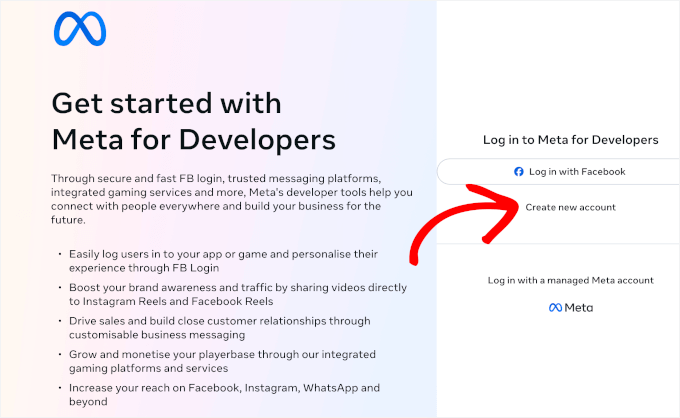
Meta Business Suiteアカウントをまだお持ちでない場合は、Metaのウェブサイトで作成できます。
「新しいアカウントを作成」をクリックしてサインアップし、迅速なセットアップ手順を完了してください。ビジネス情報の確認が必要となり、これには 1~2 営業日かかる場合があることに注意してください。
💡 免責事項: Meta はインターフェースを随時更新するため、正確な手順は若干異なる場合があります。画面上の表示が少し異なっていても心配しないでください。
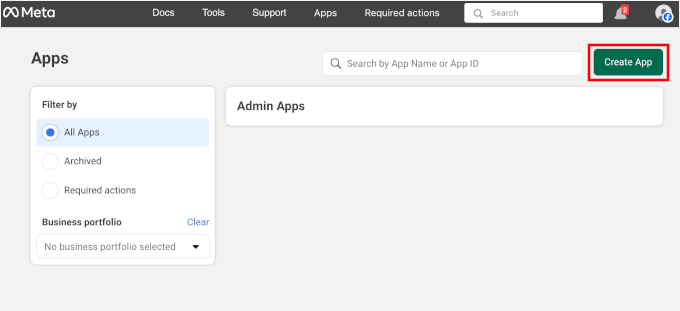
アプリを作成すると、アプリのダッシュボードに表示されます。
「アプリを作成」ボタンをクリックしてください。
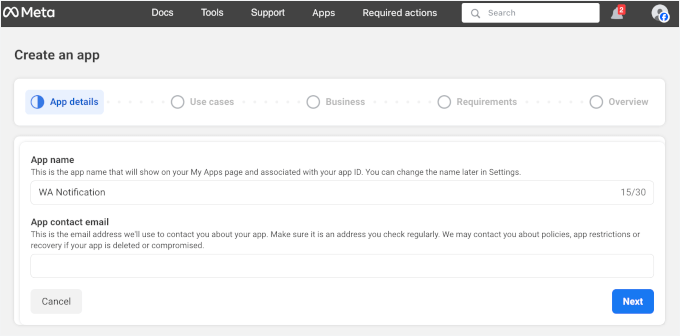
これでアプリの設定ウィザードが開始されます。
ここでは、「App name」と「App contact email」フィールドに入力するだけです。これは参照用ですが、明確で説明的な名前があると便利です。
その後、「次へ」ボタンをクリックしてプロセスを続行します。
次の画面で、ユースケースを選択します。
WooCommerceの注文通知をWhatsAppに送信したいので、「WhatsAppで顧客とつながる」を選択し、「次へ」をクリックします。
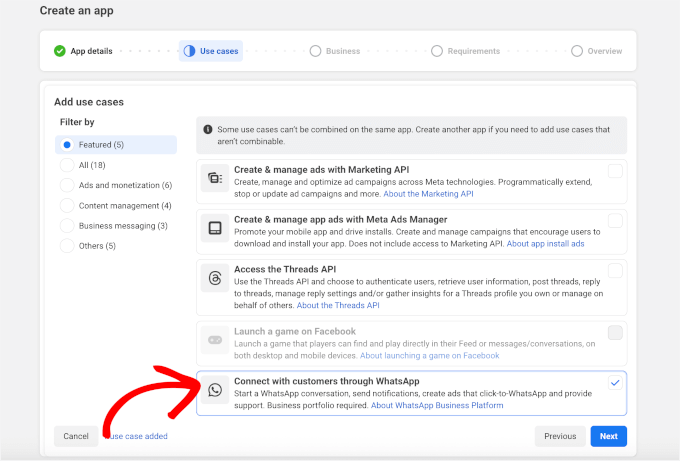
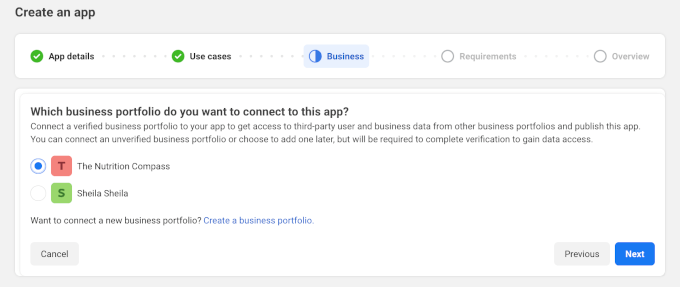
その後、ビジネスポートフォリオをリンクする必要があります。「次の」オプションをクリックし、「次へ」ボタンをクリックして進みます。
お持ちでない場合は、「ビジネスポートフォリオを作成」リンクをクリックするだけで作成できます。
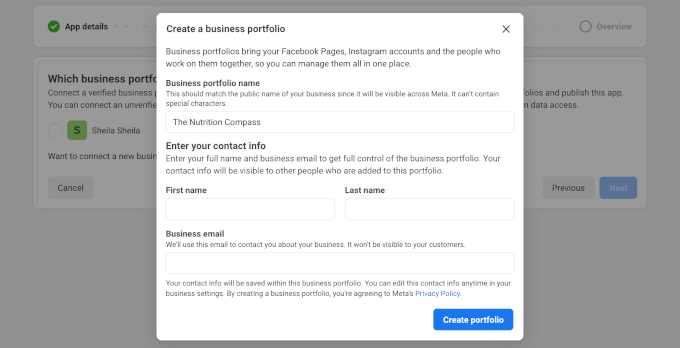
これによりポップアップが表示され、名、姓、ビジネスメールアドレスを入力します。
完了したら、「ポートフォリオを作成」をクリックします。
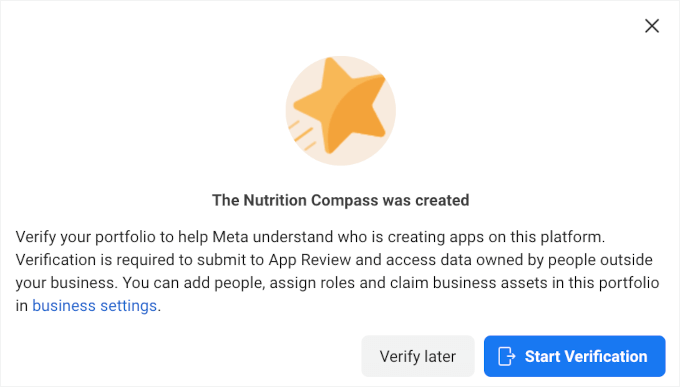
Meta は、ビジネスポートフォリオの確認を求めます。
「検証を開始」をクリックし、画面の指示に従ってください。
次のステップは、要件を確認することです。
WhatsApp関連のアプリの場合、通常、要件は特定されません。そのため、「次へ」ボタンをクリックして進むことができます。
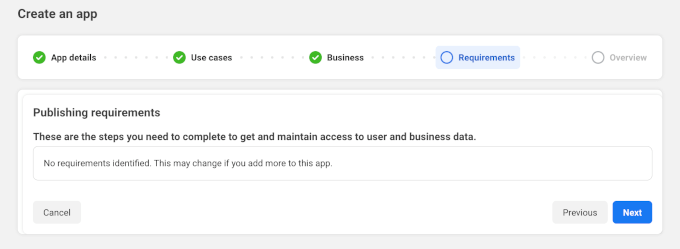
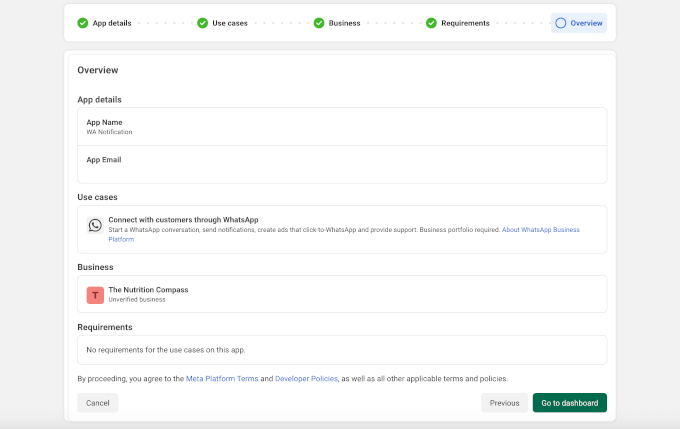
そして最後のステップとして、新しいWhatsApp通知アプリの概要が表示されます。
すべてを確認してから、「ダッシュボードに移動」をクリックできます。
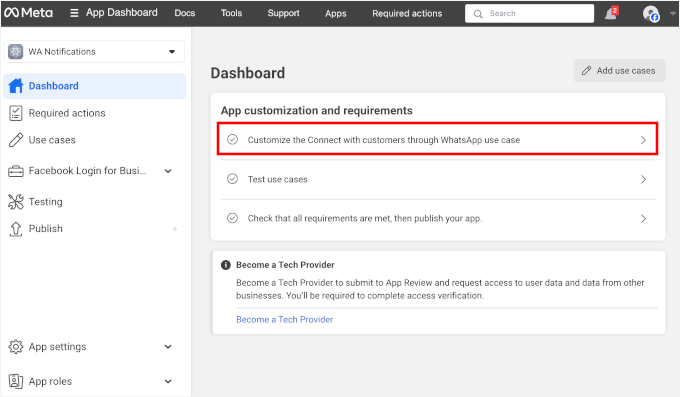
ダッシュボードから、WhatsApp Business Platformを設定するプロンプトが表示されます。
ここで、「WhatsApp で顧客とつながる」ユースケースをカスタマイズするボタンをクリックします。
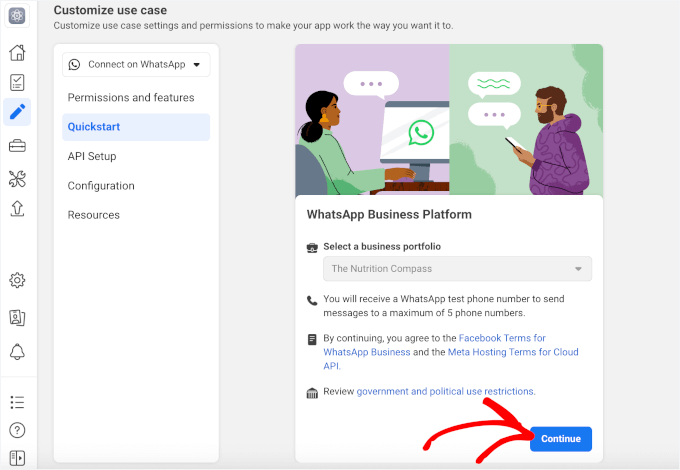
次の画面で、WhatsApp Business Platform の設定を開始するプロンプトが表示されます。
「続行」ボタンをクリックしてください。
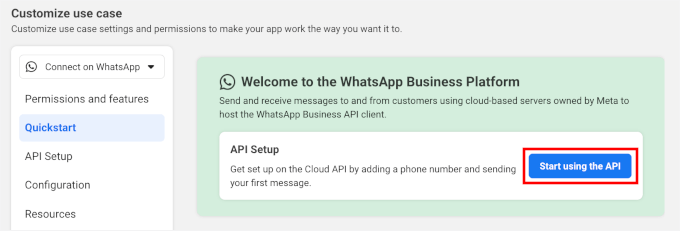
その後、WhatsApp Business Platform のウェルカムメッセージが表示されます。
ここから、「APIの使用を開始」ボタンをクリックして開始できます。
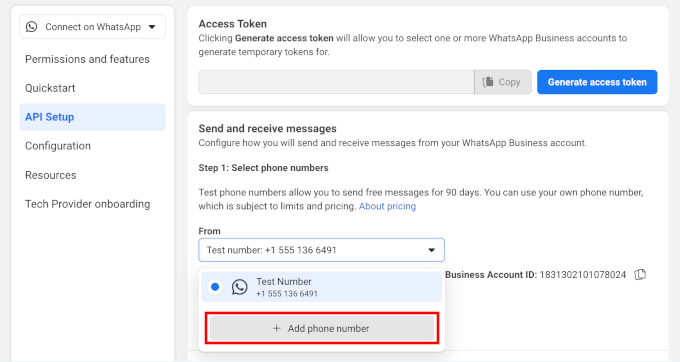
次に、「API設定」パネルで、電話番号を登録する必要があります。そうしないと、Metaはテスト番号を使用してメッセージを送信します。
ドロップダウンを展開するためにクリックし、「+電話番号を追加」ボタンを押します。
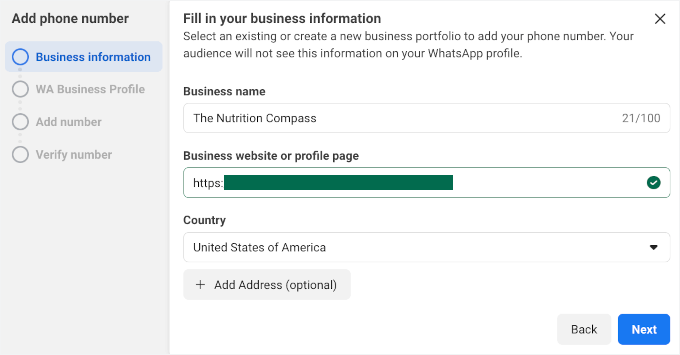
これで、WhatsAppの設定ウィザードが開きます。
まず、ビジネス名を入力し、ビジネスウェブサイトのアドレスを入力し、国を選択します。「次へ」をクリックして続行します。
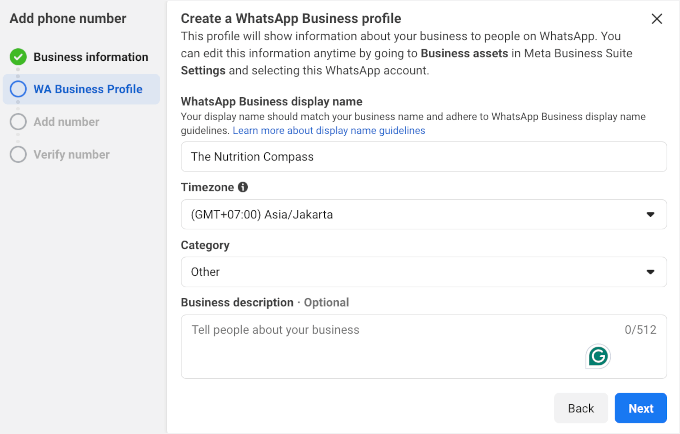
その後、表示名、タイムゾーン、カテゴリ、ビジネスの説明などの詳細を含むWhatsApp Business Platformアカウントを設定しましょう。
「次へ」をクリックして続行します。
その後、WhatsApp用の有効な電話番号を追加してください。
次に、SMSまたは電話で確認するためのラジオボタンをオンにし、「次へ」をクリックして進みます。
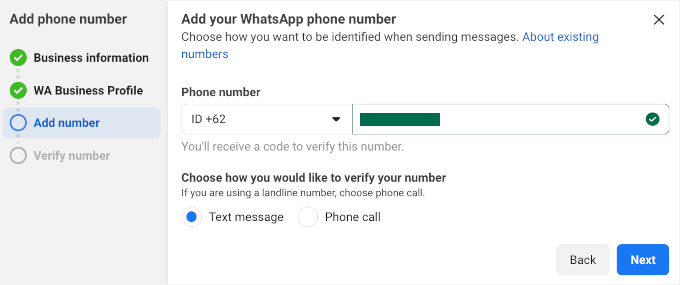
数分以内に、SMSまたは電話(前のステップで選択した方法に応じて)で確認コードが届くはずです。
入手したら、6 桁のコードをフィールドに入力し、「次へ」をクリックするだけです。
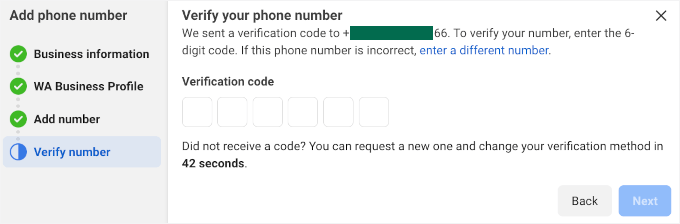
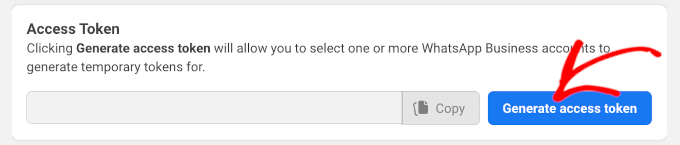
確認後、「アクセストークンを生成」ボタンが表示されます。
クリックしてください。
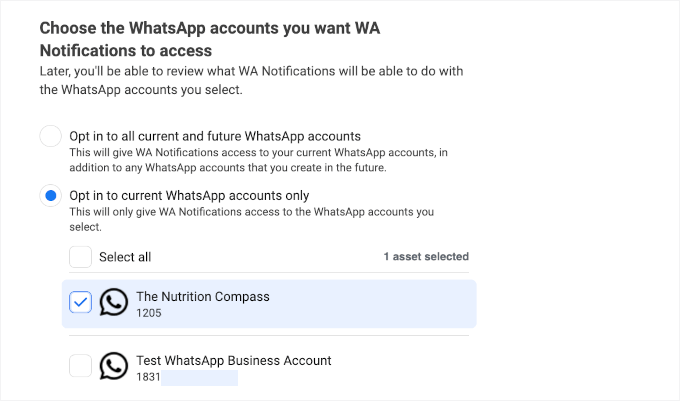
表示されるポップアップで、通知を送信する権限を付与したいWhatsAppアカウントを選択します。
登録した電話番号と、Metaが提供するテスト番号が表示されます。登録した電話番号をクリックしましょう。
次に、Meta があなたの代わりにメッセージを送信する許可を求めます。
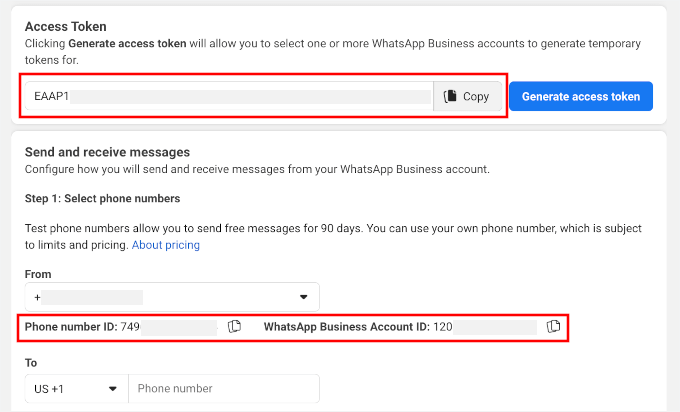
Metaは「API設定」パネルにあなたを戻します。ここでアクセス トークンを確認できます。コピー アイコンをクリックして、メモ帳などに安全に保存してください。
このトークンは24時間しか有効でないことに注意してください。
それに加えて、「電話番号ID」と「WhatsApp BusinessアカウントID」を安全な場所に保管する必要があります。
これで、WhatsApp Business Platformアカウントが取得できます。
Meta Business Suiteからアクセスできます。
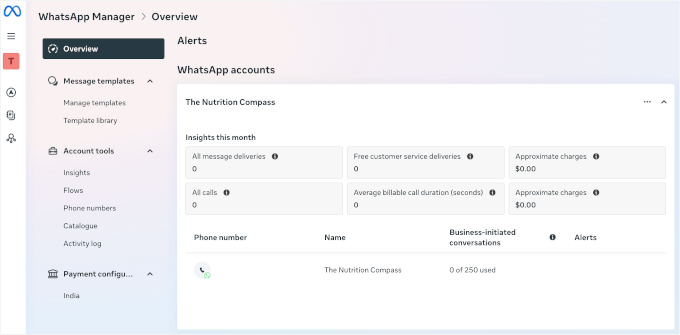
このアカウントでは、自動化されたWhatsAppメッセージをすべて作成、管理、追跡できます。WhatsApp Managerインターフェースは以下のようになります。
ステップ2:恒久的なアクセストークンを取得する
ここまでで、WordPressサイトでWhatsAppを使用できるように設定しましたが、先ほど作成したアクセストークンは24時間しか有効ではありません。
オートメーションが24時間年中無休で実行できるようにするには、永続的なアクセストークンが必要です。
その方法の一つは、Meta ビジネス設定で「システムユーザー」を作成することです。「システムユーザー」とは、PushEngage や Uncanny Automator のようなツールが、あなたの代わりにメッセージを送信する永続的な権限を付与する専用のロボットアカウントと考えてください。
ビジネス設定から、ビジネスを選択してください。
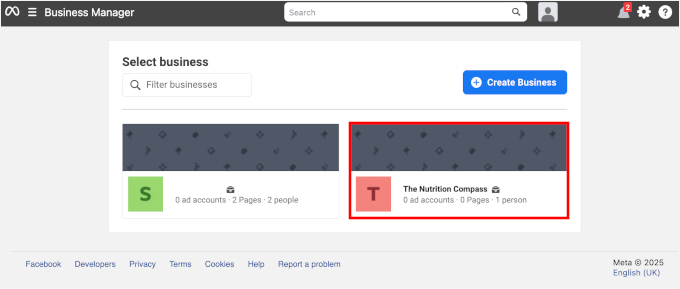
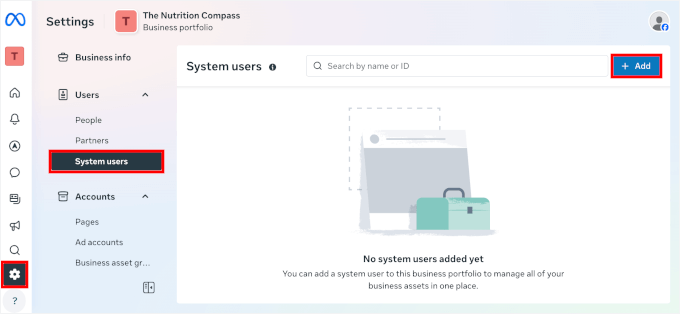
次の画面で、左側のメニューを見て「設定」に移動します。
ここから「システムユーザー」をクリックし、「追加」ボタンを押します。
表示されるポップアップで、システムユーザーに名前を付けます。
次に、「Admin」をロールとして選択し、「Create system user.」をクリックします。
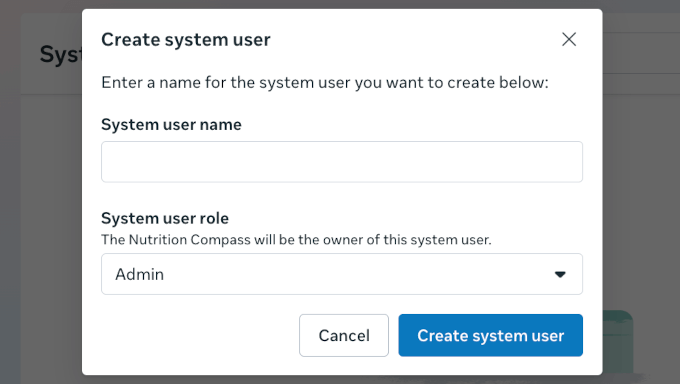
それが完了したら、「システムユーザー」ページに戻ります。
ここで、右側の3点ボタンをクリックし、「アセットの割り当て」を選択します。
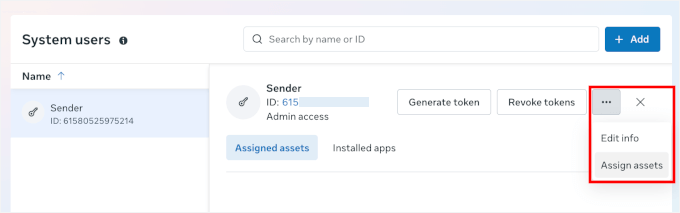
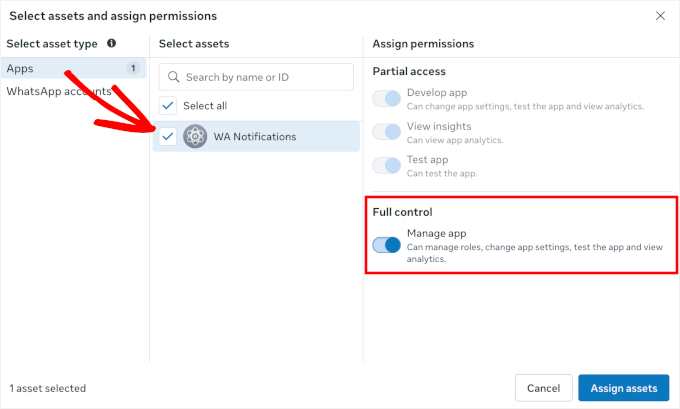
表示されるポップアップで、権限を割り当てる必要があります。
これを行うには、「アプリ」をクリックし、アセットを選択して、「フルコントロール」セクションで「アプリの管理」をオンに切り替えます。
それが終わったら、「アセットの割り当て」ボタンをクリックしてください。
次に、Metaは非差別ポリシーの確認と同意を求めます。
基本的に、これは、人種、宗教、性別、年齢、その他の保護された特性に基づいて差別する目的でFacebookの広告ツールを使用しないことに同意することを意味します。
これは、すべての人々が公平に扱われ、広告が法律に従っていることを確認するための彼らの方法にすぎません。
許可されると、「アセットが割り当てられました」というメッセージが表示されます。単に「完了」ボタンまたは「X」をクリックして、このポップアップを閉じます。
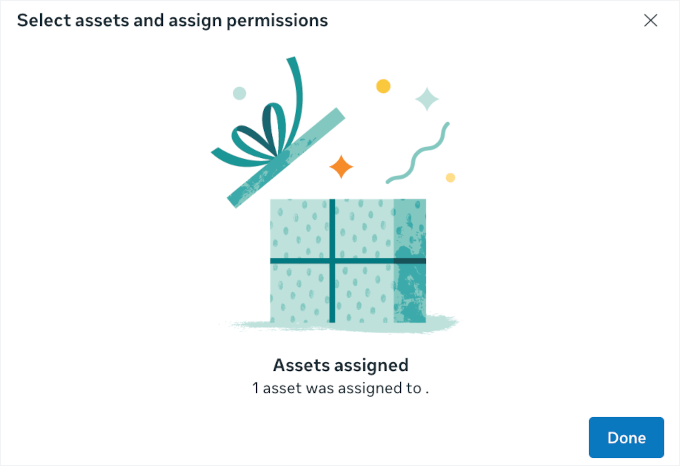
これで「システムユーザー」ページに戻ります。
システムユーザーに「トークンを生成」ボタンが表示されるはずです。それをクリックしましょう。
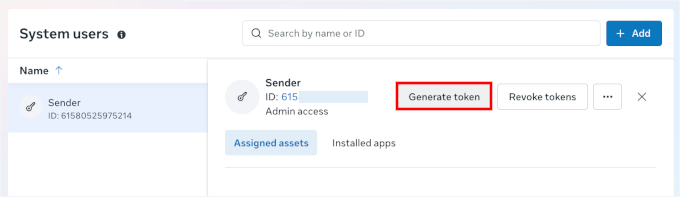
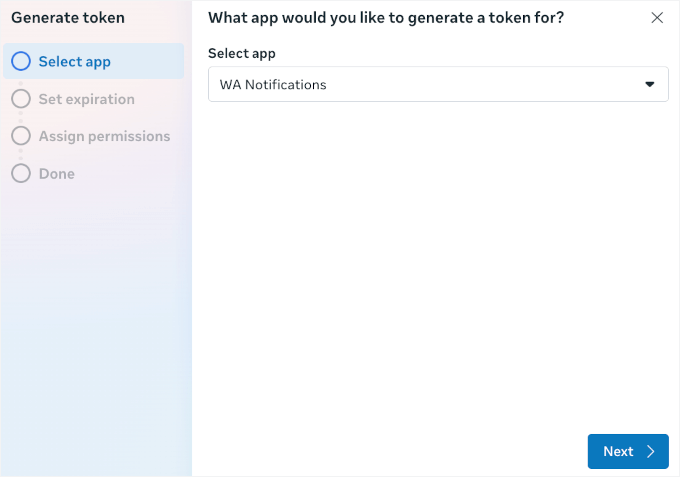
ポップアップウィンドウに、永続トークンのための4ステップのセットアップウィザードが表示されます。
ここから、ドロップダウンメニューでアプリを選択し、「次へ」ボタンをクリックして続行します。
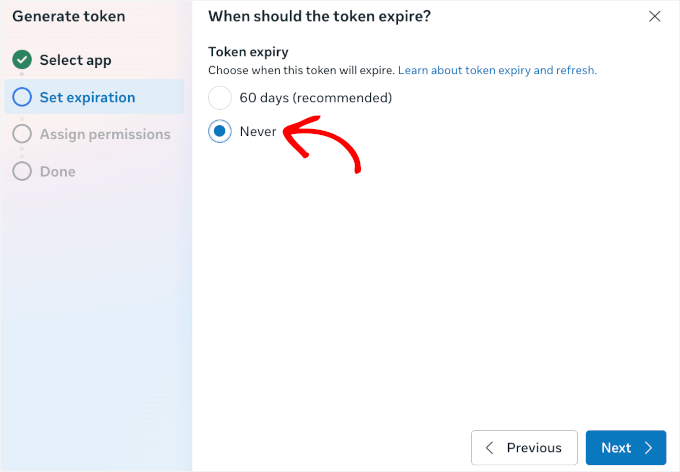
次に、トークンの有効期限を設定できます。
「Never」を選択し、「Next」をクリックしてください。
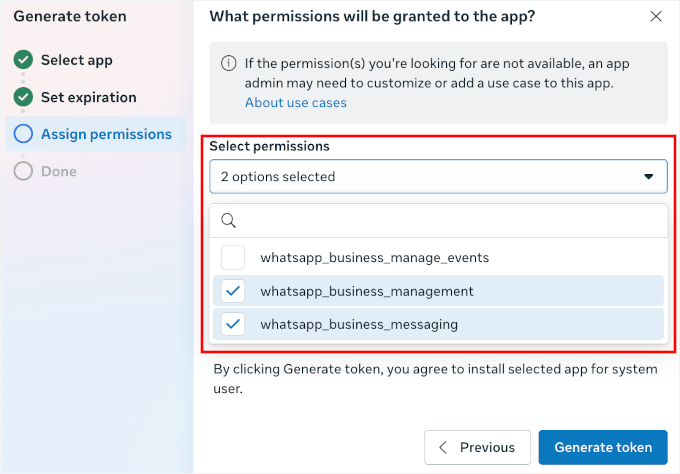
次のステップは、権限を割り当てることです。
オプションのリストが表示されるので、以下の項目にチェックを入れてください。
- WhatsAppビジネス管理
- whatsapp_business_messaging
これにより、システムのユーザーはWhatsAppビジネスアカウントを管理し、あなたの代わりにメッセージを送信できるようになります。基本的に、すべてがスムーズに機能するために必要なアクセス権を付与します。
これらのチェックボックスをオンにしたら、「次へ」ボタンをクリックして続行します。
最後のステップで、永続的なトークンが表示されます。
「コピー」ボタンをクリックし、「完了」をクリックして終了します。
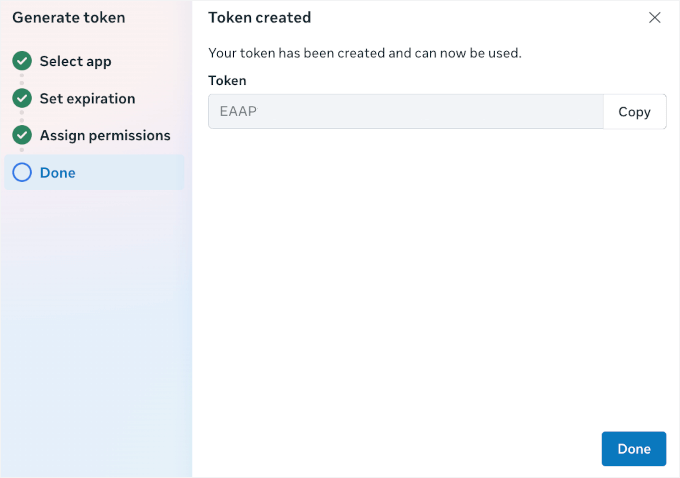
これが完了したら、パスワードマネージャーのような安全な場所に保存することをお勧めします。
ステップ3:WhatsApp Business Platformでメッセージテンプレートをカスタマイズする
先に進む前に、アプリ用の自動注文メッセージをいくつか作成する必要があります。
デフォルトでは、WhatsApp Business Platformアカウントにはhello_worldテンプレートが付属しています。テストには問題ありませんが、実際の注文通知にはあまり役立ちません。
そのため、ストアに合わせて新しいテンプレートを追加します。これにより、WhatsApp通知はより関連性が高く、ブランド化され、効果的になります。
💡 重要: PushEngage と Uncanny Automator の両方で、メッセージテンプレートは WhatsApp Business Platform アカウントから直接取得されます。この手順をスキップすると、自動化には基本的な hello_world テンプレートしか使用できなくなります。
WhatsApp Manager内で、「メッセージテンプレート」セクションに移動します。
ここには、「テンプレートライブラリ」があり、カスタマイズしてすぐに有効化できる既製のテンプレートが含まれています。
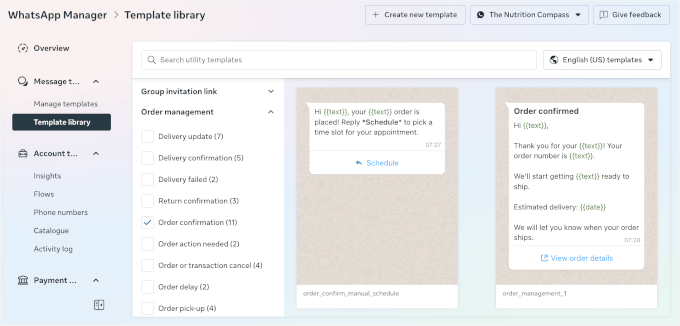
ただし、このチュートリアルでは、最初から作成してみましょう。これにより、ブランドの声に合わせ、適切なダイナミックタグを設定するための完全な制御が可能になります。
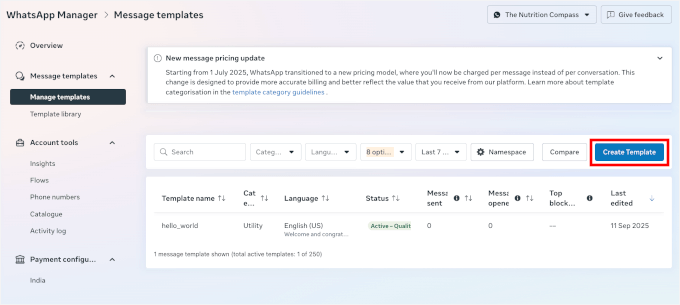
「メッセージテンプレート」セクションに移動し、「テンプレートを作成」ボタンをクリックしてテキストエディタを開きます。
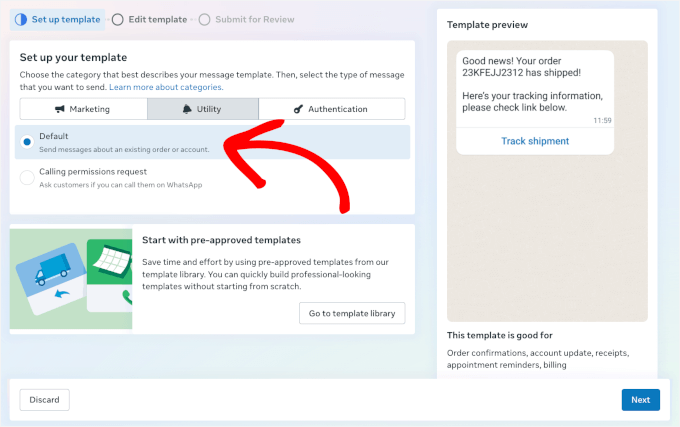
次の画面で、テンプレートの種類を選択する必要があります:
- マーケティング – プロモーション、セール、オファー用。
- ユーティリティ – 注文更新、配送情報、その他の顧客更新用。
- 認証 – ログインコードまたはパスワードリセット用。
注文通知には、「ユーティリティ」テンプレートを使用します。これらのメッセージは、プロモーションやログイン情報ではなく、顧客に注文情報を提供するからです。
次に、「デフォルト」と「通話許可リクエスト」のオプションがあります。
- デフォルト – 既存の注文または顧客アカウントに関するメッセージを送信できます。これはほとんどのWooCommerceストアで使用するオプションです。
- 通話許可リクエスト – WhatsAppで電話をかけてもよいか顧客に尋ねます。これは通常、注文通知には必要ありません。
このセットアップでは、注文更新のみを送信する必要があるため、「Default」をクリックしましょう。「Next」をクリックして続行します。
次に、「テンプレートの編集」セクションで、テンプレートの名前を付け、言語を選択できます。
テンプレート名の場合、Metaは自動的に小文字を使用し、スペースをアンダースコアに変換します。
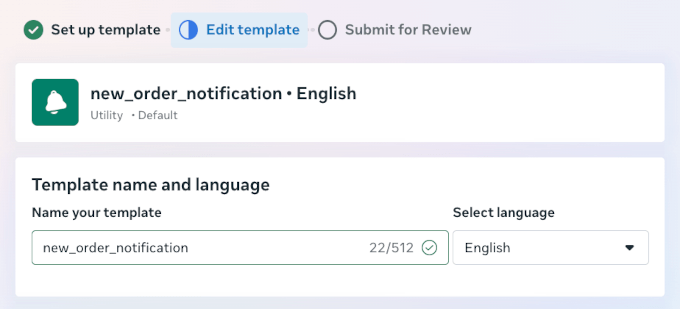
その後、「コンテンツ」セクションまでスクロールできます。
ここで、メッセージの外観を微調整します。
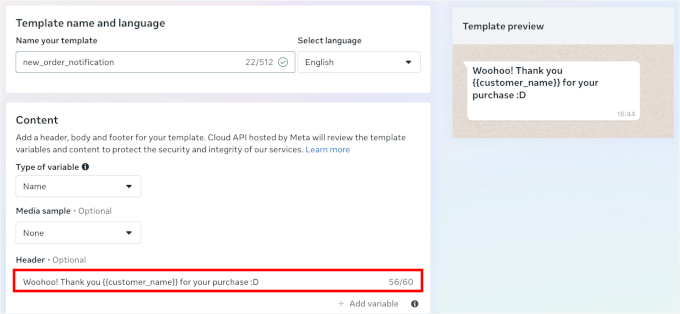
- 変数タイプを選択してください – {{1}}、{{2}}のような数値変数、または{{customer_name}}、{{order_number}}のような名前変数を使用します。どちらも実際の顧客データを取得しますが、名前変数はメッセージに表示される内容を正確に示すため、扱いが容易です。
- メディアサンプルを設定する(オプション) – メッセージに画像、動画、またはドキュメントを追加する予定がある場合は、ここにサンプルをアップロードできます。しかし、私の意見では、メディアはテキストに合わせる必要があるため、これはプロモーションメッセージに適しています。
- メッセージヘッダーを定義する(オプション) – メインメッセージの上に表示される短いテキスト行または画像を追加します。「注文更新」や「おめでとうございます!{{customer_name}}様、ご購入ありがとうございます :D」のような、注意を引く詳細に最適です。
ヘッダーを追加すると、右側のパネルでテンプレートをプレビューできます。
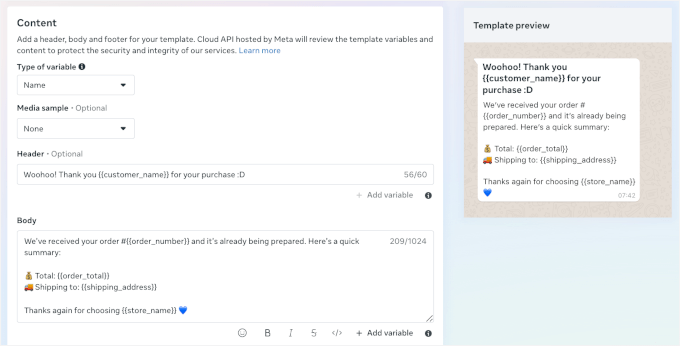
ここから、メッセージの内容を編集して、通常顧客とコミュニケーションをとる方法に合わせることができます。
{{customer_name}}、{{order_number}}、{{order_total}}などの動的変数を使用して、各メッセージをパーソナライズできます。
例えば、私のメッセージ内容は以下の通りです。
「ご注文番号 #{{order_number}} を受け付けました。現在準備中です。簡単な概要はこちらです:
💰 合計:{{order_total}}
🚚 配送先:{{shipping_address}}
この度は {{store_name}} をご利用いただき、誠にありがとうございます 💙”
ヘッダーと同様に、右側の「テンプレートプレビュー」で、それがどのように見えるかをすぐに確認できます。
次に、「Variable samples」までスクロールしましょう。
ここで、サンプルデータを使用して動的変数をプレビューできます。
「ご不明な点がございましたら、support@[ストア].com までお問い合わせください」のようなメッセージフッターを追加することもできます。
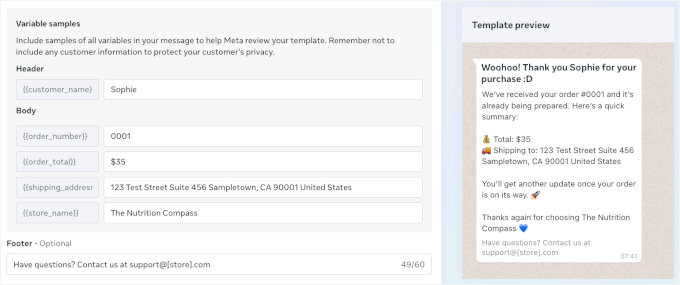
すべてが問題ないことを確認したら、「レビューのために送信」ボタンをクリックして、このテンプレートを保存して有効化します。
すべての注文通知でプロセスは似ているため、必要なだけ設定できます。例:
- 管理者通知テンプレート – 新しい注文が入ったときにチームに通知します。
- 配送通知テンプレート – 注文が発送されたときに顧客に更新を通知します。
- 注文完了テンプレート – 配達を確認し、顧客に感謝します。返品および返金情報を含めることもできます。
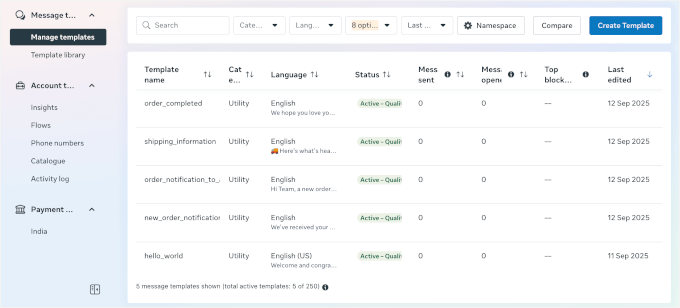
必要なすべてのメッセージテンプレートを作成した後、それらはMetaダッシュボードのメッセージテンプレートセクションに表示されます。
このようになります:
次に、以下の方法1または方法2のいずれかを使用して進めることができます。
方法1:PushEngageでWooCommerce注文通知を送信する(マルチチャネルメッセージング)
PushEngageは、WordPress向けの最高のマルチチャネルエンゲージメントプラットフォームの1つです。WhatsApp注文通知をウェブプッシュ通知キャンペーン、カートリカバリーメッセージ、パーソナライズされたプロモーションと組み合わせることができます。
これは、すべての顧客メッセージを1か所で管理したい場合に強力な選択肢です。設定にはMetaのBusiness APIを介した接続が必要ですが、その見返りとしてプロフェッショナルグレードの自動化と信頼性を得られます。
まだ設定していない場合は、WhatsApp Businessアカウントの設定方法の手順に従ってください。
ステップ 1: PushEngage プラグインのインストールと有効化
WhatsAppビジネスプラットフォームアカウントをWordPressウェブサイトにリンクするには、PushEngageアカウントにサインアップする必要があります。
📝 注: PushEngage には 無料版 があり、テストしたい場合や基本的なプッシュ通知のみが必要な場合に便利です。ただし、WhatsApp 注文通知と自動化機能のロックを解除するには、PushEngage Business プラン(またはそれ以上)が必要です。
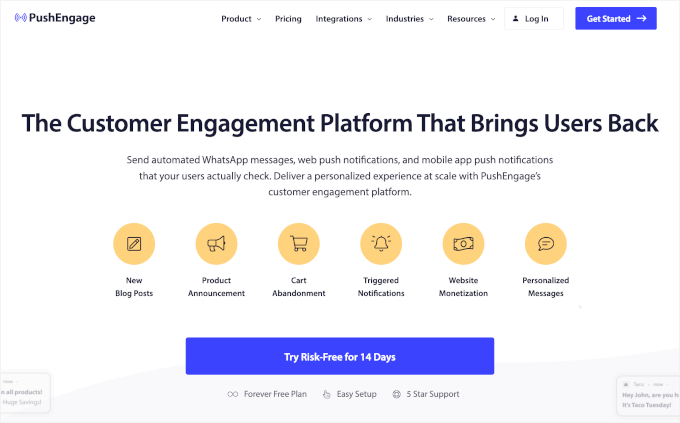
サインアップが完了したら、WordPressサイトにPushEngageをインストールして有効化できます。
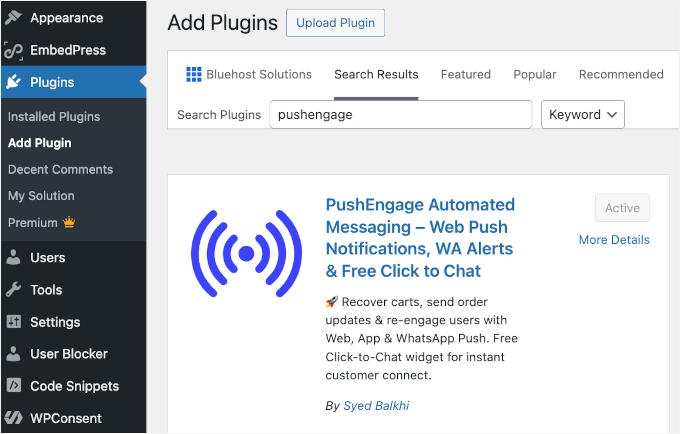
WordPress のダッシュボードに移動し、プラグイン » 新規追加 に進んでください。

次の画面で、「PushEngage」を検索し、「Install Now」をクリックしてから「Activate」をクリックできます。
アクティベートすると、WordPressダッシュボードに新しいPushEngageメニューが表示されます。詳細については、WordPressプラグインのインストール方法に関するガイドを参照してください。
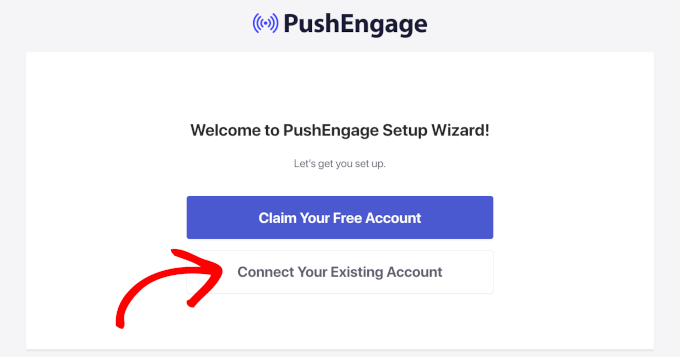
ここから、WordPressは無料アカウントの請求またはPushEngageアカウントへの接続を求めます。
「既存のアカウントを接続」ボタンをクリックして、セットアップウィザードを起動してください。ここから指示に従ってください。
ステップ2:WhatsApp Business PlatformアカウントをPushEngageに接続する
このステップでは、WhatsApp Business PlatformアカウントをPushEngageにリンクします。ここで、以前生成したAPI認証情報が役立ちます。
WordPressダッシュボードから、PushEngage » WhatsAppに移動し、「設定」タブに切り替えます。
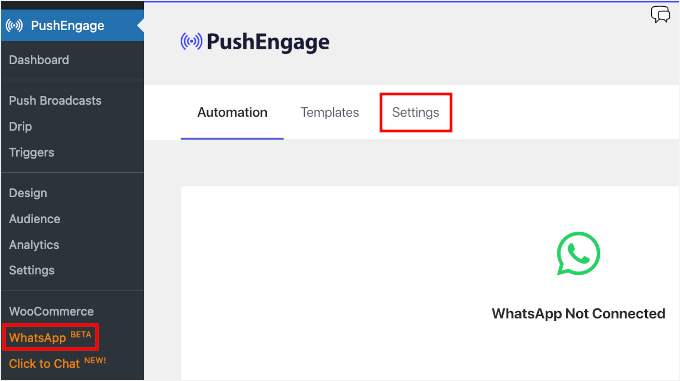
次の画面には、2つのタブが表示されます。
「WhatsApp Cloud API」タブに移動しましょう。
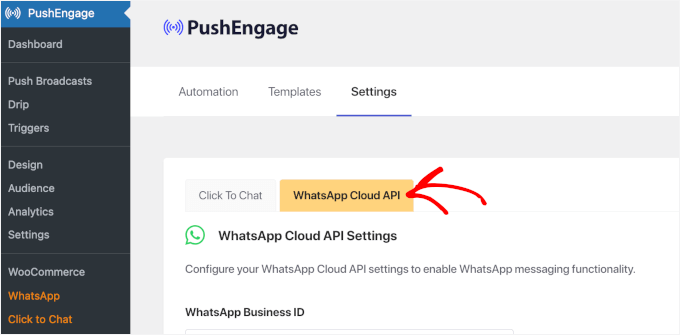
ここから、WhatsApp Cloud APIの設定が表示されるはずです。
Meta Businessの設定から、永続トークン、電話番号ID、その他の必要な情報を入力するだけです。
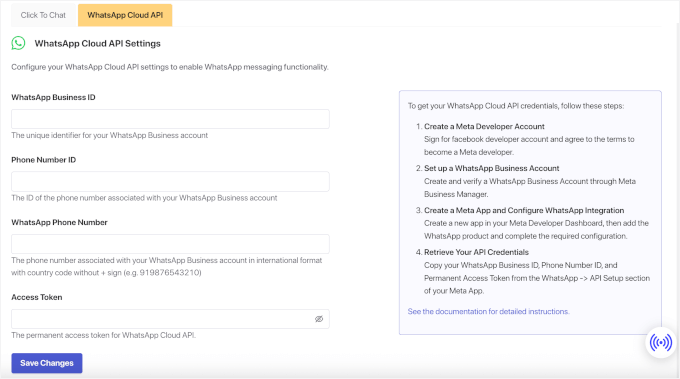
それが完了したら、「変更を保存」ボタンをクリックして設定を保存します。
ステップ3:PushEngageでWhatsApp通知自動化を作成する
次のステップは、カスタムメッセージテンプレートを PushEngage オートメーションに割り当てることです。
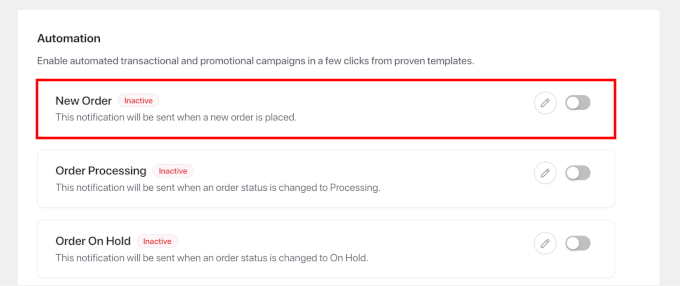
PushEngage » WhatsApp に移動し、「Automation」タブをクリックします。

このタブには、次のような既製のワークフローのリストが表示されます。
- 新規注文 – 顧客が注文を完了するとすぐにトリガーされます。
- 注文処理 – 注文の出荷準備を開始するとアクティブになります。
- 注文完了 – 注文が発送された後にメッセージを送信します。
- 注文キャンセル – 注文がキャンセルされた場合に顧客に通知します。
- 注文返金 – 返品を処理したり、返金を頻繁に行う場合に便利です。
このチュートリアルでは、新しい注文通知の作成方法を説明します。それでは、「新規注文」オプションのトグルをクリックしましょう。
表示されるポップアップで、顧客、ストア管理者、またはその両方に通知を送信するかどうかを選択できます。
顧客通知は購入者に情報を提供し、管理者通知は新しい販売をリアルタイムで追跡するのに役立ちます。
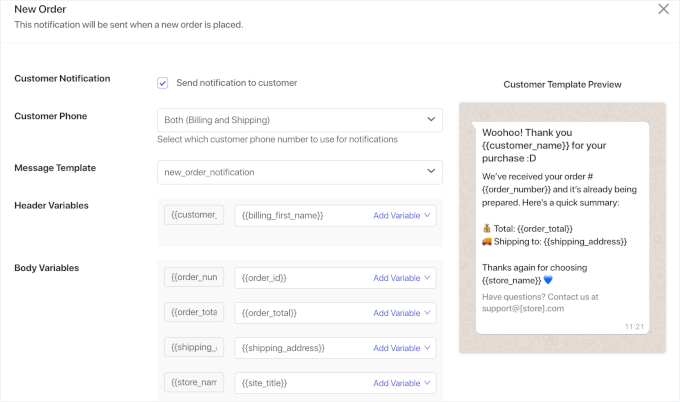
お客様通知セクションでは、次のことができます。
- 「顧客に通知を送信する」を有効にする – ショッパーに通知を送信するため。
- 顧客の電話番号を指定する – ドロップダウンを開き、「請求先電話番号」などの適切なオプションを選択します。
- メッセージテンプレートを選択 – 作成したばかりの
new_order_notificationsテンプレートを選択します。
テンプレートを選択したら、「変数を追加」ドロップダウンをクリックして、各フィールドに関連する変数を挿入します。
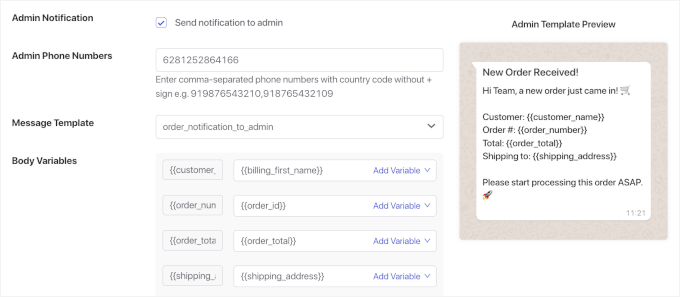
次に、下にスクロールして管理者通知を有効にすることができます。
「管理者に通知を送信」チェックボックスをオンにし、管理者の電話番号を入力して、メッセージテンプレートとその変数を設定するだけです。
これで、使用したいすべての自動WhatsApp通知に対してこのプロセスを繰り返すことができます。
ステップ4:WhatsApp通知をテストする
お客様に公開する前に、完全なテストサイクルを実行することをお勧めします。このプロセスにより、メッセージのフォーマットやタイミングに関する問題を検出できます。
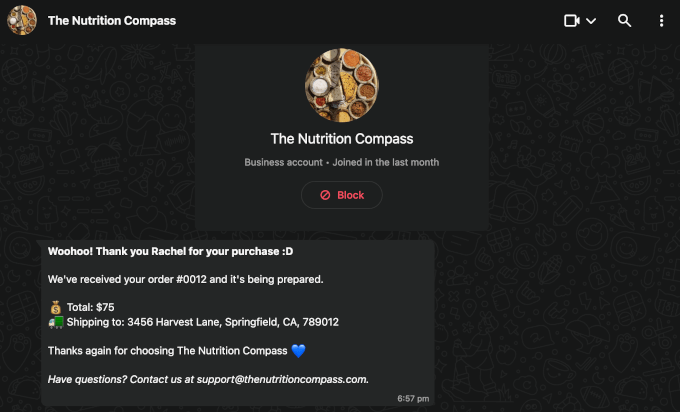
これを行うには、お客様の連絡先としてご自身の電話番号を使用して、WooCommerce ストアでテスト注文を行うことができます。WhatsApp に登録されている電話番号を使用することを忘れないでください。
最初のWhatsApp注文通知は数分以内に届くはずです。注文の詳細が含まれており、クリーンでプロフェッショナルな形式で表示されるか確認したいでしょう。
管理者通知も送信している場合は、それらが正しく機能していることを確認してください。
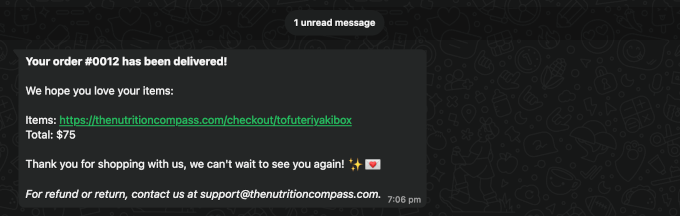
また、注文完了通知を設定した場合は、それらもテストするようにしてください。これを行うには、WooCommerce の注文ページに移動し、テスト注文のステータスを更新します。たとえば、「処理中」から「完了」に変更できます。
そのアップデートにより、注文完了ワークフローがトリガーされるはずですので、WooCommerceの通知が期待通りにWhatsAppに届くことを確認してください。
すべての確認が完了すると、WhatsApp 通知は実際の顧客注文の準備が整います。
これで完了です!
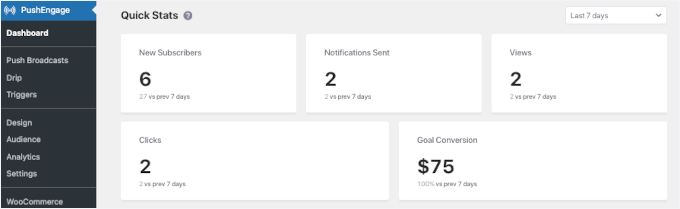
キャンペーンを追跡するには、PushEngage » ダッシュボード にアクセスしてください。
このセクションでは、プッシュ通知購読者数、送信された通知数、表示回数、クリック数などのクイック統計が表示されます。この情報は、メッセージのパフォーマンスを確認するのに役立ちます。
方法2:Uncanny Automator(自動化重視)でWooCommerce注文通知を送信する
Uncanny Automator は、WordPress 用の強力な自動化プラグインであり、お気に入りのツールやプラグインを連携させます。
このツールを使用すると、カスタムワークフロー(「レシピ」)を構築でき、WordPressのアクションと並行してWhatsApp注文通知を送信できます。これにより、正確なトリガーが必要な場合や、標準の注文更新を超えるタスクを自動化したい場合に最適です。
このプラグインでできることの詳細については、Uncanny Automator で自動ワークフローを作成する方法に関するガイドをご覧ください。
このチュートリアルのこの部分を開始する前に、まだ設定していない場合は、WhatsApp Businessアカウントの設定方法に関する私の指示に従ってください。
ステップ1:Uncanny Automatorをインストールして有効にする
まず、Uncanny AutomatorプラグインをWordPressにインストールしてアクティブ化する必要があります。
📝 注: Uncanny Automator には無料版とプロ版があり、その 無料枠 を使用して WhatsApp 通知を開始できます。新規アカウントには 250 件の無料アプリクレジットが付与され、すべてをテストするのに十分です。
開始するには、WordPressダッシュボードに移動し、Plugins » Add New に進んでください。
次に、「Uncanny Automator」を検索し、検索結果の「今すぐインストール」をクリックしてから、表示されたら「有効化」をクリックします。
ステップバイステップの説明については、WordPress プラグインのインストール方法のガイドをご覧ください。

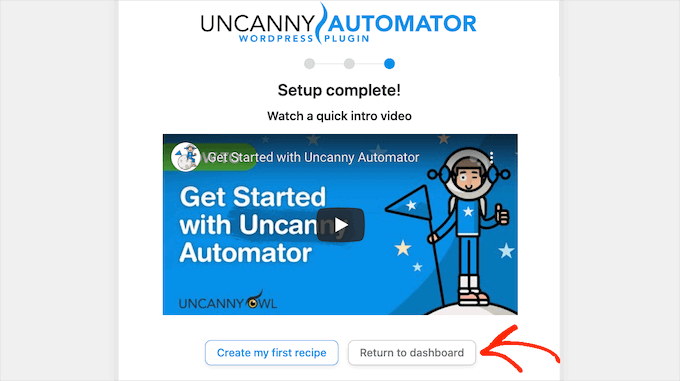
アクティベーション後、WordPress 管理画面に新しい「Automator」メニューが表示されます。
クリックしてセットアップウィザードに従い、アカウントを登録して無料クレジットを獲得してください。
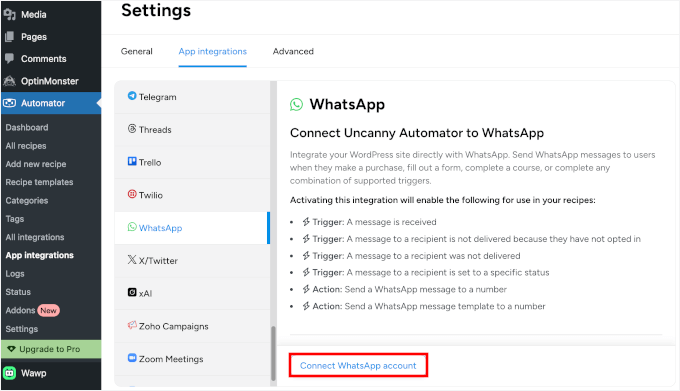
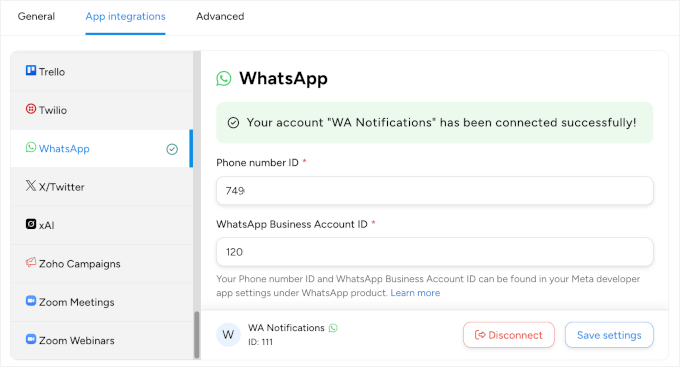
Uncanny Automator を WhatsApp に接続するには、Automator » Settings » App Integrations » WhatsApp にアクセスしてください。
次に、「Connect WhatsApp account」をクリックしてください。
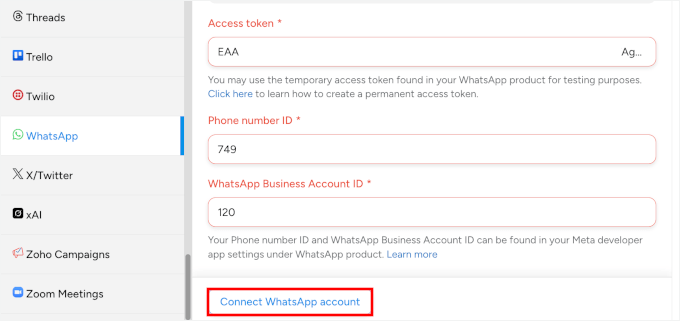
ここから、Metaダッシュボードから恒久的なトークン、電話番号ID、およびWhatsApp BusinessアカウントIDを貼り付けることができます。
そしてもう一度、「WhatsAppアカウントを接続」ボタンをクリックします。
数秒後、成功メッセージが表示されます。
そして、これがその様子です:
ステップ2:WhatsApp通知自動化レシピを作成する
Automatorは「レシピ」を使用して自動化を記述します。これらは、ウェブサイトのさまざまな部分を接続する「If-Thenルール」のようなものと考えてください。各レシピには、トリガー(自動化を開始するもの)とアクション(結果として発生するもの)があります。
自動化レシピを作成するには、まずWordPressダッシュボードのAutomator » Add new recipeに移動しましょう。

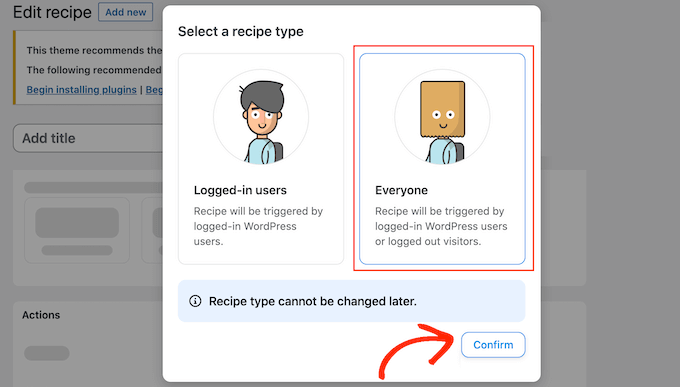
表示されるポップアップで、作成したいレシピの種類を尋ねるモーダルが表示されます。
レシピタイプとして「全員」を選択し、「確認」をクリックしましょう。
この方法で、アカウントを持つ顧客と、ゲストとしてチェックアウトする顧客の両方に対して、自動化が機能します。Uncanny Automator は注文詳細から直接電話番号を取得できるため、すべての購入者に通知が送信されます。
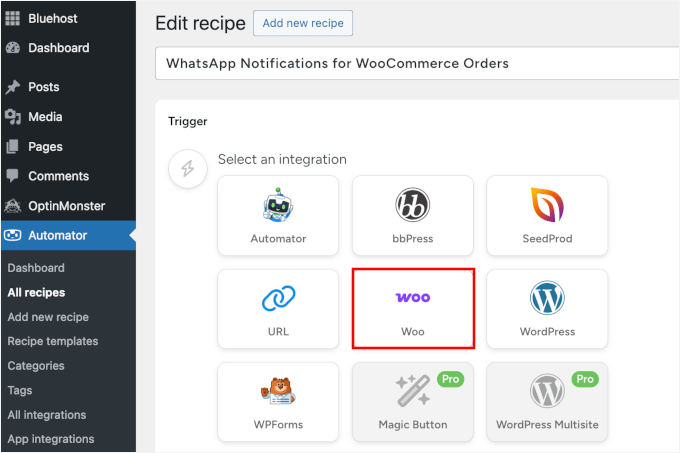
レシピエディタで、「WooCommerce注文のWhatsApp通知」のような説明的な名前をレシピに付けることができます。複数のレシピを実行している場合、明確な命名は非常に役立ちます。
その後、WhatsApp通知を開始するイベントを設定するために下にスクロールできます。
Automator には、多数の WooCommerce トリガーがあります。「トリガー」パネルで、利用可能な統合のリストから「WooCommerce」(または Woo)を選択します。
ドロップダウンには、トリガーとして使用できるさまざまなWooCommerceイベントが表示されます。
「ユーザーが商品を購入する」を選択しましょう。このトリガーは、誰かが購入を正常に完了したときに発生します。
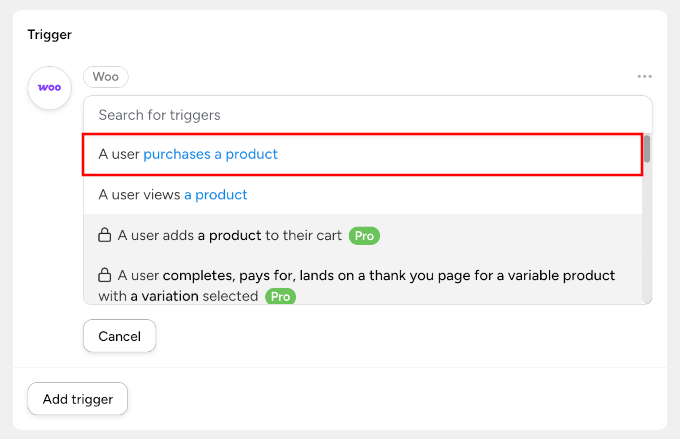
Proバージョンをお持ちの場合は、より多くのオプションが得られます。
たとえば、「ユーザーが、選択されたバリエーションを持つバリエーション製品のサンキューページを完了、支払い、そしてランディングする」のような、より具体的なトリガーを選択できます。
その後、トリガー条件を「支払い済み」に設定すると、支払いが実際に処理された場合にのみ実行されます。次に、「保存」ボタンをクリックして続行します。
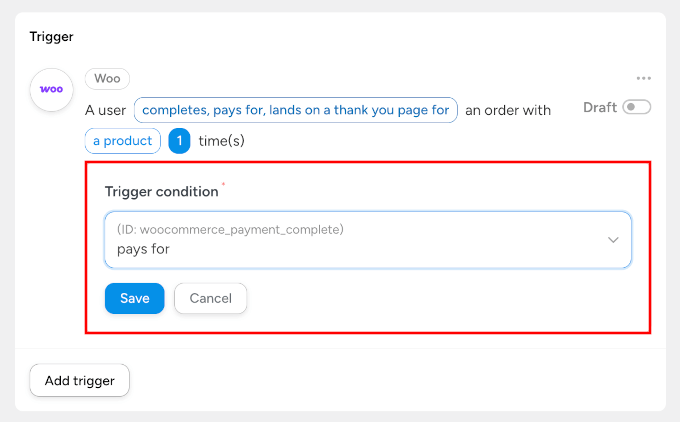
次に、製品の選択を指定する必要があります。
特定の商品のみ通知を受け取りたい場合を除き、「すべての商品」を選択できます。「保存」をクリックするのを忘れないでください。
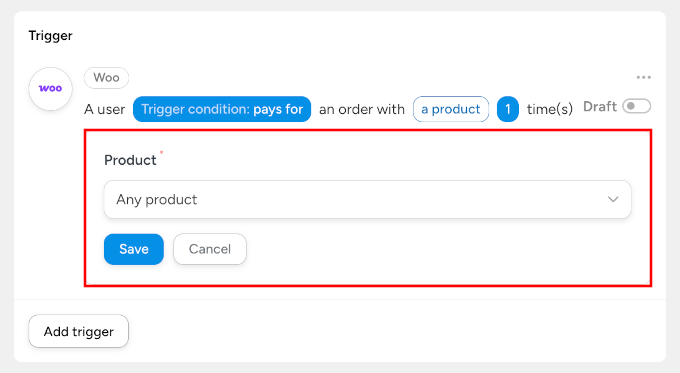
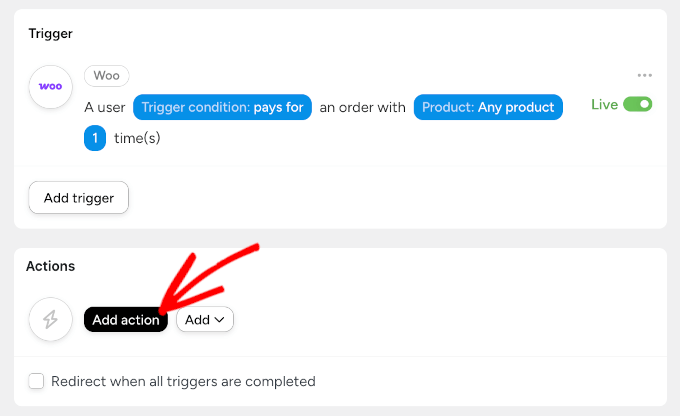
次のステップは、アクションを設定することです。これは、トリガーが発火した後に発生することです。言い換えれば、ここで実際のWhatsAppメッセージを設定します。
開始するには、「アクション」パネルの「アクションを追加」ボタンをクリックします。
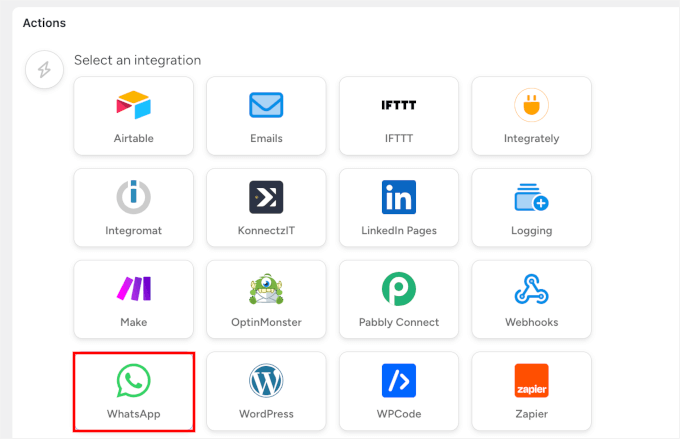
次に、統合リストから「WhatsApp」を選択できます。
Uncanny Automator で利用可能な他の多くのインテグレーション、OptinMonster や Airtable なども確認できます。
これで、さまざまなWhatsAppアクションが利用可能になります。
ここでは、WhatsAppのテンプレート要件に従う必要がある初回通知のために、「Send a WhatsApp message template」を選択できます。
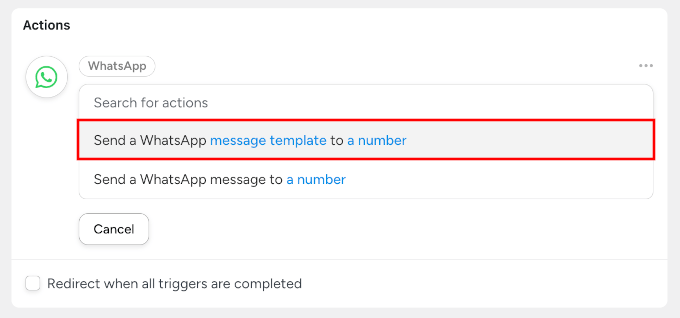
WhatsApp Manager ダッシュボードで作成したテンプレートを選択してください。私の例では、「new_order_notification」という名前です。
「指定した番号にWhatsAppメッセージを送信する」方法は、すでにメッセージ受信にオプトインしている顧客により適しています。
表示されたら「保存」ボタンをクリックすることを忘れないでください。
電話番号フィールドでは、Automator のトークンシステムを使用して、注文から顧客の請求電話番号を取得できます。
アスタリスクアイコンをクリックし、「請求先電話番号」トークンをWooCommerceから選択して、「保存」をクリックするだけです。
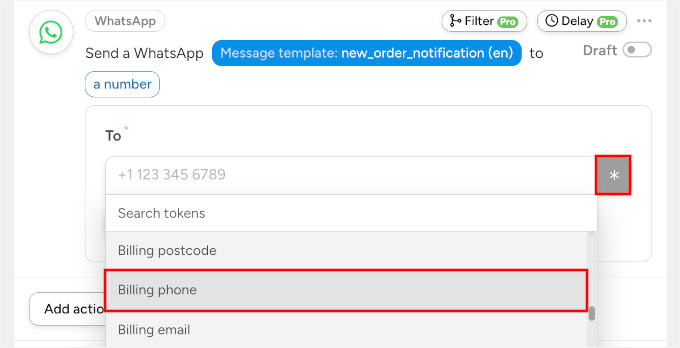
ステップ3:自動化のアクティベートとテスト
これで、レシピをアクティブ化できます。Automatorは、ドラフトモードとライブモードでこれを簡単にします。
自動 WhatsApp 通知レシピをアクティベートするには、レシピページの先頭にあるスイッチを使用して「ドラフト」から「ライブ」に切り替えることができます。
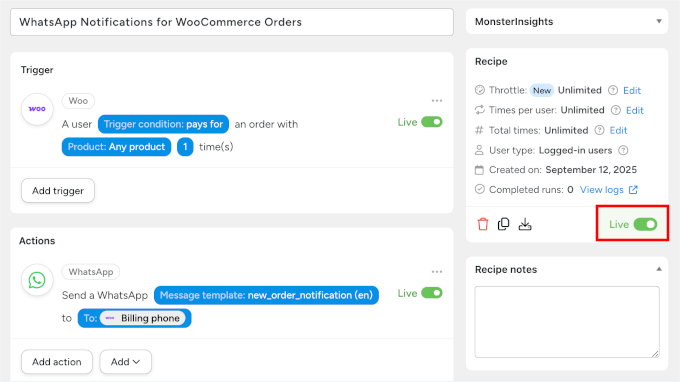
次に、顧客連絡先としてご自身の電話番号を使用して、オンラインストアでテスト注文を行うことができます。支払いを含め、WooCommerceチェックアウトプロセス全体を完了してください。
数分以内に、テスト注文から正しい情報を表示するすべての動的トークンを含むWhatsApp通知を受け取るはずです。
WooCommerceダッシュボードに移動して、テスト注文のステータスを「処理中」から「完了」に手動で変更することもできます。
これにより、設定した追加の通知がトリガーされます。
これで完了です!
すべての自動化アクティビティを監視するには、Automator » Logs セクションに移動できます。ここでは、レシピがいつ実行され、成功したか、またはエラーが発生したかが正確に表示されます。
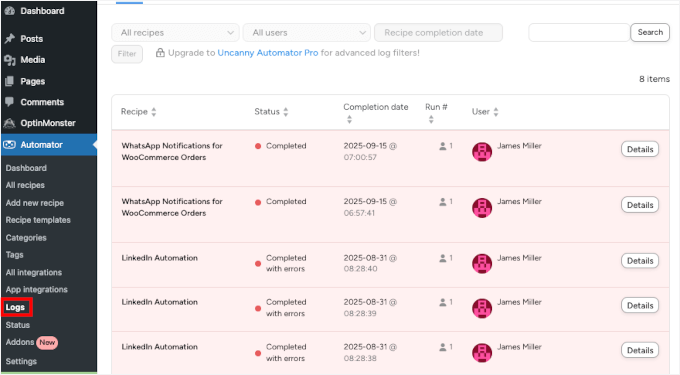
方法 3: 無料プラグインで WooCommerce 注文通知を送信する
Wawp は、シンプルさと迅速なセットアップのために設計された軽量な WhatsApp通知プラグイン です。
主な利点は、完全なMeta Business APIのセットアップを必要としないことであり、小規模なオンラインストアやWhatsApp通知を試している人に最適です。
💡 注意:この方法では電話を使用してメッセージを送信するため、電話のバッテリー残量、電源オン、インターネット接続が維持されていることが重要です。電話がオフラインになると、再接続されるまで通知の送信が停止します。
ステップ1:Wawpプラグインのインストールと有効化
プラグインをインストールする前に、Wawp ウェブサイトにアクセスし、無料アカウントのサインアッププロセスに従う必要があります。
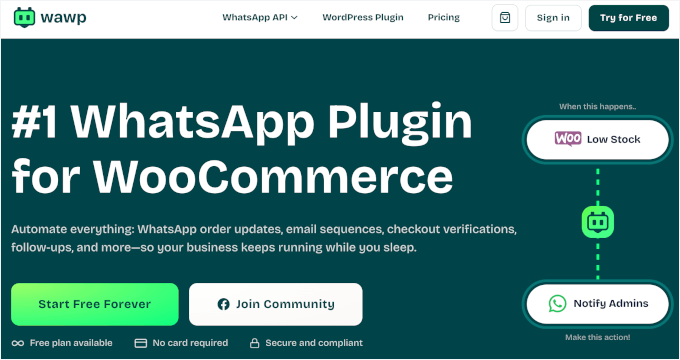
まず、「Start Free Forever」ボタンをクリックし、アカウント情報を入力して、WhatsApp番号を認証してください。
無料プランでは、月に最大50通のメッセージを送信できるため、追加費用なしで注文更新を試すことができます。準備ができたら、簡単にアップグレードしたり、PushEngageやUncanny Automatorのようなより高度なソリューションに移行したりできます。
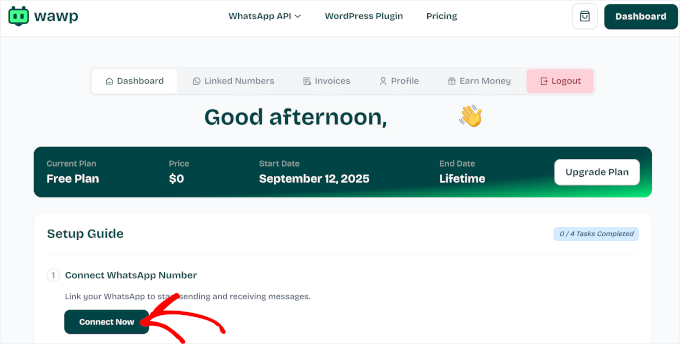
アカウントダッシュボードにセットアップウィザードが表示されます。
ここで最初に行うことは、「今すぐ接続」ボタンをクリックしてウィザードを起動することです。
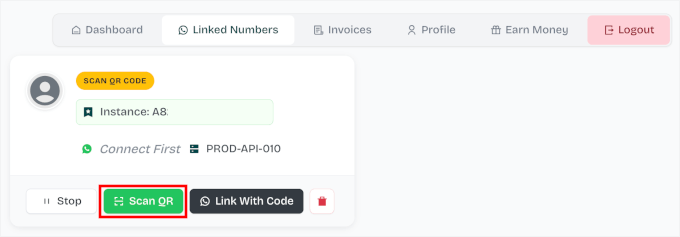
これにより、「リンクされた番号」パネルに移動し、Wawpが新しいインスタンスを作成するように促します。
インスタンスとは、WhatsApp 番号を Wawp にリンクするワークスペースのようなものです。Wawp アカウントと WordPress ウェブサイトの間の橋渡しと考えてください。これがないと、ストアは WhatsApp メッセージを送受信できません。
「新しいインスタンスを作成」ボタンをクリックしてください。

Wawpのアプローチが他の方法と大きく異なるのはこの点です。複雑なAPI設定の代わりに、QRコードを携帯電話でスキャンするだけです。
「QRスキャン」ボタンをクリックし、携帯電話で「デバイスをリンク」をタップして、携帯電話のカメラでコンピューター画面のQRコードをスキャンするだけです。
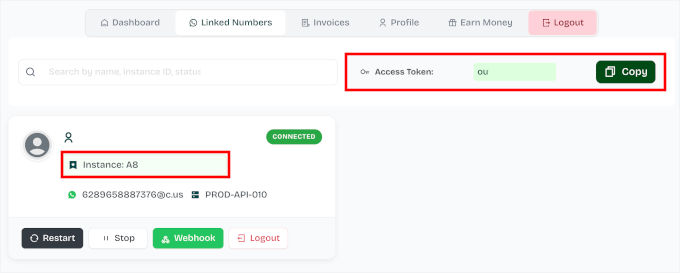
接続すると、Wawpは「接続済み」ラベルを表示し、アカウントの「インスタンスID」を自動的に生成します。
このページでは、「アクセス トークン」も確認できます。
ステップ2で必要になるため、両方の情報をコピーしましょう。
これで、Wawp プラグインのインストールを開始できます。
WordPressダッシュボードで、プラグイン » 新規追加 に移動します。
次の画面で、検索バーを使用してWawpプラグインを検索します。
プラグインが検索結果に表示されたら、「今すぐインストール」ボタンをクリックします。次に、再度「有効化」をクリックしてプロセスを完了します。
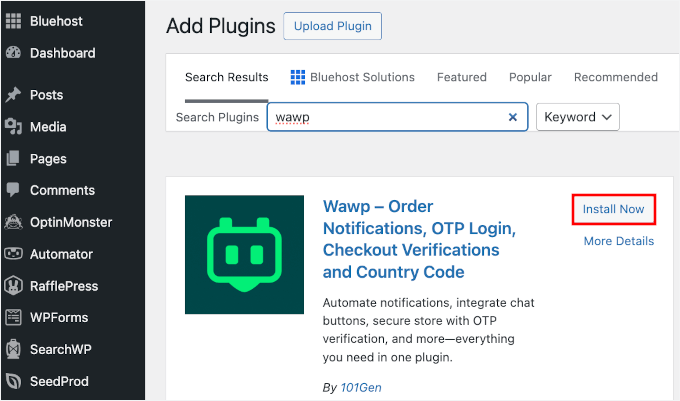
アクティベートすると、WordPress ダッシュボードに新しい「Wawp」メニュー項目が表示されることに気づくでしょう。
ステップバイステップのガイドについては、WordPressプラグインのインストール方法を参照してください。
ステップ2:WordPressサイトとWawpアカウントを接続する
Wawpがサイトにインストールされたので、両方のプラットフォームを接続しましょう。
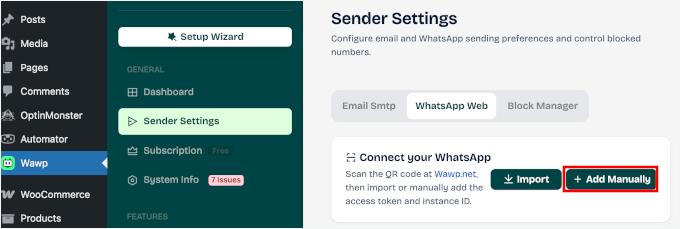
ダッシュボードから、Wawp » 送信者設定に移動します。次に、「WhatsAppを接続」セクションで、「+ 手動で追加」をクリックします。
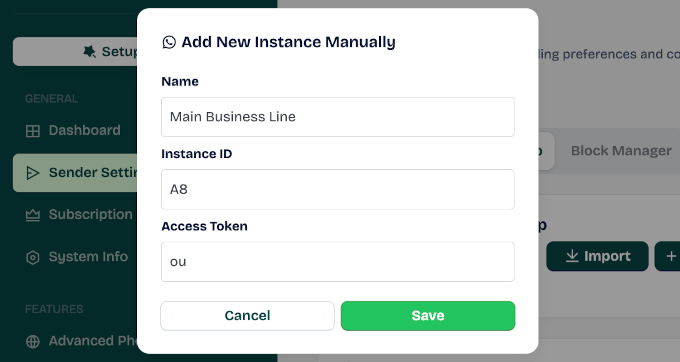
これにより、インスタンスの詳細を入力できるポップアップが開きます。
インスタンス名、インスタンスID、およびアクセストークンをコピーして、該当するフィールドに貼り付けます。その後、「保存」をクリックして続行します。
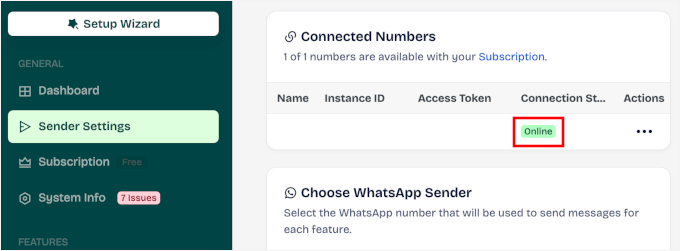
これにより、「送信者設定」パネルにリダイレクトされます。
「接続済み番号」セクションで、インスタンスが追加されていることを確認できるはずです。「オンライン」の接続ステータスは、リンクが成功していることを示します。
ステップ 3: 自動化された WooCommerce 注文通知を作成する
これで、WooCommerceの注文通知を作成する準備が整いました。
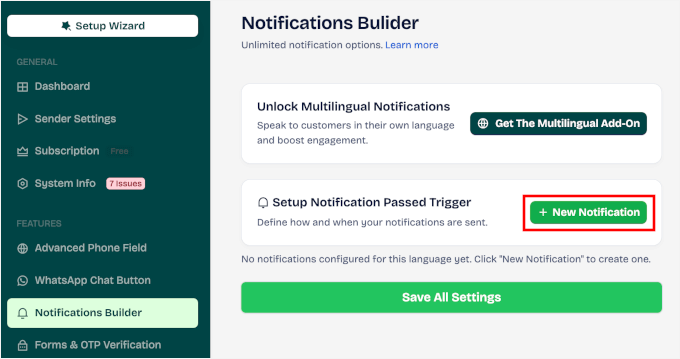
Wawpプラグインの設定で、「通知ビルダー」セクションを探し、「+新規通知」をクリックします。
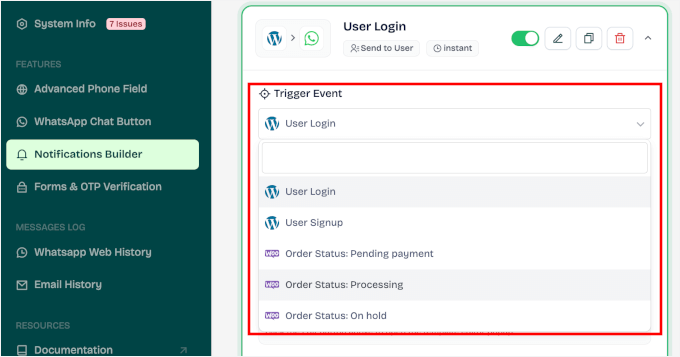
次に、「トリガーイベント」にさまざまなWooCommerceイベントが表示されます。
これらには、「注文ステータス:処理中」、「注文ステータス:完了」、「注文ステータス:失敗」などが含まれます。
最初の通知として、「処理中」を選択しましょう。
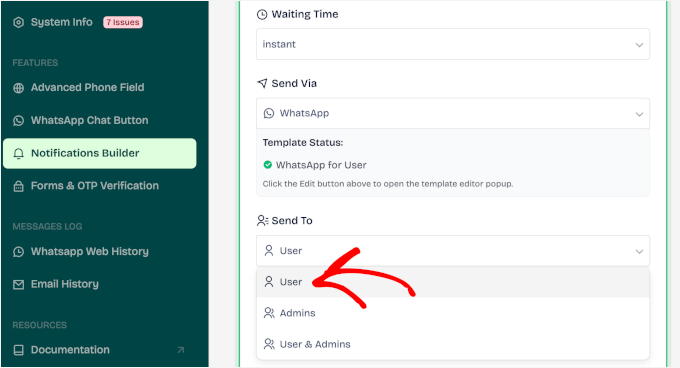
これにより、通知テンプレートのカスタマイズパネルが開きます。ここで、以下の設定を調整できます。
- 待機時間 – 通知を送信するまでの待機時間を選択します:即時または数分遅延。
- 送信方法 – 配信チャネルを選択します:WhatsApp、メール、またはその両方。デフォルトではWhatsAppに設定されています。
- 送信先 – メッセージの受信者を決定します。メッセージはユーザー、管理者、またはその両方に送信されます。
例えば、私の設定は次のとおりです。待機時間:「インスタント」、送信方法:「WhatsApp」、送信先:「ユーザー」。
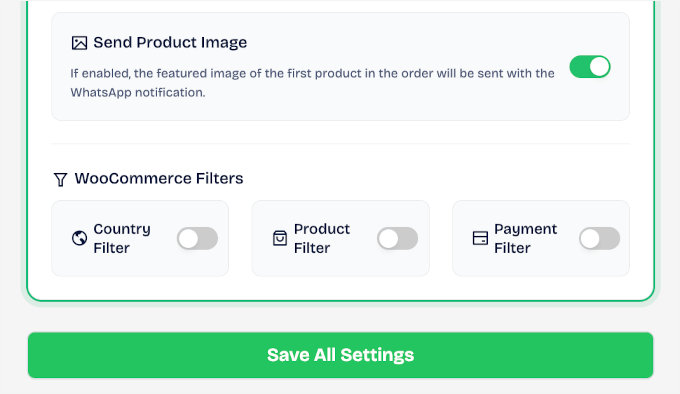
このパネルをさらに下にスクロールすると、追加のオプションが見つかります。たとえば、WhatsApp通知に商品画像を含めることを選択できます。
メッセージが送信されるタイミングを正確に制御できるいくつかのWooCommerceフィルターも表示されます:
- 国別フィルター: 顧客の請求国に基づいてメッセージを送信または除外します。
- 商品フィルター: メッセージを送信するかどうかを選択して、特定の商品を対象にします。
- 支払いゲートウェイフィルター:通知をトリガーする支払い方法(Stripe、銀行振込、小切手、代金引換など)を決定します。
これらのフィルターは、ストアのワークフローと顧客層に合わせて調整できます。
次に、基本的なメッセージテンプレートを編集したい場合があります。
私は個人的に、顧客とのコミュニケーション方法に合わせるために、常にメッセージをカスタマイズしています。個人的なタッチは、カスタマーサービスに大きな違いをもたらします。
このパネルを上にスクロールして、鉛筆アイコンをクリックすると、メッセージテンプレートを編集できます。
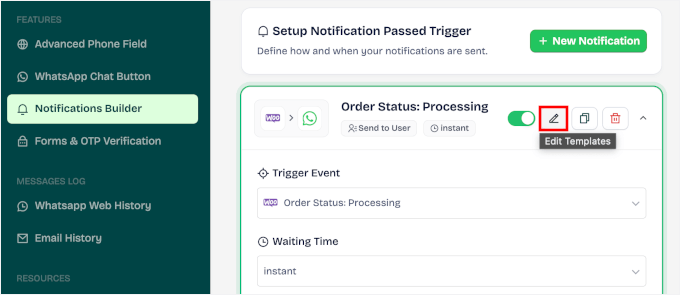
表示されるポップアップで、テキストフィールドにカスタムメッセージを入力できます。
また、Wawpが{Order_ID}、{Display_Name}、{Order_Total}などの動的タグをサポートしていることにも気づくかもしれません。これらのタグは、各注文の情報を自動的に入力します。
例えば、次のように記述できます。
“こんにちは {display_name}様、{site_title}をご利用いただきありがとうございます!
ご注文 #{order_id}を受け付けました。現在処理中です。🛒
ご不明な点がございましたら、このメッセージに返信していただければ、チームが喜んでお手伝いいたします!✨ “
カスタムWhatsAppメッセージを適用するには、「完了して保存」をクリックするのを忘れないでください。
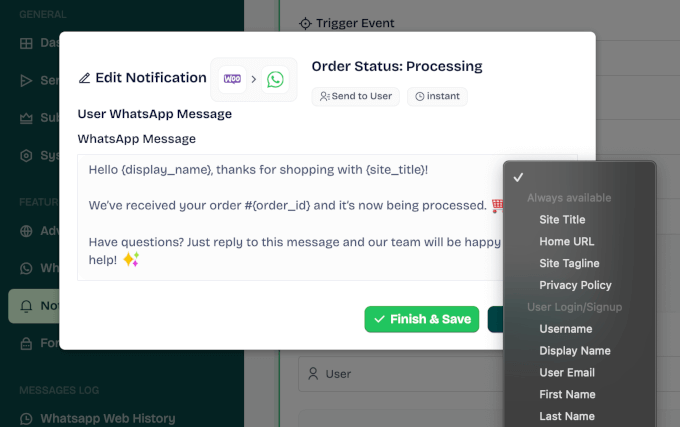
このプロセスを、WhatsApp 経由で送信したいすべての注文通知に対して繰り返すことができます。ほとんどのストアでは、新規注文と注文完了の通知から始めるのが良いと思います。
自動化されたWhatsApp通知の作成が完了したら、Wawpの通知ビルダーで以下のように一覧表示されているのを確認できます。

ステップ 4: 自動 WhatsApp 通知設定のテスト
この最終ステップでは、実際のお客様が通知を受け取る前に、すべてがスムーズに実行されることを確認しましょう。
自分の電話番号をお客様の連絡先情報として使用して、WooCommerceストアでテスト注文を行うことができます。通常の顧客と同じように、チェックアウトプロセス全体を完了してください。
その後、WhatsApp通知を受信していることを確認し、動的タグがテスト注文から正しい情報を取得していることを検証します。
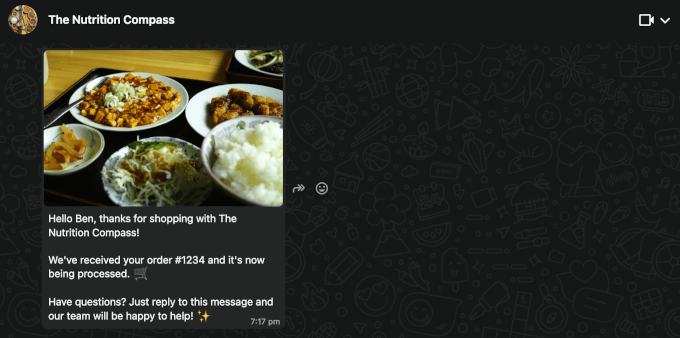
次に、WooCommerce管理エリアに移動し、テスト注文のステータスを手動で更新します。たとえば、「処理中」から「完了」に変更します。
これにより、設定した追加の通知がトリガーされるはずです。
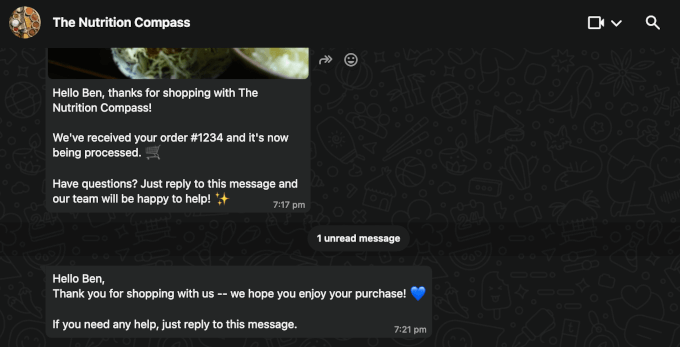
すべてが正常であれば、Wawpインテグレーションは実際の顧客注文を処理する準備が整いました。最初の数週間はメッセージクレジットの使用状況を注意深く確認し、プランのアップグレードが必要かどうかを確認してください。
これで完了です!
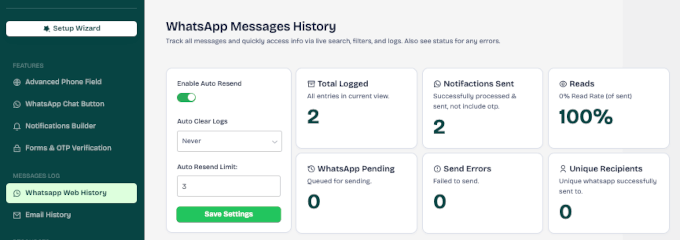
オートメーションを監視するには、Wawpメニューの「WhatsApp Web履歴」パネルに移動します。このページには、記録された自動メッセージの合計、送信済み、既読、保留中、エラー、ユニーク受信者数が記録されます。
WhatsAppでWooCommerce注文通知を送信することに関するFAQ
WhatsApp Business Platformとは何ですか、そしてどのように機能しますか?
WhatsApp Business Platform は、中規模および大規模ビジネス向けの WhatsApp の高度なバージョンです。通常のアプリとは異なり、注文更新、リマインダー、カスタマーサポートメッセージなどの自動化された顧客コミュニケーションをサポートします。
API を介して実行されるため、プラグインまたはサードパーティサービスを使用して WooCommerce に接続します。メッセージは承認されたテンプレートに基づいて送信され、ビジネスは 24 時間のサポートウィンドウ内で顧客に返信できます。
WhatsApp Businessは無料ですか、それとも有料ですか?
ビジネス用のWhatsAppには2つのバージョンがあり、それぞれ料金が異なります。
- WhatsApp Businessアプリ: これは無料のモバイルアプリです。顧客と手動でチャットしたい小規模ビジネスには最適ですが、このガイドで説明するような自動化はサポートしていません。
- WhatsApp Business Platform (API): 自動化に必要な強力なツールです。これは有料サービスで、Meta は会話またはメッセージごとに料金を請求します。これは、PushEngage や Uncanny Automator などのツールが接続するバージョンです。
WhatsAppとWooCommerceを統合するにはどうすればよいですか?
最も簡単な方法は、PushEngage、Uncanny Automator、またはWawpのようなプラグインを使用することです。接続すると、注文確認、発送状況の更新、または必要なその他の情報を自動的に送信できます。
WooCommerceからWhatsAppの自動メッセージを無料で送信できますか?
手動での返信や基本的な一斉送信には無料のWhatsApp Businessアプリを使用できますが、完全な自動化はサポートされていません。
自動注文通知、一括メッセージ、または放棄されたカートメールには、WhatsApp Business Platformが必要です。
有料ですが、顧客主導のメッセージの一部(例:24時間以内の返信)は無料です。したがって、コストはメッセージの送信方法とタイミングによって異なります。
関連記事:その他のWooCommerceチュートリアル
このガイドが、WooCommerce の注文通知を WhatsApp に送信するのに役立ったことを願っています。
これがお役に立った場合は、WooCommerce ストアのパフォーマンスを向上させるためのその他の役立つガイドも参照してください。
- WooCommerceでスマートな製品検索を作成する方法
- WooCommerceで1回限りのパーソナライズされたクーポンコードを作成する方法
- WooCommerceで製品バンドルを販売する方法(ステップバイステップ)
- WooCommerceでライブセール通知を作成する方法
- WooCommerceで「よく一緒に購入される商品」を表示する方法
- WooCommerceの放棄されたカート販売を回復する方法
- WooCommerceで配達時間スロットを設定する方法(ステップバイステップ)
この記事が気に入ったら、WordPressのビデオチュートリアルについては、YouTubeチャンネルを購読してください。 TwitterやFacebookでもフォローできます。




質問や提案はありますか?コメントを残して、議論を開始してください。