


誰もが素晴らしい取引や人気のトレンドを見逃すことを嫌います。その心理的なトリガーはFOMO(フォーモ)と呼ばれ、カジュアルな訪問者を有料顧客に変える強力な方法です。
私たちは、売上を伸ばし、ユーザーエンゲージメントを維持するために、自社のオンラインストア全体でFOMO戦術を使用しています。これは、迷っている購入者が時間切れになる前に意思決定をするのに役立つため、効果的です。
このガイドでは、WordPressサイトでFOMOを適切に使用してコンバージョンを増やす方法を共有します。
FOMO(機会損失の恐怖)とは何か、そしてコンバージョンにどのように役立つか?
FOMO、または「見逃すことへの恐れ」は、エキサイティングでトレンディな何かを見逃すことへの不安を表す心理学用語です。
WordPressウェブサイトの所有者として、この人間の行動をマーケティング戦略で使用して、コンバージョンを改善できます。
FOMOという概念は新しいものではありません。インターネットが登場する前からマーケターによって実際に使用されてきました。しかし、オンラインマーケティングにより、FOMOは実装がはるかに容易になり、はるかに効果的になりました。
例えば、オンラインストアを運営している場合、ランディングページにソーシャルプルーフを追加することで、セールや期間限定オファーの開催を期待させることができます。
また、メールリストの構築、アフィリエイトマーケティングキャンペーンの実施、アプリのダウンロード促進などにも利用できます。
それでは、WordPressサイトに簡単にFOMOを追加する方法を見ていきましょう。私たちは、私たち自身のウェブサイトで信じられないほどの結果で成功裏に使用してきた2つのテクニックを紹介します。
方法1:TrustPulseを使用して社会的証明でFOMOを追加する
他の人も同じ製品やサービスを購入し、良い経験をしたことを知っていると、人々は購入の決定により快適に感じます。
だからこそ、賢いビジネスオーナーはマーケティングにソーシャルプルーフを利用するのです。
ウェブサイトにソーシャルプルーフを追加する最良の方法は、TrustPulseを使用することです。これは、市場で最高のWordPress用ソーシャルプルーフプラグインの1つです。
TrustPulseを使用すると、購入された製品、送信されたフォームなど、リアルタイムのユーザーアクティビティ通知をウェブサイトに表示できます。
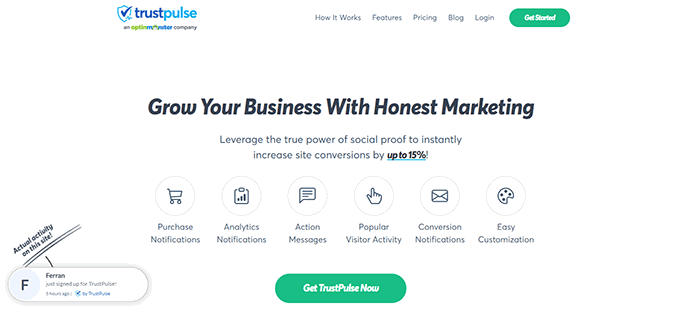
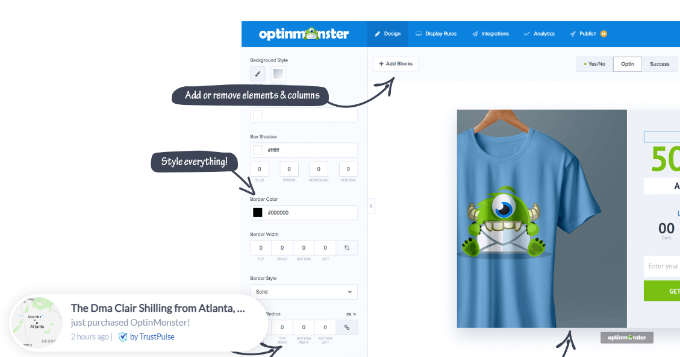
当社のパートナーブランドであるOptinMonsterは、リアルタイムの購入者情報をウェブサイトに表示するためにこれを使用しています。この戦略が他の訪問者の購入を促すのに役立つことを私たちは目の当たりにしてきました。詳細については、TrustPulseの完全レビューをご覧ください。
開始するには、ウェブサイトにTrustPulseプラグインをインストールして有効化する必要があります。詳細については、WordPressプラグインのインストール方法に関するステップバイステップガイドをご覧ください。
このプラグインは、WordPressサイトをTrustPulseアプリに接続するのに役立ちます。
アクティベート後、WordPress管理サイドバーからTrustPulseメニューをクリックし、「無料で始める」ボタンをクリックして続行してください。
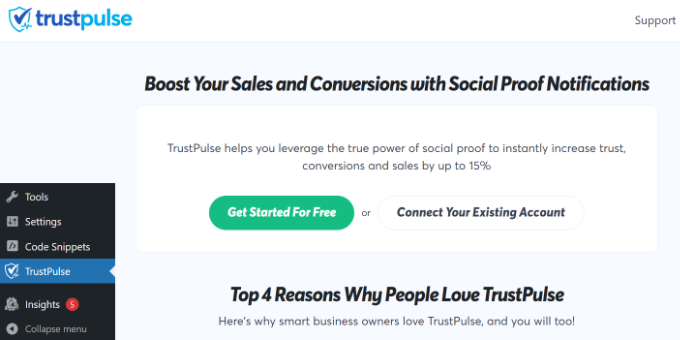
これにより、TrustPulseのウェブサイトに移動し、無料アカウントにサインアップできます。
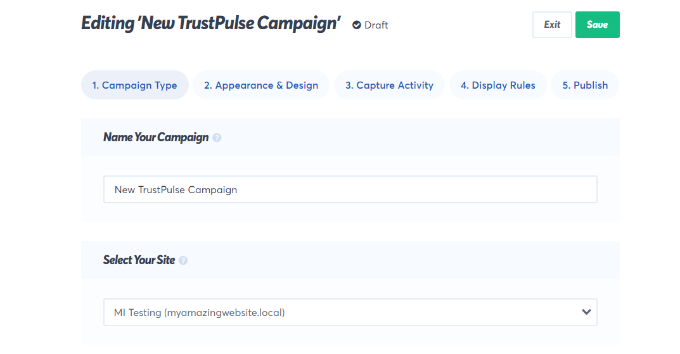
サインアップが完了したら、最初のキャンペーンを作成する準備が整います。最初のFOMOキャンペーンを開始するには、「キャンペーンを作成」ボタンをクリックするだけです。
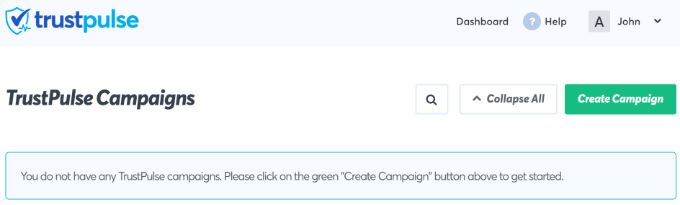
次に、キャンペーンのタイトルを提供し、ウェブサイトを選択する必要があります。
下にスクロールすると、キャンペーンタイプを選択できます。
TrustPulseは、4つの異なるキャンペーンタイプから選択できます。
これには、最近のアクティビティ、アクションを実行している人の数、訪問者分析、または役立つ情報を含む静的な通知を表示することが含まれます。
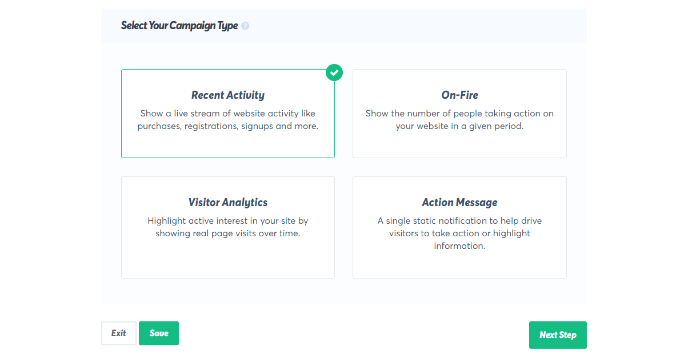
キャンペーンタイプを選択した後、「次のステップ」ボタンをクリックすることを忘れないでください。
これで、「外観とデザイン」タブに移動して、キャンペーンの言語と外観のオプションを選択できます。位置、バッジ画像、スタイルなどを変更できます。
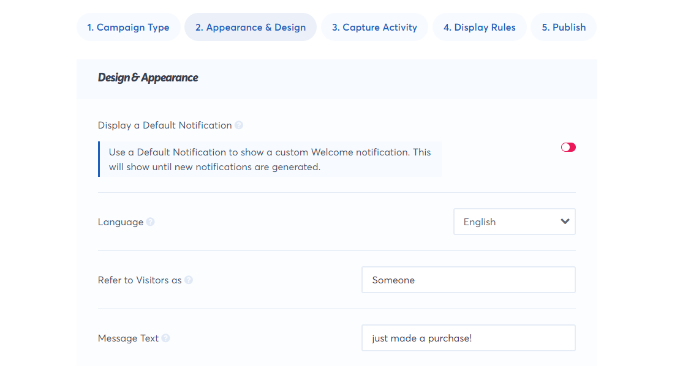
完了したら、次のステップをクリックして続行してください。
次に、アクティビティをどのようにキャプチャしたいかを選択する必要があります。「AutoMagic」を使用することをお勧めします。このスマート機能は、コードを記述する必要なしに、誰かが購入したときなど、サイトのアクティビティを自動的に検出します。
たとえば、チェックアウトページを選択して、eコマースアクティビティを自動的にキャプチャできます。
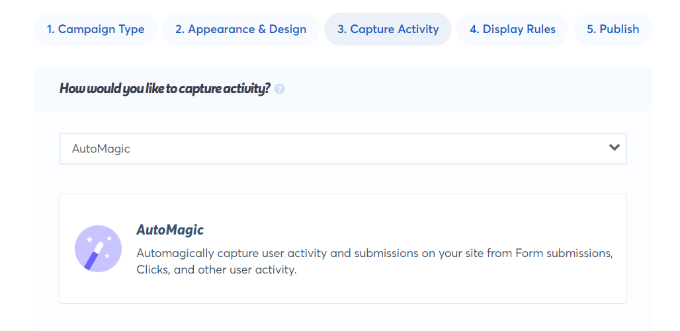
また、Zapierを使用することで、1000以上の連携からのアクティビティをキャプチャすることもできます。
完了したら、次のステップボタンをクリックして続行します。
次に、表示ルールを設定する必要があります。サイト上のすべてのページまたは特定のページにバッジを表示できます。通知間の遅延を選択したり、ループで実行したり、モバイル通知を有効にしたりすることもできます。
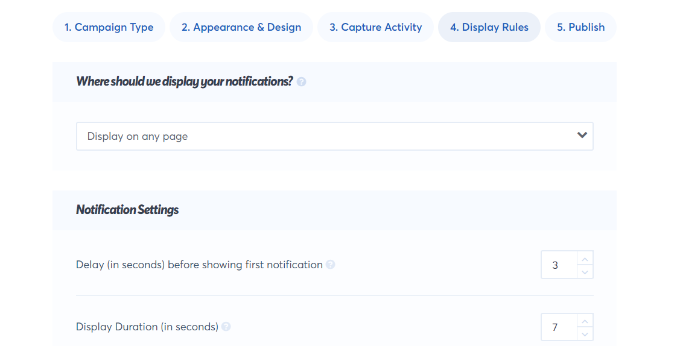
その後、上部にある「公開」タブをクリックします。
次のステップで、「TrustPulse キャンペーンを起動する」ボタンをクリックするだけです。
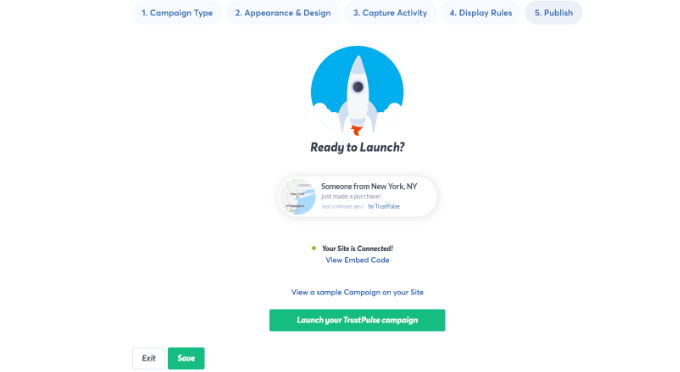
変更を保存してキャンペーンビルダーを終了するために、「保存」ボタンをクリックすることを忘れないでください。
これで、ウェブサイトにアクセスして、FOMOキャンペーンが機能していることを確認できます。
方法 2: OptinMonster で FOMO カウントダウンタイマーを追加する
私たちは皆、マーケターが顧客の注意を引くために「緊急性」を使用しているのを見てきました。地元の食料品店であっても、有名ブランドのウェブサイトであっても、緊急性は最も古いマーケティング手法の1つです。さらに、オンラインでも同様に効果的です。
基本的に、ユーザーに緊急性のあるオファーを表示します。これにより、貴重な取引を逃すことへの恐れが引き起こされ、ユーザーは購入の意思決定を行うことができます。
緊急性戦略は、期間限定オファー、季節セールキャンペーン、一度限りの割引などで使用できます。詳細については、実績のある方法でコンバージョン率を向上させるために緊急性を利用する方法に関するこの記事をご覧ください。
WordPressまたはWooCommerceに緊急性タイマーを追加する最良の方法は、OptinMonsterを使用することです。これは最も人気のあるコンバージョン最適化およびリードジェネレーションソフトウェアであり、企業が離脱する可能性のあるウェブサイト訪問者を購読者や顧客に変えるのに役立ちます。
私たちはWPBeginnerでもプロサービスを宣伝するためにこれを使用しました。詳細については、OptinMonsterの完全レビューをご覧ください。
まず、OptinMonsterアカウントにサインアップする必要があります。これは有料ツールであり、フローティングバーキャンペーンを使用するには少なくとも「Basic」プランが必要です。
アカウントにサインアップした後、OptinMonsterプラグインをインストールして有効化する必要があります。詳細については、WordPressプラグインのインストール方法に関するステップバイステップガイドをご覧ください。
このプラグインは、WordPressサイトとOptinMonsterアプリケーションの間のコネクタとして機能し、キャンペーンが正しく表示されるようにします。
有効化したら、OptinMonster のウェルカム画面で「既存のアカウントを接続」ボタンをクリックします。

次に、新しいウィンドウが開かれ、ウェブサイトの接続を求められます。
「WordPressに接続」ボタンをクリックしてください。

ウェブサイトを接続した後、WordPressダッシュボードからOptinMonster » Campaignsに移動する必要があります。
ここから、「最初のキャンペーンを作成」ボタンをクリックして続行します。

これにより、OptinMonster キャンペーンビルダーが起動します。
まず、オプトインタイプを選択し、次にテーマを選択する必要があります。「カウントダウン」テーマの「フローティングバー」キャンペーンを使用します。
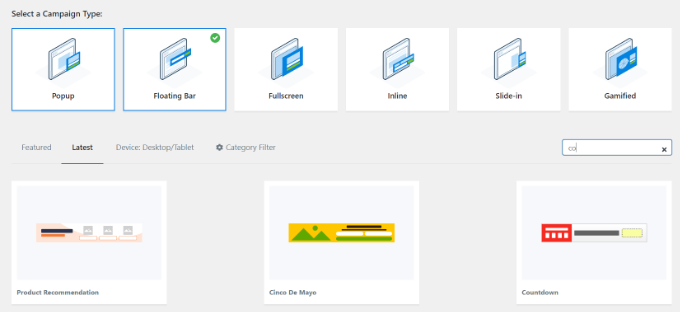
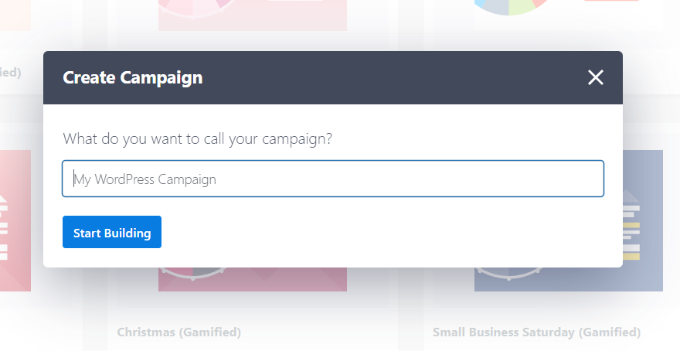
次に、キャンペーンの名前を選択するように求められます。
それが完了したら、「ビルドを開始」ボタンをクリックするだけです。
次の画面で、ドラッグアンドドロップツールが表示され、ポイントアンドクリックでキャンペーンをデザインできます。
右側のパネルにキャンペーンのライブプレビューが表示され、左側のパネルには多くのカスタマイズブロックとオプションが表示されます。
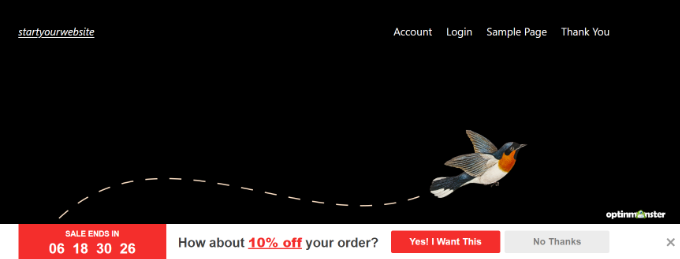
フローティングバーのカウントダウンキャンペーンでは、プレビューはユーザーに表示されるのと同じように、画面の下部に表示されます。
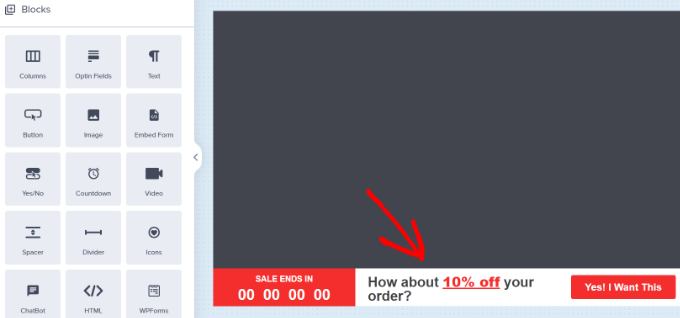
カウントダウンタイマーをクリックして、カウントダウンのスタイルと終了日を設定してください。カウントダウンタイマーには、静的と動的の2種類があります。
静的タイマーは、全員に対して特定の日付(大晦日など)までカウントダウンします。動的タイマーは「常緑」であり、各訪問者がサイトに到着したときに個別のカウントダウンを開始することを意味します。
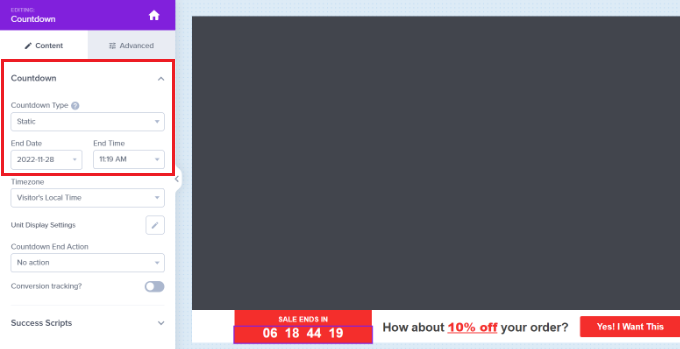
このチュートリアルでは、静的タイマーを使用します。これは、特定のホリデーセールや固定された期日で終了するローンチを実行するのに最適です。
カウントダウンテーマのフローティングバーを使用しているため、フローティングバーを底部または上部に移動できます。
フローティングバーのテキストは、ポイントアンドクリックで編集できます。クーポンコードを追加したり、特別オファーへのリンクを追加したり、好きなようにスタイルを設定したりできます。
次に、一番上の「表示ルール」タブに移動します。ここで、キャンペーンを表示するためのさまざまなオプションが表示されます。
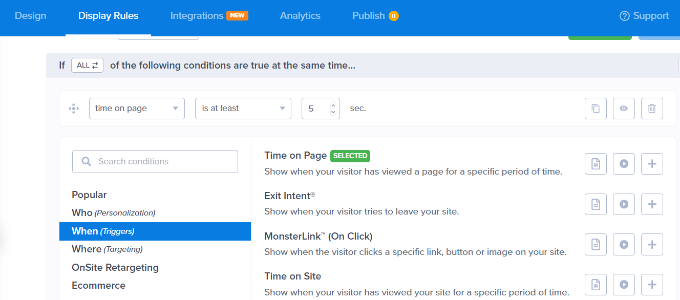
例えば、「ページ滞在時間」オプションを選択し、ユーザーがウェブサイトに少なくとも5秒間滞在した後にフローティングバーを表示させることができます。
その下で、キャンペーンの場所を選択することもできます。デフォルト設定を使用します。これは、カウントダウンタイマーのフローティングバーがウェブサイトのすべてのページに表示されることを意味します。

満足したら、一番上の「保存」ボタンをクリックするのを忘れないでください。
その後、「公開」タブに移動します。次に、公開ステータスを「下書き」から「公開」に変更します。
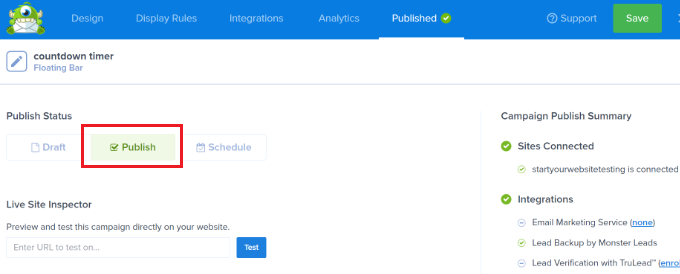
「保存」ボタンをクリックしてキャンペーンビルダーを閉じるのを忘れないでください。
作成したばかりのキャンペーンのWordPress出力設定が表示されます。
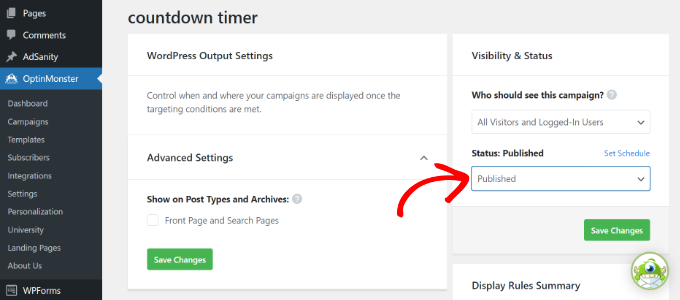
デフォルトでは、キャンペーンは無効になっており、ステータスドロップダウンメニューをクリックして「保留中」から「公開済み」に変更するだけです。
完了したら、「変更を保存」ボタンをクリックします。
これで、あなたのウェブサイトにアクセスして、カウントダウンタイマーFOMOキャンペーンが機能しているのを確認できます。
ボーナス:WordPressでのコンバージョンを追跡する
FOMOテクニックはコンバージョンに非常に効果的ですが、そのパフォーマンスをどのように追跡しますか?追跡なしでは、これらのキャンペーンによってどれだけの売上やリードが生成されたかわからないでしょう。
すべてのエキスパートマーケターはGoogle Analyticsを使用しています。これは、ユーザーがどこから来ているかを確認できるだけでなく、ウェブサイトでのユーザーエンゲージメントを追跡することも可能にします。
WordPressでGoogle Analyticsを使用する最も簡単な方法は、MonsterInsightsを経由することです。これはWordPress用の最高のGoogle Analyticsプラグインであり、ウェブサイトでのコンバージョンを簡単に追跡できます。
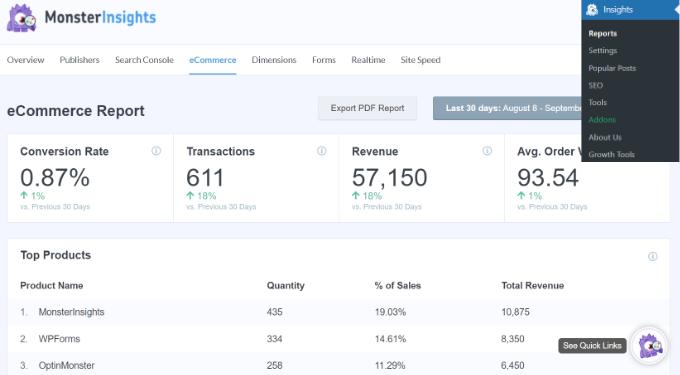
例えば、eコマースのパフォーマンスをWordPressのダッシュボードから離れることなく追跡できるeコマースアドオンがあります。さらに、MonsterInsightsを使用すると、フォームコンバージョン、リンククリックなども追跡できます。
詳細については、WordPressのコンバージョン測定を簡単にに関するガイドをご覧ください。
FOMOマーケティングに関するよくある質問
ウェブサイトのコンバージョンを促進するためにFOMO戦略を使用することについて、読者からよく寄せられる質問をいくつかご紹介します。
1. WordPressに最適なFOMOプラグインは何ですか?
WordPress向けの最高のFOMOプラグインは、TrustPulseとOptinMonsterです。
TrustPulseは、最近のセールやサインアップなどのソーシャルプルーフ通知を表示するのに理想的です。OptinMonsterは、カウントダウンタイマーや期間限定オファーポップアップで緊急性を高めるのに最適です。
2. ウェブサイトでFOMOを使用することは操作的ですか?
FOMOマーケティングは、データに正直であれば操作的ではありません。TrustPulseのようなツールを使用して実際の最近の購入を表示することは、真の信頼を築くのに役立ちます。
ただし、ユーザーがページをリフレッシュするたびにリセットされる偽のカウントダウンタイマーを使用することは不正です。私たちは常に、信頼性を維持するために実際のデータと実際の締め切りを使用することをお勧めします。
3. オンラインストアを運営していなくてもFOMOを使用できますか?
はい、ブログ、ニュースサイト、ビジネスポートフォリオでFOMOを効果的に使用できます。たとえば、OptinMonsterを使用して、ウェビナー登録や期間限定の電子書籍ダウンロードのカウントダウンタイマーを追加できます。
TrustPulseを使用して、誰かがメールニュースレターに登録したときに通知を表示することもできます。これにより、他の訪問者はコンテンツを見逃さないように購読を促されます。
4. FOMOプラグインはWordPressサイトを遅くしますか?
TrustPulseやOptinMonsterのような高品質のプラグインは、非同期でロードするように設計されています。これは、バックグラウンドで実行され、ウェブサイトの初期ページロード速度を遅延させないことを意味します。
5. FOMOキャンペーンが機能していることをどのように知ることができますか?
コンバージョン率が改善しているかどうかを確認するために、Google Analyticsを使用して結果を追跡する必要があります。WordPressでこれを行う最も簡単な方法は、MonsterInsightsを使用することです。
MonsterInsightsを使用すると、ダッシュボードから直接クリック、フォーム送信、eコマースの売上を追跡できます。これにより、TrustPulseまたはOptinMonsterキャンペーンがどれだけの収益を生み出しているかを正確に確認できます。
追加リソース
FOMOを使用してコンバージョンを増やす方法がわかったので、ウェブサイト戦略の改善に関するその他のガイドを確認したいかもしれません。
- WordPress & WooCommerce向けの最高のソーシャルプルーフプラグイン
- WordPressにカウントダウンタイマーウィジェットを追加する方法
- WooCommerceの放棄されたカート販売を回復する方法
- WordPressでメールリストを構築する方法(究極のガイド)
- WordPressコンバージョン追跡をシンプルに:ステップバイステップガイド
この記事が気に入った場合は、WordPressのビデオチュートリアルのために、YouTubeチャンネルを購読してください。また、TwitterやFacebookでも私たちを見つけることができます。


イジー・ヴァネック
FOMOという言葉を最初に知ったのは株式市場で、この心理が自分自身にさえどのように働くかを完全に理解しました。この心理現象をウェブサイトに適用し、その肯定的な効果を最大化することは、ここで学んだ素晴らしいテクニックでもあります。キャンペーンにはOptinMonsterを使用しており、この効果を利用するなど、キャンペーンを改善するためのさまざまなヒントは、私のコンバージョンを数十パーセント増加させました。ありがとうございます。
モイヌディン・ワヒード
心理的なトリックや戦術を用いて売上を伸ばすことは、実証された効果があります。
カウントダウンタイマーを見ると、購入決定を急ぐ感覚が生まれます。
この方法は、オンラインで運営されているビジネスの種類に応じて、さまざまな方法で活用できます。
FOMO(乗り遅れることへの恐れ)の効果に影響を与えると思われることの1つは、時間とそれがどれだけ続くかです。
タイミングと戦略を決定しないと、FOMOの使用が裏目に出る可能性があります。
Mrteesurez
ありがとうございます。FOMOとそれが実際に何を意味するのかについて学んでいるところです。以前は多くのウェブサイト、特にeコマースサイトでカウントダウンを見ていました。割引を失うことへの恐れから、購入したくなります。
これがFOMOを使用する本当のメリットです。私の電子書籍ストアで実装しています。
Dayo Olobayo
FOMO(機会損失の恐怖)を検討されているのは素晴らしいことです。これは強力なツールですが、ブランドに合っているか確認してください。電子書籍の場合、新刊の早期アクセスやニュースレター購読者向けの特別割引を強調することで、限定感を生み出すことを検討すると良いでしょう。
Mrteesurez
デイヨ様、ご返信ありがとうございます。
新着リリースへの早期アクセスや、ニュースレター購読者向けの特別割引を強調する電子書籍ストアというアイデアは素晴らしいと思います。これは間違いなく私のメールリストの拡大に役立つでしょう。
早期アクセスというアイデアを実装しながら、ユーザーがその期間を把握できるように、カウントダウン機能を引き続き使用できることを願っています。
モイヌディン・ワヒード
FOMO(乗り遅れることへの恐れ)を作り出すことは、売上と購読を増加させる確実な方法です。
FOMOは、何かを逃している感覚や不安を生み出し、それが衝動的な購買決定につながります。
私自身も必要ないものでも、そのようなものをたくさん購入したことがあります。
TrustPulseは、無料版でもFOMOキャンペーンを作成するための多くのオプションが付属しています。
特に祭りのような特定の機会にFOMOを作り出すのに本当に役立ちます。
ガイドをありがとうございます。私のウェブサイトで活用させていただきます。
クリス
Trustpulse WordPress APIは12ヶ月間更新されていません。それでも使用することをお勧めしますか?
WPBeginnerサポート
はい、プラグインはまだ安全に使用できます
管理者
ebun
素晴らしい仕事です。神のご加護がありますように。
WPBeginnerサポート
Thank you for your kind words
管理者
ニシャント・サンガーラカ
あなたの記事は非常に分かりやすい説明です。
一つ質問ですが、個人のブログにどのように適用できますか?
WPBeginnerサポート
こんにちは、Nishantさん、
個人のブログで何をしようとしているかによります。たとえば、メールリストを構築しようとしている場合は、MailChimpアカウントに接続できます。
管理者