


多くの小規模ビジネスオーナーにとって、ウェブサイトの翻訳は、単に余裕のない贅沢のように感じられます。
その気持ち、よくわかります。WPBeginner では、スペイン語、ポルトガル語、日本語を含む複数の言語にサイトを翻訳してきました。そして初期の頃、私たちは厳しい教訓を学びました。従来の翻訳方法は信じられないほど時間がかかり、費用もかかります。
しかし、高額な費用をかけずに多言語サイトのメリットをすべて得られるとしたらどうでしょうか?
それがAI搭載ツールが提供するものです。翻訳者を雇ったりコードを調べたりする代わりに、人工知能を使用してWordPressサイト全体をすばやく翻訳できます。
このガイドでは、人工知能を一度も使用したことがない場合でも、コンテンツをステップバイステップで翻訳する方法を説明します。
ウェブサイトにAI翻訳が必要なのはなぜですか?
品質や一貫性を犠牲にすることなく、WordPressサイトを翻訳するための最も迅速で最も手頃な方法であるため、AI翻訳が必要となります。特にコンテンツを頻繁に更新する場合はそうです。
まず、従来のウェブサイトコンテンツの翻訳は、特に定期的にコンテンツを更新している場合、多くの時間を要します。品質を維持するためにプロの翻訳者を雇うことを検討するかもしれませんが、このアプローチはしばしば高価で管理が難しいことが証明されます。
これらの課題を考えると、多くのウェブサイト所有者が、より実用的なソリューションとしてWordPress翻訳プラグインに目を向けるのも不思議ではありません。しかし、すべてのプラグインが同じ結果をもたらすわけではありません。
一部のツールは、ブランドの声、トーン、または業界固有の言語に苦労します。その結果、ロボット的で一貫性がなく、わずかに「ずれている」コンテンツになり、ターゲットオーディエンスとの信頼を損ない、サイトがプロフェッショナルでないように感じさせる可能性があります。
ここでAI搭載翻訳が際立ちます。
基本的な翻訳ツールとは異なり、AIツールは、ブランドガイドラインに従い、カスタム用語集を使用するようにトレーニングできます。
以下に、2つのアプローチを説明します。
- 言語切り替え機能付きの完全な多言語設定が必要な場合は、方法1(Weglot)を使用してください。
- キャンペーンのランディングページなど、特定のページのみを翻訳したい場合は、方法2(SeedProd)を使用してください。
このガイドでは、AIを使ってWordPressサイトを翻訳する方法を説明します。ここでは、私がカバーするツールと方法を紹介します。
方法1:WeglotのAI言語モデルを使用する(ウェブサイト全体の場合)
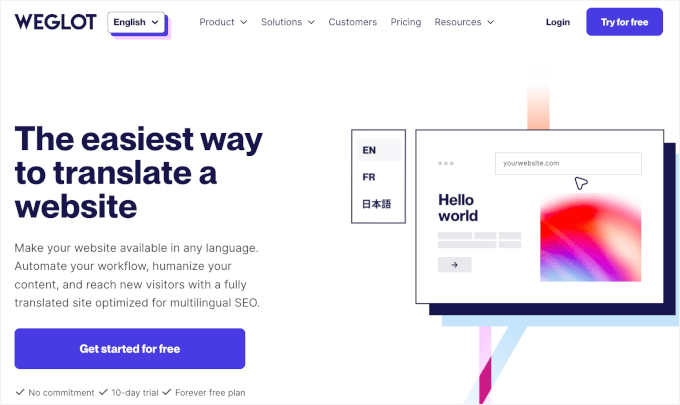
Weglot は 最高のウェブサイト翻訳ツール であり、その AI言語モデル 機能はウェブサイト全体の翻訳において画期的なものです。
言語間で単語を入れ替えるだけの基本的な翻訳ツールとは異なり、WeglotのAIは実際にあなたのブランドの個性を学習し、あなたが元々書いたかのように聞こえる翻訳を作成します。
この機能の素晴らしい点は、実際にあなたから学習することです。手動で変更を加えたり、用語集に特定の単語を追加したりすると、AIがそれらを学習します。
時間が経つにつれて、使用すればするほど、あらゆる言語であなたのビジネスにふさわしい響きになるようになります。改善が続くため、翻訳はさらに正確になり、ブランドに忠実になります。
ツールの詳細については、Weglotの詳細レビューをご覧ください。
✋ 注意: Weglotは2段階のプロセスを使用します。まず、高品質な機械翻訳を使用してウェブサイト全体を瞬時に翻訳します。次に、AI言語モデルを使用してそれらの翻訳を確認および改善します。プロセスの両方の部分を順を追って説明します!
ステップ1:Weglotアカウントを取得する
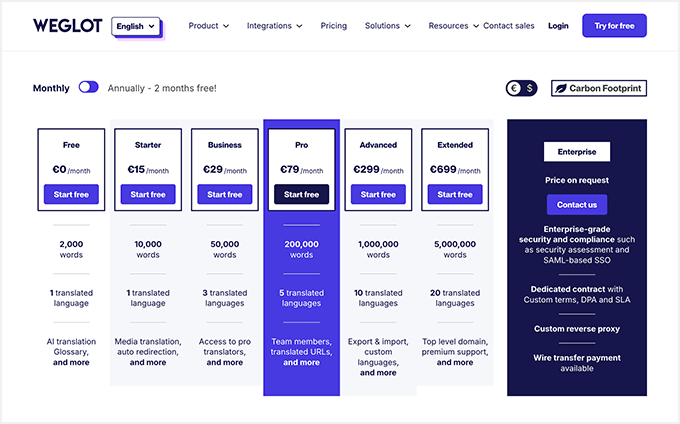
コンテンツの翻訳を開始するには、Weglotアカウントが必要です。無料プランもありますが、このガイドで使用している高度なAI言語モデル機能は、Proプラン以上で利用可能です。
心配しないでください。すべてのプランには14日間の無料トライアルが付いているため、試している間は課金されません。
Weglotのウェブサイトで、Proプランの下にある「Start free」ボタンをクリックしてください。
これでサインアップページに移動します。
あなたはあなたのメールアドレスを入力し、強力なパスワードを作成し、「サインアップ」ボタンをクリックする必要があります。

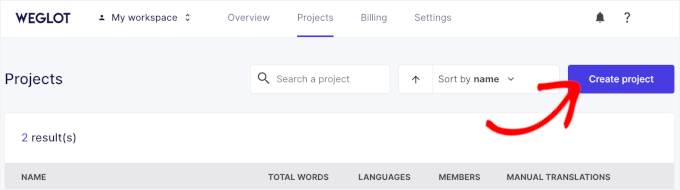
登録後、Weglotはダッシュボードに移動します。
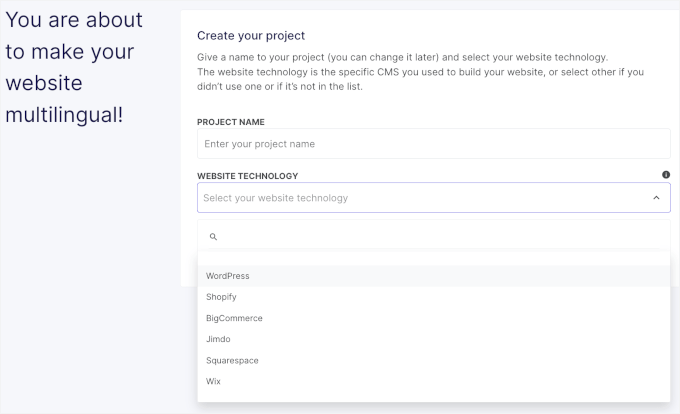
ここから、「プロジェクトを作成」ボタンをクリックできます。
次の画面で、新しいプロジェクトの名前を入力する必要があります。これは参照用ですが、整理しやすくするために、わかりやすい名前を選ぶことをお勧めします。
その後、ドロップダウンフィールドでウェブサイトのテクノロジーを選択します。この場合は、「WordPress」をクリックできます。
それが終わったら、「次へ」をクリックしてください。
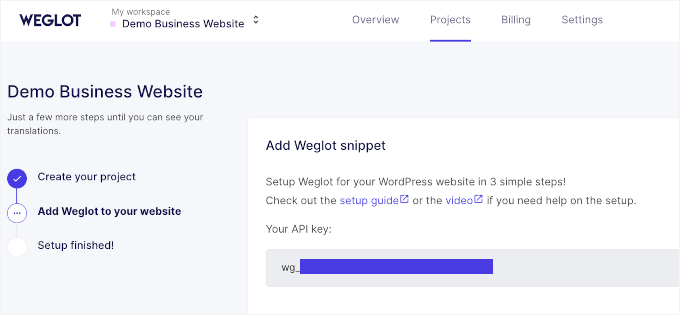
次の画面で、WeglotがAPIキーを表示します。
このタブを開いたままにしておいてください。Weglotアカウントとサイトを接続するために必要になります。
ステップ2: Weglotプラグインのインストールと有効化
次に、WordPressサイトにWeglotプラグインをインストールできます。
開始するには、プラグイン » 新規追加に移動するだけです。

次の画面で、「Weglot」と検索すると、WordPressリポジトリで簡単に見つけることができます。
「今すぐインストール」ボタンをクリックし、インストールが完了したらプラグインを有効化してください。
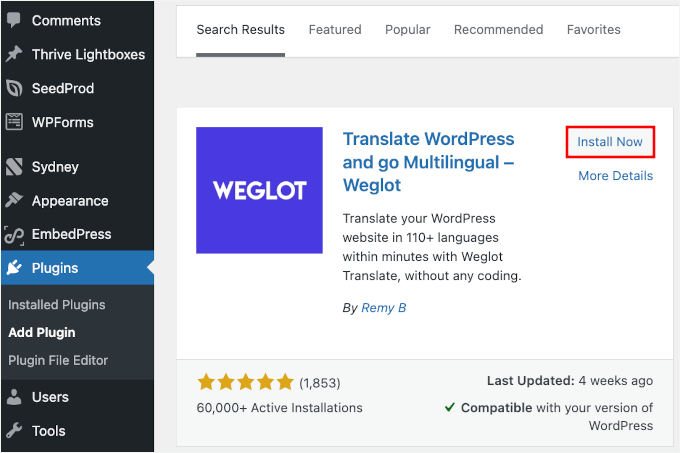
有効化すると、WordPress管理画面のサイドバーに新しい「Weglot」メニュー項目が表示されます。詳細については、WordPressプラグインのインストール方法に関するガイドをご覧ください。
ステップ3:Weglotアカウントと基本的な翻訳の設定
プラグインを有効化した後、WordPress管理画面の「Weglot」をクリックします。
これにより、「メイン設定」パネルが開かれ、WordPressサイトをWeglotアカウントに接続します。
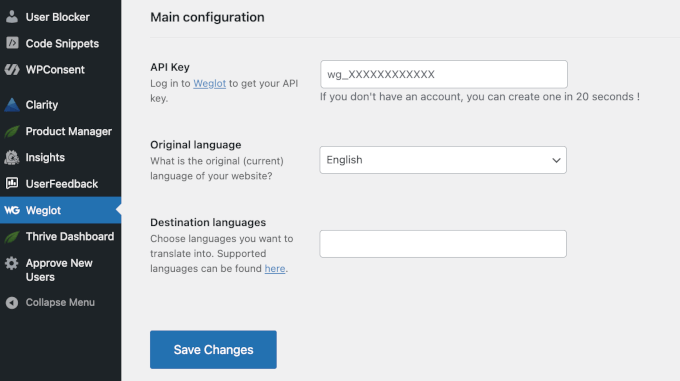
WeglotダッシュボードからAPIキーをコピーし、「APIキー」フィールドに貼り付けるだけです。
Weglotがアカウントを確認します。
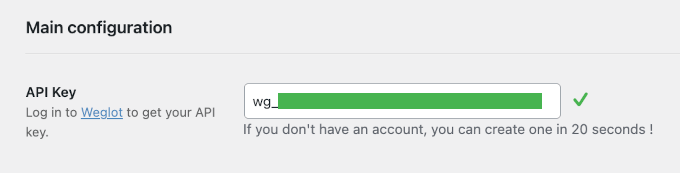
確認されると、チェックマークが表示されます。
次に、元の言語(ウェブサイトが現在書かれている言語)を選択し、翻訳したい言語を選択できます。
🧑💻 プロのヒント: 最初はターゲット言語を1つか2つに絞ることをお勧めします。これにより、AI翻訳の品質を簡単にテストし、より多くのコンテンツを翻訳する前に設定を微調整できます。
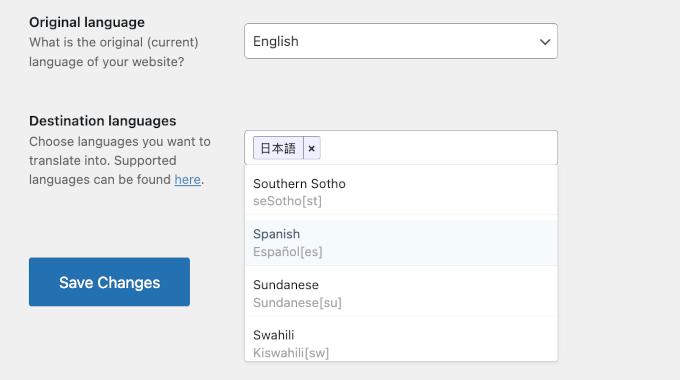
これが完了したら、「変更を保存」ボタンをクリックすることを忘れないでください。
そして数秒後、成功メッセージが表示されます。
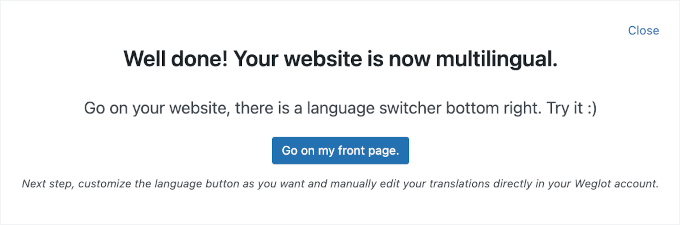
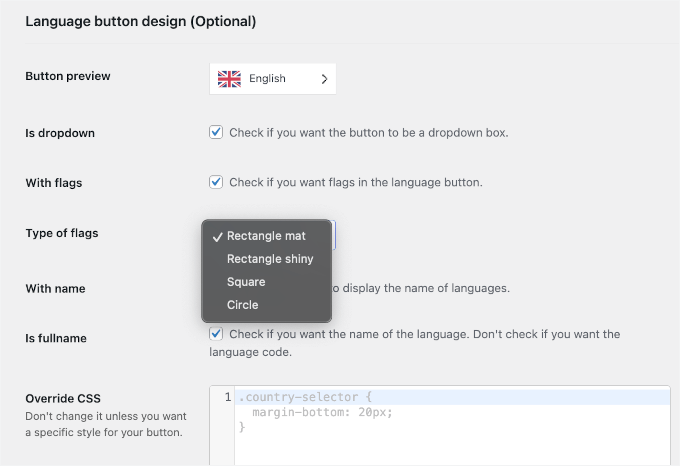
通知を閉じると、Weglotがより多くのカスタマイズオプションを解除することに気づくかもしれません。
同じページで、言語スイッチャーのデザインをカスタマイズしたり、ウィジェットのスタイルを設定したり、言語スイッチャーをサイトのどこに表示するかを選択したりできます。
この時点で、Weglotはサイト全体に標準的な機械翻訳の最初のレイヤーを適用しました。これにより、すぐに始められる完全な翻訳版が提供されます。
ウェブサイトにアクセスすると、言語切り替えが表示されます。

次のステップでは、AI言語モデルを使用して、これらの翻訳をブランドの声に合わせるように洗練および改善する方法を説明します。
ステップ4:翻訳のための用語集ルールを作成する
翻訳を改善し始めるには、まず用語集ルールを構築するのが良いでしょう。
用語集はAIのルールブックのようなものです。翻訳してはならない(ブランド名、製品名、業界用語など)単語や、常に特定の翻訳方法で翻訳しなければならない単語がリストアップされています。
用語集がないと、AIツールはこれらの用語を誤って、または一貫性のない方法で翻訳する可能性があります。これにより読者が混乱し、ユーザーエクスペリエンスを損なったり、ブランドイメージを傷つけたりする可能性があります。
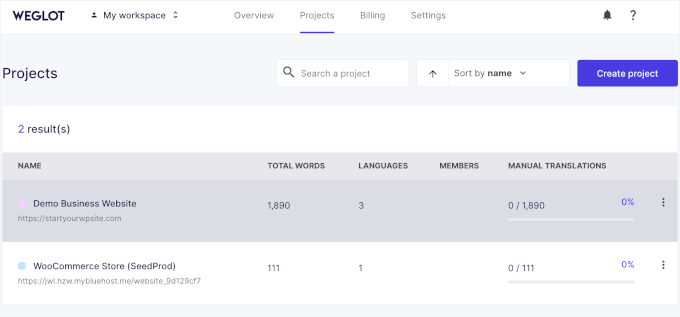
まず、「プロジェクト」ページに移動し、Weglotダッシュボードから作成したものをクリックします。これにより、プロジェクトの設定パネルが開きます。
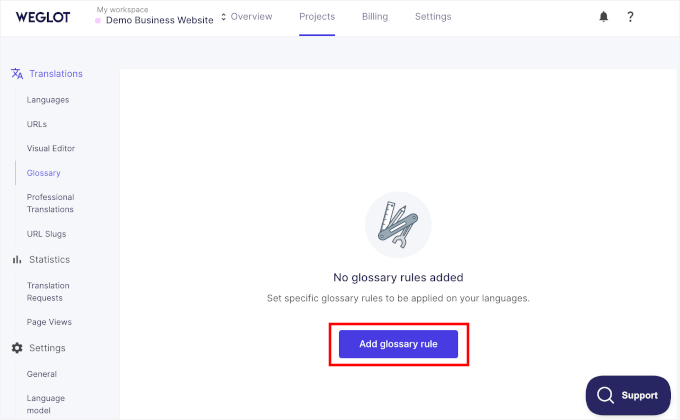
用語集ルールを作成するには、「用語集」タブに切り替えることができます。
次に、「用語集ルールを追加」ボタンをクリックします
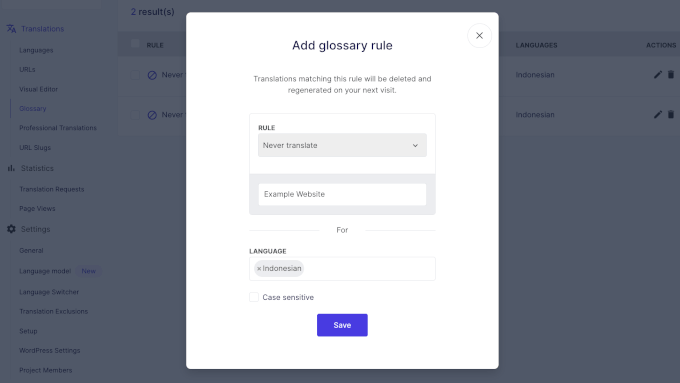
表示されるポップアップで、次の操作を行う必要があります。
- 「翻訳しない」または「常に翻訳する」など、ルールを設定します。
- 「単語を入力」フィールドに、ルールを設定したい単語を入力します。
- 対象言語を選択するか、「言語」フィールドを空のままにして、サイト全体で利用可能なすべての言語に適用してください。
- 大文字と小文字を区別する(またはしない)。
例えば、私の最初のルールは「『Example Website』をインドネシア語に翻訳しない」です。
ルールを設定したら、「保存」ボタンをクリックできます。
次に、Weglotは「用語集」タブにリダイレクトします。そこでは、作成したすべてのルールを表で確認できます。
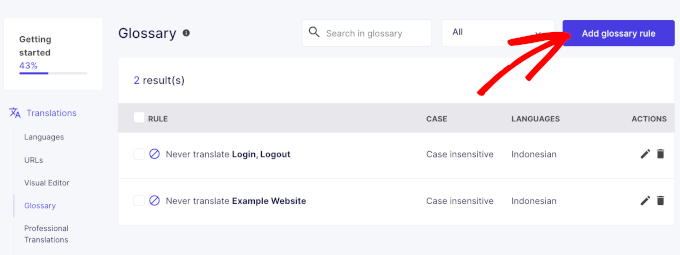
「用語集ルールを追加」ボタンをクリックし、同じプロセスを繰り返すことで、ルールを追加し続けることができます。
ステップ5:カスタムAI言語モデルの設定を構成する
次に、WeglotのAI言語モデルを設定します。
プロジェクトの設定パネルで、設定 » 言語モデル に移動します。
ここから「設定」ボタンをクリックして、よりパーソナライズされた翻訳システムを構築し始めます。
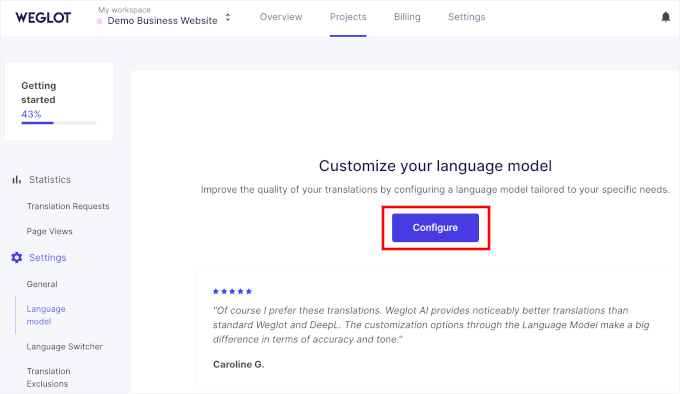
セットアッププロセスでは、AIがあなたのブランドを理解するのに役立ついくつかの重要な領域を案内します。
まず、ウェブサイトの説明から始めます。ここでは、あなたの小規模ビジネスが何を行い、何をユニークにしているかを説明する2~3文を記述します。
最も重要なのは、最初からブランドについて具体的にすることです。文脈は大きな違いを生むため、可能な限り多くの背景情報を提供するようにしてください。
例えば、AIに次のように伝えることができます。「私たちの読者にはDIY愛好家が含まれます。」
トーンを説明したい場合、「フレンドリー」と言うだけでなく、「温かく励ますような」や「実用的で前向きな」といった具体的なフレーズを試してみてください。
たとえば、あなたのWordPressブログがDIYプロジェクトを共有するためのものであれば、次のように言うことができます。
「このウェブサイトは、ガーデニング、料理、家の改善、その他の実践的なプロジェクトを楽しむDIY愛好家にとって、頼りになるリソースです。私たちは、あなたの次のプロジェクトを刺激し、サポートするための役立つハウツー、ステップバイステップガイド、そして創造的なアイデアを共有しています。私たちのトーンは、親しみやすく、実用的で、励みになるもので、まるで自分で試したことがあり、あなたが成功するのを助けたいと思っている知識豊富な友人と話しているような感じです。“
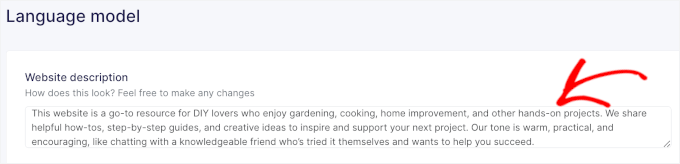
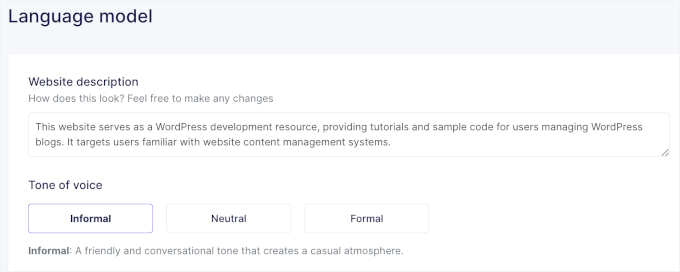
次に、声のトーンを定義します。
Weglotには3つのオプションがあります – カジュアル、ニュートラル、フォーマルです。どれを選ぶべきかわからない場合は、それぞれをクリックすると、Weglotが説明を表示します。
- インフォーマル: フレンドリーで会話的なトーンで、カジュアルな雰囲気を作り出します。
- ニュートラル: ほとんどのビジネスコンテキストに適した、バランスの取れたプロフェッショナルなトーン。
- フォーマル: プロフェッショナルで権威のあるトーンで、公式なコミュニケーションに最適です。
デモンストレーションのために、インフォーマルなトーンを選択します。
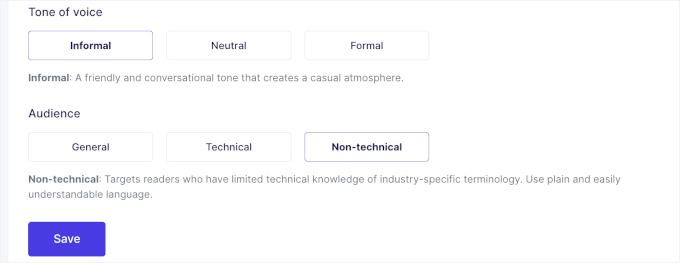
その後、利用可能な3つのグループ(一般、技術、非技術)から選択して、ターゲットオーディエンスを定義します。
各グループの意味は次のとおりです。
- 全般:一般的なオーディエンスを対象としています。可能な限り広いオーディエンスに対応するために、標準的な用語を使用してください。
- 技術的:技術的な知識と専門知識を持つユーザーを対象としています。必要に応じて業界固有の専門用語を使用してください。
- 技術的でない:業界固有の専門用語に関する技術的知識が限られている読者を対象とします。平易で理解しやすい言葉を使用してください。
完了したら、「変更を保存」をクリックすることを忘れないでください。
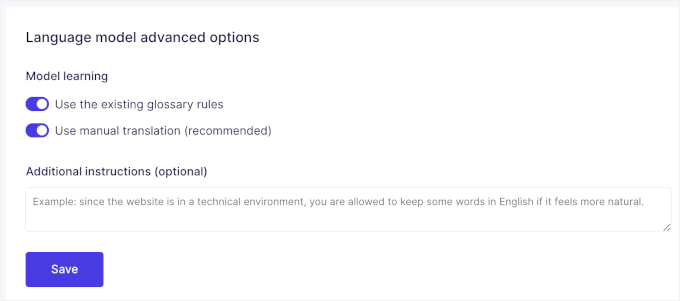
ページの終盤近くに、言語モデルの詳細設定が表示されます。これにより、Weglot がサイトの翻訳をどのように処理するかを微調整できます。
ここで、次のいずれかを選択できます。
- 既存の用語集ルールを使用する – これは、Weglot が設定した用語集に従うように指示します。これにより、好みの用語やブランド固有の言葉遣いがすべての翻訳で一貫性を保ちます。
- 手動翻訳を使用する – 翻訳を手動で編集した場合、これを有効にすると、WeglotのAIがそれらを学習し、将来の提案を改善できます。これにより、AIは時間の経過とともに、あなたのトーンや文章スタイルにより良く一致するようになります。
使用したいオプションをオンにしてから、「保存」をクリックして変更を保持してください。
ステップ6:コンテンツにAI翻訳を適用する
AI 言語モデルを設定した後、既存の翻訳に適用できます。
翻訳 » 言語 に移動し、編集したい言語ペアをクリックするだけです。これにより、翻訳リストが表示されます。
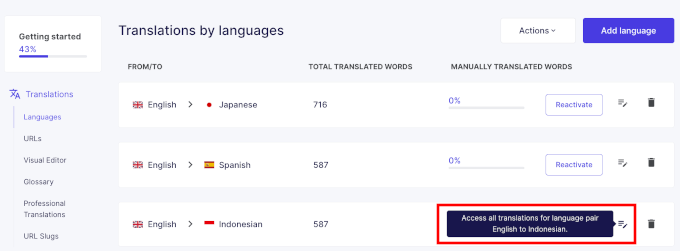
コンテンツが標準エンジンを使用してすでに翻訳されていることがわかります。カスタムAI設定で改善するには、どの翻訳にAI処理を適用するかを完全に制御できます。
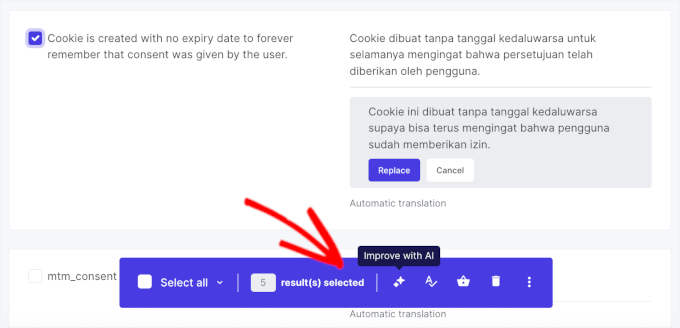
セクションにカーソルを合わせ、「AIで改善」ボタンをクリックするだけです。
AI言語モデルシステムは、設定したすべてのブランドガイドラインと専門用語を使用してコンテンツを処理します。
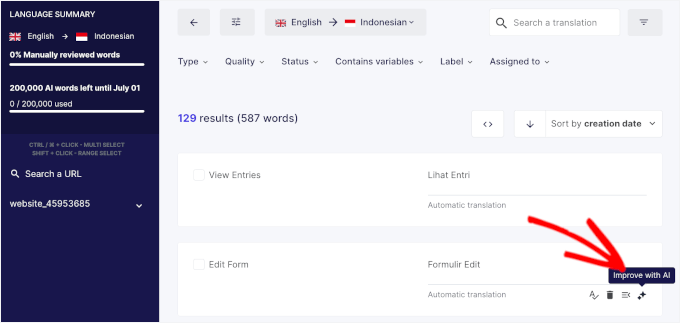
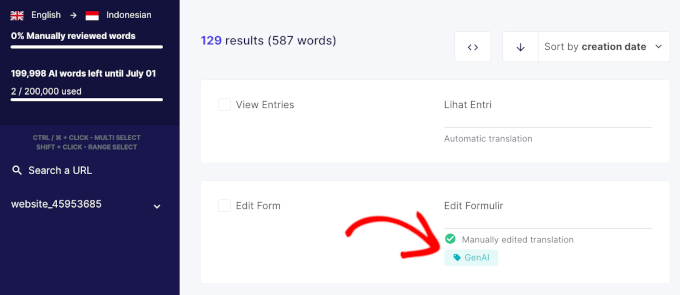
AI言語モデルで処理された各翻訳は、ダッシュボードのリストに「GenAI」タグが表示されます。
これは、カスタムAI設定で改善されたコンテンツと標準翻訳を追跡するための内部ラベルです。ウェブサイトの訪問者にはこのタグは表示されません。
AI言語モデルを個々の翻訳に1つずつ適用できます。
または、一度に最大25件の翻訳を選択して一括処理することもできます。
🧑💻 プロのヒント: Weglot は、他の AI 翻訳ツールと同様に、使用量に基づいて料金が発生するため、優先度の高いページから始めるのが賢明です。たとえば、ホームページ、主要な製品ページ、および主要なコールトゥアクションなどです。
また、特に最初の月は興奮して使いすぎてしまいがちなので、クレジット使用量にも注意してください。
ステップ7:AI翻訳の監視と改善
コンテンツにAI翻訳を適用した後、結果を確認し、調整することが重要です。AIは優れた仕事をしてくれますが、特にブランドボイスを最初に学習する際には完璧ではありません。
いくつかのヒントを以下に示します。
- ライブウェブサイトでいくつかの翻訳されたページを確認し、AI生成されたコンテンツが実際の訪問者にとってどのように流れ、どのように聞こえるかを確認してください。
- ブランドの個性をどの程度維持しているか、専門用語が正しく処理されているかに注意してください。
調整が必要な翻訳が見つかった場合は、Weglotダッシュボードで手動で編集できます。セクションに移動して、翻訳フィールドで直接編集してください。
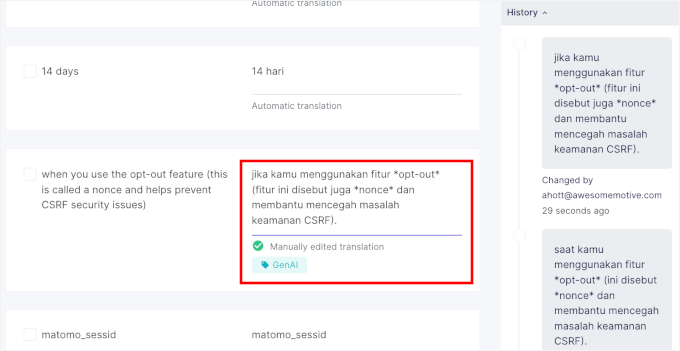
Weglotはその後、ステータスを「手動で編集された翻訳」に更新します。
賢い点は次のとおりです。 AIは手動での修正から学習し、その学習内容を将来の翻訳に自動的に適用します。
これにより、AI言語モデルが時間の経過とともに改善されるフィードバックループが作成されます。使用して洗練するほど、すべての言語で独自のブランドボイスをより正確に捉えることができます。
これで完了です!WeglotのAI言語モデルを使用して、ウェブサイトの高品質でブランドに合った翻訳を作成できました。
方法2:SeedProdのAI翻訳を使用する(ページコンテンツ用)
Weglotはウェブサイト全体を自動的に翻訳するように設計されています。一方、SeedProdは、最高のドラッグ&ドロップページビルダーであり、WordPressページのコンテンツを翻訳するのに最適です。
この方法は、サイト全体を翻訳する必要はないが、別の言語でキャンペーン用の特定のランディングページをすばやく作成したい場合に最適です。
たとえば、英語のウェブサイトの他の部分は変更せずに、特別なプロモーションのためにスペイン語で販売ページを公開することができます。
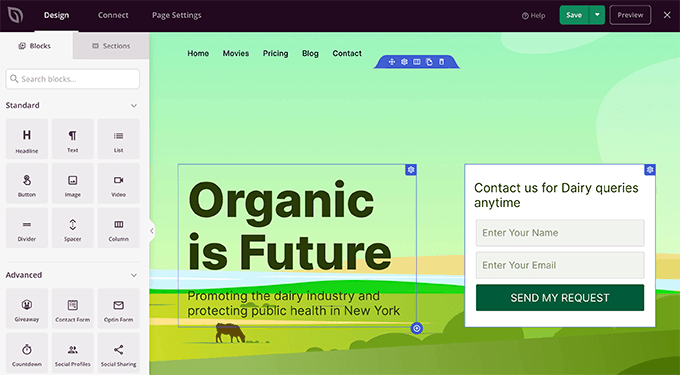
✋ 注意:SeedProdはエディター内でページごとにコンテンツを翻訳し、サイト全体の言語スイッチャーを作成しないことを知っておくことが重要です。
プラグインの詳細については、当社の詳細なSeedProdレビューをご覧ください。
ステップ 1: SeedProd のインストールとセットアップ
開始する前に、SeedProdのAI機能は有料プランの一部であることをご留意ください。とはいえ、プラグインを試すのに最適なSeedProdの無料バージョンがあります。
まず、SeedProdのウェブサイトでアカウントにサインアップしましょう。
「今すぐSeedProdを入手」ボタンをクリックし、登録プロセスに従ってください。

アカウントにサインアップすると、SeedProdダッシュボードに移動します。そこで、プラグインのzipファイルをダウンロードする必要があります。
次に、WordPressウェブサイトにインストールします。
プラグイン » 新規プラグインを追加に移動し、「プラグインをアップロード」ボタンをクリックします。

これでファイルアップローダーが開きます。
「ファイルを選択」をクリックし、コンピュータから SeedProd の zip ファイルをアップロードします。

アップロードしたら、「今すぐインストール」ボタンをクリックし、表示されたら「有効化」をクリックできます。
詳細については、WordPressプラグインのインストール方法に関するガイドをご覧ください。WordPressプラグインのインストール方法。
次に、SeedProdライセンスキーを入力するページにリダイレクトされます。これはSeedProdアカウントで見つけることができます。

ステップ2:SeedProdでページを作成する
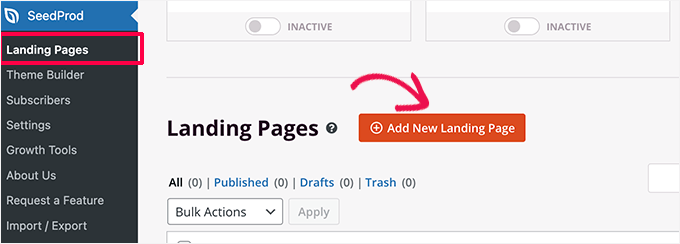
次に、WordPress管理エリアのSeedProd » ランディングページに移動して、新しいページを作成できます。
「新しいランディングページを追加」をクリックするだけです。
その後、テンプレートを選択する必要があります。
SeedProdには多くのテンプレートオプションがあり、近日公開、ありがとう、404ページなどのさまざまなキャンペーンカテゴリに整理されています。画面上部のタブをクリックすると、キャンペーンタイプに基づいてテンプレートをフィルタリングできます。
ランディングページを作成しているので、セール、ウェビナー、またはリードスクイーズのタブを確認するとよいでしょう。
SeedProdでは、各テンプレートをプレビューできます。マウスカーソルを合わせ、虫眼鏡アイコンをクリックするだけです。
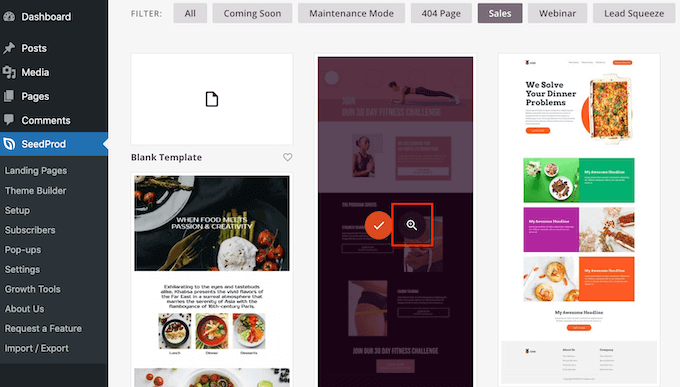
完璧なテンプレートを見つけたら、チェックマークボタンをクリックします。
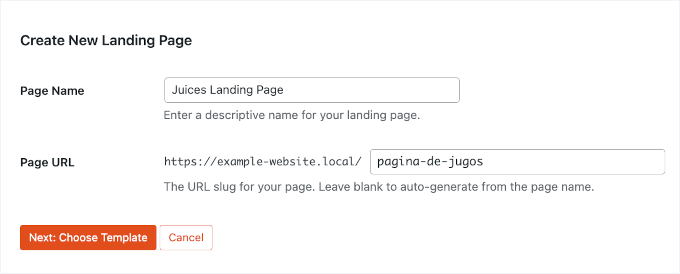
ここでランディングページの名前を設定できるポップアップが開きます。新しい言語に合わせて、ページのURL(スラッグ)も更新する必要があります。たとえば、自動生成された/juice-landing-pageをスペイン語版の場合は/pagina-de-jugosに変更します。
ページビルダーを開くと、右側にコンテンツレイアウト、左側に構築ツールが表示されます。
ここには、個々のページ要素のAI翻訳機能もあります。

左側のパネルから右側のページにブロックをドラッグアンドドロップすることで、ランディングページの構築とカスタマイズを開始できます。
詳細については、WordPressでランディングページを作成する方法に関するガイドを参照してください。
ステップ3:AIでページ要素を翻訳する
AI翻訳オプションは、見出し、段落、ボタンテキストなどのテキストブロックを選択したときに表示されます。画像や構造ブロックには、翻訳可能なテキストコンテンツが含まれていないため、翻訳オプションは表示されません。
テキストブロックを翻訳するには、ページビルダー内でクリックして選択するだけです。ブロックの設定パネルが画面の左側に開きます。
ここから、「AIで編集」をクリックしましょう。

表示されるポップアップで、「翻訳先」ドロップダウンを展開してください。SeedProd には50以上の言語オプションが表示されます。
ドロップダウンメニューから、コンテンツを翻訳したいターゲット言語を選択します。

ターゲット言語を選択すると、SeedProd の AI が数秒でテキストをすばやく翻訳します。
翻訳のプレビューが表示され、トーンと意味を確認できます。問題がなければ、「挿入」をクリックして元のテキストを置き換えます。
もし、あまりしっくりこない場合はどうすればよいですか?調整したり、新しいバージョンを生成したりできます。
翻訳したい各テキストブロックについて、これを繰り返すだけです。
ステップ4:翻訳されたコンテンツのレビューと公開
翻訳したページを公開する前に、SeedProdのプレビュー機能を使用して、すべてがどのように表示されるかを確認することをお勧めします。
「プレビュー」ボタンをクリックして、訪問者が見るのと同じようにページを表示し、翻訳されたすべての要素がうまく連携していることを確認します。
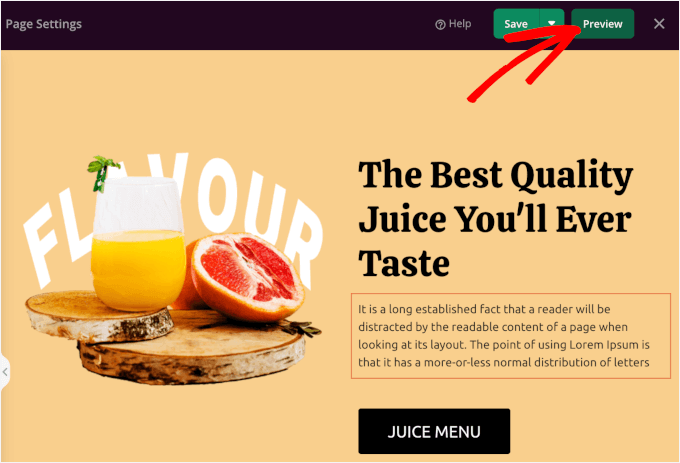
ボタンのテキスト、見出し、および コールトゥアクション に特に注意を払い、ターゲット言語で説得力があることを確認してください。直接的な翻訳が元のものと同じ影響力を持たない場合があるため、最大限の効果を得るためにフレーズを調整する必要があるかもしれません。
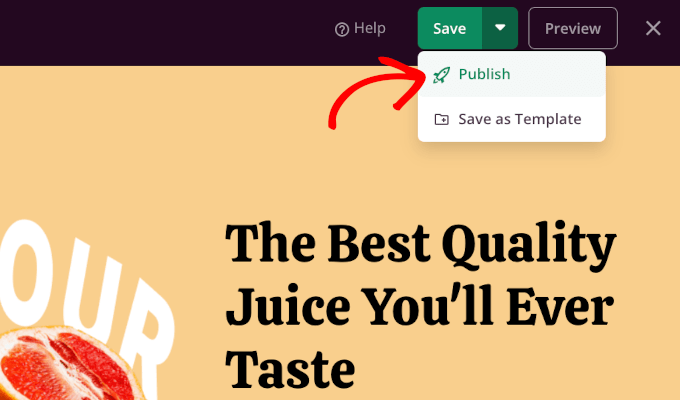
すべての翻訳に満足したら、「保存」ボタンをクリックしてから「公開」をクリックしてページを公開できます。
ウェブサイトをAIで翻訳することに関するFAQ
AI翻訳についてまだいくつか質問がありますか?より多くの情報に基づいた意思決定ができるように、最も一般的な質問のいくつかに以下で回答しました。
AI翻訳は人間の翻訳と比較してどのくらい正確ですか?
AI翻訳は、ぎこちないGoogle翻訳時代から大きく進歩しましたが、まだ人間レベルの精度には達していません。私の経験では、WeglotのAI言語モデルのような最新のAIツールは、ほとんどの翻訳を最初の試みで正しく行います。
最大の違いは文脈の理解です。人間の翻訳者は、AIが見落とす可能性のある微妙な意味や文化的参照を拾うことに長けています。しかし、AIは一貫性においては優れています。なぜなら、人間の翻訳者が時々行うように、サイト全体で同じ用語を異なる方法で翻訳することはないからです。
ほとんどのビジネスウェブサイトでは、AI翻訳は優れた結果をもたらし、必要に応じて微調整できます。重要なのは、それを賢い出発点として扱うことです。
AIは地域的な言語の違いを理解できますか?
現在のAI翻訳ツールは、予想以上に地域差をうまく処理しますが、完璧ではありません。
たとえば、スペイン語圏の市場向けに翻訳をテストしたとします。この場合、ターゲット地域を指定すると、AIがメキシコスペイン語とアルゼンチンスペイン語を区別できることに気づくかもしれません(「tú」と「vos」の使用のような違いを処理します)。
文化的な文脈と地域のビジネス慣習になると、課題が生じます。AIはコンテンツを正確に翻訳するかもしれませんが、特定の地域では特定のフレーズがフォーマルすぎたりカジュアルすぎたりするように聞こえることに気づかない可能性があります。
現在のAI機能には制限がありますか?
はい、AI翻訳にはまだいくつかの盲点があります。ユーモア、言葉遊び、高度にクリエイティブなコンテンツは、AIがまだ完全に習得していない文化的知識に依存しているため、うまく翻訳されないことがよくあります。
技術的な専門用語も難しい場合があります。AIは一般的なビジネス用語はうまく処理しますが、特定の業界の言語は翻訳で失われることがあります。だからこそ、包括的な用語集を作成することが非常に重要です。
また、AIは複数の文にまたがる文脈を扱うのが難しい場合があることも気づきました。各文は単独では正確に翻訳されるかもしれませんが、完全な意味を伝えるためにどのように連携しているかを見落とす可能性があります。
AI翻訳における一般的な課題と、それらを克服する方法は何ですか?
私が見る最大の課題は、ユーザーがAIがすぐに完璧に機能することを期待していることです。ブランドのトーンと専門用語でシステムをトレーニングする時間を投資する必要があります。
もう1つの一般的な問題は、コンテンツの種類によって品質が一貫しないことです。ブログ記事は美しく翻訳されるかもしれませんが、製品説明は不自然に聞こえるかもしれません。解決策は、翻訳するコンテンツの各タイプに固有のガイドラインを作成することです。
クレジット管理も初心者には難しい場合があります。小さく始めて、徹底的にテストし、徐々にスケールアップしてください。一度に100ページを低品質で翻訳するよりも、10の重要なページを完璧に翻訳する方が良いでしょう。
WordPressタスクを効率化するためのAIガイド
このガイドが、AIを使ってウェブサイトを翻訳する方法を学ぶのに役立ったことを願っています。もし役立ったと感じたなら、AIを使ってビジネスを成長させるための他のガイドもチェックしてみてください。
- AIでWordPressウェブサイトを作成する方法
- 中小企業オーナーのための人工知能ガイド
- AIコンテンツはWordPress SEOに悪いのか?(専門家の洞察とヒント)
- WordPressでAIコンテンツジェネレーターを使用してコンテンツを作成する方法
- カスタマーサービスにAIを使用する方法(中小企業向けヒント)
- AIを活用してリードジェネレーションキャンペーンを急上昇させるためのヒント
- AIを活用してマーケティングを強化する方法(専門家のアドバイス)
- ブロガー、マーケター、ソーシャルメディア向けの最高のAIプロンプト
- WordPressウェブサイトでOpenAIを最大限に活用する方法
- WordPress向け最高のAIウェブサイトビルダー(専門家のおすすめ)
- 驚くべきAI統計 – 知っておくべきすべて
この記事が気に入ったら、WordPressのビデオチュートリアルについては、YouTubeチャンネルを購読してください。 TwitterやFacebookでもフォローできます。



質問や提案はありますか?コメントを残して、議論を開始してください。