


ユーザーエンゲージメントは、オーディエンスとそのニーズをより深く理解するのに役立つため、追跡すべき最も重要な指標の1つです。サイトでのエンゲージメントを追跡するには、訪問者がどのコンテンツを読んでいるか、どこをクリックしているか、どの製品を購入しているかなどを確認できます。
現在、ほとんどのウェブサイト所有者は、エンゲージメントトラッキングに使用するツールについて確信が持てません。長年の経験から、Google アナリティクスは、人々があなたのウェブサイトとどのようにやり取りするかを示すため、最良の選択肢です。私たちは WPBeginner でもウェブサイトのパフォーマンスとエンゲージメントを追跡するためにそれを使用しています。
この記事では、Googleアナリティクスを使用してWordPressでユーザーエンゲージメントをトラッキングする方法を説明します。

Googleアナリティクスでユーザーエンゲージメントをトラッキングする理由
一般的に、WordPressウェブサイトの所有者は、トラフィックとページビューをウェブサイトのパフォーマンスの最も重要な指標と考えています。トラフィックが増えればコンバージョンと売上も増えると想定しています。
それは一般的に真実ですが、ユーザーエンゲージメントを追跡および最適化することで、さらに良い結果を得ることができます。
ユーザーエンゲージメントは、ユーザーがウェブサイトにアクセスしたときに何をするかを示します。これにより、コンバージョンと売上を増やすことにつながる、エンゲージメントの高いユーザー行動のパターンを特定するのに役立ちます。
例えば、特定のページを訪れたユーザーが、ウェブサイトの他のどの訪問者よりも購入する可能性が10倍高いことに気づくかもしれません。このインサイトを利用して、ユーザーの注意をそのページに誘導することができます。
同様に、エンゲージメントを追跡することで、訪問者がどの紹介リンクやバナー広告をクリックしているかを確認できます。このデータを使用すると、より多くのクリックを獲得し、コンバージョンを促進するためにコンテンツを最適化できるようになります。
それでは、WordPress で Google アナリティクスを使用してユーザーエンゲージメントトラッキングを設定する方法を見てみましょう。
Googleアナリティクスを使用したWordPressでのユーザーエンゲージメントのトラッキング
WordPressでユーザーエンゲージメント追跡を設定する最良の方法は、MonsterInsightsを使用することです。これはWordPress向けの最高の分析プラグインであり、コードを書かずにGoogleアナリティクスを設定するのに役立ちます。
MonsterInsights は、アウトバウンドリンクのトラッキング、フォームコンバージョントラッキング、スクロール深度、アフィリエイトリンククリック、その他の高度なトラッキング機能を Google アナリティクスに自動的に設定します。
WordPressにさまざまな分析コードやイベントトラッキングを貼り付けるプロセスを自動化するため、コードや設定の手間を気にする必要がありません。
詳細については、当社の完全なMonsterInsightsレビューをご覧ください。

このチュートリアルでは、高度な追跡機能とより多くのダッシュボードレポートが含まれているため、MonsterInsights Proバージョンを使用します。ただし、無料でユーザーエンゲージメント追跡を開始できるMonsterInsights Liteバージョンもあります。
まず、MonsterInsightsプラグインをインストールしてアクティブ化する必要があります。ヘルプが必要な場合は、WordPressプラグインのインストール方法に関するガイドをご覧ください。
アクティベートすると、MonsterInsightsのウェルカム画面が表示されます。「ウィザードを開始」ボタンをクリックしてください。その後、セットアップウィザードに従って数分で準備を完了できます。

詳細については、WordPressにGoogleアナリティクスをインストールする方法に関するガイドをご覧ください。
MonsterInsightsでGoogleアナリティクスを準備できたので、トラッキングするのに最適なユーザーエンゲージメント指標と、それらをどのようにトラッキングできるかを見てみましょう。
これらは MonsterInsights と Googleアナリティクスでトラッキングできるすべての指標ではありませんが、開始する上で最も重要なものです。以下のリンクをクリックすると、任意のセクションにジャンプできます。
- 最も人気のあるコンテンツの追跡
- ウェブサイト上のフォームとユーザーのエンゲージメントをトラッキングする
- Google Analyticsでのeコマースストアパフォーマンスのトラッキング
- AdSense 広告のクリック者を追跡する
- ウェブサイトのスクロール深度をトラッキングする方法
- Googleアナリティクスでアフィリエイトリンクをトラッキングする
- Google Analyticsでの動画エンゲージメントの追跡
- Googleアナリティクスでのマーケティングキャンペーンのトラッキング
- Googleアナリティクスでの直帰率のトラッキング
- ウェブサイトでの滞在時間のトラッキング
- Google アナリティクスで 1 回の訪問あたりのページビューをトラッキングする
1. 最も人気のあるコンテンツのトラッキング
まず、WordPressブログのどの投稿やページがユーザーの間で人気があるかを把握したいはずです。これらの重要なページと投稿が、ウェブサイトで最も多くのトラフィックを獲得しています。
サイトでユーザーが何を楽しんでいるかを把握することは、すでに機能しているものを拡張するコンテンツ戦略を計画するのに役立ちます。
MonsterInsightsは非常にシンプルです。WordPress管理画面のInsights » Reportsページにアクセスし、「Overview」レポートに移動するだけです。

その後、下にスクロールして、異なるデータを持つ他のレポートを表示できます。
「トップ投稿/ページ」セクションで、最も人気のあるコンテンツを見つけることができます。

ほとんどのウェブサイトでは、トラフィックの90%が上位10%のページと投稿に流れています。
これらのトップページを見つけたら、コンテンツアップグレードやターゲットを絞ったリードマグネットを追加することで、コンバージョンを最大化するように最適化できます。
2. Webサイトのフォームとユーザーのエンゲージメントのトラッキング
ほとんどのウェブサイトは、ユーザーのリードやフィードバックを収集するために問い合わせフォームに依存しています。残念ながら、ほとんどのWordPress問い合わせフォームプラグインでは、正確な追跡とコンバージョンデータが得られません。
MonsterInsightsを使用すると、Google Analyticsのイベントトラッキング機能を利用して、フォームが表示および送信された回数を確認できます。
フォームのトラッキングを有効にするには、インサイト » アドオンページにアクセスする必要があります。このページで、フォームアドオンをインストールして有効にする必要があります。

アドオンを有効にすると、MonsterInsights はウェブサイト上のすべてのフォームの追跡を自動的に開始します。
これは、WPForms、Formidable Formsなどの人気の問い合わせフォームプラグインと連携します。MonsterInsightsは、ウェブサイトのコメントフォーム、ユーザー登録フォームなども追跡します。
これらの設定は、WordPressダッシュボードでインサイト » 設定に移動し、「コンバージョン」タブをクリックすることで確認できます。

次に、MonsterInsightsはWordPressフォームのパフォーマンスをダッシュボード内に表示します。
管理パネルからInsights » Reportsに移動し、「Forms」タブをクリックするだけです。レポートには、インプレッション数、コンバージョン数、さまざまなWordPressフォームのコンバージョン率が表示されます。
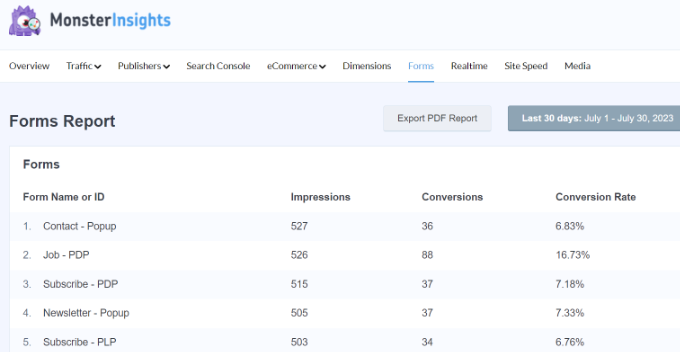
詳細については、WordPressでフォームコンバージョンを追跡する方法に関するガイドをご覧ください。
3. GoogleアナリティクスでのECストアパフォーマンスのトラッキング
Googleアナリティクスは、eコマースウェブサイトに特化した多くの機能を提供しています。ただし、これらの機能はGoogleアナリティクスではデフォルトで有効になっておらず、ほとんどのユーザーは存在すら知りません。
eコマーストラッキングにより、ショッピング行動、チェックアウト行動、製品パフォーマンス、売上パフォーマンスなどを確認できます。最も良い点は、このデータをウェブサイト全体のトラフィックと組み合わせて、より良いインサイトを収集できることです。
MonsterInsightsを使用すると、コードを編集せずにウェブサイトで拡張eコマースを簡単に設定できます。これは、WooCommerce、Easy Digital Downloads、GiveWP、MemberPressなどの人気のあるプラグインとシームレスに連携します。
詳細については、WordPressでeコマース追跡を設定する方法に関するガイドをご覧ください。
トラッキングを設定したら、WordPress管理メニューからインサイト » レポートに移動し、「eコマース」レポートをクリックして「概要」を選択できます。

レポートを使用すると、オンラインストアのパフォーマンスをすばやく確認できます。
コンバージョン率、トランザクション数、収益、平均注文額などの統計が表示されます。また、ユーザーが最もエンゲージしている商品や、どこから来ているかを特定するのに役立ちます。

MonsterInsightsでは、オンラインストアのクーポンもトラッキングできます。
レポートを表示するには、MonsterInsightsレポートのeCommerce » Couponsに移動できます。

Google アナリティクス プロパティで、eコマースレポートを表示することもできます。
Googleアナリティクスのアカウントにアクセスし、Reports » Monetization » Ecommerce purchases に移動するだけです。

WooCommerceコンバージョン追跡の設定方法に関するガイドも参照してください。
4. AdSense広告のクリック者をトラッキングする
多くのウェブサイトは、有用なコンテンツを作成しながらオンラインでお金を稼ぐために広告に依存しています。Googleアナリティクスを使用すると、ユーザーがサイト上の広告とどのようにやり取りしているかを実際に確認できます。
例えば、各広告がどれだけのクリックを獲得しているかをトラッキングしたり、オーディエンスが無視している広告を発見したり、最も効果的な広告配置を特定したりすることができます。
まず、Google AdSenseアカウントに登録し、ウェブサイトと連携させる必要があります。WordPressサイトにGoogle AdSenseを追加する方法に関するガイドに従ってください。
次に、Google AnalyticsアカウントをGoogle AdSenseと連携させることができます。これを行うには、AdSenseアカウントにログインし、左側のメニューからアカウント » アカウントと承認 » Google Analytics連携に移動します。
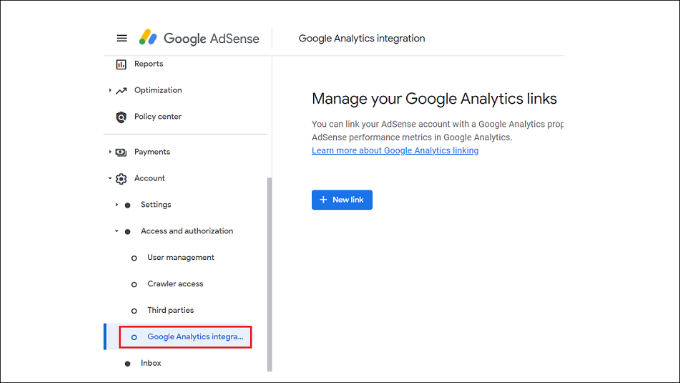
ここから、「+新しいリンク」ボタンをクリックして、Googleアナリティクスプロパティを選択できます。
アカウントを接続したら、Googleアナリティクスにアクセスしてレポートを表示できます。
AdSenseレポートを表示するには、Google Analytics 4アカウントにアクセスし、[収益化] » [パブリッシャー広告]に移動してください。
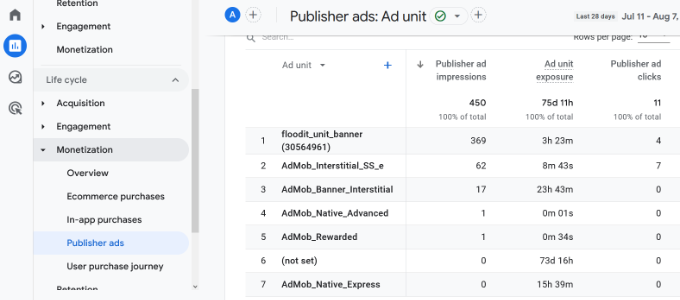
5. ウェブサイトのスクロール深度のトラッキング
WordPressでユーザーエンゲージメントを追跡する際には、訪問者がウェブサイトをどの程度スクロールしているかを確認することも重要です。
サイトの利用状況に関する洞察が得られ、ページの長さを改善するのに役立ちます。さらに、データを活用して、AdSense広告、行動喚起ボタン、アフィリエイトリンクを最も多くの表示回数とコンバージョンが得られる場所に配置できます。
MonsterInsightsはスクロール深度トラッキングを自動的に有効にします。WordPress管理パネルから[インサイト] » [レポート]に移動し、[パブリッシャー] » [概要]タブをクリックしてレポートを表示できます。

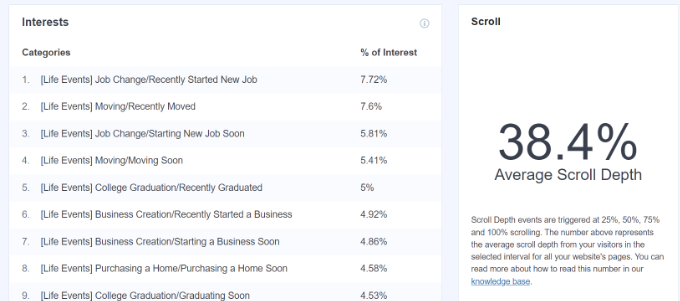
次に、下にスクロールして「スクロール」レポートを表示します。
平均スクロール深度の割合が表示されます。MonsterInsightsは、ユーザーがページの25%、50%、75%、100%をスクロールするとGoogle Analytics 4でイベントをトリガーし、それらの結果から割合を計算します。
6. Googleアナリティクスでアフィリエイトリンクを追跡する
ほとんどのマーケターは、アフィリエイトリンクを管理およびクローキングするためにアフィリエイトプラグインを使用しています。これにより、アフィリエイトリンクがよりユーザーフレンドリーに見えます。
クロークされたアフィリエイトリンクの例を以下に示します。
https://example.com/recommends/product-name/
MonsterInsightsを使用すると、Google Analyticsでアフィリエイトリンクを追跡できます。このデータは、どのアフィリエイト製品が好調か、どのページがより多くのアフィリエイト収益を生み出しているかなどを把握するのに役立ちます。
アフィリエイトリンクのトラッキングを有効にするには、Insights » Settings ページにアクセスする必要があります。次に、「Publisher」タブに切り替え、「Affiliate Links」セクションに移動します。
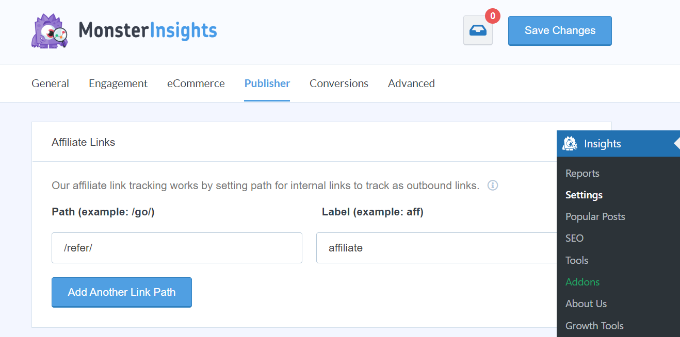
まず、パスフィールドにリンクのプレフィックス(例:「/refer/」または「/recommend/」)を入力する必要があります。その後、Google Analyticsレポートで使用したいリンクのラベルを提供する必要があります。
完了したら、「変更を保存」ボタンをクリックして設定を保存します。
次に、MonsterInsightsのレポートでトップアフィリエイトリンクのクリックを表示できます。「Publishers」タブに移動し、「Top Affiliate Links」セクションまでスクロールしてください。

ここでは、どの紹介リンクが最も多くクリックされているかを確認できるため、サイトでそれらをさらに宣伝して売上を伸ばすことができます。
さらに、MonsterInsightsはトップアウトバウンドリンクも表示します。これらは、ユーザーがクリックしてサイトを離れる外部リンクです。このレポートからのインサイトを使用して、より多くの被リンクを獲得したり、パートナーシップを形成したり、アフィリエイトプログラムに登録したり、ゲスト投稿を交換したりできます。
より詳細な手順については、WordPressでアウトバウンドリンクを追跡する方法に関するガイドを参照してください。
7. Google Analytics での動画エンゲージメントのトラッキング
WordPressウェブサイトに動画を埋め込んでいますか?もしそうなら、人々がどのようにエンゲージしているかを追跡できます。
MonsterInsightsメディアアドオンを使用すると、ウェブサイト上のYouTube、Vimeo、その他のHTML 5ビデオ埋め込みを自動的に追跡できます。最も良い点は、トラッキングを設定するためにコードを編集する必要がないことです。プラグインがすべてを処理します。
WordPressダッシュボード内でデータを表示できます。 インサイト » レポートに移動し、「メディア」タブをクリックしてください。

次に、トップ動画に関する統計が表示されます。
例えば、動画を再生した人数、平均視聴時間、完了率などを確認できます。

詳細については、WordPressでビデオ分析を追跡する方法に関するガイドに従ってください。
8. Googleアナリティクスでのマーケティングキャンペーンのトラッキング
ウェブサイトで異なるキャンペーンを実行している場合、Googleアナリティクスでそのパフォーマンスを追跡できます。このデータは、どのキャンペーンが最もエンゲージメントを獲得しているかを確認するのに役立ち、それらを再現することができます。
まず、キャンペーンリンクに UTM パラメータを追加できます。これらは、Google アナリティクスに追加情報を提供し、キャンペーン URL を通常のリンクと区別するのに役立つ特別なタグです。
MonsterInsightsを使用している場合は、URL Builderツールを使用してUTMパラメータ付きのリンクを作成できます。WordPressダッシュボードから**Insights » Tools**に移動し、「URL Builder」タブを選択するだけです。

次に、URLの詳細を入力できます。
例えば、ウェブサイトのリンク、ニュースレターのようなキャンペーンソース、メールのようなキャンペーン媒体、キャンペーン名、その他の詳細を追加できます。

これらの詳細を入力すると、MonsterInsights は UTM パラメータ付きのカスタム URL を作成します。それは次のようなものになります。
https://example.com?utm_source=newsletter&utm_medium=email&utm_campaign=spring_sale
リンクをコピーしてキャンペーンで使用できます。
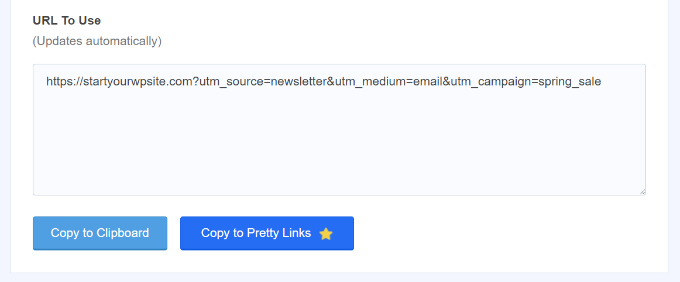
UTM パラメータ付きのカスタムリンクを追加すると、MonsterInsights はそれらを Google アナリティクスでトラッキングし始めます。
その後、WordPressダッシュボード内のレポートを表示して、どのキャンペーンが最もエンゲージメントを生み出しているかを確認できます。
MonsterInsights レポートにアクセスし、Traffic » Campaigns に移動するだけです。
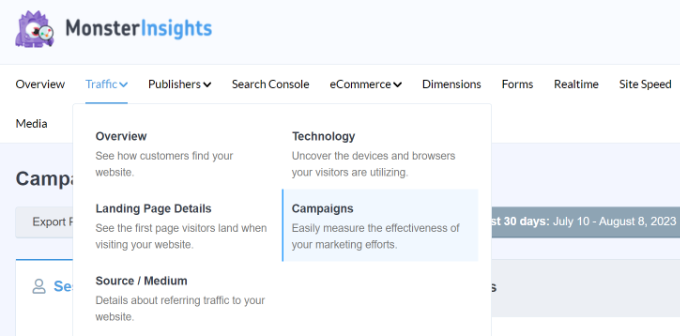
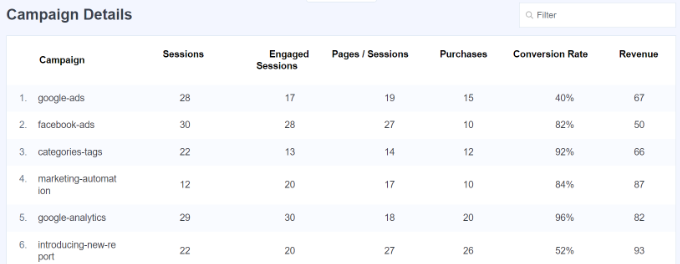
次に、下にスクロールしてキャンペーンの詳細を確認できます。
レポートには、各キャンペーンのセッション数、エンゲージメントセッション数、購入数、コンバージョン率、収益が表示されます。
9. Google Analyticsでの直帰率のトラッキング
直帰率は、ウェブサイトにアクセスしたユーザーが2ページ目に遷移せずに離脱する割合です。
Google Analyticsの最新バージョンでは、レポートに表示されるデフォルトの指標として直帰率が見つかりません。これは、Google Analytics 4(GA4)とユニバーサルアナリティクスとの間に見られる主な違いの1つです。
GA4のページとスクリーンレポートに直帰率を(手動で)追加する必要があります。これは初心者、特にGoogle Analyticsのインターフェースに慣れていない人にとっては難しい場合があります。
ただし、バウンスレートを表示する簡単な方法は、MonsterInsightsを使用することです。WordPress管理メニューから[インサイト] » [レポート]に移動し、[パブリッシャー] » [概要]タブをクリックするだけです。このプラグインは、重要なページのバウンスレートを表示します。
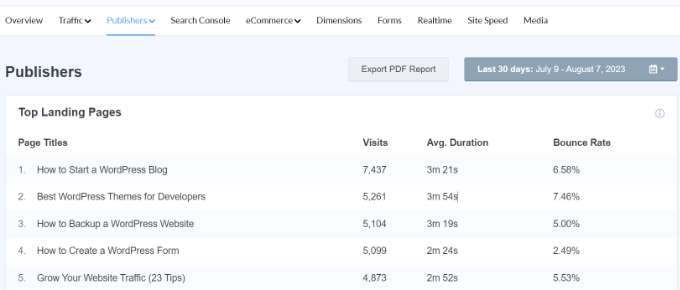
直帰率が高いということは、ユーザーを他のページに誘導できなかったことを示しています。ユーザーはブラウザの戻るボタンをクリックしたり、外部リンクをクリックしたり、ウィンドウを閉じたりすることでウェブサイトから離脱できます。
すべてのサイトには直帰率があります。しかし、直帰率が高い場合は、ユーザーエクスペリエンスに影響を与え、エンゲージメントを低下させているウェブサイトの問題を示している可能性があります。
直帰率を下げるには、ウェブサイトを高速化し、内部リンクを改善し、コンテンツが検索意図を満たしていることを確認し、記事の可読性を向上させ、人気の投稿を表示するなど、さまざまな方法があります。
その他のヒントについては、WordPressでページビューを増やし直帰率を下げる方法に関するガイドを参照してください。
10. ウェブサイトでの時間の追跡
ユーザーエンゲージメントを示すもう1つの指標は、セッション期間、つまりユーザーがサイトに費やす時間です。
ユーザーがサイトを十分に閲覧せずに離脱している場合、何かが間違っているので、修正する必要があります。
MonsterInsights の概要レポートでは、過去30日間のウェブサイトの平均セッション時間を確認できます。
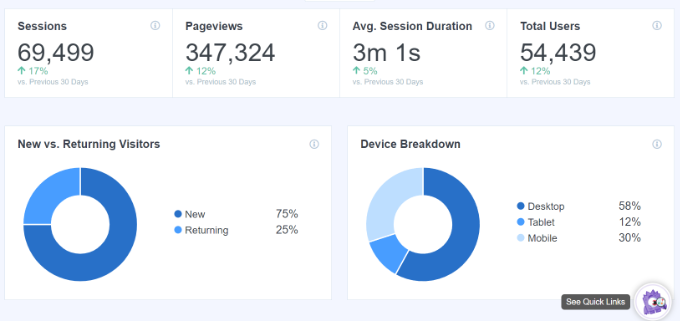
Google Analytics 4を使用している場合、平均エンゲージメント時間という新しい指標が表示されます。これは、ユーザーがウェブページにどれだけ集中して時間を費やしたかの平均を示します。
レポートは、GA4アカウントにログインし、レポート » エンゲージメント » 概要に移動することで表示できます。
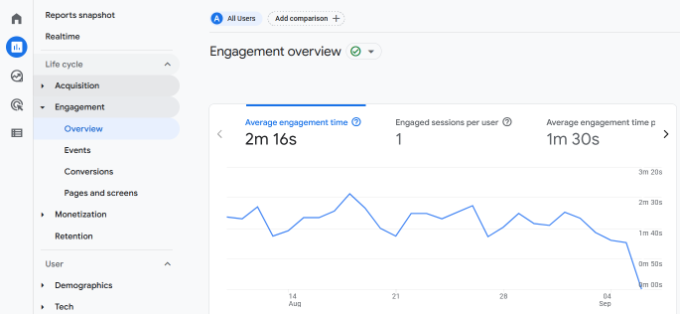
このデータを使用すると、ユーザーのジャーニーをより深く理解できます。エンゲージメント時間が短い場合は、サイトの速度低下の修正、エラーのデバッグ、サイトのインターフェースのユーザーフレンドリー化などの問題を確認できます。
11. Google Analyticsで1回の訪問あたりのページビューを追跡する
1 回の訪問あたりのページビュー数は、ユーザーのエンゲージメント度を示すもう 1 つの優れた指標です。セッションあたりのページビュー数が多いということは、ユーザーがサイト内の複数のランディングページや記事を訪問していることを意味します。これにより、ユーザーがサイトに滞在する時間が増加し、直帰率が低下します。
Google Analytics 4では、さまざまなトラフィックソースに基づいたユーザーあたりのセッション数を表示し、ユーザーが1回のセッションで何ページ閲覧したかを確認できます。
GA4プロパティからレポート » 獲得 » ユーザー獲得にアクセスしてください。
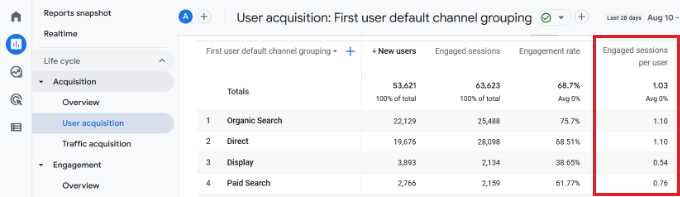
これにより、ウェブサイトでコンバージョン率が最も高いトラフィックチャネルを確認できます。次に、実際に成果を上げている分野にコンテンツマーケティングの取り組みを集中させることができます。
さらに、UserFeedbackプラグインを使用して、訪問者がウェブサイトについて実際にどのように考えているかを知ることもできます。
これは、分析では追跡できないことです。
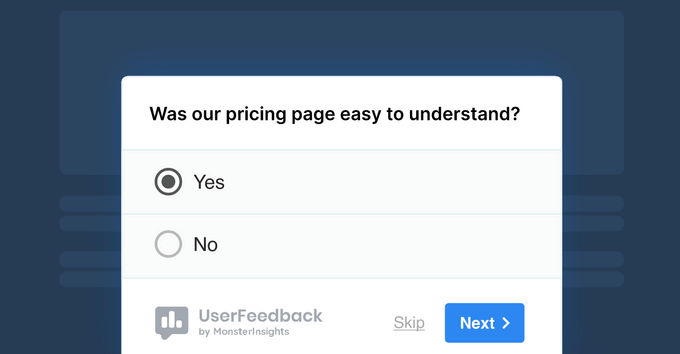
MonsterInsightsチームによって構築されたUserFeedbackを使用すると、ウェブサイトに関するリアルタイムのフィードバックを収集するためのポップアップウィジェットを簡単に作成できます。
サイトに不足している情報、ユーザーが商品を購入しなかった理由、ユーザーが興味を持っているコンテンツの種類など、さまざまな質問ができます。これにより、インテントをより深く理解し、エンゲージメントを向上させることができます。また、試すことができるUserFeedbackの無料版もあります。
詳細については、WordPressで記事のフィードバックをすばやく取得する方法に関するガイドをご覧ください。
この記事が、Google Analyticsを使用してWordPressでユーザーエンゲージメントを追跡するのに役立ったことを願っています。また、WordPressでGA4サイトのアノテーションとメモを取得する方法やおすすめのWooCommerceレポートおよび分析プラグインに関するガイドも参照してください。
この記事が気に入った場合は、WordPressのビデオチュートリアルのために、YouTubeチャンネルを購読してください。また、TwitterやFacebookでも私たちを見つけることができます。



モイヌディン・ワヒード
複雑なパラメータを簡単に使用・理解でき、それらは以前はGoogleアナリティクス(現在はUIがあまり良くないGA4)でしか利用できませんでしたが、MonsterInsightsを使えばWordPressダッシュボード内で全ての分析を行えるようになりました。
これはウェブサイト全体のトラッキングと分析に非常に役立ちます。
このプラグインの最も良い点は、Google AdSenseのようなあらゆる可能なソースからの統計情報を分析できることです。
この素晴らしいプラグインから恩恵を受けられることを願っています。
Mrteesurez
UTMパラメータ付きのカスタムリンクを追加し、MonsterInsightsがGoogleアナリティクスでそれらをトラッキングし始めた後、そのリンクをソーシャルメディアに送信したり、Facebook広告を実行するために使用したりできますか?安全でしょうか?
WPBeginnerサポート
MonsterInsightsには、Facebook広告のトラッキングに使用できるFacebook専用ツールがあり、それを使用することをお勧めします。
管理者
Mrteesurez
おすすめありがとうございます!MonsterInsightsに広告トラッキング用のFacebook専用ツールがあるとは知りませんでした。ぜひチェックしてみます。広告パフォーマンスに関するより深い洞察を得るための素晴らしい方法のようですね。再度、教えていただきありがとうございます!
イジー・ヴァネック
最初は、Google Analyticsをウェブサイトの重要な部分とは考えていませんでした。しかし、トラフィックの停滞に苦しみ始めたとき、何が起こっているのかを理解する必要がありました。Google Analyticsは、まさにこれらの測定に最適なツールです。新しいGA4バージョンへの移行には少し手間取りましたが、最終的には管理でき、統計は機能しています。素晴らしいのは、Analyticsにはモバイルアプリもあることです。時々、ウェブサイトに現在誰がいるのか、その国、そして何を見ているのかを追跡するだけで楽しんでいます。
ラルフ
ユニバーサルアナリティクスからGA4に切り替えたのですが、GA4はひどいもので、UXとUIの観点から非常に悪く、データがほとんどなかったり、見つけられなかったりします。隠されているのです!
このガイドで見たものは、再び簡単にデータを取り戻せる希望を与えてくれます。
WPBeginnerサポート
We hope our recommendations help give back some of the important data that you can use for your site
管理者
イジー・ヴァネック
同様の理由で、Google AnalyticsとWordPressの内部統計プラグインを組み合わせ始めました。このプラグインはサーバーログからデータを取得し、実質的にGAと同じものを特定します。そこで見つけられないものはプラグインで見つけ、その逆も同様です。これはバックリンクを美しく表示し、このように組み合わせることで、必要な正確なデータを実質的に得ることができます。
ドウェイン・デベニッシュ
Great post. You’ve convinced me to go pro for monster insights I didn’t realise analytics had those ecommerce functions!!
WPBeginnerサポート
Dwayneさん、こんにちは。
Glad you found this article helpful
管理者
クリストス P
ありがとうございます。非常に役立つ記事です。
パーカー
Googleアナリティクスは定番です。これらのハックのほとんどを使用していますが、いくつか新しいものも学びました…
.php を介した統合は少し異なりましたが、Google が助けてくれました!