


長いWordPressの投稿は読むのが難しいことがあります。読者の興味を失わせることなく、詳細なコンテンツをどのように共有しますか?
その答えは投稿のページネーション、つまり長い投稿をいくつかの短いページに分割することです。私たちはこの方法を使用して、いくつかのブログプロジェクトで大きなガイドや長いチュートリアルを分割しました。毎回、読者はコンテンツへのエンゲージメントを高めていることに気づきました。
このガイドでは、WordPressの投稿を複数のページに分割する方法を説明します。プラグインありとなしで、簡単な方法をカバーします。
WordPressの投稿を複数のページに分割する理由
WordPressのブログ記事やガイドが長文の場合、WordPressのページネーションを設定することで、コンテンツの可読性を向上させることができます。
長い投稿を異なるセクションに分割し、複数のページに分割するのに役立ちます。これにより、訪問者はコンテンツを簡単に消化し、興味のあるセクションを読むことができます。
WordPressの記事を分割するもう1つの利点は、ユーザーエンゲージメントを高めることができることです。ユーザーがページネーションされたコンテンツをナビゲートする際、表示する各ページが増加したページビューに貢献し、ウェブサイト全体の指標に良い影響を与える可能性があります。
さて、WordPressの記事を複数のページに分割する方法を見ていきましょう。プラグインなしでWordPressの記事を複数のページに分割する方法と、WordPressプラグインを使用する方法について説明します。
プラグインなしで1つの投稿を複数ページに分割する方法
記事のページネーションを設定する最も簡単な方法は、WordPressブロックエディターの「ページ区切り」ブロックを使用することです。記事を複数のページに分割するためにWordPressプラグインは必要ありません。
まず、Gutenbergブロックエディターを使用して、WordPressウェブサイトに新しい投稿を編集または追加する必要があります。
その後、コンテンツを分割したい場所で「+」ボタンをクリックし、「ページ区切り」ブロックを追加します。
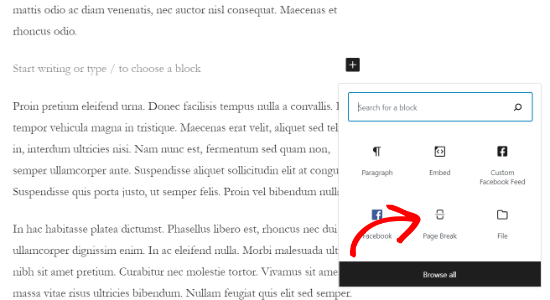
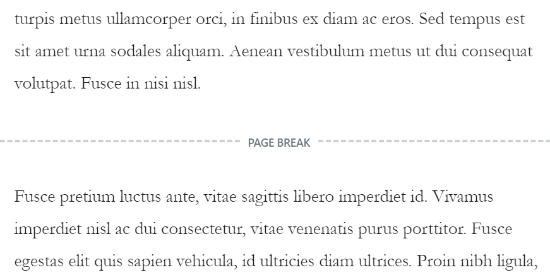
コンテンツ内にページ分割が表示される場所を示すページ区切り線が表示されるはずです。
このようになります。
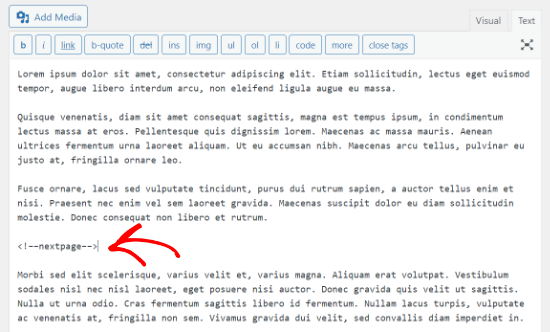
古いクラシックエディターを使用している場合は、<!––nextpage––>タグを使用してコンテンツを分割できます。
ブログ記事を作成する際は、「テキスト」エディタービューに移動して、長い記事を分割したい場所にタグを入力するだけです。
キーボードのAlt + Shift + Pキーを使用してページ区切りを挿入することもできます。これを行うには、「ビジュアル」ビューに移動し、ページ区切りを追加したい場所にキーボードショートカットキーを押します。
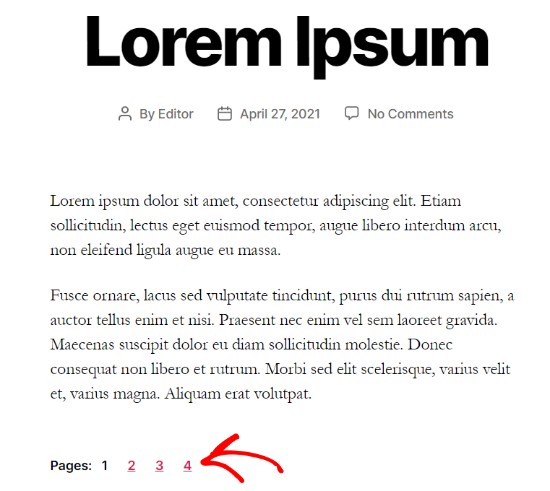
その後、ブログ投稿をプレビューして公開できます。投稿コンテンツの下部に投稿のページ分割が表示されます。
方法2:プラグインを使用して複数のWordPress投稿を複数のページに分割する
長いコンテンツをさまざまなページに分割する別の方法は、ページネーションプラグインを使用することです。この方法の利点は、特定の基準を満たすと投稿が自動的にページ分割されることです。
この方法では、無料のAutomatically Paginate Postsプラグインを使用します。使いやすく、どのWordPressテーマでも動作するためです。
注意:このプラグインは最新のWordPressバージョンでテストされていないことに気づくかもしれません。しかし、私たちは自分で試したところ、チェックしたすべてのプラグインの中で最もよく機能しました。
テストされていないWordPressプラグインを使用すべきかどうかについては、私たちの記事で詳しく読むことができます。もし、私たちが提供したものよりも優れたプラグインを見つけた場合は、下のコメントでぜひお知らせください!
まず、WordPressウェブサイトにAutomatically Paginate Postsプラグインをインストールして有効化する必要があります。詳細については、WordPressプラグインのインストール方法に関するチュートリアルをご覧ください。
プラグインがサイトでアクティブになったら、設定 » 表示設定に移動し、「投稿の自動ページ分割」セクションまでスクロールします。
ページ分割する投稿タイプを選択できます。その後、総ページ数で分割するか、1ページあたりの近似単語数で分割するかを選択します。
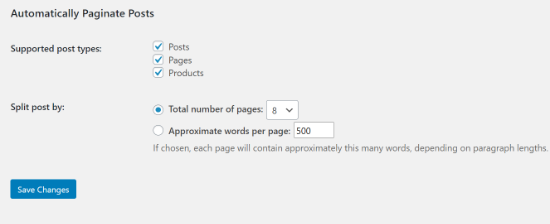
次に、「変更を保存」ボタンをクリックして設定を保存します。
プラグインは設定に基づいてコンテンツを自動的に分割します。ただし、プラグインを使用しながらコンテンツに手動で改ページを追加することもできます。
ボーナスのヒント:AIOSEOを使用して投稿のページ分割を最適化する
長文記事のページネーションは、ユーザーエクスペリエンスを確実に向上させることができます。ただし、サイトのSEO(検索エンジン最適化)に悪影響を与えないように、記事を適切に設定することが重要です。
ブログ記事がページネーションによって複数のページにまたがっている場合、Googlebot が同じコンテンツの複数のコピーをインデックスしてしまう可能性があります。これは、重複コンテンツの問題につながる可能性があります。
幸いなことに、All in One SEO (AIOSEO)プラグインを使用することでこれを回避できます。このWordPress SEOプラグインは、技術的な専門知識がなくても、サイトをSEOフレンドリーにすることを容易にします。
AIOSEOは、ページネーションされたコンテンツのSEOタイトルに自動的にページ番号を挿入します。これにより、検索エンジンは、記事が複数のページにまたがって展開されており、他の記事の重複ではないことを理解できます。
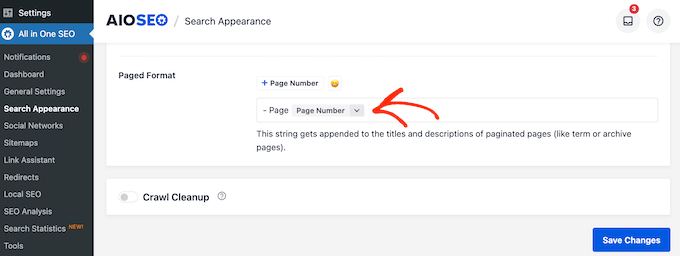
さらに、AIOSEOはこれらのページ番号を投稿ページのURLから削除します。これにより、検索エンジンは関連キーワードのランキング対象となるメインのブログ投稿ページを認識し、ユーザーが最初に表示すべきページを把握できるようになります。
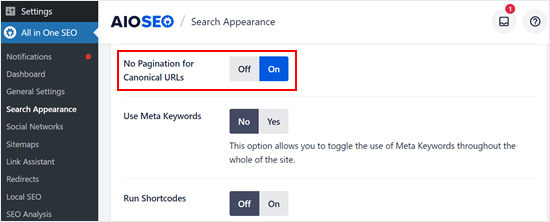
これは、「正規URLのページネーションなし」設定を自動的にオンにすることで実現します。
AIOSEOの詳細については、WordPressでAIOSEOを設定する方法に関する記事をご覧ください。
WordPressで長いコンテンツを管理するためのヒントをもっと見る
投稿をページに分割することは、長いコンテンツを処理する単一の方法にすぎません。ここに、私たちが役立つと見つけた他のいくつかの有用なテクニックがあります。
- ツールチップは、メインコンテンツを煩雑にすることなく追加の詳細情報を追加するのに役立ちます。読者が特定の単語にカーソルを合わせると表示されます。
- 読者に関連コンテンツを投稿の途中に表示することで、エンゲージメントを維持しましょう。
- 広範なトピックをカバーする必要がある場合は、長いブログ記事を書く代わりに投稿シリーズを作成することを検討してください。これにより、読者は簡単にフォローできます。
- 投稿タイトルは通常単一の見出しですが、長すぎる場合は新しい行に分割することで、より読みやすくすることができます。
この記事がWordPressの投稿を複数のページに分割する方法を学ぶのに役立ったことを願っています。また、WordPressの投稿に「さらに読み込む」ボタンを追加する方法に関するガイドや、WordPressの最高の関連記事プラグインの専門家による選び方もご覧ください。
この記事が気に入った場合は、WordPressのビデオチュートリアルのために、YouTubeチャンネルを購読してください。また、TwitterやFacebookでも私たちを見つけることができます。


イジー・ヴァネック
SEOの観点から、長い記事を1つ書くのと、このように分割して複数のページにするのとでは、どちらが良いですか?私の考えでは、長い方が良いと思いますが、他に経験はありますか?
WPBeginnerサポート
コンテンツとページネーションの使用方法に大きく依存しますが、ページネーションはSEOよりも可読性のために使用されるべきです。
管理者
イジー・ヴァネック
回答ありがとうございます。以前はよく行われていたことは知っています。ユーザーは大量のテキストを恐れる必要はないかもしれません。個人的には、ロボットが他のページを訪問せずにサイトを離れてしまうのではないかと心配しており、このテクニックは避け、グラフィックでテキストを分割しようとしています。とにかく、返信ありがとうございます。
エミー・オクウェシ
ページネーションが適切なタグと適切な内部リンクで正しく行われていれば、Googleのクローラーが「他のページを訪問せずにサイトを離れる」可能性は低いです。それらはこれらのリンクをたどり、コンテンツ全体をインデックスするように設計されています。
イジー・ヴァネック
コメントありがとうございます、Emmy Okwesiさん。ページネーションがSEOの観点から問題ないというさらなる安心感を得られて嬉しいです。私のガイドの中には、本質的に長くなる傾向があるものがあります。なぜなら、問題を短時間で詳細に説明することが常に可能とは限らないからです。したがって、まず始めたいと思っており、あなたの確認後、ページネーションの実装を開始します。改めて感謝します。このテクニックを使用することに、より自信が持てるようになりました。
ダポ
この投稿をありがとうございます。残念ながら、フロントエンドには何も表示されません。
WPBeginnerサポート
If pagination is not working for your site, there is a chance that your theme does not allow pagination. In these cases we recommend checking with the support for your specific theme and they can normally help
管理者
ワヒュ
このチュートリアルに従って、うまくいっています。しかし、いくつか問題があります。ページネーションのページ1または2をクリックするとすべてうまくいきますが、最後のページ(この場合はページ3)に移動すると、関連投稿、コメント、右サイドバーなどのページネーションの下のレイアウト構造が壊れてしまい、それらの部分で私のウェブサイトが醜く見えます。この問題に関する提案はありますか?
WPBeginnerサポート
ご利用のテーマのサポートに連絡し、そのフォーマットエラーについて伝えてください。対応してもらえるはずです。
管理者
パンカジ
nextpageの名前を変更できますか
例:
name. com/love/1/
から
name . com/love/hello
WPBeginnerサポート
お探しのものについては、パーマリンクの変更を検討する必要があります。https://www.wpbeginner.com/wp-tutorials/how-to-create-custom-permalinks-in-wordpress/
管理者
アル・ハサン
チュートリアルありがとうございます。質問ですが、これらの複数のページで無限スクロールを作成できますか?
ありがとう
WPBeginnerサポート
インフィニットスクロールを設定するために使用しているものに、投稿のページネーションをどのように処理するか問い合わせる必要があります。
管理者
ホサム
このチュートリアルはありがとう。しかし、ブログのカテゴリで見られるような、記事だけでなくページネーションをどのように作成するかを知りたいです。
クリス
皆さん、こんにちは。
Diviテーマを使用している場合、これは機能しないということでしょうか?
試しましたが、何も起こりません…
ありがとうございます!
Dave
「2ページ」へのリンクはhttp://list25.com/25-hilarious-siri-responses/に、そして「5ページ」へのリンクはhttp://list25.com/25-epic-fail-gifs/にリンクされています…あなたのサイトはハッキングされたのですか、それともあなたが報酬を得ている誤解を招く広告リンクですか?
WPBeginnerサポート
デイブさん、こんにちは。
これらは誤解を招くリンクではありません。list25ウェブサイトは弊社が所有しており、Post Paginationの使用例を示すために参照としてリンクされています。List25は、投稿を2ページと5ページに表示するためにこれを使用しています。
管理者
ラウロ・カルヴァーリョ
とてもシンプルで便利です!本当にこれを探していました。大変感謝しています!
スザンヌ・ボール
その部分は正常に機能しますが、2ページ目のタイトルが「/2/」にならないため、あなたが示した素晴らしいページネーションが2ページ目に移動しません。
アンキット
こんにちは、
このチュートリアルをありがとうございます。参考になります!
ただし、同じ投稿の次のページにボタンを誘導したい場合はどうすればよいですか?1、2、3…のようなページ番号ではなく、下に表示されますか?
どうすればできますか?
ロンダ
私のテーマはDIVIで、alt、shift、pオプションを試しましたが、代わりにWordPressエディタ内に次の記号が表示されました。
∏
これは投稿用であり、投稿にはDIVI BUILDERを使用していません。
なぜ機能しなかったのですか?
ヌルシン
お客様各位、
何度も助けていただきありがとうございます。また行き詰まってしまいました。
投稿ではなくページにページネーションが必要です。異なるページリンクを持つ30個のサムネイルがあるページがあります。そのため、それらを1ページあたり12個(4行 x 3列)のサムネイルで3ページにページネーションしたいです。方法はありますか?
前もって感謝します
良い一日を
Shiraz
私には機能しますが、レイアウトに問題があります。ページネーションボタンが同じ行にありません。
ダリウス・スピアマン
素晴らしい…ただし、ページネーションが下部に表示されず、「single.phpループ」が何なのかわかりません。それが何であるか、そしてそれに何かを追加する方法を誰か説明してもらえませんか?
ジョス・ムワンギ
このガイドをありがとう。一日中これをやろうとしていました!でも、ちょっとした質問があります。ブログ投稿のすべてのページに導入を表示させることは可能ですか?すべてのサブページの一番上に「固定」させるような感じです。
ジョーダン・リング
ヘルプをありがとう!Diviテーマでこれを理解しようと1時間以上費やしました。Alt Shift Pでうまくいきました!ついに!
ワカスタキー
どうもありがとうございます。とても参考になりました。何時間も試しましたが、うまくいきませんでした。
「alt+ shift+ p」で解決しました。
ジョセフ・ショタード
ありがとうございます、
これは、複数のページを作成する方法が全くわからなかったので、大変役に立ちました。
Wenda
ありがとうございます。この指示にどれほど感謝しているか言葉にできません。完璧です!ありがとうございます、ありがとうございます、ありがとうございます!プラグインやテーマの変更が必要だと思っていましたが、3分足らずで、すでに30分もかけて理解しようとしていたことを解決してくれました!ありがとうございます!
WPBeginnerサポート
Wendaさん、こんにちは。
この記事がお役に立てて嬉しいです。WordPressのビデオチュートリアルについては、YouTubeチャンネルを購読することも検討してください。
管理者
レーゲル・ジャビネス
私のブログはTwenty Tenテーマを使っています。
今、ALT+SHIFT+Pはうまく機能しています。しかし、投稿のかなり下の方に表示されるため、読者は2ページ目を見るためにスクロールしなければなりません。
投稿の最後のページ表示のすぐ後に表示されるようにするにはどうすればよいですか?また、ページ1、2ではなく、NEXT、PREVIOUSボタンのコードはありますか?助けてください…
アイザル
これについてありがとうございます。ただし、質問があります。ページネーションをボタンのように表示させるプラグインやコードはありますか?
ダンカサウルス
プラグインがあるかどうかはわかりませんが、通常はCSSで変更する必要があります。
エンリケ
もしこれが愚かな質問でしたら申し訳ありませんが、この記事からをコピー&ペーストしても機能しません。ダッシュが本来あるべきものと異なります。エディタに直接入力する必要があります。これをコピーしましたが、正しいダッシュで入力するまで機能しませんでした。
エンリケ
コメントシステムが単語を削除しました。私が言いたかったのは
「…この記事から「nextpage」をコピー&ペーストした場合…」
アンドレ・キンタォン
Thanks, you saved me a lot of trouble. Cheers!
カリーム
ありがとうございます!!!
シモ
こんにちは。single.phpを修正する必要がありましたが、修正した最後の投稿ではまれにしか機能せず、申し訳ありませんが、ショートコードを正確に覚えていません。しかし、他の投稿にショートコードを挿入すると機能せず、投稿にショートコードが表示されました。
最初は機能しなかったので、投稿で試してから single.php を変更したら機能しました。おそらく後で single.php にいくつかの変更を加えたのでしょう。他の投稿でショートコードを試しましたが、結果は得られませんでした。しかし、最初に変更した投稿ではまだ機能しています…なぜ投稿によって機能したりしなかったりするのか、非常に奇妙です。
キャッシュが何か「いたずら」をしているのかもしれません
ありがとうございます。
クエン
list25 のテーマをカスタマイズする方法についての記事を読んでいました(https://www.wpbeginner.com/wp-tutorials/case-study-behind-the-scenes-look-of-list25-plugins-and-hacks/comment-page-1/#comment-338067)。。
List 25 はカスタムエディタレイアウトを使用しており、その最初の部分は投稿全体で固定されている「リストの説明」です。これをどのように行うことができますか?
Sudhir K Gupta
続き..
私はMasonicテーマを使用しています
ビカス・クマール
このためにプラグインを使いたくありません。
そこで、上記のコードをページネーションのWordPress投稿に使用しています。
テキストリンク(ページ:1 2 3 4 5.. 10)のように見えますが、これを高度なボタンで表示したいです。(Advanced Post PaginationプラグインはProユーザーのみ提供しています。)
CSSまたはJSを使用して、投稿のページネーションリンクをアドバンスボタンに変更するにはどうすればよいですか?
ビディョット
拝啓
どうもありがとうございます。ご提案通り、シングル投稿のページネーションを正常に追加しました。
しかし、別の問題に直面しています。
ページネーションが関連投稿の後に表示されています。
関連記事の列の上にページネーションを表示するにはどうすればよいですか?
どんな助けでも大変感謝します。
WPBeginnerサポート
そのためには、WordPressのテーマまたは関連投稿プラグインの設定を編集する必要があるかもしれません。関連投稿プラグインが自動的に関連投稿を追加する場合、投稿のページネーションが最初に表示されるように遅延させる方法を学ぶためにプラグインサポートに連絡する必要があります。関連投稿プラグインがテンプレートタグを提供している場合、コードのthe_content()タグの後に、テーマのsingle.php、content-single、またはcontent.phpテンプレートにそのタグを追加する必要があります。
管理者
ロバート・ダニー
ブログ投稿を3ページに分割した後、Googleウェブマスターツールで重複コンテンツが表示されるのはなぜですか?そして、これを防ぐにはどうすればよいですか?
ボラ・クレクチ
「Alt+Shift+p」という推奨ソリューションが、私のブログのテーマ「SemPress」で素晴らしい効果を発揮しました。
本当にありがとうございました
アンソニー・フランク
これは本当にクールで、ある程度機能しました。ページ番号は非常に醜く、「明白な不整合」があります。
デモサイトのlist25に美しい赤い四角が表示されているのを見ました。どのようにして素敵な四角を作成したのか気になりました。
それのデモを作成してリンクを送っていただけますか?
また、ウェブサイトに設定している途中、ページ区切りを処理するのに苦労しています。すべてありますが、12個のページ区切りに12個のJPEG画像を挟むとウェブサイトがフリーズし、投稿にそれ以上画像を読み込めなくなります。データベースをクラッシュさせるような問題に遭遇した方はいらっしゃいますか?どんな助けでも事前に感謝します。
WPBeginnerサポート
List25のCSSは、ページナビゲーションを右クリックしてブラウザメニューから「検証」を選択することで確認できます。
管理者
Dave
このコメントのリンクをクリックする前に、NSFW(職場閲覧注意)であることを申し上げておきます。
さて、質問に移ります。
複数のページに分割したいページはこちらです。
問題は、そのページにすでに80以上の投稿があることです。すべての投稿とすべての画像を1ページに表示するのではなく、ページを複数のページに分割できるように、手動で次のページ/次の投稿/もっとを追加するにはどうすればよいですか?
それは非常に不便です。また、ページの読み込みに永遠にかかってしまいます。ご自身で試してみてください。読み込みにどれくらい時間がかかるか見てみてください。
誰か手伝ってくれませんか?ページを分割するために、どのようなWordPressコードを使用できますか?見かけるものはすべて「投稿」について言及しており、「ページ」については言及していません。
WPBeginnerサポート
WordPressのテーマはこれを自動的に処理するはずです。プラグインまたは使用中のプラグインのいずれかが、すべての投稿を遅延読み込みまたは事前読み込みしているようです。設定 » 表示設定ページにアクセスしてください。そこでブログページに表示したい投稿数を選択できます。すでに10以下に設定されている場合は、プラグインとテーマを確認する必要があります。もしそれよりもはるかに高い数値に設定されている場合は、ここで変更して設定を保存できます。
管理者
apachx
投稿のHTMLにnextpageタグを挿入すると、投稿エリアの下にページ番号が表示されます。しかし、問題は、著者ボックスやWordPress関連の投稿などの他のプラグインがページ番号の前に表示されてしまい、読者に見えなくなってしまうことです。
ページ番号を投稿エリアのすぐ下、例えば投稿エリアの広告リンクユニットの下に配置する方法はありますか?
私
非常に悪い考え
ユーザーは、読むためだけに1~9、9~1をクリックするのが本当に嫌です
ページビューを増やし、直帰率を下げる方法について考えてみてはどうですか
しかし、ユーザーはタブを閉じるだけです
ダイサー
次のコードを使用すると、ページ番号の代わりに「次へ/前へ」を使用できます。
`wp_paginate_links( array( “next_or_number” => “next” ) );`
ちなみに、これがコア機能に関する私の最大の懸念事項です。`paginate_links()`と`wp_link_pages()`の間には明白な不整合があります。後者は、数字と次/前のどちらかを選択することを強制します。
確かに、これは単一の投稿のページと「アーカイブ」のページを切り替えるように設計されているため、利用可能なページ数は比較的少なくなる(または少なくなるはず)ですが、アーカイブのページネーションで得られるものと同様の、もう少し柔軟性があると良いのですが。
ベスティ
投稿は良かったですが、関連投稿の後ではなく、投稿の直後に「次ページ」を表示させるにはどうすればよいですか?つまり、私のサイトでは関連投稿が「次ページ」リンクの前に表示されています。
どうすればお手伝いできますか?
ありがとうございます
マンタス
ここでも同じ問題です。この問題の解決策を知っている人はいますか?
スティーブン・ペイト
それが私のサイトに表示され、Jetpackの機能がページネーションを追い越しているようです。
Val Archer
こんにちは – 投稿はすべて1ページにつき1つですが、index.phpを使用しています。私には機能しないので、index.phpのループのすぐ下にを追加しましたが、それでも機能しません。そのため、index.phpをsingle.phpとして保存しました。なぜなら、「single.phpのループに次のコードを追加する必要があります」と記載されていたからです。そのため、index.phpではなくsingle.phpでのみ機能するのではないかと考えました。
しかし、ブログ投稿のテンプレートとしてsingle.phpを使用するようにWordPressに指示する場所が見つかりません!静的なフロントページがあります。「投稿 — 投稿ページ」には、テンプレートを選択するオプションがありません。以前は「テンプレート名: IndexMine」を投稿に使用するように指示したのですが、方法も場所もわかりません!
WordPressにブログ投稿にsingle.phpを使用するように指示するにはどうすればよいですか?そうすればうまくいくでしょうか?ありがとうございます!
ダイサー
もしあなたの問題を正しく理解しているのであれば、実際にはこの関数を間違った場所で使用しています。あなたのサイトを図書館や書店のように考えてください。各投稿は本です。
— `posts_per_page` は、棚に置く本の数を決定します。
— `wp_link_pages()` は、現在読んでいる本のページをめくります。
— `paginate_links()` は、新しい棚に移動します。
新しい棚に移動したいようですね。その場合は、`paginate_links()` が必要な関数です。
マラン
それをする方法があると思いました。皆さんは最高です。Twitterでフォローしていて嬉しいです。
アリ
私のウェブサイトには長い投稿があり、ALT+SHIFT+Pを使用して複数のページに分割していましたが、これはデスクトップテーマではうまく機能していました。しかし、WPtouchプラグインをインストールしたところ、1 2 3というページが表示され、いずれかをクリックするとページ1がリロードされます。
この問題を解決するにはどうすればよいですか?
WPBeginnerサポート
WPTouchサポートにお問い合わせください。
管理者
ジェームズ
しかし、2ページ目と3ページ目をインデックスに含めたくありません。WordPressでページネーションをどのように解決しますか?
ブレント
特集画像があり、最初のページにのみ表示させ、2ページ目、3ページ目、4ページ目などには表示させたくない場合はどうすればよいですか?
ブレント
誰か答えを知っていますか?
シュブハム・ムンドラ
MH Magzine Pro テーマを使用しています。記事の間にnextpageタグを入れると、123...という数字しか表示されません。Pre 1 2 3 Nextのようにしたいのですが、可能でしょうか?
ジョン
「何らかの理由で、次のページタグを貼り付けた後にページネーションが表示されない場合は、single.phpのループに次のコードを追加する必要があります。」
どのコードですか?
WPBeginnerサポート
お知らせいただきありがとうございます。記事を更新しました。
管理者
アーロン
全然うまくいかない…うわあああああ、なんでぇぇぇ
アグン
お使いのテーマではサポートされていない可能性があります