


WordPressサイトで登録済みユーザーの総数を表示することは、ソーシャルプルーフと信頼性を高めるための非常に簡単な方法です。潜在的なユーザーがコミュニティの成長を見れば、参加する可能性が高まります。
残念ながら、WordPressにはデフォルトでこれを表示するための初心者向けの簡単な方法が用意されていません。そのため、多くのユーザーが新しいリードを獲得するためのこの簡単なトリックを見逃している可能性があります。
私たちの読者がこのシンプルなマーケティング戦略を活用できるようにしたかったのです。そのため、最も効果的なユーザー数表示方法を見つけるために、いくつかのプラグインを調査・テストしました。
Simple Blog StatsやWPCodeのようなプラグインを使用することが、WordPressで登録ユーザーの総数を表示する最も簡単な方法であることがわかりました。両方のオプションのステップバイステップガイドについては、引き続きお読みください。
WordPressユーザーとは?
ステップバイステップガイドに入る前に、WordPressユーザーとは何かについて説明しましょう。
WordPressでは、登録ユーザーとは、あなたのサイトにアカウントを持つすべてのユーザーを指します。登録時に、すべてのWordPressユーザーにはロールが割り当てられます。これらのロールはそれぞれ異なる権限と能力を持っており、ウェブサイトで誰が何を行えるかを簡単に管理できます。
WordPressにはいくつかのユーザーロールがあります。
- 管理者:サイトの完全な制御権を持ちます。ユーザーの追加または削除、テーマの変更、プラグインのインストールができます。
- エディター:他のユーザーが書いたものを含む投稿の管理と公開ができます。
- 著者: 自分の投稿を書き込み、公開することはできますが、他人の作業に触れることはできません。
- 投稿者:投稿を作成できますが、公開することはできません。編集者または管理者の承認が必要です。
- 購読者:最も権限が少ないユーザーです。購読者は、プロフィールの管理と投稿の閲覧ができます。
サイトのユーザーロールは、使用しているソフトウェアによっても異なることに注意してください。たとえば、WooCommerceをインストールすると、プラグインはオンラインストア用に自動的に「顧客」ロールを作成します。
WordPressで登録ユーザー数を表示する理由
では、なぜサイトに登録ユーザーの総数を表示したいのでしょうか?
ユーザー数を表示することは、ソーシャルプルーフとして機能します。多くの人が登録しているのを見ると、自分も登録しようという気持ちになるかもしれません。コミュニティと信頼の感覚を生み出します。
さらに、この数を表示することは、サイトの成長を追跡するのに役立ちます。サイトがアクティブで魅力的であることを示す簡単な方法です。
次のセクションでは、WordPressサイトで登録ユーザーの総数を表示するための2つの方法を説明します。使用したい方法にジャンプするには、以下のクイックリンクを使用できます。
準備はいいですか?始めましょう。
方法1:WordPressプラグインを使用して登録済みユーザー数を表示する
まず、Simple Blog Statsプラグインをインストールして有効化する必要があります。詳細については、WordPressプラグインのインストール方法に関するステップバイステップガイドをご覧ください。
有効化後、プラグインの設定を構成するには、設定 » シンプルブログ統計ページにアクセスする必要があります。
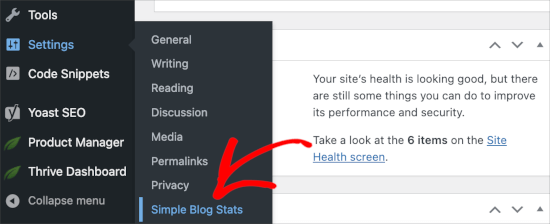
このプラグインを使用すると、WordPressウェブサイトのさまざまな統計情報を表示できます。
ショートコードタブをクリックして展開し、「ユーザー数」行までスクロールする必要があります。
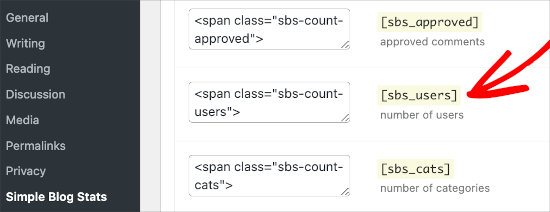
[sbs_users]というショートコードが表示され、その両側に2つのテキストフィールドがあります。これらのテキストフィールドにはHTMLが含まれており、プラグインはユーザー数の前後に挿入されます。
デフォルトでは、ショートコードは次のようなHTMLを出力します。
<span class="sbs-count-users">856</span>
不明な場合は、ショートコード[sbs_users]をコピーして、「設定の保存」ボタンをクリックしてください。
このショートコードは、WordPressの任意の投稿またはページに追加できるようになりました。サイドバーウィジェットに追加することもできます。
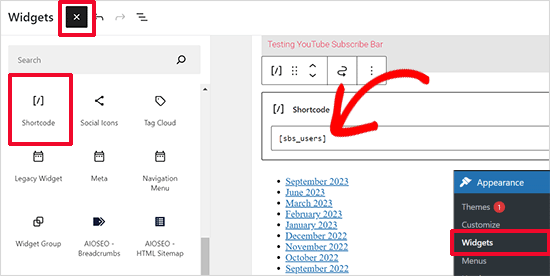
投稿またはページを編集し、「ショートコード」ブロックを追加するだけです。その後、ブロック設定内に[sbs_users] ショートコードをコピーして貼り付けることができます。
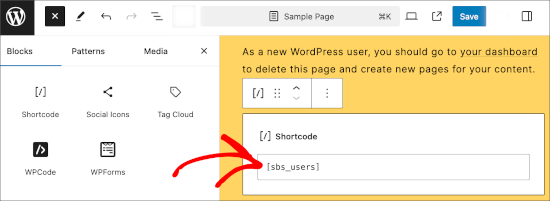
同様に、サイドバーウィジェットにショートコードブロックを追加することもできます。
外観 » ウィジェットページに移動して、ユーザー数を表示したい場所にショートコードブロックを追加するだけです。
方法2:コードを使用してWordPressで登録ユーザー数を手動で表示する
この方法では、WordPressサイトにコードを追加する必要があります。テーマのfunctions.phpファイルに追加するか、WPCodeプラグインを使用します。
WPCodeの方法は初心者にとってより親切なのでお勧めします。functions.phpファイルを変更するとサイトが壊れる可能性が高いですが、WPCodeを使えばその心配はありません。
それでは、WPCodeプラグインをインストールして有効化しましょう。手順については、WordPressプラグインのインストール方法のガイドをご覧ください。

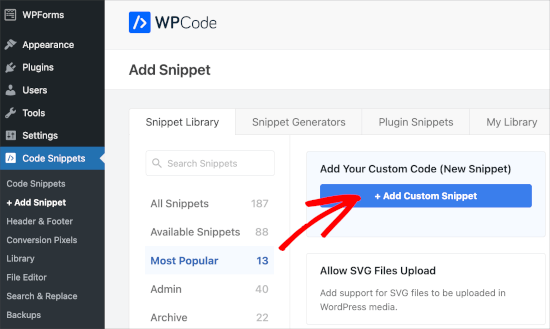
有効化すると、コードスニペット » + スニペットを追加に移動できます。
次に、「カスタムコードを追加(新しいスニペット)」にカーソルを合わせ、「カスタムスニペットを追加」ボタンが表示されたらクリックします。
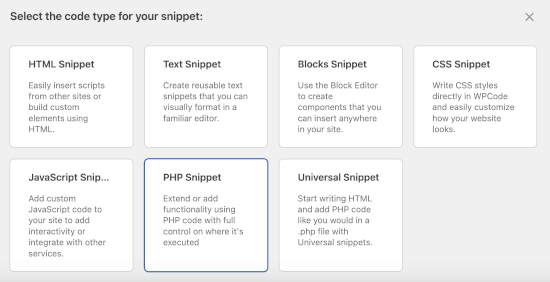
次の画面で、WPCodeはコードの種類を選択するように求めます。
「PHPスニペット」ボックスをクリックしましょう。
これでコードエディタに移動します。
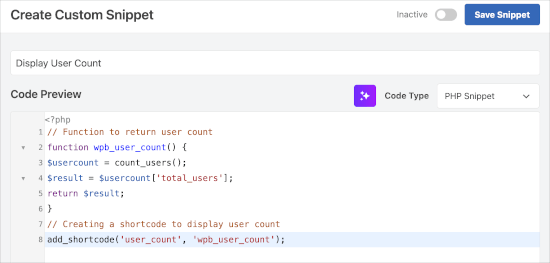
ここで行う最初のことは、カスタムコードスニペットに名前を付けることです。後で簡単に参照できるように、明確な名前を使用することをお勧めします。たとえば、私たちは「ユーザー数を表示」と名付けました。
次に、以下のコードを「コードプレビュー」エリアに追加できます。
// Function to return user count
function wpb_user_count() {
$usercount = count_users();
$result = $usercount['total_users'];
return $result;
}
// Creating a shortcode to display user count
add_shortcode('user_count', 'wpb_user_count');
コードの追加にヘルプが必要な場合は、WordPressにカスタムコードを安全に追加する方法に関するチュートリアルに従ってください。
エディターでの表示は次のようになります。
完了したら、「非アクティブ」から「アクティブ」にスイッチを切り替えることができます。
その後、「スニペットを保存」ボタンをクリックして進むことができます。
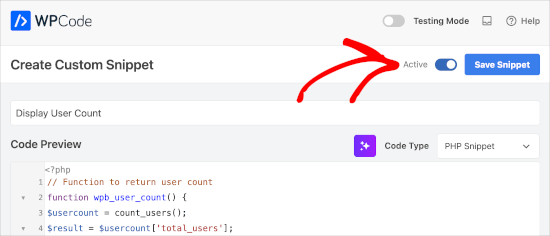
このコードは、WordPressの投稿、ページ、またはサイドバーウィジェットで使用できるショートコード [user_count] を作成し、ユーザー数を表示します。
この関数はユーザー数にHTMLフォーマットを適用せず、単に数値を返します。そのため、コンテキストが欠けているため、表示が少し場違いに見える場合があります。
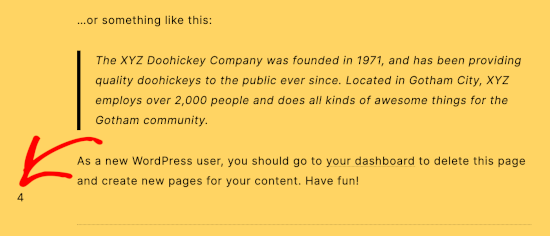
そのため、CSSや基本的なHTMLフォーマットを使用するために、ショートコードをHTMLで囲むことをお勧めします。
これを行うには、ショートコードを追加するために投稿またはページを開きましょう。
ブロックエディターに入ったら、「+」ボタンをクリックして「ショートコード」ブロックを選択できます。次に、次のHTMLフォーマット例を追加できます。
<p>Join <strong>[user_count]</strong> other users who share your interests:</p>
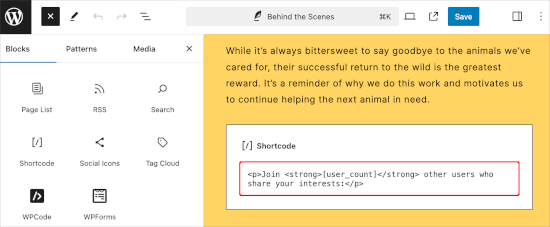
必要に応じて、コピーを調整することは間違いなく可能です。
デモサイトではこのように表示されていました:
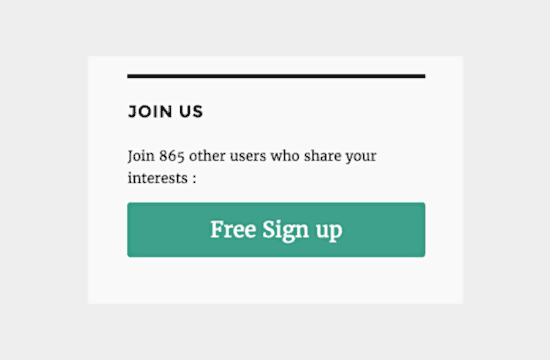
注意:無料サインアップボタンも追加し、カスタムWordPressユーザー登録ページにリダイレクトするようにしました。
関連記事: WordPressのユーザーロール
WordPressサイトでのユーザー管理についてさらに詳しく知りたいですか?それなら、これらの役立つリソースをチェックしてください:
この記事がWordPressで登録ユーザーの総数を表示する方法を学ぶのに役立ったことを願っています。次に、最近登録したユーザーを表示する方法や、WordPressで新規ユーザー登録をモデレートする方法のガイドもご覧ください。
この記事が気に入った場合は、WordPressのビデオチュートリアルのために、YouTubeチャンネルを購読してください。また、TwitterやFacebookでも私たちを見つけることができます。




ゴッドソン
ガイドに感謝します…とても参考になりました
WPBeginnerサポート
Glad our guide was helpful
管理者
パプー
こんにちは
手動の方法、ありがとうございます。うまく機能しています。
WP REST APIにユーザー数を追加する方法はありますか?
WPBeginnerサポート
おそらく可能ですが、現時点ではその方法に関する記事がありません。
管理者
パプー
方法を見つけました
ページにショートコードを追加し、JSONで次のようにアクセスします
wp-json/wp/v2/pages/?slug=”ページの名前”
そして…情報を検索します
B
マニュアルコード、ありがとうございます!
別のWordPressサイトからユーザー数を表示する方法はありますか?公開されているウェブサイトと、2つの異なるインストールであるプライベートな「アプリ」があり、公開サイトにアプリのユーザーを表示したいと考えています。
アンジェラ
これ、ありがとうございます。コードは見事に機能します!
チャド
Hey, thanks for this article, its right along the lines of what I am trying to accomplish. Is there a way to only display the subscribers as opposed to the total number of users? I have been scouring the wp codex site but to no avail. I have found a way to populate a list of subscribers but not jsut a total number of them. This would be extremely handy on the website I am building I would love to hear your insight. Thanks again.
マット
これは役立つかもしれません:
// ショートコード経由でロールごとのユーザー数を表示する関数
function wpb_user_count($atts) {
$atts = shortcode_atts( array(
‘role’ => ”
), $atts );
$user_query = new WP_User_Query( array( ‘role’ => $atts[‘role’] ) );
// 現在のクエリの合計ユーザー数を取得します。サニタイズのためだけに (int) を使用しています。
$result = (int) $user_query->get_total();
return $result;
}
// ユーザー数を表示するためのショートコードを作成
add_shortcode(‘user_count’, ‘wpb_user_count’);
// ユーザーを表示するにはこのショートコードを使用します [user_count role="Subscriber"]
ベネディクト
皆さん、こんにちは。
この記事を見つけて、両方のオプションを試しましたが、どちらも機能しません。普段はWordPress関連のことはかなり得意なのですが…
特定のテーマでは機能しないということでしょうか?
お手伝いいただけると幸いです:
こちらがページです:
(Kleoテーマを使用しています)
ありがとう
ベネディクト
ベネディクト
皆さん、こんにちは。
この記事を見つけて、両方のオプションを試しましたが、どちらも機能しません。普段はWordPress関連のことはかなり得意なのですが…
手伝っていただけると助かります
ありがとう
ベネディクト