


WordPressサイトで、「現在このページを127人が閲覧しています」という小さなメッセージが表示されるのを見たことがありますか?それを無視するのではなく、そのシンプルなカウンターはおそらくあなたに興味を持たせ、滞在させたでしょう。
これはあなたのWordPressウェブサイトでも同じことが起こり得ます。
分析は、どのブログ記事が昨日最も多くのトラフィックを獲得したかなど、過去のパフォーマンスを確認するのに役立ちます。しかし、リアルタイムの訪問者数は、人々が今まさに何にエンゲージしているかを示します。
例えば、ソーシャルメディアの投稿やフラッシュセールが即時のトラフィックを促進しているかどうかを確認できます。これらのカウンターは単に楽しいだけでなく、信頼を築き、トレンドのコンテンツを強調し、エンゲージメントとコンバージョンを向上させることができます。
良いニュースは、WordPressにライブ訪問者トラッキングを追加することは、あなたが思うよりも簡単であるということです。私たちは最も簡単で最も信頼性の高い方法をテストしました。このガイドでは、WordPressにライブ訪問者トラッキングを追加する方法をステップバイステップで説明します。🙌

📚クイックアンサー:オンラインユーザーをリアルタイムで表示する方法
WordPressサイトでリアルタイムの訪問者を追跡するには、3つの方法を紹介します。
- MonsterInsights – WordPressダッシュボードで、ページビュー、トップコンテンツ、参照元など、ライブユーザー数を直接表示します。
- WP-UserOnline – シンプルでカスタマイズ可能なカウンターを使用して、サイトのフロントエンドのアクティブユーザー数を表示します。
- Google Analytics – GA4アカウントから直接、ユーザーの場所、デバイス、ソースを含むリアルタイムトラフィックを確認します。
リアルタイムオンラインユーザーを追跡する理由
オンラインユーザーをリアルタイムで追跡すると、WordPressウェブサイトのアクティビティが発生と同時に監視できます。人々があなたのウェブサイトをどのように利用しているかについての最新情報を入手できます。
たとえば、オンラインストアで24時間限定のフラッシュセールを実施しているとします。
リアルタイムユーザーを追跡することで、キャンペーンがどのように実行されているか、そしてそれがサイトへのトラフィックを促進しているかどうかを確認できます。また、ツイートやInstagramの投稿などのソーシャルメディアキャンペーンがトラフィックに与える即時の影響を確認するのに役立ちます。
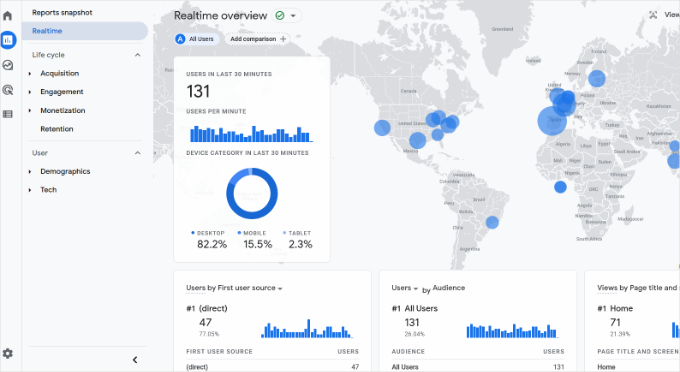
WordPressテーマの変更やサイト全体の redirects の実行など、サイトに変更を加えた後のウェブトラフィックを監視するためにリアルタイムレポートを使用することもできます。
さらに、さまざまな間隔でリアルタイムのオンラインユーザーを監視することで、ブログ投稿を公開するのに最適な時間を見つけることができます。
異なる時間帯における、さまざまな国の最もアクティブなユーザーを確認することもできます。
これにより、ユーザーの場所に基づいたターゲットプロモーションキャンペーンを実行できます。たとえば、キャンペーン中にカナダからの訪問者が急増していることに気づいた場合、コンバージョンを増やすために特別な割引を表示できます。
ウェブサイトのアクティブユーザー数を確認することで、他のユーザーにも人気があり信頼されていることを訪問者に示すこともできます。
このようなソーシャルプルーフは、サイトをより信頼性の高いものに見せ、新しい訪問者がコンテンツの閲覧、製品の購入、個人情報の共有についてより自信を持つのに役立ちます。
これを踏まえ、WordPressダッシュボードとサイトのフロントエンドでリアルタイムのオンラインユーザーを表示する方法を共有します。
このガイドで説明するすべての方法の簡単な概要を以下に示します。
準備はいいですか?始めましょう。
方法1. WordPressダッシュボードでリアルタイムのオンラインユーザーを表示する
WordPressダッシュボードでリアルタイムのオンラインユーザーを表示する最良の方法は、MonsterInsightsプラグインを使用することです。
これはWordPress向けの最高の分析ソリューションであり、コードを編集せずにWordPressでGoogle Analyticsを適切に設定できます。サイトのパフォーマンスを一目で確認でき、WordPressダッシュボード内でリアルタイムのオンラインユーザーを表示します。
WPBeginnerでは、MonsterInsightsを使用して、一般的なウェブサイトの統計情報やコンバージョンから参照リンクのインサイトまで、ウェブサイトのパフォーマンスに関する内部情報を取得しています。
さらに詳しく知りたいですか?すべての詳細については、当社のMonsterInsightsの全レビューをご覧ください。

📝 注:このチュートリアルではMonsterInsights Proを使用します。これは、リアルタイムダッシュボードレポートに加えて、eコマース追跡やフォームコンバージョンなどの高度な追跡が含まれているためです。
最初にテストしたい場合は、無料のMonsterInsights Liteバージョンもあり、Google Analyticsを追加して、アウトバウンドリンク、ダウンロードなどを追跡できます。
まず、MonsterInsightsプラグインをインストールして有効化しましょう。ヘルプが必要な場合は、WordPressプラグインのインストール方法に関するガイドを参照してください。
有効化すると、MonsterInsights のウェルカム画面に移動します。ここで、WordPress 管理画面に「インサイト」が表示されます。ウェブサイトで Google アナリティクスを設定するには、「ウィザードを開始」ボタンをクリックしてください。

次に、ウィザードに表示される手順に従って、MonsterInsightsをGoogle Analyticsに接続できます。詳細については、WordPressにGoogle Analyticsをインストールする方法に関するチュートリアルを参照してください。
MonsterInsights の設定と Google アナリティクスの追加が完了したら、WordPress でリアルタイムのオンラインユーザーを表示できるようになります。
WordPress 管理パネルから インサイト » レポート に移動し、「リアルタイム」タブをクリックしてください。
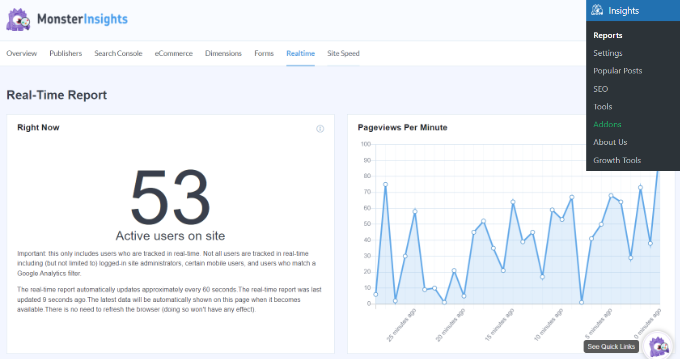
サイトにアクティブなユーザーが何人いるか、および1分あたりのページビューを確認できます。
次に、下にスクロールして、その他のリアルタイムレポートを表示します。
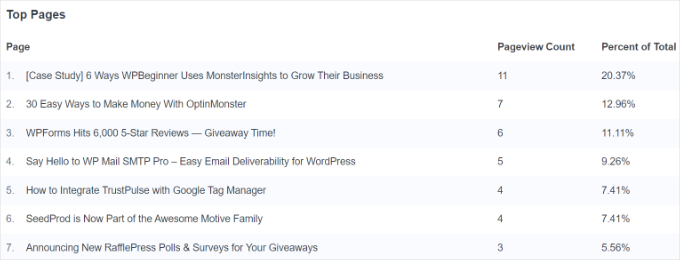
例えば、MonsterInsightsは訪問者が現在どのページを見ているかを表示します。これにより、オーディエンスが日中にどのようなコンテンツを好むかを知ることができ、同様のコンテンツを作成して適切なタイミングで公開することができます。
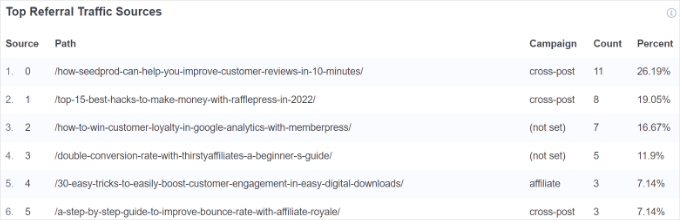
その後、トップの参照トラフィックソースに関するレポートを確認できます。これは、ユーザーがどこから来ているか、どのキャンペーンを見ているか、およびオンラインユーザーの総数を示します。
このレポートを使用すると、マーケティングキャンペーンのパフォーマンスをリアルタイムで測定できます。
最後に、MonsterInsightsはさまざまな国や都市からのリアルタイムオンラインユーザーを表示します。
このレポートのデータを使用して、さまざまな地域の個人向けのパーソナライズされたキャンペーンを作成できます。たとえば、オーストラリアの個人に限定割引を提供したり、インドの顧客に「1つ購入すると1つ無料」の取引を提供したりできます。

方法2. WordPressウェブサイトのフロントエンドにリアルタイムユーザーを表示する
ウェブサイトのフロントエンドでオンラインの人数を表示する最も簡単な方法は、WP-UserOnlineプラグインを使用することです。無料であり、定期的にメンテナンスされているため、サイトのセキュリティを維持する上で重要です。さらに、軽量なので、ほとんどのウェブサイトの速度を低下させることはありません。
最初に行う必要があるのは、WP-UserOnlineプラグインをインストールして有効化することです。WordPressプラグインのインストール方法に関するガイドを参照してください。
有効化したら、WordPress 管理画面から 設定 » UserOnline ページにアクセスして、プラグインの設定を構成する必要があります。
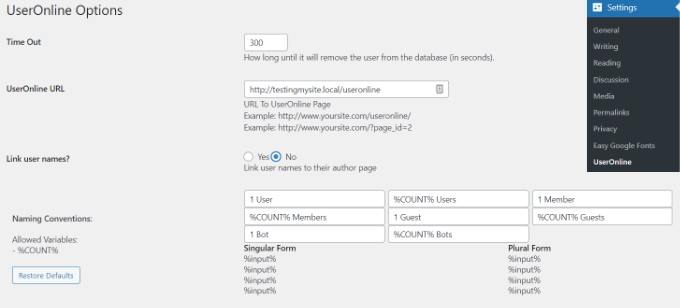
このページでは、オンラインユーザーのタイムアウト期間やカウンターの横に表示されるテキストなどの設定を調整できます。しかし、ほとんどのウェブサイトではデフォルト設定で問題なく動作することがわかりました。
次のステップは、現在オンラインのユーザーを表示したい WordPress サイトにページを作成することです。これを行うには、WordPress ダッシュボードから ページ » 新規追加 に移動するだけです。
その後、リアルタイムのオンラインユーザーを表示したい場所に次のショートコードを追加する必要があります。
[page_useronline]
「+」記号をクリックしてショートコードブロックを追加し、そこにショートコードを貼り付けることもできます。
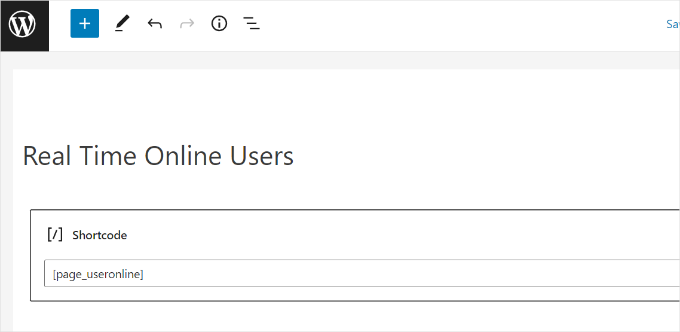
次に、ページをプレビューしてから公開できます。
これで、WordPressブログページにアクセスすると、フロントエンドにリアルタイムのオンラインユーザーが表示されます。
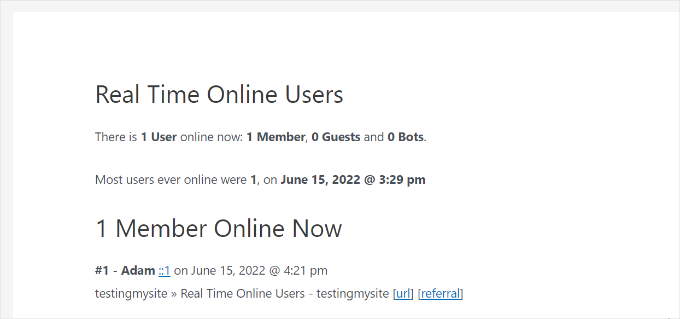
すべてのページにオンラインユーザー数を表示したいですか?ヘッダー、サイドバー、またはフッターのようなサイト全体で使用できるエリアに簡単に簡単に追加できます。
その方法はこちらです。
ユーザーカウンターをブロックテーマに追加する
ブロックテーマの場合は、フルサイトエディターを使用してカウンターを追加します。開始するには、**外観 » エディター**に移動してください。
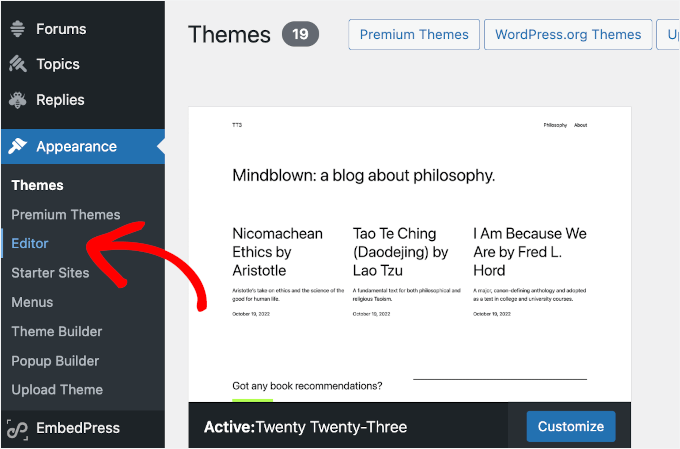
サイトエディターでは、左側のパネルにナビゲーションメニューが表示され、右側にプレビューが表示されます。
ここから、「パターン」タブに移動できます。このタブには、ヘッダー、サイドバー、フッターなどの既製のデザインセクションが含まれています。

次の画面で、ユーザー数を追加するパターンを選択します。
このチュートリアルでは、ヘッダーにリアルタイムのユーザー数を表示します。
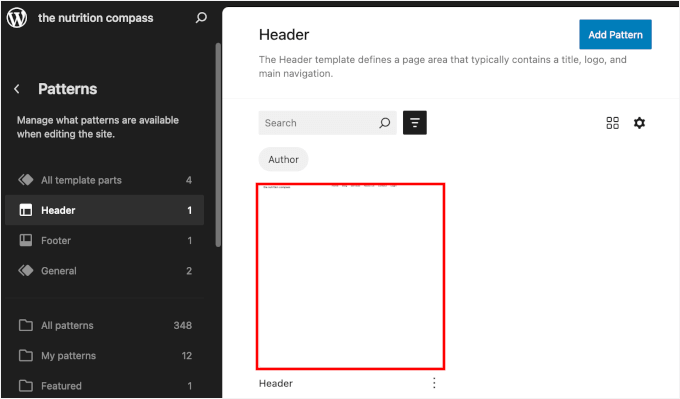
📝 注意: WordPressブロックテーマには、さまざまなテンプレートとパターンが含まれています。選択する前に、テーマのドキュメントまたは設定を確認して、どのようにカスタマイズできるかを確認してください。
これにより、コンテンツエディターに移動します。
ここから、「+」ボタンをクリックして「ショートコード」ブロックを追加できます。
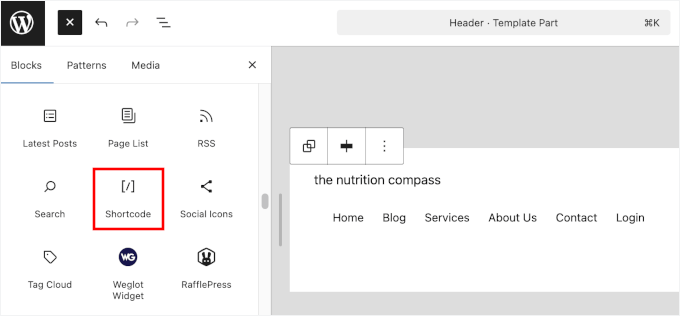
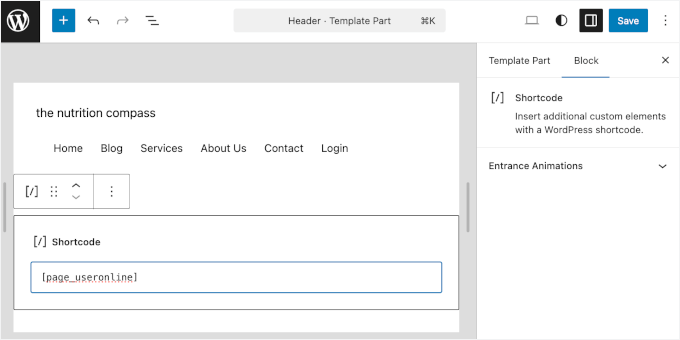
追加したら、ブロック内に `[page_useronline]` ショートコードを貼り付けることができます。
その後、「保存」ボタンをクリックするだけです。
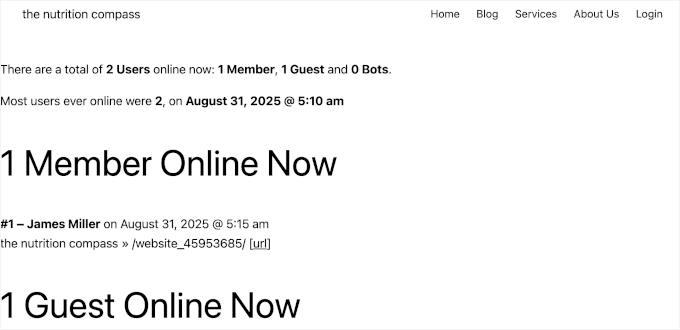
これで、WordPressサイトにアクセスすると、ヘッダーにリアルタイムのオンラインユーザー数が表示されます。これにより、訪問者はいつでもサイトの人気度を簡単に確認できます。
リアルタイムユーザーカウンターは次のようになります。
クラシックテーマにユーザーカウンターを追加する
クラシックテーマを使用している場合は、従来のウィジェット画面を使用できます。
WordPressダッシュボードから 外観 » ウィジェット に移動します。次に、「+」ボタンをクリックして、「User Online Counter」ブロックをサイドバー、フッター、またはその他のウィジェットエリアに追加します。
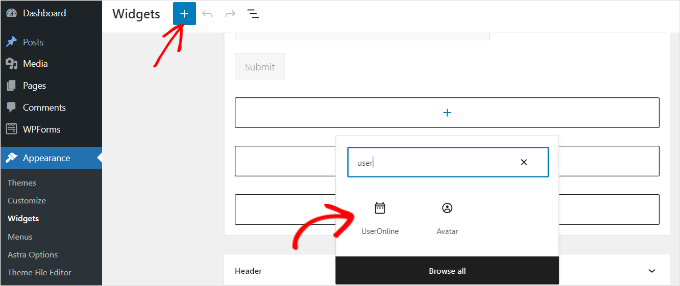
📝 注意: WordPressクラシックテーマには、さまざまなウィジェット対応エリアがあります。そのため、テーマのドキュメントまたは設定を確認して、どのようにカスタマイズできるかを確認することをお勧めします。
必要に応じて、ウィジェットにカスタムタイトルを付けることができます。
ウィジェットに表示する統計情報を選択するオプションもあります。「統計の種類」の下のドロップダウンメニューをクリックして、別のオプションを選択できますが、デフォルトでは「オンラインユーザー数」が表示されます。
たとえば、「現在このページを閲覧中のユーザー 5 人」と「サイト全体でアクティブなユーザー 23 人」を表示できます。この組み合わせにより、訪問者はページレベルとサイト全体の活動の両方の感覚を得ることができます。
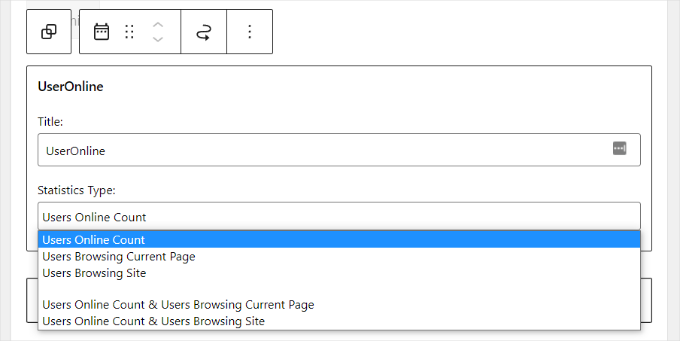
ウィジェットの設定を保存するには、「更新」ボタンをクリックすることを忘れないでください。
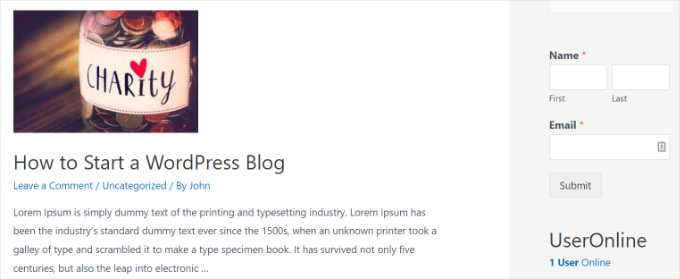
これで、WordPressウェブサイトにアクセスして、サイドバーまたは追加したウィジェット対応エリアにリアルタイムのオンラインユーザーを確認できます。
方法3. Google Analyticsでリアルタイムのオンラインユーザーを確認する
MonsterInsightsを使用するとWordPress内でリアルタイムの統計情報を簡単に確認できますが、Google Analyticsアカウントで直接このデータを確認することもできます。現在サイトに誰がいるかを確認するためのもう1つの信頼できる方法です。
Google Analytics 4(GA4)は、最新バージョンの分析ツールです。レポートインターフェースが異なり、新しい指標と機能が追加されています。
✋ 重要: Google Analytics 4(GA4)が現在利用可能な唯一のバージョンです。古いバージョンであるユニバーサルアナリティクスは完全に置き換えられたため、すべてのトラッキングは現在GA4プラットフォーム内で行われています。
GA4でリアルタイムのオンラインユーザーを確認するには、左側のメニューからレポート » リアルタイムに移動します。
すべての統計情報を単一の「リアルタイム」レポートで確認できます。
例えば、Google Analytics 4は、現在最も多くのトラフィックを生み出しているソース、オンラインユーザーが閲覧しているページ、使用しているデバイス、場所などを表示します。
ボーナスヒント:WordPressでユーザーのIPアドレスを表示する
ユーザーのIPアドレスを表示することは、リアルタイム情報を提供するもう一つの優れた方法です。
たとえば、ファイアウォール、ネットワークソフトウェア、またはサーバー設定を構成するためのチュートリアルを提供している場合、ユーザーは手順を正しく実行するために、IP(インターネットプロトコル)アドレスを即座に知る必要がある場合があります。
訪問者にページ上で直接IPアドレスを表示することで、ガイドに従ったり製品をセットアップしたりすることがはるかに容易になります。
これを実現する最善の方法の1つは、WordPress向けの最高のコードスニペットプラグインであるWPCodeを使用することです。当社のパートナーブランドの中には、カスタムコードスニペットの作成と管理にWPCodeを高く評価しているところもあります。私たち自身も徹底的にテストしましたが、素晴らしいものでした。
詳細については、WPCodeの詳細レビューをご覧ください。
WPCodeを使用すると、カスタムスニペットコードをコピーしてエディタに貼り付けるだけで済みます。プラグインは、サイトを壊すリスクなしに、その機能性をWordPressサイトに追加します。
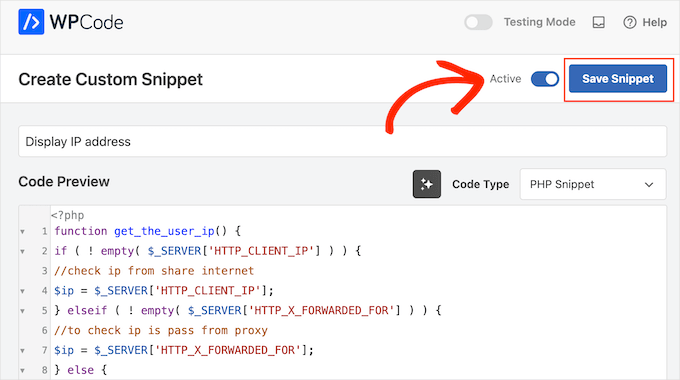
詳細については、WordPressでユーザーのIPアドレスを表示する方法に関するガイドをお読みください。
よくある質問:WordPressでリアルタイムのオンラインユーザーを表示する
最も頻繁に尋ねられる質問に対処し、セットアップ方法と期待できることを正確に理解できるようにします。
WordPressでリアルタイムのオンラインユーザーを表示する最も簡単な方法は?
最も簡単な方法の1つは、MonsterInsightsプラグインを使用することです。Google AnalyticsをWordPressダッシュボードに接続するため、サイトを離れることなくリアルタイムのユーザー統計を確認できます。
リアルタイムのユーザー統計を表示すると、私のウェブサイトは遅くなりますか?
いいえ。MonsterInsightsのようなプラグインはパフォーマンスのために構築されており、非同期トラッキングを使用します。これは、トラッキングコードがコンテンツとは別に読み込まれることを意味します。
ほとんどのフロントエンド表示プラグインも軽量ですが、WordPressホスティングと実行するプラグインの数によっては速度が異なる場合があります。
ウェブサイトでリアルタイムユーザーを追跡することは合法ですか?
はい。ユーザー数、人気のあるページ、おおよその場所などの匿名データを追跡することは標準的な慣行であり、個人を特定できる情報(PII)は収集しません。それでも、収集するデータを説明するプライバシーポリシーを含めるのが良い慣行です。
なぜサイトのフロントエンドにオンラインユーザー数を表示する必要があるのですか?
アクティブユーザー数を表示することは、ソーシャルプルーフとして機能します。訪問者にあなたのサイトが人気があり信頼されていることを伝え、信頼を築き、コンテンツの閲覧、メールニュースレターへの登録、さらには購入を促すことができます。
WordPressウェブサイトを成長させるための追加リソース
この記事が、WordPressでリアルタイムのオンラインユーザーを表示する方法を学ぶのに役立ったことを願っています。
次のステップに進む準備ができているなら、役立つ可能性のある厳選されたガイドをいくつかご紹介します。
- ウェブサイト訪問者に尋ねるべきユーザーエクスペリエンスに関するフィードバック質問
- WordPressで連絡フォームを使用してメールリストを増やす方法
- ユーザーロール別にWordPressページを制限する方法
- WordPress ユーザーの役割と権限に関する初心者ガイド
- 初心者向けWordPress SEO完全ガイド
この記事が気に入った場合は、WordPressのビデオチュートリアルのために、YouTubeチャンネルを購読してください。また、TwitterやFacebookでも私たちを見つけることができます。




ゲルハルト
こんにちは
このプラグインを2つの異なるサイトで使用し、両方のサイトのユーザーの合計数を表示することは可能でしょうか?
ありがとう
WPBeginnerサポート
それが可能かどうかは、プラグインのサポートに問い合わせる必要がありますが、現時点では2つのサイトに対応するオプションではない可能性が高いです。
管理者
ニキ
ユーザーカテゴリごとに異なる色を設定する方法やアドオンはありますか?
ジェフ
このウィジェット/プラグインで気に入らないのは、リンクをクリックしたときの出力です。例えば、現在は「Useronline」と「1 User Online」と表示されます。1 Useronlineは誰でもクリックできるリンクで、クリックすると次のようなページが表示されます。
現在オンラインのユーザー
現在オンラインのユーザーは1名です:メンバー1名、ゲスト0名、ボット0名。
オンラインユーザーの最高数は、2015年5月17日午後7時19分に1名でした
現在オンラインのメンバーは1名です
1位 – Mr. and Mrs. Tango xx.xx.16.222、2015年5月17日午後7時33分
Two or More To Tango » アーカイブ 現在オンラインのユーザー – Two or More To Tango [url] [referral]
(IPアドレスは伏せてあります。) そのような情報をすべて誰でも見られるようにしたくないと思います。
WPBeginnerサポート
Jeffさん、プラグインの作者に連絡してください。十分な関心があれば、将来のバージョンでプラグインを拡張したいと思うはずです。
管理者