


場合によっては、特定の場所、特定の日付、またはその他の条件のユーザーにカスタムコンテンツを表示したい場合があります。ウェブサイトのパーソナライゼーションは、WordPressでは標準では利用できません。
ただし、これを処理するために使用できるシンプルで簡単なツールがあります。たとえば、WPBeginner および当社の他のブランドでは、OptinMonster を使用してカスタムキャンペーンを作成し、読者にパーソナライズされたコンテンツを表示しています。
この記事では、WordPressでユーザーごとにパーソナライズされたコンテンツを簡単に表示する方法を紹介します。
WordPressでユーザーに異なるコンテンツを表示する理由
通常、WordPressウェブサイトにコンテンツを公開すると、それは誰でも利用できるようになります。特定のユーザーにコンテンツの異なるバージョンを表示したい場合はどうしますか?
例えば、特定の地域のお客様に送料無料を提供したり、特定のランディングページから来たユーザーに異なるコンテンツを表示したりしたい場合があります。
これに対処する1つの方法は、会員制サイトを作成し、ユーザーのプロフィールに基づいてコンテンツへのアクセスを制限することです。しかし、パーソナライゼーションを提供するためにユーザーログインを要求したくない人もいます。
それが、WordPress ウェブサイトのパーソナライゼーションソリューションが役立つところです。
スマート条件を使用して、ブログにコンテンツのパーソナライゼーション、オンラインストアでの商品のパーソナライゼーション、ランディングページでの動的なテキスト置換を追加できます。
これらの条件には、特定のユーザーインタラクション、地理的位置、時間帯、訪問中の特定のページ、特定のトラフィックリファラーソース、過去の行動などが含まれます。
それでは、WordPress でユーザーごとに異なるコンテンツを表示する方法を見てみましょう。以下のリンクを使用して、使用したい方法に直接移動できます。
方法1:OptinMonsterを使用してユーザーに異なるコンテンツを表示する(ウェブサイトのパーソナライゼーションを簡単に)
OptinMonsterは、市場で最高のリードジェネレーションおよびコンバージョン最適化ツールです。これは、ユーザーの表示ルールに基づいてパーソナライズされたキャンペーンをユーザーに表示できる強力なターゲティングルールを備えています。
この方法は、コンテンツをデザインする機能があり、より強力なターゲティングルールが付属しているため、すべてのユーザーにおすすめです。また、Eメールマーケティングツールやサードパーティアプリとも連携します。
詳細については、当社の完全なOptinMonsterレビューをご覧ください。
まず、OptinMonsterアカウントにサインアップする必要があります。これは有料ツールであり、すべてのターゲティング機能にアクセスするには、少なくともProまたはGrowthプランが必要です。
OptinMonsterのウェブサイトにアクセスし、「今すぐOptinMonsterを入手」ボタンをクリックしてアカウントを設定するだけです。

次に、WordPressサイトにOptinMonsterプラグインをインストールする必要があります。詳細については、WordPressプラグインのインストール方法に関するステップバイステップガイドを参照してください。
アクティベート後、WordPress管理パネルにOptinMonsterセットアップウィザードが表示されます。次に、「既存のアカウントを接続」ボタンをクリックして、WordPressサイトをOptinMonsterアカウントに接続する必要があります。

その後、新しいウィンドウが開きます。
「WordPressに接続」ボタンをクリックするだけで、先に進むことができます。

ユーザーに表示したいコンテンツをデザインする
接続したら、WordPressダッシュボードからOptinMonster » Campaignに移動し、「最初のキャンペーンを作成」ボタンをクリックできます。

これによりOptinMonsterのウェブサイトに移動し、キャンペーンの種類とテンプレートを選択するように求められます。
OptinMonsterは、さまざまな種類のコンテンツやターゲットメッセージをユーザーに表示するために使用できるさまざまなキャンペーンタイプを提供します。これらには、ライトボックスポップアップ、フローティングバー、フルスクリーン、インラインウィジェット、スライドインポップアップ、およびゲーミフィケーションキャンペーンが含まれます。
例えば、WordPressの投稿やページ内に動的なコンテンツを表示したい場合は、インラインキャンペーンタイプを選択できます。
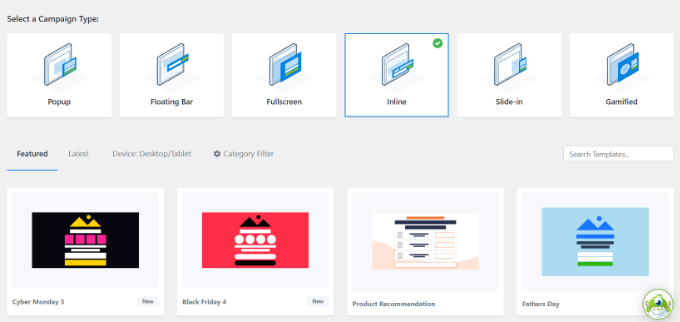
各キャンペーンタイプには、数十個のテンプレートがあります。クリックして選択し、使用するだけです。
その後、このキャンペーンの名前を入力し、「ビルド開始」ボタンをクリックするように求められます。

次に、OptinMonster のキャンペーンビルダーインターフェイスに入ります。これはドラッグアンドドロップツールで、ライブプレビューでキャンペーンをデザインできます。
左側のメニューから新しい要素をドラッグしてテンプレートにドロップするだけです。さらに、プレビュー内の要素をクリックして編集することもできます。
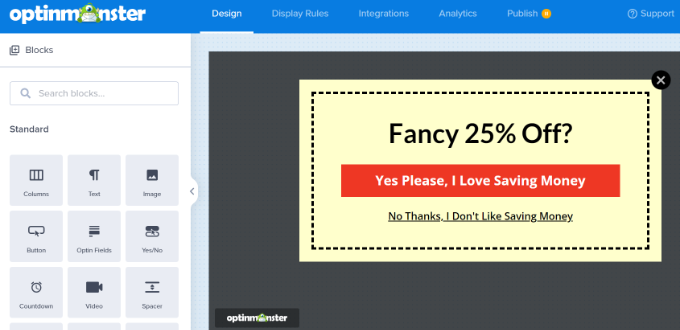
OptinMonsterは、すべてのトップメールマーケティングサービスとも連携するため、メールサインアップフォームを表示できます。
キャンペーンビルダーを使用して、クーポンコード、送料無料オファー、スマート商品レコメンデーションなど、あらゆる種類のコンテンツを追加するキャンペーンを作成できます。
キャンペーンのデザインが完了したら、上部にある「保存」ボタンをクリックして変更を保存できます。
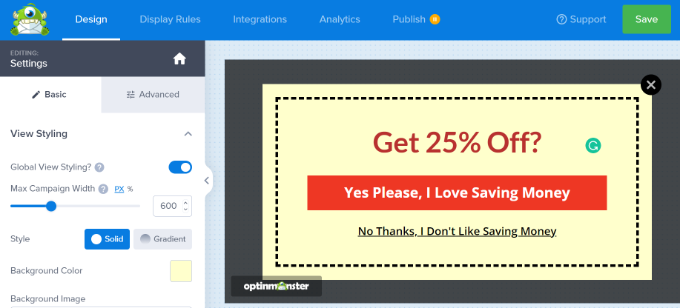
表示ルールに合わせてデザインをいつでも編集できます。次のステップで、さまざまな表示シナリオに合わせて調整されたデザイン例をいくつか紹介します。
キャンペーンの表示ルールを設定する
これは、キャンペーンを表示するタイミングを決定するための表示ルールを設定する部分です。
OptinMonsterビルダーインターフェース内で、「表示ルール」タブに切り替えます。
スマートなルールセットを作成し、多数のターゲティングオプションから選択できます。
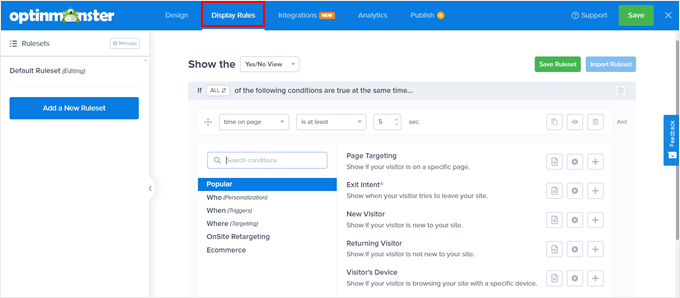
まず、一致する条件を選択する必要があります。ここには多くのオプションがあります。それぞれを簡単に見てみましょう。
1. 時間ベースのトリガー
これらのトリガーを使用すると、時間または日付に基づいた表示ルールを設定できます。特定の年月日、時刻、または曜日にキャンペーンコンテンツを表示できます。
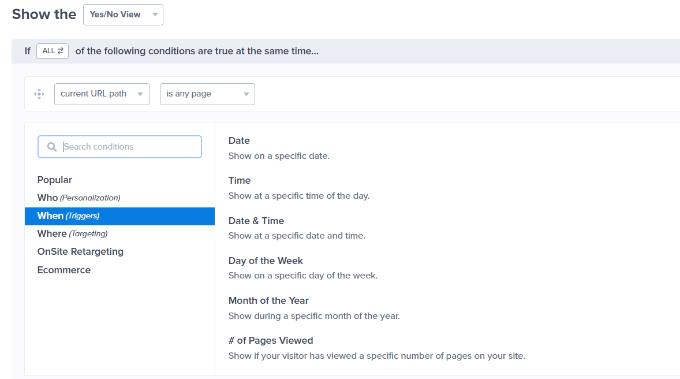
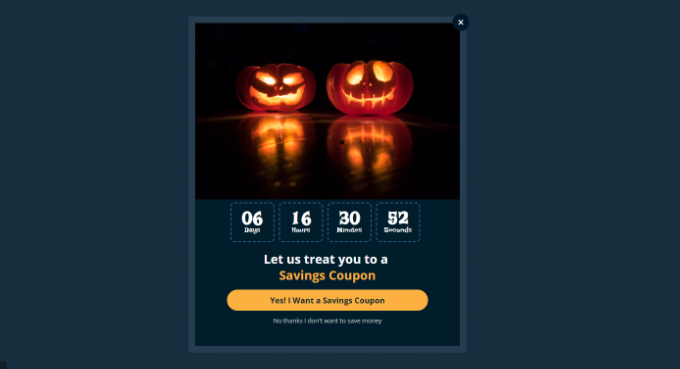
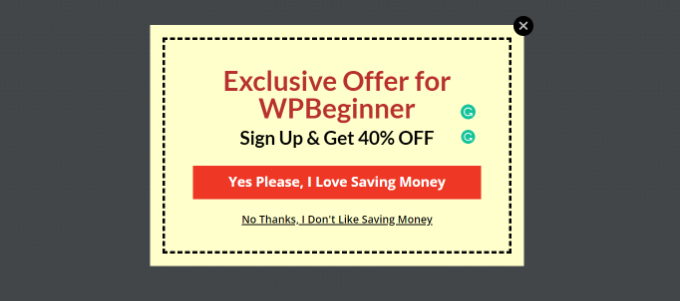
これらのトリガーを使用すると、特定の日時に合わせて設計されたカスタムメッセージを表示できます。
例えば、OptinMonsterを設定して、休日にフラッシュセールクーポンを表示したり、特別なイベントにメッセージを表示したりできます。
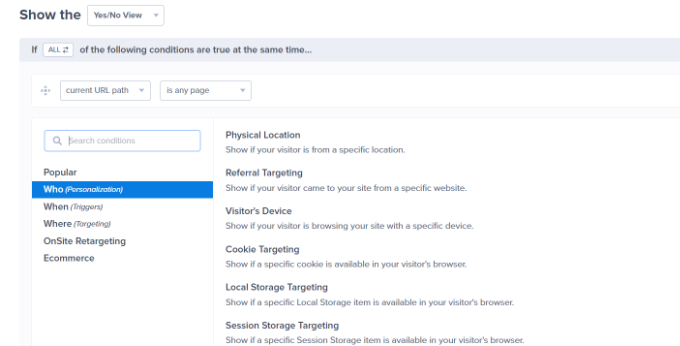
2. 特定の条件に一致するユーザーのターゲティング
ターゲティングセクションでは、スマート認識テクノロジーに基づいて表示ルールを設定できます。
例えば、特定のウェブサイト、参照元、ランディングページ、または地理的な場所から来たユーザーにキャンペーンを表示できます。Cookie、広告ブロッカー、およびJavaScript変数に基づいてターゲットを設定することもできます。
独立したパブリッシャーとして、訪問者にAdBlockソフトウェアを無効にすることによってサポートを求める場合があります。AdBlockソフトウェアがインストールされているユーザーにのみメッセージを表示できます。
これを使用するもう1つの優れた方法は、特定のURLからの訪問者に特別オファーを提供することです。たとえば、アフィリエイトパートナーのウェブサイトから来たユーザーに限定割引を提供したい場合があります。
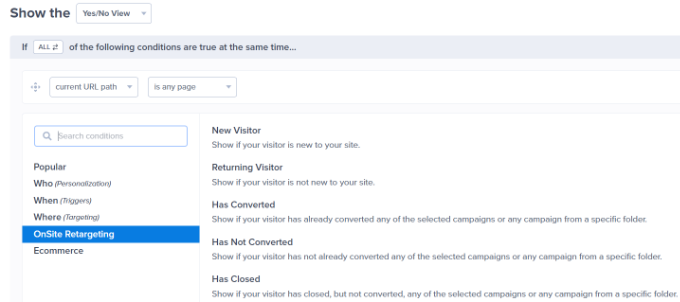
3. オンサイトターゲティング
OptinMonsterを使用すると、ユーザー行動に基づいたオンサイト表示ルールを設定できます。
新規ユーザー、リピーター、特定のデバイスのユーザー、すでにコンバージョンしたユーザー、コンバージョンしていないユーザー、別のキャンペーンを見たユーザー、特定のページを訪問したユーザーなどにカスタムキャンペーンを表示できます。
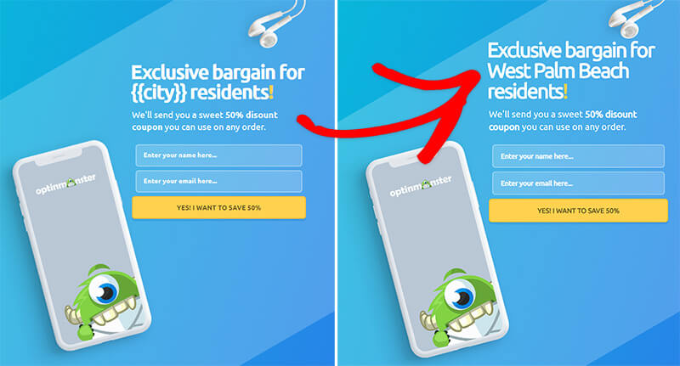
OptinMonsterのスマートタグ機能を使用して、ユーザーの名前、場所などを表示し、さらにパーソナライズされたコンテンツを表示することもできます。
これにより、特定のユーザーに合わせてコンテンツを調整できます。
4. Eコマース表示ルール
これらのトリガーは、eコマースウェブサイトでのコンバージョンを促進するために特別に作成されています。
ショッピング行動に基づいてユーザーにコンテンツを表示できます。OptinMonsterは、WooCommerce、BigCommerce、およびShopifyのeコマースプラットフォームをサポートしています。
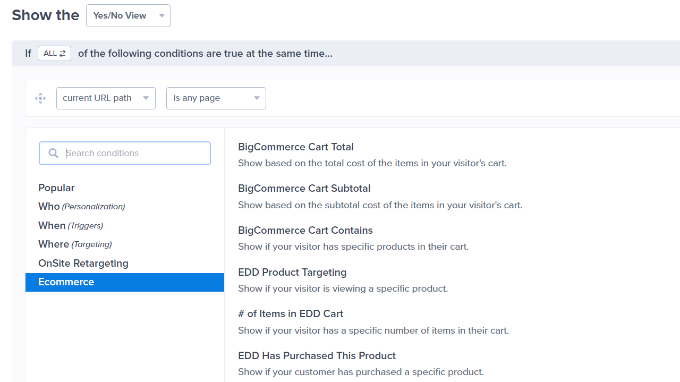
eCommerceターゲティングを使用すると、ユーザーが表示している製品、カート内の製品数、カートの合計金額などに基づいてコンテンツを表示できます。
ボーナス:オンラインストアでのカート放棄を減らすためにさらにヘルプが必要ですか?WooCommerceで放棄されたカート販売を回復する方法に関するヒントをいくつか参照してください。
条件を選択すると、次に何を検索するかを選択するように求められます。たとえば、地理的な場所を選択した場合、一致させる必要がある場所を選択するように求められます。
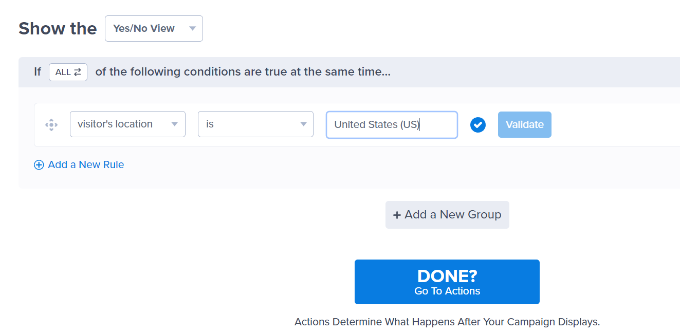
条件を設定した後、それを検証して正しく設定されていることを確認し、「完了?アクションに移動」ボタンをクリックできます。
次に、キャンペーンが表示されるタイミングを尋ねられます。
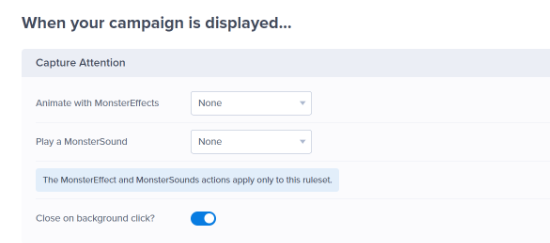
キャンペーンにMonsterEffectや効果音を追加するオプションもあります。
下にスクロールすると、キャンペーンのCookie設定も表示されます。たとえば、コンバージョンしたユーザーにキャンペーンを表示するか、キャンペーンを閉じたがコンバージョンしなかった訪問者に表示するかを選択できます。
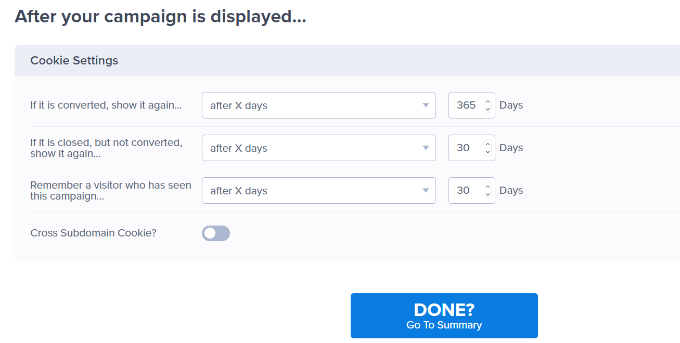
それが完了したら、「完了?概要に進む」ボタンをクリックして続行します。
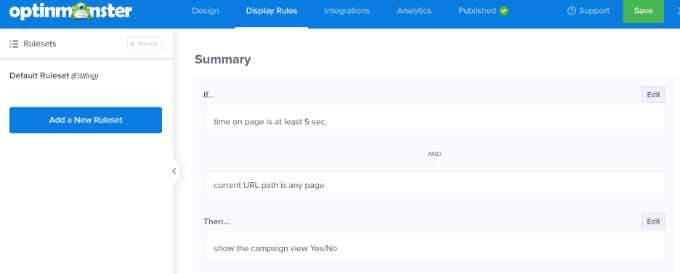
これで、表示ルールの概要が表示されます。必要に応じて、さらにルールを追加するか、上部にある「保存」ボタンをクリックして変更を保存してください。
コンテンツを公開してウェブサイトに追加する
OptinMonsterを使用すると、ウェブサイトにキャンペーンを非常に簡単に表示できます。
ビルダー内の「公開」タブに切り替え、「公開ステータス」を「公開」に変更するだけです。

変更を保存するには、「保存」ボタンをクリックすることを忘れないでください。
これでWordPressサイトに戻り、OptinMonster » Campaignsページにアクセスすると、新しいキャンペーンがそこにリストされているのがわかります。

キャンペーンの「ステータス」が「保留中」と表示されている場合は、キャンペーン名の下にある「ステータスを変更」オプションをクリックします。ここから、ドロップダウンメニューで「公開」ステータスを選択するだけです。
表示ルールの設定条件に一致させながらウェブサイトにアクセスすることで、テストできます。
注意:キャッシュされたページを読み込まないように、WordPressキャッシュとブラウザキャッシュをクリアしてください。また、新しいユーザーの動作を模倣するために、ブラウザのシークレットモードを使用することも検討してください。
OptinMonsterの表示ルールを使用すると、テンプレートやコードを変更せずにWordPressでユーザーにさまざまなコンテンツを表示するための多くの強力なオプションが得られます。
基本的に、OptinMonsterを使用すると、サイトの追加のデジタル不動産を活用して、売上とコンバージョンを増やすことができます。当社のA/Bテストテクノロジーを使用すると、キャンペーンを簡単にテストおよび改善して、より良い結果を推進できます。
方法2:プラグインを使用してユーザーに異なるコンテンツを表示する
WordPressの投稿や固定ページのコンテンツ全体を変更したい場合、またはユーザーに同じコンテンツの異なるバリエーションを表示したい場合に、この方法が推奨されます。
まず、If-So Dynamic Contentプラグインをインストールしてアクティブ化する必要があります。詳細については、WordPressプラグインのインストール方法に関するステップバイステップガイドを参照してください。
アクティベート後、If-So » すべてのトリガー ページにアクセスし、「新規追加」ボタンをクリックする必要があります。
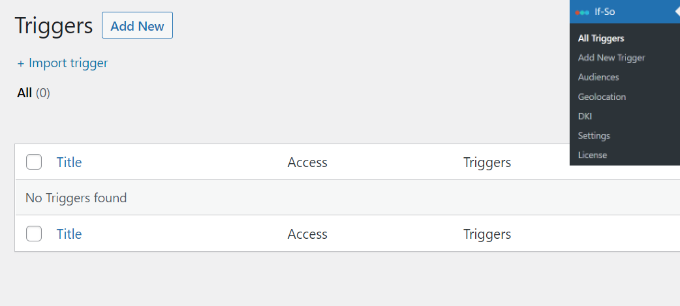
これにより、トリガーを作成してコンテンツを追加できるページに移動します。
まず、一番上にトリガーの名前を入力できます。次に、左側に「条件を選択」ドロップダウンメニューが表示されます。
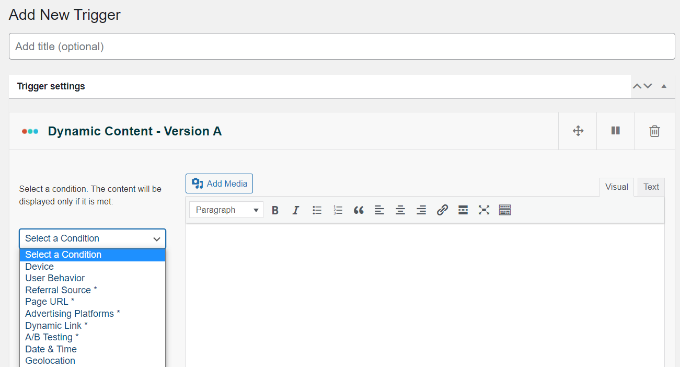
このプラグインは、時間、日付、URL、地理的位置、IPアドレスなどに基づいた多数の条件を提供します。
トリガーを選択したら、その条件が一致したときにユーザーに表示したいコンテンツを追加できます。
その下で、別のバージョンを追加し、別のルールセットを使用して異なるコンテンツを表示できます。
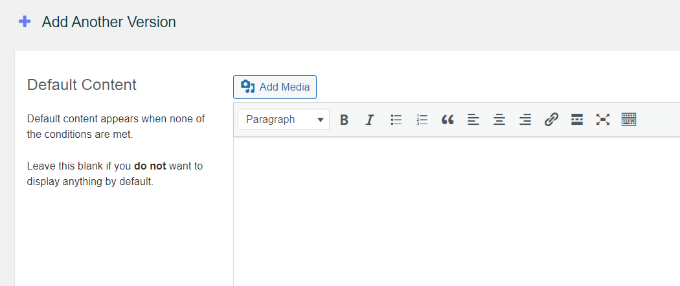
最後に、デフォルトのコンテンツ領域が表示されます。これは、上記で設定した条件を満たさないユーザーに表示したいコンテンツです。
完了したら、トリガーの「公開」ボタンをクリックすることを忘れないでください。
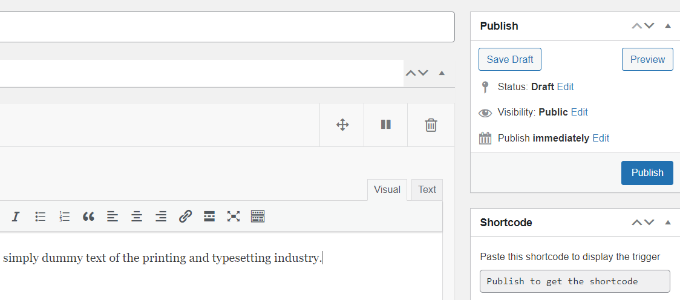
トリガーを公開した後、ショートコードメタボックスが表示されます。画面に表示されているショートコードをコピーするだけです。
これで、任意の投稿またはページを編集し、トリガーを表示したいコンテンツにショートコードを追加できるようになりました。
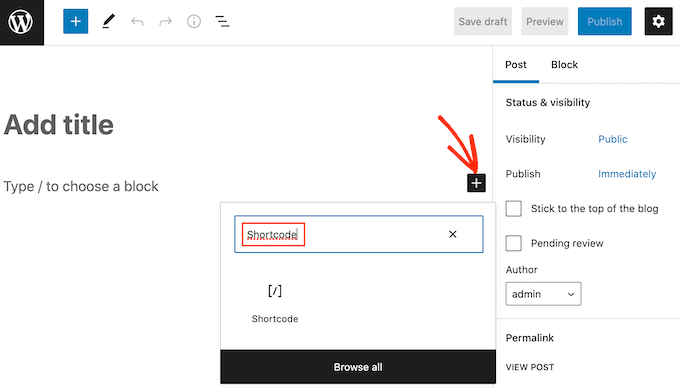
これで、投稿またはページを保存して公開できます。
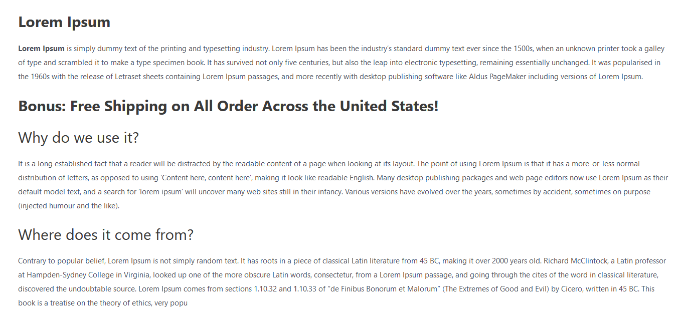
その後、ウェブサイトにアクセスしてトリガーが機能していることを確認します。必要な条件に一致する場合、それらの条件に対して設定したメッセージが表示されます。
それ以外の場合、トリガーに追加したデフォルトメッセージが表示されます。
方法3:FunnelKitを使用してWooCommerceでパーソナライズされたコンテンツを表示する
上記のソリューションは、異なるユーザーにパーソナライズされたコンテンツを表示するのに役立ちますが、WooCommerceオファーを調整する際の深いパーソナライゼーションはできません。
WooCommerceを使用してオンラインストアを実行している場合、さまざまなカート条件に基づいて関連するアップセルを表示するなど、動的なオファーを表示したい場合があります。
ここでFunnelKitが必要になります。これは、売上を伸ばすための最も強力なWooCommerceプラグインの1つです。
これにより、ストアにカスタムのワンクリックアップセルまたは注文時の追加購入を簡単に追加できるため、トラフィックを増やしたり広告費用を増やしたりすることなく、利益を増やすことができます。
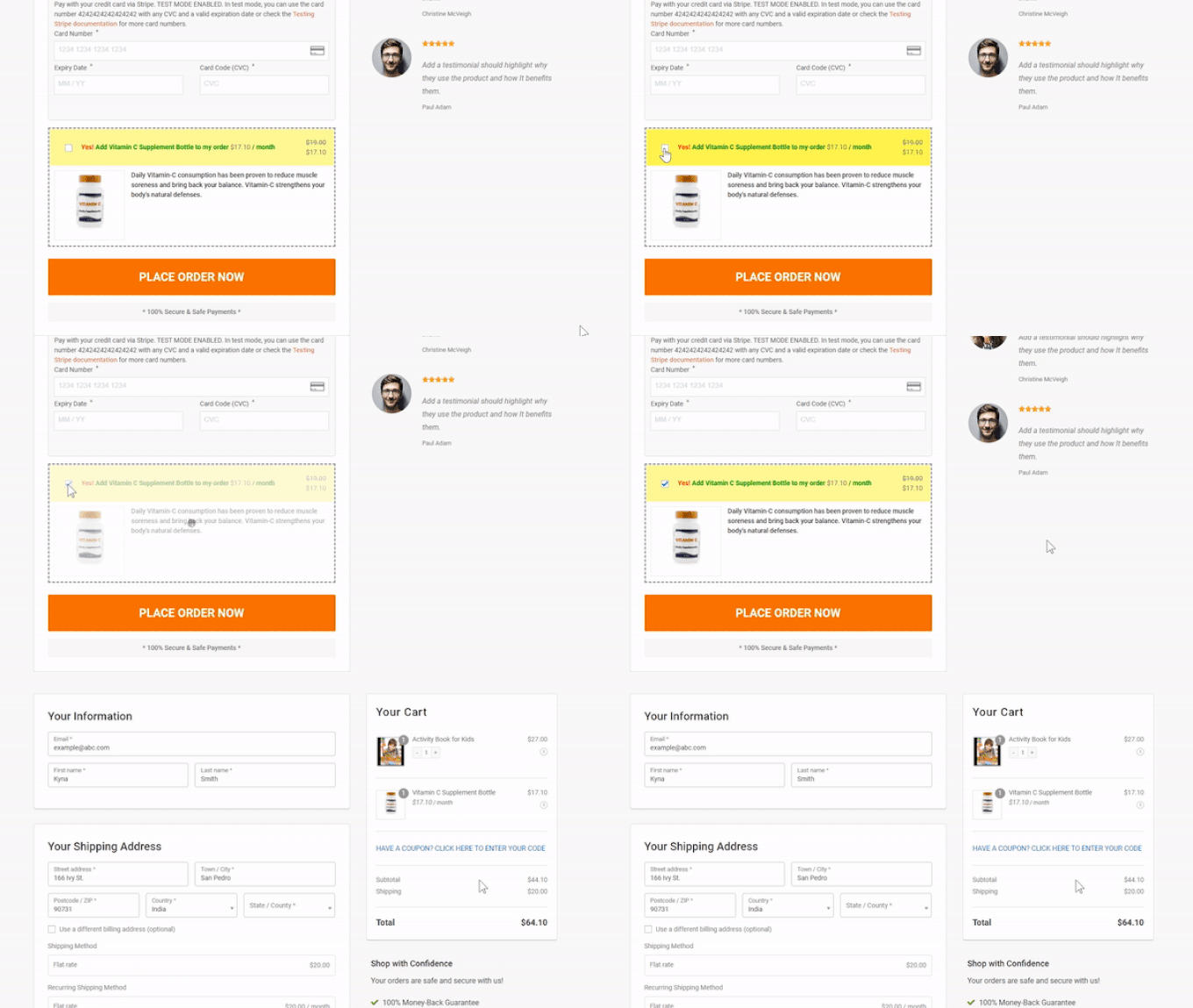
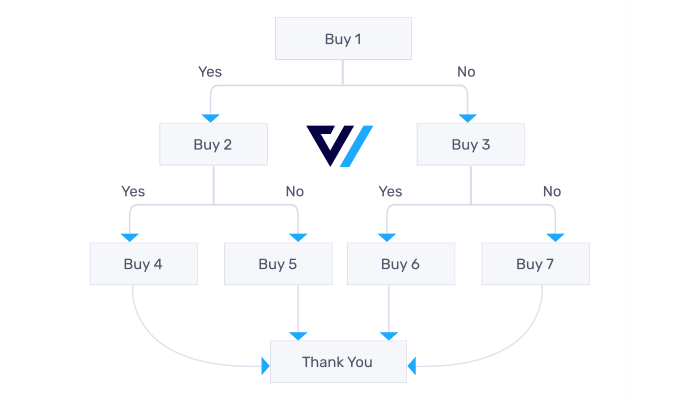
Dynamic offers を使用してカスタムアップセルを表示し、必要なパーソナライゼーションルールを作成できます。
下の図で例を確認できます。
FunnelKitには、A/Bテスト機能も組み込まれています。
そのため、5分未満で異なる見出し、チェックアウトデザイン、ボタンなどを表示できます。
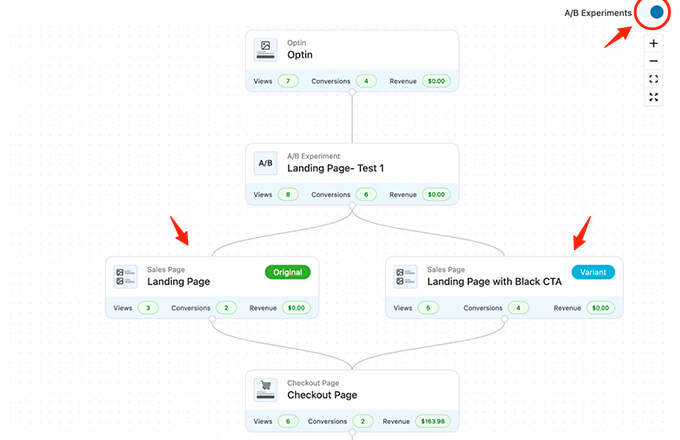
基本的に、WooCommerceストアを実行していてコンテンツのパーソナライゼーションを行いたい場合は、FunnelKitが必要です。多くのユーザーは、OptinMonsterを全体的なウェブサイトのパーソナライゼーションと組み合わせて、カートのパーソナライゼーションにFunnelKitを使用しています。
この記事が、WordPressでユーザーごとに異なるコンテンツを簡単に表示する方法を学ぶのに役立ったことを願っています。また、WordPressに顧客レビューページを追加する方法や、WordPress向けの最適なユーザー管理プラグインに関するガイドも参照してください。
この記事が気に入った場合は、WordPressのビデオチュートリアルのために、YouTubeチャンネルを購読してください。また、TwitterやFacebookでも私たちを見つけることができます。




Dayo Olobayo
WordPressでさまざまなユーザーにパーソナライズされたコンテンツを表示するさまざまな方法があるとは知りませんでした。この記事は間違いなく私に考えさせられるものを提供してくれました。ありがとうございます。自分のウェブサイトでこれらのテクニックのいくつか を試してみる必要があります。
イジー・ヴァネック
チェコ語と英語のバイリンガルウェブサイトを持っています。英語のサイトでは、特定のジオロケーションに基づいて一部をパーソナライズする必要がありました。このガイドは天からの贈り物のようなものです。本当にありがとうございます。
モイヌディン・ワヒード
パーソナライズされたコンテンツのためにMemberPressを使用しており、実装も訪問者にパーソナライズされたコンテンツを提供することも非常に簡単です。
もし私のウェブサイトにそのようなプラグインがあれば、ぜひ試してみたいと思います。
特定の条件に基づいてコンテンツを表示する方法は、本当に興味深いですね。
この特定のタスクを実行するための多くのオプションを教えていただき、ありがとうございます。
Christian
良いですね…
人々が無料のPDF資料をダウンロードできるウェブサイトを作成しようとしています。どうすればよいですか?
WPBeginnerサポート
いくつかの異なるオプションについては、以下のガイドをご覧ください。
https://www.wpbeginner.com/plugins/how-manage-track-control-file-downloads-wordpress/
管理者