


重要なデータを失ったり、バックアップなしでサイトがクラッシュしたりすることは、すべてのウェブサイト所有者にとって最悪の悪夢です。手動バックアップは役立ちますが、正直に言って、忘れがちです。
そこで自動バックアップの出番です。バックグラウンドで静かに実行され、サイトを保護するため、本当に重要なことに集中できます。
私たちは個人的に、自身のウェブサイトでDuplicatorのようなWordPressバックアッププラグインを使用しており、気に入っています。しかし、プラグインに依存しないソリューションが必要な場合があることも理解しています。
そのため、CodeGuardの使用を検討する価値があります。SFTP/FTP接続を介してバックアップを処理するため、WordPressサイトに問題が発生した場合でも、バックアップシステムは引き続き機能します。
このガイドでは、CodeGuardを使用してWordPressの自動バックアップを設定する方法を詳しく説明します。
CodeGuardとは何ですか?
CodeGuardは、WordPressウェブサイトを自動的に安全に保つデイリーバックアップサービスです。ほとんどのバックアッププラグインは、ファイルをウェブサイトに直接保存するか、Google Driveのようなストレージサービスに接続する必要があります。CodeGuardはそれとは異なる方法で機能します。
まず、バックアップはAmazon Web Services(AWS)に自動的に保存されます。AWSは、世界中のさまざまな場所に複数のコピーを保存することで、バックアップをさらに安全に保ちます。これにより、バックアップがどこに保存されているか、またはどのように管理するかを心配する必要がなくなります。
CodeGuardは、バックアップの保存方法も賢いです。まず、ウェブサイトの完全なバックアップを1つ作成し、その後は毎日行われた変更のみを保存します。これにより、バックアッププロセスが高速化され、ストレージ容量の使用量が削減されます。
このサービスは、ウェブサイトを有害なソフトウェアから保護するのにも役立ちます。ウェブサイト上の脅威を検出し削除するマルウェア保護機能が付属しています。つまり、サイトをバックアップするだけでなく、攻撃から安全に保つこともできます。
CodeGuardはWordPressでうまく機能しますが、JoomlaやDrupalのような他のウェブサイトプラットフォームでも使用できます。これにより、さまざまな種類のウェブサイトを運営している場合に最適です。
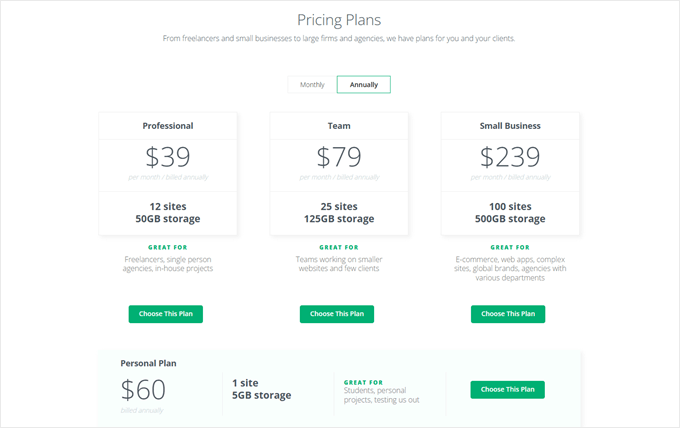
CodeGuardは無料のバックアップサービスではありませんが、コミットする前に14日間の無料トライアルですべての機能をお試しいただけます。パーソナルプランは年間60ドルで、WordPressウェブサイト1つ分の自動バックアップが含まれ、5GBのストレージ容量が提供されます。
さて、WordPressブログまたはウェブサイトにCodeGuardを設定する方法を見てみましょう。以下のクイックリンクを使用して、チュートリアルをナビゲートできます。
ステップ1:FTPアカウントの認証情報を取得する
まず最初に、FTP(ファイル転送プロトコル)アクセス認証情報を取得する必要があります。これらの認証情報は、WordPressウェブサイトをCodeGuardのバックアップサービスに接続するために不可欠です。
FTPの詳細を取得する手順は、ホスティングプロバイダーによって異なります。ここでは、多くのWordPressウェブサイトで一般的な設定であるBluehostとその組み込みcPanel設定を使用して、これを行う方法を説明します。
BluehostはダッシュボードからFTPアクセスを提供しますが、cPanelを使用すると、特にルートディレクトリにアクセスするための新しいFTPアカウントを作成する場合に、より高度なオプションを利用できます。
まず、Bluehostアカウントにログインし、「Websites」タブに移動します。その後、ウェブサイトの「Settings」ボタンをクリックします。

次に、「詳細設定」タブに切り替えます。
次に、下にスクロールして「cPanel」オプションを選択します。

ここで、ウェブサイトを管理するためのさまざまな設定が表示されます。
「ファイル」セクションを探して「FTPアカウント」を選択するだけです。
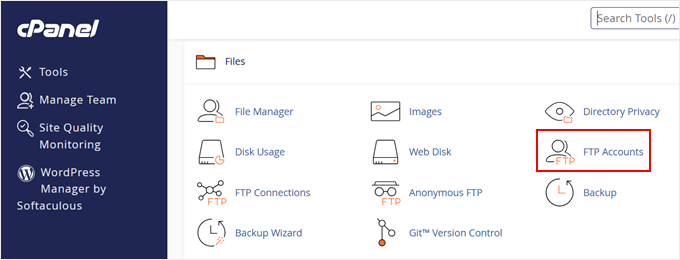
ここで、既存のFTP認証情報を表示するか、まだ作成していない場合は新しいFTPアカウントを作成するという2つのオプションがあります。
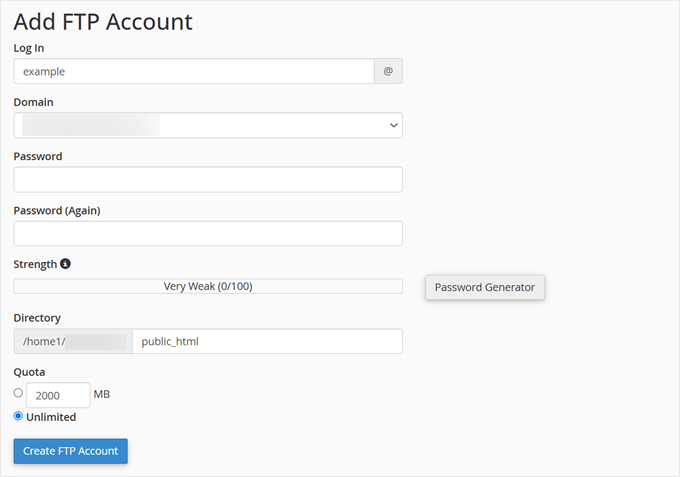
新しいアカウントを作成する場合は、FTPアカウントのユーザー名を入力し、ウェブサイトのドメイン名を選択し、強力なパスワードを作成して、ルートディレクトリを選択します。
ルートディレクトリは通常、WordPressウェブサイトのファイルが保存されている「public_html」フォルダです。
次に、「FTPアカウントを作成」をクリックします。
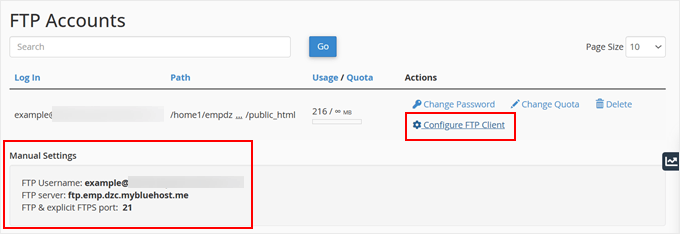
完了したら、下にスクロールして「FTPクライアントを設定」ボタンをクリックして、FTP認証情報を表示します。
次の手順でCodeGuardを設定する際にこれらの詳細が必要になるため、このタブを開いたままにしておくことをお勧めします。
ステップ2:CodeGuardとウェブサイトを接続する
FTP認証情報が準備できたので、CodeGuardでWordPressの自動バックアップを設定しましょう。
まず、CodeGuardのウェブサイトにアクセスし、「今すぐ開始」をクリックします。
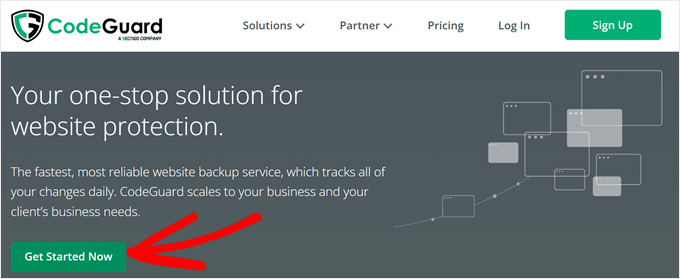
プランを選択し、支払い情報を入力する必要があります。CodeGuardでは14日間の無料トライアルを提供しているため、すぐにカードに請求されることはありませんのでご安心ください。
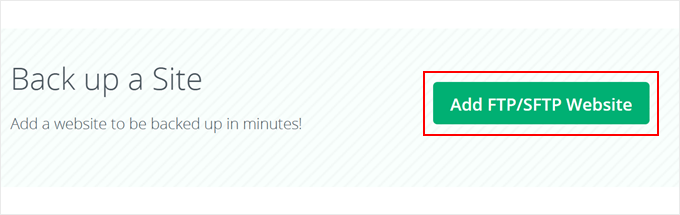
CodeGuardアカウントを作成したら、CodeGuardダッシュボードに移動します。下にスクロールして「FTP/SFTPウェブサイトを追加」をクリックし、WordPressウェブサイトのバックアップの設定を開始します。
最初のフィールドに、WordPressウェブサイトのURLを入力します。
次に、SFTPまたはFTPの認証情報から選択します。これは、WordPressホスティングサービスが提供するものによって異なるため、必ずドキュメントを確認してください。
次に、前のステップで取得したFTPサーバーアドレスを入力します。
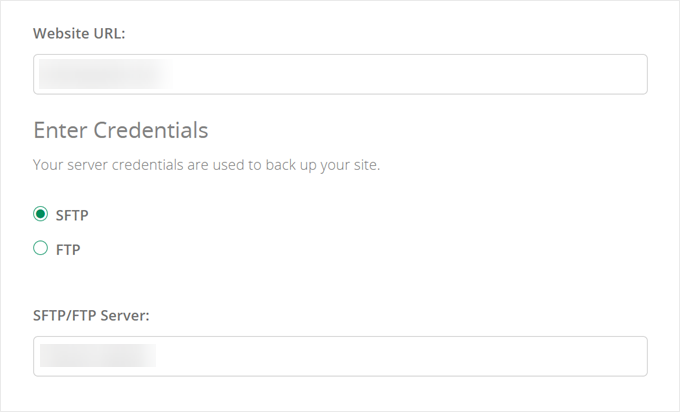
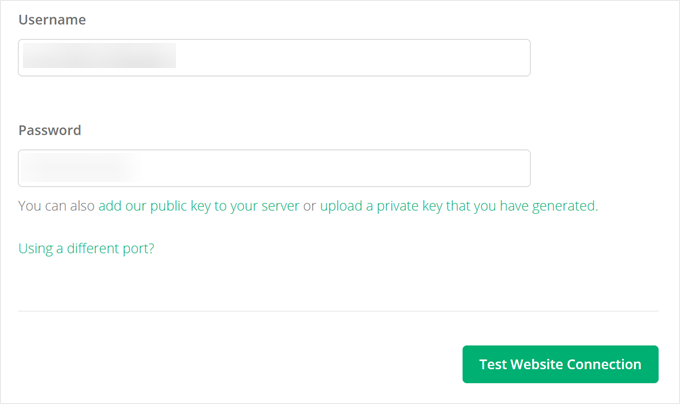
次に、適切なフィールドにFTPのユーザー名とパスワードを入力します。
これが完了したら、「ウェブサイト接続をテスト」をクリックして、すべてが正しく機能することを確認します。
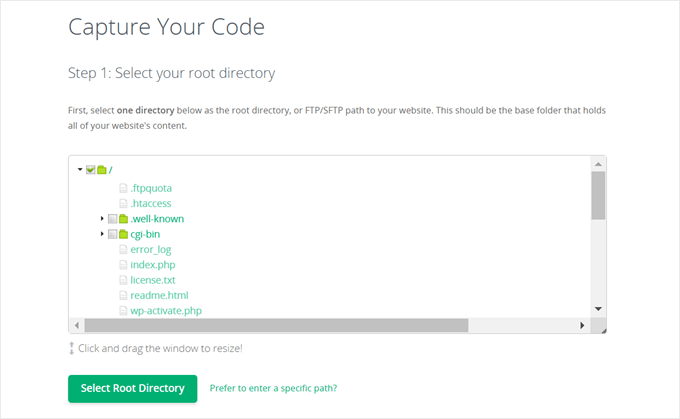
接続が成功すると、CodeGuardはルートディレクトリの選択を求めます。
見つけたら、「ルートディレクトリを選択」をクリックできます。
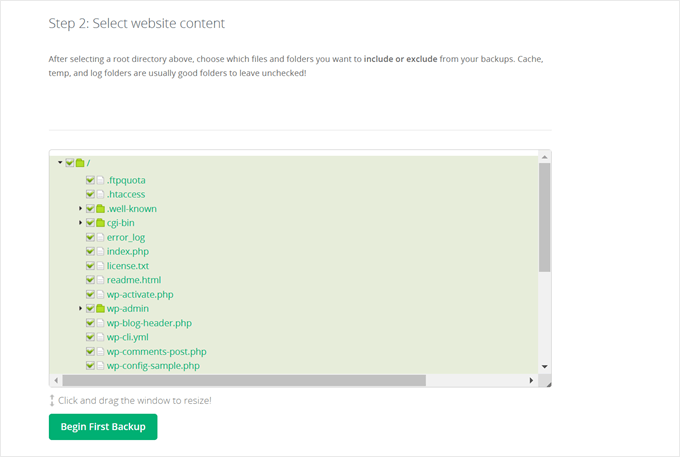
最後に、バックアップに含めるWordPressファイルを選択できます。
完全な保護のために、すべてのファイルのバックアップをお勧めします。「最初のバックアップを開始」をクリックしてプロセスを開始します。
ステップ3:CodeGuardとデータベースを接続する
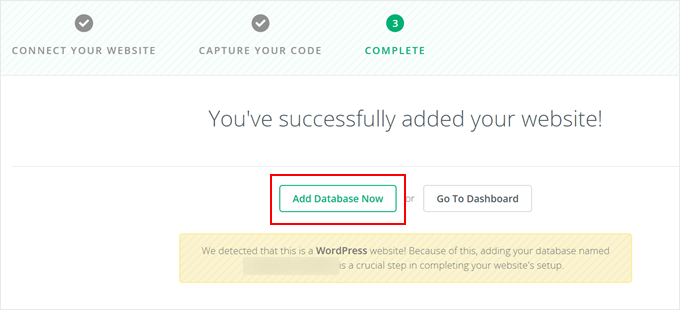
ファイルのバックアップ設定が完了したら、CodeGuardはデータベースの追加を求めます。これは、データベースバックアップにWordPressの投稿、ページ、設定がすべて含まれているため重要です。
開始するには、「今すぐデータベースを追加」をクリックします。
まず、データベースのホスト名またはIPアドレスを入力する必要があります。これらの詳細はwp-config.phpファイルで見つけることができます。詳細については、wp-config.phpファイルの編集方法に関するガイドをご覧ください。
データベースのホスト名が「localhost」と表示されている場合は、ドメイン名(例:example.com)を入力してください。
「接続テスト」をクリックして続行します。
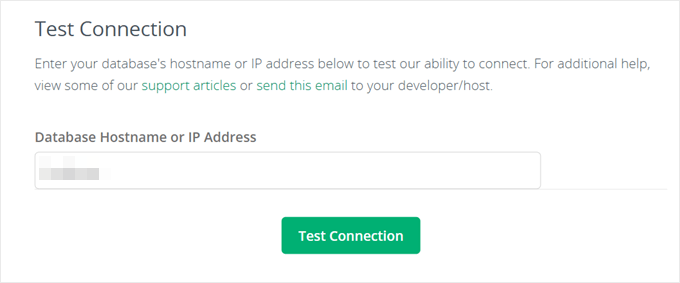
CodeGuardは、データベースに接続できるかどうかを確認します。
このテスト中に、CodeGuardはデータベースバックアップに特別なアクセスが必要なIPアドレスを特定します。ひとまず「次のステップ」をクリックできます。
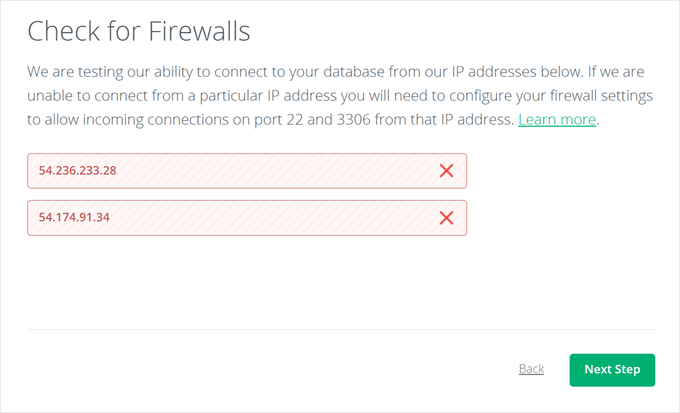
CodeGuardは、ホワイトリストに登録する必要があるIPアドレスのリストを表示します。
これらのIPアドレスはすぐに必要になるため、このタブを開いたままにしておくことをお勧めします。
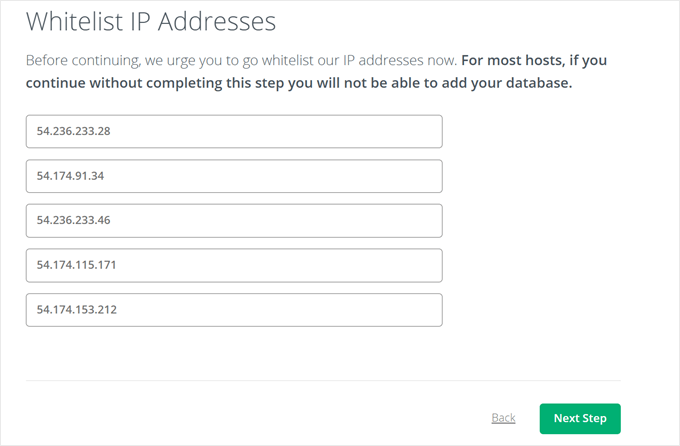
次に、新しいタブを開いてcPanelにログインします。
ここで、「データベース」セクションを見つけて「リモートMySQL」をクリックします。
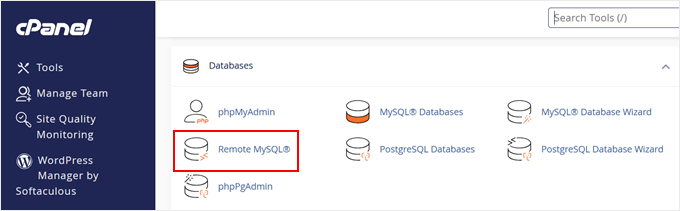
ここで、データベースバックアップのためにCodeGuardのIPアドレスをホワイトリストに登録します。
CodeGuardが表示した各IPアドレスについて、cPanelの「ホスト」フィールドに入力し、「コメント」フィールドは空のままにして、「ホストを追加」をクリックします。すべてのIPアドレスに対してこのプロセスを繰り返す必要があります。
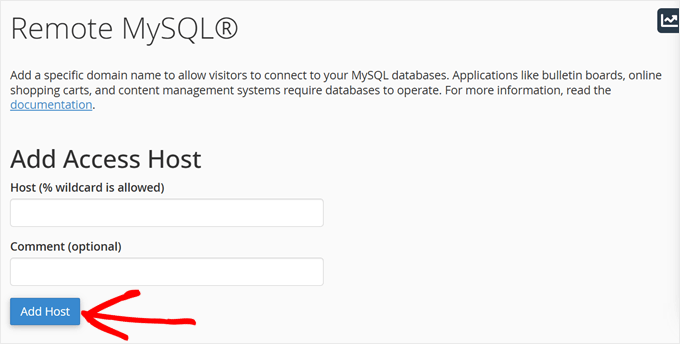
ブラウザでCodeGuardのデータベース設定タブに戻り、「次のステップ」をクリックします。
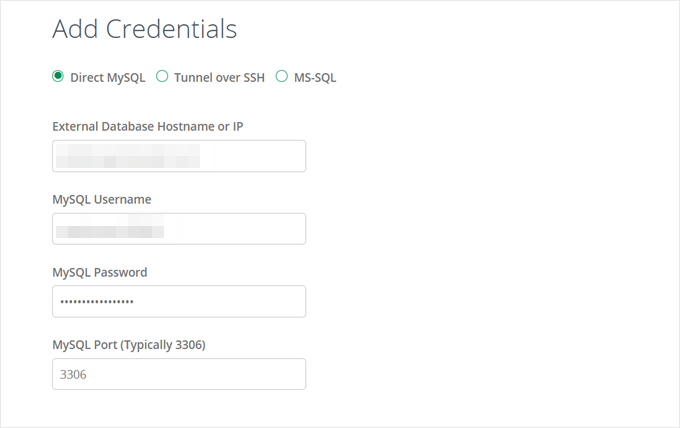
次に「ダイレクトMySQL」を選択し、データベースの詳細を入力します。例:
- データベースホスト名(ローカルホストの場合はドメイン名)
- MySQLユーザー名
- パスワード
- ポート番号(通常は3306)
データベースのユーザー名とパスワードは、wp-config.phpファイルで見つけることができます。これらの詳細を入力したら、「次のステップ」をクリックします。
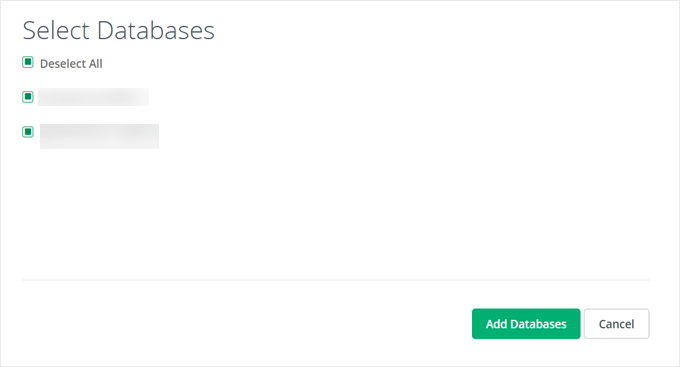
最後に、バックアップしたいデータベースを選択します。
その後、「データベースを追加」をクリックします。
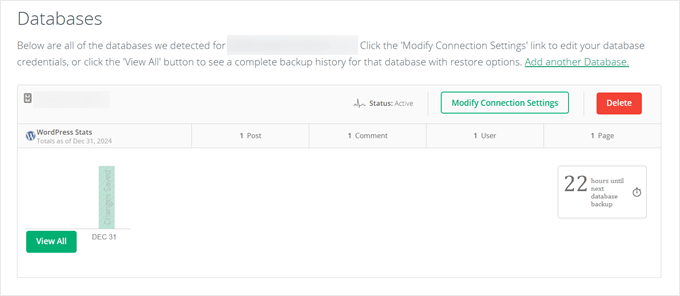
CodeGuardは最初のデータベースバックアップを開始します。
完了すると、最新のバックアップ情報が表示され、CodeGuardは毎日ウェブサイトのバックアップを開始します。
CodeGuardでウェブサイトを復元する方法
CodeGuardのバックアップサービスの最も優れた機能の1つは、ワンクリックのバックアップ復元機能です。WordPressウェブサイトが技術的な問題に直面したり、侵害されたりした場合でも、以前の正常なバージョンに簡単に復元できます。
復元プロセスを開始するには、CodeGuardダッシュボードにログインし、「復元」タブに切り替えます。「自動復元」オプションを探し、「オプションを選択」をクリックします。
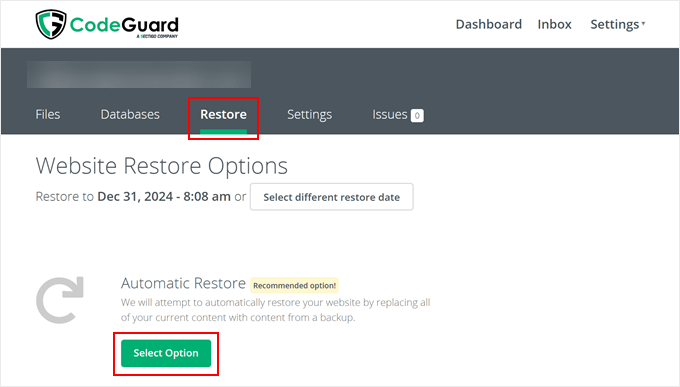
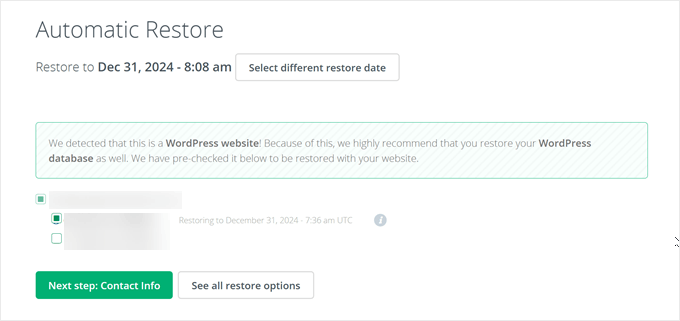
次に、何を復元するかを選択する必要があります。CodeGuardでは、データベースとウェブサイトファイルを同時に復元できます。
これを踏まえて、復元したいものを選択し、「次のステップ:連絡先情報」をクリックしてください。
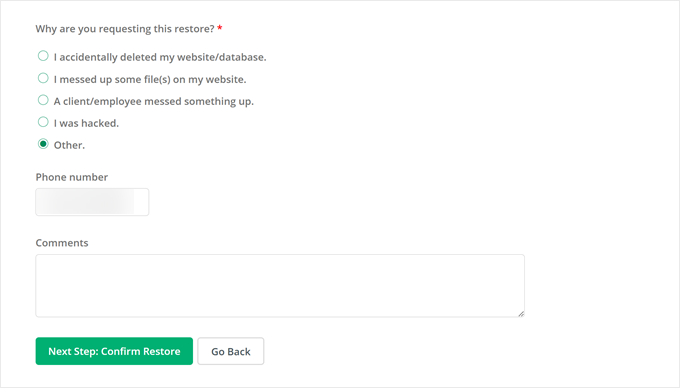
CodeGuardは、復元をリクエストする理由を尋ねます。
事前に設定されたオプションから選択するか、状況に合わない場合は「その他」を選択できます。復元の進捗状況に関する通知を受け取るために、電話番号を入力することもできます。
「次のステップ:復元を確認」をクリックして進んでください。
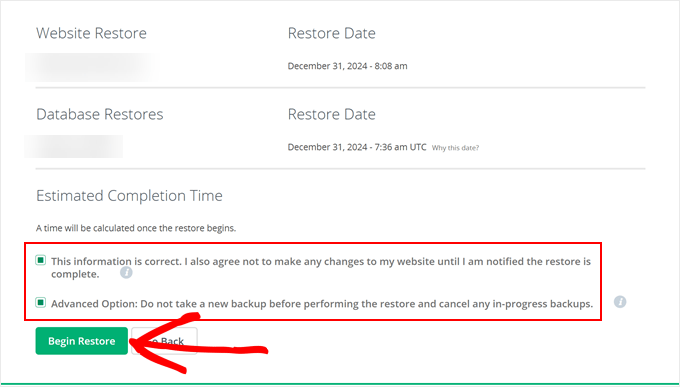
確認ページには、復元日と完了予定時刻が表示されます。これらの詳細を注意深く確認できます。
情報が正しいことを確認するチェックボックスにチェックを入れ、復元中は何もバックアップしないようにCodeGuardに指示することを忘れないでください。
次に「復元を開始」をクリックしてプロセスを開始します。
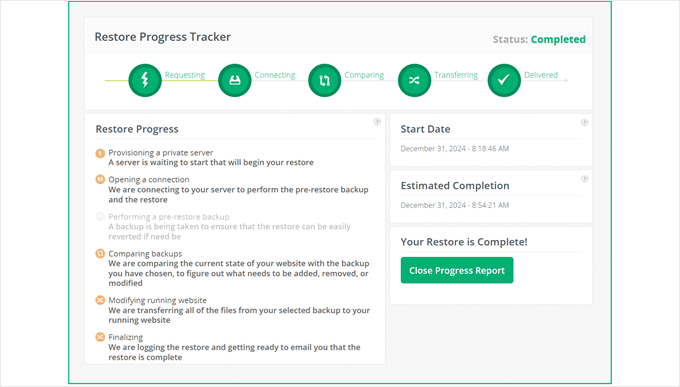
CodeGuardは、復元プロセスを監視する復元進捗トラッカーを表示します。
ウェブサイトのサイズによって復元にかかる時間は異なります。ファイルやデータベースのコンテンツが多い大規模なサイトほど、復元に時間がかかります。
手頃なCodeGuardの代替品をお探しですか?Duplicatorをお試しください
より手頃なバックアップソリューションをお探しなら、Duplicatorをお試しください。これは、私たちが多くのパートナーウェブサイトで個人的に使用したWordPressバックアッププラグインです。

CodeGuardと同様に、DuplicatorはバックアップをAmazon S3に保存できるため、データを安全に保つことができます。
また、Googleドライブ、Dropbox、およびWasabiのようなS3互換サービスを含む、その他の人気のクラウドストレージサービスもサポートしています。
Duplicatorのスタータープランは年間49.50ドルで、CodeGuardよりも手頃な価格です。このプランでは、2つのWordPressサイトをバックアップでき、以下が含まれます:
- 無制限のバックアップと移行
- スケジュールされた自動バックアップ
- 復元を容易にするためのリカバリポイント
- サーバー間転送
- カスタムバックアップフィルター
Duplicatorについてもっと知りたいですか?詳細なDuplicatorレビューをご覧ください。ここでは、すべての機能をテストし、効果的な使用方法を紹介しています。
この記事が、CodeGuard を使用して WordPress の自動バックアップを設定する方法を学ぶのに役立ったことを願っています。また、WordPress マルチサイトのバックアップ方法 や、おすすめの WordPress 引越しプラグイン に関する記事もご覧ください。
この記事が気に入ったら、WordPressのビデオチュートリアルについては、YouTubeチャンネルを購読してください。 TwitterやFacebookでもフォローできます。





質問や提案はありますか?コメントを残して、議論を開始してください。