


WPBeginnerでは、質の高いコンテンツを作成するために最低単語数が重要であると考えています。投稿に最低単語数を要求することで、ライターはトピックをより深く掘り下げ、読者の役に立つ、より有益な情報を提供することが奨励されます。
サイトに複数の著者がいる場合は、ライターがコンテンツ基準を満たし、読者の質問に完全に答えていることを確認するために、最低単語数を設定することをお勧めします。
この記事では、WordPress投稿の最小単語数を設定する方法をご紹介します。
ブログ投稿に最小単語数を設定する理由
コンテンツを自分で作成する場合でも、複数の著者がいるウェブサイトを運営する場合でも、質の高い記事を保証するために特定のコンテンツ基準を設定する必要があります。
導入できる標準の1つは、各WordPressブログ投稿の最小単語数です。WordPressを使用すると、薄いコンテンツのブログ投稿を公開できないようにし、高いコンテンツ品質を確保できます。
なぜ投稿を長くする必要があるのですか?
いくつかの研究では、長いコンテンツは短いコンテンツよりも検索結果で有意にランク付けされる傾向があることが示唆されており、これによりブログへのトラフィックを増やすのに役立つ可能性があります。
実際、ブログ統計によると、3,000語を超える投稿は、500語未満の投稿よりも138%多くの訪問者を得ています。
それでは、WordPressブログで最低単語数を設定する方法を見ていきましょう。使用したい方法に直接ジャンプするには、以下のクイックリンクを使用できます。
方法1:プラグインを使用して最小単語数を設定する
WordPress ウェブサイトに最小単語数を簡単に追加する方法の 1 つは、PublishPress Checklists のようなプラグインを使用することです。
PublishPress Checklists を使用すると、WordPress エディターに ブログ投稿チェックリストを追加 できます。コンテンツを公開する前に著者が完了する必要がある特定のタスクを設定でき、投稿やページに最低および最大単語数を設定することも含まれます。
注: このチュートリアルでは、PublishPress Checklists の 無料版 を使用できます。必要な機能が備わっているからです。さらに多くの機能を提供する プレミアム版 もあり、WooCommerce 製品用のチェックリストなども利用できます。
まず、PublishPress Checklists プラグインをインストールして有効化する必要があります。詳細については、WordPress プラグインのインストール方法 に関するステップバイステップのチュートリアルに従ってください。
有効化すると、WordPress 管理パネルから Checklists に移動する必要があります。次に、「コンテンツ内の単語数」オプションの最小単語数と最大単語数を設定できます。
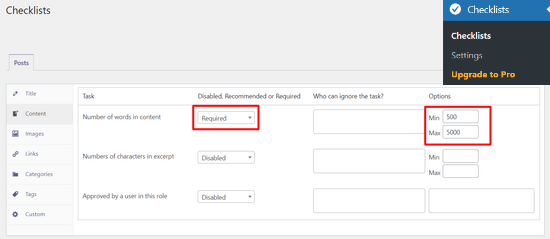
その後、ドロップダウンメニューから「コンテンツ内の単語数」オプションを無効にするか、必須にするか、推奨タスクにするかを選択できます。
「推奨」を選択すると、著者は最小単語数に達していなくても記事を公開できます。ただし、「必須」オプションは単語数タスクの完了を義務付けるため、「必須」オプションを選択してください。
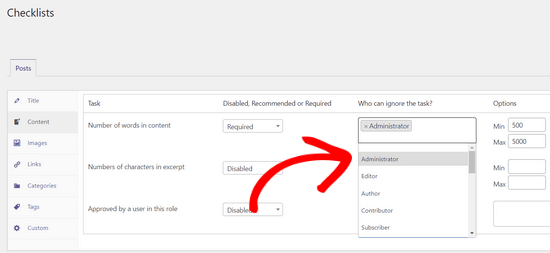
それに加えて、PublishPress Checklistsでは、単語数の要件を満たす必要のないユーザーロールを追加することもできます。単に「タスクを無視できるユーザー」列の下のボックスをクリックし、ユーザーロールを選択してください。
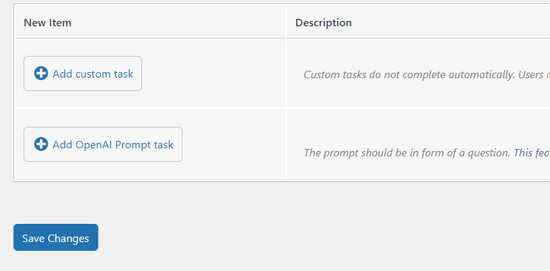
作成者に完了してもらいたい単語数を設定したら、下にスクロールして「変更を保存」ボタンをクリックしてください。
これで、投稿 » 新規追加 に移動して新しいブログ投稿を作成し、最小単語数要件が実際に機能していることを確認できます。
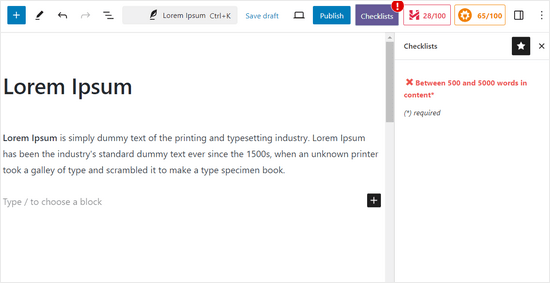
投稿に最低限必要な単語数が含まれていない場合、WordPressエディターの「チェックリスト」ボタンに警告アイコンが表示されます。また、プラグインは右側の「チェックリスト」設定ボックスで単語数タスクが満たされていないことを示します。
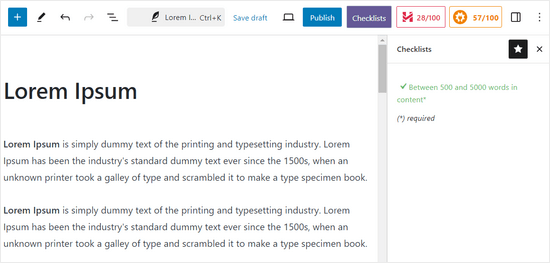
コンテンツが最小単語数を満たすと、チェックリストのタスクに緑色のチェックマークが表示され、著者はブログ投稿を公開できるようになります。
PublishPressの詳細については、当社の詳細なPublishPressレビューをご覧ください。
方法2:手動で最小単語数制限を設定する
WordPress ウェブサイトに最小単語数を追加するもう 1 つの方法は、WordPress テーマの functions.php ファイルにコードスニペットを追加することです。
ただし、サイトのテーマファイルを編集することは推奨しません。なぜなら、わずかな間違いでもウェブサイトが破損したり、WordPressダッシュボードにアクセスできなくなったりする可能性があるからです。
サイトにコードを追加する簡単な方法は、WPCode を使用することです。これにより、サイトを壊す心配なくカスタムコードを追加でき、利用可能な最高のコードスニペットプラグインだと考えています。詳細については、WPCode のレビューをご覧ください。

さらに、最小単語数の設定、Gutenbergエディターの無効化、抜粋の長さの変更など、一般的な機能リクエストに対応する、あらかじめ設定されたコードスニペットのライブラリも付属しています。
まず、無料のWPCodeプラグインをインストールして有効化する必要があります。ヘルプが必要な場合は、WordPressプラグインのインストール方法に関するガイドをご覧ください。
注意: WPCode の無料バージョンには、WordPress にカスタムコードを追加するために必要なすべてが含まれています。プレミアムバージョンの WPCode にアップグレードすると、コンバージョンピクセル、コードの revision、およびその他の高度な機能を利用できます。
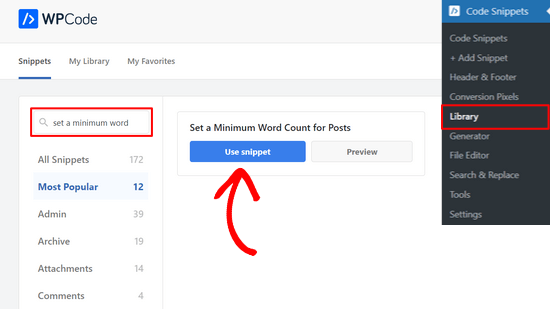
プラグインがアクティブになったら、WordPressダッシュボードから コードスニペット » ライブラリ にアクセスしてください。
ここから、「投稿の最小単語数を設定する」オプションを検索し、その下にある「スニペットを使用」ボタンをクリックします。
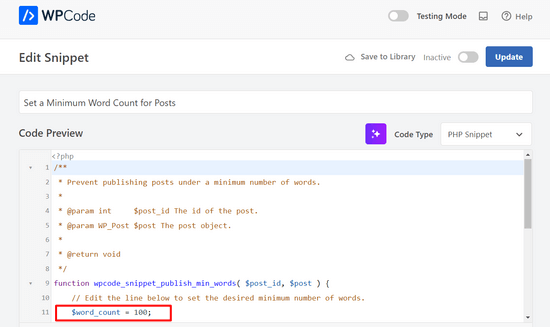
次のページで、WPCodeがコードを自動的に追加したことがわかります。
単語の最小数を100から好きな数に変更できます。
必要であれば、エラーメッセージをカスタマイズして、より役立つものやパーソナライズされたものにすることもできます。
例えば、「おっと!Bright Ideas Blogの投稿は、最低500語にわずかに足りません。読者が完全なストーリーを理解できるように、もう少し詳しく追加してください!」のように言うことができます。
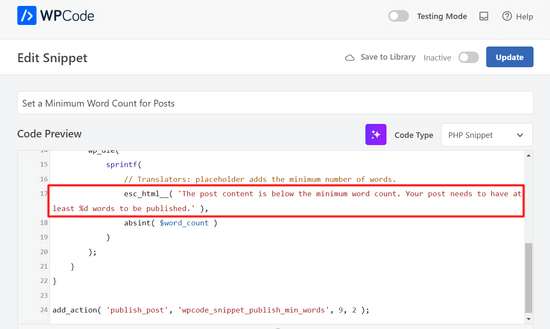
最小単語数とエラーメッセージに満足したら、スニペットをアクティブにする時間です。
これを行うには、スイッチを「非アクティブ」から「アクティブ」に切り替え、「更新」ボタンをクリックするだけです。
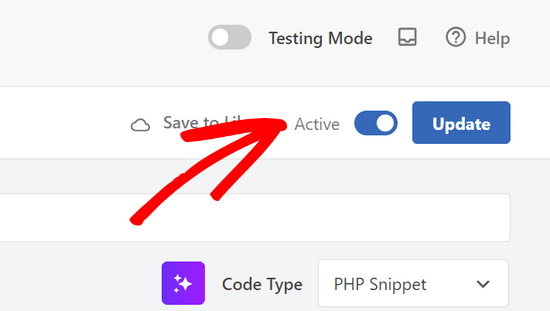
これで完了です!
次に、単語数制限(例では100語)を下回るブログ投稿を公開しようとすると、公開エラーが表示されます。
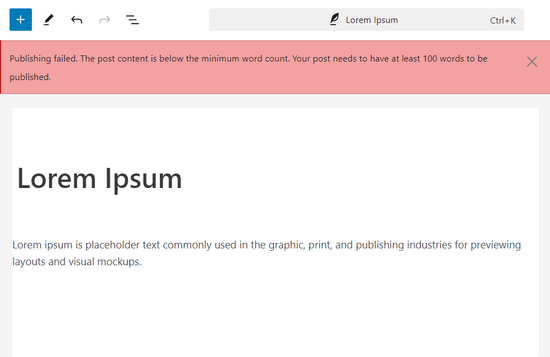
上級ユーザーの場合は、次のコードを独自の functions.php ファイルにコピーして貼り付けることもできます。
function minWord($content)
{
    global $post;
    $content = $post->post_content;
    if (str_word_count($content) < 100 ) //set this to the minimum number of words
    wp_die( __('Error: your post is below the minimum word count. It needs to be longer than 100 words.') );
}
add_action('publish_post', 'minWord');
コンテンツ管理のための追加リソース
この記事が WordPress ブログの最小単語数を設定する方法を学ぶのに役立ったことを願っています。コンテンツワークフローを改善するための他のガイドも参照することをお勧めします。
- WordPressでレビュー待ち投稿のメール通知を受け取る方法
- WordPressで投稿シリーズを効率的に管理する方法
- WordPress の投稿に推定読書時間を表示する方法
- ライターとサイトオーナー向けの最高のAIコンテンツ検出ツール
- WordPressでゲストブロガーを効果的に惹きつけ、管理する方法
この記事が気に入ったら、WordPressのビデオチュートリアルについては、YouTubeチャンネルを購読してください。 TwitterやFacebookでもフォローできます。




デニス・ムトミ
スクリーンショットの一部に、公開ボタンの隣に赤とオレンジのボタンがあることに気づきました。それらは何を意味し、ウェブサイトで何をするのですか?
WPBeginnerサポート
Those are from our SEO plugin that gives us information about what we wrote
管理者
Dayo Olobayo
素晴らしい記事です!AIOSEOプラグインは、記事が300語未満の場合に通知してくれるので、私には良いです。上記のwpcodeの方法も気に入っていますが、私のウェブサイトの著者は私一人なので実装しません。
訪問者が私の記事にコメントする際の最小単語数または文字数制限を設定する方法を教えていただけますか?
WPBeginner コメント
コメントの長さを制限する方法については、こちらにガイドがあります: https://www.wpbeginner.com/wp-tutorials/how-to-limit-comment-length-in-wordpress/
Dayo Olobayo
これはタイムリーで役立つ記事です。しばらくの間、助けなしで探していました。ありがとうございます!
イジー・ヴァネック
スニペットをありがとうございます。Yoast SEO プラグインは、300語未満の記事を作成しないように教えてくれました。一目でわかるこのような警告は非常に役立ちます。
Frank
公開ボタンの右上/右側にある赤とオレンジのボタン/カウンターは何ですか?
WPBeginnerサポート
Those are from our SEO plugin All in One SEO one is the headline analyzer while the other is the general SEO of the article
管理者
Antillais
このgravity formプラグインは機能すると思いますか?
Frank Mulder
わー!ずっと探していました!ありがとうございます!
Jeff Bridgforth
このスクリプトを編集して、最大単語数にも対応できるようにできると想定しています。これは正しいですか?
編集スタッフ
はい、それも可能です。
管理者
AJ Clarke
ええ、括弧を逆にしませんか(もっと)
Brandon Cox
ああ、これは便利な小技ですね!みんなが作りたがるような巨大なマガジンブログで役立つことが想像できます。
Mark Morgan
コメントでも同様の方法はありますか?最低コメントサイズがあれば、コメントの質が向上するかもしれません。