


私たちの読者の中には、コンテンツの収益化にPatreonを使用している人がおり、それをWordPressサイトと統合する方法をよく尋ねられます。このプロセスをスムーズかつ効果的に行う方法を見つけました。
WordPressサイトの特定のコンテンツをPatreonメンバーのみに制限することで、より多くの訪問者にPatreonへの参加を促すことができます。また、Patreonユーザーをあなたのウェブサイトに誘導し、トラフィックを増やし、収益源を増やすための巧妙な戦略でもあります。
この記事では、WordPressでPatreonメンバーにコンテンツを制限する方法を紹介します。
ヒント: Patreonを使わずにウェブサイトにコンテンツペイウォールを設定したいですか?代わりにMemberPressを使用して、有料会員にコンテンツを制限し、ブログを収益化しましょう。
WordPress のコンテンツを Patreon メンバーに制限する理由
コンテンツクリエイターであれば、執筆、音楽、ポッドキャスト、ストックフォト、その他のコンテンツからお金を稼ぎたいと思うかもしれません。
Patreonでは会員販売を行い、その人々にサブスクリプションに基づいて異なるコンテンツへのアクセスを提供できます。
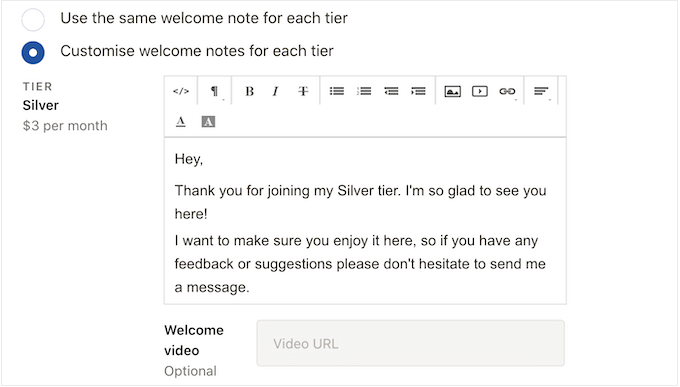
Patreonは、ファンとの関係を構築するための素晴らしい方法でもあります。たとえば、新しいパトロンにウェルカムメッセージを自動送信できます。
また、メンバーがお互いに会話したり、直接メッセージを送信したりできるプライベートDiscordサーバーやチャットルームを作成することもできます。
Patreonを作成したら、WordPressウェブサイトに会員限定コンテンツを公開するのが良いでしょう。これにより、訪問者は限定WordPressコンテンツのロックを解除するためにPatreonに参加するようになります。
これによりブログのトラフィックを増やすこともできます。なぜなら、パトロンは限定コンテンツを表示するためにWordPressサイトにアクセスする必要があるからです。
それでは、WordPressのコンテンツをPatreonメンバーに制限する方法を見ていきましょう。
ステップ1:WordPressウェブサイト用のPatreonアカウントを作成する
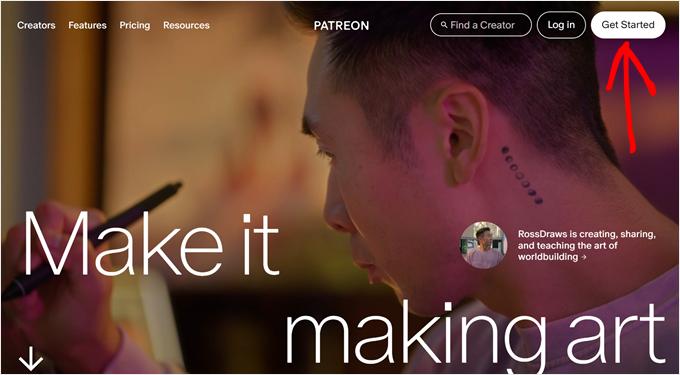
まだアカウントをお持ちでない場合は、Patreonのウェブサイトにアクセスし、「開始する」ボタンをクリックしてください。
これでメールアドレスを入力してパスワードを作成できます。希望する場合は、既存のGoogleまたはFacebookログインを使用して登録することもできます。
この情報を入力すると、セットアップウィザードがPatreonの利用方法に関する質問をいくつか尋ねます。画面の指示に従って、魅力的で情報量の多いPatreonページを作成してください。
それが完了したら、Patreonツールを使用してページをカスタマイズしたり、メンバーシップティアを追加したり、請求を設定したりできます。
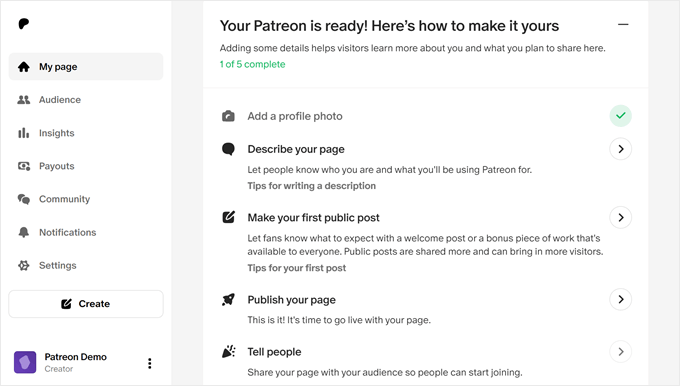
パトレオンページの外観に満足したら、WordPressウェブサイトに追加する準備ができました。
ステップ 2: WordPressとPatreonを接続するためにPatron Plugin Proをインストールする
Patreon限定コンテンツを作成する最も簡単な方法は、Patron Plugin Proを使用することです。このプラグインを使用すると、個々のページや投稿へのアクセスを制限したり、特定のタグやカテゴリのすべてのコンテンツをロックしたりできます。
スケジュールに基づいてコンテンツを自動的にロックおよびロック解除することもできます。これにより、無料トライアルを作成したり、コンテンツを自動的にドリップ配信したりできます。
まず、Patron Plugin Proをインストールして有効化する必要があります。ヘルプが必要な場合は、WordPressプラグインのインストール方法に関するガイドを参照してください。
アクティベーション後、プラグインをパトレオンアカウントに接続する必要があります。これを行うには、Patreon Settings » Patreon Settings に移動し、「サイトを接続」をクリックしてください。
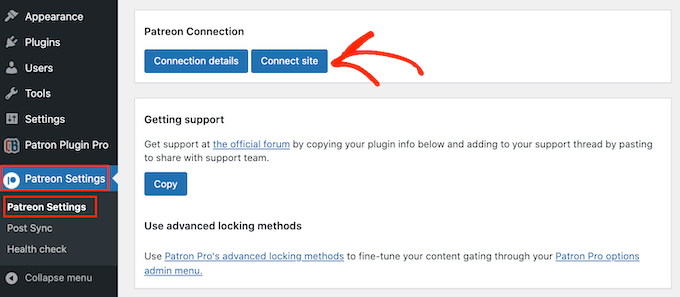
準備ができたら、「接続ウィザードを開始」を選択します。
次の画面で、「開始しましょう!」をクリックする必要があります。
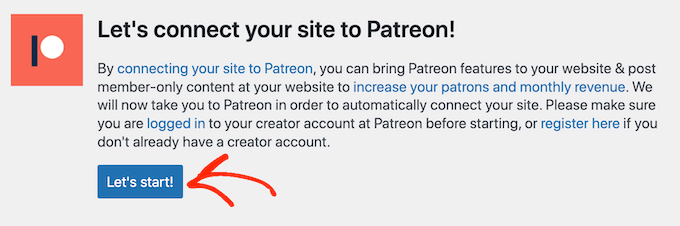
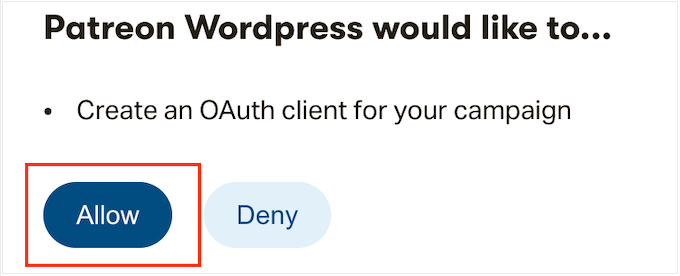
PatreonをWordPressウェブサイトに接続するには、OAuthクライアントを作成する必要があります。
これを行ってもよい場合は、「許可」をクリックしてください。
プロンプトが表示されたら、Patreonアカウントのログイン情報を入力してください。
しばらくすると、Patron Plugin ProはWordPressのメインダッシュボードに戻ります。PatreonアカウントがWordPressに接続されました。
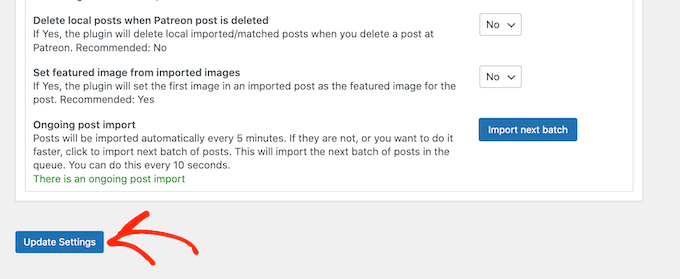
コンテンツを制限する前に、Patreon設定 » パトロン設定 に移動して、プラグインの設定を確認することをお勧めします。
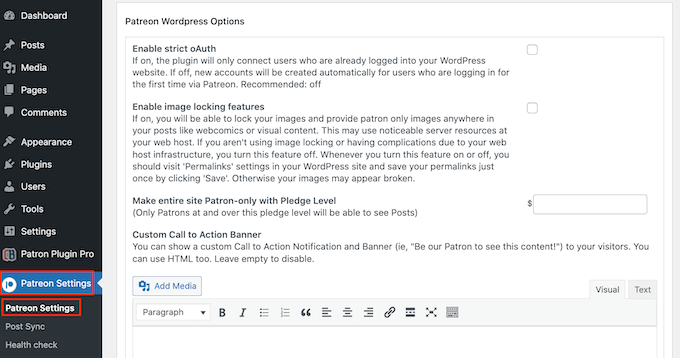
デフォルト設定はほとんどのウェブサイトでうまく機能するはずですが、変更が必要かどうかを確認する価値はあります。
設定をカスタマイズした場合は、画面の下部までスクロールし、「設定を更新」ボタンをクリックしてください。
ステップ3: Patreonメンバー向けのコンテンツロックを設定する
パトロン限定コンテンツを作成する最も簡単な方法は、コンテンツタイプ全体、カテゴリ、またはタグへのアクセスを制限することです。たとえば、「Patreon」タグが付いたすべてのコンテンツをロックすることができます。
これを行うには、左側のメニューから「Patreon Plugin Pro」を選択し、「コンテンツロック」タブをクリックするだけです。
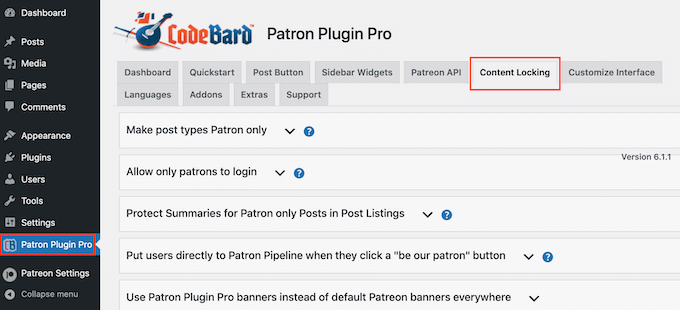
ここで、「投稿タイプをPatronのみにする」セクションをクリックして展開する必要があります。
まず、「投稿タイプを選択」ドロップダウンを開き、ページ、投稿、メディア、またはその他のコンテンツタイプなど、制限したいコンテンツを選択します。
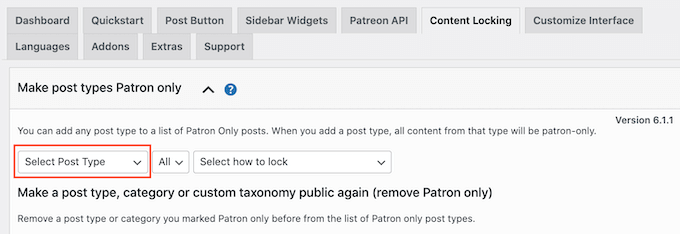
次に、「すべて」ドロップダウンを開き、フォーマットまたはカテゴリとタグに基づいてこのコンテンツタイプを制限するかどうかを選択します。
選択した内容に応じて、追加の設定にアクセスできます。たとえば、「タグ」を選択した場合は、Patreon 限定にしたいタグを選択する必要があります。
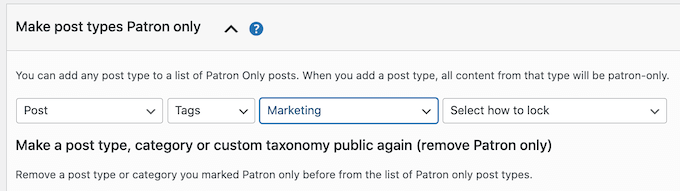
最後に、「ロック方法を選択」ドロップダウンを開き、コンテンツをどのようにロックおよびアンロックしたいかを選択します。
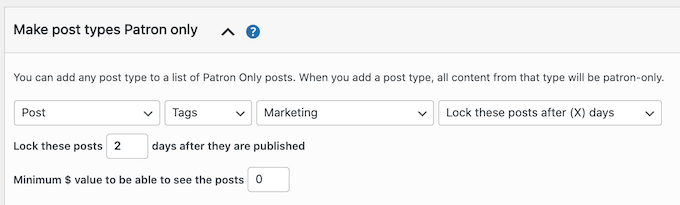
最も簡単なオプションは「このタイプのすべての投稿をロックする」です。ただし、このコンテンツの最新の例をロックし、古いコンテンツを非メンバー向けのプレビューとして使用することもできます。
一定の日数が経過した後にコンテンツをアンロックまたはロックすることもできます。これにより、Patreonメンバーに限定された早期アクセスを提供できます。
同様に、この機能を使用して無料トライアルを作成できます。
たとえば、最新のオンラインコースを最初の24時間は非パトロンに公開することができます。これは無料トライアルのようなものです。これにより、ローンチの周りで話題を作り、24時間後にアクセスを失わないようにPatreonに参加することを奨励できます。
選択に基づいて、追加のオプションが表示されます。
最も重要なのは、最低$値のメンバーシップティアを入力する必要があることです。
これは会員の費用に関連付ける必要があります。たとえば、シルバーティアが5ドルであれば、「$5」と入力すると、シルバー以上の会員資格を持つすべての人がこのコンテンツのロックを解除できます。
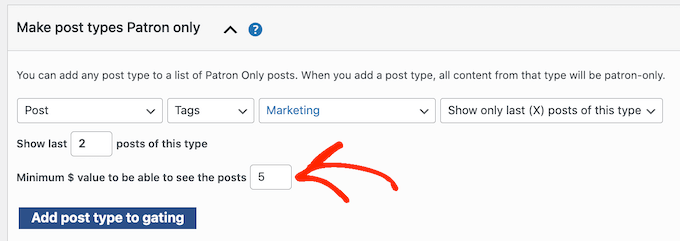
コンテンツロックの設定方法に満足したら、「投稿タイプをゲーティングに追加」をクリックします。
さらにコンテンツをロックするには、上記と同じプロセスに従ってください。完了したら、画面の下部までスクロールして「保存」をクリックすることを忘れないでください。
ステップ4:特定のページと投稿をPatreonメンバーに制限する
もう1つのオプションは、個々のページや投稿をPatreon限定としてマークすることです。これにより、パトロンがアクセスできるコンテンツを正確に制御できます。
開始するには、WordPressコンテンツエディターでページまたは投稿を開くだけです。
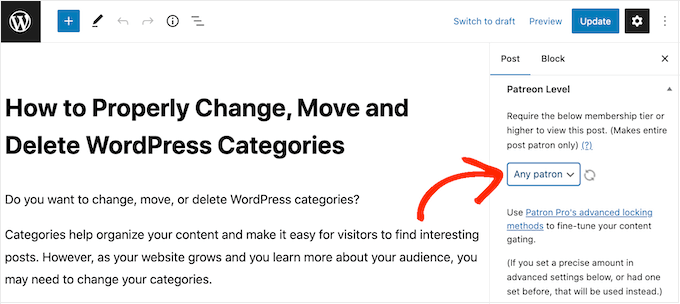
次に、このコンテンツに誰がアクセスできるかについて、いくつかのルールを設定する必要があります。右側のメニューで、「Patreonレベル」セクションまでスクロールし、ドロップダウンメニューから選択します。
パトレオンのレベルを選択するか、「すべてのパトレオン」を選択できます。例えば、これはすべてのメンバーがアクセスできるエントリーレベルのコンテンツである場合や、パトレオンのティアを1つしか作成していない場合は、「すべてのパトレオン」を選択することがあります。
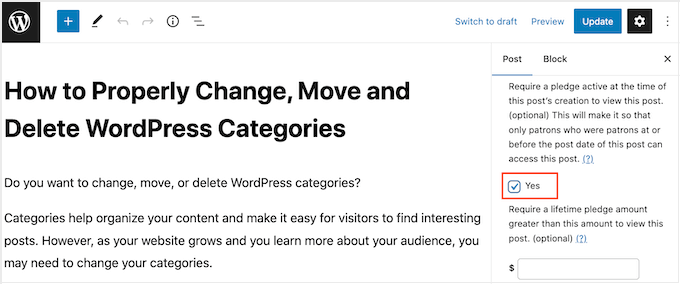
多くの場合、新しいパトロンにバックカタログ全体のメンバー限定コンテンツへのアクセスを許可したい場合があります。もう1つのオプションは、コンテンツが公開されたときにすでにパトロンであったユーザーにアクセスを制限することです。
これは、限定ホリデーコンテンツや「限定版」ビデオなど、時間制限のあるPatreonプロモーションを作成するのに役立ちます。
この制限を追加するには、「〜の時点で特典がアクティブである必要があります」セクションを見つけて、「はい」ボックスをチェックします。
スケジュールに基づいてコンテンツを自動的に表示またはロックする別のオプションもあります。これは、Patreonメンバーに限定された早期アクセスを提供するのに最適です。
コンテンツを自動的にロックおよびアンロックするには、「高度なロック」セクションを見つけます。ここで、デフォルトで「変更なし」と表示されているドロップダウンを開き、リストからオプションを選択します。
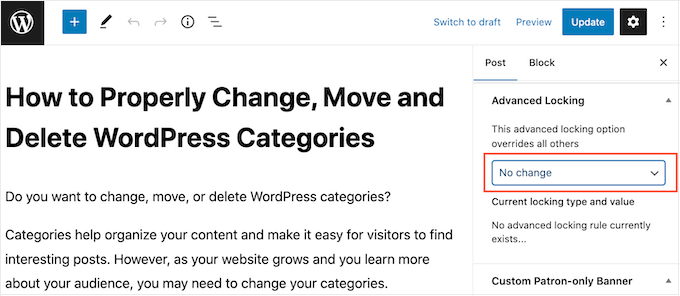
新しい設定を使用して、自動ロックおよびアンロックを構成できます。
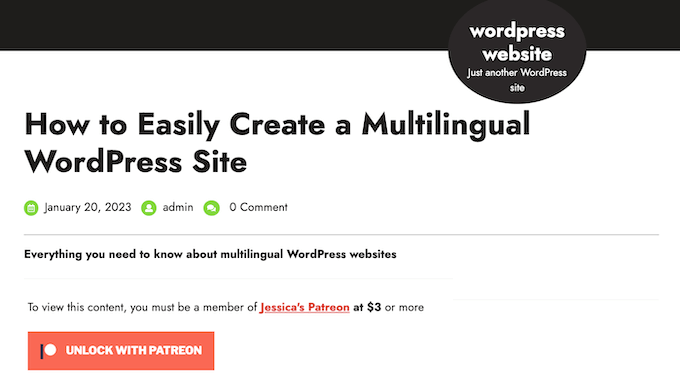
デフォルトでは、プラグインは Patreon メンバーではないすべてのユーザーに次のメッセージを表示します。「このコンテンツを表示するには、(コスト) 以上で (名前) のメンバーである必要があります。」
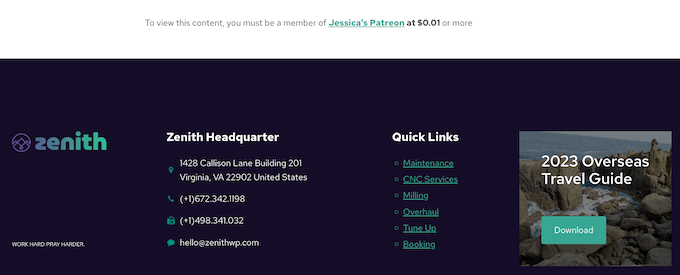
Patreonメンバーではない方のために、独自のメッセージを追加することもできます。例えば、コンテンツが制限されている理由や、Patreonサブスクリプションを購入すべき理由などを伝えることができます。
メッセージを追加するには、「カスタムパトロン限定バナー」セクションまでスクロールし、「非パトロンのみ」ボタンをクリックしてください。
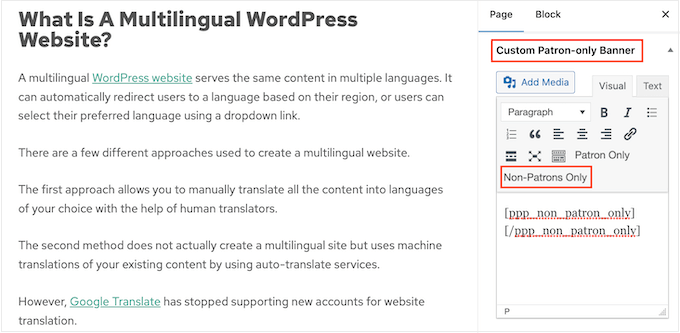
これにより、小さなテキストエディタに開閉タグが追加されます。
これらのタグの間にメッセージを入力するだけです。WordPressのページまたは投稿エディターでコンテンツを作成するのと同じ方法で、リンクや書式設定などを追加することもできます。
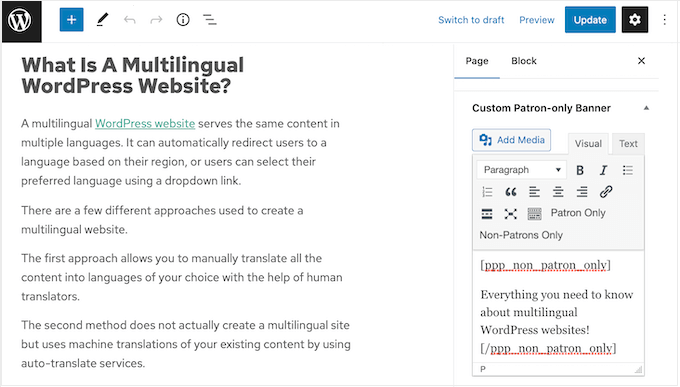
設定に満足したら、「公開」または「更新」ボタンをクリックするだけです。
管理アカウントにログインしてこのコンテンツにアクセスした場合、変更は表示されません。ただし、シークレットブラウジングタブでアクセスすると、コンテンツ制限が有効になっていることがわかります。
ステップ5:WordPress投稿にPatreonボタンを追加する
Patreon限定コンテンツをWordPressブログに追加するのは素晴らしいスタートです。しかし、ウェブサイトの他のエリアでもPatreonを宣伝することも良い考えです。これにより、訪問者を有料パトロンに変えることができます。
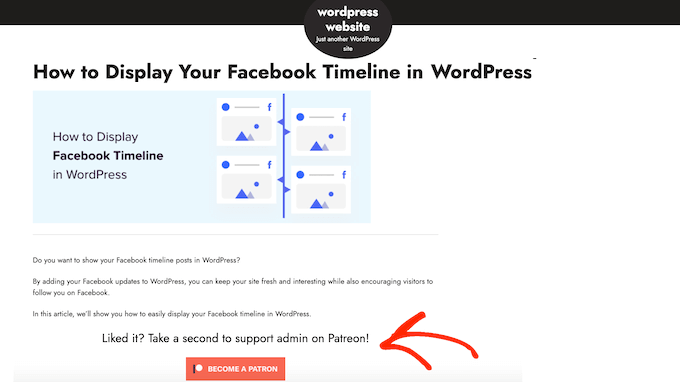
Patron Plugin Proは、「Patronになる」ボタンをすべての投稿に自動的に追加できます。訪問者はこのボタンをクリックするだけで、Patreonページにアクセスできます。
開始するには、左側のメニューから「Patron Plugin Pro」を選択し、「クイックスタート」タブを選択してください。
プラグインはすでにPatreonに接続されているため、「サイトのPatreonユーザー」フィールドにアカウントが表示されるはずです。
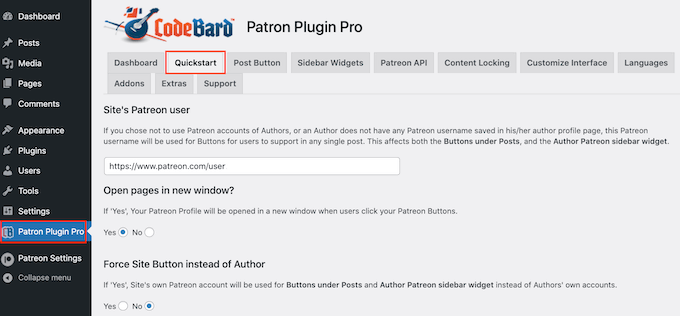
適切な URL が表示されない場合は、ここで追加できます。
その後、コールトゥアクションボタンの動作を設定する準備が整います。
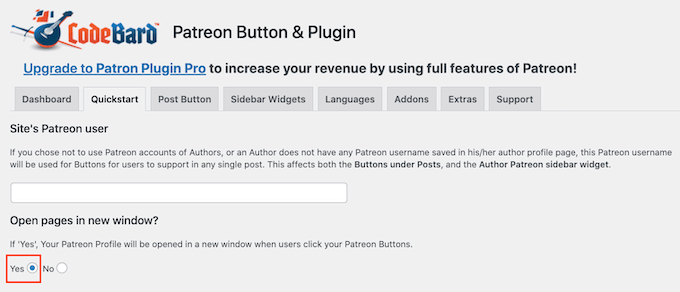
デフォルトでは、プラグインはPatreonページを同じタブで開きます。これにより、訪問者はWordPressウェブサイトから離れてしまうため、代わりに新しいタブでリンクを開くことをお勧めします。
これを行うには、「新しいウィンドウでページを開く」の下で「はい」を選択します。
このプラグインは、デフォルトで標準のPatreonボタンをウェブサイトに追加します。これにより、訪問者はボタンを認識し、あなたがPatreonページを持っていることを理解するのに役立ちます。
必要であれば、「カスタムボタンを使用する」の設定で、独自のブランディングを使用してボタンをカスタマイズできます。変更内容に満足したら、「保存」をクリックするのを忘れないでください。
次に、「投稿ボタン」タブをクリックして、ボタンの外観を変更します。
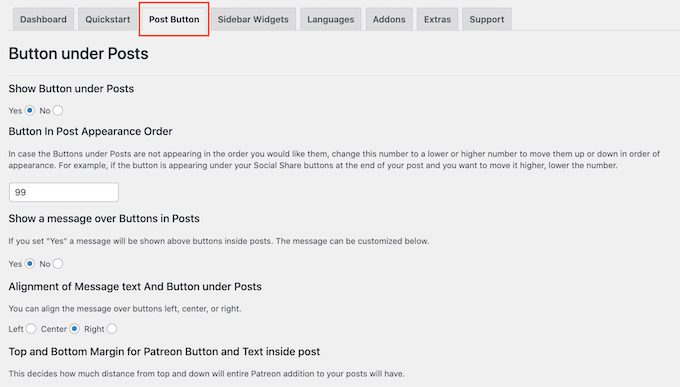
デフォルトでは、ボタンには次の見出しが含まれています:「気に入りましたか?少し時間を取って、Patreonで{authorname}をサポートしてください!」
これを独自のメッセージに置き換えるには、「投稿内のボタンの上に表示されるメッセージ」フィールドにそのまま入力してください。
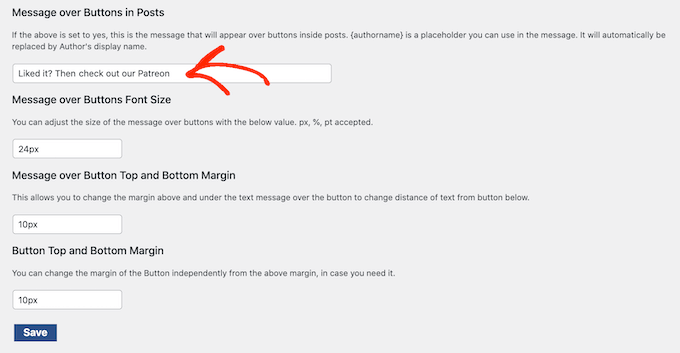
メッセージの配置を変更したり、サイズを調整したり、余白を追加したりすることもできます。
代わりにメッセージを削除したい場合は、「投稿のボタンの上にメッセージを表示」セクションを見つけます。ここで、「いいえ」ボタンをクリックするだけです。
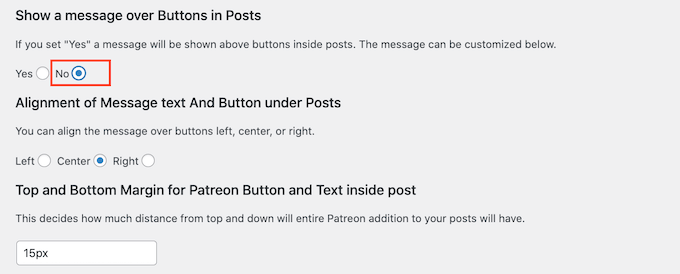
変更を加えた場合は、「保存」をクリックするのを忘れないでください。
これで、ウェブサイトの任意の投稿にアクセスして、パトレオンボタンがライブになっていることを確認できます。
オプション: WordPressサイドバーにPatreonボタンを追加する
必要であれば、ブログ記事からPatreonボタンを削除し、代わりにサイドバーなどのセクションに追加することもできます。
このように、オンラインストアの商品ページなど、ウェブサイトの他のエリアでボタンを表示できます。
まず、同じページに複数の Patreon ボタンが表示されないように、WordPress の投稿からボタンを削除する必要があります。
これを行うには、「投稿ボタン」タブを選択し、「投稿の下にボタンを表示」セクションを見つけます。ここで、「いいえ」ボタンを選択してください。
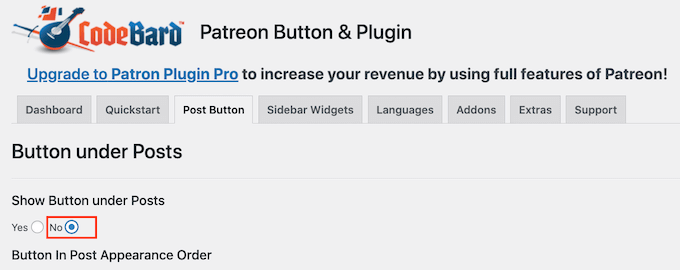
これで完了したら、「保存」をクリックします。
次に、「サイドバーウィジェット」タブをクリックします。ここで、フォントサイズを変更したり、余白を追加したりして、ボタンの横に表示されるメッセージをカスタマイズできます。
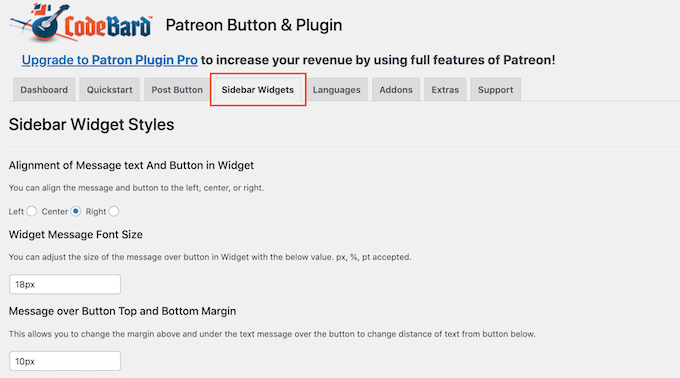
変更を加えた場合は、「保存」ボタンをクリックすることを忘れないでください。
その設定が完了したら、外観 » ウィジェットに移動して、Patreonボタンを任意のウィジェット対応エリアに追加できます。ここで、青い「+」ボタンをクリックします。
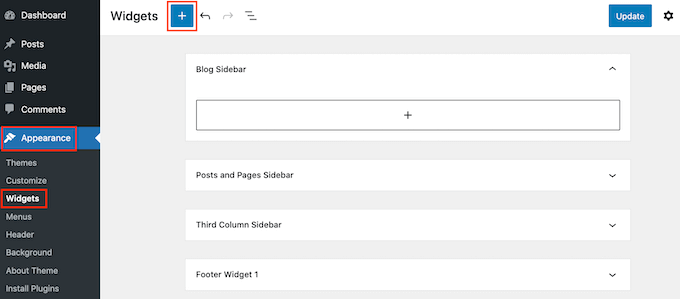
注意: ブロックテーマのWordPressを使用している場合は、代わりに外観 » エディターに移動し、サイトエディターを使用する必要があります。詳細については、WordPressサイトエディターの初心者ガイドをご覧ください。
表示されるパネルで、「Patreon Sidebar Site Widget」と入力し始めます。
適切なブロックが表示されたら、Patreon ボタンを表示したい領域にドラッグアンドドロップします。
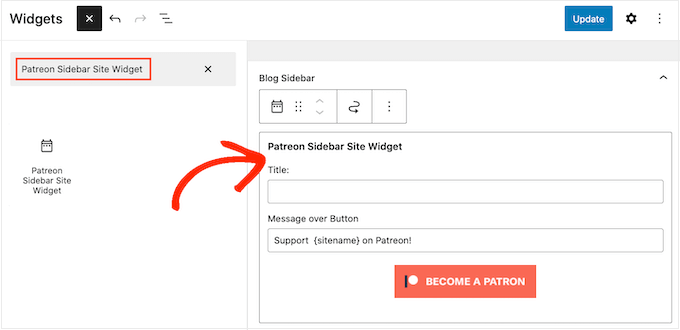
オプションで「タイトル」フィールドにタイトルを入力できるようになりました。
これは、テーマのサイドバーまたは同様のセクションのPatreonボタンの上に表示されます。
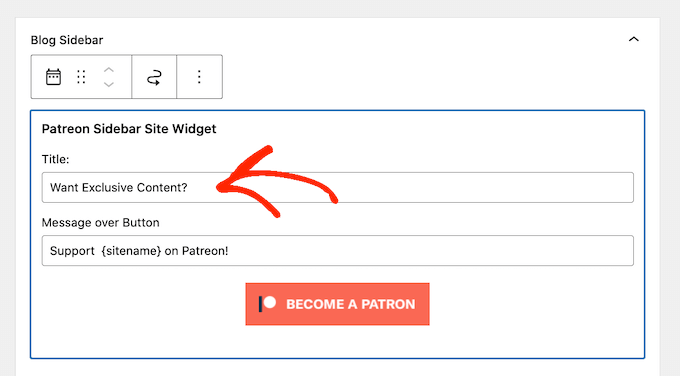
これが完了したら、「更新」をクリックします。
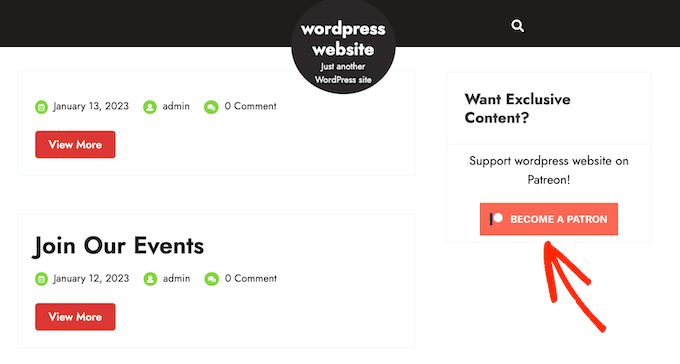
WordPress のブログまたはウェブサイトにアクセスすると、ウィジェット対応エリアに Patreon ボタンが表示されます。
Patreonをやめたいですか?MemberPressを使ってメンバーシップを販売しましょう
Patreonは数え切れないほどのクリエイターがコンテンツを収益化し、オンラインでお金を稼ぐのを助けてきましたが、プラットフォームはあなたの収益のかなりの部分も徴収します。
Patreonプランによっては、Patreonで稼いだ金額の5%〜12%に加え、支払い処理手数料と出金手数料を失うことになります。
お住まいの地域によっては、付加価値税、物品サービス税、ケベック州売上税(QST)、米国売上税などの追加料金を支払う必要がある場合もあります。
これらすべてが積み重なる可能性があります。
また、Patreon のすべての利用規約およびその他のガイドラインに従う必要があります。ルールを破った場合、Patreon はコンテンツを検閲し、アカウントを削除することさえあります。
これが発生すると、有料会員はコンテンツへのアクセスを失い、ブランドの評判を損ない、信頼性を低下させる可能性があります。
とはいえ、多くの WordPress ウェブサイトの所有者は Patreon の代替手段を探しています。
そこでMemberPressの出番です。

MemberPressはWordPress向けの最高のメンバーシッププラグインです。
これにより、WordPressウェブサイトの無制限のメンバーシップレベルを作成し、その人のメンバーシップレベルに基づいてコンテンツへのアクセスを制限できます。
実際、私たちはMemberPressを使用してビデオメンバーシップサイトを作成し、メールリストを増やしています。
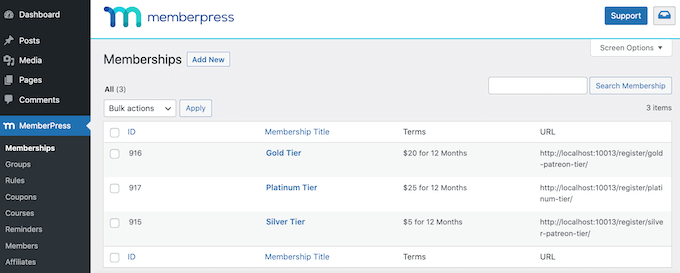
このように、メンバー限定のビデオ、電子書籍、ブログ記事、オンラインコース、ダウンロード可能なファイルなどを作成できます。
異なるメンバーシップレベルに異なるコンテンツを割り当てることもでき、メンバーがサブスクリプションをアップグレードすることを奨励します。
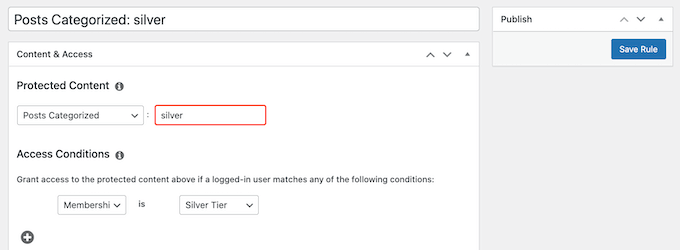
これは、追加のトランザクション手数料なしでPatreonのティアモデルが機能する仕組みです。MemberPressはあなたの収益から手数料を取らないため、より多くのお金を保持できます。
詳細については、詳細なMemberPressレビューをご覧ください。
MemberPressを使用すると、独自のプライバシーポリシー、ルール、利用規約を作成する自由も得られます。これにより、ファン向けのユニークで魅力的なコンテンツを作成するための柔軟性が高まり、ビジネスを成長させやすくなります。
開始を支援するために、MemberPressを使用したWordPressメンバーシップサイト構築の究極ガイドを作成しました。
この記事が、WordPressでPatreonメンバーにコンテンツを制限する方法を学ぶのに役立ったことを願っています。また、最高のWordPress LMSプラグインの専門家による選び方や、WordPressにコンテンツアップグレードを追加する方法のステップバイステップガイドもご覧ください。
この記事が気に入った場合は、WordPressのビデオチュートリアルのために、YouTubeチャンネルを購読してください。また、TwitterやFacebookでも私たちを見つけることができます。




デニス・ムトミ
様々なクライアントにPatreonとMemberPressの両方のソリューションを実装した後、一部のコンテンツクリエイターは両方のプラットフォームを戦略的に使用することで実際に利益を得ていることがわかりました。
MemberPress はコースコンテンツやプレミアムダウンロードに最適ですが、Patreon のコミュニティ機能はエンゲージメントの維持に役立ちます。
スケジュールされたコンテンツに「高度なロック」機能を使用するというヒントは特に役立ちます。私はこれを使用して、クライアントがPatreonサブスクリプションとウェブサイトのエンゲージメントの両方を促進する効果的な「早期アクセス」特典を作成するのを支援しました。
イジー・ヴァネック
約6ヶ月前にブログのPatreonを始めました。しかし、簡単にできることを知らなかったため、ウェブサイトと連携させていませんでした。そのため、記事を無料のものと有料のものに分け、無料のものはブログに投稿し、有料のものはPatreonに書いていました。このガイドのおかげで、ついに両方のプラットフォーム、私のウェブサイトとPatreonをリンクさせることができ、コンセプト全体をよりまとまりのあるものにすることができました。さらに、先週MemberPress Proをインストールしたので、これらのツールをすべて最大限に活用できるようになりました。素晴らしいです。このガイドのおかげで、ついにすべてを1つのまとまりのあるユニットに接続することができました。
神に感謝ジョナサン
WPBeginnerはいつも役に立ちます!このチュートリアルを使用して、限定コンテンツで忠実なパトロンに報酬を与えました。
ラルフ
うーん…無料コンテンツと有料メンバー向けのより詳細な記事を備えた会員制ウェブサイトの構築を検討していましたが、パトレオンの方が良い方法かもしれませんか?少なくとも設定は簡単そうです。より大きな可能性もあるようです。新しいウェブサイトでこのような解決策を考えもしなかったので、皆さんありがとう。
WPBeginnerサポート
個人の好みの問題ですが、このオプションを提供できたことがお役に立てば幸いです!
管理者