


定期的なバックアップは安心のために重要です。しかし、データベースのバックアップしかない場合はどうでしょうか?
WordPressサイトのバックアップからの復元は daunting に思えるかもしれませんが、考えているよりも簡単です。
WPBeginnerでは、無料のプラグインに頼ってファイルをバックアップしなかったユーザーの多くのケースを見てきました。完全なバックアップがないと、サイトの復元は難しい場合があります。
現在この状況で苦労している場合でも、心配しないでください。このガイドでは、データベースのバックアップのみを使用してサイトを復元する方法を説明します。すべてを元に戻すことはできないかもしれませんが、重要なデータを回復するのに役立ちます。
WordPressデータベースとは?
データベースは、巨大な電子ストレージルームのようなものです。大量の情報を整理して保管するのに役立ちます。ファイルキャビネットやライブラリのデジタル版と考えることもできます。
WordPressデータベースには、ウェブサイトがスムーズに動作するために役立つ多くの重要な情報が保存されています。どのような種類のデータが含まれているかの簡単な概要は次のとおりです。
- メディアファイル:アップロードした画像、動画、その他のファイルに関する情報。保存場所や詳細情報が含まれます。
- 投稿情報:これには、ブログ投稿、そのコンテンツ、タイトル、および追加の詳細が含まれます。
- ユーザー情報:ユーザー名、パスワード(安全に非表示)、役割など、サイトを使用する人々に関する詳細。
- コメント:ユーザーが残したコメントの記録。発言内容や承認ステータスが含まれます。
- 設定: サイトの動作や見た目を制御するデータ。
全体として、WordPressデータベースはすべてを整理し、扱いやすく保ちます。また、多くの人が競合を引き起こすことなく、同時にサイトを使用および更新できるようにします。
そのため、万が一ウェブサイトに問題が発生した場合に備えて、WordPressウェブサイトをバックアップしておくことをお勧めします。そうすれば、大切なデータを失うことはありません。
また、WordPressデータベースを手動でバックアップする方法に関するチュートリアルも参照してください。
データベースバックアップのみでWordPressサイトを復元する方法
データベースがいかに重要であるかがわかったところで、もっと実践的なことについて話しましょう。
では、ウェブサイトが壊れてしまい、データベースのバックアップしかない場合はどうなるでしょうか?難しそうに聞こえるかもしれませんが、心配しないでください。私たちがサポートします!
次のセクションでは、データベースのバックアップのみを使用してWordPressサイトを復元する方法を説明します。プロの方でも初心者の方でも、このガイドはすべての重要なデータとともにサイトを再び稼働させるのに役立ちます。
このガイドで説明するすべての方法の簡単な概要を以下に示します。
準備はいいですか?始めましょう!
方法1:プラグインを使用してデータベースバックアップのみでWordPressサイトを復元する
このセクションでは、データベースバックアップのみを使用してWordPressサイトを復元する初心者向けの簡単な方法を紹介します。
Duplicatorは、市場で最高のWordPressバックアップおよび復元プラグインです。ワンクリックで、クラウドバックアップであっても、あらゆる種類のバックアップを復元できます。さらに、ダッシュボードにアクセスできない場合でも、サイトをロールバックするのに役立ちます。

開始するには、Duplicatorプラグインをインストールして有効化します。ヘルプが必要な場合は、WordPressプラグインのインストール方法に関するガイドを参照してください。
有効化したら、まずライセンスキーを有効化しましょう。
Duplicator Pro » 設定 » 一般に移動し、ライセンスキーを正しいフィールドに貼り付けます。ライセンスキーはDuplicator Proアカウントで見つけることができます。

注意:Duplicatorの無料版もあります。ただし、データベースバックアップを作成するにはProバージョンが必要です。
Duplicatorでデータベースバックアップを作成する
データベースバックアップを作成するには、WordPressダッシュボードから「バックアップ」パネルに移動するだけです。
ここから、「新規追加」ボタンをクリックできます。

これにより、セットアップウィザードが開きます。
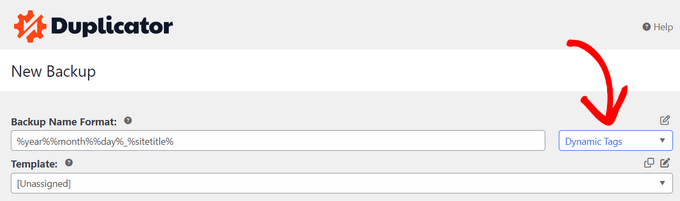
まず、データベースバックアップの名前を入力できます。日付、時刻、ウェブサイトのタイトルなどの動的タグを使用して、自動的に名前を作成することもできます。
次に、バックアップ » フィルター セクションに移動し、「データベースのみ」ボタンをクリックします。
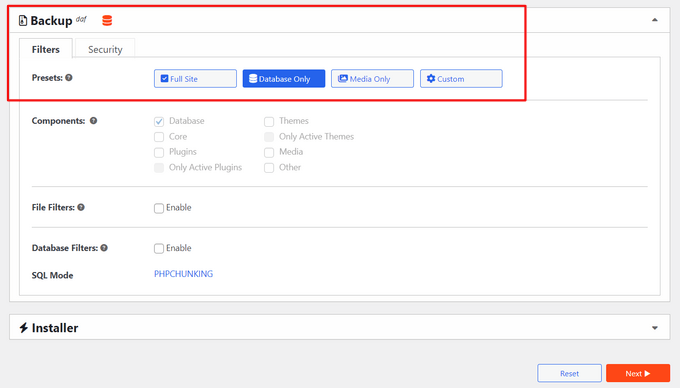
次に、パネルを下にスクロールして、「次へ」ボタンをクリックしてプロセスを続行できます。
次に、Duplicator が WordPress サイトのスキャンを実行し、レビューを共有します。以下のようになります。
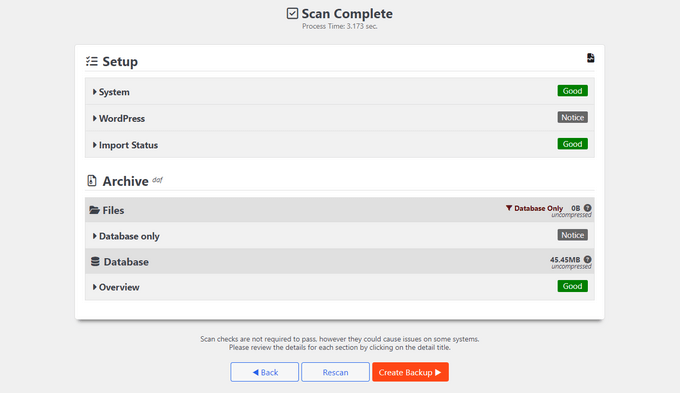
パネル下部にある「バックアップを作成」ボタンをクリックしてください。
データベースバックアップの復元
Duplicator の「バックアップ」パネルでは、データベースのバックアップには次のようなデータベースアイコンが表示されます。
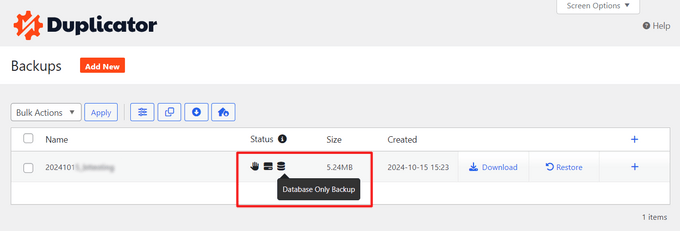
エラーが発生した場合でも、データベースバックアップを使用してWordPressウェブサイトを迅速に復元できます。

「復元」をクリックするだけで、プラグインがプロセスのためのポップアップウィンドウを開きます。
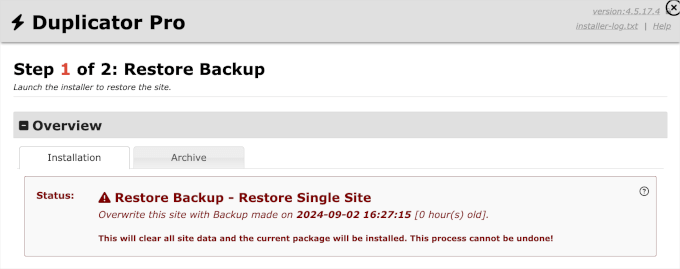
ページ全体を読んだ方が良いかもしれません。
完了したら、利用規約のチェックボックスにチェックを入れ、「バックアップを復元」ボタンをクリックできます。
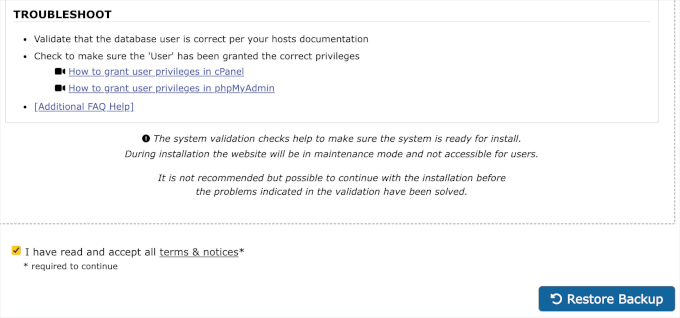
次に、確認ポップアップで「OK」をクリックする必要があります。
これで完了です。プロンプトが表示されたら、管理エリアにログインできます。
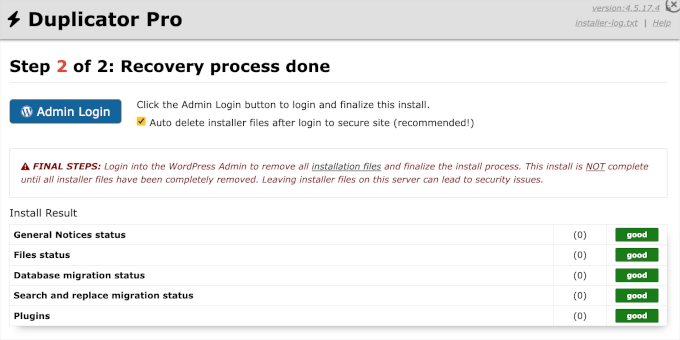
エラーのためにWordPress管理ダッシュボードにアクセスできない場合は、保存している場所(ローカルストレージまたはクラウドサービス)からDuplicatorバックアップzipファイルとインストーラーファイルをダウンロードする必要があります。
FileZillaのようなFTPプログラムがコンピューターにインストールされていることも確認してください。
開始するには、FTPプログラムをウェブサイトサーバーに接続する必要があります。
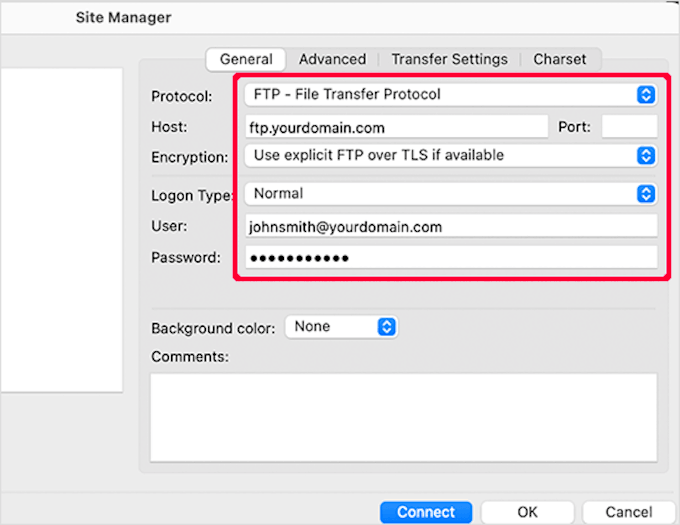
その後、バックアップzipファイルとインストーラーファイルを public_html フォルダにアップロードするだけです。これはWordPressがインストールされているルートディレクトリです。
ヘルプが必要な場合は、初心者向けのWordPressへのファイルのアップロードにFTPを使用する方法に関するガイドを参照してください。サイトへの接続からファイルのアップロードまで、すべてをカバーしています。
それが完了したら、復元プロセスを開始できます。
ウェブブラウザを開き、 https://your-domain/installer.php にアクセスしましょう。 your-domain は実際のサイトのアドレスに置き換えてください。
ここから先は、インストーラーが表示する画面の指示に従って、復元プロセスを完了してください。
方法2:プラグインなしでデータベースのバックアップのみを使用してWordPressサイトを復元する
この方法では、WordPressデータベースのバックアップがzipファイルにあることを前提とします。まだお持ちでない場合は、WordPressデータベースを手動でバックアップする方法はこちらです。
Web ホスティングプロバイダーとの悪い経験から回復している場合は、より良いホストを見つける時期かもしれません。
私たちは、最高のWordPressホスティングプロバイダーの中からいくつかを選びました。これらは、私たちが実際に利用し、自身のプロジェクトで信頼してきた企業です。
関連記事:ホスティングの変更時期を知りたいですか?WordPressホスティングを切り替えるべき重要な兆候に関するガイドを確認することをお勧めします。
WordPressデータベースバックアップの復元準備中
まず、新しいデータベースを作成する必要があります。cPanelアカウントにログインし、「データベース」セクションの「MySQLデータベース」をクリックするだけです。
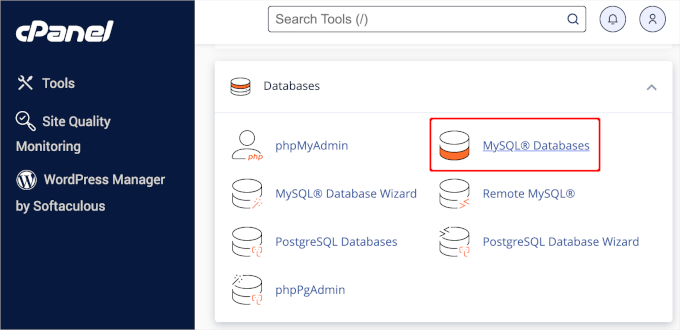
次に、新しいデータベースを作成します。
これを行うには、データベースに名前を付け、「データベースの作成」ボタンをクリックします。
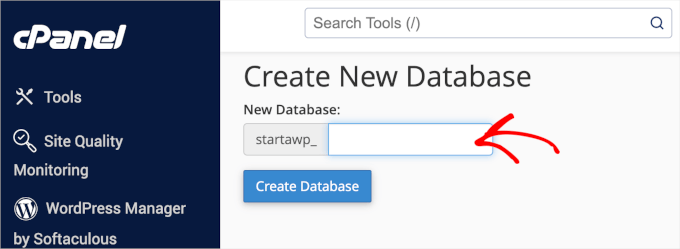
データベースを作成したら、新しく作成したデータベースで作業するためのすべての権限を割り当てられる MySQL ユーザーが必要です。
同じMySQLデータベースのページで、下にスクロールして「MySQLユーザー 新規ユーザーを追加」セクションに移動し、フィールドに入力してください。
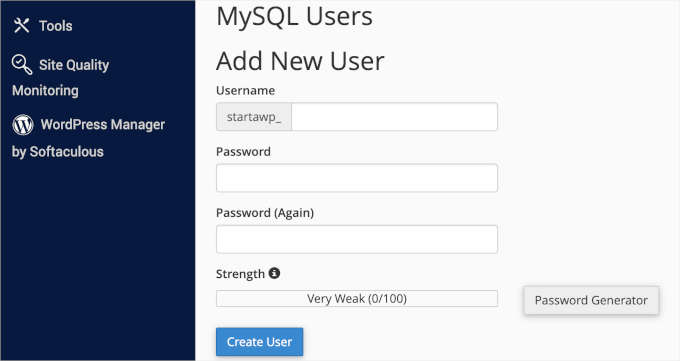
データベースユーザーの強力なユーザー名とパスワードの組み合わせがあることを確認しましょう。次に、「ユーザーを作成」をクリックします。
次に、このユーザーをMySQLデータベースに追加する必要があります。
したがって、「データベースにユーザーを追加」セクションまでスクロールダウンし、ドロップダウンメニューからユーザーとデータベースを選択してから、「追加」ボタンをクリックします。
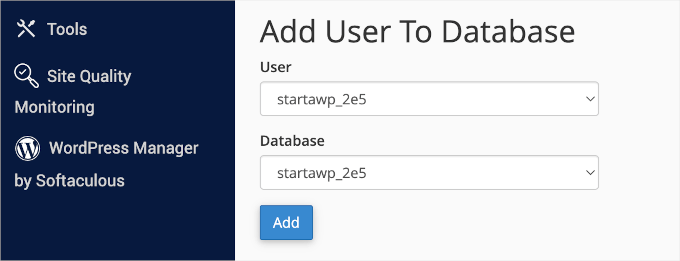
この時点で、新しいデータベースの準備が整っているはずです。
WordPressデータベースバックアップのインポート
次のステップは、新しいWordPressデータベースをインポートすることです。
これを行うには、cPanelダッシュボードに戻る必要があります。「データベース」セクションの下にある「phpMyAdmin」をクリックします。
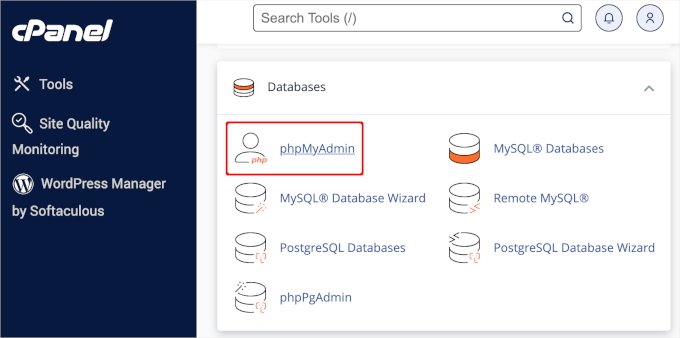
その後、phpMyAdminページで作成したデータベースを選択し、「インポート」ボタンをクリックできます。
次に、「ファイルを選択」をクリックしてWordPressデータベースバックアップファイルをアップロードします。ページ下部にある「実行」ボタンをクリックするだけでインポートを開始できます。
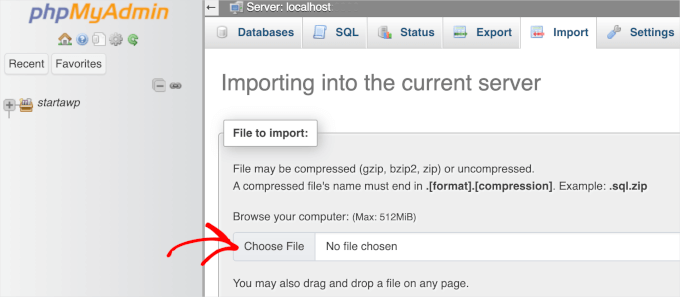
インポートジョブが完了すると、成功メッセージが表示されます。
WordPress サイトの復元
この段階で、WordPressデータベースのインポートは正常に完了しました。次のステップは、新しいデータベースを使用してWordPressをインストールすることです。
WordPressを手動で復元するには、サーバーに手動でインストールする必要があります。ヘルプが必要な場合は、ステップバイステップのWordPressインストールチュートリアルを参照し、「FTPを使用したWordPressのインストール方法」セクションにジャンプして詳細な手順を確認してください。
インストール中に、「設定ファイルを作成」ステップに到達したら、先ほど作成したデータベース名とユーザーを入力するだけです。
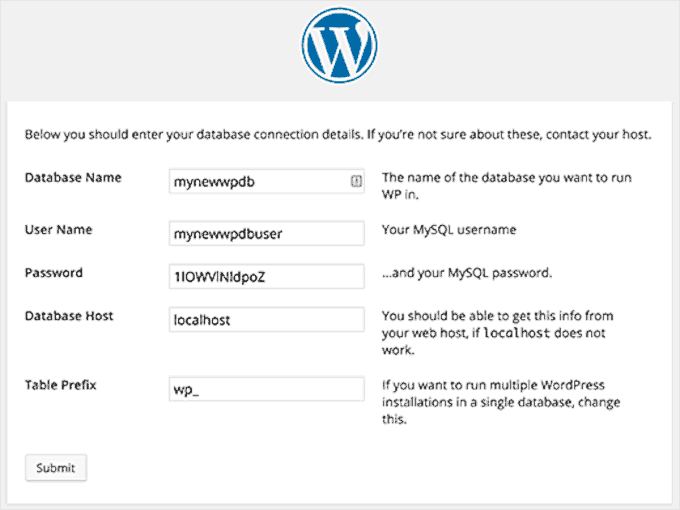
その後、WordPressがデータベースに接続できるというメッセージが表示され、インストールを実行できるはずです。
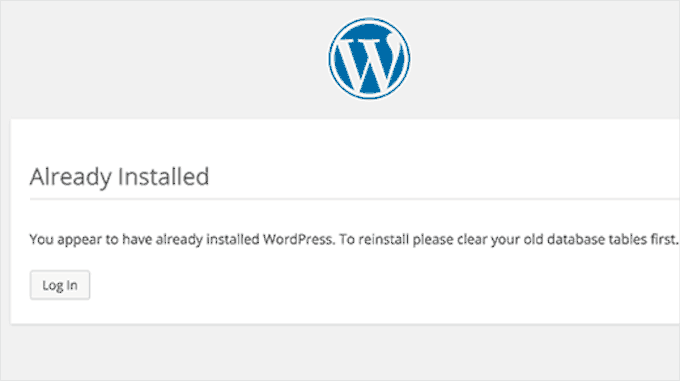
インストールボタンをクリックすると、「インストール済み」というメッセージが表示されます。
「ログイン」ボタンをクリックして、WordPress管理エリアにアクセスしてください。
復元に関するトラブルシューティング
古いWordPressファイルがないため、いくつかのものが失われている可能性があります。簡単に復元できるものもあれば、少し難しいものもあります。それぞれを一つずつ見ていきましょう。
1. テーマ
単にWordPressテーマの新しいコピーをインストールしてください。テーマファイルを直接変更した場合、それらの変更はすべて失われます。
テーマオプションを通じて、以前と同じように設定する必要があります。
2. ウィジェット
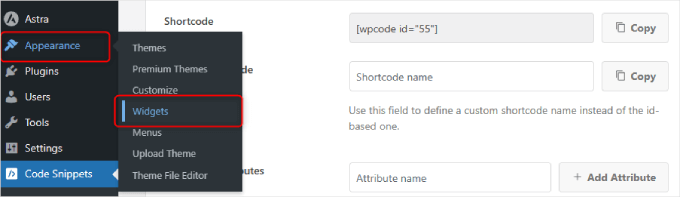
AstraやInspiroのようなクラシックテーマを使用している場合、ウィジェットが重要な役割を果たしていることをご存知でしょう。幸いなことに、これらはWordPressデータベースに保存されており、古いテーマに切り替えると一部のウィジェットが復元されます。
サイドバーにウィジェットを追加したり並べ替えたりするには、いつでも 外観 » ウィジェット に移動できます。
一部のWordPressプラグインには独自のウィジェットが付属しています。これらのウィジェットを使用するには、まずそれらのプラグインをインストールして有効化する必要があります。
3. パーマリンク
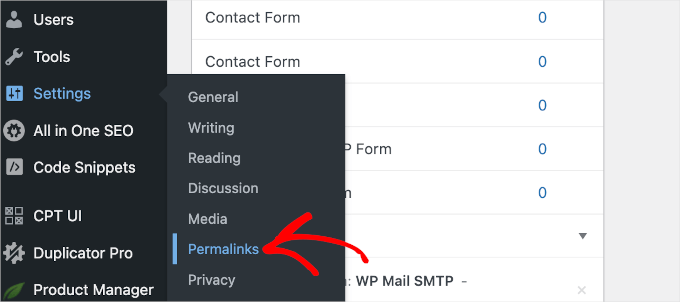
サイトのパーマリンク構造もデータベースに保存されており、自動的に復元されます。ただし、サイトのフロントエンドで404エラーが表示される場合は、パーマリンク設定を更新する必要があります。
設定 » パーマリンクに移動し、何も変更せずに「変更を保存」ボタンをクリックするだけです。これにより、WordPress の URL 構造が更新されます。
4. プラグイン
WordPressは、サイトのアクティブなプラグインの記録を保存しています。
プラグインページに初めてアクセスすると、WordPressはデータベースには存在するものの、現在はインストールされていない各プラグインのエラーリストを表示します。
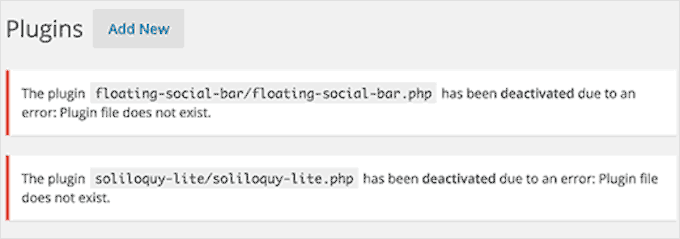
プラグイン名をすべてコピーして、それらを一つずつインストールして有効化するだけです。
WordPressサイトの失われた画像の復旧
ウェブサイトで失われた画像を検索して置き換えることは、回復の中で最も難しい部分かもしれません。コンテンツと画像の量によっては、これに時間がかかる場合があります。
残念ながら、簡単な回避策はありません。さまざまなソースから画像を抽出するためにさまざまなツールを使用する必要があり、すべての画像を復元できる可能性はかなり低いです。
1.ブラウザキャッシュを確認する
最近ウェブサイトを失った場合は、ブラウザのキャッシュを確認できます。
Windows上のGoogle Chromeユーザーは、Chrome Cache Viewerを試すことができます。
Mac上のGoogle Chromeユーザーは運が悪いです。Mac上のGoogle Chromeキャッシュから画像を閲覧、プレビュー、保存するための合理的な解決策を見つけることができませんでした。
2.ウェブキャッシュで画像を検索する
ウェブサイトのキャッシュバージョンを保持するいくつかのウェブサービスがあります。
Googleの画像検索で画像を検索することから始めることができます。サイトのURLを入力するだけで、Googleがウェブサイトで見つけた画像を見ることができます。
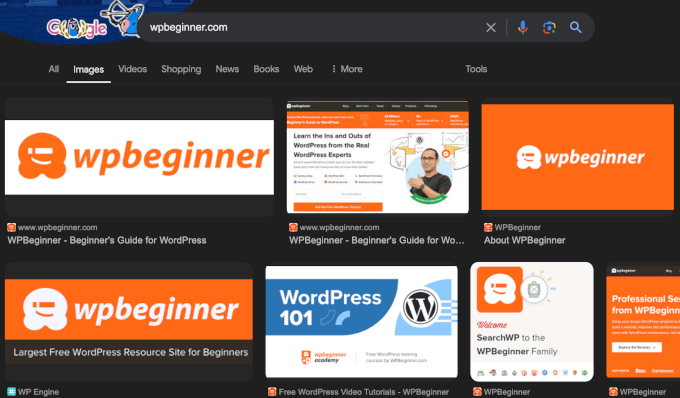
画像をクリックすると、より大きなプレビューが表示され、画像を保存できます。
もしGoogleやBingで画像が見つからず、はるかに古いサイトを復元している場合は、Archive.orgを試すことができます。これは、歴史的な目的でウェブサイトのスナップショットを保存する非営利団体です。
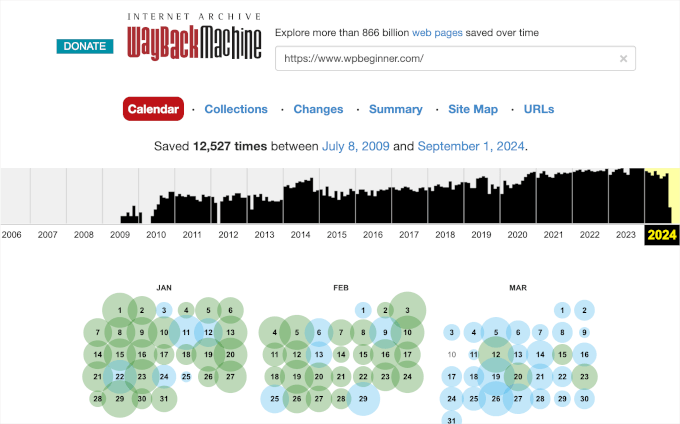
3. ウェブサイトの画像の置き換え
古いサイトにコンテンツがあまりなかった場合は、投稿内の画像を個別に置き換えることができます。しかし、コンテンツが多い場合は、画像を個別に検索して置き換えるのは少し難しくなります。
心配しないでください。簡単に交換する方法をご紹介します。
これを行うには、WPCodeのSearch & Replace Everythingを使用することをお勧めします。この無料プラグインは、クリックするだけでサイト上のどこにある壊れた画像をすばやく置換するのに役立ちます。
それでは、Search & Replace Everythingプラグインをインストールして有効化しましょう。ヘルプが必要な場合は、WordPressプラグインのインストール方法に関するガイドをお読みください。
プラグインをアクティブ化すると、ツール » WP検索と置換 » 画像の置換 に移動できます。このエリアには、既存のすべての画像が表示されます。
置換したい画像の上にカーソルを合わせ、「置換」ボタンをクリックするだけです。
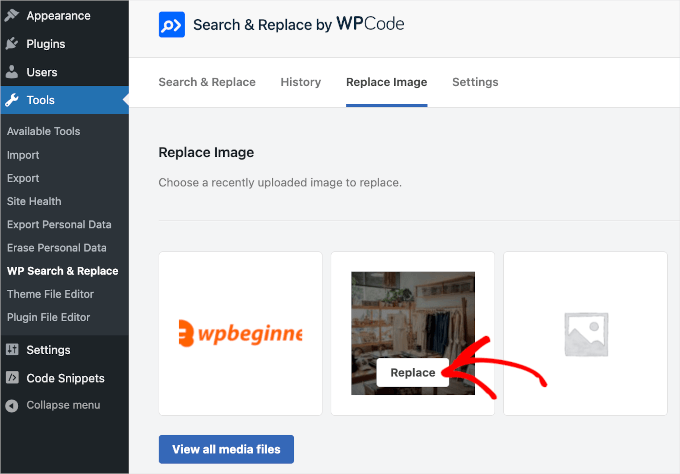
「画像を置き換える」パネルで、「ファイルを選択」または「ここにプレビューを表示するには新しい画像を選択」をクリックして、コンピューターから新しいファイルを選択できます。
新しいファイルが古いファイルの隣に表示されます。
すべて問題なさそうであれば、「ソースファイルを置き換える」ボタンをクリックしてください。Search & Replace Everything プラグインが置換処理を行います。
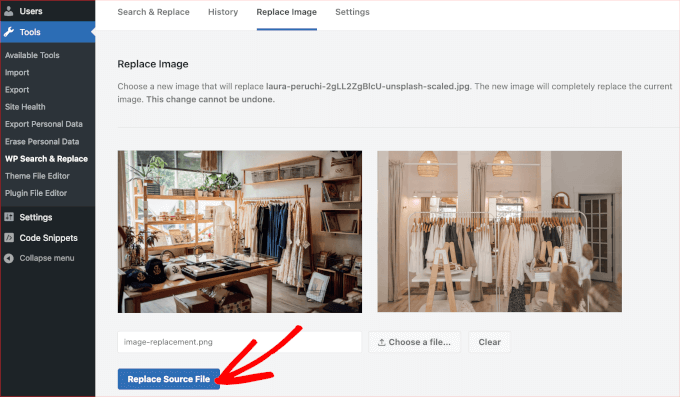
詳細な手順については、WordPressで画像ファイルとメディアファイルを簡単に置換する方法に関するガイドを参照してください。
壊れたリンクを見つけて修正する
データベースバックアップを復元した後、リンク切れの問題が発生する可能性もあります。
すべてが整っていることを確認するには、AIOSEOのBroken Link Checkerを使用できます。このプラグインは、404エラーにつながるサイト内の内部および外部の壊れたリンクを定期的にチェックするのに役立ちます。
開始するには、Broken Link Checkerプラグインをインストールして有効化する必要があります。詳細については、WordPressプラグインのインストール方法に関するステップバイステップガイドをご覧ください。
アクティベートしたら、セットアップウィザードに従ってアカウントを設定してください。
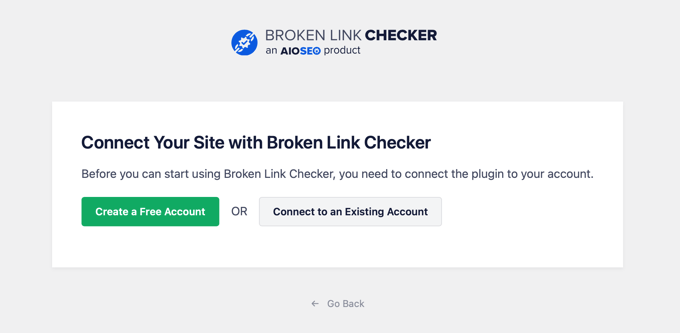
Proバージョンをすでに購入済みの場合、単に「既存のアカウントに接続」ボタンをクリックしてください。アカウントへのサインインを求められます。
セットアッププロセスが完了すると、プラグインはバックグラウンドで動作し、投稿、ページ、カスタム投稿タイプのリンクを見つけます。
WordPressダッシュボードから 壊れたリンクに移動すると、プラグインがサイト上のすべての壊れたリンクのリストを表示します。
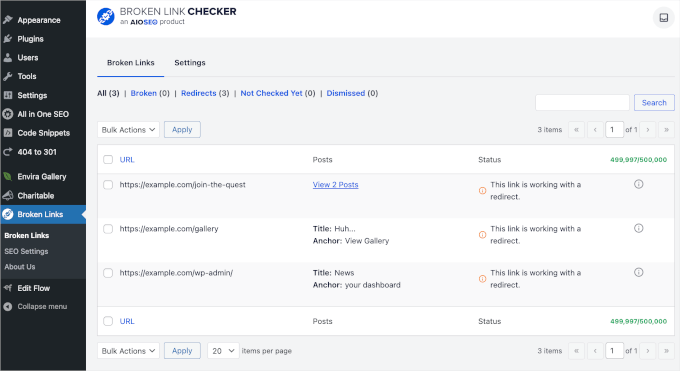
詳細については、WordPressで壊れたリンクを見つけて修正する方法に関するガイドをご覧ください。
この記事がデータベースバックアップからWordPressサイトを復元するのに役立ったことを願っています。次に、専門家によるWordPress管理エリアを保護するためのヒントとハックや、最高のWordPressバックアッププラグインの選択肢もご覧ください。
この記事が気に入った場合は、WordPressのビデオチュートリアルのために、YouTubeチャンネルを購読してください。また、TwitterやFacebookでも私たちを見つけることができます。


モイヌディン・ワヒード
このガイドをありがとうございます。
2016年のブログのバックアップがあり、何度か復元を試みましたができませんでした。
これらの手順を試して、データベースを正常に復元できるかどうか確認します。
私が失っているのは、ブログに書いていた投稿です。
これがうまくいけばいいのですが。
Ruby Yeo
Hi, please help, the ‘create a configuration file’ part didn’t pop up after successful installation
WPBeginnerサポート
ガイドの以下のFTPインストール方法を使用していることを確認してください。ホスティングプロバイダーの組み込み方法を使用すると、そのステップは彼らが処理してくれるため、そのページが表示されない理由になります。
https://www.wpbeginner.com/how-to-install-wordpress/#installftp
管理者
マロリー
この記事をありがとうございます!データベースファイルからサイトを復元しました。しかし、プラグインページに初めてアクセスしたとき、もう存在しないプラグインファイルからプラグインエラーのリストをすぐにコピーしませんでした。これで通知は消えました。このリストを再度見つける方法はありますか?再インストールする必要がある、覚えていないプラグインがいくつかありました。
WPBeginnerサポート
残念ながら、エラーを再度見つけるために推奨できる特定の場所はありません。
管理者
Emmanuelkwofie
こんにちは、ハッカーが私のウェブサイトにバックドアを持っているとホスティング会社から通知されました。それをクリーンアップする必要があるのですが、どうすればよいかわかりませんでした。そのため、テーマ、プラグイン、アップロードのバックアップを取り、ローカルPCにダウンロードしました。データベースも削除しませんでした。つまり、データベースとバックアップした他のファイルがあります。ウェブサイトを元に戻すことはできますか?どうすればよいですか?htc.accessファイルとwp.configファイルがありません。ウェブサイトを元に戻すにはどうすればよいですか?
WPBeginnerサポート
この記事の方法が役に立たない場合は、こちらの別の記事をご覧ください:https://www.wpbeginner.com/beginners-guide/beginners-guide-how-to-restore-wordpress-from-backup/
管理者
ディーン
データベースの復元を実行しましたが、何時間もかかりました。常に「読み込み中」と表示されていました。cPanel に戻ると、データベースのサイズは 0.00 でした。
データベースを復元するために使える魔法のようなものがありますか?
WPBeginnerサポート
まず、ホスティングプロバイダーに連絡して、復元を妨げている可能性のある問題が彼らの側で発生していないか確認することをお勧めします。
管理者
LibertySky
「インストール済み」の代わりに、新しいクリーンインストールがあり、何も復元されていません
WPBeginnerサポート
こんにちは、
手順を再試行し、データベース設定が正しいことを確認してください。
管理者
eswaran
サーバーにWordPressをインストールし、これを使用してバックアップを取り、ローカルマシンにWordPressのコピーを作成しました。サーバーにいくつかのプラグインをインストールし、FTP経由でプラグインの物理ファイルをローカルマシンに復元しました。次に、サーバーからDBバックアップを取得し、ローカルマシンに復元しました。
問題は、サーバーでプラグインを有効化しましたが、データベースを復元した後、ローカルマシンでプラグインが自動的に有効化されないことです。毎回手動で有効化する必要があります。
これを達成するために、データベース上のSQLスクリプトを更新する必要がありますか?
Ronny P.
ありがとう。サイトのすべての投稿で404エラーが発生していましたが、パーマリンク設定を更新した後に修正されました。
Richard Adarkwah
この記事は素晴らしく、ウェブサイトを復旧させることができました!
Lisander
古いサイトを復旧したかったのですが、古いノートパソコンがクラッシュしてしまいました。
古いバックアップが見つかりました(最新ではありません)。これらの手順に従ったところ、約70%復旧しました。
ガイドをありがとうございます。
ムスタファ
大変ありがとうございました。
失われたテンプレートの90%を復元できました。2ヶ月かけて一生懸命作成したものです。
本当にありがとうございました!
ジュル
新しいバックアップを別のサイトから復元した場合、古い記事はどうなりますか?
すべてのデータが置き換えられますか?
アーメド・ラフマー
WPBeginner様、ありがとうございます。
私も同じような悪い経験をしましたが、幸いなことに私の画像はWordPress.comが提供する無料CDNに保存されていました。
イーワン・イェーツ
この素晴らしいガイドをありがとうございます。ちょっとした質問ですが…
新しいデータベースとユーザーを作成する際、バックアップのものと同じにする必要はありますか?
WPBeginnerサポート
いいえ、別のユーザーの下で新しいデータベースを作成できます。
管理者
Dusty
完全なバックアップが利用できない場合に役立つ素晴らしいガイドです。完全なバックアップは非常に重要です!ありがとうございます!