


ほとんどのWordPress初心者ユーザーは、ダッシュボードにログインするとウェルカムパネルが表示されます。これはショートカットや役立つヒントを提供するように設計されていますが、しばらくすると不要に感じるかもしれません。
煩雑さを減らし、よりクリーンなダッシュボードを好みます。そして、多くのユーザーも同じように感じていることがわかりました。すでに使い慣れている方にとっては、ウェルカムパネルは単にスペースを占有し、実際に使用するウィジェットを押し下げてしまいます。
WordPressの最も気に入っている点の一つは、カスタマイズの容易さです。これにはウェルカムパネルの削除も含まれており、数回のクリックでダッシュボードがより整理された感じになります。
このガイドでは、ウェルカムパネルを一時的に非表示にしたい場合でも、完全に削除したい場合でも、簡単に削除する方法をご紹介します。
クイックアンサー:WordPressでウェルカムパネルを削除するにはどうすればよいですか?
ウェルカムパネルの右上にある非表示ボタンをクリックすると、すぐにパネルを非表示にできます。恒久的な解決策としては、無料のWPCodeプラグインを使用して、組み込みの「ダッシュボードウェルカムパネルを削除」スニペットを有効にします。コーディングは不要です。
WordPressでウェルカムパネルを削除する理由
ダッシュボードに慣れてくると、ウェルカムパネルは単に clutter を追加し、便利なウィジェットを隠してしまいます。
- ワークスペースの整理 — 実際に毎日使用する管理ウィジェットのためのスペースを確保します。
- 注意散漫の軽減 — パネルを閉じるのではなく、コンテンツ管理に集中できるよう、あなたとあなたのチームを支援します。
WordPressの専門家として、私たちはよりクリーンなダッシュボードを好みます。他の経験豊富なWordPressユーザーが、好みのショートカットやウィジェットで管理画面をカスタマイズしているのも見てきました。
WordPressダッシュボードからウェルカムパネルを削除する
ウェルカムパネルを非表示にしたり、完全に削除したりする方法は複数あります。
方法1:Dismissボタンをクリックする
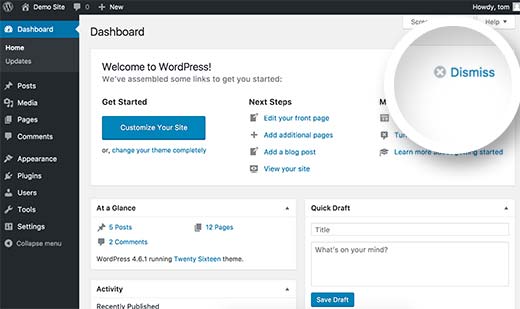
パネルを削除する最も簡単な方法は、パネルの右上にある「Dismiss」ボタンをクリックすることです。
方法2:画面オプションを使用する
画面の右上にある画面オプションボタンをクリックして、ウェルカムパネルを削除することもできます。
これによりドロップダウンメニューが表示されます。「ウェルカム」オプションの横にあるチェックボックスをオフにする必要があります。
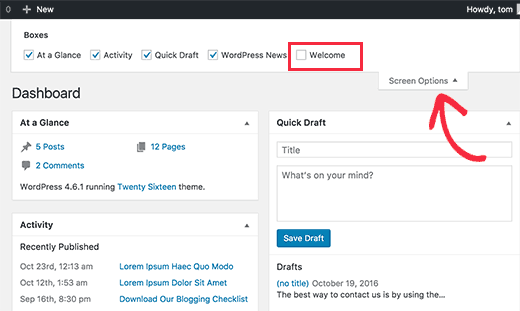
上記の両方の方法でウェルカムパネルが非表示になります。再度表示するには、画面オプションボタンをクリックし、ウェルカムオプションの横にあるチェックボックスをオンにします。
方法3:コードで恒久的に削除する(WPCodeを使用)
ただし、画面オプションからでもウェルカムパネルを完全に削除することは可能です。
この方法では、WordPressサイトにコードを追加する必要があります。以前にこれを行ったことがない場合は、Web上のスニペットをWordPressに貼り付ける方法に関するガイドをご覧ください。
このコードは、管理画面にウェルカムパネルを追加するアクションを単純に削除します。
remove_action('welcome_panel', 'wp_welcome_panel');
このコードをテーマのfunctions.phpファイルまたはコードスニペットプラグインに追加する必要があります。
注意:テーマファイルにコードスニペットを追加すると、予期しない結果が生じ、ウェブサイトが破損する可能性があります。必ずWordPressのバックアップを作成してください。
WordPressウェブサイトにカスタムコードを追加する最も安全な方法であるWPCodeの使用をお勧めします。組み込みのセーフスイッチが付属しており、コードスニペットが機能しない場合にサイトをダウンさせるのではなく、無効にします。
WPCodeには、プラグイン内に完全なコードライブラリも含まれています。ライブラリでは、ウェルカムパネルの削除、WordPressのバージョン番号の削除、コメントの無効化など、一般的な機能リクエストに対応した、検証済みのすぐに使えるPHPコードスニペットを見つけることができます。
詳細については、WPCodeの完全レビューをご覧ください。
ステップ1:WPCodeのインストールと有効化
まず、無料のWPCodeプラグインをインストールして有効化する必要があります。ヘルプが必要な場合は、WordPressプラグインのインストール方法に関するチュートリアルをご覧ください。
ステップ 2: ライブラリでスニペットを見つける
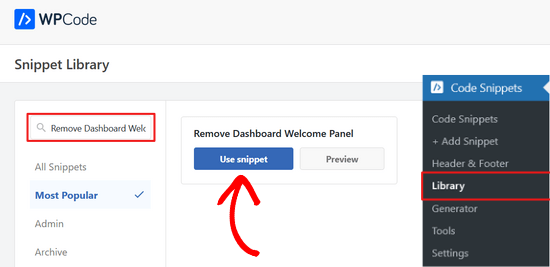
プラグインが有効化されたら、WordPress管理ダッシュボードからコードスニペット » ライブラリに移動します。
次に、「ウェルカムパネルを削除」スニペットを検索し、「スニペットを使用」ボタンをクリックします。
ステップ 3: スニペットを有効化する
WPCode はスニペットを自動的に追加します。また、適切な挿入方法も選択します。
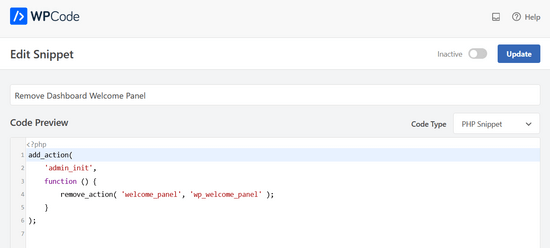
「非アクティブ」から「アクティブ」にスイッチを切り替えるだけです。
次に、「更新」ボタンを押します。

ステップ 4: パネルが消えたことを確認する
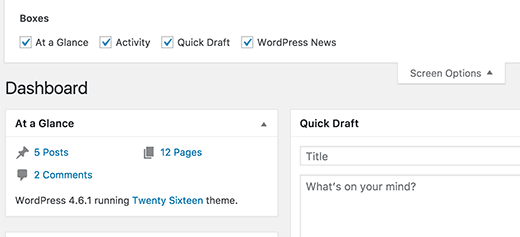
これでダッシュボード画面にアクセスし、画面オプションメニューをクリックできます。
ウェルカムパネルオプションがすべてのユーザーで利用できなくなることに気づくでしょう。
ボーナス:管理ダッシュボードの整理
便利な管理ウィジェットを備えた、よりクリーンなWordPress管理ダッシュボードは素晴らしいですよね。お気に入りのWordPressプラグインの多くには、日々のWordPressタスクに役立つ独自の管理ダッシュボードウィジェットが付属しています。
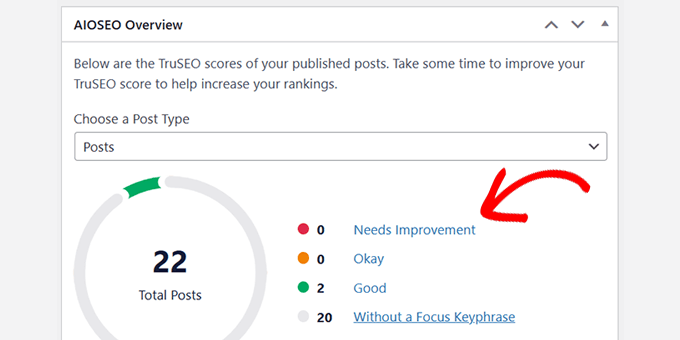
たとえば、All in One SEOの「概要」ウィジェットは、コンテンツのSEOスコアの簡単な概要と、さらなる改善へのリンクを表示してくれるので気に入っています。
私たちが非常に役立つと感じるもう1つの管理画面ウィジェットは、MonsterInsightsです。これを使用して、ウェブサイトのトラフィックとパフォーマンスをすばやく概要把握します。
カスタマイズ性が高く、ウィジェットで表示するデータを選択できる点が気に入っています。
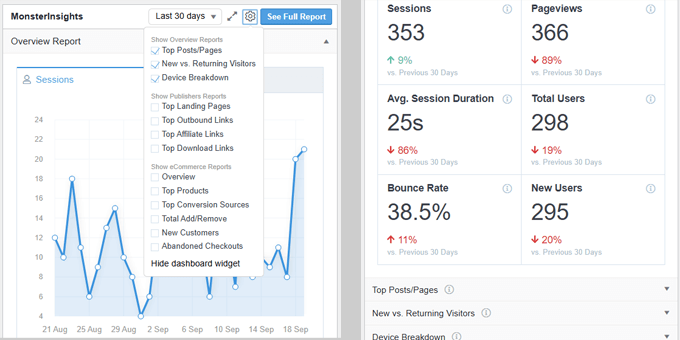
使用しているWordPressプラグインによっては、独自のウィジェットが管理画面に追加される場合があります。
それらが気に入って便利だと感じた場合は、引き続き使用できます。そうでない場合は、上部にある画面オプションパネルを使用して削除できます。
よくある質問 WordPress管理パネルについて
非表示にしたウェルカムパネルを元に戻すことはできますか?
はい。ダッシュボードの右上にある画面オプションタブをクリックし、ウェルカムボックスを再チェックしてください。パネルはすぐに再表示されます。
ウェルカムパネルを削除すると、サイトの他のユーザーに影響がありますか?
「非表示」をクリックするか、画面オプションのチェックを外すだけでは、あなたのアカウントにのみ非表示になります。WPCode スニペットを使用すると、サイトのすべてのユーザーに対して非表示になります。
ウェルカムパネルを永続的に削除するには、テーマファイルを編集する必要がありますか?
いいえ。WPCodeプラグインを使用すると、テーマファイルを一切変更せずに削除スニペットを追加できるため、テーマの更新後も変更が保持されます。
ウェルカムパネルは、新規インストール時の WordPress ウェルカム画面と同じですか?
関連していますが、異なります。ウェルカムパネルはログインするたびにダッシュボードに表示されますが、初期セットアップウィザードは WordPress の新規インストール後に一度だけ実行されます。
ウェルカムパネルを削除すると、WordPress ダッシュボードは高速化されますか?
速度の違いは無視できる程度です。主な利点は、サイトの管理に集中できる、よりクリーンで整理されたワークスペースです。
WordPress管理のボーナスリソース
以下に、WordPress 管理エリアの体験をさらに効率化するために確認できる追加の WordPress リソースをいくつか紹介します。
- WordPress 管理画面を保護するヒント(更新済み)
- WordPress管理画面のホワイトラベル化方法
- おすすめのWordPress管理画面プラグイン(比較)
- WordPress管理画面から不要なメニュー項目を非表示にする方法
以上です。この記事がWordPressダッシュボードのウェルカムパネルを削除するのに役立ったことを願っています。また、WordPress管理エリアをさらに改善するためのヒントや、最高のWordPressログインページプラグインの選択肢もご覧ください。
この記事が気に入った場合は、WordPressのビデオチュートリアルのために、YouTubeチャンネルを購読してください。また、TwitterやFacebookでも私たちを見つけることができます。


ニルマル
こんにちは、ウェブサイトから自動生成されたメタディスクリプション「Welcome to WordPress? This is your first post. Edit or delete it, then start writing! 」を削除するにはどうすればよいですか?さらに、「Hello World」と「Sample Page」はページリストから完全に削除しましたが、サイトを閲覧するとまだ表示されます。助けてください。
WPBeginnerサポート
まず、サイトのすべてのキャッシュをクリアすることから始めることをお勧めします。これは、自動生成された最初の投稿の情報がまだ表示されているように見えるためです。
管理者
ヘロン
本当にありがとうございます。3番目のオプションが機能しました :))
WPBeginnerサポート
You’re welcome, glad our recommendation worked
管理者
ローレン
こんにちは!Diviサイトのチャイルドテーマのfunctions.phpファイルにコードを追加して、ウェルカムパネルを削除しようとしました。テスト用のプレイグラウンドサイトで読み込みました。functions.phpファイルの変更を保存した後、リフレッシュ(ハードリフレッシュ)し、ログアウトして再度ログインしました。うまくいきません。なぜ機能しないのか、何か考えはありますか?他のfunctions.phpのカスタマイズは問題なく機能しています。この投稿が出たときからコードが変更された可能性はありますか?ご協力ありがとうございます!
WPBeginnerサポート
ウェルカムパネルを削除するコードと競合しているプラグインまたはテーマがある可能性があります。
管理者
タリク
ヒントをありがとうございますが、それを削除したり非表示にしたりするのではなく、どのように更新したり、ユーザー出力をカスタマイズしたりできますか?お手伝いいただけますか?
ありがとうございます。
タリク
マリア・ブランコ
静的なホームページからパネル2と3を削除したいのですが、そのページの先頭に表示されるメニュー項目の選択(Affinityテーマ)はそのままにしておきたいです(または少なくとも、ページ先頭のリンク先と一致させたいです)。
これをどうすればいいですか?永遠に探し回って迷っています。
ありがとうございます!
デニス・ヘンソン
WordPressにインストールされているテーマを削除するにはどうすればよいですか?
WPBeginnerサポート
デニスさん、
WordPress管理画面にログインし、「外観」→「テーマ」ページに移動するだけです。削除したいテーマが現在アクティブな場合は、まず別のテーマに切り替える必要があります。その後、削除したいテーマをクリックし、「削除」リンクをクリックできます。
管理者
デニス・ヘンソン
WordPressをドメインから削除するにはどうすればよいですか?
ライアン・プラダン
こんにちは、ウェブサイトの作成が完了しましたが、誤って「閉じる」ボタンをクリックしてしまいました。この件は初めてで、元に戻したいです。「画面オプション」メニューをクリックしてみましたが、ウェルカムオプションが見当たりません。どうすれば修正できますか。よろしくお願いします。
ライアン
WPBeginnerサポート
Ryanさん、こんにちは。
画面オプションボタンは、WordPress管理バーのすぐ下にある画面の右上隅にあります。
管理者
ミハル・デトコ
ダッシュボードから「WPBeginnerの最新情報」を完全に無効にするにはどうすればよいですか。
プロモーションアクションの1つに含まれていますが、そこには表示したくありません。
ひどい
クーポン作成にはどのプラグインを使用していますか?