


セットアップが簡単だったためWixを使い始めましたが、今では行き詰まりを感じています。必要な機能は高価になり、コンテンツを完全に制御できません。
WordPressへの移行は、特にWixが簡単な「エクスポート」ボタンを提供していないため、大規模な技術的課題のように感じられます。サイトを壊したり、検索ランキングを失ったりすることを心配しているかもしれません。
私たちは、何千人もの初心者が、これまでの努力を失うことなく、まさにこの切り替えを行うのを支援してきました。データを安全に保つための簡単なステップにプロセスを洗練させました。
このガイドでは、WixからWordPressへ適切に移行する方法を説明します。

Wix vs. WordPress: なぜ移行するのか?
多くのユーザーはWixから始めますが、より自由が必要だと気づきます。成長中のビジネスにとって、WixからWordPressへの移行が正しい選択であることが多い理由を簡単に比較します。
| 機能 | Wix | WordPress |
|---|---|---|
| 費用 | 月額サブスクリプション(高価になる可能性があります) | 無料ソフトウェア(ホスティングに料金がかかります) |
| 使いやすさ | 簡単(ドラッグ&ドロップ) | 中程度(学習曲線) |
| デザイン | 限定的なテンプレート | 何千ものテーマ |
| プラグイン/アプリ | 限定的なアプリマーケット | 59,000以上の無料プラグイン |
| データ所有権 | クローズドプラットフォーム(エクスポートが困難) | 100%所有権(エクスポートが容易) |
利用可能なすべての移行方法を確認した結果、最も安全な方法はRSS経由でブログ投稿をインポートすることだとわかりました。サイトのサイズにもよりますが、この移行には通常1時間もかかりません。
重要事項: このRSS方法は、ブログ投稿とテキストを効果的に移行します。ただし、Wix Storeの商品、Wix Bookings、またはフォトギャラリーは移行できません。eコマースストアの場合、専門の移行サービスが必要になる場合があります。
WixからWordPressに移行する手順は次のとおりです。
WixからWordPressに切り替える準備はできましたか?始めましょう。
ステップ 1: WordPressウェブホスティングにサインアップする
WordPressブログを開始するには、まずウェブサイトのウェブホスティングアカウントが必要です。
ウェブホスティングは、インターネット上のあなたのウェブサイトの家です。ここにすべてのファイルとデータが保存されます。
ドメイン名(www.yoursite.comなど)も必要になります。これはインターネット上のウェブサイトのアドレスです。
Wixを使用する場合、Wixがウェブサイトをホストするため、機能がかなり制限されています。一方、WordPressは無料のソフトウェアなので、インストールする場所が必要です。そのため、ウェブホスティングとドメイン名を購入する必要があります。
WPBeginnerの読者には、公式WordPress.org推奨ホスティングプロバイダーであるBluehostの使用を強くお勧めします。
当社の特別なBluehostクーポンコードを使用すると、WPBeginnerの読者に無料ドメインとウェブホスティングの最大70%割引を提供することに同意しました。
つまり、月額わずか$2.99から始められるということです!
他のオプションを確認したい場合は、選択できる最高のWordPressホスティングプロバイダーのリストがあります。
当社が推奨するその他の企業には、SiteGroundとHostGatorがあります。
専門家のアドバイス: 適切なホストを選択することは、あなたが下す最も重要な決定の1つです。WPBeginnerでは、トラフィックの増加に対応するためにSiteGroundに移行する前に、長年HostGatorを使用していました。どちらもWordPressジャーニーを始めるのに最適な選択肢です。
このチュートリアルでは、スクリーンショットや例としてBluehostを使用します。上記のBluehostリンクをクリックしたら、「今すぐ開始」ボタンをクリックしてください。

次に、Bluehostのプランを選択する必要があります。
お客様のニーズに最適なプランを自由に選択できます。多くのユーザーはビジネスプランを選択しています。必要に応じて、将来的に上位プランにアップグレードすることも可能です。
選択したら、「プランを選択」をクリックします。

次の画面で、新しいドメイン名を選択するか、WixからWordPressに既存のドメイン名を接続する必要があります。
今このステップを処理したくない場合は、「後でドメインを選択」ボタンをクリックできます。

次に、注文概要が表示されるカートページが表示されます。続行するには、「チェックアウトに進む」ボタンをクリックしてください。
これで、アカウントの詳細と請求情報を入力できます。

完了したら、支払いを行います。その後、Bluehostからホスティングダッシュボードにログインするための手順が記載されたメールが届きます。
Bluehostにログインした後、ダッシュボードの「Webサイト」タブに移動できます。すると、Bluehostが新しいWordPressサイトをインストールしたことがわかります。
WordPress管理画面を開くには、「サイトを編集」をクリックしてください。

ステップ2:新しいWordPressサイトの設定
ログインすると、WordPress管理ダッシュボードが表示されます。

WordPress管理エリアにログインしたら、WordPressパーマリンクを設定することをお勧めします。
パーマリンク設定によって、各ブログ投稿のアドレスが決まります。たとえば、ブログ投稿を次のように公開する代わりに:
www.yourblog.com/2017/10/post-title
以下に公開できます:
www.yourblog.com/post-title。
パーマリンク設定は、WordPressダッシュボードの設定 » パーマリンクに移動することで変更できます。希望する構造を選択したら、下部にある「変更を保存」ボタンをクリックしてください。

パーマリンクの詳細については、WordPressのSEOフレンドリーなURL構造に関する投稿をご覧ください。
ステップ3:サイトのデザインをカスタマイズする
次に、ウェブサイトの外観をカスタマイズする必要があります。WordPressテーマを使用すると簡単にできます。
WordPressのテーマは、WordPressウェブサイトの外観と表示を制御するという点で、Wixのテンプレートに似ています。
利用可能な無料および有料のWordPressテーマは何千もあります。テーマによっては非常に基本的でミニマリストなものもあれば、サイトに多くの新機能を追加するものもあります。

WordPress初心者の方は、使いやすいシンプルなテーマから始めるのが良いかもしれません。始めるのに役立つ、推奨されるシンプルなWordPressテーマのリストがあります。
気に入ったテーマを見つけたら、WordPressテーマのインストール方法に関するガイドに従ってインストールできます。
将来的にテーマを簡単に変更できるため、このステップにあまり時間を費やす必要はありません。
デフォルトのWordPressテーマを使用し、WixからWordPressへのコンテンツ移行の最も重要な部分を移行することから始めることもできます。
ステップ 4: Wix のブログ投稿を WordPress にインポートする (RSS 移行)
このステップでは、Wixのブログ投稿を新しいWordPressサイトに転送します。
Wixはクローズドプラットフォームであり、ユーザーがWixからコンテンツを移行するための簡単な方法を提供していません。
ただし、各ブログ投稿を手動で再作成するのではなく、Wix RSS フィードをインポートすることでプロセスを自動化できます。
注意: このRSS方法は、ブログ投稿内のテキストと画像を移行するのに非常に効果的であることを覚えておいてください。ただし、Wixサイトのデザイン、ページ構造、または特別なWixアプリ(Wixストアや予約など)からのコンテンツは転送されません。これらは次のステップで再作成します。
開始するには、Wix RSSファイルをダウンロードする必要があります。
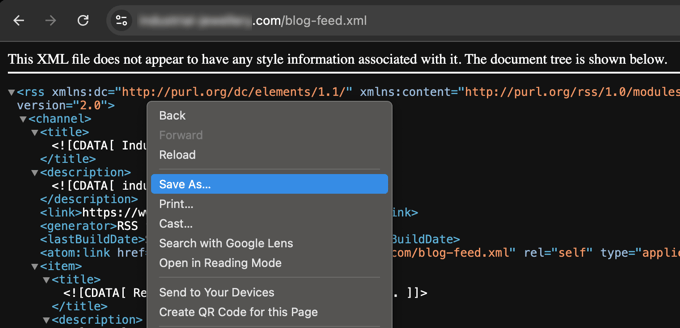
WixウェブサイトのURLに「/feed.xml」または「/blog-feed.xml」を追加することで、ファイルを見つけることができます。
カスタムドメインをWixで使用していない場合、RSSフィードは username.wixsite.com/blogname/feed.xml または username.wixsite.com/blogname/blog-feed.xml で見つけることができます。ここで、「username」はWixのユーザー名、「blogname」はブログの名前です。
www.yourwixblog.com のようなカスタムドメインをお持ちの場合、RSSフィードは www.yourwixblog.com/feed.xml または www.yourwixblog.com/blog-feed.xml で見つけることができます。
適切なURLに移動すると、コードでいっぱいのページが表示されるはずです。
ページ上の任意の場所を右クリックし、「名前を付けて保存」をクリックして、ファイルをコンピューターに保存してください。
RSSファイルが準備できたら、WordPressダッシュボードにログインし、ツール » インポートをクリックします。
次に、RSSの見出しの下にある「今すぐインストール」リンクをクリックします。
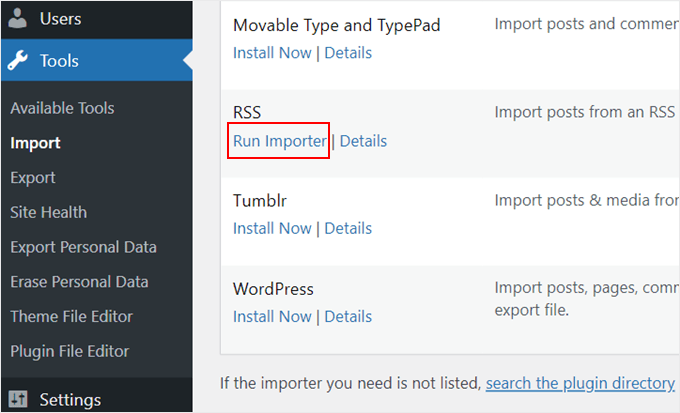
数秒後、ページの上部に「インポーターを実行」というリンクが表示されます。
リンクをクリックしてください。
次に、「ファイルを選択」ボタンをクリックし、コンピュータに保存されているfeed.xmlファイルを選択する必要があります。
選択したら、「ファイルのアップロードとインポート」ボタンをクリックできます。
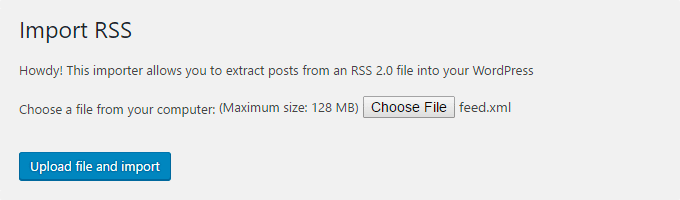
インポートするブログ記事がたくさんある場合、すべてをインポートするのに数分かかることがあります。
完了すると、確認メッセージが表示されます。

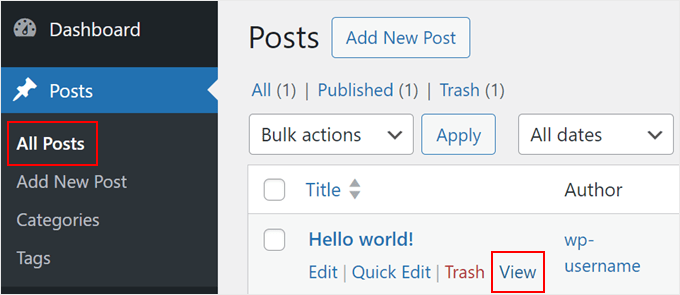
ブログ投稿を確認し、Wixから正しくエクスポートされたことを確認するには、投稿 » すべての投稿に移動し、各投稿の下にある「表示」をクリックしてください。
このように:
この時点で、ブログ投稿のコンテンツは移行されましたが、問題が1つあります。投稿内の画像はまだWixでホストされています。
幸いなことに、これを修正して画像をWordPressに移行する簡単な方法があります。
インストールして有効にする必要があるのは、Auto Upload Imagesプラグインだけです。
プラグインはWordPressのアプリのようなもので、新しい機能を追加できます。WordPressプラグインのインストール方法については、ステップバイステップのガイドをご覧ください。
プラグインをインストールして有効化した後、画像が含まれている各投稿を再保存する必要があります。そうすると、プラグインが画像を取り込みます。
各投稿を一つずつ編集するのは時間がかかりますが、WordPressのすべての投稿を一度にすばやく再保存できる便利なトリックがあります。
「投稿 » 全投稿」ページに移動し、上部にある「画面表示オプション」ボタンをクリックするだけです。

「1ページあたりのアイテム数」フィールドの数値を999に増やし、「適用」ボタンをクリックする必要があります。
WordPressはページをリロードし、今回は一度に999件の投稿が表示されます。
次に、すべての投稿を選択し、一括操作メニューの下にある「編集」を選択する必要があります。

その後、「適用」ボタンをクリックする必要があります。
WordPressは、選択したすべての投稿に対してクイック編集ボックスを表示します。
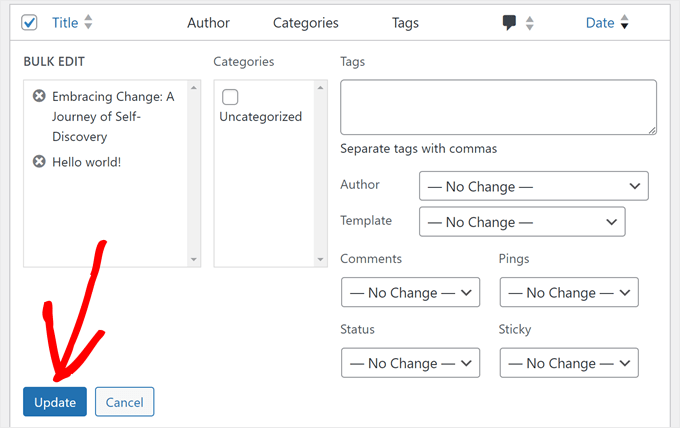
「更新」ボタンをクリックするだけで、WordPressがすべての投稿を更新します。
より詳しい手順については、WordPressでの外部リンクのインポートに関するガイドをご覧ください。
ステップ 5: Wix のページを WordPress に転送する (手動方法)
ブログ記事をインポートしたら、次にWixのページをWordPressサイトに移行する必要があります。
Wixにはこのための自動化された方法が提供されていないため、各ページをWordPressで1つずつ再作成する必要があります。
まず、WordPressに移行したいWixページに移動します。すべてのコンテンツ(ページタイトルを除く)をハイライトします。次に右クリックして「コピー」をクリックします。
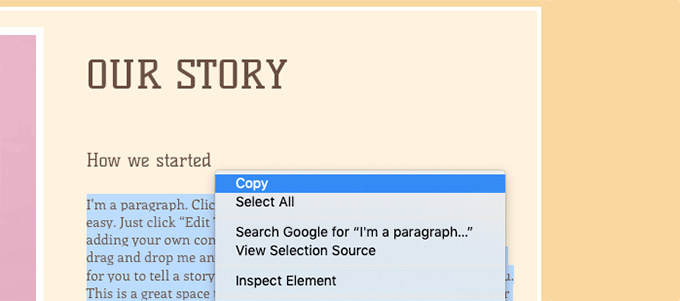
その後、WordPressダッシュボードにログインし、ページ » 新規追加に移動してページを再作成する必要があります。
ページの上部で、ページタイトルを入力できます。その後、右クリックして「貼り付け」をクリックすると、コンテンツが再作成されます。
ページのスタイリングについては、WordPressでの新しい投稿またはページの追加に関する記事をご覧ください。
ページのスタイリングが完了したら、「公開」ボタンをクリックして、新しいWordPressサイトにページを公開できます。
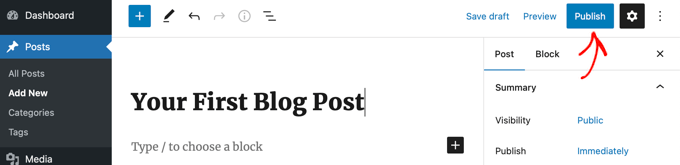
上記のメソッドはすべてのテキストベースのページに適用できますが、連絡先ページのような特定のページでは機能しません。WPFormsのようなお問い合わせフォームプラグインをインストールして作成する必要があります。
WPBeginnerを信頼する理由 当社では、メインのお問い合わせフォームからアンケート、ユーザーフィードバックフォームまで、あらゆるものにWPFormsを使用しています。WordPressで利用できる最も初心者向けで強力なフォームビルダーです。
具体的な手順が必要な場合は、簡単な問い合わせフォームの作成方法に関するステップバイステップガイドをご覧ください。
すべてのコンテンツを変換したら、すべてが正しく機能し、意図したとおりに見えることを確認するために、投稿とページを注意深くプレビューすることをお勧めします。
ステップ6:メインナビゲーションメニューを作成する
次に、訪問者がプライマリメニューを使用して新しいウェブサイトを簡単にナビゲートできるようにしたいはずです。
クラシックテーマを使用している場合は、外観 » メニューに移動してナビゲーションメニューを作成できます。ただし、最新のブロックテーマでは、サイトエディター内でナビゲーションを編集します。
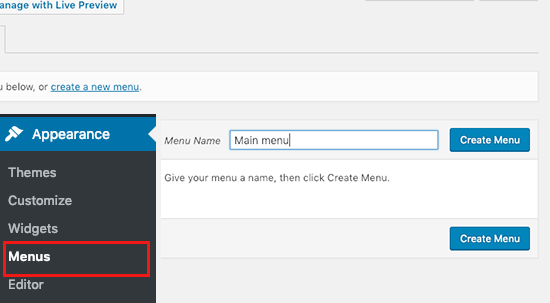
次に、メインメニューに追加したいページを選択し、「メニューに追加」ボタンをクリックします。追加したいすべてのページを追加したら、メニューの位置を選択します。
最後に、右側にある青い「メニューを保存」ボタンをクリックします。
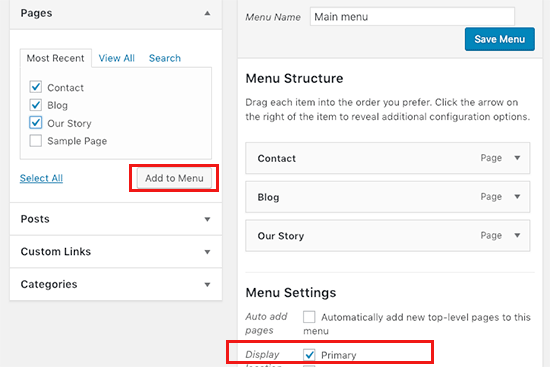
これでメニューが作成され、ウェブサイトで公開されました。メニュー作成の詳細については、WordPressでカスタムナビゲーションメニューを追加する方法に関するガイドをお読みください。
ステップ 7: 適切なリダイレクトの設定 (Wix から WordPress への移行)
新しいWordPressサイトが完成し、読者に移転を知らせる準備ができました。
読者に移動を知らせるだけでなく、適切なリダイレクトを設定することも重要です。
古いサイトへのすべての訪問者が新しいサイトのまったく同じページに着地するようにしたいと考えています。これにより、検索エンジンにも古いサイトが新しい場所に移動したことが通知されます。
通常、リダイレクトの設定にはコードの編集が必要ですが、ドメインをすでに WordPress に移行済みであれば、プラグインを使用して適切な SEO フレンドリーなリダイレクトを簡単に設定できます。
すべてを処理してくれる強力なリダイレクトマネージャーが含まれている、WordPress向けの最高のSEOプラグインであるAll in One SEO (AIOSEO)の使用をお勧めします。
AIOSEO をインストールして有効化し、次に All in One SEO » Redirects に移動します。ここで、「Source URL」フィールドに古い Wix の URL を、「Target URL」フィールドに新しい WordPress の URL を貼り付けることができます。
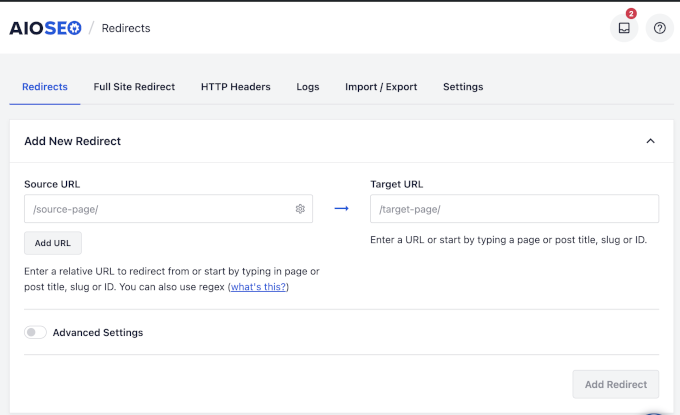
「Add Redirect」をクリックすれば完了です。主要なページについても同様に繰り返してください。これにより、コンテンツが恒久的に移動したことを検索エンジンに伝え、ランキングを維持できます。
最後に、新しいアドレスを読者に知らせることを忘れないでください。ソーシャルメディアで移動を発表したり、それについてブログ記事を書いたり、メールニュースレターに通知を送信したりすることで、これを行うことができます。
ステップ8:必須WordPressプラグインを追加する
WordPressプラグインを使用すると、サイトに機能を追加できます。プラグインはWixアプリのように機能します。無料と有料で、何百ものプラグインが利用可能です。どこから始めればよいかわからない場合は、最高のWordPressプラグインに関する記事のアーカイブをご覧ください。
すべてのウェブサイトに必須のWordPressプラグインのリストもあります。
Wixスタイルのドラッグ&ドロップページビルダーをお探しなら、SeedProdのような最高のドラッグ&ドロップWordPressページビルダープラグインのいずれかを使用することをお勧めします。

コードなしでウェブサイトのデザインを完全にカスタマイズできます。
さらに、350以上のプロがデザインしたテンプレート、AIウェブサイトビルダー、90以上の既製のページブロックなどが付属しています。
WPBeginnerを信頼する理由 私たちは、WPFormsやDuplicatorのような他の多くのビジネスのためにカスタムテーマやランディングページを作成するために、SeedProdのドラッグアンドドロップビルダーを実際に使用しています。それは信じられないほど強力で使いやすいです。
WixからWordPressへの移行に関するよくある質問
プラットフォームの切り替えには多くの疑問が生じる可能性があることを私たちは理解しています。以下に、WixからWordPressへの移行を行うユーザーからよく聞かれる質問のいくつかに回答しました。
1. WixからWordPressに切り替える際に、ドメイン名を維持できますか?
はい、絶対に可能です。ドメイン名をWixで購入した場合、新しいウェブホストに転送する必要があります。Network Solutionsのようなサードパーティのレジストラから購入した場合は、設定を更新して新しいWordPressホスティングアカウントを指すようにするだけです。
2. WordPressに移行した後、検索エンジンのランキングを失いますか?
ウェブサイトの移動は一時的にSEOに影響を与える可能性がありますが、その影響を最小限に抑えることができます。Wixでは標準的な301リダイレクトが許可されていないため、ステップ7で紹介されているJavaScriptベースの方法を使用して、古いURLを新しいURLにポイントします。これは、Googleのような検索エンジンにとって転送先住所のようなものです。
SEO担当者は常に直接的な301リダイレクトを好みますが、これはWixからの移行に利用できる最善の方法です。新しいWordPressサイトでAll in One SEOのような強力なプラグインを使用することは依然として重要です。これにより、新しいコンテンツを最適化し、ランキングを監視して、すべてがすぐに軌道に乗ることを確認できます。
3. WixからWordPressへの移行にはいくらかかりますか?
主な費用はウェブホスティングとドメイン名です。限定割引を利用すれば、Bluehostのようなプロバイダーから月額わずか2.99ドルから始めることができ、無料のドメイン名が含まれています。WordPressソフトウェア自体は無料であり、開始するための何千もの無料テーマやプラグインを見つけることができます。
4. WordPressは本当にWixよりも優れていますか?
Wixは初心者には最適ですが、WordPressはより多くの柔軟性と制御を提供します。59,000以上のプラグインにアクセスでき、好きなテーマをカスタマイズでき、コンテンツを完全に所有できます。これにより、ウェブサイトを成長させるための長期的なソリューションとして、はるかに優れたものになります。
WixからWordPressに移行しました。次は?
サイトの移行が完了しました。おめでとうございます。ウェブサイトの完全な管理権限を得るための大きな一歩を踏み出しました。
Wix は、セキュリティやバックアップなどを舞台裏で処理してくれます。WordPress に移行した今、これらを自分で管理する必要があります。
ここに、落ち着くのに役立つ最も重要なリソースがあります。
- サイトを保護する:Wixとは異なり、ハッカーの侵入を防ぐのはあなたの責任です。サイトを保護するための簡単な方法については、Ultimate WordPress Security Guideをご覧ください。
- バックアップを設定する:何か問題が発生した場合に備えて、常にセーフティネットを用意しておく必要があります。Duplicatorを使用して自動バックアップを設定することをお勧めします。
- トラフィックを追跡する:Wixの統計ダッシュボードが恋しいですか?MonsterInsightsを使用して、WordPress内でトラフィックデータを確認できます。ここにGoogleアナリティクスを正しくインストールする方法があります。
- SEOを改善する:検索ランキングを維持したいはずです。サイトを最適化するためにAll in One SEOを使用することをお勧めします。私たちのUltimate WordPress SEO Guideをご覧ください。
- 基本を学ぶ:WordPressにはわずかな学習曲線があります。無料のWordPressビデオチュートリアルを視聴して、すぐにダッシュボードをマスターできます。
この記事が気に入った場合は、WordPressのビデオチュートリアルのために、YouTubeチャンネルを購読してください。また、TwitterやFacebookでも私たちを見つけることができます。





Justin
WixウェブサイトのURLに /feed.xml または /blog_feed.xml を追加することで、ファイルを見つけることができます。
/feed.xmlでWixの「ページが存在しません」というページが表示され、/blog-feed.xmlでRSSリーダーに表示されるようなプレーンテキスト(画像付き)で過去数週間の投稿が表示されるだけで、コードは表示されないため、これはもう機能しないと思います。
WPBeginnerサポート
お知らせいただきありがとうございます。確認いたします!
管理者
Mrteesurez
このガイドは詳細で、私は最初にWixを使ったのですが、それはWordPress.comに過ぎず、後者の方が前者よりも優れているようにさえ思えます。
ページを自動移行できず、一つ一つ手作業で作成する必要があるのは残念です。
だからこそ、最初から正しいプラットフォームを選ぶのが良いのです。
リダイレクトについてですが、コードはhtaccessファイルを変更するのですか、それともWixドメインのDNSにアクセスできない場合にリダイレクトを仕掛けるコードはどのように機能するのですか?
WPBeginnerサポート
このコードは、ユーザーがWordPressサイトにドメインをポイントしてリダイレクトされた場合に機能します。これはWix自体のリダイレクトではありません。
管理者
モイヌディン・ワヒード
昔は、コーディングの知識がなくてもブログ記事を書きたい初心者にとって、Wixは定番の場所でした。使いやすいインターフェースで初心者にも優しいですが、ブログで大きな成功を収めたいのであれば、多くの制限があります。WordPressブログは、スケーリングして実質的な収入を得て、ブログジャーニーを指数関数的に成長させるのに最適です。
WixからWordPressへの移行を楽にしてくれたWPBeginnerに感謝します。
WPBeginnerサポート
You’re welcome
管理者
František Tokarčík
私が見る限り、WixのRSSには最新の投稿が20件しかありません。20件以上インポートする方法はありますか?
WPBeginnerサポート
それはWixによる最近の変更かもしれません。調査し、代替手段があれば推奨します。
管理者
モニーク
現在、会社のウェブサイト、ドメイン、メールはWix/Google Workspaceを通じて利用しています。WordPressに切り替えた場合、現在持っているもの(メール、ドメイン、Google Workspace)は失われますか?それとも移行されますか?
WPBeginnerサポート
ほとんど、あるいはすべてのホスティングプロバイダーは、WordPressへの移行時にメールを移行することを許可するでしょう。ドメインが自分のものである限り、どのホスティングプロバイダーにも移行できるはずです。誤解がない限り、Google Workspaceも維持できるはずです。
管理者
キャロライン
こんにちは、WixサイトをWordPressに移行するというあなたのブログを読みました。しかし、それはブログのRSSフィードに焦点を当てているようです。サイト(ブログなし)しかない場合はどうなりますか?
WPBeginnerサポート
残念ながら、RSSフィードに含まれていないWixのページについては、ステップ5に従う必要があります。
管理者
テレザ
こんにちは。
Wixのウェブサイトをドメインとホスティング(Wix経由ではない)で所有しており、WPに移行したいと考えています。最初のステップでWPホスティングにサインアップするように指示されていますが、Wixで使用しているホスティングプロバイダーをそのままWPにも利用することは可能でしょうか、それともWP用に新しい別のホスティングを作成する必要がありますか?よろしくお願いします。
WPBeginnerサポート
ホスティングプロバイダーによりますので、利用できるステージングオプションがあるかどうか、ホストに確認することをお勧めします。
管理者
Dominique
Wixを使用しているクライアントのオンページ技術SEOを監査したところ、多くのエラーが発生しました。WixからWordPressに変換する前にウェブサイトを最適化すべきですか?
Gardrena
WIXの商品をWooCommerceにインポートする方法はありますか?転送する必要のある何千もの商品があります。
WPBeginnerサポート
現時点でお勧めの方法はありません。
管理者
Mack Bason
素晴らしい記事をありがとうございます。ブログをWixからWPに移行した場合、ビューカウンター/いいねカウンター、投稿されたすべてのコメントはどうなりますか?
WPBeginnerサポート
通常、コメントはそのまま残りますが、カウンターは通常転送できません。
管理者
マレク
WixからWordPressにFacebookの「いいね!」を移行する方法はありますか?
WPBeginnerサポート
現時点では、特定の推奨方法はありません。
管理者
ラジャラクシュミ
Wixでドメインを登録しました。BluehostまたはWordPressに移行したいのですが、同じドメインを使用できますか?
WPBeginnerサポート
はい、ドメインをリダイレクトまたは新しいホストに移動できます。
管理者
リース
コーディングの知識が全くありません。301リダイレクトの設定方法を教えてください。メモ帳とは何ですか?
WPBeginnerサポート
手順7をもう一度確認することをお勧めします。メモ帳はWindowsに標準で付属しているテキストエディタですが、必要に応じて他のテキストエディタを使用することもできます。
管理者
Miguel De
素晴らしい記事です。簡単な質問ですが、WPサイトで同じドメインを使用している場合、リダイレクトはまだ必要ですか?
WPBeginnerサポート
問題を防ぐために、リダイレクトを設定することをお勧めします。
管理者
クリステン
WixからWPにブログを移行する際に問題が発生しています。「ファイルのアップロードとインポート」のステップに進むと、致命的なエラーが発生したというエラーメッセージが表示されます。これはどういう意味でしょうか?回避策はありますか?
WPBeginnerサポート
具体的なエラーによって異なりますが、最初のステップとして、以下の記事をご覧ください。
https://www.wpbeginner.com/wp-tutorials/how-to-fix-fatal-error-maximum-execution-time-exceeded-in-wordpress/
管理者
Bhavik
こんにちは、
マイグレーションのステップバイステップのプロセスをありがとう。本当に助かりました。
私が直面した唯一の問題は、blog-feed.xmlが20件の投稿しか提供しないことでした。
公開されたすべての投稿を取得するにはどうすればよいですか?
WPBeginnerサポート
その問題についてはWixに確認する必要があるかもしれません
管理者