


無料のWordPress.comブログで限界を感じていませんか?セルフホスト型WordPress.orgに移行することが、ウェブサイトを完全に制御するための最善の方法です。
多くの初心者は、サイトを壊してしまうことを恐れて、この切り替えを遅らせます。苦労して獲得した購読者や検索エンジンのランキングを失うことを心配するかもしれません。
私たちは何千ものユーザーがブログを正常に移行するのを支援してきました。ダウンタイムなしでコンテンツを安全に移動する方法を正確に把握しています。
このガイドでは、WordPress.comからWordPress.orgへブログを適切に移行する方法を共有します。コンテンツの転送方法、ランキングの維持方法、トラフィックのリダイレクト方法をカバーします。
WordPress.com から WordPress.org に移行する理由
WordPress.com は、無料アカウントを作成することで、誰でもブログを開始できます。これにより、初心者でも技術的な問題に対処することなく、すぐにブログを開始できます。
しかし、多くのユーザーは、無料のWordPress.comブログにはいくつかの制限があることに気づいています。これには、収益化の能力の制限、プラグインのインストール不可、ユーザーに表示されるサードパーティ広告などが含まれます。
このため、ユーザーはより強力で人気のあるセルフホスト型WordPress.orgプラットフォームに切り替えることがよくあります。または、有料のWordPress.comプランにアップグレードすることもできます。
私たちはWordPress.comとWordPress.orgを徹底的に比較しました。この並列分析では、両プラットフォームの違い、利点、欠点を説明します。
WordPress.orgは、ウェブサイトの完全な所有権とすべての機能を制御する自由を与えてくれるため、使用することをお勧めします。これらの機能の詳細については、長所と短所を含む完全なWordPressレビューをご覧ください。
それを踏まえて、ブログを WordPress.com から WordPress.org に正しく移行する方法を見ていきましょう。
開始する前に必要なもの
セルフホスト型WordPress.orgを開始するには、WordPressホスティングアカウントとドメイン名が必要です。
当社ではBluehostをお勧めします。これは、世界最大のホスティング会社の1つであり、公式に推奨されているWordPressホスティングプロバイダーであるためです。
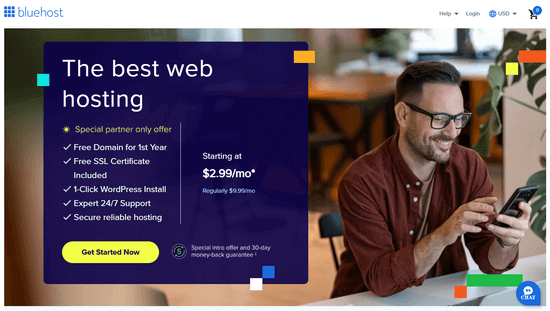
WPBeginnerユーザーには、無料のドメイン名とウェブホスティングの大幅な割引も提供しています。月額$2.99から始めることができ(これには無料SSLも含まれます)。
WordPressサイトにカスタムドメイン名がある場合でも、Webホスティングが必要です。Bluehostにサインアップし、ドメインのステップでブログドメインを追加してください。
後続のステップでは、検索ランキングを失うことなくWordPress.comからWordPress.orgに移行する際に、同じドメインを維持する方法を説明します。
ホスティングアカウントに加えて、WordPress.comアカウントにもアクセスできる必要があります。これにより、投稿、ページ、画像、コメント、その他のデータを簡単に自己ホスト型WordPressサイトに移行できます。
ボーナス無料オファー:多くの方からのご要望により、無料WordPressブログ設定サービスの一環として、WordPress.comからWordPress.orgへの無料移行サービスを提供しています。このガイド付き転送中に、専門チームメンバーが移行全体を(100%無料で)行います。これにより、リスクなしでWordPress.comからWordPress.orgに切り替えることができます。
しかし、自分で学び、物事を進めるのが好きなら、以下のステップバイステップのチュートリアルに従うことができます。ここで、これからカバーするすべてのステップの簡単な概要を説明します。
さあ、始めましょう!
ステップ1:WordPress.comからのデータエクスポート
まず、WordPress.comサイトにサインインし、アカウントダッシュボードに移動する必要があります。
ダッシュボードのサイドバーで、ツール » エクスポートに移動します。デフォルトのビューにいる場合、「設定」または「一般」タブの下にある可能性がありますが、「エクスポート」を探すことが重要です。これは、ダッシュボードのバージョンによって異なります。
エクスポートページに移動したら、「すべてエクスポート」ボタンをクリックしてプロセスを開始します。
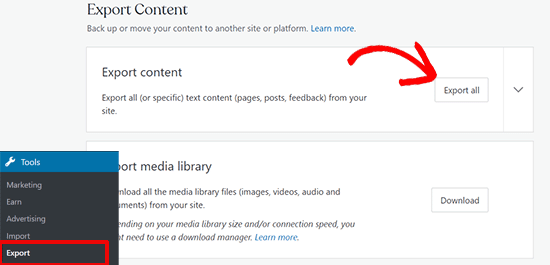
これにより、WordPressサイトをエクスポートできます。エクスポートファイルが準備されると、ダウンロードリンクが表示されます。それをクリックして、zipファイルをコンピューターにダウンロードできます。
WordPress.com は、リンクをメールアドレスにも送信します。
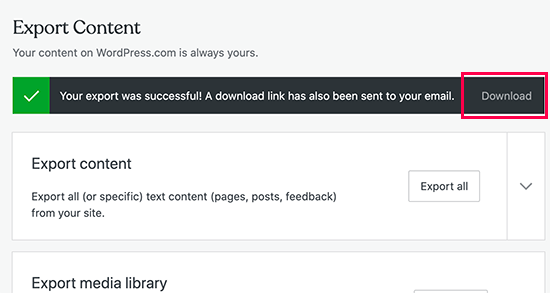
ファイルをコンピューターにダウンロードしたら、解凍する必要があります。
その中には、すべての投稿、ページ、画像、コメント、カスタムフィールド、カテゴリ、タグ、ナビゲーションメニュー、その他のデータを含む XML ファイルがあります。
ステップ2:WordPressの設定
WordPress.comのデータをエクスポートしたら、次にウェブホスティングでWordPressの新規インストールを設定します。
WordPressのインストールは非常に簡単で、数回クリックするだけです。上記で言及したようにBluehostでサインアップした場合、WordPressは自動的にインストールされます。
または、別のホスティングサービスを選択した場合は、5分以内にWordPressをインストールする方法に関するステップバイステップのチュートリアルに従うことができます。
WordPressをインストールしたら、新しいセルフホスト型WordPressウェブサイトにコンテンツをインポートする時期です。
ステップ3:自己ホスト型WordPressサイトへのコンテンツのインポート
古いWordPress.comサイトのコンテンツを新しいWordPress.orgサイトにインポートするには、新しくインストールしたWordPressウェブサイトの管理エリアにログインする必要があります。
ここから、ツール » インポート ページにアクセスし、WordPress の下にある「今すぐインストール」ボタンをクリックする必要があります。
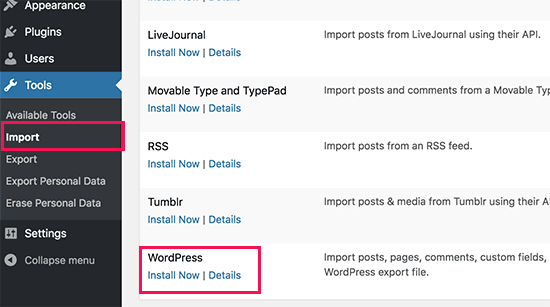
WordPressがWordPressインポーターをインストールします。
完了したら、「インポーターを実行」リンクをクリックして続行します。
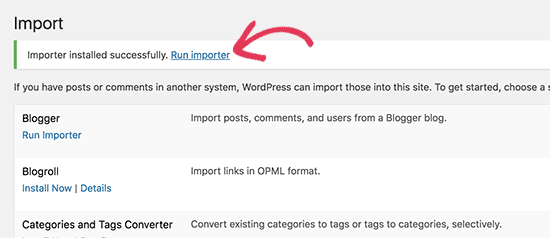
このチュートリアルのステップ1でダウンロードしたWordPress.comのXMLファイルをアップロードするように求められる画面に移動します。
「ファイルを選択」ボタンをクリックしてファイルを選択し、「ファイルのアップロードとインポート」ボタンをクリックします。
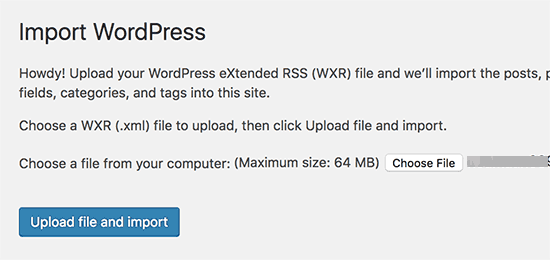
☝ 注意:ファイルサイズが2MBを超える場合は、2つの選択肢があります。1つは、プロセスを続行できるように、ウェブホスティング会社に一時的に制限を増やすように依頼することです。
もう1つのオプションは、無料のWXRファイル分割ツール(WindowsおよびMac用の無料ツールが多数あります)を使用してファイルを分割するか、ホスティングサポートにアップロード制限の引き上げを依頼することです。
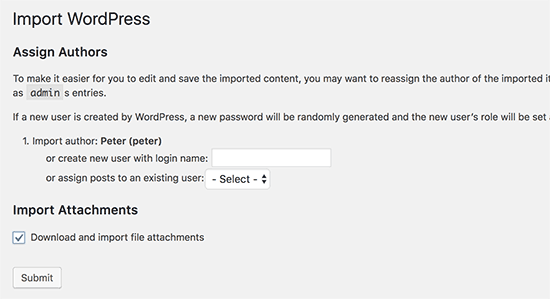
インポートを開始すると、インポートされたコンテンツを既存のユーザーに割り当てるか、新しいユーザーを作成できます。
ファイル添付ファイルをインポートするオプションもあります。画像ファイルが正しくインポートされるように、このボックスをチェックする必要があります。
ステップ4:ブログロールリンクのインポート(オプション)
注意:ほとんどの最新ユーザーはこのステップをスキップできます。古いブログで「リンク」または「ブログロール」機能を使用していた場合のみ、この手順に従ってください。
WordPress.com ブログでリンク機能を使用して、ブログロールやその他のリンクを保存していた場合は、それらをインポートするためにこれらの手順に従う必要があります。
WordPressはネイティブでブログロール機能に対応していません。ブログロールにリンクが多すぎない場合は、プラグインを使用せずにWordPressにブログロールリンクを追加する方法に関するガイドを参照してください。
ただし、リンクが多すぎる場合や、ブログロール機能を維持したい場合は、読み進めてください。
ブログロールリンクはOPML形式でエクスポートされます。これは、リンクとリンクカテゴリをエクスポートおよびインポートできるXML形式です。WordPress.comのリンクには、次のようなアドレスにあるOPMLファイルがあります。
http://example.wordpress.com/wp-links-opml.php
例をWordPress.comブログのサブドメインに置き換えてください。
WordPress.comのウェブサイトでカスタムドメインを使用している場合、OPMLファイルは次のようなURLにアクセスすることで表示できます。
http://www.example.com/wp-links-opml.php
OPMLファイルがブラウザウィンドウで開きますので、デスクトップに保存する必要があります。ファイルをコンピューターに保存するには、CTRL+S(Macの場合はCommand+S)を押してください。
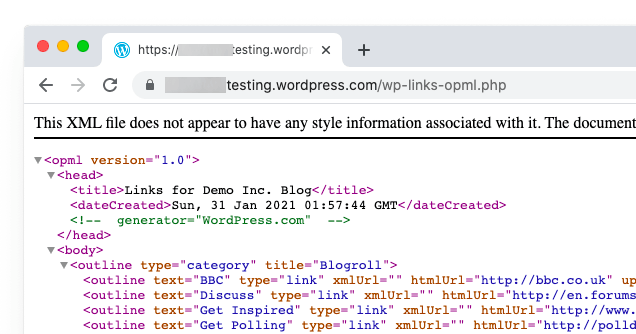
WordPress.comのリンクのバックアップが完了したので、次のステップはそれらをWordPressにインポートすることです。しかし、セルフホスト型WordPressでは、デフォルトでリンクマネージャーが有効になっていません。
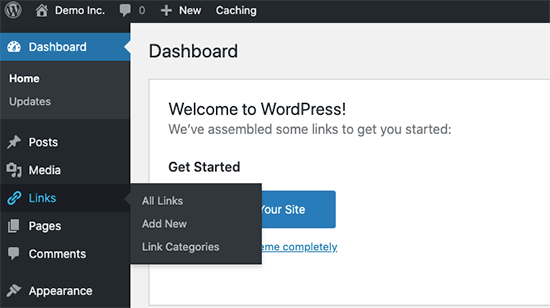
Link Managerプラグインをインストールしてアクティブ化する必要があります。
注意: このプラグインはかなり古いものです。リンクのインポートにのみ使用し、その後すぐに無効化して削除してください。
有効化すると、プラグインは WordPress 管理バーに「リンク」という新しいメニュー項目を追加します。
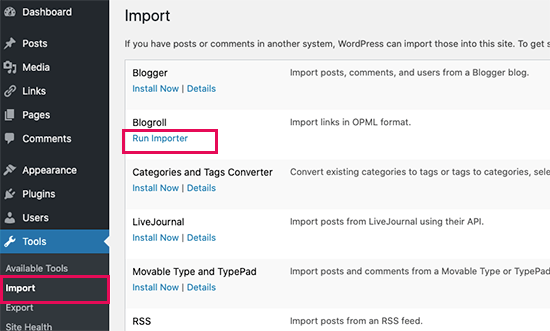
次に、OPML Importerプラグインをインストールしてアクティブ化する必要があります。このプラグインは、ブログロールリンクをインポートできる新しいインポーターツールを有効にします。
有効化したら、ツール » インポートページにアクセスし、ブログロールインポーターの下にある「インポーターの実行」リンクをクリックする必要があります。
ブログロールインポーターページで、以前に保存したOPMLファイルをアップロードする必要があります。
「ファイルを選択」ボタンをクリックしてファイルを選択し、「OPMLファイルをインポート」ボタンをクリックして続行してください。
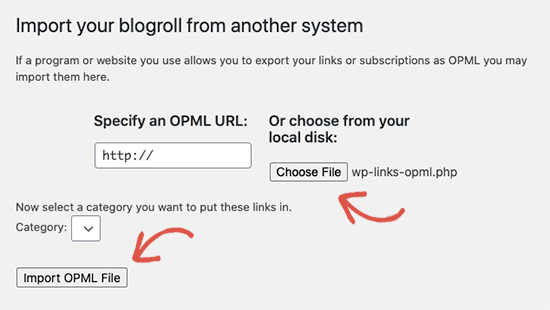
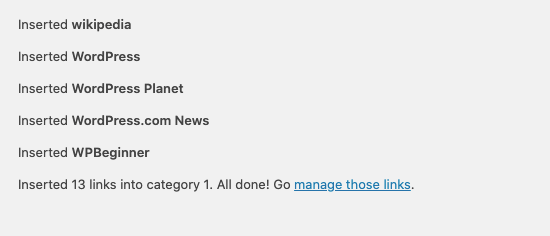
WordPressは、OPMLファイルからリンクとリンクカテゴリをインポートします。
進捗状況を確認でき、完了すると成功メッセージが表示されます。
ステップ5:WordPress.comブログを非公開に設定する
さて、古いユーザーを新しいサイトにリダイレクトしたくない場合は、これが最後のステップになります。
まず、古いブログの WordPress.com ダッシュボードにアクセスします。
左側のメニューから、設定 » 一般(または「ホスティング」または「設定 » プライバシー」と表示される場合もあります)を探します。「サイトのプライバシー」または「表示設定」セクションを探しています。
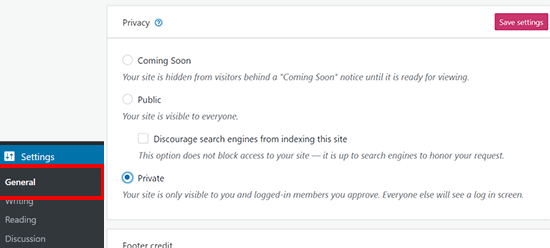
ここから、「プライベート」オプションを選択し、「設定を保存」ボタンをクリックする必要があります。
これにより、古いWordPress.comブログはプライベートになり、あなたまたはあなたが承認した他のログインユーザーのみが表示できるようになります。
注意: しばらく執筆を続けており、熱心な読者がいる場合、彼らを宙ぶらりんにしたままにするのは意味がありません。
さらに、ブログがしばらく公開されている場合、Google やその他の検索エンジンにインデックスされている可能性が高いです。
すべての検索エンジンのランキングを維持し、ステップ6に従って古いユーザーを新しいブログに簡単にリダイレクトできます(サイトが確立されている場合は強く推奨されます)。
ステップ6:訪問者のリダイレクトとSEOの維持
301ヘッダーを使用してユーザーを新しい場所にリダイレクトすることは、サイトをある場所から別の場所に移動しながら検索ランキングを維持するための標準的なソリューションです。
WordPress.comでは.htaccessファイルにアクセスできないため、検索エンジンのランキングを維持するために変更を加えることはできません。
ただし、WordPress.com は「サイトリダイレクト」と呼ばれる有料アップグレード機能を提供しており、この機能を利用できます。
サイトリダイレクト ページに移動するだけです。WordPress.com で複数のサイトを運営している場合は、どちらをリダイレクトしたいか尋ねられます。
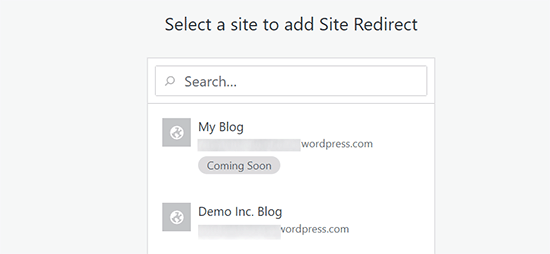
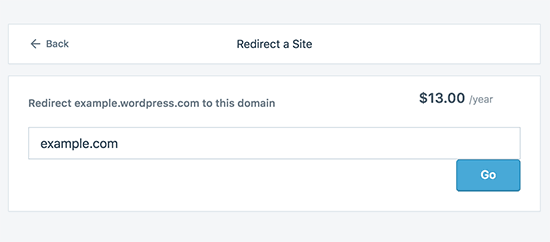
次の画面で、訪問者をリダイレクトしたい ドメイン名 を入力するように求められます。新しい WordPress.org サイトのドメイン名を入力し、移動ボタンをクリックしてください。
☝ 注意: サイトリダイレクトは有料のアップグレードです(通常、年間約 $13〜$15 かかります)。これにより 301 リダイレクトが追加され、WordPress.com ブログの訪問者や検索エンジンが新しいサイトにリダイレクトされます。
これは主にサブドメイン(例: yourname.wordpress.com)を使用していたユーザー向けです。カスタムドメイン(例: yourname.com)をすでに持っていた場合は、DNS を新しいホストに向けるだけで済みます。
オフサイトリダイレクト機能の支払いをいつまで続けるべきか、と質問する方もいるでしょう。
答えは、あなたが望む限りです。しかし、2年間あれば、古いユーザーが新しいドメイン名を覚えるのに十分な時間でしょう。
ドメインを変更する場合は、投稿内のすべての URL を更新することも重要です。過去に投稿を相互リンクしていた場合、それらのリンクは更新する必要があります。WordPress サイトの移動時に URL を更新する方法に関する記事を参照してください。
WordPress.com でカスタム ドメインを使用している場合は、心配する必要はありません。DNS レコードをホストに変更するだけで、SEO のメリットをすべて維持できます。
動画チュートリアル
プロセスをさらに詳しく知りたいですか? WordPress.com から WordPress.org への移行方法に関するステップバイステップのビデオチュートリアルはこちらです。
よくある質問 (FAQ)
この記事の最初のバージョンは2013年1月に書かれましたが、それはかなり前のことです!しかし、最新の情報を提供するために定期的に更新しています。
とはいえ、それ以来、私たちはたくさんの素晴らしい質問を受け取りました。メールやコメントで多くの質問に回答したので、誰もが見ることができるように、人気のある質問を1か所にまとめるのは良いことだと思いました。
WordPress.com の購読者はどうなりますか?
幸いなことに、WordPress.com では、1 つの条件で購読者を移行できます。WordPress.com で使用していたのと同じ購読者機能を追加する Jetpack プラグインを使用する必要があります。
Jetpack プラグインをインストールして有効化したら、Jetpack の設定で購読者移行ツールを確認してください。表示されない場合は、WordPress.com サポートチームに連絡して、購読者の移行を依頼することができます。
WordPress.comからWordPress.orgへ無料で移行するのを手伝ってもらえますか?
もちろんです。当社の無料WordPressブログ設定サービスの一環として、WordPress.comからの移行を提供しています。サポートが必要な場合は、サインアップしてください。無料です
WordPress.orgへの切り替えにはいくらかかりますか?
WordPress は無料です。ただし、最小限の ウェブホスティング費用がかかります。WordPress はなぜ無料なのか?費用はいくらで、どのような落とし穴があるのか?に関するこの記事を読むことをお勧めします。
WordPress.comにはすでに支払いました。返金してもらえますか?
はい、可能です。最近WordPress.comでカスタムドメインまたは有料プランを購入した場合、全額返金を依頼できます。
注意:ドメイン登録は登録後48時間以内、プランおよびその他の購入は購入後30日以内にキャンセルできます。
私の画像は壊れますか?
いいえ、そうではありません。インポートファイルを使用して転送すると、すべての添付画像がダウンロードされ、リンクが更新されます。
ただし、1 つの注意点に気づきました。画像 URL が files.wordpress.com で始まる場合、それらは変換されません。
画像 URL が変更されておらず、まだ WordPress.com を指していることに気付いた場合は、それらの URL を自動的に修正する Auto Upload Images プラグインを使用することをお勧めします。
WordPress.comでドメインを登録しました。それでも移動できますか?
はい、できます。WordPress はユーザーに力を与え、コンテンツを完全に制御できるようにすることを信じています。すでに WordPress.com 経由でドメイン名をお持ちの場合は、ウェブホスティングアカウントがあれば十分です。
Bluehost またはその他の WordPress ホスティング プロバイダーのいずれかでセットアップすることをお勧めします。サインアップ時に、ドメインを持っているか、新しいドメインを登録したいか尋ねられます。
「ドメイン名を持っています」オプションを選択し、WordPress.comで登録したドメインを挿入するだけです。
次に、ホスティング プロバイダーを指すようにネームサーバーを変更する必要があります。これは、無料セットアップ サービスの一部としてお手伝いできます。ウェブホスティング プロバイダーにサポートを依頼することもできます。
切り替えるときにウェブサイトはダウンしますか?
正しく行えば、ダウンしません。上記で提案した方法は、ウェブサイトがダウンしないことを保証します。心配な場合は、私たちがサポートします。いつでも無料セットアップ サービスをご利用いただけます。
WordPress.orgのウェブサイトにオンラインストアを追加できますか?
はい、追加費用なしで、セルフホスト型WordPress.orgウェブサイトにオンラインストアを追加できます。Bluehostなどの人気ウェブホストは無料SSL証明書を提供しているため、オンラインストアを追加するにはWordPress eコマースプラグインをインストールするだけで済みます。
おすすめの必須WordPressプラグインをいくつか教えてください。
セルフホスト型WordPress.orgに切り替えたので、好きなだけプラグインをインストールできます。
おすすめはこちらです:
- All in One SEO (AIOSEO) – ウェブサイトのランキングを向上させるための最高の WordPress SEO プラグイン(300 万以上のサイトで使用)。
- WPForms – ウェブサイトにスマートな連絡フォームを追加するため(600 万のサイトで使用)。
- SeedProd – ドラッグ&ドロップ ビルダーでランディング ページを簡単にカスタマイズできます。すべての WordPress テーマと連携します。
- MonsterInsights – 人々がウェブサイトを見つけてどのように利用しているかを確認するため。ブロガーや中小企業の所有者には必須です。
- PushEngage – ウェブサイトから離れた訪問者とつながるため。
- Duplicator – 緊急時に備えて新しいウェブサイトの毎日のバックアップを作成するため。
- OptinMonster – あなたのブログジャーニーでより多くのメール購読者を獲得し、成功を支援します。
これらに加えて、ブログの管理と成長に役立つ、必須のWordPressプラグインと便利なブログツールの専門家によるおすすめもご覧ください。
これらのプラグインはすべてWordPressダッシュボード内からインストールできます。WordPressプラグインのインストール方法に関するステップバイステップガイドを作成しました。
WordPressのテーマを変更したいのですが、できますか?
はい、WordPress のテーマはいつでも変更できます。WordPress.org に切り替えるもう 1 つの大きな利点は、追加のカスタマイズオプションと、より多くのテーマを選択できることです。
WordPress 管理サイドバーで、外観メニュードロップダウンをクリックし、「テーマ」を選択してテーマをインストールします。
ユーザーが選択肢の麻痺を避けるのに役立つ、最高のテーマをいくつか厳選しました。無料ブログテーマとWordPress用多目的テーマに関するガイドをご覧ください。
WordPressテーマを正しく変更する方法に関するガイドもご覧ください。
追加リソース
この記事が、WordPress.com から WordPress.org へのブログの適切な移行に役立ったことを願っています。新しいウェブサイトのために、これらの他の役立つガイドも確認することをお勧めします。
- WordPress.com vs WordPress.org – どちらが良いか?
- WordPress インストール後にやるべき重要なこと
- WordPressセキュリティガイドの決定版
- WordPressの速度とパフォーマンスを向上させるための究極のガイド
- おすすめのWordPressホスティングの選び方(比較)
この記事が気に入った場合は、WordPressのビデオチュートリアルのために、YouTubeチャンネルを購読してください。また、TwitterやFacebookでも私たちを見つけることができます。




カシフ
デザインの移行方法も教えていただけますか?ブログだけ移行されるのでしょうか?
WPBeginnerサポート
特定のテーマによります。一部のテーマにはWordPress.org版とWordPress.com版があり、その他はWordPress.comでのみ利用可能であったり、WordPress.com固有のカスタマイズが施されていたりします。
管理者
デニス・ムトミ
私にとって非常に役立ったプロのヒントを共有したいと思います。始める前に、常に簡単なスプレッドシートを作成します。WordPress.comサイトからアクティブなすべてのプラグインとウィジェットをリストアップします。本当に命を救うものでした!新しいWordPress.orgサイトですべてを設定するのがはるかに簡単になります。一部の機能には異なるプラグインが必要なため、このチェックリストがあると、クライアントのサイトのために何も見落とさないことを確認できます。
ハジャラ
この記事を前に読んでいればよかったです。なぜなら、wordpress.org で新しいウェブサイトをゼロから作成し、古い wordpress.com ウェブサイトからリダイレクトを作成したからです。私が直面している最大の課題の 1 つは、古いユーザーに馴染みのない別の新しいドメイン名を使用しなければならなかったことです。
ケイ M
サイトをwordpress.comからwordpress.orgに移行しましたが、フロントページがありません。他のすべてのページはありますが、フロントページが見つかりません。
WPBeginner コメント
これはテーマによる可能性があります。一部のテーマでは、カスタマイズにホームページのレイアウトとデザインが多く含まれているため、ホームページの機能があるかどうかカスタムザーを確認することをお勧めします。
もしそうであれば、可能であればそのテーマを使用し、ホームページの設定をコピーしたいと思うでしょう。
アヤンダ・テミタヨ
正直なところ、WordPress.comからWordPress.orgへの移行は非常に難しく、技術的なものだと思っていました。実際には、私が思っていたよりも簡単でした。この非常に詳細なガイドのおかげで、さらに明確になりました。
私が抱えていた唯一の課題は、一部の画像が表示されないことでした。
WPBeginnerサポート
プロセスを明確にできたようでよかったです。画像については、サイトが非常に大きい場合にインポートが完了していないことがよくある原因ですので、インポートが完了していることを確認することをお勧めします。
管理者
ピーター・イリオグベ
いつもここでハウツー情報を得るのが好きです。ありがとうございます。ファイルをエクスポートするのに適したデバイスはどれか質問したいのですが?PCとスマートフォンのどちらをお勧めしますか?よろしくお願いします。
WPBeginnerサポート
ほとんどの場合PCの方が良いですが、PCにアクセスできない場合は必須ではありません
管理者
モイヌディン・ワヒード
これを実行する簡単な方法ですが、時間がかかる方法は、まずすべての投稿を手動でバックアップし、次にすべての写真をコンピューターに手動で取り込むことです。
次に、WordPress.org でホスティングを取得し、そこに WordPress をインストールします。これで、これらの投稿とコンテンツすべてを新しいサイトにインポートします。
これは手間がかかり、時間と労力がかかることは承知していますが、データの損失がないという確実性の点では確実な方法です。新しいプラットフォームに移行でき、長期的にはスケーラブルで効率的になります。
もちろん、サイトが非常に大きく、コンテンツが多い場合は、この方法は効果的かつ効率的ではありません。
WPBeginnerサポート
非常に小さなサイトであれば機能するかもしれませんが、ほとんどのサイトでは記事の方法をお勧めします。
管理者
サラ・ジャクソン
ここに記載されている手順に従いましたが、WordPressサイトが重複してしまいました。何をしたのかよくわかりません。
どのようなアドバイスでも大変感謝いたします。
WPBeginnerサポート
WordPress.comサイトにコンテンツをインポートしたようですね。同じドメインを使用している場合は、新しいホスティングプロバイダーに一時ドメインでサイトを設定したいと思うでしょう。そうでない場合は、セルフホストサイトを表示するためにコンピューターのhostsファイルを変更する必要があります。
管理者
ジェイク・サミレス
この記事の301リダイレクト戦略は実行可能ではありません。確かに、13ドルを支払って古いwordpress.comドメインを新しいドメインにリダイレクトすることはできます。しかし、SEOにとって本当に重要なのは、古いサイトの個々のページやブログ投稿を新しいサイトにリダイレクトすることです。そのためには、wordpress.comアカウントにリダイレクトプラグインが必要ですが、wordpress.comのプラグインは月額25ドルのビジネスプランでのみ利用可能です。ほとんどのユーザーは無料のwordpress.comアカウントを使用しているため、これを行う能力はありません。
WPBeginnerサポート
WordPress.comのリダイレクトは、日別・名前別パーマリンク構造を使用して投稿もリダイレクトします。その方法で個々の投稿をリダイレクトするためにプラグインを使用する必要はありません。新しいサイトでパーマリンクを変更した場合は、新しいサイトでリダイレクトを設定して新しいURLを指すようにする必要があります。これにはプラグインのインストールにお金を払う必要はありません。
管理者
ラファエル
このサービスに移行すると、私の AdSense はどうなりますか? AdSense を失いますか? 私はすでにウェブサイトを持っており、ただホスティングを切り替えたいだけです。私にとってはより手頃な価格になります。
WPBeginnerサポート
ドメインを同じままにしておけば、サイトを移動する際にGoogle AdSenseで問題が発生することはないはずです。
管理者
MartiP
こんにちは、
wordpress.comに登録しましたが、後で間違いに気づきました。wordpress.comからwordpress.orgへの移行方法を尋ねたところ、60日待たなければならないと言われました!!
ドメインは24時間以内に開設/購入しました。
60日より前にドメインを移行することは可能ですか?
本当にありがとうございます!
WPBeginnerサポート
ドメインのネームサーバーを変更して、新しいホスティングプロバイダーを指すようにすることができますが、ICANN (ドメイン名を管理する組織) の制限により、最初の 60 日間は移行できません。これは WordPress.com による制限ではありません。ネームサーバーに関する以下の記事を確認することをお勧めします。
https://www.wpbeginner.com/wp-tutorials/how-to-change-nameservers-and-point-domain-to-a-new-host/
管理者
ベン
素晴らしいアドバイスで、とても助かりました!
WPBeginnerサポート
当社の記事がお役に立てて嬉しいです!
管理者
スティーブン
移行する際に、ドメイン名を現在のものと同じにする必要がありますか、それとも新しいものから始めることができますか。まだ何も公開していないので。
ありがとうございます
WPBeginnerサポート
特にまだ何も公開していない場合は、同じドメイン名を維持する必要はありません。
管理者
ジョン
これは私にはうまくいかないかもしれません。なぜなら、私は7000以上の投稿を持っており、そのほとんどが写真ですが、多くの動画もあります。
WPBeginnerサポート
コンテンツ量の多いサイトの場合、WordPress.comは複数のエクスポートファイルを作成します。これらのファイルをインポートして、このガイドに従ってください。
管理者
セバスチャン・デヴァシー
Wordpress.comから自分のWordPressウェブサイトに移行する予定です。しかし、コメントを失うのではないかと心配しています。XMLにはコメントが含まれており、Jetpackを使用して購読者を移動できますか?回避策はありますか?
WPBeginnerサポート
コメントは転送され、Jetpackには購読者を転送するツールがあります
管理者
Deepak
バックアップ用にダウンロードしたzipファイルにXMLファイルが2つ含まれている場合はどうなりますか?WordPress.orgサイトに両方のファイルをインポートする必要がありますか、それともどうすればよいですか?TIA
WPBeginnerサポート
両方のXMLファイルをインポートすることになります。WordPress.comは、インポートがタイムアウトする可能性を減らすために、大きなサイトのエクスポートファイルを複数のファイルに分割します。
管理者
プージャ・マル
手順通りに進みましたが、インポート中にエラーが発生し、インポートに失敗しました。