


WordPressサイトを新しいドメイン名に移行することに不安を感じていますか?多くのウェブサイト所有者にとって、これは恐ろしい考えです。
せっかく築き上げた検索順位やトラフィックを失いたくありません。一つのミスがリンク切れや訪問者の喪失につながる可能性があります。
私たちは数百ものウェブサイトを成功裏に移行してきました。移行プロセス中に何も壊れないようにするために必要な正確な手順を知っています。
このガイドでは、SEOを失うことなくWordPressを新しいドメインに簡単に移行する方法を説明します。
WordPressサイトを新しいドメイン名に移行するのは怖いかもしれませんが、そうである必要はありません。プロセス全体をステップごとにご案内します。
以下のいずれかのリンクをクリックすると、WordPressサイトを新しいドメイン名に移行する特定の手順に進むことができます。
ドメインを変更する前に知っておくべきこと
開始する前に、いくつか知っておくべきことがあります。
新しいドメインへの移行プロセスは、Googleやその他の検索エンジンが変更に対応する必要があるため、検索エンジンのランキングに一時的に影響します。
検索トラフィックにも一時的に影響が出ます。これは正常なことで、新しいドメインに切り替えるすべてのウェブサイトで起こることですので、ご了承ください。
ただし、このガイドに従うことで、SEOへの影響を劇的に減らすことができます。WordPressサイトを新しいドメイン名に移動し、適切な301リダイレクトを設定し、検索エンジンに通知する正しい方法を説明します。
このガイドはWordPressサイトを新しいホストに移動するためのものではないことに注意してください。これはドメイン名の切り替えのみを対象としています。プロセスは似ていますが、いくつかの追加の手順があります。これらの追加の手順は、SEOランキングとトラフィックを保護するのに役立ちます。
最後に、古いウェブサイトがWordPress.comにある場合は、代わりにWordPress.comからWordPress.orgへの移動方法に関するガイドの手順に従う必要があります。
事前準備:開始するために必要なもの
このガイドでは、WordPressウェブサイトがold.comに設定されており、それをnew.comに移行しようとしていると仮定しています。
また、WordPressホスティングアカウントをすでに所有しており、ウェブホスティングコントロールパネルに慣れていることを前提としています。
FileZillaのようなFTPクライアントの使用方法、またはホスティングアカウントダッシュボードで利用可能なファイルマネージャーアプリを使用してファイルを編集する方法を知っている必要があります。
ウェブホスティングプロバイダーを持っていない場合、または新しいプロバイダーに切り替えたい場合は、Bluehost(小規模サイトに最適で、無料ドメインが付属しています)とSiteGroundまたはWP Engine(大規模サイトまたはオンラインストアに最適です)のいずれかを使用することをお勧めします。
これらの準備が整ったら、プロセスを開始する準備ができました!
ステップ1:WordPressサイトのDuplicatorパッケージを作成する
まず最初に行うべきことは、WordPressサイトの完全なバックアップを作成することです。
このバックアップを使用してウェブサイトのコピーを作成し、古いドメインから新しいドメインへのリダイレクトを適切に設定します。
多くのWordPressバックアッププラグインが利用可能ですが、このチュートリアルではDuplicatorを使用します。
Duplicatorは、最高のWordPressバックアップおよび移行プラグインです。私たちは、自身のビジネスや顧客のために数え切れないほどのウェブサイトを移行するためにそれを使用しました。非常に大きなウェブサイトでも、信頼性高く機能することがわかりました。
注意:Duplicatorの無料版も利用可能で、この移行に使用できます。ただし、自動クラウドバックアップ、1クリックでのウェブサイト復元、簡単な移行などの追加機能をロック解除するために、有料プランにアップグレードすることをお勧めします。
まず、古いドメイン名にDuplicatorプラグインをインストールして有効化することから始めましょう。詳細については、WordPressプラグインのインストール方法に関するステップバイステップガイドを参照してください。
有効化すると、プラグインはWordPress管理画面にDuplicatorメニュー項目を追加します。新しいバックアップまたはWordPressサイトのコピーを作成するには、Duplicator » Backups ページに移動し、「新規作成」ボタンをクリックする必要があります。

Duplicatorはバックアップウィザードを初期化します。このパッケージには自動的に名前が割り当てられます。
続行するには、「次へ」ボタンをクリックしてください。

Duplicatorは、すべてが正常に機能するかどうかをテストします。プラグインが問題を見つけた場合、指示付きの警告が表示されます。
すべての項目が「良好」とマークされている場合は、「ビルド」ボタンをクリックしてください。

プラグインは、ウェブサイトファイルのダプリケーターパッケージの作成を開始します。サイトのサイズによっては、このプロセスに数分かかる場合があります。
完了すると、「ダウンロード」オプションが表示されます。「両方のファイルをダウンロード」または「インストーラーとアーカイブ(zip)を個別にダウンロード」するオプションが表示されます。
「両方のファイルをダウンロード」を選択して、コンピューターにダウンロードしてください。

アーカイブファイルは、WordPressファイルの完全なコピーです。WordPressのテーマ、パーマリンク設定、プラグイン、アップロード、およびWordPressプラグインによって作成されたその他のファイルが含まれています。
インストーラースクリプトは、アーカイブファイルを展開してWordPressの移行を自動化および実行するPHPファイルです。
ステップ 2: 新しいドメイン名用のデータベースを作成する
WordPressサイトを新しいドメインに移動する前に、新しいドメイン名にWordPressを展開するための新しいSQLデータベースが必要になります。
既にデータベースを作成済みの場合は、この手順をスキップできます。
データベースを作成するには、ホスティングアカウントのcPanelダッシュボードにアクセスし、「データベース」セクションまでスクロールダウンしてから、「MySQLデータベース」アイコンをクリックする必要があります。
注意: WP EngineのようなマネージドWordPressホスティングプロバイダーを使用している場合、この手順を手動で行う必要がない場合があります。新しいサイトまたはデータベースの追加については、ホストのドキュメントを参照してください。
Bluehostでの場所の見つけ方をご案内しますが、基本的な手順は同じで、すべてのホスティングプロバイダーに適用されるはずです。
Bluehostアカウントダッシュボードにログインし、ウェブサイトの下にある「設定」ボタンをクリックしてください。

サイト設定の下で、「詳細設定」タブに切り替える必要があります。
少し下にスクロールしてcPanelセクションに移動し、「管理」をクリックします。

これにより、cPanelダッシュボードが開きます。
下にスクロールして「データベース」セクションに移動し、「MySQLデータベース」オプションをクリックします。
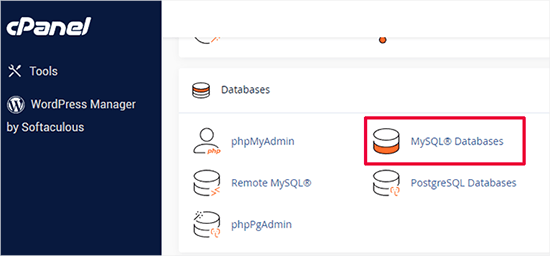
注意: ホスティングコントロールパネルは、スクリーンショットと若干異なる場合があります。ただし、新しいデータベースを作成するオプションを含む「データベース」セクションは still 見つけられるはずです。
データベースに名前を付けて、「データベースの作成」ボタンをクリックするだけです。
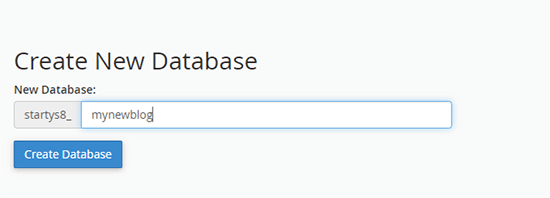
cPanelが新しいデータベースを作成します。その後、MySQLユーザーセクションまでスクロールダウンする必要があります。
次に、新しいユーザーのユーザー名とパスワードを入力し、「ユーザーを作成」ボタンをクリックします。ユーザー名とパスワードを安全な場所にメモしておいてください。
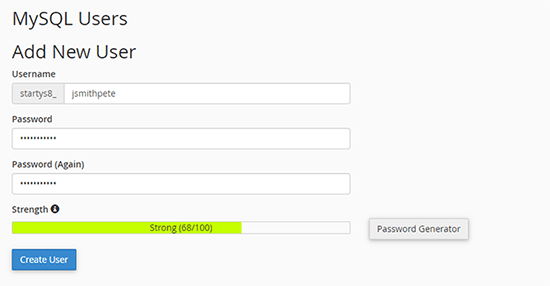
作成したばかりの新しいユーザーは、まだデータベースで作業する権限がありません。それを変更しましょう。
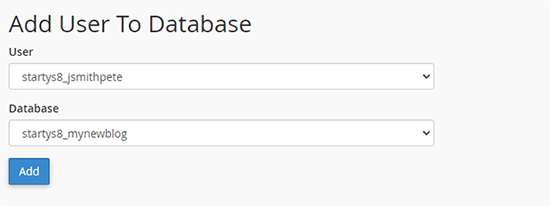
「データベースにユーザーを追加」セクションまでスクロールします。まず、「ユーザー」フィールドの横にあるドロップダウンメニューから作成したデータベースユーザーを選択します。次に、作成した新しいデータベースを選択し、「追加」ボタンをクリックします。
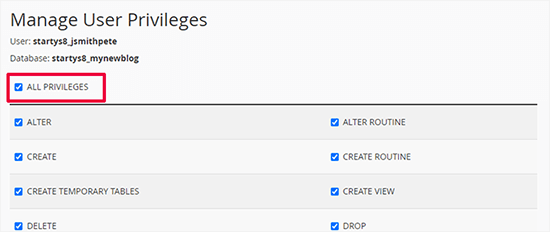
次に、ユーザーの権限を選択するように求められます。
「すべての権限」を選択し、「変更を加える」ボタンをクリックして続行してください。
データベースの準備が完了し、WordPressを新しいドメイン名に移行できるようになりました。
データベース名、ユーザー名、パスワードを必ず書き留めてください。次のステップでこの情報が必要になります。
ステップ3:新しいドメイン名でWordPressを展開する
次に、以前ダウンロードしたDuplicatorファイルを新しいドメイン名にアップロードする必要があります。
DuplicatorパッケージにはWordPressのインストールも含まれています。これは、新しいドメインにWordPressをインストールする必要がないことを意味します。
まず、FTPクライアントを使用してドメイン名に接続します。接続したら、ウェブサイトのルートディレクトリが完全に空であることを確認してください。
その後、アーカイブファイルとインストーラーファイルをルートディレクトリにアップロードできます。これは通常public_htmlと呼ばれます。
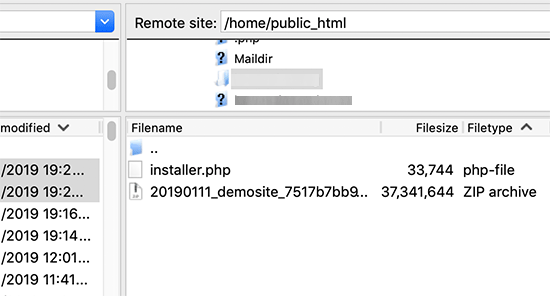
両方のファイルがアップロードされたら、WordPressを展開する準備ができました。
新しいブラウザタブを開き、次のURLにアクセスしてください:
http://example.com/installer.php
example.comを新しいドメイン名に置き換えるのを忘れないでください。これにより、Duplicator移行ウィザードが起動します。
注意: 新しいドメインが開かない、または別のページに移動する場合は、DNS設定の更新を待つ必要があるかもしれません。これには最大24時間かかることがありますが、通常はもっと早く行われます。
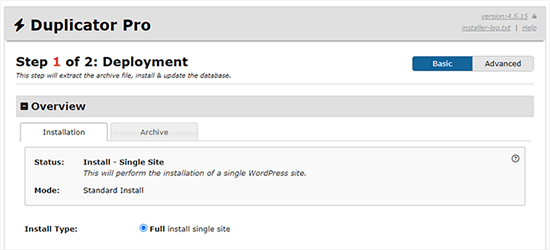
インストーラーはアーカイブファイルを探し、画面上でオプションを自動的に選択します。
前のステップで作成したデータベースの情報を入力するために、少し下にスクロールしてください。
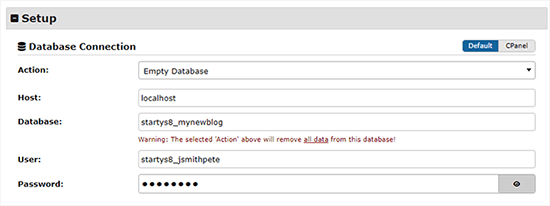
その下で、Duplicatorは自動的に古いドメインと新しいドメインのURLを表示します。
すべてが問題なければ、「検証」ボタンをクリックして続行します。
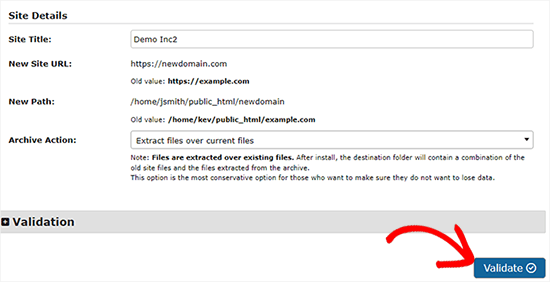
Duplicatorは、提供された情報を使用してデータベースに接続しようとします。
成功すると、検証合格が表示されます。そうでない場合は、修正方法の詳細とともに警告が表示されます。
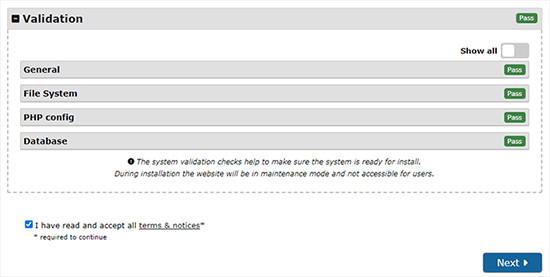
続行するには、「次へ」ボタンをクリックしてください。
DuplicatorはWordPressウェブサイトのインポートを開始します。完了すると、管理ログインボタンが表示された成功メッセージが表示されます。
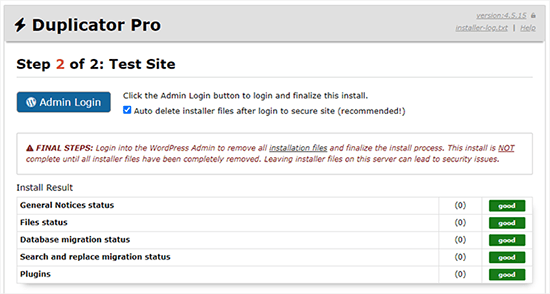
Duplicatorは自動的に新しいドメイン名へのURLを更新します。これで「管理画面ログイン」ボタンをクリックして、新しいサイトのWordPress管理エリアに入ることができます。
ログインすると、Duplicatorは自動的にインストールファイル(installer.phpとzipアーカイブ)をクリーンアップします。これは重要なセキュリティ手順ですので、これらのファイルが削除されたことを確認する通知を必ず確認してください。
ステップ4:パーマリンク301リダイレクトの設定
次のステップは、古いドメイン名にアクセスしたユーザーを新しいドメインに誘導することです。これは301リダイレクトを設定することで行われます。
301リダイレクトは、SEOとユーザーエクスペリエンスにとって非常に重要です。これらを追加すると、ユーザーと検索エンジンを新しいドメイン名に自動的にリダイレクトできます。
つまり、誰かが古いドメインの投稿またはページにアクセスすると、404エラーが表示される代わりに、新しいドメインの同じ投稿またはページに自動的にリダイレクトされます。
この時点で、古いドメインに1つ、新しいドメインにそれと全く同じウェブサイトが1つ、合計2つのウェブサイトがあります。
リダイレクトを維持するには、古いWordPressのインストールをアクティブなままにしておく必要があります。これにより、訪問者を新しいサイトにリダイレクトし続けることができます。
リダイレクトを設定するには2つの方法があります。最初の方法は簡単で、数回のクリックで完了します。2番目の方法は、ファイルを手動で編集する必要があります。
方法1:All in One SEOで301リダイレクトを設定する
この方法では、All in One SEO(AIOSEO)が必要になります。これは市場で最高のWordPress SEOプラグインであり、WordPressウェブサイトをSEOのために簡単に最適化できます。
まず、古いウェブサイトのWordPressダッシュボードに戻る必要があります。次に、All in One SEOプラグインをインストールして有効化します。詳細については、WordPressプラグインのインストール方法に関するステップバイステップガイドを参照してください。
注意:リダイレクトマネージャーアドオンにアクセスするには、少なくともプラグインのProバージョンが必要です。検索エンジンのランキングとトラフィックをさらに向上させるために、新しいWordPressサイトでAIOSEOを設定することもできます。
古いドメインでアクティベートしたら、All in One SEO » Redirectsページにアクセスし、「Activate Redirects」ボタンをクリックする必要があります。
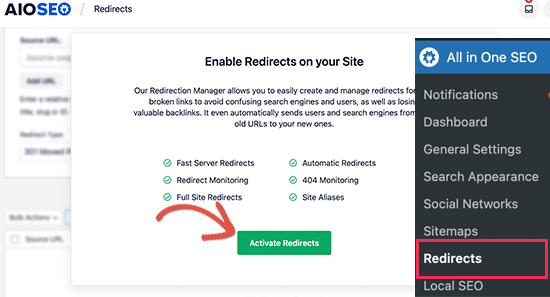
次に、「フルサイトリダイレクト」タブに切り替え、「サイトの移動」トグルをオンにする必要があります。
その後、「ドメインへの移動」オプションの横に新しいドメイン名を入力する必要があります。

設定を保存するには、「変更を保存」ボタンをクリックしてください。
方法2:新しいドメインへのリダイレクトを手動で設定する
この方法では、古いドメイン名でWordPressの.htaccessファイルを編集する必要があります。
注意: これは、ホスティングサーバーがApacheを使用している場合にのみ機能します。NGINX(WP Engineのようなマネージドホスティングで一般的)を使用している場合、.htaccessファイルはありません。その場合は、代わりに方法1を使用してください。
まず、FTPを使用して古いサイトに接続し、.htaccessファイルを編集する必要があります。
これは、wp-includesまたはwp-adminフォルダと同じディレクトリに配置されます。.htaccessファイルを開き、次のコード行を一番上に貼り付けます。
#Options +FollowSymLinks
RewriteEngine on
Unchanged: RewriteRule ^(.*)$ http://www.newsite.com/$1 [R=301,L]
上記のコードの newsite.com を新しいドメインに置き換えてください。
これらの変更を適用したら、古いドメイン名にアクセスしてください。新しいドメインに自動的にリダイレクトされるはずです。
そうでない場合は、リダイレクトが正しく設定されておらず、サーバーがリダイレクトルールをサポートしていないことを意味します。RewriteEngineをオンにするために、Webホスティング会社のサポートチームに連絡する必要があります。
ステップ5:新しいドメインについてGoogleに通知する
WordPress を新しいドメイン名に移動し、リダイレクトを設定したら、Google に住所変更を通知する時期です。これにより、Google は新しいウェブサイトのドメインをすばやく見つけ、検索結果に表示できるようになります。
まず、新しいドメインと古いドメインの両方が、Google Search Consoleに2つの異なるプロパティとして追加されていることを確認する必要があります。手順については、Google Search Consoleガイドのステップ1を参照してください。
次に、Google Search Consoleアカウントダッシュボードで古いドメイン名をアクティブなプロパティとして選択する必要があります。
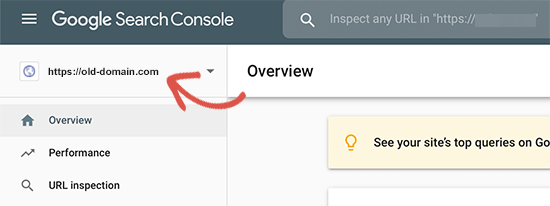
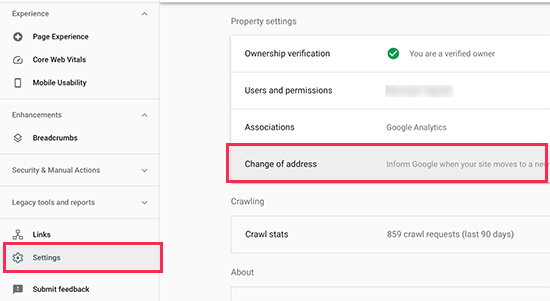
その後、左側の列から設定メニューをクリックします。
次に、「住所変更」ツールをクリックできます。
次に、Googleの更新セクションから新しいドメインを選択する必要があります。
次に、「検証 & 更新」ボタンをクリックする必要があります。
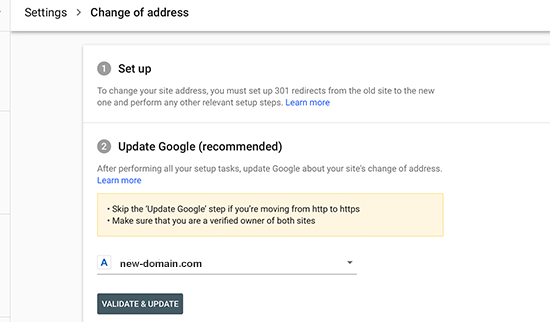
これで完了です。Googleは、古いドメインが新しいドメインにリダイレクトされていることを検証し、変更を保存します。
次の画面で、Google Search Consoleは住所変更リクエストを送信するためのステップバイステップのウィザードを表示します。
新しいドメイン名についてユーザーに通知する
301リダイレクトは機能しますが、移行について公に発表することは常に良いことです。
新しいサイトにブログ記事を書いて、ソーシャルメディアアカウントで共有するだけでこれを実行できます。
もしメールニュースレターやプッシュ通知購読者がいる場合は、彼らにもアナウンスを送信する必要があります。
これは多くの点で役立ちます。
まず第一に、ユーザーは新しいドメインについて読んだ後、それを覚えてくれる可能性が高くなります。
次に、ユーザーにバグを見つけたら知らせてもらうように依頼できます。あなた一人では、あらゆる種類のブラウザやシステム環境でサイトをテストすることはできません。そのため、常に新鮮な目で確認してもらうことは役立ちます。
WordPressサイトの移行に関するよくある質問
WordPressサイトを新しいドメインに移行することについて、まだいくつかの質問があるかと思います。ここでは、プロセスに完全な自信を持っていただけるよう、よく受ける質問とその回答をご紹介します。
1. ドメイン名を変更すると、SEOに永続的に悪影響がありますか?
いいえ、影響しません。正しい手順に従っている限り、サイトの移行はSEOに永続的な損害を与えることはありません。検索エンジンが変更を処理する間、一時的にランキングとトラフィックが低下するのは正常ですが、このガイドはその影響を最小限に抑えるように設計されています。
301リダイレクト(ステップ4)を適切に設定し、サーチコンソール(ステップ5)を通じてGoogleに通知することで、検索エンジンにどこに移動したかを正確に伝え、既存の権威を新しいドメインに引き継ぐことができます。
2.新しいドメインに移行した後、古いドメインを保持する必要がありますか?
はい、当面は古いドメイン名をアクティブに保つ必要があります。古いドメインは、ユーザーと検索エンジンの両方を新しいサイトに誘導する永続的な301リダイレクトをホストしています。それを期限切れにすると、それらのリンクがすべて壊れ、トラフィックの損失とSEOランキングの大幅な低下につながります。
3. ドメイン移行プロセス全体にはどのくらいの時間がかかりますか?
このガイドの技術的な手順は、サイトのバックアップからリダイレクトの設定まで、通常数時間で完了できます。ただし、Googleのような検索エンジンが新しいドメインを完全にクロールしてインデックスするには、さらに時間がかかります。Googleに通知するとこれがスピードアップしますが、移動後にランキングが完全に安定するには数週間かかる場合があります。
5. Duplicatorのようなプラグインを使わずにWordPressサイトを移行できますか?
FTP経由でファイルを転送し、データベースをエクスポート/インポートしてサイトを手動で移動することは技術的には可能ですが、ほとんどのユーザーにはお勧めしません。
手動移行は複雑で、URLの更新漏れやデータベース接続の問題など、エラーのリスクがはるかに高くなります。Duplicatorのようなプラグインは、これらの重要なステップを自動化し、プロセスをより安全、迅速、かつ信頼性の高いものにします。
5. 新しいドメインへの移行と新しいホストへの移行の主な違いは何ですか?
このように考えてください。新しいドメインへの移行は、ビジネスの番地を変更するようなものです。新しいホストへの移行は、建物を所有する会社を変更するようなものですが、番地は同じままです。このガイドは、特に番地(ドメイン)を変更するためのものであり、成功に不可欠な301リダイレクトのような独自のSEO要件があります。
動画チュートリアル
追加リソース
このチュートリアルが、WordPressサイトを新しいドメイン名に移行するのに役立ったことを願っています。以下の記事やチュートリアルは、新しいドメイン名に移行した後にSEOランキングを追跡し、回復するのに役立ちます。
- 初心者向けWordPress SEO移行完全チェックリスト
- WordPressのブログ投稿が正しいキーワードでランク付けされているか確認する方法
- WordPressサイトへのウェブサイト訪問者を追跡する方法
- プロのようにSEOのためにブログ記事を最適化するヒント(チェックリスト)
この記事が気に入った場合は、WordPressのビデオチュートリアルのために、YouTubeチャンネルを購読してください。また、TwitterやFacebookでも私たちを見つけることができます。



WPBeginnerスタッフ
このオプションについては確信が持てません。自分で試したことがないので、お勧めできません。設定するリダイレクトはすべて301である必要があります。これにより、検索エンジンが新しい場所を更新できます。
vikramforever
GoDaddyでドメインを管理しており、ヘルプページに記載されているパス一致リダイレクトオプションがあります - http://support.godaddy.com/help/article/5120/redirect-urls-with-your-hosting-account。
アクティブなサイトを別のドメインに移行する際に、これは実現可能な選択肢ですか?投稿のオプションによると、リダイレクトが機能するまで古いドメインのホスティングを維持する必要があります。‘match path’オプションを使用したリダイレクトは、その必要性をなくします。しかし、これが(あなたが言及した)スクリプトと同じように機能するオプションであることを確認したいです。
キーリー・ワース
素晴らしい – WordPressサイトの移動プロセスが簡単になります。ありがとうございます。
Ayman
I’ve just migrate a website site from one URL to another. I would really like to thank you for this great post. 100% working and a very simple instructions
アナス・カーン
良い投稿ですね。私もいくつか質問があります。
WordPressでブログを2つ持っています。新しいブログはアクティブで、新しいブログには45件の投稿があります。古いブログには192件の投稿があり、すべての投稿がGoogleにインデックスされています。
今、古いブログの192件の投稿すべてを新しいブログに転送して公開したいので、すべての投稿が新しいブログで見られるようにしたいです。古いブログの投稿をすべてゴミ箱に入れ、古いブログのサイトマップとウェブマスターツールを削除し、30日後に「新しい投稿を追加」ボタンを使用して古い投稿を新しいブログに公開すると機能しますか?重複コンテンツと見なされますか?
WPBeginnerサポート
それらの投稿を新しいブログにインポートし、古い投稿に投稿ごとに301リダイレクトを設定することができます。
管理者
モハメド・サイモン
はい、良い投稿です。著者に感謝します。
ビニッシュ・ガーグ
これは素晴らしい投稿で、WPブログを別のドメインに移動するための新しい方向性を示してくれました。以下のように計画している場合、間違っていたら訂正していただけると幸いです。
– Hostgatorを知っており、ファイルマネージャーの使用方法、WP、データベースの設定、データベースのエクスポート/インポート(XMLファイル)の方法を理解しています。
– 現在のWPブログは http;//www.example.com にありますが、これを別のドメイン http://www.example.org に移動したいです。
– まず、新しいドメインのルートに新しいWP(データベース、設定ファイル、カスタムテーマ、古いサイトからのデータファイルのインポート)を設定します。
– 新しいサイトは古いサイトと全く同じように表示されますが、URLのみが異なります(新しいドメインのため)。
ここまで全て順調であれば…古いドメインのすべてのページ/投稿を新しいドメインにリダイレクトする方法がわかりません。アドバイスをいただけますか?
WPBeginnerサポート
このガイドのステップ3に従って、301リダイレクトを設定することで実行できます。
管理者
シュテファン
素晴らしい投稿ですが、残念ながら投稿を読むのが遅すぎました。すでにドメインを移動してしまいました。私がやったことは、ブログの新しいドメインを購入したことだけです(以前は、まだ2ヶ月間有効でした)。WordPressの一般設定でWordPressのURLとサイトアドレスを変更し、新しいURLでサイトマップを再送信しました。それが私がやった全てです。
これは1ヶ月前のことで、それ以来トラフィックは完全にダウンしました。1日1,000ページビュー以上から、今は200にも満たないです。
「thailand redcat」をGoogle検索しても、私のページは一つも表示されません。しかし、サイトマップは正常に送信されています:
午後2時51分35秒 Stefan
この原因と、問題を解決して検索結果と最終的にトラフィックを通常の状態に戻す方法をご存知ですか?
どんな助けでも大変感謝されます。乾杯!
WPBeginnerサポート
Stefan様、新しいドメインへのサイト移行で実行されたプロセスについて、弊社では理解が不十分な点がございます。一般的なヒントをいくつかご紹介します。まず、検索ボットがサイトをクロールおよびインデックスできるようにしてください。Googleウェブマスターツールでクロールエラーがないかサイトを確認してください。
管理者
チャーリー
私も同じ問題を抱えています。サイトを移行してから、Googleクローラーがサイト全体で500エラーを検出しています。2つの異なる環境/プロバイダーで試しましたが、PHPのバージョンも異なり、すべてのプラグインを一つずつ無効化/再有効化し、パーマリンク、htaccess、robots.txtを再生成しようとしましたが…何も機能しません。
ジョイ氏
素晴らしい投稿をありがとうございます。投稿に従ってサイトを新しいドメインに移動しました。すべて正常に動作していますが、WordPressのビジュアルエディターに関して1つ問題があります。問題は、「メディアを追加」オプションで任意の投稿に画像をアップロードし、画像のサムネイルをクリックして「画像を編集」すると、iFrameが表示され「見つかりません」というエラーが出ます。しかし、削除をクリックすると正常に動作します。この問題を解決するのを手伝ってください。スクリーンショットを確認してください: http://bit.ly/1fqjE1b
WPBeginnerサポート
まず、パーマリンクを更新してみてください。設定 » パーマリンクに移動し、変更を保存ボタンをクリックするだけです。
管理者
AP
素晴らしい仕事です。本当にありがとうございます!新しいデータベースの作成と使用に関する返信を、最初の指示に追加すると役立つかもしれません。全員が転送を試みる前にコメントを読むとは限らないためです。
ゲイリー・カーワン
素晴らしい記事です。私の質問は、Yoastが推奨するアフィリエイトクローキング方法を使用しており、/out/というフォルダの下に.htaccessファイルがあるということです。
記事で言及されている301リダイレクトコードを、ルートディレクトリとアフィリエイトリンクのサブフォルダの両方の.htaccessファイルに追加する必要がありますか?ルートディレクトリの.htaccessファイルに301リダイレクトコードを追加するだけで、サブフォルダのものが自動的にカバーされますか?
私の目標は、外部アフィリエイトリンクが正しく機能することを確認することです。
キングスレー
素晴らしいチュートリアルです。数日中に http://www.ideacrunch.org を http://technblogging.com に移行するために使用しますが、質問があります。データベースのパスワードとユーザー名は古いサイトと同じですか?
クレイグ
こんにちは、少し遅いのは承知しています。しかし、文字通り http://www.unlockworldtv.co.uk から http://www.unlockworldtv.com に移動したいだけなのですが、このチュートリアルはそれに適していますか?ホストは移動せず、URLを変更するだけです。
WPBeginnerサポート
はい、そうです。
管理者
クレイグ
ありがとう。newsite.com/installer.php にアクセスすると、古いサイトが表示されるだけで404エラーになります。新しいディレクトリにWPをインストールせず、インストーラーとzipを入れるために空のディレクトリを作成しました。レジストラのアカウントから新しいドメインをウェブホストのその新しいディレクトリに向けていますが、テーマと404エラー以外何も表示されません。何か明らかなヒントはありますか?
クレイグ
参考までに、これを解決しました。これは1&1(驚くことではない)の問題のようですが、index.htmlファイルが存在することで解決できます。したがって、1&1を使用している方は、ステップ2を次のように調整してください。
「ルートディレクトリ、またはウェブサイトをコピーしたいディレクトリが完全に空であることを確認してください。」を「ルートディレクトリ、またはウェブサイトをコピーしたいディレクトリが、installer.php、.zipファイル、およびindex.htmlページ以外は完全に空であることを確認してください。」に変更
これは、1&1がサーバー上のページの優先順位を付ける方法に関連していると思います。
デニス・フィッツジェラルド
こんにちは – 記事をありがとうございます。質問があります。TumblrからWordPressにサイトを移行しようとしています。独自のドメインがあります。各記事の最後に表示されるTwitter、Facebook、Google+のソーシャルシェアを示すボタンは、元のシェア数を維持しますか、それともゼロに戻りますか?教えていただけますでしょうか。ありがとうございます。
WPBeginnerサポート
同じドメインでURL構造がそのまま維持されている場合、ソーシャルカウントを維持できることを願っています。
管理者
ベルトヤン
素晴らしいガイドです!本当にありがとうございます。
スダ・マシュー
こんにちは、約6ヶ月前にリダイレクトを使用してサイトを移動しましたが、うまくいっています。まもなくWebセキュリティ会社の契約を更新する必要があります。そのため、古いサイトからまだどれくらいのトラフィックがリダイレクトされているかを知る必要があります。それをどのように行うか説明していただけますか?私は技術に詳しくありませんが、WebmasterツールとGoogle Analyticsの両方を使用できます。よろしくお願いします!
最高
Sudha
モティ
こんにちは、
サイトのドメイン名を変更したいのですが(ホストは同じです)。
上記の指示には、「ルートディレクトリ、またはウェブサイトをコピーしたいディレクトリが完全に空であることを確認してください」と記載されています。
私の場合は、WPはルートディレクトリにインストールされています(wp-contentフォルダはpublic-htmlの下にあります)- これは、WPがルートディレクトリの下にインストールされていることを意味すると推測します。
Duplicatorによって生成されたインストールファイルを実行する前に、どのフォルダをクリーンアップ/削除する必要がありますか?
ありがとうございます。
モティ。
デクラン
チュートリアルをありがとうございます。問題なくうまく機能しました。
もちろん、SEOに関する質問があります。
古いサイトはGoogleウェブマスターツールに登録されていなかったので、当然、行った変更を通知するオプションはありません。私の質問は、まず古いドメインをGoogleウェブマスターツールに登録し、次に2番目のドメインを登録してから、変更について通知する必要があるということですか?
何か考えがあれば教えていただけると嬉しいです。
記事をありがとうございます。大変参考になりました。
デクラン。
WPBeginnerサポート
はい、古いサイトのウェブマスターツールアカウントで変更について通知する必要があります。ただし、これは最も簡単な方法です。302リダイレクトを設定した場合、検索エンジンもそれを認識します。
管理者
レザ
こんにちは、
これは非常にうまく機能します。古いドメイン(私のメインドメイン)を新しいドメイン(同じホスティングにあるアドオンドメイン)にリダイレクトします。
しかし、別の新しいアドオンドメインを追加したところ、新しいアドオンドメインにアクセスできなくなりました。常にaddon.comがnew.com/addon.comにリダイレクトされます…
手伝ってもらえますか?
デリシューのジェニファー
この詳細な説明に感謝します。しかし、質問があります。以前から新しいドメイン名への移行を考えていましたが、今年の初めに古いブログのパーマリンク構造を変更したことを考えると、問題が発生する可能性があるかどうかを知りたいと思っていました。
Yoastのパーマリンク構造の変更方法に関する指示に従い、.htaccessファイルを編集しましたが、新しいドメインに移行する際に問題が発生するのではないかと心配しています。これが私の足かせになっている唯一の点です。なぜなら、物事が台無しになり、ランクを失い、壊れたリンクで終わることを望まないからです。
WPBeginnerサポート
古い.htaccessファイルを新しいサイトに転送できます。.htaccessファイルに古いドメイン名への参照がある場合は、それらを新しいドメイン名に置き換えてください。そうすれば問題ありません。
管理者
フラール
こんにちは。
まず、この記事に大変感謝しています。問題なく素晴らしい結果が得られました!
私のケースに特化した簡単な質問があります。この件についてご意見をいただけると大変ありがたいです。
基本的に、このアプローチを使用して、ローカルホストからサードパーティのホスト/ドメインにWordPressサイトをコピーしました。
すべて問題なく動作したと言いましたが、このアプローチが、Googleがこの新しいサイトをクロールするのを「悩ませる」可能性のある古いURL/リンク/参照を何も残さないことを確認したいだけです。私のサイトは非常に基本的なので、最悪の場合、サイトがDuplicatorでコピーされた場合にクロール/SEOに何らかの欠点がある場合は、再作成できます。
新しいサイトに関して、何か既知のSEOの問題はありますか?
WPBeginnerサポート
SEOの問題は認識していませんが、もし何か見つかった場合は、プラグインのページでサポートスレッドを開いてプラグインの作成者に通知できます。
管理者
ケビン
301リダイレクトの方法について、あなたが提案している方法は最善ではないと思います。Googleも推奨しているように、ページからページへのリダイレクトを行うべきであり、古いウェブサイトの全ページを新しいサイトのホームページにダンプするべきではありません。あなたが提供している.htaccessコードは後者の方法です。これはリンクジュースを維持する良い方法ではありません。
代わりに、良いhtaccessチュートリアルを紹介していただけますか?オンラインのhtaccessジェネレーターもあり、ページからページへのリダイレクトをより迅速に行うことができます。
WPBeginnerサポート
Kevin、あなたの言う通りで、記事の書き換えルールはまさにそれを行います。ユーザーをホームページにリダイレクトする代わりに、個々のページに送信します。コードの末尾にある$1は、適切なパーマリンク構造でリンクを付加します。
管理者
ジュリアン
こんにちは、「デプロイ」後にこれを実行すると、「更新」セクションがスキップされ、古いウェブアドレスの404ページに戻ってしまいます…何が原因か何か考えはありますか?
ありがとうございます!
ムンナ
Thank you very much for this post. I was in trouble redirecting my oldsite visitors to the new site. But your .htaccess code made it super easy because both sites were in the same hosting server.
ラスパル
こんにちは、
すべての手順を完了し、新しいサイトのブログは正常に表示されています。しかし、管理エリアにログインできません。ユーザーは2人おり、1人は管理者ユーザーです。ログインしようとすると、このエラーが表示されます。
「エラー:お使いのブラウザではCookieがブロックされているか、サポートされていません。WordPressを使用するにはCookieを有効にする必要があります。」
異なるブラウザを試したり、Cookieをクリアしたりしました。パスワードの変更も試しました。パスワードは正常に変更されましたが、上記のエラーが引き続き表示されます。
至急お手伝いいただけますか?
WPバージョン3.7.1を使用
敬具
ラスパル
ニール・バーガス
ありがとう!100%機能しました。非常に簡単な指示です。
リン
Fantastic article! You are my hero of the day.
ジャヒド
「古いサイトと同じユーザー名とパスワードを使用して、新しいサイトのWordPress管理画面にログインします。新しいサイトのWordPress管理画面で、[設定] » [パーマリンク設定] に移動し、[保存] ボタンをクリックします。」
ログインすると、WordPressダッシュボードではなく、「ステップ1:ファイルとデータベース」という最初のステップページが表示されます。助けてください!
WPBeginnerサポート
wp-config.phpファイルを更新する必要があるようです
管理者
クリッシー
こんにちは!この役立つ記事を本当にありがとうございます。今、手順を実行しているところです。
私の質問は次のとおりです。
ブログは1つのドメイン(http://www.reallylongdomainname.com/blog と呼びましょう)でホストされていますが、別のドメイン blog.shortername.com に転送するリダイレクトがあります。リダイレクト後に一部のリンクが機能しないため、ブログを shortername.com/blog に移行したいと考えています。
すべての投稿とコンテンツには、shortname.com/blog/post# というパーマリンクが既に設定されています。この301リダイレクト作業は本当に必要でしょうか? ステップ3、4、および&5をスキップしても安全でしょうか、それとも考慮すべき点はありますか? また、新しいドメインで公開する際に、古いブログを削除する必要はありますか、それともリダイレクトのみを削除すればよいですか?
どう進めばよいか分かると非常に助かります。今週何十ものことを試しましたが、私の状況と全く同じ状況はありませんでした :/ ありがとうございます!
WPBeginnerサポート
301リダイレクトの目的は、ユーザーをリダイレクトするだけでなく、検索エンジンに新しい場所に移動したことを知らせるためです。そのため、ステップ3と4は必須です。そうしないと、SEOランキングに影響が出る可能性があります。
管理者
マーク・P
素晴らしい投稿です。ただ一つ質問があります。
例えば、誰かが私のウェブサイトの古いドメインへのバックリンクをクリックしたとします。(olddomain dot com / blogpost1と呼びましょう)。これは、新しいドメインのホームページにリダイレクトされるのではなく、新しいドメインの対応するリンク(newdomain dot com / blogpost1)にリダイレクトされますか?
WPBeginnerサポート
はい、古いサイトの投稿やページにアクセスしたユーザーを、新しいサイトの投稿/ページにリダイレクトします。
管理者
マーク・P
ありがとうございます!
モーガン
質問:サイトをあるホストから新しいホストに切り替えています。同時に、ドメイン名も変更しています。新しいドメイン名を使用して、WordPressサイトを新しいホストに正常に転送しました。現在、ステップ3に進み、古いURLを新しいサイトのURLにポイントするために301リダイレクトを使用したいと考えています。しかし、古いサイトは古いホストにあり、そのサイトは廃止する予定です。
301リダイレクトはまだ機能しますか?それとも、古いサイトを新しいホストに移動してからリダイレクトを実行する必要がありますか?どうすればよいか少し不明なので、アドバイスをいただけると幸いです。
WPBeginnerサポート
もし古いサイトを少なくとも1ヶ月間オンラインで維持できるなら、301リダイレクトを追加できます。その後、Googleウェブマスターツールでサイト情報を更新してください。検索ランキングとトラフィックを回復したら、古いWebホストとのアカウントを閉じることができます。
管理者
NJ
Thank you for the helpful posts, but sometimes with such plugins, a video will help A LOT. I hope you will consider this
Thanks again
アーノルド
こんにちは。「インストーラーが新しいサイトのデータベース情報を提供するように求め、テーブル削除のチェックボックスをオンにします」という部分を詳しく説明していただけますか?このデータベース情報はどこで見つけられますか?テーブル削除のチェックボックスはオンにするべきですか?ありがとうございます!
WPBeginnerサポート
これは、以前作成したパッケージから古いサイトをインポートするデータベースです。Webホスティングダッシュボードにログインし、phpmyadminを見つけて新しいデータベースを作成します。インストーラー.phpに戻り、新しいデータベース名、ホスト、ユーザー、パスワードを入力します。
管理者
カラ・ラムズデン
ということは、新しいドメインのルートにWordPressをインストールすべきではないということですか?新しいドメインで必要なのは新しいデータベースを作成することだけ、ということで合っていますか?phpmyadminでデータベースを作成する方法について、もう少し詳しく説明していただけますか?
とても感謝しています、あなたがしてくださるすべてに感謝します!
WPBeginnerサポート
いいえ、新しいドメインのルートにWordPressをインストールしても問題ありません。はい、新しいデータベースを作成するだけで、Duplicatorが残りを処理します。
カラ・ラムズデン
データベースの作成方法について指示をいただけますか?
どうもありがとうございます。
カラ
デニス・J・スミス
古いサイトを削除する前に、どのくらい待つべきですか?
WPBeginnerサポート
30日から90日、移動がどれだけ成功したかによります。新しいドメインが古いサイトとほぼ同じトラフィックを獲得したと確信できる場合は、削除できます。
管理者
ダイヤー
こんにちは、問題が発生しました。パーマリンクを保存できません。WP管理ファイルが見つからないためです。WP管理ファイルを再度アップロードしようとしましたが、問題は解決しませんでした。この問題を解決するために他にどのような手順を踏むことができるか、アドバイスをいただけますか?
ありがとう
ダイヤー
WPBeginnerサポート
@dyer ご質問を理解できませんでした。WordPress管理エリアにアクセスできないと仮定しています。その場合、filezillaのようなFTPクライアントを使用してサイトに接続してください。
.htaccessファイルを見つけ、ハードディスクにダウンロードし、ウェブサイトから削除してください。これで問題が解決することを願っています。管理者
ファクレ
記事をありがとう、みんな!
サイトをBluehostでホストしていますが、SEOとバックリンクを失うことなくドメイン名を変更したいだけです。
私のサイトのコンテンツは膨大で、約8000件の投稿があります。ドメイン名を変更する解決策はありますか?
サンジェイ・パテル
こんにちは…
本当に役立つ情報ですが、私のウェブサイトでDuplicatorプラグインが動作していません。問題を解決してください。どうすればよいですか?
事前に感謝します。
ダイナ
これは、あるドメインからサブドメインに移動する場合にも機能しますか?
編集スタッフ
はい
管理者
ダイナ
これは新しいサブドメインへの移行にも有効ですか?例えば、WordPressブログがoldsite.comにあって、それをblog.newsite.comに移動したい場合、同じことをしますか?
編集スタッフ
はい。
管理者
エミー
最近これを実行したところ、リンクなどはすべて問題なくリダイレクトされました。しかし、Googleからバックリンクが大量にあるという理由でペナルティを受けました。購入したと思われているようです。他にこのような経験をした方はいますか?移動前にGoogle Webmaster Toolsで適切な通知を行いましたが、何も改善されませんでした。これは私に大きな影響を与えているので、もしこれを是正する経験がある方がいれば、ぜひ共有してください!
編集スタッフ
Emmieさん、バックリンクが多すぎるためにペナルティを受けたとどこで確認しましたか?ウェブマスターツールにそのエラーが表示されますか?Googleからペナルティを受けたと結論に至った経緯を教えていただけますか?
https://www.google.com/webmasters/tools/reconsideration << ここはGoogleに再審査をリクエストできるページです。
管理者
ラティフ・アデワレ
BluehostからWp Engineにサイトを移行する場合、これは機能すると思いますか?
編集スタッフ
はい、機能するはずです。
管理者
エミリー
このプロセス全体を完了しましたが、完璧に機能し、まさに知りたかったことでした。WPBeginnerさん、ありがとうございます!私が遭遇した唯一の不具合は私のミスでした。セキュリティプラグインを先に無効化しなかったため、すべてやり直す必要がありました。今では、私は専門家です… :)
サンドラ・クリスティ
記事をありがとうございます!
同じドメインを新しいホストに移動する手順は基本的に同じですか?また、それがSEOの低下を引き起こす可能性はありますか?
トラビス・プランツ
また、ウェブマスターツールの「住所変更」オプションは、現在、右上にあるギアアイコンのオプションメニューにあります。
Zach Smith
また素晴らしい記事を公開していただきありがとうございます。これはテクノロジー関連のブログに最適です。
ボブ
ありがとうございます。これは素晴らしい情報です。Duplicatorについて学ぶのが本当に楽しみです。ドメインの移動は時々必要になるかもしれませんが、開発やテスト目的で環境をクローンすることは常に必要です。私が使用している手動クローンプロセスは時間がかかり、エラーが発生しやすいです。Duplicatorは大幅な改善の可能性があります!
サム
この方法でWPを新しいドメインとサーバーに移動しました。Webmaster Toolsには、新しいサーバーでuploads内の各フォルダ(例:wp-content/uploads/2012/07)に対して多くの403エラーが表示され、各月に対して1つの403エラーが表示されます。古いサーバーではこれは発生しませんでした。サイトを移動する際に、パーミッションを変更または確認する必要もありますか?wp-content/uploadsフォルダのパーミッションはどうあるべきですか?
編集スタッフ
Googleはフォルダをインデックスするのではなく、その中のファイルをインデックスするべきです。ブラウザを使用してフォルダに直接アクセスしようとすると、WordPressは404エラーを返します。インデックスページのないディレクトリへのアクセスを許可したくない場合、それはインデックスされクロールされるディレクトリリストを生成し、すべてのファイルへのリンクが含まれます。
管理者
サム
返信ありがとうございます。では、なぜウェブマスターツールでGoogleがフォルダに403エラーを表示するのでしょうか?これは何かが間違っていることを意味しないのでしょうか?
ジンブル
これが私が1年間探していた記事です!!
編集スタッフ
Better late than never
管理者
ジャシム・アーメド
Duplicatorは素晴らしいプラグインですが、問題は、PHPのバージョンが高い必要があるため、一部のサーバーでは動作しないことです。これ以外に方法はありますか?
編集スタッフ
はい、ファイルとデータベースを手動でダウンロードできます。新しいドメインにアップロードしてください。phpMyAdminのSQL検索および置換クエリを使用して、データベース内の古いURLインスタンスをすべて置き換えます。より簡単な解決策は、ホストにPHPのバージョンがなぜそれほど高くないのかを尋ねるか、より良いホストに切り替えることです。
管理者
イアン
こんにちは、これによりソーシャルネットワークの共有カウンター(共有数といいね数)が保持されないと思います。それらの人気メーターを維持する方法について何かアイデアはありますか?
編集スタッフ
カノニカルURL(新しいサイトになります。SEOにとって非常に重要です)に基づいてソーシャルカウントを保持することはできません。カウンターは主にソーシャルプルーフのためです。ソーシャルメディアの既存のリンクはすべて適切にリダイレクトされるため、トラフィックを失うことはありません。
管理者