


アクティブなコメントセクションはエンゲージメントに最適ですが、WordPressサイトの速度を大幅に低下させる可能性があります。数十件のコメントを持つ投稿を管理した経験から、パフォーマンスとユーザーエクスペリエンスの両方を維持するにはページネーションが不可欠であることがわかりました。
人気のある投稿に数百件のコメントが集まると、それらを一度にすべて読み込むと訪問者にとってフラストレーションのたまる遅延が発生する可能性があります。幸いなことに、WordPressにはコメントを簡単に消化できるページに分割し、素早く読み込める組み込みツールが用意されています。
このガイドでは、サイトの速度を向上させるためにWordPressのコメントにページネーションを追加する方法を説明します。
WordPressでコメントにページネーションを追加する理由
コメントが多いブログ記事の読み込みに時間がかかることに気づいたことはありませんか?それは、WordPressホスティングサーバーが、ページを訪問者に表示する前に、すべてのコメントを処理して表示する必要があるためです。
コメントにページネーションを追加すると、サーバーは一度に少数のコメント(数百件ではなく、おそらく10件または20件)しか読み込む必要がなくなります。これにより、サーバーの負荷が大幅に軽減され、WordPressの速度とパフォーマンスが向上します。
これが、WPBeginnerでコメントをページネーションしている理由です。特に、何百ものコメントを受け取る人気のチュートリアルではそうです。
ゲストにディナーを出すようなものだと考えてください。一度に100枚のお皿を運ぼうとするよりも、一度に10枚のお皿を出す方がはるかに簡単です。WordPressのコメントにも同じ原則が当てはまります。
Googleのような検索エンジンは、Core Web Vitals(ページの速度)をランキング要因として使用するため、読み込みの速いページはWordPress SEOに役立ちます。コメントのページネーションを実装することで、ユーザーエクスペリエンスを向上させるだけでなく、検索ランキングを向上させる可能性もあります。
それを踏まえて、コメントセクションのWordPressページネーションを番号付きで有効にする方法を見てみましょう。
WordPressのコメントにページネーションを追加する方法
まず、WordPress管理画面にログインし、設定 » ディスカッションページに移動します。
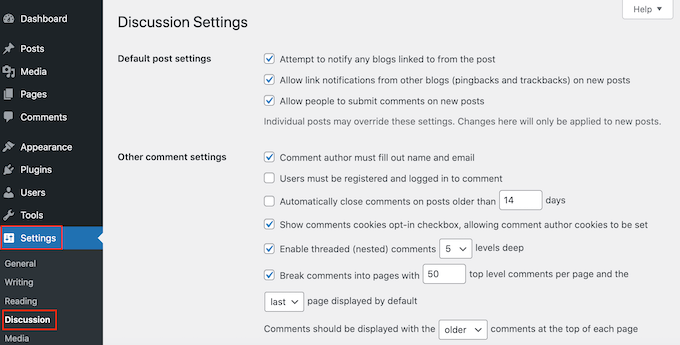
ここでWordPressのコメント設定をカスタマイズできます。たとえば、デフォルトのGravatar画像を変更したり、コメント通知メールを管理したりできます。
ここで、「コメントをページに分割」を見つけて、その横にあるチェックボックスをオンにします。
これで、WordPressブログの各ページに表示したいコメント数を入力できます。
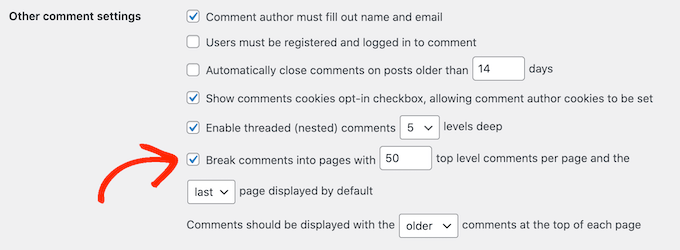
「デフォルトで表示される最初の/最後のページ」ドロップダウンメニューを使用して、古いコメントまたは新しいコメントのどちらのページを最初に表示するかを変更することもできます。
その後、「コメントは…の順に表示する必要があります」ドロップダウンメニューを使用して、各ページに古いコメントまたは新しいコメントのどちらを表示するかを変更できます。
ページネーションの設定が完了したら、画面の下部までスクロールして「変更を保存」をクリックしてください。

これで完了です!
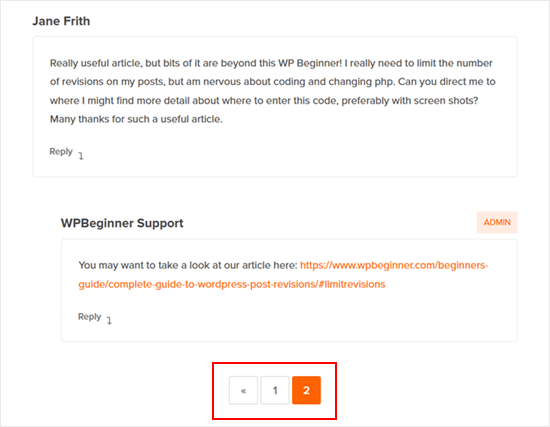
さて、コメントがたくさんある投稿にアクセスすると、ページネーションが機能しているのがわかるはずです。
コメントと同様に、WordPressの投稿を複数のページに分割することもできます。このトピックについては、WordPress投稿を複数のページに分割する方法に関する記事で詳しく知ることができます。
WordPressのコメントページネーションを最適化する方法
WordPressのコメントをページネーションすることは、ウェブサイトのパフォーマンス問題を防止するのに役立ちます。ただし、適切に使用しないと、重複コンテンツを作成する可能性もあります。これにより、サイトがスパムのように見えたり、検索エンジンが混乱したりする可能性があります。
幸いなことに、All in One SEO (AIOSEO)を使用すれば、この問題を簡単に解決できます。これは、SEOの経験がなくてもサイトを検索エンジンに最適化できる、最高のWordPress SEOプラグインです。

デフォルトでは、AIOSEOはページネーションされたコンテンツのSEOタイトルに自動的にページ番号を追加します。
これにより、検索エンジンはコメントセクションが複数のページにまたがって分散されており、単一のページの重複ではないことを理解するのに役立ちます。
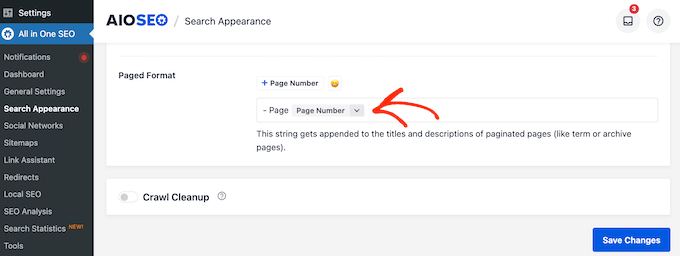
検索エンジンがどのページが最も重要であるかを確実に知るために、AIOSEO はこれらのページ番号をコメントページの URL から削除します。
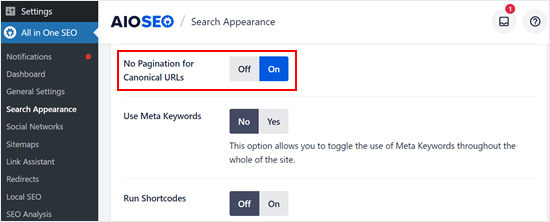
言い換えれば、コメントを多くのページに分割した場合、AIOSEOは検索エンジンに、最初に表示されるべきメインページがどれであるかを知らせるのに役立ちます。これは、「正規URLのページネーションなし」設定を自動的にオンにすることで行われます。
AIOSEOの利用を開始するために、WordPressでAIOSEOを設定する方法に関するガイドを参照してください。
ボーナスのヒント:Thrive Themesでコメントエンゲージメントをブーストする
コメントのページネーションはウェブサイトのパフォーマンスを大幅に向上させることができますが、ユーザーエクスペリエンスを向上させるためにコメントセクションを最適化するためにできることは他にもあります。
ここで、Thrive Themesの強力なコメントプラグインであるThrive Commentsが役立ちます。
このプラグインには、コメントを遅延読み込みする機能があります。これにより、特に多数のコメントがあるページでの全体的なページ読み込み時間が短縮され、ページネーションの速度上の利点がサポートされます。

このプラグインでは、コメントフォームからウェブサイトURLフィールドを削除することもできます。これは、スパマーが悪意のあるリンクを挿入するためによく使用されます。これらのリンクは、ウェブサイトに損害を与えるだけでなく、コメント投稿者を誤解させる可能性もあります。
さらに、Thrive Commentsは、コメントのフィーチャーおよび非表示機能を提供します。これにより、コメントセクションを常にすべての参加者にとって生産的で肯定的なものになるようにキュレーションできます。
このプラグインの詳細については、Thrive Themesレビューを参照してください。
このチュートリアルがWordPressでコメントにページネーションを追加する方法を学ぶのに役立ったことを願っています。また、WordPressでコメントスパムと戦う方法に関するガイドや、エンゲージメントを高めるWordPressコメントプラグインのリストも参照することをお勧めします。
この記事が気に入った場合は、WordPressのビデオチュートリアルのために、YouTubeチャンネルを購読してください。また、TwitterやFacebookでも私たちを見つけることができます。




kzain
コメントのページネーションに関する非常に役立つガイドです!
コメントをページに分割することは、コメントが多い投稿の可読性を向上させるための優れた方法です。WordPressの組み込み設定アプローチは、ユーザーフレンドリーなようです。
Dayo Olobayo
コメントのページネーションは、ページの読み込み時間を改善し、全体的なユーザーエクスペリエンスを向上させるための非常にスマートな方法です。このような詳細なチュートリアルは、初心者でも簡単に実装できるため素晴らしいです。明確な手順をありがとうございます!
WPBeginnerサポート
You’re welcome
管理者
イジー・ヴァネック
SEO最適化に関する明確化をありがとうございます。検索エンジンがそのようなコンテンツを重複と評価する可能性があるとは思いもよりませんでした。AIO SEOを持っており、推奨に従って設定しました。
ダンカン・ショウ
コメントの日付に応じてコメントをページネーションできますか?
例:28/07のページ3のコメント、29/07のページ2のコメント、30/07のページ1のコメント
WPBeginnerサポート
現時点では推奨する方法はありません。ユーザーに会話をさせたい場合は、通常、コメントを日付で分割しないのが最善です。
管理者
ティエン・ニャン
こんにちは、
1ページあたり20コメントに分割するためにこれらの手順を実行しましたが、コメントはページに分割されませんでした。まだ30コメントすべてが1ページに表示されていました。
何か理由をご存知ですか?
ありがとうございます。
WPBeginnerサポート
まずキャッシュをクリアすることから始めたいと思いますが、キャッシュの問題でない場合は、使用しているテーマがその設定を上書きしようとしていないことを確認するために、テーマに問い合わせる必要があるでしょう。
管理者
ブライアン
私が読んだ限りでは、コメントのページネーションは重複コンテンツを作成するとのことです。したがって、コメントのページネーションは全く推奨されません。
WPBeginnerサポート
ほとんどのSEOプラグインは、検索エンジンが正しい投稿を指すように、ページ分割されたコメントページに正規リンクを設定します。
管理者
ソヌ
W3 total cacheを使用している場合、ユーザーに新しいコメント(ユーザーが追加したもの)をどのように表示できますか?
ページはブラウザキャッシュを使用して3時間キャッシュされます。
WordPressのJSON APIを使用して通信し、WPデータベースにコメントを追加するプラグインをご存知ですか?
WPBeginnerサポート
プラグインが使用する方法については、特定のプラグインに問い合わせる必要があります。お探しのものに似ているのは WP Rocket のようです。
管理者
アドナン・サミ
コメントページにnoindex/nofollowはどうですか?コメントページをnoindexにするには?
時
全く機能しません。なぜですか?
ニック・コルコリロス
この設定により、コメント数が多くなった(100件以上になった)ときに、私のコメントが完全に台無しになりました。ページネーションされず、代わりに最初の100件のコメントが全く表示されなくなり、ユーザーが古いコメントを表示するためのページに移動するオプションもありませんでした。突然、投稿に157件のコメントがあったのに(上部には「157件のコメント」と表示されていました)、表示されていたのは27件だけでした。この設定を完全にオフにしたところ、すべてのコメントが戻ってきました。
WordPress 4.4.2 を使用しています。これは深刻なバグです。
TJ
WordPressのページ分割コメントの欠点の1つは、コメント1ページあたりのしきい値に達した場合に何が起こるかということです。デフォルトの正規ページには、コメントが1つだけ表示されることになります。
例えば、1ページあたり10件のコメントを表示するように設定されていて、コメントが21件あるとしましょう。デフォルトの正規ページ(99.9%の人が訪れるページ)には21番目のコメントのみが表示され、前のページには残りの20件が表示されます。これは混乱を招き、見栄えも悪いです。プライマリページには常にページあたりの最大コメント数が表示されるのが望ましいですが、WordPressではWalker_Commentクラスを拡張する複雑なクラスを作成しない限り、これを実現することはできません。
マルコム
私も全く同じ問題を抱えており、非常にフラストレーションが溜まっています。おっしゃる通り、投稿のトップにコメントが103件あると表示されていても、読者がスクロールダウンして3件しか見当たらない場合、コメントがばかばかしく見えてしまいます。
この問題の回避策を知っている方はいらっしゃいますか?