


HubSpotの制限に閉じ込められていると感じるのは、非常によくある不満です。私は数え切れないほどのユーザーがサイトを移行するのを手伝ってきましたが、コンテンツを失ったりSEOランキングを損なったりすることへの恐れを理解しています。
WordPressへの移行は、コンテンツの自由度を大幅に向上させます。適切な計画があれば、移行プロセスは完全に管理可能であることを、私は直接の経験から知っています。
このガイドは、安全でストレスのない移行のための正確なロードマップです。ランキングを維持し、努力の成果を守るために、プロセス全体を一緒に進んでいきましょう。
なぜブログをHubSpotからWordPressに移行するのか?
ほとんどの人は、HubSpotが強力な顧客関係管理(CRM)であり、マーケティングオートメーションを備えているため、利用を開始します。
彼らはCRMとしてそれに非常に満足していますが、それは私自身も気に入っているので驚くことではありません。私もお勧めします!詳細については、私の詳細なHubSpotレビューをご覧ください。
しかし、よくあるのは、利便性からHubSpotのデフォルトのブログ機能を使用し始めることです。そして、限界を感じることになります。
HubSpotでブログを始めて、同じように感じたクライアントと仕事をしたことがあります。
さて、正直に言いましょう。HubSpotのコンテンツ管理システムは、ランディングページや統合マーケティングキャンペーンには役立ちます。しかし、特にブログに関してはどうでしょうか?WordPressが一番です。
HubSpotで簡単なデザインの調整や投稿のレイアウト変更を行うだけでも、迷路をナビゲートしているような感覚になることがあります。
一方、WordPressはコンテンツのために作られています。それはブログプラットフォームとして始まり、強力なものへと進化しました。
そのため、ブログがあなたの戦略の核であり、HubSpotに少し制約を感じているのであれば、WordPressは非常にリフレッシュできるでしょう。よりシンプルな操作性、より柔軟性、よりデザインコントロール、そしてあなたが望む方法でブログを成長させるための選択肢がさらに増えます。
HubSpotの他の強力なCRM機能をすべて引き続き使用できないのではないかと心配ですか?良いニュースは、WordPressがプラットフォームとシームレスに統合されているため、それは問題にならないということです。
HubSpotからWordPressへ移行する際に期待できること
大きな変更がある場合は、これから何が起こるかを知っておくと役立ちます。これから一緒に進む旅の簡単なロードマップをご紹介します。
- まず、準備をします。 HubSpotからコンテンツをエクスポートし、新しいWordPress環境をセットアップする準備段階と考えてください。
- 実際の移行に進みます。 貴重なブログ記事や重要なページ、そしてブログを視覚的に魅力的にするすべての画像を移動するお手伝いをします。
- 次に、SEOの維持に焦点を当てます。 これは、引っ越しの際に郵便物が正しく転送されるようにするようなものです。パーマリンクとリダイレクトを設定して、リンク切れを防ぎ、検索エンジンのランキングを維持するお手伝いをします。
- 最後に、移行後のタスクについて説明します。 これは、新しいWordPressの家に慣れるようなものです。WordPressを最大限に活用するための、いくつかの必須プラグインと学習リソースをお勧めします。
それでは、HubSpotからWordPressへサイトを移行する準備ができたはずです!以下に、その手順をステップバイステップで説明します。
- ステップ1. WordPressのインストールとセットアップ
- ステップ2. HubSpotブログコンテンツのエクスポート
- ステップ3. HubSpotブログコンテンツのインポート
- ステップ4. HubSpotの画像をWordPressにインポートする
- ステップ5. ドメイン名を新しいWordPressウェブサイトに向ける
- ステップ6. パーマリンクとリダイレクトの設定
- ステップ7. HubSpot CRMをWordPressに追加する
- ステップ8. WordPressテーマの設定
- ステップ9. WordPressでのHubSpotランディングページの再作成
- ステップ10. 必須WordPressプラグインのインストール
- ボーナス:WordPress を学ぶ
- HubSpotからWordPressへの移行に関するよくある質問
- 追加リソース
ステップ1. WordPressのインストールとセットアップ
WordPressウェブサイトを実行するにはホスティングが必要です。サイトをオンラインで動作させるために必要なリソースを提供するため、これは交渉の余地がありません。
優れたホスティングプロバイダーは、信頼できる大家のようなものです。彼らが信頼でき、物事をスムーズに進めてくれることを望みます。
要するに、WordPressホスティングは、WordPressのコンテンツとファイルがすべて保存される場所です。それがあなたのブログを世界に公開可能にするものです。
さて、「現在のHubSpotホスティングにWordPressをインストールできないか?」とお考えかもしれません。残念ながら、できません。HubSpotはクローズドプラットフォームです。HubSpotにWordPressをインストールすることはできません。
したがって、WordPressブログ専用の新しいホスティングを取得する必要があります。WordPress初心者の方や、簡単な体験をしたい方は、Bluehostをお勧めします。
私は長年Bluehostを多くの異なるウェブサイトのホスティングに使用してきましたが、初心者には最適だと思います。詳細については、私の完全なBluehostレビューをご覧ください。
現在、WPBeginner読者限定の特典として、無料ドメイン名とホスティングの大幅割引が提供されています。月額わずか2.99ドルから始められます。
代替案:HostingerとSiteGroundも人気のホスティングプロバイダーです。Hostingerは予算が限られている場合に最適ですが、SiteGroundは最高のパフォーマンスとカスタマーサポートで知られています。比較したい場合は、確認する価値があります。
このガイドでは、一般的なプロセスを示すために、Bluehostのスクリーンショットを使用しますが、正直なところ、ほとんどの優れたWordPressホスティングサービスの手順は非常に似ています。
まず、Bluehostのウェブサイトにアクセスし、「今すぐ開始」ボタンをクリックしてください。

さまざまなホスティングプランが表示されるページに移動します。新しいブログ、特に移行中の場合は、スタータープランで十分な場合がほとんどです。
「プランを選択」ボタンをクリックして、ニーズに合ったプランを選択してください。

あなたのドメイン名について尋ねられたら、「ドメインを後で選択」を選択してください。
これにより、ドメインをWordPressにポイントする前にすべてを移行する時間ができます。

ドメインは後で設定するのはなぜですか? 🤔
すでにドメインがHubSpotサイトに接続されている場合、このオプションを選択すると、ライブサイトに影響を与えることなくWordPressをセットアップできます。
セットアップ後、新しいWordPressサイトはBluehostが提供する一時的なアドレスで稼働します。これは、公式に切り替える前にすべてをプライベートで構築およびテストできるため、最適です。
すべての準備が整ったら、ドメインをWordPressにポイントする方法を説明します。
次に、アカウントの詳細と支払い情報を入力し、購入を完了する手順に従ってください。
サインアップ後、Bluehost(およびほとんどのWordPressホスティングプロバイダー)は、ログイン情報が記載されたウェルカムメールを送信します。このメールは安全に保管してください。ホスティングアカウントにアクセスするために必要になります。
ここで、優れたWordPressホスティングプロバイダーを選ぶことのメリットが発揮されます。
Bluehost アカウントに初めてログインすると、WordPress が自動的にインストールされます。これが新しい WordPress ウェブサイトのセットアップをどれだけ効率化してくれるか気に入っています。
Bluehostのアカウントページから、「Webサイト」に移動し、「サイトの編集」をクリックします。

これで、まったく新しいWordPressダッシュボードに直接アクセスできます。
WordPressのインストールについて、より詳細な手順を知りたいですか?もし興味があれば、私のチームが非常に詳細なWordPressインストールチュートリアルを作成しました。
ステップ2. HubSpotブログコンテンツのエクスポート
HubSpotの何かを触る前に、まず必要なコンテンツをエクスポートする必要があります。このチュートリアルの後半で、このコンテンツをWordPressにインポートします。
ウェブサイトのリンク構造をバックアップしておくことも賢明です。両方の方法をご紹介します。
HubSpotブログコンテンツのエクスポート
あなたのWordPress移行において最も重要なステップは、HubSpotのブログコンテンツのエクスポートです。幸いなことに、HubSpotはブログ投稿をWordPressにインポートできる形式で簡単にエクスポートできます。
単純にHubSpotアカウントにアクセスし、コンテンツ » ブログでブログコンテンツを見つけます。
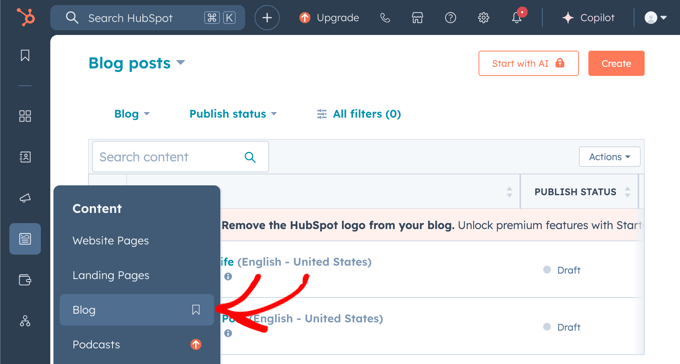
次に、「アクション」ドロップダウンメニューで「ブログ記事のエクスポート」オプションを探します。
このオプションを使用すると、投稿を.CSVまたはExcel(XLSまたはXLSX)ファイルとしてエクスポートできます。個人的には、WordPressに簡単にインポートできるため、.CSVオプションを使用するのが好きです。

ブログのエクスポートが完了すると、.CSVファイルへのリンクがメールで届きます。ファイルは有効期限が切れる前に90日以内にダウンロードする必要があります。
このようにブログ投稿をエクスポートすることは、新しいWordPressウェブサイトに簡単にインポートできるため、素晴らしい出発点となります。
ただし、エクスポートに含まれるのはブログコンテンツのみで、ランディングページやセールスページなどの他のページは含まれません。この記事の後半で、それらのページを手動で再作成する方法を説明します。
リンク構造のバックアップ
ブログのリンク構造をバックアップすることは、SEOにとって非常に重要です。
このためには、HubSpotブログのすべてのウェブアドレス(URL)のリストを収集する必要があります。これは、リダイレクトを作成するためにこのリストを使用するため重要です。リダイレクトは、WordPressに移行した後でも、長年にわたって構築してきたSEOのメリットを維持するのに役立ちます。
これには、非常に便利なのでLink Klipperというブラウザ拡張機能を使用するのが好きです。また、無料であり、Chromeおよび互換性のあるブラウザで動作します。
開始するには、Link Klipperをインストールします。次に、すべての投稿をリストするHubSpotブログのページに移動します。ブラウザツールバーのLink Klipperアイコンをクリックし、「すべてのリンクを抽出」を選択します。

これにより、そのページ上のすべてのリンクがすばやく取得され、.CSVファイルとしてダウンロードされます。このファイルをExcelまたはGoogleスプレッドシートで開くと、ブログのURLのリストが表示されます。
Link Klipperは表示中のページにあるリンクのみを取得することに注意してください。ブログ投稿が複数ページにわたる場合は、各ページでこれを行う必要があります。
ブログ投稿が複数のページにまたがっている場合は、XML-Sitemaps.comのようなオンラインサイトマップジェネレーターの方がはるかに良い選択肢です。このツールはウェブサイト全体を自動的にクロールし、URLの完全なリストを作成します。これにより、ページごとにクリックすることなく簡単にエクスポートできます。
通常のXMLサイトマップに加えて、このツールはurllist.txtという便利なテキストファイルを作成します。これには、エクスポートされたURLの完全なリストが含まれており、後でリダイレクトを作成するために必要なものとまったく同じです。
ブログコンテンツ、ページ、URLをエクスポートしたので、素晴らしい仕事をしました!セーフティネットとWordPressにインポートできるファイルのセットができました。
ステップ3. HubSpotブログコンテンツのインポート
このステップは、引っ越しの箱を開けて新しいWordPressの家に家具を配置するようなものです。ここであなたのブログは実際に形になり始めます。
この時点で、以前エクスポートしたHubSpotのコンテンツをWordPressにインポートします。そのために、Import any XML, CSV or Excel File to WordPressというプラグインを使用します。
まず、WordPressダッシュボードでプラグインをインストールして有効化する必要があります。ヘルプが必要な場合は、WordPressプラグインのインストール方法に関するガイドを参照してください。
プラグインを有効化したら、WordPressダッシュボードの All Import » New Import ページに移動します。そこに表示されたら、「Upload a file」ボタンをクリックしてください。
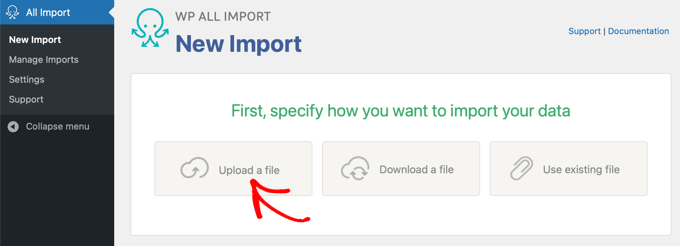
次に、インポートファイルを選択するように求められます。ステップ2でHubSpotからエクスポートした.CSVファイルを覚えていますか?そのファイルをここで選択する必要があります。
プラグインは、インポートしているコンテンツの種類(通常はブログ投稿の場合は「投稿」)を自動的に検出します。非常に賢いのです。
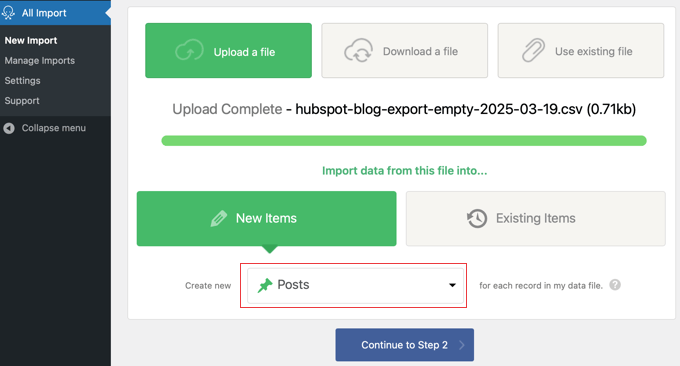
次に、「ステップ2に進む」ボタンをクリックします。インポートファイルのプレビューが表示され、投稿のスプレッドシートビューを1つずつ確認できます。
完了したら、ページの上部または下部にある「ステップ3に進む」をクリックしてください。
次に重要な部分です:フィールドのマッピング。ここで、.CSVファイルの列がWordPressのどのフィールドに対応するかをプラグインに指示します。心配しないでください、この手順は投稿ごとに実行する必要はなく、一度だけ行えばよいのです。
例えば、インポートファイル内のブログ記事のタイトルが含まれる列を、WordPressの「タイトル」フィールドにドラッグします。
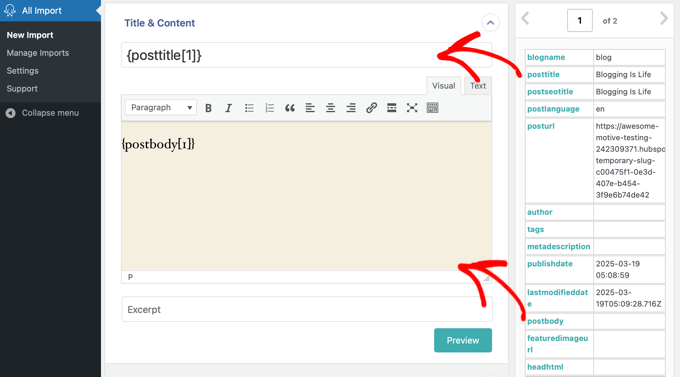
HubSpotからエクスポートした投稿コンテンツ、タグ、その他のデータについても同様に行うことができます。引っ越しの際に箱のラベルを合わせるようなものです。すべてを正しい場所に置きたいですよね。
すべてのフィールドのマッピングが完了したら、ページ下部にある「ステップ4に進む」をクリックします。
次に、投稿に一意の識別子を設定するように求められます。これは、インポートされたコンテンツを追跡するためにWordPressが内部的に使用します。
「自動検出」ボタンをクリックするだけで、プラグインがこれを処理します。
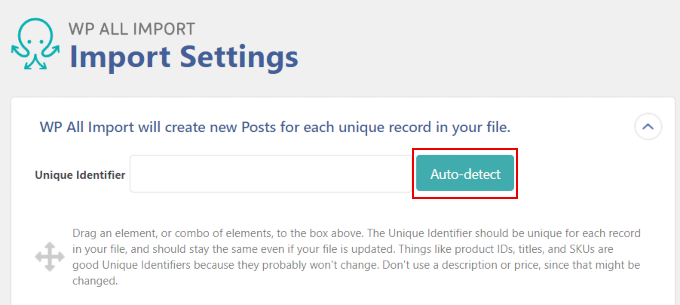
最後に、「インポートを確認して実行」をクリックします。
プラグインがコンテンツのインポートを開始します。所要時間は、インポートするコンテンツの量によって異なります。大規模なブログの場合、数分かかることがあります。
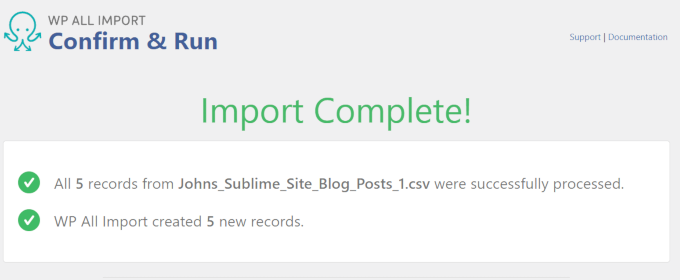
完了すると、プラグインは「Import Complete!」というメッセージを表示します。
これで、WordPressダッシュボードの投稿 » 全投稿に移動できます。ここにHubSpotのブログ投稿が表示されているはずです!すべてのブログ投稿が正しくインポートされていることを確認するために確認してください。
ステップ4. HubSpotの画像をWordPressにインポートする
コンテンツをインポートした後も、画像がHubSpotのサーバーでホストされていることに気づくかもしれません。テキストはコピーしましたが、画像は古いアドレスに残っています。
これらの画像をWordPressのメディアライブラリに取り込む必要があります。なぜなら、画像をWordPressウェブサイトに直接ホストする方が、はるかに信頼性が高く、多くの場合高速で、より多くの制御が可能になるからです。
もしHubSpotが画像ホスティング構造を変更したり、最悪の場合、後でHubSpotアカウントを完全に閉鎖することになったらどうなるか想像してみてください。画像が消えてしまう可能性があります!
素晴らしい小さなプラグインであるAuto Upload Imagesを使用して画像をインポートできます。ヘルプが必要な場合は、WordPressプラグインのインストール方法に関するガイドを参照してください。
注意:このプラグインは古いバージョンであることに気づくかもしれませんが、このチュートリアルのためにテストしたところ、正常に動作しました。詳細については、古いプラグインを使用すべきかどうかに関するこのガイドを参照してください。
有効化したら、WordPressのバルク編集機能を使用して一括画像インポートをトリガーする必要があります。実際には何も編集しませんが、バルク編集を使用してWordPressに投稿やページを再処理するように指示するだけです。
WordPressダッシュボードの Posts » All Posts に移動します。HubSpotからコンテンツをインポートしたすべての投稿を選択します。通常、投稿リストの一番上にあるチェックボックスをオンにすることでこれを行うことができます。
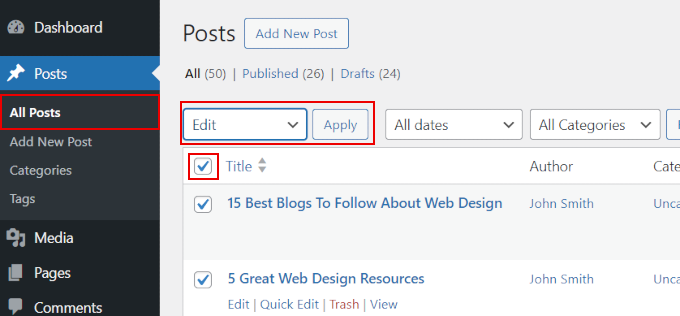
次に、「一括操作」ドロップダウンメニューで「編集」を選択し、「適用」ボタンをクリックします。
一括編集オプションがたくさん表示されます。慌てないでください!ここでは何も変更する必要はありません。下部にある青い「更新」ボタンをクリックするだけです。
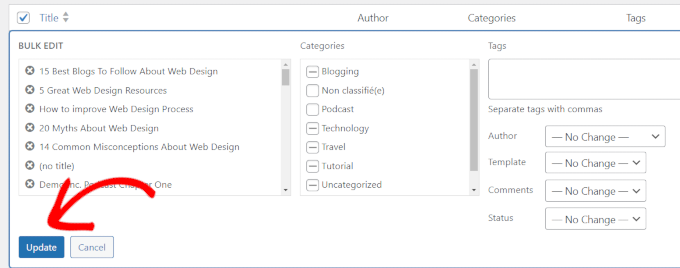
これにより、WordPressは選択されたすべての投稿を再保存するように指示されます。そしてそのアクションが、Auto Upload Imagesプラグインを起動させます。
プラグインは各投稿のコンテンツをスキャンし、外部画像URL(HubSpotを指すもの)を探し、各画像を自動的にダウンロードしてWordPressメディアライブラリにインポートします。
その後、投稿内の画像URLを、新しくインポートされた画像がメディアライブラリを指すように更新します。
次に、同じプロセスをページにも繰り返す必要があります。単にページ » 全ページに移動し、すべてのページを選択して、一括操作で「編集」を選択し、適用してから、「更新」をクリックするだけです。
詳細な手順が必要な場合は、WordPressで外部画像を簡単にインポートする方法に関する私のチュートリアルを参照してください。
投稿とページの両方でこの一括更新を行った後、WordPressダッシュボードのメディア » ライブラリに移動します。HubSpotのブログやページからすべての画像がWordPressメディアライブラリに表示されているはずです!
注意:このプラグインは、投稿コンテンツ内にある画像のみをインポートします。WordPressのアイキャッチ画像(投稿のメインサムネイル)は自動的に設定されない場合があります。インポートされた投稿をすべて確認し、各投稿のアイキャッチ画像を個別に設定する必要があるでしょう。
ステップ5. ドメイン名を新しいWordPressウェブサイトに向ける
すでにHubSpotブログでカスタムドメイン名(yourblogname.comなど)を使用していた場合、WordPressブログでも同じドメインを引き続き使用したいはずです。
なぜなら、まずブランディングのためです。人々が同じアドレスで見つけられるようにしたいからです。しかし、さらに重要なこととして、SEOのためでもあります。
検索エンジンは、すでにあなたのドメイン名とコンテンツおよび権威を関連付けています。同じドメインを維持することで、検索エンジンのランキングを維持できます。
これを実現するには、ドメイン名の設定を調整する必要があります。具体的には、ネームサーバーと呼ばれるものを変更します。
ネームサーバーは、ドメイン名のインターネット版電話帳のようなものです。誰かがブラウザにあなたのドメイン名を入力すると、ネームサーバーはあなたのウェブサイトがどこでホストされているかをインターネットに伝えます。
現在、ドメイン名はHubSpotのブログがホストされていたHubSpotのサーバーを指している可能性が高いです。これを新しいWordPressホスティングアカウントを指すように更新する必要があります。
WordPressホスティングプロバイダー(Bluehost、Hostinger、SiteGroundなど)から、必要なネームサーバー情報が提供されます。通常、次のようなアドレスのペアです。
ns1.yourhostingprovider.com
ns2.yourhostingprovider.com
ホスティングプロバイダーには、使用する必要がある正確なネームサーバーがあります。
通常、この情報はホスティングアカウントのダッシュボードで見つけられますが、サインアップ時に送信されたウェルカムメールを確認することもできます。不明な場合は、サポートチームが対応してくれます。WordPressサポートへの連絡方法に関するガイドのヒントを参照してください。
さて、これらのネームサーバー設定はどこで変更するのでしょうか?それはドメイン名登録業者で行います。これは、そもそもドメイン名を登録した会社です。
ドメイン登録業者とホスティングプロバイダーが同じ会社である場合もありますが、多くの場合別々です。一般的なドメイン登録業者には、Network SolutionsやNamecheapのような会社が含まれます。
ドメインレジストラのアカウントにログインする必要があります。ドメイン名の設定を見つけてください。「DNS設定」、「ネームサーバー」、「ドメイン管理」のようなものを探してください。
例えば、ドメインがBluehostで登録されている場合、それらのドメイン管理エリアのネームサーバー設定は次のようになります。

具体的な手順はドメインレジストラによって異なります。しかし、一般的な考え方は常に同じです。古いネームサーバー(HubSpotを指しているもの)を、WordPressホスティング会社が提供する新しいネームサーバーに置き換える必要があります。
当社のチームは、多くの一般的なドメイン登録業者でドメインネームサーバーを簡単に変更する方法に関する便利なガイドを作成しました。詳細な手順が必要な場合は、そちらを参照してください。
ネームサーバーを更新すると、これらの変更がインターネット全体に広がるまでしばらく時間がかかります。これはDNS伝播と呼ばれます。
DNSの伝播には、数時間から、まれに48時間かかる場合があります。この間、一部のユーザーには古いHubSpotブログが表示され続け、他のユーザーには新しいWordPressブログが表示され始める可能性があります。これは完全に正常なことですので、心配しないでください!
DNSの伝播が完了すると、ユーザーがブラウザにドメイン名を入力した際に、自動的にWordPressサイトにリダイレクトされます。
ただし、古いHubSpotリンクは新しいサイトを指すようになるため、リダイレクトを設定するためにすぐに次のステップに進む必要があります。これにより、セットアップが完了するまで訪問者が壊れたリンクを見ないようになります。
ステップ6. パーマリンクとリダイレクトの設定
ほぼ完了です!コンテンツと画像を移行し、ドメインを新しいWordPressブログに向けました。しかし、スムーズな移行のためには、もう1つ非常に重要なステップがあります。パーマリンクとリダイレクトの設定です。
HubSpotのブログには独自のURL作成方法があったでしょう。WordPressには当然独自のシステムがあり、パーマリンクと呼ばれます。
そして、ここが重要な点です。古いHubSpotのURLは、WordPressがデフォルトでURLを作成する方法とは異なる可能性が非常に高いです。
適切なURLリダイレクトを古いHubSpotブログから新しいWordPressサイトに設定しないと、古いブログ記事のURLをたどった訪問者は404エラーに遭遇します。これらの壊れたリンクはユーザーをいらだたせるだけでなく、Googleは壊れたリンクが多いサイトをペナルティ対象とするため、検索エンジンのランキングにも悪影響を与えます。
この問題を解決するには、2つの重要なことを行う必要があります。
- WordPressでSEOに優しいパーマリンクを設定し、新しいURLをクリーンで読みやすいものにしましょう。
- リダイレクトを設定して、古いHubSpot URLから新しいWordPressサイトの正しいページに訪問者を自動的に送信します。これは、引っ越しの際に転居先住所を設定するようなものです。
パーマリンクから始めましょう。
WordPressパーマリンクの設定
WordPressでは、ウェブサイトのアドレス(URL)の構造を制御できます。これはパーマリンク設定で管理されます。
パーマリンク構造はどれでも選択できますが、この例では「投稿名」を選択しましょう。
「投稿名」パーマリンクは、ページまたはブログ投稿のタイトルを明確に含んだ、クリーンで理解しやすいURLを作成します。タイトルのキーワードを取り込み、追加のSEO上の利点を提供し、人間が読めるようにします。
たとえば、まったく文脈を与えない、このようなURLの代わりに
yourblog.com/?p=123
より洗練され、情報量の多いもの、例えば以下のようなものが手に入ります。
yourblog.com/your-blog-post-title
違いがわかりますか?2番目のオプションの方がはるかに明確です。
設定は素早く簡単です。WordPressのダッシュボードで、設定 » パーマリンクに移動してください。
「一般的な設定」というセクションが表示されます。「投稿名」というラベルのオプションを見つけて選択します。

次に、ページの下部までスクロールして、「変更を保存」ボタンをクリックします。
完了しました!パーマリンクが設定されました。今後、WordPressはすべての新しいブログ記事とページで投稿名構造を使用します。
古いHubSpotのURLからのリダイレクト設定
次はリダイレクトです。これは、スムーズな移行のために非常に重要です。エクスポートステップでLink Klipperを使用して取得した古いHubSpot URLのリストを覚えていますか?それを有効活用します。
イライラすることなくWordPressで簡単にリダイレクトを設定するために、Redirectionプラグインをお勧めします。無料であり、強力であり、リダイレクトの設定を簡単にしてくれます。
最初のステップは、Redirectionプラグインをインストールして有効化することです。ヘルプが必要な場合は、WordPressプラグインのインストール方法に関するガイドを参照してください。
有効化すると、リダイレクトプラグインの設定はツール » リダイレクトの下に表示されます。
リダイレクションプラグインのインターフェースでは、ソースURLとターゲットURLのフィールドが表示されます。

- ソースURLは、古いHubSpotのURLを入力する場所です。ただし、ちょっとしたコツがあります。ドメイン名の後のURLの部分だけを入力すればよいのです。たとえば、古いHubSpotのブログ投稿URLが
https://yourdomain.com/blog/my-awesome-postだった場合、/blog/my-awesome-postと入力するだけです。 - Target URL は、同じコンテンツの新しい WordPress URL を入力する場所です。ここでも、ドメイン名の後の部分のみを入力します。パーマリンクを「投稿名」に設定した場合、新しい URL はおそらく
https://yourdomain.com/my-awesome-postになるため、/my-awesome-postと入力します。
リダイレクトタイプとして「301 – 恒久的に移動」オプションが選択されていることを確認してください。301リダイレクトの使用はSEOにとって非常に重要です。これはGoogleに「このページは永久に移動しました」と伝えるようなものです。これにより、古いページが獲得したすべての信頼とランキングパワーが新しいページに引き継がれ、検索結果での順位を維持するのに役立ちます。
最後に、「リダイレクトを追加」ボタンをクリックしてリダイレクトを保存します。
次に、古いHubSpotのURLのリスト全体を確認し、それぞれの手順を繰り返す必要があります。はい、特にブログ記事が多い場合は、かなりの時間がかかる可能性があります。しかし、スムーズな移行には不可欠です。
すべてのリダイレクトを追加したら、テストしましょう。古いHubSpotのURLをブラウザに入力し、新しいWordPressサイトの正しいページに正しくリダイレクトされることを確認してください。
ヒント: リダイレクトは機能していますが、インポートされたブログ投稿内のリンクは、古いHubSpotのURLを指したままです。SEOのために、これらの内部リンクは最終的に新しいWordPressのURLを直接指すように更新する必要があります。これは後で検索と置換プラグインを使用して簡単に行えます。
すべてのリダイレクトを追加したら、テストしましょう。古いHubSpotのURLをブラウザに入力し、新しいWordPressサイトの正しいページに正しくリダイレクトされることを確認してください。
代替案:リダイレクトにAll in One SEO(AIOSEO)を使用する
さて、SEOを真剣に考えている(そしてそうすべきです!)のであれば、All in One SEO(AIOSEO)の利用を検討する価値があります。私は自分のウェブサイトでこのプラグインを使用しており、素晴らしいものです。
はい、プレミアムプラグインですが、ブログのランキングを上げるためのSEO機能が満載です。Proバージョンには、サイト全体のredirectを設定できる非常に便利なリダイレクションマネージャーが含まれています。

私が本当に評価しているのは、AIOSEOがオールインワンのSEOパワーハウスであることです。リダイレクト、サイトマップ、スキーマ、その他のSEO関連の個別のプラグインを使い分ける代わりに、AIOSEOはすべてを1か所にまとめてくれます。
さらに、そのリダイレクションマネージャーは非常に強力で、複雑なリダイレクトの設定も簡単に行えます。これは本当に時間を節約でき、SEOワークフローを効率的に保ちます。
ステップ7. HubSpot CRMをWordPressに追加する
さて、多くのHubSpotユーザーと同じように、リードや顧客とのやり取りを管理するためにHubSpot CRMを使用していることでしょう。朗報です!新しいWordPressブログを既存のHubSpot CRMに簡単に接続できます。
これは、両方の長所を維持することだと考えてください。ブログのWordPressの柔軟性と、HubSpotの堅牢なCRM機能です。
公式のHubSpotプラグインを使用すると、WordPressサイトをHubSpotアカウントに接続し、WordPressダッシュボード内で多くの便利な機能を利用できるようになります。
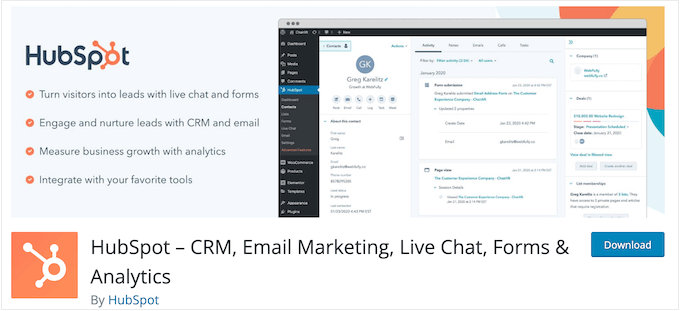
HubSpotプラグインを使用すると、次のことができます。
- WordPressサイトからリードを獲得する。
- ウェブサイト訪問者を追跡する。
- WordPressからHubSpot CRMツールにアクセスする。
- ライブチャットを使用して、ウェブサイトの訪問者と交流しましょう。
- マーケティングパフォーマンスを分析する。
単にHubSpotプラグインをインストールして有効化するだけです。詳細については、WordPressプラグインのインストール方法に関するステップバイステップガイドを参照してください。
有効化すると、プラグインはWordPressの管理サイドバーに新しいHubSpotメニューを追加します。これによりセットアップウィザードに移動し、上部にある「ここにサインイン」リンクをクリックできます。
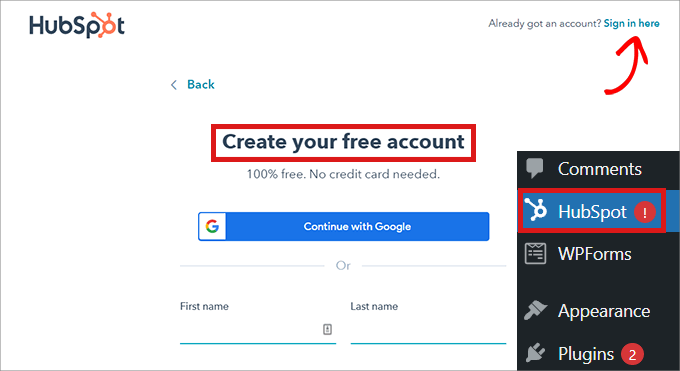
サインインしたら、プロンプトに従って、プラグインを既存のHubSpotアカウントに接続してください。
接続後、HubSpotプラグインの設定を探索して、フォームの埋め込み、ライブチャット、トラッキングオプションなどの機能をカスタマイズできます。
ちょっとした注意点ですが、WordPressのキャッシュプラグインを使用している場合は、HubSpotの設定後にキャッシュをクリアしてください。これにより、トラッキングスクリプトとライブチャットが訪問者に対して正しく読み込まれるようになります。
これで完了です!WordPressブログとHubSpot CRMの連携ができました。WordPressでブログコンテンツを管理しながら、HubSpotの強力なCRMとマーケティングツールを最大限に活用できます。
WordPressサイトにHubSpotを設定する詳細なウォークスルーをご希望の場合は、WordPressサイトにCRMを追加する方法に関するガイドを参照してください。
ボーナス:HubSpotプラグインをインストールしたので、WordPressでHubSpotアナリティクスを設定したり、HubSpotフォームを作成したりすることもできます。
ステップ8. WordPressテーマの設定
さて、楽しい部分です。新しいWordPressサイトを魅力的に見せること。それがテーマの出番です。
WordPressテーマは、ブログの既製のデザインブループリントです。色、フォント、ブログ投稿のレイアウト方法など、視覚的なすべてを制御します。新しい家のスタイルを選ぶようなものです。
WordPressには膨大な数のテーマがあります。真剣に、何千、何万という数です。無料テーマ、有料テーマ、想像できるあらゆるニッチに対応するテーマがあります。
無料テーマを探し始めるのに適した場所は、WordPressテーマディレクトリです。
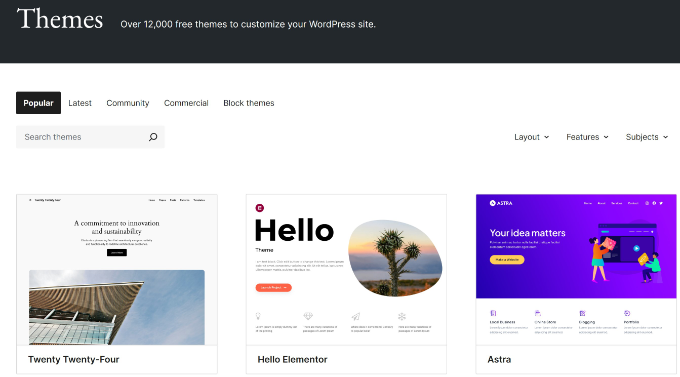
しかし、選択肢が多すぎると少し圧倒されてしまうことがあります。オプションを絞り込むために、私のチームは最適なWordPressテーマの選択に関する役立つガイドを作成しました。
私の経験では、クリーンで整理されたデザインが最も効果的です。プロフェッショナルに見え、読者がナビゲートしやすく、コンテンツに焦点を当てています。それが最も重要なことです。
ステップ9. WordPressでのHubSpotランディングページの再作成
HubSpotで作成した可能性のある特別なページ、つまりランディングページ、セールスページ、その他のカスタムページについて説明しましょう。
残念ながら、これらはブログ投稿のように簡単なインポートでは完全に移行されないことがよくあります。これは、HubSpotが独自のプロプライエタリなモジュールとスタイリングを使用しており、WordPressエディターに直接相当するものがないためです。
それらを再構築することで、デザインが希望通りに表示され、新しいWordPressテーマと完全に連携することが保証されます。
そのため、これらのページにはWordPressで再作成するのが最善の方法です。 extra work に聞こえるかもしれませんが、最終結果を最もよく制御でき、すべてが正しく表示されることを保証します。
さて、標準のWordPressブロックエディターを使用してこれらのページを再構築することもできますが、ランディングページ用の専用ページビルダーを検討する価値はあります。
ブロックエディターは、通常のコンテンツページやブログ投稿の作成に最適です。ブロックシステムを使用しており、簡単に追加および配置してページを構築できます。ただし、より複雑なレイアウトについては、SeedProdのようなページビルダープラグインは、より高度な機能と柔軟性を提供します。
SeedProdは、ランディングページ、セールスページ、その他のマーケティング中心のページを作成するために特別に設計されたドラッグアンドドロップのページビルダーです。コードを書かずに複雑なレイアウトをデザインするための、より視覚的で直感的な方法を提供します。
SeedProdを使用したとき、デザインの専門家でなくても非常に使いやすいと感じました。ビジュアルインターフェイス、多数のデザイン済みテンプレート、そしてページにドラッグアンドドロップできるさまざまな要素があります。詳細については、私のSeedProdの完全レビューを参照してください。
もちろん、最初のステップはSeedProdプラグインをインストールして有効化することです。詳細については、WordPressプラグインのインストール方法に関するチュートリアルを参照してください。
SeedProdが有効になったら、WordPressメニューのSeedProd » ランディングページに移動し、「新しいランディングページを追加」をクリックします。
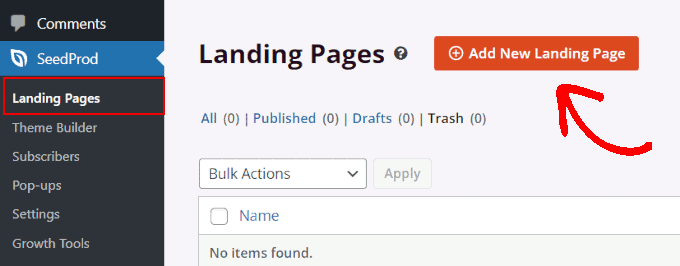
SeedProdは、テンプレートのライブラリを表示します。
それらを閲覧し、再作成したいHubSpotランディングページに似たテンプレートを選択してください。

この段階で完全に同じにする必要はありません。後ですべてカスタマイズできます。
次に、新しいページに名前を付け、URLスラッグを設定します。
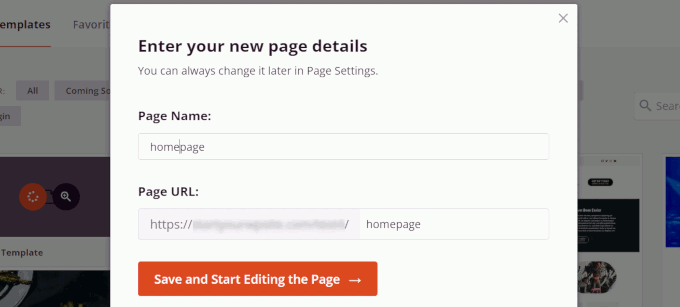
「保存してページ編集を開始」ボタンをクリックして、SeedProd ページビルダーを開きます。
ここからが楽しいところです!ビジュアルドラッグ&ドロップインターフェースが表示されます。テンプレート上の任意の要素をクリックして編集できます – テキスト、画像、色、フォントなど、すべて変更できます。
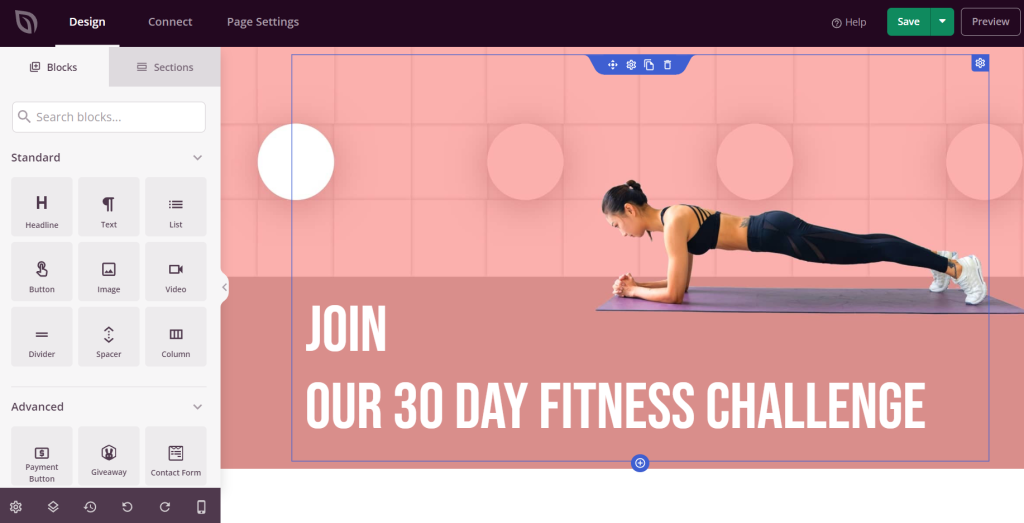
左側には、見出し、テキストブロック、画像、動画、ボタン、フォームなど、ページに追加できるさまざまな要素を備えたパネルがあります。それらをページにドラッグアンドドロップしてレイアウトを構築します。
元のHubSpotランディングページを参考にしてください。セクションごと、要素ごとに、SeedProdで再作成してください。
詳細については、WordPressでランディングページを作成する方法に関するチュートリアルを参照してください。
他のページビルダーオプションを検討したいですか? Thrive Architect は、WordPress向けのもう一つの優れたページビルダープラグインであり、非常に視覚的でドラッグ&ドロップベースでもあります。
Thrive Architectは、マーケティングおよびセールスページに重点を置いている場合に特に強力です。コンバージョン重視のツールで知られるThrive Themesのチームによって構築されました。コンバージョン率の高いセールスページ、オプトインページ、ウェビナー登録ページを作成するのに優れています。
コンバージョンと売上を促進するために特別に設計されたページを作成することが主な目標である場合、Thrive Architectは検討すべき強力な代替手段です。
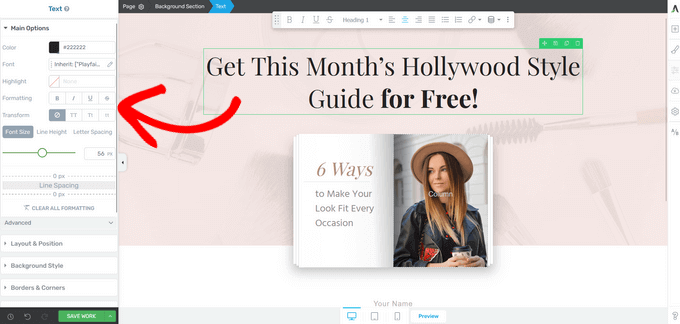
はい、HubSpotのランディングページをWordPressで再作成するには、ある程度の作業が必要です。しかし、それらの重要なページを適切に移行する最も信頼性の高い方法です。
そして素晴らしいニュースは、SeedProdのようなページビルダーを使用すると、プロセスがはるかにスムーズになり、WordPressでさらに強力でカスタマイズされたランディングページを構築できるようになることです。
ステップ10. 必須WordPressプラグインのインストール
WordPressを使用する最大の利点の1つは、プラグインを使用してサイトの機能を簡単に拡張できることです。
無料および有料で、数千ものWordPressプラグインが利用可能です。
WPBeginnerでは、最適なプラグインの選び方に関するガイドをまとめました。プラグインの評価方法や、特定のニーズに合ったものを選択する方法を学ぶために、一読する価値があります。
しかし、素晴らしいスタートを切るために、ほとんどすべての新しいWordPressブログに推奨しているトッププラグインをいくつかご紹介します。
- WPFormsは、お問い合わせフォーム、アンケート、注文フォームなど、あらゆる種類のフォームを作成するための素晴らしいプラグインです。私は自分のウェブサイトでWPFormsを使用しており、その使いやすさが気に入っています。
- SeedProdは、デザインのカスタマイズを簡単にするドラッグ&ドロップのウェブサイトビルダーです。テーマの標準オプションを超えたカスタムページレイアウトを作成できます。
- AIOSEO(All in One SEO)は、WordPressで最も人気があり強力なSEOプラグインの1つです。ブログを最適化して、検索エンジンのランキングを向上させるのに役立ちます。
- MonsterInsightsは、ブログのトラフィックと訪問者の行動を簡単に理解できるようにします。WordPressをGoogle Analyticsに接続し、ダッシュボードで主要な統計情報を表示します。
- OptinMonsterは、メールリストを増やし、コンバージョンを向上させるための強力なツールキットです。ポップアップ、スライドインフォーム、その他のオプトインフォームを作成して、メールアドレスを収集するのに役立ちます。
さらに多くのプラグインのアイデアや推奨事項については、必須WordPressプラグインの包括的なリストを必ずチェックしてください。私たちが使用し、信頼しているプラグインが満載です。
ボーナス:WordPress を学ぶ
HubSpotからWordPressの素晴らしい世界へ移行しました!
さて、新しいWordPressダッシュボードを見て、「よし、これは違う!」と思っているかもしれません。その通りです。WordPressは独自のやり方で動作し、HubSpotから移行してきた場合、新しい機能やオプションがたくさんあります。
幸いなことに、すぐにWordPressのプロになるための、完全に無料のリソースをたくさんおすすめできます。ここでは、非常に役立つと思うものをいくつかご紹介します。
- WPBeginnerブログ:これがWPBeginnerの中心です。WordPressに関するすべてのもののための、あなたの頼りになるライブラリと考えてください。何千もの簡単なチュートリアル、ガイド、記事が見つかります。
- WPBeginner辞書:WordPressには独自の語彙があります!私たちの辞書は、すべてのWordPressの用語や専門用語を理解するのに役立ちます。
- WPBeginner動画:視聴して学ぶことを好みますか?私たちのビデオチュートリアルは、一般的なWordPressタスクをステップバイステップで視覚的に説明します。
- WPBeginner YouTubeチャンネル:さらに多くのビデオヘルプ!私たちのYouTubeチャンネルには、WordPressのヒント、チュートリアル、ハウツーが満載です。
- WPBeginnerブループリント:WPBeginnerで私たちが使用しているツールやプラグインに興味がありますか?ブループリントは、舞台裏を垣間見ることができます。
- WPBeginnerセール:お得な情報が嫌いな人はいますか?セールセクションでは、WordPressテーマ、プラグイン、ホスティングなどの限定割引やクーポンを集めています。
ですから、WordPressの学習に圧倒される必要はありません。WPBeginnerをガイドとして、必要なリソースはすべて指先で利用できます。飛び込んで、探求して、WordPressのパワーと柔軟性を楽しんでください。
HubSpotからWordPressへの移行に関するよくある質問
ウェブサイトの移行には多くの疑問が生じる可能性があることを私たちは理解しています。HubSpotからWordPressへの移行を行うユーザーからよく聞かれる質問とその回答を以下に示します。
1. HubSpotからWordPressに移行するとSEOを失いますか?
SEO ランキングを失うことなく、サイトを正常に移行できます。重要なのは、古い HubSpot URL から新しい WordPress URL への 301 リダイレクトを慎重に設定することです。これにより、検索エンジンはコンテンツが永久に移動したことを認識し、すでに構築したリンク権威を引き継ぐことができます。
2. HubSpot CRMおよびマーケティングツールは引き続き使用できますか?
もちろんです。この移行の最も良い点の一つは、HubSpotの強力なCRMを手放す必要がないことです。公式のHubSpot WordPressプラグインを使用すると、アカウントを直接統合できるため、WordPressダッシュボードから連絡先の管理、フォームの作成、ライブチャットの使用を続けることができます。
3. WordPressへのサイト移行は高額ですか?
WordPressソフトウェア自体は無料のオープンソースです。主な費用はウェブホスティングにかかり、これは通常、HubSpot CMS Hubプランよりもはるかに手頃です。たとえば、共有ホスティングプランは月額わずか数ドルから始めることができます。
4. HubSpotからの移行で最も難しい点は何ですか?
ほとんどのユーザーにとって、最も技術的な部分は、すべてのコンテンツが正しくインポートされていることを確認し、URLリダイレクトが適切に設定されていることです。カスタムランディングページを再作成するのにも時間がかかる場合があります。しかし、このガイドの手順に従い、推奨されるプラグインを使用することで、プロセスははるかに管理しやすくなります。
追加リソース
このチュートリアルが、サイトをHubSpotからWordPressに移行するのに役立ったことを願っています。移行が完了したら、これらのWordPressの必須リソースも確認したいかもしれません。
- WordPressブログの始め方(ステップバイステップ)
- 初心者向けWordPress SEO移行完全チェックリスト
- 最適なWordPress移行サービス(比較)
- ビジネスウェブサイトのための必須WordPressプラグイン
- 完璧なWordPressテーマの選び方
この記事が気に入った場合は、WordPressのビデオチュートリアルのために、YouTubeチャンネルを購読してください。また、TwitterやFacebookでも私たちを見つけることができます。



質問や提案はありますか?コメントを残して、議論を開始してください。