


ウェブサイトを作り始めた頃、Drupalを使おうかと考えました。強力なプラットフォームですが、特に初心者にとっては複雑すぎで習得が困難でした。使いやすいアプローチのWordPressに切り替え、それ以来、すべてのサイト構築にそれを使用しています。
何人もの人に同じ切り替えを手伝ってきたので、ウェブサイト全体を移行する際の不安は理解しています。途中で貴重なコンテンツを失ったり、重要な機能を壊したりしないか心配になります。
まさにそのために、このステップバイステップガイドを作成しました。DrupalからWordPressへのサイトの安全かつ簡単な移行に、私たちが使用する実績のあるプロセスを順を追って説明します。
Drupal から WordPress に移行する理由
DrupalとWordPressは似ているように見えるかもしれません。しかし実際には、これらのウェブサイトビルダーは非常に異なります。
Drupalは非常に高機能ですが、時には複雑で過剰に感じられることがあるとわかりました。
単純なコンテンツの更新に、本来よりも時間がかかるようになります。微調整を行う適切な開発者を見つけることは、常に簡単でも安価でもありません。そして正直なところ、バックエンドは時々圧倒されるように感じることがあります。
私の経験では、WordPress ははるかに使いやすいので、ウェブサイトを作成したい人にいつも勧めています。
お気に入りの日常的なツールのように、すぐに手に取って直感的に使えるものを想像してみてください。新しいブログ記事の作成や公開、ページへの画像の追加、簡単な問い合わせフォームのインストールなど、多くのタスクを非常に簡単に行うことができます。
一方、Drupalは、高度に専門化されたツールキットのようなものです。正確で強力ですが、日常的なニーズには過剰に感じられるかもしれません。WordPressでカスタムページレイアウトを設定するような簡単なことでも、難しく感じることがあります。
詳細については、Drupal vs. WordPress の比較をご覧ください。
というわけで、DrupalからWordPressへウェブサイトを安全に移行するために、これから行う手順を以下に示します。
ステップ1. Drupalウェブサイトとリンク構造のバックアップ
Drupalサイトの移行を開始する前に、すべてのものの安全なコピーを作成する必要があります。
ウェブサイトのリンク構造をバックアップすることも非常に良い考えです。後で検索エンジンのランキングを失わないようにするために、この情報を使用します。
モジュールを使用したDrupalウェブサイトのバックアップ
Drupalウェブサイトはモジュールを使用して簡単にバックアップできます。より高度なユーザーは手動でバックアップすることもできます(下記参照)。
Drupalサイトをバックアップする最も簡単な方法は、無料のBackup and Migrateモジュールを使用することです。これにより、プロセスが安全かつ簡単になります。
まず、公式のDrupalウェブサイトからモジュールをダウンロードする必要があります。zipファイルを入手したら、Drupal管理エリアにログインし、トップメニューのExtendに移動します。
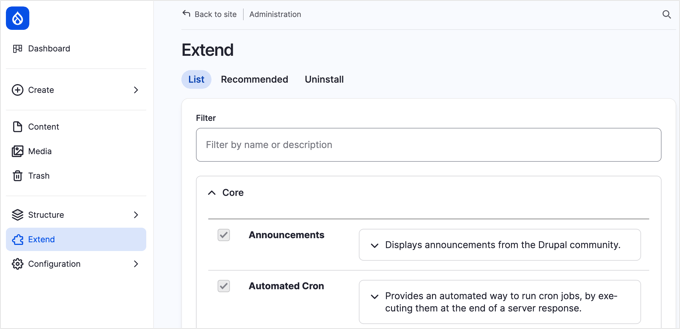
そこから、+ Install new moduleボタンをクリックします。
次のページで、ダウンロードしたzipファイルをアップロードできます。インストールが完了し、成功メッセージが表示されたら、メインのExtendページに戻ります。
次に、モジュールリストを下にスクロールして「Backup and Migrate」を見つけます(おそらく「Other」セクションにあるでしょう)。その横のチェックボックスをオンにしてから、ページ下部の「Install」ボタンをクリックします。
モジュールがインストールされると、Drupal管理メニューで見つけることができます。これにより、データベース、ファイル、またはその両方のバックアップを作成できます。サイト全体のバックアップには、すべてをバックアップすることをお勧めします。
Drupalウェブサイトを手動でバックアップする
あるいは、技術的なことに慣れている場合は、Drupalサイトを手動でバックアップすることもできます。
まず、ホスティングプロバイダーのファイルマネージャーまたはFTPソフトウェアを使用して、ウェブサイトファイルをバックアップする必要があります。
ホスティングアカウントのファイルマネージャーで、サイトのルートディレクトリに移動します。このフォルダは通常 public_html または www という名前です。そのフォルダを右クリックし、メニューから「圧縮」オプションを選択します。
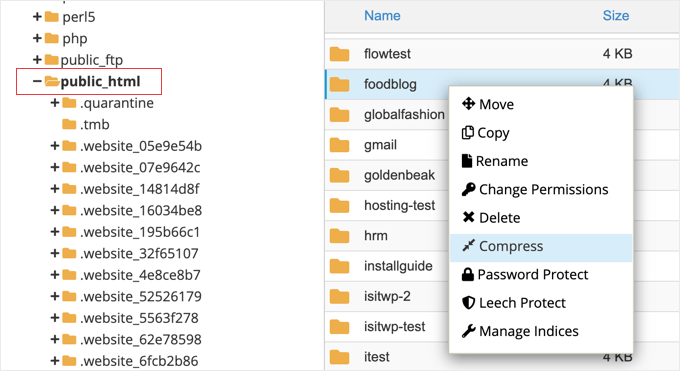
圧縮タイプを尋ねられたら、「Zip Archive」オプションを選択してください。ウェブサイトが圧縮されたら、確認メッセージを閉じることができます。
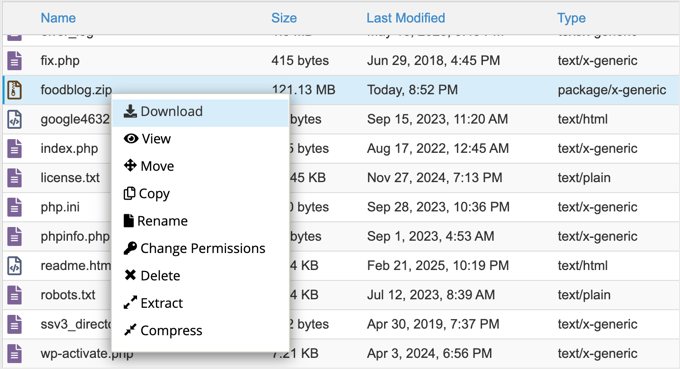
次に、 public_html フォルダ内にある圧縮されたzipファイルを見つける必要があります。ファイルを右クリックし、「ダウンロード」オプションを選択します。このバックアップファイルは安全な場所に保管してください。
次に、phpMyAdmin を使用してデータベースをバックアップする必要があります。この便利なツールは、ほとんどの評判の良いホスティングプロバイダーのアカウントダッシュボードにあります。
例えば、Bluehostでは、ホスティングタブをクリックし、ページを下にスクロールすると見つけることができます。
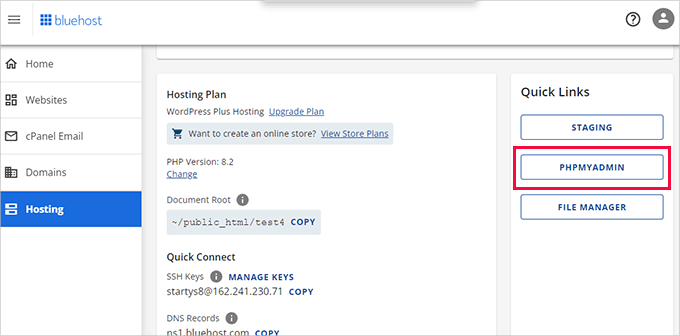
phpMyAdminボタンをクリックすると、新しいブラウザタブでアプリケーションが起動します。
ここから、左側の列でDrupalデータベースを選択し、上部にある「エクスポート」ボタンをクリックします。
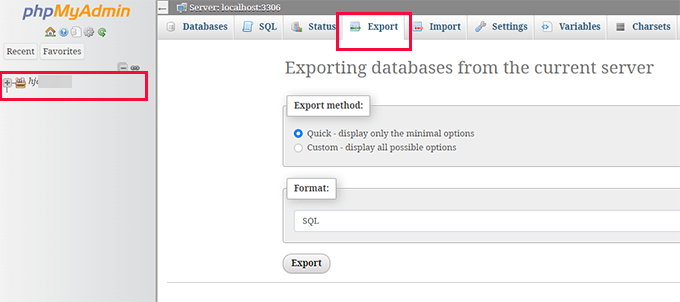
エクスポート方法を選択するように求められたら、「カスタム」を選択してください。これにより、Drupalウェブサイトのすべてのデータベーステーブルが表示されます。
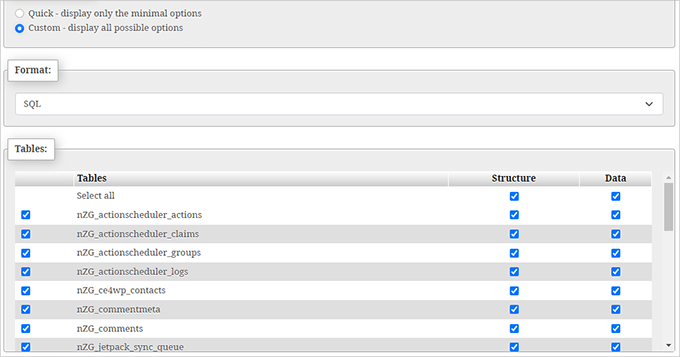
完全なバックアップを作成するには、すべてのテーブルが選択されていることを確認してください。
ご注意ください! データベーステーブルのリストは、以下のスクリーンショットとは異なり、node や taxonomy_term_data のような名前になりますが、エクスポートプロセスは全く同じです。
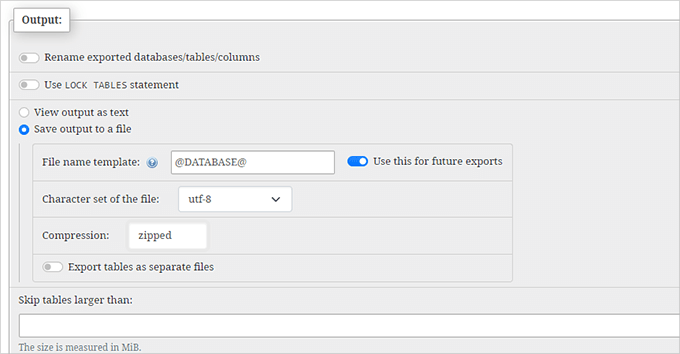
次に、「出力」セクションまでスクロールダウンし、「出力をファイルに保存」オプションを選択する必要があります。
圧縮については、「zip」オプションを選択してください。
最後に、ページの下部までスクロールして、「実行」ボタンをクリックします。
圧縮されたデータベースファイルはコンピュータに保存され、以前に作成したファイルバックアップと一緒に安全に保管できます。
リンク構造のバックアップ
次に、リンク構造をバックアップする必要があります。これはSEOにとって重要であり、人々がオンラインでコンテンツを見つけられるようにするために不可欠です。
後でWordPressでリダイレクトを設定できるように、現在使用しているすべてのDrupal URLのリストを作成する必要があります。これにより、誰かが古いDrupalウェブサイトへのリンクをクリックした場合、新しいWordPressサイトの正しいページに自動的に誘導されます。
私はLink KlipperというChrome拡張機能を使用するのが好きです。無料で使いやすく、ウェブサイトからすべてのリンクをすばやく保存できます。上記のリンクを使用して、ブラウザに簡単にインストールできます。
次に、Chrome ブラウザで Drupal ウェブサイトのホームページにアクセスする必要があります。そこにアクセスしたら、ブラウザのツールバーにある Link Klipper アイコンをクリックし、「Extract All Links」というオプションを選択してください。

Klipperは、ホームページおよびそこからリンクされているページからすべてのリンクを取得します。これらのリンクはカンマ区切り値(CSV)ファイルとしてダウンロードされます。
ExcelまたはGoogleスプレッドシートでそのCSVファイルを開くと、DrupalのURLの完全なリストが表示されます。このファイルは後で必要になるため、安全な場所に保存してください。
ステップ2. WordPressのインストールとセットアップ
Drupalとセルフホスト型WordPressの要件は非常に似ています。WordPressを開始するには、ドメイン名とWordPressホスティングアカウントが必要です。
Drupalウェブサイト用のドメイン名とウェブサイトホスティングアカウントが既にある場合は、WordPressウェブサイトにもそれらを使用できます。
または、別のホスティングプロバイダーに移行したい場合は、WordPressが推奨するトップホスティング会社の一つである Bluehost をお勧めします。彼らはWordPressホスティングと無料のドメイン名を提供しており、月額わずか2.99ドルからプランが利用できます。
代替案: 他にもいくつか良い選択肢を検討したい場合は、HostingerとSiteGroundも検討する価値があります。どちらもWordPressホスティングの世界で高い評価を得ており、優れたパフォーマンスを提供しています。その他のオプションについては、私の専門家が選んだ最高のWordPressホスティングプロバイダーをご覧ください。
このガイドでは、プロセスを視覚的に示すために、Bluehost のスクリーンショットを使用します。
Bluehostのウェブサイトにアクセスし、黄色の「今すぐ始める」ボタンをクリックする必要があります。

次に、さまざまなホスティングプランが表示される価格ページに移動します。彼らの「スターター」プランは、ほとんどのウェブサイトに最適です。
その下にある「プランを選択」ボタンをクリックして、あなたに合ったプランを選んでください。

次に、使用したいドメイン名について尋ねられます。これは、www.yourwebsite.comのようなウェブサイトのアドレスです。
「ドメインは後で選択」を選択する必要があります。これにより、ドメインをWordPressにポイントする前にすべてを移行する時間ができます。

後でドメインを設定する理由 🤔 すでにドメインがDrupalサイトに接続されている場合、このオプションを選択すると、ライブサイトに影響を与えることなくWordPressを設定できます。すべてが準備できたら、ドメインをWordPressにポイントする方法を説明します。
ドメインの手順の後、購入を完了するためにアカウントの詳細(氏名、住所など)と支払い情報を入力する必要があります。
Bluehost から、ログイン情報が記載された確認メールが送信されます。このメールは大切に保管してください。ホスティングアカウントのダッシュボードにログインする際に必要になります。
Bluehost アカウントに初めてログインすると、WordPress が自動的にインストールされます。
次に、ホスティングダッシュボードで「サイトを編集」ボタンを探してクリックします。これにより、WordPress管理エリアに直接移動し、新しいウェブサイトを管理できます。

これで、WordPressのインストールは完了です。
専門家のアドバイス: 別のホスティングプロバイダーを利用していますか?WordPressのインストール方法に関する詳細なチュートリアルがあり、すべての手順を網羅しています。
ステップ3. Drupalコンテンツのインポート
移行プロセスを可能な限りスムーズに進めるために、FG Drupal to WordPressという無料のWordPressプラグインの使用方法をご紹介します。これにより、これら2つのプラットフォーム間でコンテンツを移動する際の多くの手間が自動化されます。
まず、プラグインをインストールして有効化する必要があります。詳細については、WordPressプラグインのインストール方法に関する私のステップバイステップガイドを参照してください。
WordPressダッシュボードメニューのツール » インポートの下にインポーターツールがあります。さまざまなインポートオプションのリストが表示されます。リストの中から「Drupal」を探し、「インポーターを実行」リンクをクリックします。
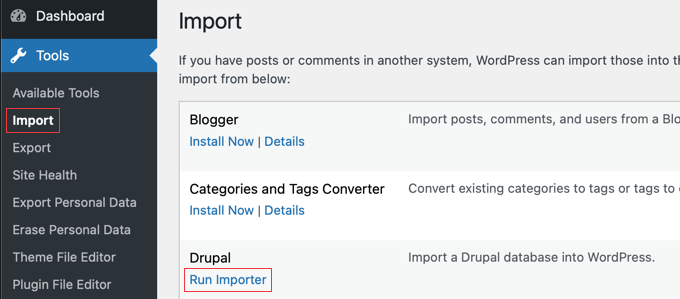
これにより、FG DrupalからWordPressへのインポーターが起動します。次に、インポーターにDrupalウェブサイトに関する情報を提供して、コンテンツに接続して取得できるようにする必要があります。
最初に入力が求められるのは、DrupalウェブサイトのURLです。

次に、すべての投稿、ページ、その他のコンテンツを取得するためにDrupalデータベースの詳細が必要になります。以下の情報を提供する必要があります。
- ⛁ データベースホスト: 新しいWordPressサイトは古いDrupalサイトとは異なるサーバーにあるため、
localhostを使用することはできません。古いDrupalホスティングプロバイダーから正しいリモートデータベースホスト名を取得する必要があります。IPアドレスまたはmysql.your-old-host.comのようなURLの場合があります。 - ⛁ データベース名: Drupalデータベースの名前。
- ⛁ データベースユーザー: Drupalデータベースにアクセスするために使用されるユーザー名。
- ⛁ データベースパスワード: そのデータベースユーザーのパスワード。
- ⛁ テーブルプレフィックス: Drupalでは、データベースを整理するためにテーブルプレフィックスを使用します。ここにDrupalのテーブルプレフィックスを入力する必要があります。多くの場合、
drupal_のようなものです。
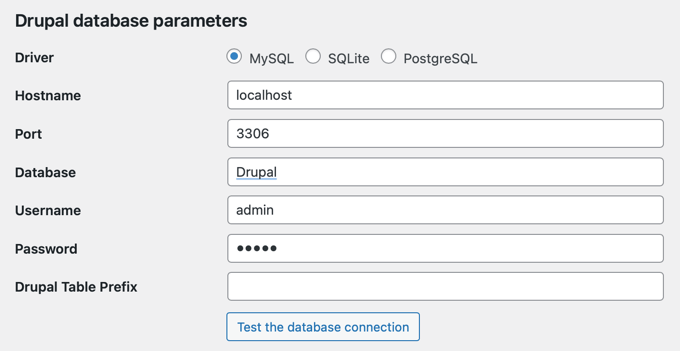
Drupalウェブサイトを最初にセットアップしたときに、この情報を書き留めたかもしれません。そうでなければ、上級ユーザーはFTPを使用して、Drupalのsettings.phpファイルで詳細を見つけることができます。または、Drupalホスティングプロバイダーに連絡して支援を求めてください。
データベースの詳細をすべて入力したら、インポーターの「データベース接続をテスト」ボタンをクリックします。すべて正しければ、「接続成功」というメッセージが表示されるはずです。
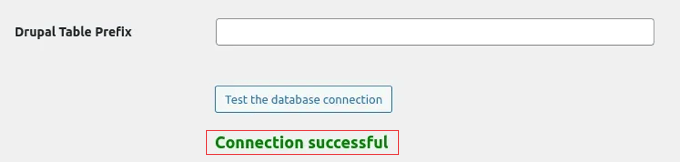
ご注意ください! 別のサーバー上のデータベースへの接続は、時にトリッキーになることがあります。一部のホスティングプロバイダーは、セキュリティのためにリモート接続をブロックしています。「接続失敗」のエラーが発生した場合は、古いホストに新しいサーバーのIPアドレスからのリモートアクセスを許可するように依頼する必要があるかもしれません。これは一般的な手順であり、サポートチームが対応してくれます!
接続設定の下には、インポーターの追加オプションが表示されます。これらを使用すると、アイキャッチ画像、コンテンツ画像、その他のインポート対象を制御できます。
初回のインポートでは、デフォルト設定のままにしてください。
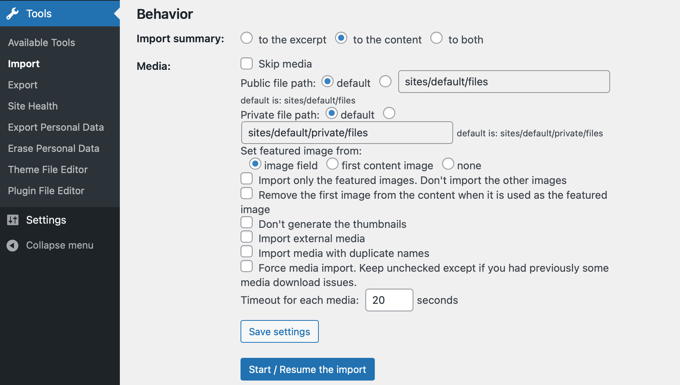
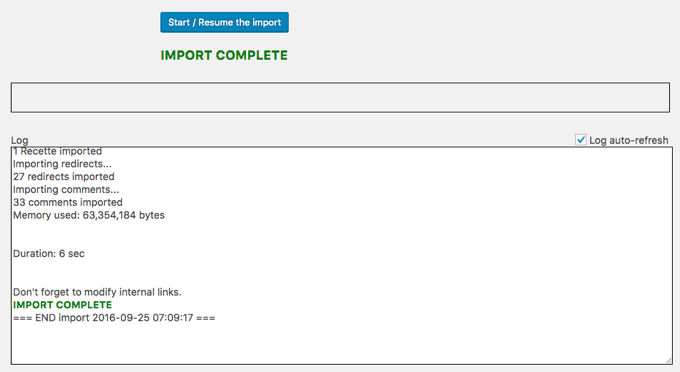
準備ができたら、「インポートを開始/再開」ボタンをクリックしてインポートを開始できます。インポーターは、Drupalウェブサイトからコンテンツを取得し、WordPressに取り込み始めます。画像、ブログのコメントなどもインポートされます。
かかる時間は、コンテンツの量によって異なります。インポートが完了すると、成功メッセージが表示されるはずです。
FG Drupal to WordPressプラグインは、内部リンクの修正にも役立ちます。
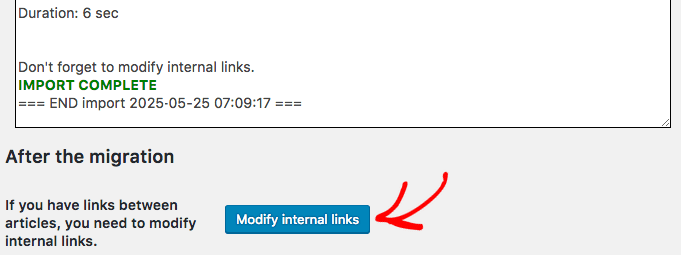
移行後、コンテンツ内のリンクが古いDrupalサイトの構造を指している場合があります。プラグインは、これらを新しいWordPressサイトを指すように更新しようとすることができます。
インポーターページの最下部までスクロールし、「内部リンクの変更」ボタンをクリックします。
ステップ4. ドメイン名を新しいWordPressウェブサイトにポイントする
コンテンツがWordPressにインポートされたので、ドメイン名を入力したときに人々が新しいサイトを見つけられるようにする必要があります。
Drupalウェブサイトにすでにドメイン名(yourwebsite.comなど)がある場合は、WordPressでも同じドメインを使用したいはずです。新しいWordPressサイトを指すように、ネームサーバーを調整する必要があります。
Bluehost、Hostinger、またはSiteGroundのような新しいWordPressホスティングプロバイダーは、必要なネームサーバー情報を提供します。
通常、これはアドレスのペアのように見え、次のようなものです。
ns1.your-wordpress-hosting.com
ns2.your-wordpress-hosting.com
これらの設定は、ドメイン名を最初に登録した会社であるドメイン名登録業者で変更します。
ドメインレジストラとホスティングプロバイダーが同じ会社である場合もありますが、多くの場合、別々です。一般的なドメインレジストラには、Network SolutionsやNamecheapのような会社が含まれます。
ドメインレジストラ(ドメイン登録業者)のウェブサイトでアカウントにログインする必要があります。ログインしたら、ドメイン名の設定を見つけます。「DNS設定」、「ネームサーバー」、「ドメイン管理」、「DNSの管理」などの項目を探してください。
例えば、Bluehostで表示される画面は以下の通りです。

私のドメインネームサーバーの変更方法に関するガイドには、多くの一般的なドメインレジストラの手順が記載されています。
ネームサーバーを更新すると、これらの変更がインターネット全体に広がるまでしばらく時間がかかります。これはDNS伝播と呼ばれます。
DNSの伝播には、数時間から、場合によっては24〜48時間かかることがあります。この間、一部のユーザーはまだ古いDrupalウェブサイトを見ているかもしれませんが、他のユーザーは新しいWordPressサイトを見始めている可能性があります。
ステップ5. パーマリンクとリダイレクトの設定
古いDrupalサイトには独自のURL構造がありました。WordPressでは、パーマリンクという少し異なる方法で処理します。
各投稿のURLが異なるため、古いDrupalコンテンツへのリンクを持っている人は誰でも、新しいWordPressサイトで「404ページが見つかりません」というフラストレーションのたまるエラーが表示されることになります。
リンク切れを防ぐには、WordPressでSEOフレンドリーなパーマリンクを設定し、古いDrupalのURLから新しいWordPressサイトの適切なページに訪問者をリダイレクトする必要があります。
WordPressパーマリンクの設定
WordPressでは、ウェブサイトのアドレス(URL)の構造について、いくつかの異なるオプションが用意されています。これらはパーマリンクと呼ばれます。
「投稿名」設定は人気のある選択肢です。これは、通常、ページまたはブログ投稿のタイトルを含む、きれいでわかりやすい URL を作成します。この構造は、URL が読みやすく、ページの内容が明確にわかるため、訪問者と検索エンジンの両方にとって役立ちます。
WordPressのダッシュボードで、設定 » パーマリンクに移動します。「共通設定」というセクションが表示されます。「投稿名」というラベルのオプションを見つけ、その横にあるラジオボタンをクリックして選択します。

次に、ページの下部までスクロールして「変更の保存」ボタンをクリックします。完了です!
古いDrupal URLからのリダイレクト設定
次に、古いDrupalリンクが引き続き機能するようにリダイレクトを設定する必要があります。これを行うには、ステップ1でLink Klipperを使用して取得した古いDrupal URLのリストが必要です。
ヒント: Drupalコンテンツをインポートするために FG Drupal to WordPress のプレミアムバージョンを使用している場合、これらのリダイレクトを自動的に作成できます。
WordPressでリダイレクトを簡単に設定するには、「Redirection」という名前のプラグインをインストールして有効化する必要があります。これは無料であり、リダイレクトの管理を簡単に行えます。ヘルプが必要な場合は、WordPressプラグインのインストール方法に関する私のガイドを参照してください。
有効化すると、WordPressメニューのツール » リダイレクトの下にRedirectionプラグインの設定が表示されます。

リダイレクトプラグインのインターフェイスには、「ソースURL」と「ターゲットURL」のフィールドが表示されます。
- ソースURL は、古いURLのドメイン名の後ろの部分を入力する場所です。例えば、古いページが
yoursite.com/blog/my-first-postだった場合、ここでは/blog/my-first-postを入力します。 - ターゲットURLは、同じページの新しいWordPressのURLを入力する場所です。ここでも、ドメイン名の後の部分のみを含めます。例:
/my-new-page。
「一致」タイプの「301 – 永久移動」オプションが選択されていることを確認してください(通常はデフォルトです)。これは、ページが新しい場所に永久に移動したことを検索エンジンに伝えるため、SEOにとって重要です。
最後に、「リダイレクトの追加」ボタンをクリックしてリダイレクトを保存します。
次に、古いDrupal URLのリストを確認し、リダイレクトしたい各URLに対してこれらの手順を繰り返す必要があります。
ヒント: ページ数が多い場合、これは大変な作業のように感じるかもしれません。心配しないでください!まず、ホームページ、会社概要ページ、お問い合わせページ、そして最も人気のあるブログ記事の上位10~20件など、最も重要なページのリダイレクトから始めましょう。残りは後で対応できます。
詳細な手順については、WordPressでリダイレクトを設定する方法に関する私のガイドをご覧ください。
代替案:リダイレクトにAIOSEOを使用する
もしあなたがすでにAll in One SEO(AIOSEO)プラグインを使用している場合、またはウェブサイトのSEOを改善するためにそれを使用する予定がある場合、それにはリダイレクションマネージャーも組み込まれています。
これは強力なWordPress SEOプラグインで、簡単に サイト全体のカスタムリダイレクトを設定でき、さらにウェブサイトを検索結果で上位表示させるための多くの機能を提供します。

例えば、その404エラー追跡機能は壊れたリンクを簡単にキャッチでき、スキーママークアップ、カスタムパンくずリスト、ローカルSEOモジュールなどを追加できます。
ステップ6. WordPressテーマの設定
WordPressウェブサイトを素晴らしいものにするには、テーマを選択してインストールする必要があります。これらは、色、フォント、ページのレイアウト、ブログ記事の表示方法など、サイトの外観を制御する既製のデザインテンプレートです。
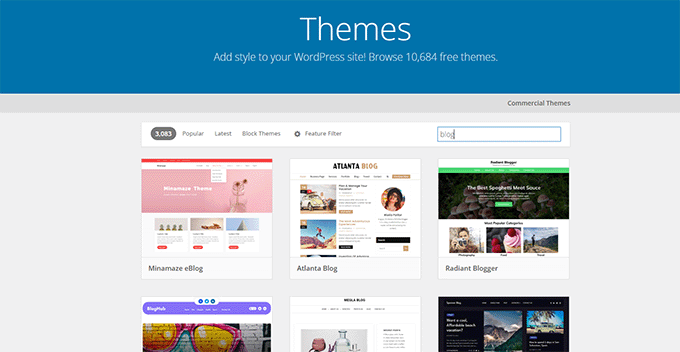
考えられるあらゆるニッチや業界に対応する、無料テーマや有料テーマが多数用意されています。
私の経験では、クリーンでシンプルなデザインはほとんどのウェブサイトで最も効果的です。よりプロフェッショナルに見え、訪問者がナビゲートしやすく、最も重要なことに、焦点が本来あるべき場所、つまりコンテンツに置かれます。
絞り込みのお手伝いとして、最適なWordPressテーマの選び方のガイドを作成しました。考慮すべき重要な点と、よくある落とし穴を避ける方法を説明しています。
次に、WordPressテーマのインストール方法に関する私のステップバイステップガイドに従うことができます。
または、カスタムWordPressテーマを簡単に作成することもできます。これは、コードを書かずにドラッグ&ドロップで作成でき、古いサイトのデザインと完全に一致させたい場合に最適なオプションです。これにより、デザインを完全に制御できます。
ステップ 7. WordPressの必須プラグインをインストールする
WordPressプラグインは、Drupalモジュールよりも簡単にインストールできます。無料と有料の両方で、何千ものプラグインが利用可能です。そこで、ウェブサイトに最適なプラグインの選び方に関するガイドを作成しました。
しかし、まず、私がほぼすべての新しいWordPressサイトに推奨する、必須のプラグインをいくつかご紹介します。
- WPForms を使用すると、お問い合わせフォーム、アンケート、注文フォームなど、あらゆる種類の WordPress フォームを作成できます。私は自分のウェブサイトで読者が私に連絡したり、フィードバックを収集したりするためにこれを使用しています。
- SeedProdは強力なドラッグ&ドロップウェブサイトビルダーです。これにより、WordPress のデザインを簡単にカスタマイズしたり、ユニークなページレイアウトを作成したり、完全なカスタムテーマを構築したりできます。
- AIOSEO (All in One SEO)は、ブログを検索エンジンのランキング向上に最適化するのに役立ちます。WordPress向けの最も強力なSEOプラグインです。
- MonsterInsights はGoogle Analyticsに接続し、WordPressダッシュボード内でトラフィックや訪問者の行動を簡単に理解できるようにします。
- OptinMonsterは、ポップアップ、スライドインフォーム、その他のオプトインフォームを作成して、メールリストを増やし、コンバージョンを向上させるのに役立ちます。
私の必須WordPressプラグインのリストで、さらに多くのアイデアを見つけることができます。私が使用し、信頼しているプラグインが満載です。
ボーナス:WordPress を学ぶ
新しいWordPressウェブサイトができたので、さらに詳しく学びたいと思うでしょう。幸いなことに、WordPressのプロに素早く慣れるための無料リソースがたくさんあります。
- WPBeginner ブログは WPBeginner の中心です。何千もの分かりやすいチュートリアル、ガイド、ハウツー記事が満載の WordPress 学習ライブラリです。
- WPBeginner用語集は、WordPress翻訳者のように、WordPressの用語や専門用語を理解するのに役立ちます。
- WPBeginnerのビデオでは、基本的なテクニックからより高度なテクニックまで、一般的なWordPressのタスクをステップバイステップで視覚的に解説しています。
- 私たちの WPBeginner YouTubeチャンネル には、最新のWordPress情報を把握するのに役立つWordPressのヒント、チュートリアル、ハウツーが満載です。
- WPBeginner Blueprintでは、舞台裏を覗き見ることができ、推奨されるWordPressの設定を確認できます。
- WPBeginner セールでは、WordPressのテーマ、プラグイン、ホスティングなどに関する限定割引やクーポンを提供しています。
DrupalからWordPressへの移行に関するFAQ
私たちは何千ものユーザーがDrupalからWordPressへ移行するのを支援してきました。その中で、よく寄せられる質問がいくつかあります。ここでは、最も一般的な質問とその回答をご紹介します。
1. なぜDrupalからWordPressへウェブサイトを移行する必要があるのですか?
多くのユーザーが移行するのは、WordPressの方がコンテンツの公開や画像の追加といった日常的なタスクにおいて、よりユーザーフレンドリーで直感的だからです。Drupalは非常に強力ですが、その複雑さは多くのウェブサイトにとって過剰であり、簡単な更新作業でさえ面倒に感じられることがあります。
2. DrupalからWordPressへの移行はSEOに悪影響を与えますか?
移行はSEOに悪影響を与えることなく行うことができますが、注意が必要です。最も重要なステップは、古いDrupalのURLから新しいWordPressのURLへの301リダイレクトを設定することです。このガイドでは、その詳細について説明しています。
All in One SEO (AIOSEO) のようなプラグインを使用すると、これらのリダイレクトの管理がはるかに簡単になり、検索エンジンのランキングを維持するのに役立ちます。
3. Drupal から WordPress への移行にはいくらかかりますか?
費用は変動する可能性があります。このガイドに従い、推奨される無料プラグインを使用すれば、サイトを無料で移行できます。費用はウェブホスティングのみとなります。
または、専門の移行サービスを依頼することもできます。サイトの規模や複雑さによっては、数百ドル以上かかる場合があります。
4. 移行中にコンテンツを失うことはありますか?
正しく行われた場合、移行プロセスは投稿、ページ、画像、コメントを含むすべての重要なコンテンツを移行するように設計されています。そのため、最初のステップである Drupal サイトの完全なバックアップを作成することが非常に重要です。万が一の場合のセーフティネットになります。
次のステップ:移行後の対応
サイトを WordPress に正常に移行できたことをお祝いします!技術的な部分は完了しました。新しいプラットフォームを最大限に活用するための、おすすめのガイドをいくつかご紹介します。
- WordPress をインストールした後にやるべき最も重要なことトップ 10 – 新しいサイトで設定すべき必須事項のチェックリストです。
- WordPress セキュリティ完全ガイド – 一般的な脅威からウェブサイトを保護し、安全に保つ方法を学びます。
- WordPress の速度とパフォーマンスを向上させるための完全ガイド – 新しい WordPress サイトの読み込み速度を訪問者にとって速くするためのヒントとコツです。
- WordPressブロックエディターの使い方 – 最新のWordPressコンテンツエディターを使いこなすための詳細チュートリアル。
- WordPress SEO移行の究極チェックリスト – 検索エンジンへのスムーズな移行を確実にするためにSEO設定を再確認しましょう。
この記事が気に入ったら、WordPressのビデオチュートリアルについては、YouTubeチャンネルを購読してください。 TwitterやFacebookでもフォローできます。



質問や提案はありますか?コメントを残して、議論を開始してください。