


WordPressでマルチベンダーECサイトを作成したいですか?
マルチベンダーECサイトでは、複数のベンダーや販売者があなたのマーケットプレイスで商品を販売でき、その手数料やコミッションはわずかです。
この記事では、WordPressのオープンソースソフトウェアを使用して、マルチベンダーECマーケットプレイスを簡単に作成する方法を紹介します。

マルチベンダーECサイトとは何ですか?
マルチベンダーECサイトとは、複数のベンダー、販売者、企業が独自の製品やサービスを追加して販売できるプラットフォームのことです。
これは、ウェブサイトの所有者が取引ごとに手数料またはコミッションを請求することでオンラインでお金を稼ぐことができる、人気のオンラインビジネスのアイデアです。
Amazon、eBay、Etsyのような最も人気のあるECサイトのいくつかは、すべてマルチベンダーECマーケットプレイスの例です。
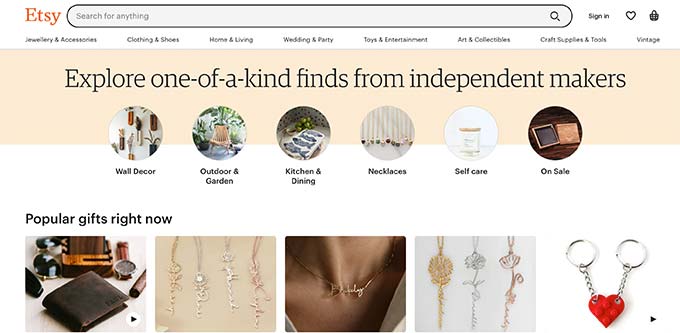
WordPressを使用して、比較的eコマースウェブサイトの作成費用で簡単にマルチベンダーサイトを作成できます。
とはいえ、技術的なスキルがなくても、簡単にマルチベンダーeコマースサイトを作成する方法を見ていきましょう。
マルチベンダーECサイトを開始するために必要なものは?
まず、マルチベンダーeコマースウェブサイトを構築するために、適切なウェブサイトビルダープラットフォームを使用していることを確認する必要があります。
私たちは常にWordPressを使用し、推奨しています。なぜなら、インターネット上の全ウェブサイトの43%がWordPressで動いているからです。これは無料のオープンソースソフトウェアであり、サイトにマルチベンダー機能を追加することもできます。
WordPressでマルチベンダーサイトを作成するには、以下が必要です:
- ドメイン名のアイデア。これはインターネット上のあなたのウェブサイトの名前になります(例:amazon.com、google.comなど)。
- ウェブホスティングアカウント – これは、ウェブサイトがインターネット上に存在する場所です。すべてのウェブサイトにはウェブホスティングが必要です。
- SSL証明書 – これにより、オンラインで安全に支払いを受け付けることができます。
通常、ドメイン名は年間約14.99ドル、ウェブホスティングは月額7.99ドル(通常は年払い)からかかります。
これは、始めたばかりの人にとってはかなりの金額になる可能性があります。
幸いなことに、Bluehostの担当者は、WPBeginnerユーザーに、無料のドメイン名とSSL証明書付きのウェブホスティングを70%割引で提供することに同意しました。
基本的に、私たちのBluehostクーポンを使用して、月額$2.99から始めることができます。
注:もちろん、他のウェブホスティングプロバイダーを使用することもできます。私たちは、WooCommerceホスティングを専門とするホスティングサービスプロバイダーのリストを持っています。なぜなら、これは私たちのeコマースプラットフォームに使用するWordPressプラグインだからです。
ホスティングにサインアップしたら、WooCommerceチュートリアルに従ってWordPressにeコマース機能をインストールできます。
その後、WordPressにマルチベンダー機能を追加する準備が整います。
WooCommerceにマルチベンダー機能を追加する
WooCommerceにはマルチベンダーストアのサポートが組み込まれていません。これを追加するには、WooCommerceマルチベンダーアドオンが必要です。
私たちは、最高のWooCommerceマルチベンダープラグインとしてWC Vendorsを使用することをお勧めします。セットアップが非常に簡単で、複数のベンダーがマーケットプレイスで独自のストアをセットアップするために必要なすべての機能が備わっています。
まず、無料のWC Vendors Marketplaceプラグインをインストールして有効化する必要があります。詳細については、WordPressプラグインのインストール方法に関するステップバイステップガイドを参照してください。
注意: これはプラグインの限定無料バージョンであり、コア機能のみを提供します。プラグインのプレミアムバージョン(より多くの機能があります)を使用するには、ベースの無料プラグインが引き続き必要です。これは後のステップで説明します。
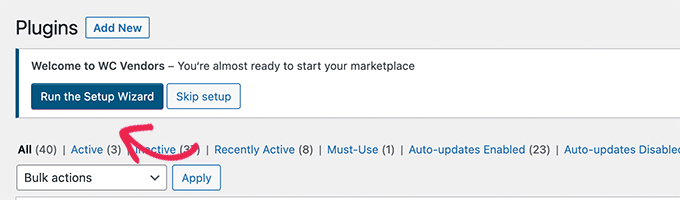
アクティベーション後、セットアップウィザードの実行を求められます。
次に、セットアップの最初の画面が表示されます。
ここから、ベンダーを手動で承認するかどうか、配送オプションや税金オプションを与えるか、基本手数料率を設定するかを選択できます。
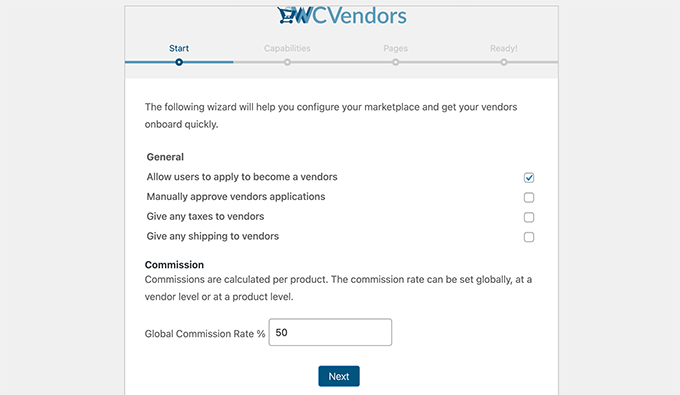
続行するには、「次へ」ボタンをクリックしてください。
「機能」タブでは、ベンダーのユーザー権限を微調整できます。これらは、ベンダーが自身の製品やストアで実行できるアクションです。
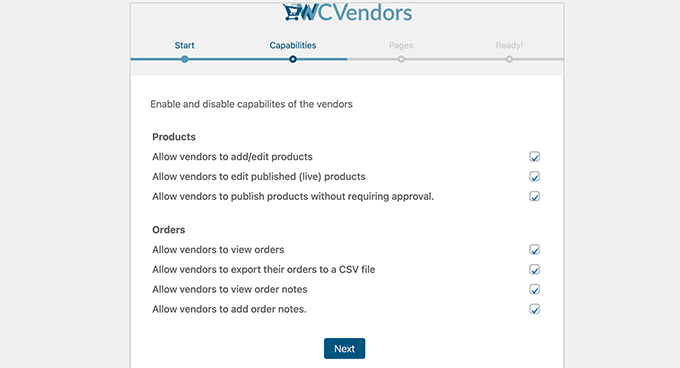
完了したら、「次へ」ボタンをクリックして「ページ」セクションに進んでください。
WC Vendorsは、マルチベンダーストアの運営に必要な重要なページを自動的に作成できます。ただし、独自のページを作成したい場合は、ここで選択できます。
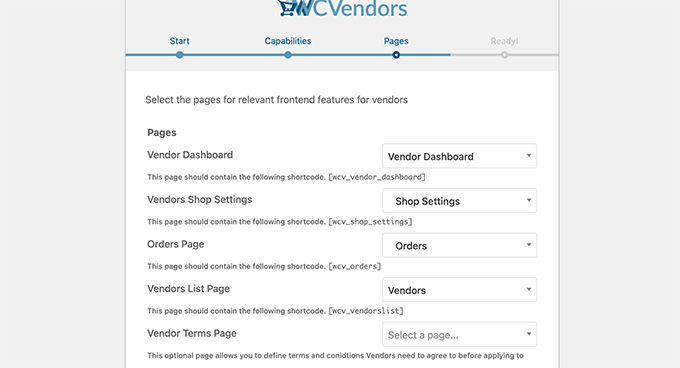
独自のページを選択した場合、画面に表示されるショートコードを各ページに手動で追加する必要があります。
セットアップを簡単にするために、ここではデフォルト設定のままにすることをお勧めします。
次へボタンをクリックして続行し、セットアップウィザードを終了するには「ダッシュボードに戻る」をクリックしてください。
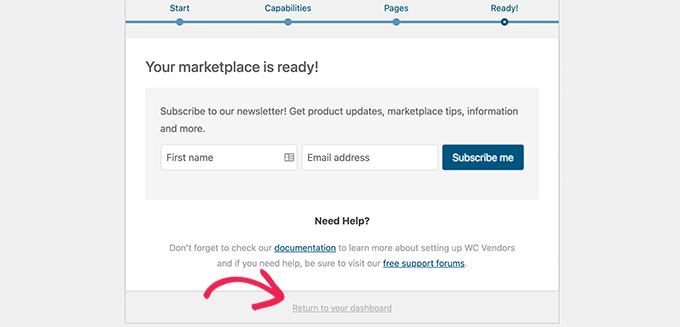
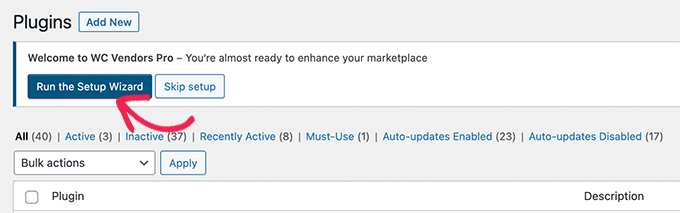
次に、WC Vendors Proプラグインをインストールして有効化する必要があります。詳細については、WordPressプラグインのインストール方法に関するステップバイステップガイドを参照してください。
アクティベートすると、セットアップウィザードの実行も求められます。
次の画面で、ベンダーがWordPress管理ダッシュボードにアクセスできないように制限できます。
これはWordPressサイトを安全に保つための良い習慣です。
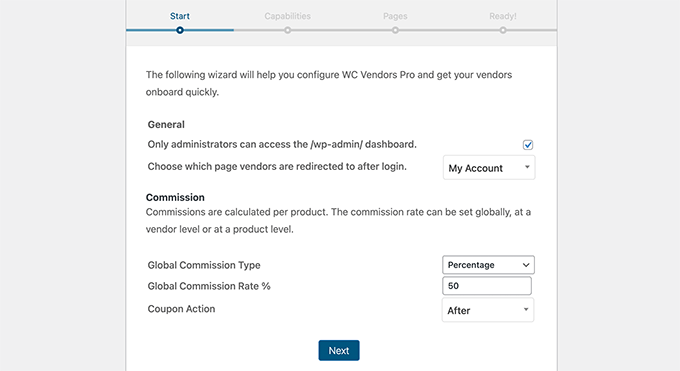
パーセンテージ、パーセンテージ+手数料、固定、固定+手数料など、さまざまな手数料タイプを選択することもできます。
それを選択したら、続行するには「次へ」ボタンをクリックしてください。
これで、ベンダーダッシュボードで有効にできる機能が表示されます。これらのオプションにより、ベンダーはストアや製品を管理するためのより多くの機能にアクセスできるようになります。
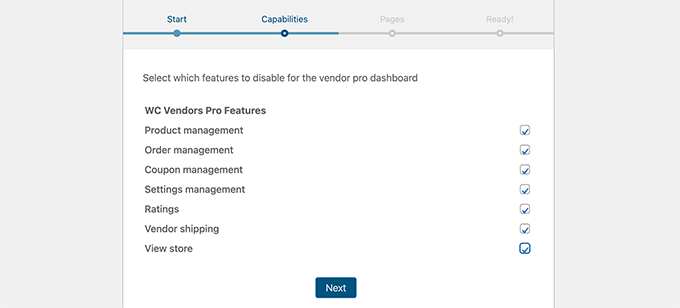
有効にしたい機能を選択し、「次へ」ボタンをクリックするだけです。
ページ画面では、プラグインがProダッシュボードページを自動的に作成します。
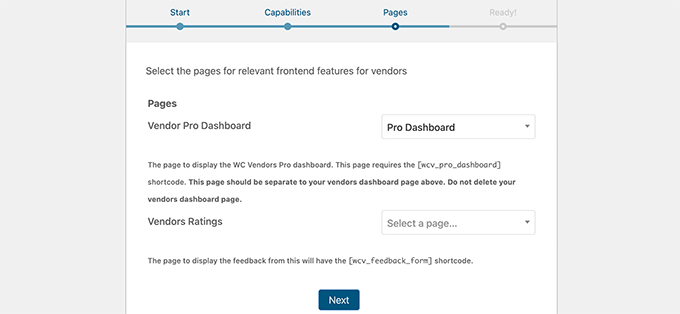
オプションで、ベンダーの評価を表示するページを選択することもできます。単に[wcv_feedback_form]ショートコードを内部に含むWordPressの新しいページを作成し、ここでページを選択します。
その後、Nextボタンをクリックしてセットアップを完了する必要があります。WC Vendors Proでは、ベンダーが使用するさまざまなフォームを編集したり、拡張機能をインストールして新しい機能を追加したりするオプションも提供されます。
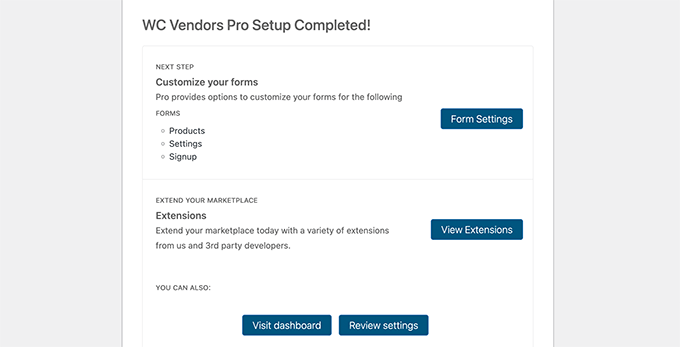
マルチベンダーウェブサイトのセットアップを続行するために、WordPressダッシュボードに戻ることができます。
マルチベンダープラットフォームのためにWooCommerceを設定する
WC Vendorをセットアップしたので、次のステップはWooCommerceでユーザーアカウント登録を有効にすることです。
まず、WordPressで新しいページを作成し、それを「アカウント」と名付ける必要があります。ページエディタ内で、[woocommerce_my_account]ショートコードを追加する必要があります。
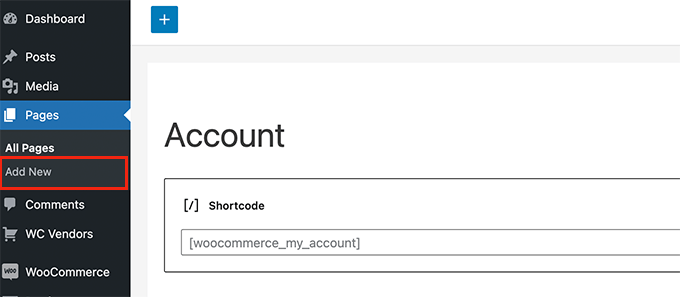
ページを保存して公開することを忘れないでください。
次に、WooCommerce » 設定ページに移動し、アカウントとプライバシータブに切り替えます。
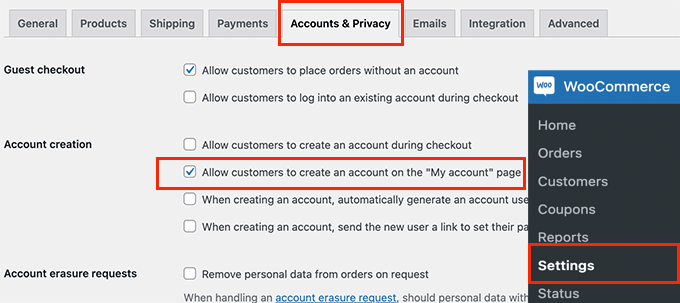
ここから、「マイアカウント」ページで「顧客がアカウントを作成できるようにする」オプションがチェックされていることを確認する必要があります。
その後、[詳細設定]タブに切り替えます。[ページ設定]セクションで、以前に作成したページを「マイアカウントページ」オプションの横に選択します。
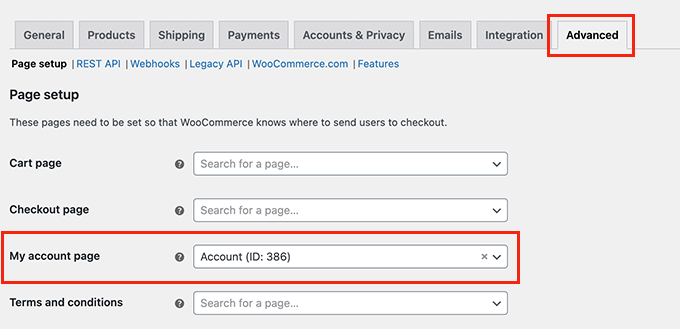
設定を保存するために、必ず「変更を保存」ボタンをクリックしてください。
ベンダーとしてサインアップするためのリンクを追加する
これで、マルチベンダーeコマースプラットフォームのWooCommerceの設定が完了しました。次に、訪問者がベンダーとして登録できるように、サイトにリンクを追加したいでしょう。
単純に外観 » メニューページに移動し、以前に作成した「アカウント」ページをメインナビゲーションメニューに追加します。
必要に応じて、ナビゲーションメニューオプションを「サインインまたは登録」や「マイアカウント」などに名前変更できます。
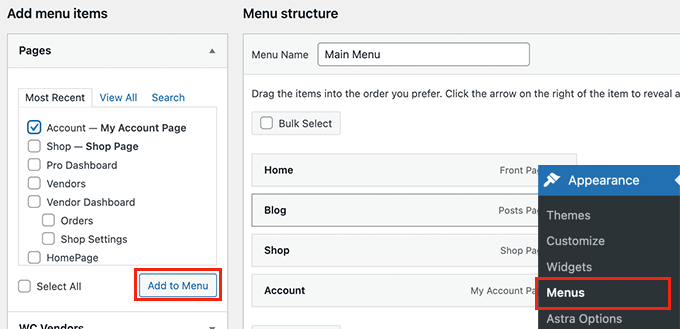
変更を保存してウェブサイトをプレビューすることを忘れないでください。
新しいブラウザタブをシークレットモードで開くと、ログアウトした訪問者にとってどのように見えるかをすぐに確認できます。

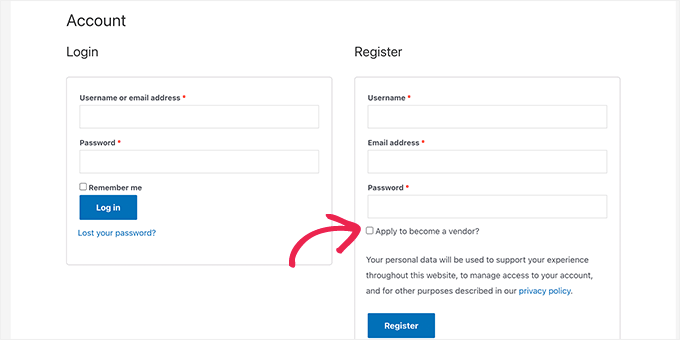
アカウントページのリンクが一番上に表示されます。
クリックすると、ユーザーはアカウント登録ページに移動し、そこであなたのウェブサイトでベンダーになるための申請ができます。
マルチベンダーECストアの管理
ユーザーがベンダーとしてサインアップすると、自動的に承認されるか、セットアップウィザード中に選択したオプションに応じて手動で承認する必要があります。
手動で承認する必要がある場合は、WordPress管理エリアのユーザーページに移動し、保留中のベンダータブに切り替えるだけです。
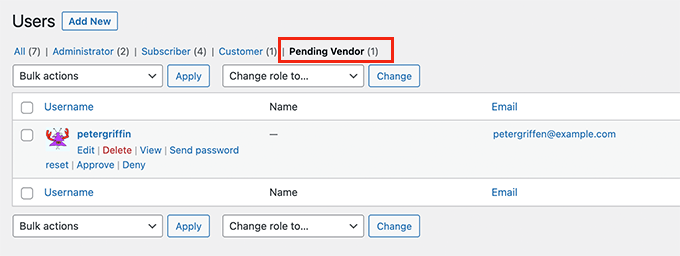
ここからベンダーの申請を承認または拒否できます。
ベンダーが承認されると、通知を受け取り、ベンダーストアを管理するためにアカウントにログインできるようになります。
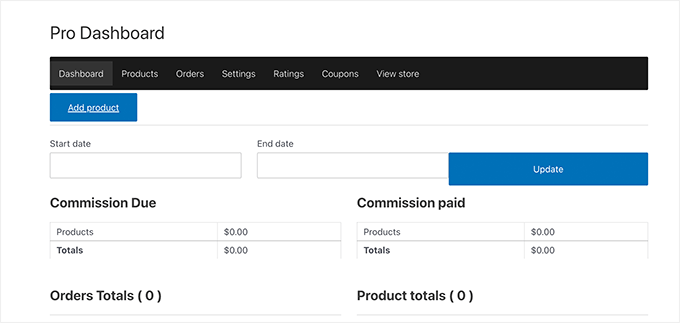
ベンダーダッシュボードから、新しい商品を販売用に追加したり、注文、ストア設定などを管理したりできます。
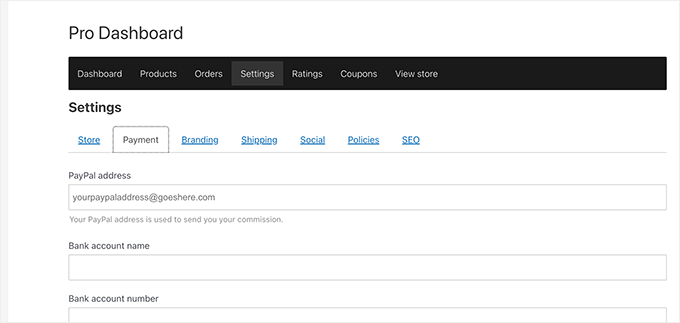
例えば、ベンダーは設定タブの下に支払い情報を入力できます。
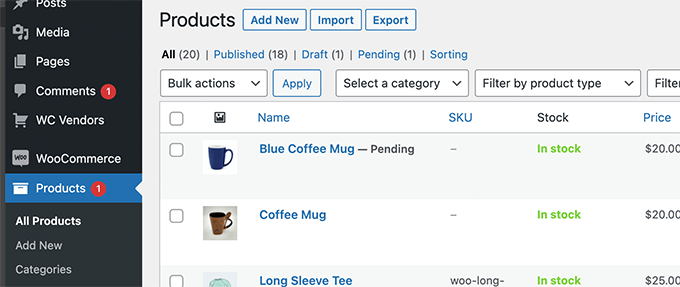
ベンダーが新しい製品を追加すると、メール通知が届きます。
製品を手動で承認して公開するか、削除できます。
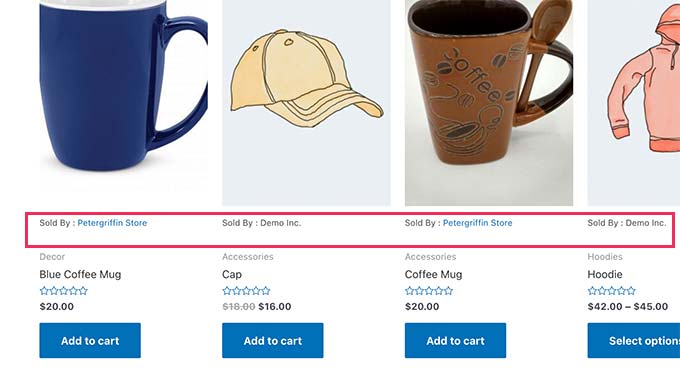
ショップページの商品にベンダー名が表示されるようになります。
ユーザーはベンダー名をクリックして、そのベンダーの他の商品を閲覧できます。
マルチベンダーECサイトのデザインをカスタマイズする
WordPressには、すぐに始められるように、何千もの既製のテンプレートが付属しています。ここでは、選択できる最高のWooCommerceテーマのリストを作成しました。
時には、まさに必要なものに一致するテーマを見つけることがあります。しかし、ほとんどの場合、ブランドの見た目と雰囲気をカスタマイズしたいと思うでしょう。
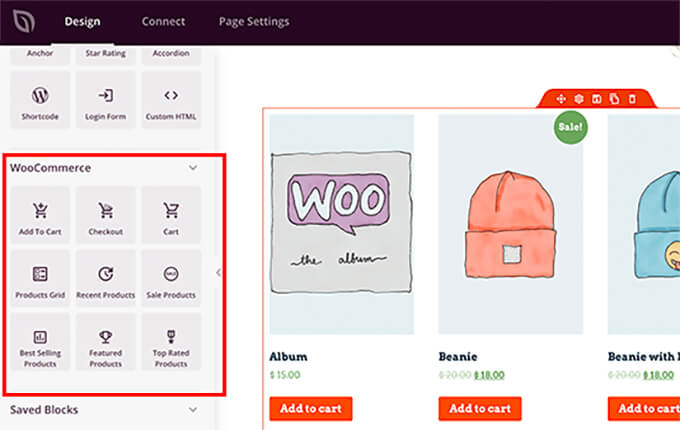
その場合、WordPressのページビルダープラグイン(SeedProdなど)が必要になります。これは、コードを書かずに完全にカスタムなWordPressテーマを作成できるドラッグ&ドロップのウェブサイトビルダーツールです。

ストアの商品ページ、カートページ、その他のすべてのページをカスタマイズするために使用できる、既製のWooCommerceブロックが付属しています。
詳細については、コードを書かずにカスタムWordPressテーマを作成する方法に関するステップバイステップガイドをご覧ください。
マルチベンダーECサイトの成長
マルチベンダーECサイトを作成したので、次のステップはウェブサイトを宣伝して、より多くの販売者と顧客に見つけてもらうことです。
専門家チームが、オンラインストアを成長させるために必要な最高のWooCommerceプラグインの包括的なリストを作成しました。
以下は、私たちが絶対にお勧めする、必須のツールの中からいくつかご紹介します。
1. All in One SEO for WordPress – 市場で最高のWordPress SEOプラグインであり、WooCommerce SEOの組み込みサポートが付属しています。Googleでのランキングを上げるために300万以上のウェブサイトで使用されています。予算が限られている場合でも使用できる無料版もあります。
2. MonsterInsights – WordPress向けの最高のGoogleアナリティクスプラグインであり、拡張eコマース追跡を設定することができます。これにより、商品のパフォーマンスを追跡できるため、サイトで何が機能しているかを確認できます。
3. WP Mail SMTP – これは、WordPressのメール配信の問題を修正するのに役立ち、購入レシート、ユーザー登録メールなどの重要なウェブサイトメールが常にユーザーの受信トレイに配信されるようにします。
4. WPForms – 市場で最高のWordPressフォームビルダープラグインです。ユーザー調査、お問い合わせフォーム、投票など、マルチベンダーストアを宣伝および成長させるために必要なあらゆる種類のフォームを簡単に作成できます。無料版もあります。
5. OptinMonster – WordPress向けのナンバーワンのコンバージョン最適化ツールキットです。ウェブサイト訪問者をリードや顧客に変換するのに役立ちます。無料の特別配送料バー、季節限定のプロモーション、ルーレットゲームなどを追加するために使用できます。
WordPressには59,000以上の無料プラグインが用意されています。このため、マルチベンダーECストアを含むあらゆる種類のウェブサイトを構築する際に、専門家にとってトップの選択肢となっています。
この記事が、マルチベンダーeコマースウェブサイトの作成方法を学ぶのに役立ったことを願っています。また、究極のコンバージョン追跡ガイドや、WooCommerceでの放棄されたカート販売をコンバージョンさせるためのヒントもご覧ください。
この記事が気に入った場合は、WordPressのビデオチュートリアルのために、YouTubeチャンネルを購読してください。また、TwitterやFacebookでも私たちを見つけることができます。




モイヌディン・ワヒード
マルチベンダーウェブサイトプラットフォームに関するこの包括的で詳細なガイドをありがとうございます。
我が国には多くのマルチベンダーウェブサイトがあり、ニュースでも多く取り上げられています。
eBayもそのようなウェブサイトの一つです。
しかし、ビジネスの規模について質問があります。
例えば、ビジネスが成長して大きくなった場合、WordPressですべての必要なリソースを効率的に処理できるでしょうか?
WPBeginnerサポート
WordPressは多数のユーザーを処理できますが、大規模なサイトの場合、ホスティングプランが最初の障害点となる可能性があります。
管理者
イジー・ヴァネック
これは、WordPressで処理できるかどうかというよりも、ウェブサイトまたはサーバーのパフォーマンスに関する質問です。WordPressは非常に大規模なウェブサイトでも使用されています。チェコ共和国では、政府でさえ高速道路の通行券を販売するためにWordPressを使用しています。したがって、かなりのトラフィックを処理できます。重要なのは、適切に構成された強力なウェブサイトまたはサーバーを持つことです。それがすべて始まり、すべてが終わるところです。
グウェン
あなたのチュートリアルはいつも私にとってとても良いです。
今回は、一つだけ欠けているものがあります…店舗の場所です。そこへはどうやって行くのですか?
WPBeginnerサポート
ストアロケーターは現在含まれていませんが、もし推奨できる方法が見つかれば、将来的に必ず共有します!
管理者
アクサ
wcfmを使用して、有料メンバーのみがマルチベンダーウェブサイトでショップを開くことは可能ですか?
WPBeginnerサポート
WC Vendors does have a membership addon for what it sounds like you’re wanting to achieve
管理者