


Google広告のコンバージョンが期待通りに伸びない理由を考えたことはありますか?その秘密はランディングページにあるかもしれません。
人々が広告をクリックしたとき、彼らは約束されたものを正確に見たいのです。通常のウェブサイトではなく ✍
SeedProd を使用して多数のランディングページを作成し、何が最も効果的かを追跡しました。
実際のテストを通じて、広告専用に構築されたページは、通常のウェブサイトページに訪問者を送るよりもはるかにパフォーマンスが高いことがわかりました。
このガイドでは、WordPressでコンバージョンを顧客に変えるGoogle広告のランディングページを作成する方法を説明します。

💡 簡単な回答:WordPressでGoogle広告のランディングページを作成する方法は?
WordPressでGoogle広告のランディングページを簡単に作成するには、SeedProdのような専用のページビルダープラグインの使用をお勧めします。ドラッグ&ドロップツールとテンプレートを使用して、集中したページをすばやくデザインでき、コンバージョン率の向上につながります。
専用のGoogle広告ランディングページを作成する理由
専用のランディングページは、広告クリックをリードや売上に変えるのに役立ちます。Google広告をクリックしたユーザーは、特定の情報を期待しています。彼らはあなたのホームページをスクロールしたり、目的の商品を探したりしたくありません。
ランディングページは、ユーザーが求めているものを正確に提供するため、フォームの入力、購入、またはニュースレターへの登録といったアクションを容易にします。
目標がリードジェネレーションであれ、売上増加であれ、WordPressで直接管理される集中型ランディングページは、いくつかのメリットを提供します。
- 広告とランディングページの完璧な整合性
- コンバージョン損失につながる可能性のある注意散漫の軽減
- より簡単なA/Bテストと最適化
- すべてを1か所で管理(WordPressダッシュボード)
- ユーザーのジャーニーを完全に制御
- 広告キャンペーン結果のより良い追跡
初めてのGoogle広告ランディングページを作成する準備はできましたか?具体的な作成方法を説明します。以下のクイックリンクを使用して、このチュートリアルをナビゲートできます。
ステップ1:WordPressページビルダープラグインをインストールする
数多くのWordPressページビルダーをテストした結果、Google広告キャンペーンにとってSeedProdが最高のWordPressランディングページビルダーであるとわかりました。
私たち自身も WPBeginner のカスタムページに使用しています。さらに、OptinMonster のようなパートナーは、SeedProd で構築されたランディングページで印象的なコンバージョン率を達成しています。
SeedProdが特に効果的なのは、おそらく既に使用しているであろうツール、人気のEメールマーケティングサービスやGoogleアナリティクスとのシームレスな統合です。これにより、広告パフォーマンスを追跡し、リードを獲得することができます。すべて1つのダッシュボードから行えます。
すべての機能と能力についてさらに詳しく知りたい場合は、包括的なSeedProdレビューをご覧ください。
まず、SeedProdプラグインをインストールしてアクティブ化する必要があります。詳細については、WordPressプラグインのインストール方法に関するステップバイステップガイドをご覧ください。
注意: SeedProdには無料版がありますが、Google広告キャンペーンにはPro版の使用をお勧めします。
これは、Proプランが、メールマーケティングサービスとの連携やWooCommerceとの統合など、コンバージョン獲得に最も重要な機能のロックを解除するためです。
プラグインを有効化すると、SeedProdはライセンスキーを要求します。

この情報はSeedProdウェブサイトのアカウントで見つけることができます。
💡 プロのヒント: すぐに始めたいですか?SeedProdのAIウェブサイトジェネレーターは、わずか1分でカスタムランディングページを作成できます。必要なものを説明するだけで、デザイン、レイアウト、コピーを処理します。完全な手順については、AIでWordPressウェブサイトを作成する方法ガイドをご覧ください。
ステップ2:プロフェッショナルにデザインされたテンプレートを選択する
キーを入力したら、WordPress ダッシュボードの SeedProd » Landing Pages に移動します。
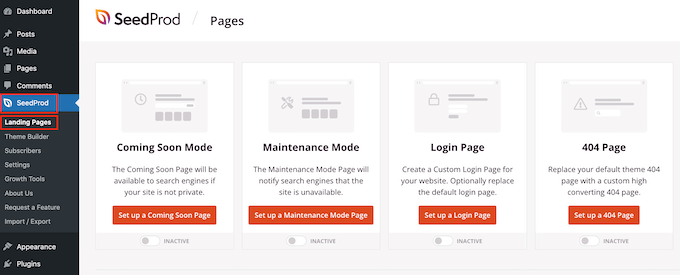
このツールには、カテゴリ別にグループ化された数百のプロフェッショナルデザインのテンプレートが付属しています。ここでは、近日公開ページ、メンテナンスモード、ログインページ、404エラーページを作成できるカテゴリが表示されます。
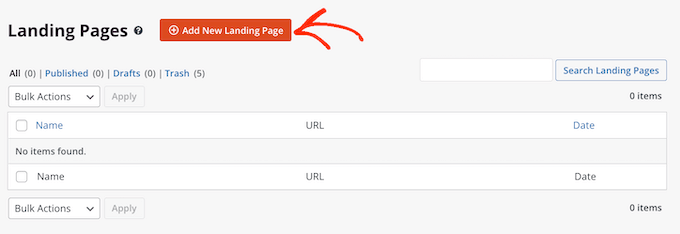
Google 広告ランディングページをデザインするには、「新しいランディングページを追加」ボタンをクリックします。
SeedProdのすべてのテンプレートはカスタマイズが簡単なので、Google広告のランディングページにどれでも使用できます。
しかし、多くのWordPressブログオーナーはGoogle広告を販売促進に利用しているため、「セールス」タブをクリックできます。
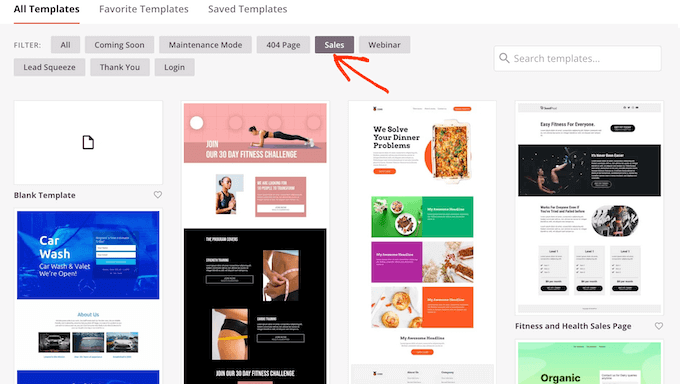
SeedProdは、より多くの製品やサービスを販売するのに役立つように設計されたすべてのテンプレートを表示します。
デザインを詳しく見るには、そのテンプレートにマウスカーソルを合わせます。次に、虫眼鏡アイコンをクリックします。
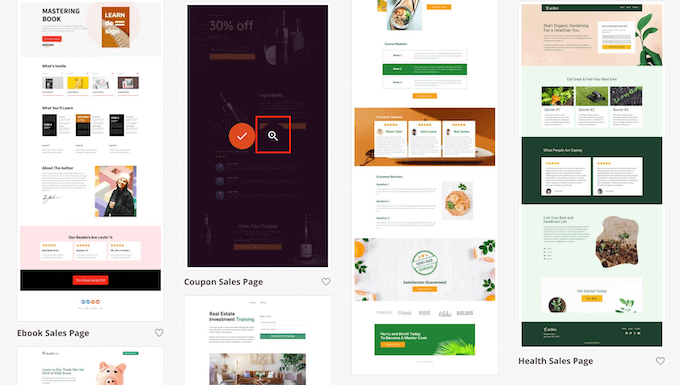
これにより、テンプレートが新しいタブで開きます。
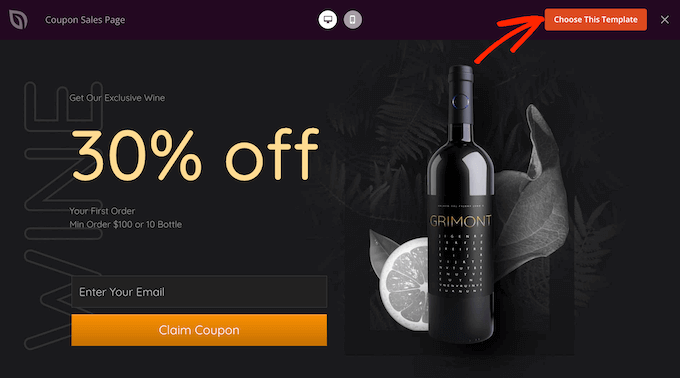
Google広告のランディングページに使用したいデザインが見つかったら、「このテンプレートを選択」をクリックするだけです。
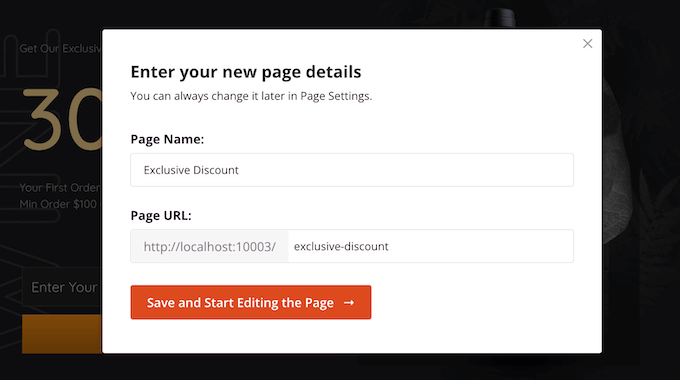
これで、「ページ名」フィールドにランディングページの新しい名前を入力できます。
SeedProd は、ページ名を使用して自動的に「ページのURL」を作成します。これは、Google広告のランディングページが表示されるウェブアドレスです。
Google広告キャンペーン用のランディングページを作成していても、検索エンジン向けにこのページを微調整することは依然として良い考えです。
ランディングページをSEO向けに最適化すると、検索結果から追加の訪問者を獲得できます。さらに、Google広告の品質スコアを改善でき、広告費用を抑えることができます。
ページを検索エンジン向けに準備する方法について詳しくは、究極のWordPress SEOガイドをご覧ください。
とはいえ、可能な限りURLに関連キーワードを含めるのが良いでしょう。「ページURL」フィールドに入力することで、ページの自動生成URLを変更できます。
入力した情報に満足したら、「保存してページ編集を開始」をクリックします。これにより、SeedProdのページビルダーインターフェースが読み込まれます。
ステップ3:Google広告のランディングページをカスタマイズする
SeedProdのシンプルなドラッグ&ドロップビルダーは、ランディングページのライブプレビューを右側に表示します。
左側には、Google広告ランディングページに追加できるさまざまなWordPressデザインブロックとセクションを示すメニューがあります。
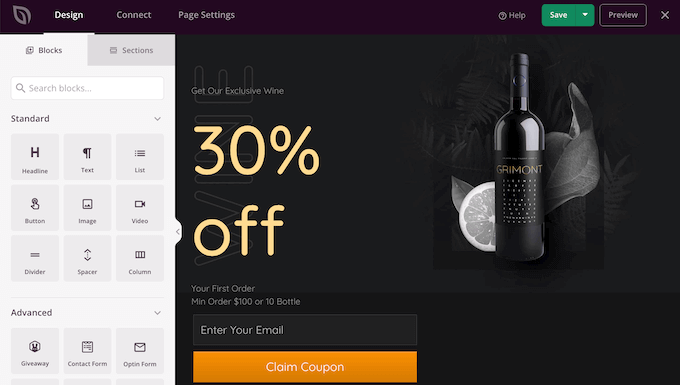
このプラグインには、価格表、お問い合わせフォーム、カウントダウン、顧客の声など、コンバージョン率を高めるのに役立つ既製のブロックが多数含まれています。これらの既製のブロックを使用して、わずか数分でGoogle広告ランディングページ全体を構築できます。
スペーサー、カラム、区切り線などのブロックを使用して、Google広告のランディングページを整理および構造化することもできます。これにより、訪問者はランディングページをナビゲートし、目的の情報を見つけやすくなります。
Google広告のランディングページに追加したいブロックを見つけたら、それをテンプレートにドラッグアンドドロップするだけです。
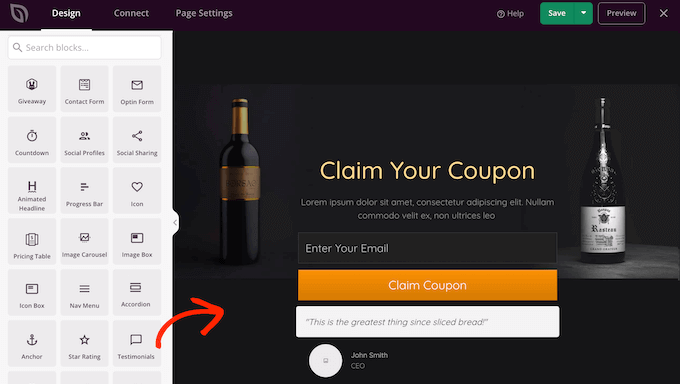
ブロックをカスタマイズするには、SeedProdエディターでブロックをクリックして選択します。左側のメニューが更新され、ブロックをカスタマイズするために使用できるすべての設定が表示されます。
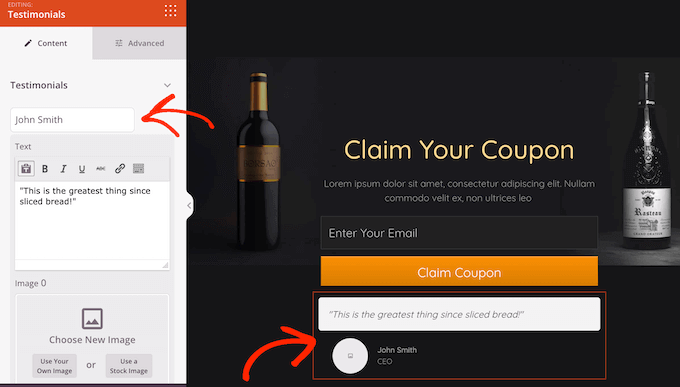
例えば、お客様の声ブロックをクリックすると、引用した人物の名前を変更したり、新しいお客様の声のテキストを追加したりできます。
画像は、訪問者の注意を引き、より多くの情報を伝えるための優れた方法です。このため、SeedProdの多くのランディングページテンプレートにはプレースホルダー画像が付属しています。
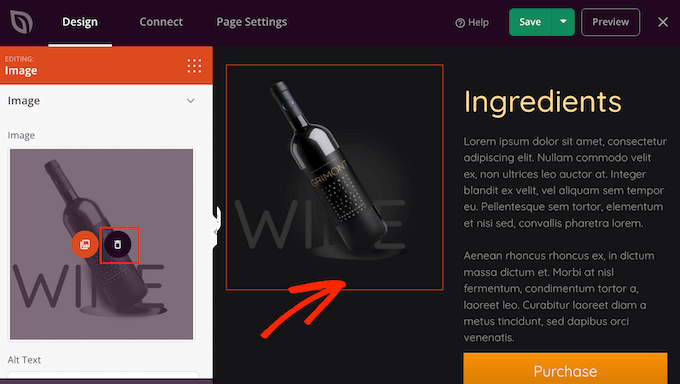
プレースホルダーコンテンツを独自の画像に置き換えるには、画像ブロックをクリックするだけです。
次に、左側のメニューで、画像の上にマウスカーソルを合わせ、ゴミ箱アイコンをクリックして削除します。
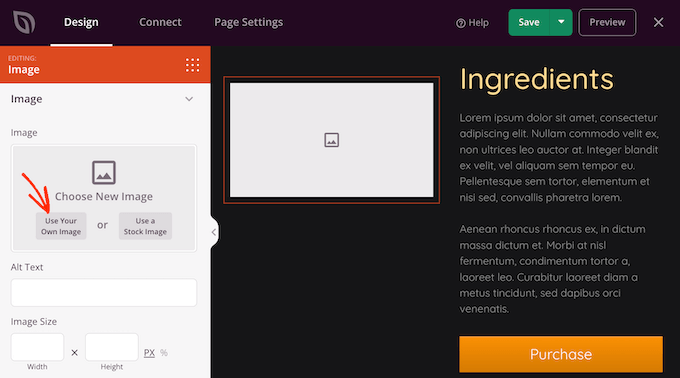
それが完了したら、Google広告のランディングページに新しい画像を追加するには、いくつかの異なる方法があります。
オプションの1つは、「自分の画像を使用する」をクリックすることです。その後、WordPressのメディアライブラリから画像を選択するか、コンピューターから新しいファイルをアップロードできます。
使用したい画像がありませんか? SeedProdには、Google広告のランディングページに追加できる、数千ものロイヤリティフリーのストック画像のライブラリが組み込まれています。
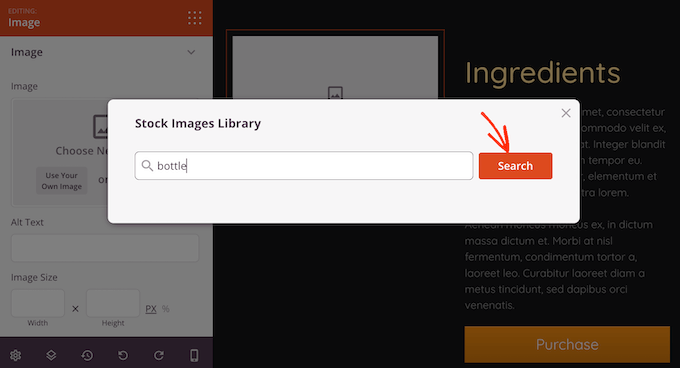
SeedProdのストック画像ライブラリを表示するには、「ストック画像を使用」をクリックするだけです。
次に、探している画像を表す単語またはフレーズを入力し、「検索」ボタンをクリックします。
SeedProdには、検索語句に一致するすべてのストック画像が表示されます。
使用したい画像を見つけたら、それをクリックするだけで、その画像がGoogle広告のランディングページに追加されます。
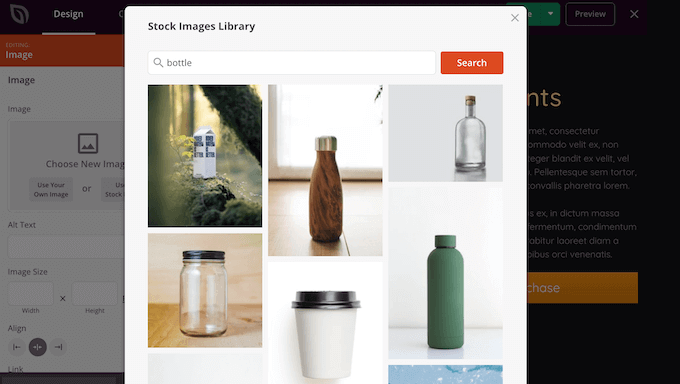
さらに良いことに、SeedProd には強力な AI 画像ジェネレーターが搭載されており、WordPress を離れることなくランディングページ用のカスタムビジュアルを作成できます。
中小企業にとって、これはゲームチェンジャーです。ストックフォトやグラフィックデザイナーに予算をかける必要なく、ブランドに合った完全にユニークな画像をページ用に作成できます。
この機能の詳細については、WordPressで画像を生成するためにAIを使用する方法に関するガイドをご覧ください。
多くの人がGoogle広告キャンペーンを使用して製品やサービスを宣伝しています。
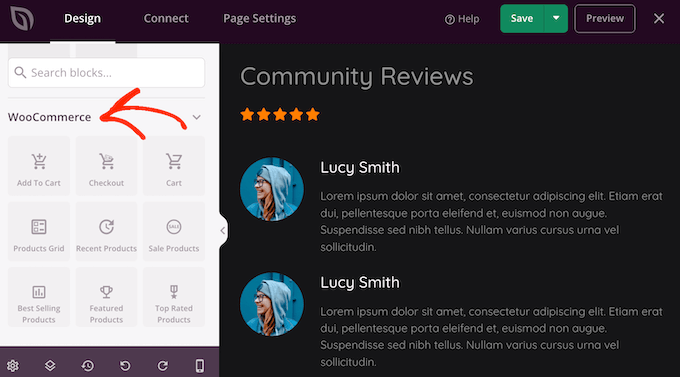
WooCommerceを使用してオンラインストアを作成した場合、SeedProdには、カートに追加ボタン、商品グリッド、チェックアウトブロックなど、ランディングページに追加できる特別なWooCommerceブロックがあります。
これらのブロックにより、顧客はより簡単に商品を購入できるようになり、コンバージョン率が向上します。また、WooCommerceテーマに制限されることなく、Google広告のランディングページをデザインすることもできます。
これらのeコマースブロックを確認するには、SeedProdの左側メニューの「WooCommerce」セクションまでスクロールしてください。
これで、これらのブロックのいずれかをGoogle広告のランディングページに追加し、オンラインストアの売上を伸ばすことができます。
ランディングページを作成する際、ブロックをドラッグ&ドロップでレイアウト内を移動できます。これにより、完全にカスタムレイアウトのGoogle広告ランディングページを簡単に作成できます。
SeedProd には「セクション」も付属しています。これらは、整理された Google 広告ランディングページをすばやく作成するのに役立つ行とブロックのテンプレートです。
これらのセクションはすべて、「セクション」タブをクリックすることで表示できます。
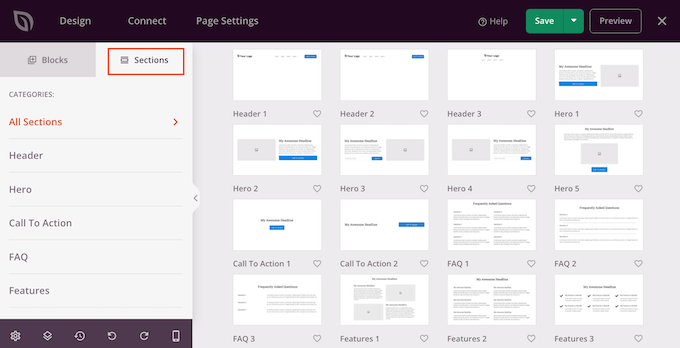
ここから、セクションの上にマウスカーソルを合わせるとプレビューできます。虫眼鏡アイコンが表示されたら、クリックしてください。より多くの売上を得るために、ヒーロー、行動喚起、機能、お客様の声などのセクションを確認することをお勧めします。
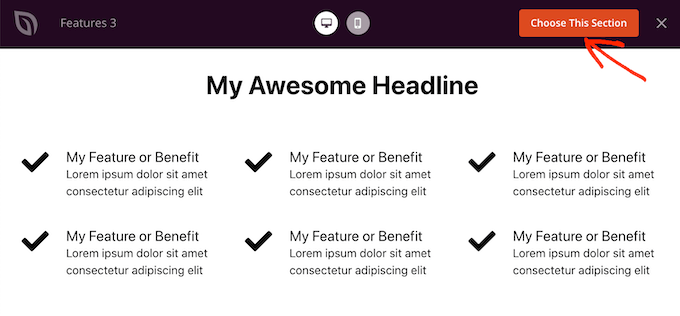
ページにセクションを追加するには、「このセクションを選択」をクリックします。SeedProdはセクションをGoogle広告のランディングページの末尾に追加します。
色は、訪問者の注意を引き、WordPressウェブサイトのブランディングを強化するのに役立つ優れた方法です。このトピックの詳細については、WordPressウェブサイトに最適なカラー スキームを選択する方法に関するガイドをご覧ください。
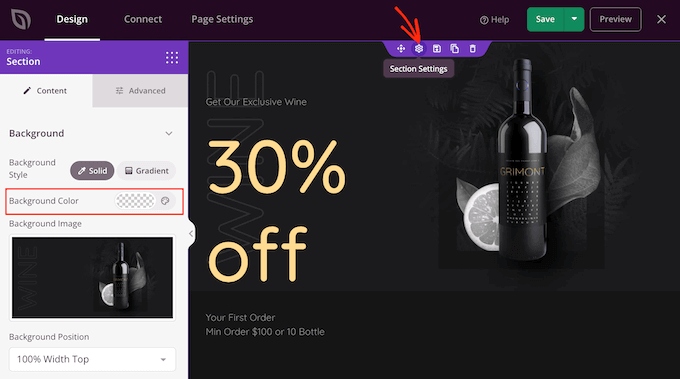
セクションの背景色を変更するには、そのセクションをクリックして選択するだけです。次に、表示される小さな歯車のアイコンをクリックします。
それが完了したら、背景色のフィールドをクリックし、ポップアップ設定を使用して新しい背景色を選択します。
ステップ4:パーソナライズ/動的コンテンツの追加
人々は通常、パーソナライズされたコンテンツにより多くの注意を払います。それを念頭に置いて、ランディングページまたはセールスページにパーソナライズされたコンテンツを表示することで、より多くの売上を得られる可能性があります。
SeedProdは、広告を見つけるために使用した検索語に基づいて訪問者に異なるコンテンツを表示するダイナミックテキスト置換を完全にサポートしています。たとえば、広告キャンペーンで「サマーオファー」または「ブラックフライデー」というキーワードをターゲットにしている場合、見出しをこれらの用語を含めるように動的に変更できます。
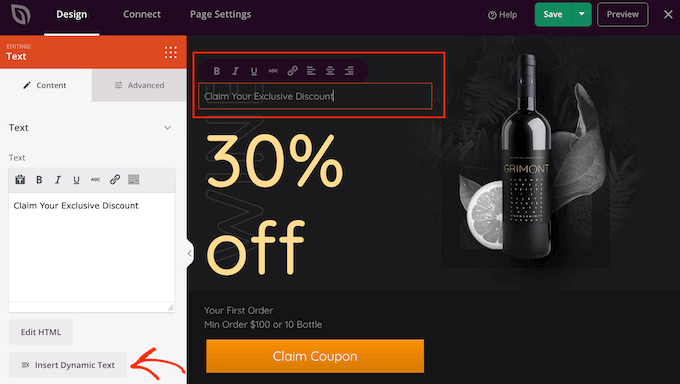
Google広告のランディングページにダイナミックテキストを追加するには、見出しまたはテキストブロックをクリックするだけです。次に、「ダイナミックテキストの挿入」ボタンをクリックします。
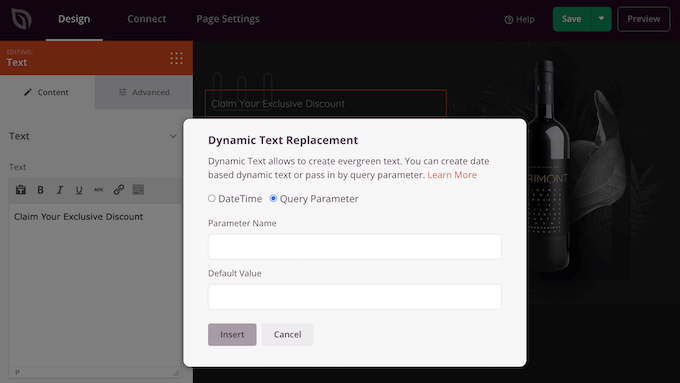
表示されるポップアップで、「クエリパラメータ」をクリックします。
これにより、Google広告の情報をURL経由でランディングページに送信できます。
例えば、Google広告の最終URLを`yoursite.com/sale?term=black-friday-deal`のようなカスタムパラメータで設定できます。
その後、ページの見出しで、広告をクリックしたユーザーに「black-friday-deal」というテキストを自動的に表示できます。これは、広告のURLで定義した特定の情報をランディングページに渡すことで機能します。
詳細については、SeedProdのダイナミックテキストガイドをご覧ください。
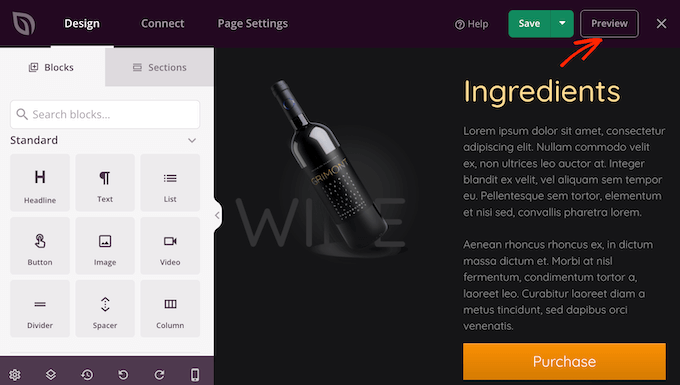
Google広告のランディングページを作成している間、プレビューボタンをクリックすることでデザインをプレビューできます。これにより、ランディングページが新しいタブで開きます。
ランディングページの外観に満足したら、ページのコンバージョンを増やすことができるため、ページの最適化設定を行うことをお勧めします。
ステップ 5: メールマーケティングプロバイダーに接続する
SeedProdは、Constant Contact、Drip、Brevo(旧Sendinblue)など、すべてのトップメールマーケティングサービスと統合されています。これにより、Google広告のランディングページから直接サインアップや購読者を取得できます。
ランディングページをメールマーケティングサービスに接続するには、「Connect」タブをクリックするだけです。次に、ウェブサイトで使用しているメールマーケティングサービスにマウスを重ね、表示されたら「Connect」ボタンをクリックします。
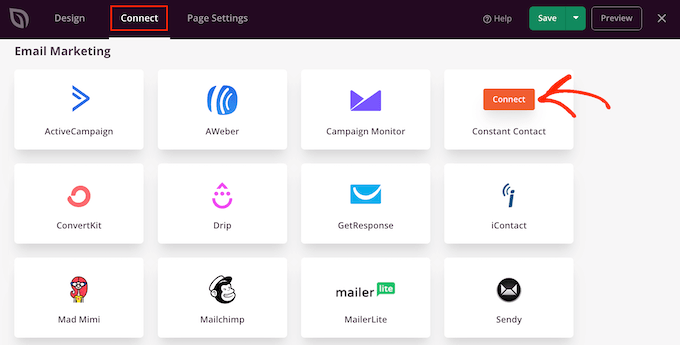
SeedProdは、Google広告のランディングページをメールマーケティングサービスに接続するプロセスを案内します。
それが完了すると、ランディングページに登録した人は誰でもメールリストに追加されます。
満足したら、「保存」ボタンをクリックし、「公開」を選択してランディングページを公開します。
次に、この新しいURLを広告キャンペーンに追加するだけです。Google広告アカウントで、使用したい広告を見つけ、広告設定の「最終URL」フィールドにランディングページのURLを貼り付けます。
その後、Google広告をクリックした人は誰でもWordPressサイトのランディングページにリダイレクトされます。
ボーナスのヒント:Google広告のコンバージョンを増やす方法
美しくプロフェッショナルにデザインされたGoogle広告のランディングページは、キャンペーン目標の達成に役立ちます。ただし、コンバージョン率を改善する余地は常にあります。
これを踏まえ、ランディングページの統計情報を監視して、何がうまくいっていて何がうまくいっていないかを確認することをお勧めします。その後、SeedProdを使用してランディングページのデザインを調整し、さらに多くのコンバージョンを獲得できるように微調整できます。
WordPressで重要な指標を測定する最も簡単な方法は、MonsterInsightsを使用することです。これは最高のWordPress分析プラグインであり、WordPressダッシュボードで直接Googleアナリティクスデータを確認できます。
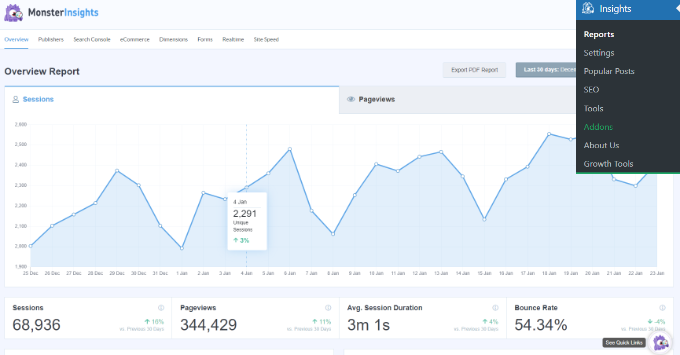
詳細については、Googleアナリティクスのインストール方法に関するステップバイステップガイドをご覧ください。
WordPressでGoogle広告のランディングページを作成することに関するよくある質問
WordPressでGoogle広告のランディングページを作成することに関して、読者からよく寄せられる質問を以下に示します。
ランディングページとホームページの主な違いは何ですか?
ホームページは一般的な探索のために設計されており、さまざまな訪問者に役立ちます。通常、人々がサイト全体をナビゲートするのに役立つ多くのリンクとオプションがあります。
ランディングページは、特定のGoogle広告からのサインアップ獲得など、単一の集中的な目標のために構築されます。訪問者を1つの特定の行動に導くための distractions は非常に少なく、ほとんどありません。
ランディングページを作成するために、標準のWordPressエディタを使用できますか?
ブロックエディターを使用することはできますが、この作業には最適なツールではありません。
SeedProdのような専用のページビルダープラグインは、カウントダウンタイマー、事前デザインされたセールステンプレート、マーケティングサービスとの簡単な統合などのコンバージョンに焦点を当てたツールを提供します。
これにより、コードを記述することなく、結果を得るために設計されたプロフェッショナルなページを簡単に作成できます。
ランディングページが効果的かどうかはどうすればわかりますか?
ランディングページのパフォーマンスを追跡する最良の方法は、分析ツールを使用することです。WordPressダッシュボード内で重要な統計情報をすべて確認できるため、MonsterInsightsをお勧めします。
これにより、何が機能していて、コンバージョンを向上させるためにどこを改善できるかを簡単に理解できます。開始するには、WordPressでGoogleアナリティクスを設定する方法に関するチュートリアルをご覧ください。
Google広告のランディングページにナビゲーションメニューを含めるべきですか?
ほとんどのランディングページでは、ウェブサイトのメインナビゲーションメニューを削除することがベストプラクティスです。余分なリンクを削除することで、訪問者はコールトゥアクションに集中できます。
この簡単な変更により、気を散らすものがなくなり、コンバージョン率が大幅に向上します。
この記事がWordPressでGoogle広告のランディングページを作成する方法を学ぶのに役立ったことを願っています。また、コンバージョンを急増させる高度なランディングページのヒントに関するガイドや、サイトを視覚的に魅力的にするための最高のWordPressテーマビルダーの専門家による選び方をご覧ください。
この記事が気に入った場合は、WordPressのビデオチュートリアルのために、YouTubeチャンネルを購読してください。また、TwitterやFacebookでも私たちを見つけることができます。





ランディ・マーティン
これを読むと、単にが新しい実際にになったことが明らかです。
WPBeginnerサポート
Thanks for your feedback
管理者
チデラ・ンワエゼ
すごい!ドメイン.comのようなメインサイトURLを使用して、ランディングページを作成するためにドメイン.com/adsを追加することはできますか?
WPBeginnerサポート
SeedProd では、URL を設定できるため、必要に応じて広告ページのような URL を作成できます。
管理者