


WPBeginnerを始めた当初は、シンプルな月別アーカイブリストで十分でした。
しかし、コンテンツライブラリが増えるにつれて、そのリストはサイドバーを散らかす無限スクロールになりました。これはプロフェッショナルに見えず、読者が実際に探しているコンテンツを見つけるのを困難にします。
これを整理することで、サイトが見栄え良く整理され、古い投稿にもアクセスしやすくなります。また、より重要なサイドバーウィジェットのためのスペースも確保できます。
このガイドでは、WordPressで表示するアーカイブ月の数を制限する3つの方法を紹介します。
3つの異なる方法を共有します。お好みの方法に直接ジャンプするには、以下のクイックリンクを使用してください。
方法1. プラグインでアーカイブ月数を制限する
WordPress のアーカイブを整理する最も簡単な方法は、プラグインを使用することです。正直なところ、ほとんどの人にとってこれが最善の方法です。より簡単で、私たちの意見では、ほとんどのユーザーにとって最良の選択肢です。
まず最初に、Collapsing Archives プラグインをインストールして有効化する必要があります。詳細については、WordPress プラグインのインストール方法に関するステップバイステップガイドをご覧ください。
プラグインが有効になったら、WordPressダッシュボードの外観 » ウィジェットに移動します。
クラシックテーマを使用している場合は、「折りたたみ可能なアーカイブ」ウィジェットを見つけてサイドバーにドラッグします。モダンなブロックウィジェットエディターを使用している場合は、「+」追加ブロックボタンをクリックし、「折りたたみ可能なアーカイブ」を検索してサイドバーに追加します。
ウィジェットの仕組みがわからない場合でも、心配いりません!WordPress でウィジェットを追加して使用する方法に関するガイドがあります。プロセス全体を説明しています。
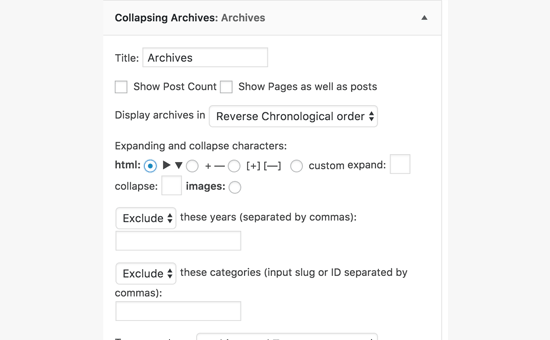
ウィジェットをドラッグして配置すると展開され、すべての設定が表示されます。このプラグインは、アーカイブリンクを折りたたみ可能にするために、JavaScript という巧妙なコードを使用しています。
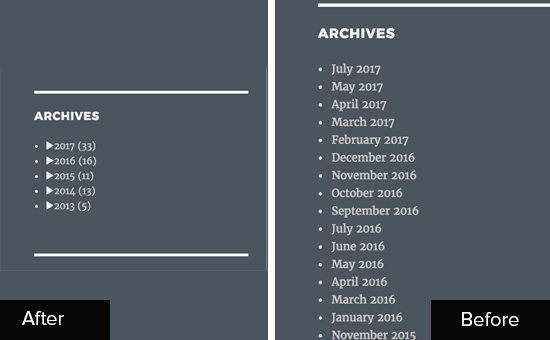
基本的に、月ごとのアーカイブを年ごとにグループ化します。訪問者は年をクリックして展開し、その下の月ごとのアーカイブを表示できます。
さらに進んで、*月別*アーカイブも折りたたみ可能にすることもできます。これにより、ユーザーはクリックして各月の個々の投稿タイトルを表示できます。
ウィジェットの設定を確認し、好みに合わせてカスタマイズしてください。年を表示する方法を変更したい場合や、折りたたみスタイルを調整したい場合があるかもしれません。
すべてに満足したら、ウィジェット設定の下部にある「保存」ボタンをクリックしてください。この手順を忘れないでください!
さて、あなたのウェブサイトを覗いてみてください。アーカイブのウィジェットが機能し、すべてきれいに折りたたまれ、整理されているはずです。ずっとすっきりしましたね?
方法2.デフォルトのアーカイブをコンパクトアーカイブに置き換える
もう少し視覚的に合理化されたものを求めていますか?それなら、Compact Archives がぴったりかもしれません。この方法は、標準のアーカイブウィジェットと比較して、よりクリーンでモダンな外観を提供します。アーカイブをコンパクトで美しい方法で表示します。
以前と同様に、最初のステップはプラグインのインストールと有効化です。詳細については、WordPress プラグインのインストール方法に関するステップバイステップガイドをご覧ください。
有効化したら、再度 外観 » ウィジェット に移動します。「Compact Archives」ブロック(またはウィジェット)を見つけて、サイドバーまたはウィジェットエリアに追加します。
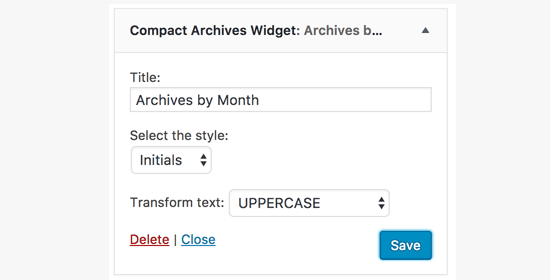
ウィジェット設定を開くと、「Compact Archives」にはいくつかの異なるスタイルから選択できることがわかります。「block」、「initials」、または「numeric」のいずれかを選択できます。
それぞれがコンパクトなアーカイブにわずかに異なる外観を与えます。サイトで最も気に入ったスタイルを確認するために、さまざまなスタイルを試してみてください。ミニマリストなブログでは、「イニシャル」スタイルが特にエレガントであることに気づきました。
スタイルを選択し、プレビューで見た目に満足したら、「保存」ボタンをクリックしてウィジェットの設定を保存します。
さて、ライブウェブサイトにアクセスして、新しいコンパクトなアーカイブを確認してください。どれだけすっきりしたか分かりますか?
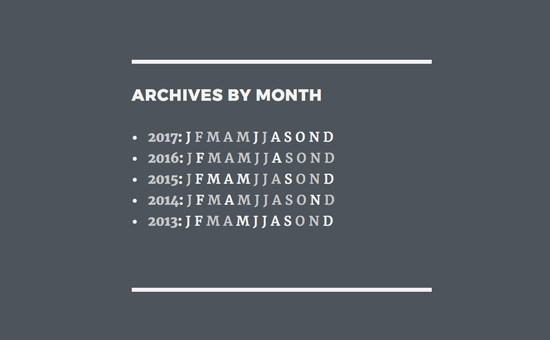
ボーナスのヒント: Compact Archives プラグインはサイドバー専用ではありません!サイトに専用のカスタムアーカイブページを作成するためにも使用できます。すべてのアーカイブを 1 か所に表示したい場合に便利です。
もしそれをしたい場合は、WordPress でコンパクトアーカイブを作成する方法に関するガイドがあり、個別のアーカイブページの設定について詳しく説明しています。
方法3. WordPressでアーカイブ月数を手動で制限する
この方法はWordPressファイルにコードを追加する必要があります。コードの編集に慣れていない場合は、上記のプラグイン方法のいずれかを使用することをお勧めします。
もし実行される場合は、テーマのfunctions.phpファイルを直接編集するのではなく、コードスニペットプラグインを使用することを強くお勧めします。こちらの方がはるかに安全です。
WPBeginner では、カスタムコードの管理にWPCode を使用しています。テーマファイルを編集せずにスニペットを追加する最も安全な方法であり、サイトを壊す可能性のあるエラーを防ぎます。詳細については、完全なWPCode レビューをご覧ください。
まず、無料の WPCode プラグインをインストールして有効化する必要があります。詳しい手順については、WordPress プラグインのインストール方法に関するガイドをご覧ください。
有効化したら、WordPressダッシュボードからコードスニペット » + スニペットを追加に移動します。「カスタムコードを追加(新規スニペット)」というタイトルのオプションを見つけ、その下にある「スニペットを使用」ボタンをクリックします。
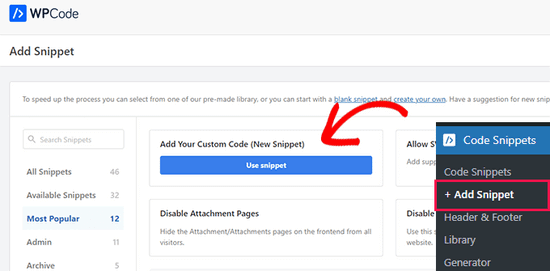
次に、スニペットのタイトルを追加します。これは参照用です。次に、以下のコードをコピーして「コードプレビュー」ボックスに貼り付けます。
// Function to get archives list with limited months
function wpb_limit_archives() {

$my_archives = wp_get_archives(array(
    'type'=>'monthly',
    'limit'=>6,
    'echo'=>0
));

return $my_archives;

}

// Create a shortcode
add_shortcode('wpb_custom_archives', 'wpb_limit_archives');

// Enable shortcode execution in text widget
add_filter('widget_text', 'do_shortcode');
次に、ドロップダウンメニューから「コードタイプ」として「PHPスニペット」を選択してください。
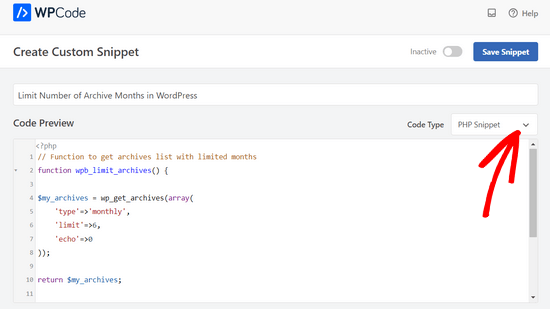
最後に、「非アクティブ」から「アクティブ」にスイッチを切り替え、「スニペットを保存」ボタンをクリックします。

このコードはカスタムショートコード `[wpb_custom_archives]` を作成します。これを使用するには、**外観 » ウィジェット** ページに移動し、サイドバーに「ショートコード」ウィジェット(または「テキスト」ウィジェット)を追加してください。
ウィジェット内にショートコードを貼り付けます。サイドバーで箇条書きが正しく表示されるように、順序なしリストタグ(`
- `)で囲むことをお勧めします。例:
<ul>
[wpb_custom_archives]
</ul>
ウィジェット設定を保存するには、「保存」をクリックすることを忘れないでください。これで、ウェブサイトにアクセスして、新しく短くなったアーカイブリストが機能していることを確認できます。
動画チュートリアル
動画チュートリアルで進めたい場合は、WordPressで表示されるアーカイブ月を制限する方法に関するこのWPBeginnerの動画をご覧ください。
よくある質問 (FAQ)
WordPressでアーカイブを管理および制限することについて、よく受ける質問とその回答を以下に示します。
初心者にとって、アーカイブ月を制限する最良の方法は何ですか?
初心者には、Collapsing Archives(方法1)のようなプラグインの使用を強くお勧めします。コードに触れることなくアーカイブを整理できる、最も簡単で安全な方法です。
表示されるアーカイブの数を制限することは、SEOに悪影響を与えますか?
いいえ、SEOに悪影響を与えることはありません。これらの方法は、サイドバーウィジェットでアーカイブが表示される方法を変更するだけです。すべての月別アーカイブページは引き続き存在し、検索エンジンによってクロールされます。
よりクリーンなサイドバーでユーザーエクスペリエンスを向上させることは、検索エンジンにとって小さなプラスのシグナルになることさえあります。
コードメソッドでは、表示される月の数を変更できますか?
はい、簡単に変更できます。提供されたコードスニペットで、'limit'=>6, と書かれている行を見つけ、数字の 6 を希望の月に変更してください。
これが機能するためにはプラグインをアクティブにしておく必要がありますか?
はい。Collapsing Archives または Compact Archives プラグインのいずれかを使用する場合、サイトにインストールして有効にしておく必要があります。プラグインを無効にすると、アーカイブはデフォルトの WordPress 表示に戻ります。
この記事が、サイトに表示されるアーカイブ月を制限する最良の方法を見つけるのに役立ったことを願っています。
追加リソース & ガイド
アーカイブが整理されたので、サイトのコンテンツを管理するために、これらの他のガイドが役立つかもしれません。
- WordPress でカスタムアーカイブページを作成する方法 – 次のステップとして、すべてのアーカイブ用の専用でユーザーフレンドリーなページを作成します。
- WordPress でアーカイブページを削除する方法 – サイトに不要な特定のアーカイブページを無効にする方法を学びます。
- WordPress の最適な内部リンクプラグイン – サイト構造を改善し、ユーザーがより多くのコンテンツを見つけるのに役立つトッププラグインを発見します。
この記事が気に入った場合は、WordPressのビデオチュートリアルのために、YouTubeチャンネルを購読してください。また、TwitterやFacebookでも私たちを見つけることができます。



デニス・ムトミ
何年もブログを書いていて、アーカイブリストに圧倒されているクライアントがいます。彼女のサイトにこれを実装したところ、ユーザーにとって大きな違いがありました。もう1つのヒント:ウィジェットのCSSをテーマに合わせてカスタマイズして、スムーズな見た目にしましょう。これは彼女のWordPressサイトに大いに役立ちました!
イジー・ヴァネック
私は自分のサイトでアーカイブを使用したことがありませんでした。その後、あなたの記事を読み、ウェブサイトに掲載すべきだと書かれていました。しかし、長すぎたため問題がありました。このスニペットは、その問題を素晴らしい方法で解決しました。ありがとうございます。
ジェニー
このコードを使ったら、完璧に動作しました。
しかし、問題は、月を選択するたびにホームページに飛ばされてしまうことです。
WPBeginnerサポート
使用している方法によります。プラグインを使用している場合は、プラグインのサポートフォーラムに問い合わせる必要があります。
管理者
kd
こんにちは、アーカイブリストの箇条書きを削除する方法を知りたいです。
Gaz
こんにちは、
フッターのアーカイブリストで、月ごとに投稿数を表示するにはどうすればよいですか?
例:
2018年5月 (5)
上記のコードをサイトに適用しましたが、毎月公開された投稿数も表示したいです。
ありがとう
Gaz
ゲイリン
最初から求めていないものを停止するためにプラグインを追加しなければならないのは、かなり愚かなことのように思えます。オン/オフだけでいいのではないでしょうか。すべてのアーカイブをロードする必要はありません。
サルヴァトーレ
「echo」=>0 の後に、「show_post_count」=>1 を追加するだけです。
シュテゲミュラー
こんにちは。
あなたのサイトが大好きです!WP を 10 年間使用していますが、ようやくバックエンドにアクセスして操作する方法を学び始めました。とても楽しく、非常に役立ちます。
今日、アーカイブの数を制限するというあなたの助言に従い、「方法3. WordPressでアーカイブ月数を手動で制限する」を使用しました。素晴らしい効果です。
質問が一つだけあります。最初の文字を大文字にすることは可能ですか?つまり、JanuaryではなくJanuary、FebruaryではなくFebruaryのようにです。
WPBeginnerサポート
こんにちは Stegemüllerさん、
デフォルトでは、大文字で始まる月名が表示されるはずです。WordPress を別の言語で使用している場合、ローカライゼーションファイルに月名が小文字で含まれている可能性があります。確認して報告していただければ、翻訳者が修正できるようになります。
一時的な修正として、CSSを使用できます。ショートコードをdivで囲みます
次に、このカスタムCSSを追加します。
.capsfix li { text-transform:capitalize; }管理者