


オンラインストアの中には、顧客がちょうど良い量を買い、人気商品はより長く在庫が残り、すべてがスムーズに進むという、完璧なバランスが取れているように見えるものがあることに気づいたことはありませんか?
それは運ではありません。スマートな数量管理が機能しているのです。
購入制限の設定は些細なことのように思えるかもしれませんが、実際にはストアのパフォーマンスを向上させる最も効果的な方法の1つです。適切な数量ルールは、在庫切れを防ぎ、より良い購入パターンを促進し、さらには製品の価値を高めることさえできます。
多数のストアオーナーが、数量設定を正しく行うだけでビジネスを変革するのを見てきました。
本日は、WordPressで一度に購入できる数量を制限する方法について、知っておくべきすべてを解説します。基本的な設定から高度な戦略まで、あらゆるオンラインストアに有効な実績のある方法を発見できるでしょう。
💡クイックアンサー:購入数量を制限する3つの方法
クイックアンサーをお探しの場合、ニーズに基づいた購入数量を制限する3つの最良の方法は次のとおりです。
- 方法1:WooCommerce(最小/最大数量) – 注文ごとに特定の最小または最大制限を設定する必要がある、完全なオンラインストアに最適です。
- 方法2:WP Simple Pay – ショッピングカートなしで、簡単な支払いフォームを介してイベントチケットやサービスを販売する場合に最適です。
- 方法3:Easy Digital Downloads – ソフトウェアや電子書籍などの限定在庫のデジタルアイテムを販売する場合に最適です。
WordPress で購入数量を制限する理由
在庫管理は、ストアの評判を左右します。購入数量を制限することで、すべての顧客が注文を受け取れるようになり、在庫がない商品を販売してしまうことを防ぎます。
顧客が一度に購入できるユニット数を上限設定することで、製品のより均等な配布を保証します。これにより、より多くの顧客が欲しいものを購入する機会を得られ、在庫切れを防ぎ、公正なショッピング環境を維持できます。
ストアをスムーズに運営し、顧客を満足させるためには、バランスを取ることがすべてです。
この制限がないと、少数の大口購入者が販売を独占するリスクがあり、機会を逃した顧客が不満を感じ、戻ってこない可能性があります。また、在庫をより適切に管理し、誰もが欲しい製品を手に入れられないようにするのに役立ちます。
それでは、WordPress で購入数を制限する方法を見ていきましょう。3 つの方法をカバーし、下のクイックリンクを使用して使用したい方法にジャンプできます。
方法1: WooCommerceでWordPressの購入数量を制限する
WordPressで一度に購入できる数量を制限する方法を調べているということは、おそらくオンラインストアをお持ちでしょう。
ほとんどの店舗オーナーは、在庫切れの購入を避けるために、物理的な製品の数量を制限する必要があります。
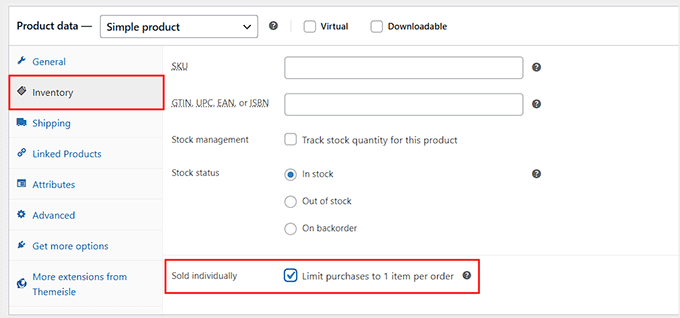
注文ごとに顧客が1つのアイテムのみを購入できるように制限したい場合は、WooCommerceに無料の組み込み「個別に販売」機能があります。これは、製品データの在庫タブで見つけることができます。
ただし、最小2個、最大5個のように特定の制限を設定したい場合は、Min/Max Quantities拡張機能が必要になります。
このチュートリアルでは、その拡張機能を使用して特定のルールを設定する方法を説明します。WooCommerceのインストールにヘルプが必要な場合は、究極のWooCommerceチュートリアルをご覧ください。
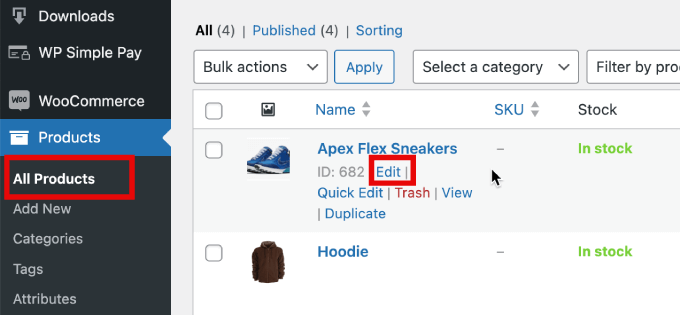
次に、**製品 » 全製品**に移動します。ここから、制限を追加したい製品の下にある「編集」をクリックする必要があります。
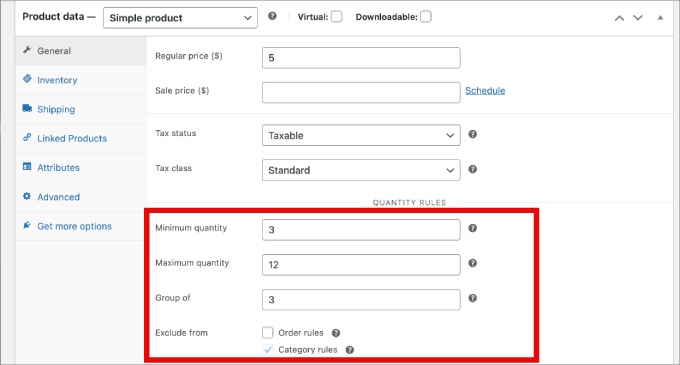
ここから、[商品データ] セクションまでスクロールします。[一般] タブに、最小数量と最大数量を入力するオプションが表示されます。
「グループ」フィールドを使用すると、顧客に特定のバンドルで購入を強制できます。たとえば、5個または10個のパックで購入するように要求できます。
ここから、製品を保存するだけで、購入制限が有効になります!
方法2:WP Simple Payを使用してWordPressで一度に購入できる数量を制限する
完全なeコマースストアを持っていない場合は、WP Simple PayがWordPressで商品を販売するための最良のソリューションです。
WP Simple Payは、ショッピングカートをセットアップせずに、一度きりおよび定期的な支払いを受け入れることができる最高のStripe決済プラグインです。デモ環境で徹底的にテストした結果、スケーラブルで信頼性が高いことがわかりました。
当社のインサイトについてさらに詳しく知りたい場合は、WP Simple Payのレビューをご覧ください。
例えば、WP Simple Pay が購入数量を制限するのに役立つユースケースをいくつかご紹介します。
- イベントチケット:会場の定員に達すると、登録フォームを自動的に閉じることができます。これにより、チケットの売り切れを効果的に防ぐことができます。
- サービス予約:WP Simple Payは、コンサルテーションのような予約に使用できます。予約の総数を制限することで、スケジュールを過剰に予約することを防ぎます。
- 会員費:会員登録を販売する場合、コミュニティを排他的または管理可能に保つために、サインアップの総数を制限できます。
まず、WP Simple Payプラグインをインストールして有効化する必要があります。詳細については、WordPressプラグインのインストール方法に関するガイドを参照してください。
注意:WP Simple Payには無料版もあります。ただし、購入制限機能を利用するにはProプランが必要です。
アクティベートすると、セットアップウィザードが表示されます。このウィザードは、Stripeの統合プロセスを案内し、Stripeアカウントをサイトに簡単に接続できるようにします。
「開始する」をクリックして開始します。
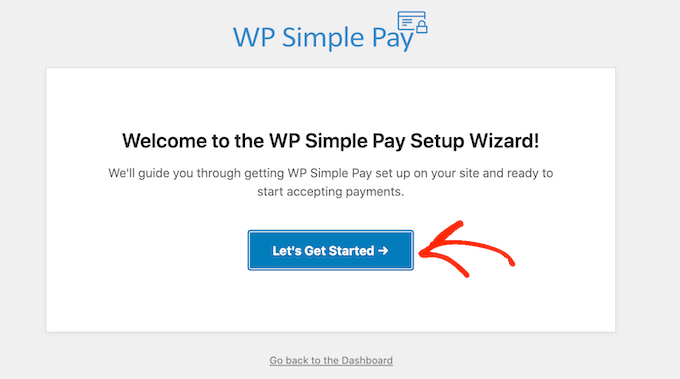
セットアップウィザードを続行して、WordPressサイトをStripeにリンクします。
次に、「Stripe で接続」をクリックする必要があります。
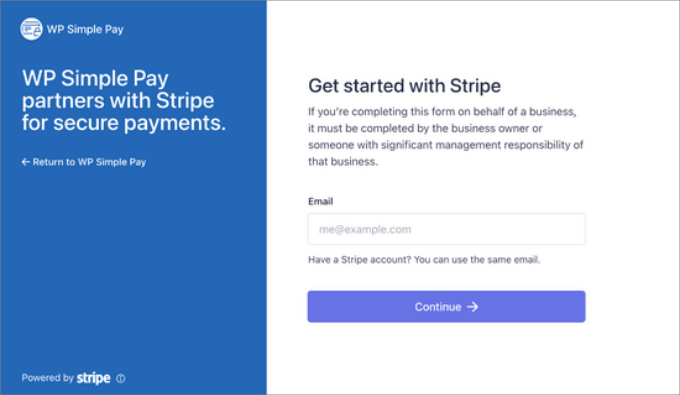
次に、新しいStripeアカウントを作成するか、既存のアカウントをサイトに接続する必要があります。
あなたがしなければならないのは、Stripeアカウントのメールアドレスとパスワードを入力することだけです。
ここから、アカウントを選択して「接続」をクリックします。
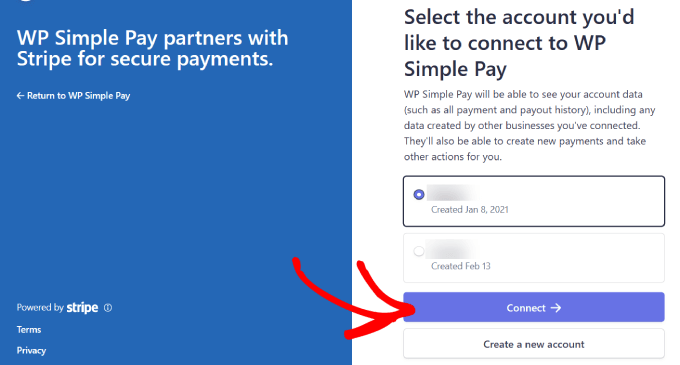
Stripe をサイトに正常に接続したら、注文フォームを作成し、製品の購入数制限を設定する時間です。
WP Simple Pay » 新規追加に移動します。そこから、さまざまな既成テンプレートを選択できます。
この方法はどのフォームテンプレートでも機能しますが、このチュートリアルでは支払いフォームテンプレートを使用します。
「支払いフォーム」にカーソルを合わせ、「テンプレートを使用」をクリックします。
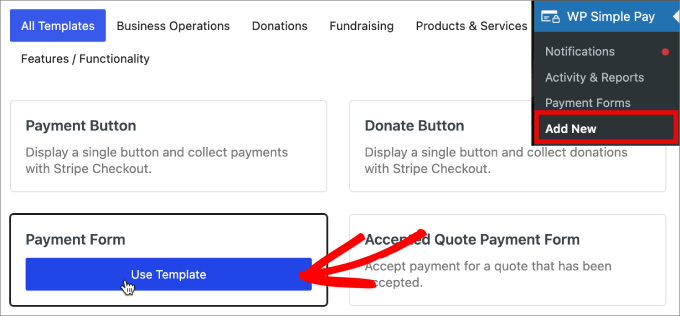
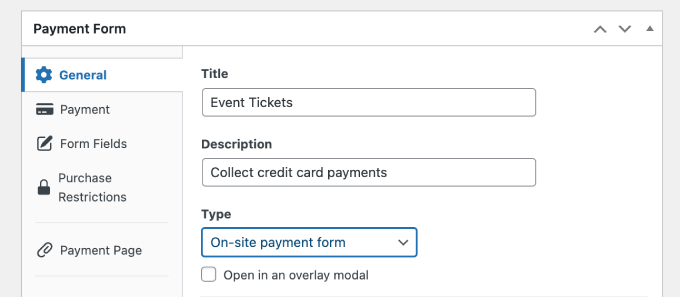
好みのフォームテンプレートを選択すると、一般設定ページに移動し、そこで支払いフォームをニーズに合わせて調整できます。
ここで、タイトル、説明、およびフォームタイプを特定のニーズに合わせて調整できます。
支払いフォームを自分のサイトでホストしたい場合は、「タイプ」の下で「オンサイト支払いフォーム」を選択します。あるいは、フォームをStripeのチェックアウトページでホストしたい場合は、「オフサイトStripeチェックアウト」を選択します。
次に、「支払い」タブをクリックして、価格オプションを設定します。ここでは、単一のフォーム内で複数の価格オプションを提供できます。
デフォルトでは、価格オプションは1つで10ドルに設定されています。
このチュートリアルでは、「プレミアムアクセス」と「標準アクセス」という 2 つの価格オプションを追加します。
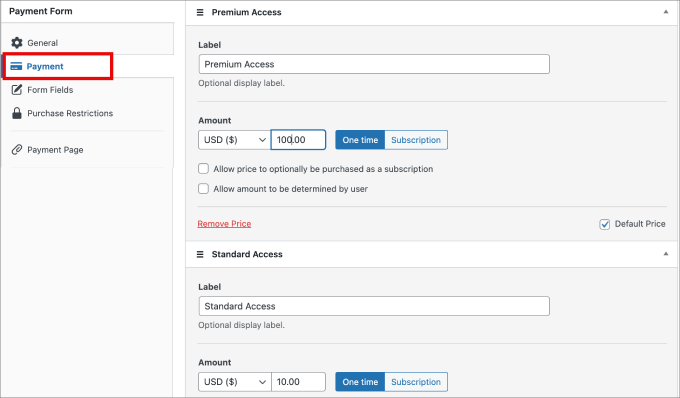
この場合、プレミアムアクセスは非常に限られた在庫と100ドルの価格を持つ当社の最上位製品であり、スタンダードアクセスは最も手頃なオプションで10ドルです。
次に、追加した価格オプションの購入数量に制限を設定しましょう。
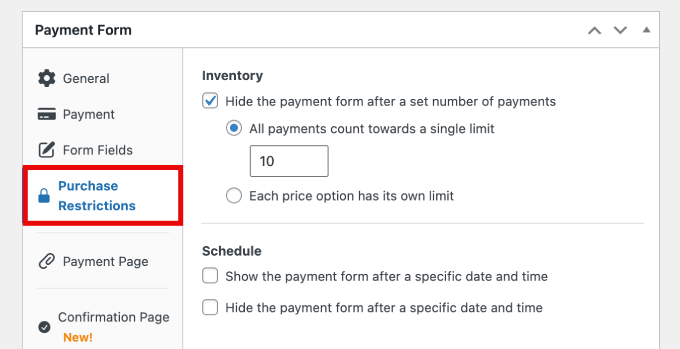
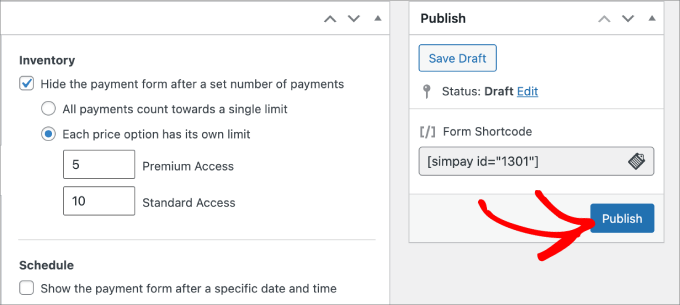
これを行うには、左側の「購入制限」をクリックします。「在庫」の下で、購入制限を作成できます。
WP Simple Payは、購入を制限するための2つの方法を提供しています。Stripe支払いフォームのすべての価格オプションにデフォルトの制限を設定するか、価格オプションごとに個別の制限を設定できます。
この例では、すべてのチケット購入に対して10個の制限を設定しました。
価格ごとに特定の制限を設定することもできます。「各価格オプションに独自の制限を設定する」を選択し、各オプションの購入制限を設定するだけです。
ここでは、プレミアムアクセスを5に、スタンダードアクセスを10に制限しました。
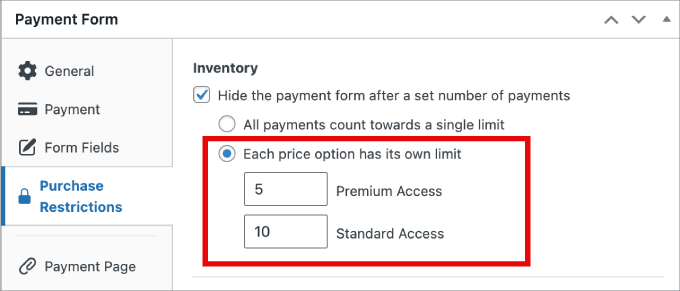
製品の購入上限に達すると、顧客はそれを購入できなくなります。
さて、支払いフォームの準備が整ったら、画面右側の「公開」ボタンをクリックできます。
あとは、新しい支払いフォームをウェブサイトに追加するだけです。フォームを埋め込むには、公開したい投稿またはページに移動します。
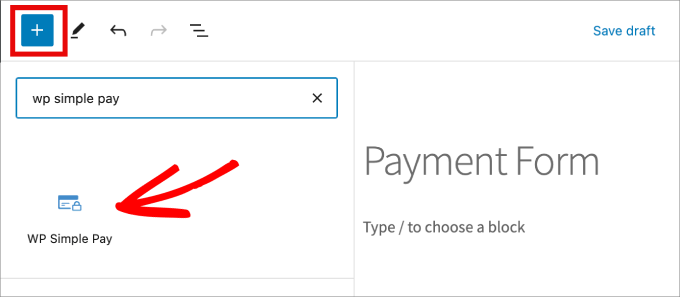
+アイコンをクリックし、WP Simple Payブロックを追加します。
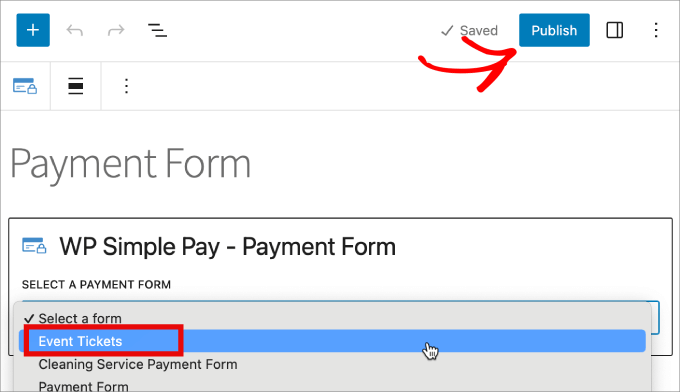
次に、作成した支払いフォームを選択します。フォームはブロックエディターに表示されるはずです。
最後に、「公開」をクリックするだけです。
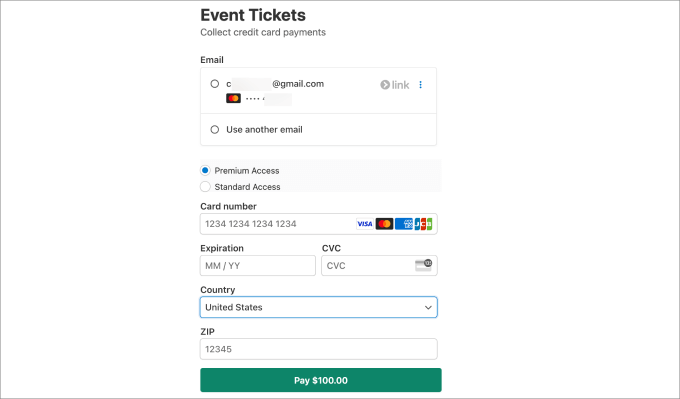
最後に、フォームがフロントエンドでどのように表示されるかプレビューしたいでしょう。
制限が意図したとおりに機能することを確認するために、テスト決済を行うこともできます。
方法 3: Easy Digital Downloads を使用して WordPress で購入数量を制限する
一般的に、デジタル製品には在庫管理は必要ありません。ただし、仮想チケットや限定版アイテムを販売する場合は、購入総数を制限することが非常に役立ちます。
制限を追加すると、希少性が生まれ、ユーザーはより速く購入するようになります。
eBookやソフトウェアなどのデジタル製品を販売する場合は、Easy Digital Downloadsを使用することをお勧めします。幸いなことに、Easy Digital Downloadsのコアプラグインには、組み込みの在庫追跡機能が含まれています。デジタルアイテムの売り切れを防ぐために、追加の拡張機能は必要ありません。
現在、当社のパートナーブランドのいくつかがプラグインの販売にこれを使用しており、肯定的な経験を報告しています。詳細については、当社のEasy Digital Downloadsレビューをご覧ください。
これを設定するには、ダウンロード » ダウンロードページに移動し、更新したいデジタル製品の「編集」をクリックします。
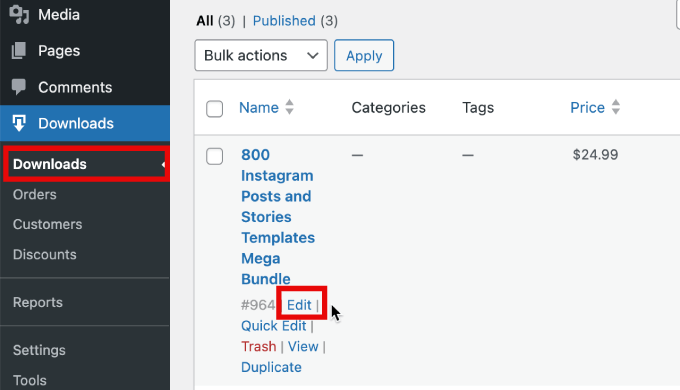
まだデジタル製品を作成していない場合は、WordPressでデジタルダウンロードを販売する方法に関する初心者ガイドに従ってください。
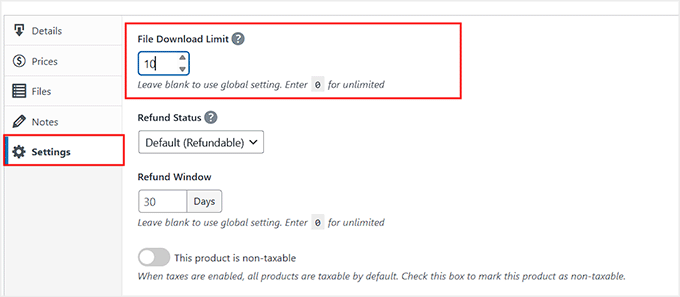
次に、ダウンロード詳細セクションまでスクロールし、左側から「設定」タブに切り替えます。
ここで、「ファイルダウンロード制限」フィールドに、購入可能なコピーの総数を入力できます。
数値を0のままにしておくと、顧客は無制限に購入できます。ただし、-1に設定すると、商品は売り切れと表示されます。
次に、デジタル商品ページを更新するだけです。
これで完了です!購入数量を制限するための3つの方法がわかりました。ニーズに応じて、好みのソリューションを使用できます。
🛒 ボーナスヒント: オンラインストアの売上を伸ばす方法
購入数量の制限方法を学んだので、今度は販売機会を最大化することに焦点を当てる時です。
オンラインストアの運営は、在庫管理だけではありません。効率的に売上を伸ばすことも重要です。売上を伸ばすための実践的なヒントをいくつかご紹介します。
- 🚀 サイトパフォーマンスを向上させる: スピードは重要です!WP Rocketのようなキャッシュプラグインを使用して、読み込み時間を改善します。このツールをテストしたところ、ストアパフォーマンスの向上に非常に効果的であることがわかりました。
- 🔍 ストアSEOを設定する: 検索エンジンは膨大なトラフィックソースです。AIOSEO(当社の全サイトで使用)のようなプラグインを使用すると、ページの最適化が容易になり、より良い可視性を得られます。
- ✉️ Eメールマーケティングの設定: Constant Contact を使用して、顧客に直接メールを送信し、新製品やプロモーションに関する情報を常に提供しましょう。
- 🔔 プッシュ通知でコンバージョンをブースト: PushEngageを使用して、ユーザーにタイムリーなアップデートを送信し、エンゲージメントと売上を向上させます。
- 👥 ソーシャルプルーフを活用して売上を伸ばす: TrustPulseのようなツールを活用して、実際の顧客の活動を表示し、FOMO(取り残されることへの恐れ)を生み出し、他の人の購入を促します。
包括的なアプローチとすべてのヒントを読むには、WooCommerceの売上を伸ばす方法に関する完全な記事をご覧ください。
製品数量の制限に関するよくある質問
ウェブサイトで商品の数量を制限することについて、読者からよく寄せられる質問をいくつかご紹介します。
WooCommerceは何千もの商品を扱えますか?
はい、WooCommerceは何千もの商品、あるいはそれ以上でも簡単に扱えます。ただし、ソフトウェア自体が制限ではなく、ウェブサイトの速度はサーバーに依存します。大規模なストアをスムーズに運営するには、SiteGroundのような高性能なWordPressホスティングプロバイダーが必要です。
WordPressにストレージ制限はありますか?
いいえ、WordPressソフトウェア自体に特定のファイルまたはストレージの制限はありません。アップロードできる画像や商品の数は、ウェブホスティングプランのディスク容量によって完全に決まります。
最低注文数量を設定するにはどうすればよいですか?
WooCommerceで最低注文数量を設定するには、Min/Max Quantitiesのような拡張機能をインストールする必要があります。デフォルトでは、WooCommerceには最低注文数量を強制する設定はありませんが、このプラグインを使用すると、顧客がチェックアウトする前に必要なアイテム数を定義できます。
WooCommerceはShopifyよりも優れていますか?
WooCommerceの方が良い選択だと考える理由は、ストアの完全な所有権が得られ、追加のトランザクション手数料がかからないからです。
Shopifyは簡単に始められるホスト型プラットフォームですが、WooCommerceはビジネスが成長するにつれて、より大幅な柔軟性と低コストを提供します。詳細については、WooCommerce vs. Shopifyの比較をご覧ください。
最大注文数量とは何ですか?
最大注文数量とは、1回の注文で1人の顧客が購入できるアイテム数を制限するために設定するルールです。この戦略は、在庫の買い占めを防いだり、ボットによる在庫の買い占めを阻止したり、限定版製品への公平なアクセスを確保したりするために一般的に使用されます。
この記事がWordPressで一度の購入数を制限する方法を学ぶのに役立ったことを願っています。また、ストア向けのおすすめのWooCommerceプラグインや、WordPressで在庫切れ商品の売り越しを防ぐ方法に関するチュートリアルもご覧ください。
この記事が気に入ったら、WordPressのビデオチュートリアルについては、YouTubeチャンネルを購読してください。 TwitterやFacebookでもフォローできます。




デニス・ムトミ
さて、私自身のWooCommerceストアで購買制限を実装した経験から、この機能の重要性を保証できます。
もう一つ共有したいヒントは、これらの制限をお客様に明確に伝えることです。「カートに追加」ボタンの近くに購入制限を説明するメモを追加すると、お客様の期待値を管理し、サポートへの問い合わせを減らすのに役立ちます。
WP Simple Pay のセクションに目が留まりました。イベントチケットの購入制限にそれを利用できるとは考えてもみませんでした。これは、完全なeコマース設定なしでイベントを運営する中小企業や組織にとって、ゲームチェンジャーになる可能性があります。
包括的な解説、本当にありがとうございました!
イジー・ヴァネック
完璧に説明された記事をありがとうございます。特に、物理的な数量はありませんが、不正転売を防ぐために顧客あたりのアイテム数を制限する必要があったデジタル製品の制限設定に興味がありました。具体的には、イベントのチケットで、参加者数が限られており、需要が高かった件についてです。この記事は私の期待を完全に満たしており、実装もそれほど複雑ではありません。だからこそ、この点においてWooCommerceを使うのが本当に好きです。ほとんどの問題には比較的簡単な解決策があります。
Mrteesurez
在庫管理に関する重要な点をいくつか挙げていただきありがとうございます。購入制限を設定することは、お客様が注文を受け取れるようにするだけでなく、在庫切れを防ぐのにも役立ちます。在庫切れは、ストアの評判を損なう可能性があります。私の経験では、数量制限を実装することで、ピークセール期間中の需要の高い製品の管理にも役立ちました。この戦略により、より多くのお客様が人気商品にアクセスできるようになり、顧客満足度とリピートビジネスの増加につながります。さらに、在庫レベルのバランスを取り、売り越しリスクを軽減し、肯定的な顧客体験を維持するのに役立ちます。
Kzain
この役立つガイドをありがとうございます。Etsyのようにデジタルダウンロードの購入を制限できるものを探していました。顧客が知ることができるように、残りの数量のみを表示する方法はありますか?
WPBeginnerサポート
その設定を行うには、在庫管理を設定する必要があります。詳細は以下の記事で解説しています。
https://www.wpbeginner.com/beginners-guide/how-to-prevent-overselling-out-of-stock-items-in-wordpress/
管理者
Muhammad Dilawar
WooCommerce WordPress ストアで商品在庫を制限する素晴らしい方法を教えていただきありがとうございます。これは、バイラル商品を制限する上で非常に役立ち、誰もが平等に購入する権利を得られます。これは、転売や価格操作を阻止するために WooCommerce ストアに適用されるべき倫理的な慣行のように思われます。
WPBeginnerサポート
どういたしまして!
管理者