


WordPressのコメントは、ブログ記事の内容に関する議論を促します。しかし、関連性がなかったり、短すぎたり、長すぎたりするコメントはあまり役に立たないと感じるかもしれません。
コメントの長さを制限することで、スパムを防ぎ、可読性を向上させ、ユーザーの貢献が価値あるものに保たれるようにすることができます。これにより、より有意義なやり取りと、より良いユーザーエクスペリエンスにつながります。
WPBeginnerでは、ブログのエンゲージメントを高めるためにコメントを利用しています。長年にわたり、ディスカッションセクションを最適化し、より多くの訪問者にコメントを残してもらうために、さまざまなトリックやヒントを試してきました。これにより、読者層についてより深く理解することができました。
この記事では、WordPressでコメントの長さを簡単に制限する方法をご紹介します。
WordPressでコメントの長さを制限する理由
アクティブなコメントエリアは、WordPressブログの周りにコミュニティを構築するための優れた方法です。訪問者はフィードバックを提供したり、質問したり、トピックに関する独自の視点を提供したりできます。
しかし、すべてのコメントが役に立つわけではありません。
私たちは10年以上にわたりWordPressのコメントを管理してきました。私たちの経験から、最も役立つコメントは60文字を超え、5000文字未満であることを見つけました。
1単語のコメントは通常、あまり役に立ちません。ほとんどの場合、それらは著者があなたのサイトからバックリンクを得たいだけのスパムコメントです。
一方、5,000文字を超える長いコメントは、しばしば不満や愚痴であることが多いです。時には、記事に全く関係ないこともあります。
WordPressでコメントの長さに制限を設定すると、コメントの全体的な品質が向上し、スパムコメントを抑制できます。ただし、WordPressにはこれを行うための組み込みの方法はありません。
それでは、最小および最大制限を設定して、WordPressでコメントの長さを制御する方法を見ていきましょう。
WordPress でコメントの長さを制限する方法
コードをfunctions.phpファイルに追加することで、WordPressでコメントの長さを制限できます。ただし、コードを入力する際にわずかなエラーがあると、サイトが破損してアクセスできなくなる可能性があることに注意してください。
そのため、コードスニペットをWordPressサイトに挿入するには、常にWPCodeを使用することをお勧めします。これは市場で最高のWordPressコードスニペットプラグインであり、カスタムコードの追加を安全かつ簡単に行えます。
さらに、数回クリックするだけでサイトに追加できる、すぐに使えるコードスニペットの組み込みライブラリが付属しており、コメントの長さを制限したり、文字数を表示したりするためのものも含まれています。
まず、WPCodeプラグインをインストールして有効化する必要があります。詳細な手順については、WordPressプラグインのインストール方法に関するステップバイステップガイドをご覧ください。
注意:WPCodeには、このチュートリアルで使用できる無料バージョンもあります。ただし、有料プランにアップグレードすると、より大きなコードスニペットライブラリ、条件付きロジックなど、より多くの機能にアクセスできるようになります。
有効化したら、WordPress管理サイドバーから コードスニペット » + スニペットを追加 ページにアクセスします。
ここで、ライブラリで「コメントの制限と文字数表示」スニペットを検索する必要があります。見つけたら、カーソルを合わせて「スニペットを使用」ボタンをクリックします。
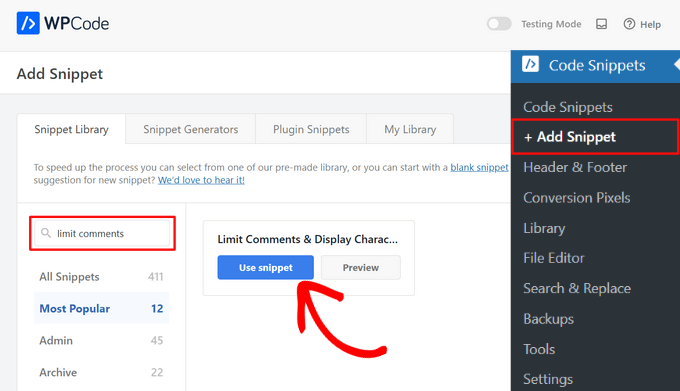
WPCode はコードを自動的に追加します。このコードはコメントの長さをチェックし、短すぎるか長すぎる場合はエラーメッセージを表示します。
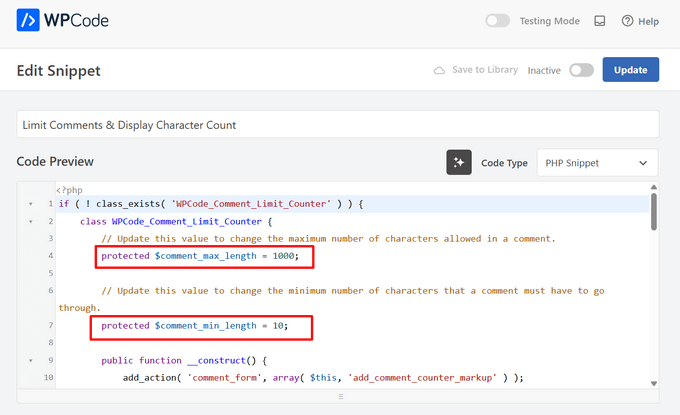
このスニペットでは、デフォルトでコメントの制限は最小 10 文字、最大 1,000 文字に設定されています。
ただし、独自のコメント制限を設定するには、コード内の数値1,000を最大制限の数値に置き換えるだけです。同様に、コード内の数値10を置き換えることで、WordPressウェブサイトで異なる最小コメント制限を設定できます。
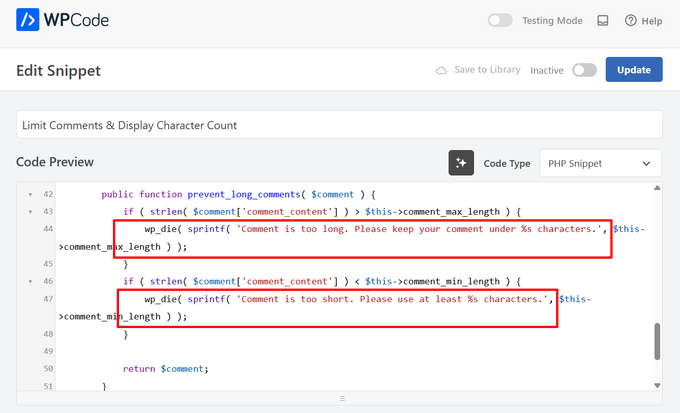
また、ユーザーがコメント制限を超えたり下回ったりした場合にウェブサイトに表示されるメッセージを変更することもできます。
コードのwp_die行の後に表示したい文章を入力するだけです。
特定のウェブサイトページでのみコメントの長さを制限したい場合も、同様に可能です。
「条件付きロジック」セクションまでスクロールし、「ロジックを有効にする」スイッチを切り替えるだけです。
その後、「条件」ドロップダウンメニューから「表示」オプションを選択し、「+ 新しいグループを追加」ボタンをクリックします。
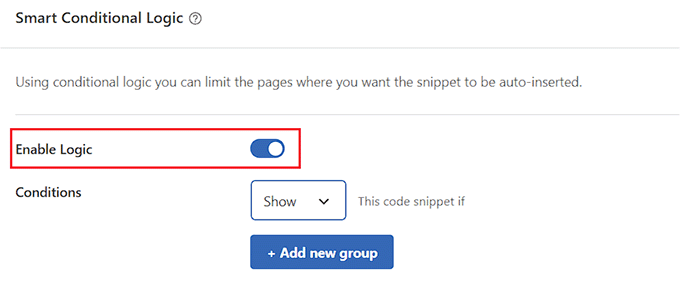
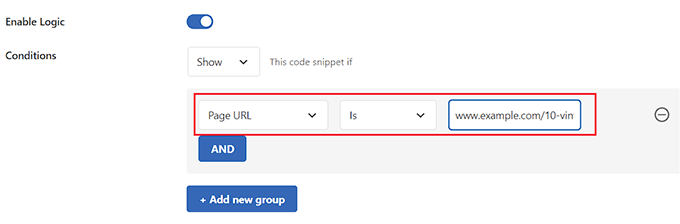
これにより新しいタブが開かれ、左側のドロップダウンメニューから「ページURL」オプションを選択する必要があります。
次に、右側のフィールドで、コメントの長さを制限したいページのURLを入力します。
これで、コードスニペットは入力したURLのページでのみアクティブになります。
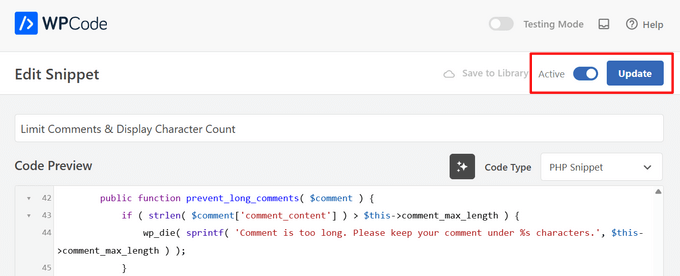
完了したら、ページの上部までスクロールし、「非アクティブ」スイッチを「アクティブ」に切り替えます。
最後に、「更新」ボタンをクリックして設定を保存します。
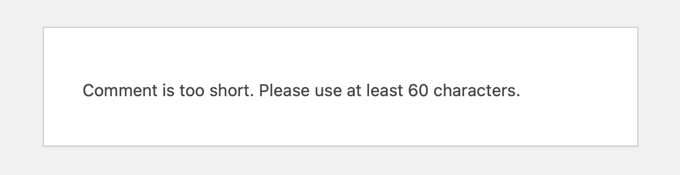
これで、ユーザーが最小コメント長よりも短いコメントを入力した場合、このメッセージが画面に表示されます。
ユーザーは、選択した最小長に達するまでコメントを投稿できません。
同様に、ユーザーが最大制限を超えるコメントを入力した場合、このメッセージが画面に表示されます。
これにより、ウェブサイトでの長文投稿やスパムコメントを減らすことができます。
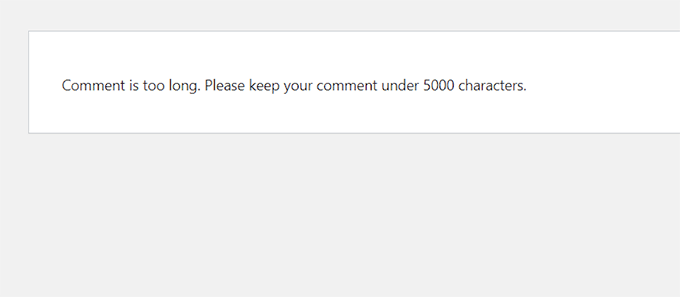
代替方法:コードを手動で追加したい場合は、WPCodeを使用して次のスニペットをWordPressにコピー&ペーストできます。
add_filter( 'preprocess_comment', 'wpb_preprocess_comment' );

function wpb_preprocess_comment($comment) {
    if ( strlen( $comment['comment_content'] ) > 5000 ) {
        wp_die('Comment is too long. Please keep your comment under 5000 characters.');
    }
if ( strlen( $comment['comment_content'] ) < 60 ) {
        wp_die('Comment is too short. Please use at least 60 characters.');
    }
    return $comment;
}
このコードスニペットは、preprocess_comment にフィルターフックを追加することで機能します。このフィルターは、WordPress がコメントをデータベースに保存したり、送信されたコメントに対して事前処理を実行したりする前に実行されます。
WPCode の既製のスニペットと同様に、コメントが長すぎるか短すぎる場合にエラーメッセージが表示されます。最小文字数と最大文字数を独自の数値に置き換えたり、エラーメッセージを編集したりできることを忘れないでください。
ステップバイステップの説明については、WordPressにコードスニペットを簡単に貼り付ける方法に関するガイドを参照してください。
ボーナス: WordPress サイトのコメントエンゲージメントを改善する
コメントの長さを制御することは、WordPressのコメントセクションでのエンゲージメントを高めるための一つの方法にすぎません。これは、訪問者をサイトに長く滞在させるのに役立ち、ユーザーのコメントにキーワードが含まれてコンテンツにコンテキストが追加されると、サイトのSEOにもメリットがあります。
また、Thrive Commentsを使用すると、ウェブサイトのコメントセクションをさらに簡単に改善できます。

これは最高のWordPressコメントプラグインであり、専用のモデレーションボードが付属しており、コメントを遅延読み込みでき、ユーザーがソーシャルメディアプロフィールでコメントを残すことができるなど、多くの機能があります。
さらに、このツールを使用すると、スパムを減らし、ウェブサイトでの興味深いコメントを奨励するために、アップボート/ダウンボート機能を追加できます。
Thrive Comments は、励みになるコメントを一番上に表示し、攻撃的または無関係なコメントをディスカッションセクションの一番下に埋めることもできます。

これにより、ディスカッションに最も価値を提供しているユーザーに報酬を与え、他のユーザーが役に立たないコメントを残すことを丁寧に抑制できます。
詳細な手順については、WordPressでコメントをフィーチャーまたは非表示にする方法に関するチュートリアルを参照してください。
このチュートリアルがWordPressでコメントの長さを制限する方法を学ぶのに役立ったことを願っています。また、WordPressのコメントにシンプルなユーザーランキングシステムを追加する方法を学んだり、WordPressのブログ投稿でコメントを増やす方法のリストを確認したりすることもできます。
この記事が気に入った場合は、WordPressのビデオチュートリアルのために、YouTubeチャンネルを購読してください。また、TwitterやFacebookでも私たちを見つけることができます。


モイヌディン・ワヒード
スパムの広がりとそのウェブサイトへの潜在的な損害を考えると、コメントの管理とコメントセクションでのユーザーのインタラクション方法は重要です。
この解決策を探していて、ここで見つけました。
wpbeginner、素晴らしい仕事です。
イジー・ヴァネック
ついに、コメントの長さを制限する実用的な解決策が見つかりました。さらに、コメントでのURLリンクを防ぐための他のスニペットと組み合わせたところ、コメントを許容できる形式に維持し、スパムや不要なURLリンクを回避するのに大いに役立ちました。素晴らしい仕事です。
Dayo Olobayo
このコードをWPBeginnerに感謝します。しばらくの間、この制限を設定する方法を探していましたが、成功しませんでした。もしよろしければ、管理者/著者を設定された制限から除外することは可能ですか?
WPBeginnerサポート
Not with the current code but we will look into a workaround we would recommend
管理者
Harsh Lahre
このコードをありがとう。2万文字を超えるコメントを削除するのにうんざりしていました。これは私に大いに役立ちました。
WPBeginnerサポート
そのようなコメントからサイトを保護するお手伝いができて嬉しいです。
管理者
connie mergel
コメントの長さを制御するプラグインはもう利用できません>同じことを行う別のプラグインについて何か提案はありますか。
ありがとう
WPBeginnerサポート
現時点では推奨するものはありませんが、推奨できるプラグインが見つかり次第、この記事を必ず更新します。
管理者
Binh Pham
素晴らしい!チップをありがとうございます。
WPBeginnerサポート
You’re welcome, glad you found our guide helpful
管理者
Efe Obasuyi
ご参考までに、「Control Comment Length」はWordPressディレクトリにはもうありません。ありがとうございます。
WPBeginnerサポート
Thank you for letting us know, we’ll be sure to keep an eye out for an alternative plugin
管理者
スティーブン
そのプラグインはもう利用できません。記事を更新してください!
WPBeginnerサポート
お知らせいただきありがとうございます。代替案を探します。
管理者
Ghost
こんにちは、
まず、コードをありがとうございます。
そして、ページに留まったまま、エラーメッセージを表示するポップアップメッセージを開くにはどうすればよいですか?
ありがとう
チャーリー・リンバーグ
これを見つけられて感激です!私のサイトのような場所では人生が変わります!
私(管理者)に対してこの制限を免除するコードを教えていただけますか?ありがとうございます
MGK
コメントに「続きを読む」タグを追加する方法はありますか?
バーラット・シャルマ
こんにちは、
プラグインはWordPressディレクトリにはもうありませんが、コードは非常によく機能します。しかし、コメントの長さの条件が満たされていない場合に、送信ボタンを「グレーアウト」または「無効化」する方法を知りたいです。現在、このコードはユーザーがコメントを送信することを許可し、コメントの長さがコードの基準に合わない場合はエラーメッセージが表示されます。ボタンをグレーアウトすることで、ユーザーのイライラを防ぎ、戻るボタンを押す必要がなくなります。
スタンレー
こんにちは、WordPressアプリケーションはどこからダウンロードできますか?
リンクを教えていただけますか?またはGmailに送信していただけますか?ありがとうございます。
アブドゥル・ハリム
コメントの長さ制限を5000ではなく50から500に変更できますか?そのためのコードは何ですか?
WPBeginnerサポート
同じコードを使用して、文字制限を好きなように設定できます。
管理者
paunkumar
add_filter( ‘preprocess_comment’, ‘wpb_preprocess_comment’ );
function wpb_preprocess_comment($comment) { if ( strlen( $comment[‘comment_content’] ) > 5000 ) { wp_die(‘コメントが長すぎます。コメントは5000文字未満にしてください。’); } if ( strlen( $comment[‘comment_content’] ) < 60 ) { wp_die(‘コメントが短すぎます。最低60文字使用してください。’); } return $comment; }
トム
コメントを制限する方法はありますか?制限を超えた場合に新しいページが作成され、コメントの残りが新しいページに表示されるようにできますか?