


WordPressのマルチサイトネットワークを設定すると、単一のWordPressインストールから複数のウェブサイトを管理できます。この機能は、ブログ、学校、ビジネスなどで、中央化されたダッシュボードを維持しながら個別のサイトを運営する必要がある場合に特に役立ちます。
私たちは自身のウェブサイトでマルチサイトネットワークを使用しており、いくつかのユースケースでコンテンツを整理するのに非常に役立つことがわかりました。
このガイドでは、WordPressマルチサイトネットワークを適切にインストールおよびセットアップする手順を説明し、この機能の最大限の活用を保証します。
これは包括的な記事ですので、ナビゲーションを容易にするために目次を追加しました。以下のクイックリンクを使用して、学習したいセクションにジャンプできます。
WordPressマルチサイトの基本
- WordPressマルチサイトとは?
- WordPressマルチサイトネットワークを使用するメリット
- WordPressマルチサイトネットワークを使用するデメリット
- WordPressマルチサイトネットワークが必要なのは誰ですか?
WordPressマルチサイトのインストールとセットアップ
- WordPressマルチサイトネットワークの要件
- マルチサイトネットワークのドメイン構造の選択
- ワイルドカードサブドメインの設定
- WordPressマルチサイトのカスタムドメイン設定
- WordPressマルチサイトネットワーク機能の有効化
- WordPressマルチサイトネットワークの設定
WordPressマルチサイト設定
デフォルトコンテンツ、テーマ、プラグインの設定
トラブルシューティングとFAQ
WordPressマルチサイトネットワークとは何ですか?
WordPressのマルチサイトネットワークを使用すると、単一のWordPressインストールから複数のWordPressブログまたはウェブサイトを実行および管理できます。
これにより、同じユーザー名とパスワードを使用して新しいサイトを即座に作成および管理できます。他のユーザーがサインアップして、あなたのドメインでブログやウェブサイトを作成できるようにすることもできます。
WordPressマルチサイトネットワークには、ネットワーク上の各ウェブサイト/ブログをカスタマイズできる高度な設定が付属しています。
WordPressマルチサイトネットワークを使用するメリット
多くの場合、WordPressマルチサイトネットワークは、複数のスタンドアロンWordPressサイトを管理するよりも便利です。WordPressマルチサイトネットワークを使用する利点をいくつかご紹介します。
- ネットワーク管理者として、単一のダッシュボードから複数のサイトを簡単に管理できます。
- ネットワーク上の各サイトには、管理者ユーザーを持つことができます。サイト管理者は、自分のウェブサイトのみを管理する権限を持ちます。
- プラグイン/テーマをインストールし、1回のダウンロードで複数のサイトに有効化できます。
- マルチサイトネットワークを使用すると、アップデートの管理も容易になります。WordPress、プラグイン、またはテーマのアップデートは、1つの「マスター」インストールで実行するだけで済みます。
WordPressマルチサイトネットワークを使用するデメリット
WordPressのマルチサイトネットワークを作成することは、複数のサイトを管理するのに常に役立つわけではありません。
マルチサイトネットワークを設定する前に考慮すべきいくつかの欠点を以下に示します。
- ネットワーク上のすべてのサイトは同じリソースを共有するため、ネットワークがダウンすると、他のすべてのサイトもダウンします。
- 初心者レベルのユーザーがトラフィックとサーバーリソースを管理するのは困難です。ウェブサイトのいずれかに予期しないトラフィックが発生した場合、ネットワーク上の他のすべてのウェブサイトに影響します。
- ウェブサイトが1つハッキングされると、ネットワーク上のすべてのサイトがハッキングされます。詳細については、WordPressマルチサイトのセキュリティのヒントに関するガイドをご覧ください。
- 一部のWordPressプラグインは、マルチサイトネットワークでうまく機能しない場合があります。
- すべてのウェブホスティングプロバイダーがWordPressマルチサイトネットワークを十分にサポートしているわけではなく、選択肢が限られます。記事の後半で詳しく説明します。
WordPressマルチサイトネットワークが必要なのは誰ですか?
複数のWordPressウェブサイトを管理しているからといって、マルチサイトネットワークの使用を開始する必要があるわけではありません。
複数のWordPressサイトを単一のダッシュボードから管理するためのサードパーティ製ツールがあります。InfiniteWPやMainWPのようなツールを使用すると、サイト間を切り替えることなく、複数のWordPressサイトをまとめて管理しやすくなります。
マルチサイトネットワークの作成が理にかなっているシナリオをいくつか紹介します。
- 別のチームによって管理されるさまざまなセクションを持つ雑誌のウェブサイト
- 異なる場所や支店ごとにサブサイトを持つビジネスウェブサイト
- 政府または非営利団体のウェブサイトが、異なる部署、場所、地域のためにWordPressマルチサイトを使用している場合
- 複数のサブドメインで実行されるブログのネットワーク
- 複数の部門やブログにマルチサイトを使用している学校や大学、または生徒が学校のサーバーで自分のウェブサイトを作成できるようにしている。
WordPressマルチサイトネットワークの要件
WordPressマルチサイトネットワーク上のすべてのウェブサイトは、同じサーバーリソースを共有します。これは、最も重要なのは優れたWordPressホスティングが必要であることを意味します。
ウェブサイトが数個だけでトラフィックが少ない場合は、共有ホスティングがおそらく良い選択肢でしょう。
ただし、マルチサイトネットワークの性質上、サイトが増えるにつれて通常はVPSホスティングまたは専用サーバーが必要になります。
Bluehost を推奨します。なぜなら、共有ホスティングと VPS/専用サーバーを提供しているからです。また、WordPress の公式ホスティングパートナーの 1 つでもあります。

代替案をお探しの場合、SiteGroundとWP EngineもWordPressマルチサイトネットワークに優れたサービスを提供しています。
ウェブホスティングとは別に、WordPressのインストールとFTPを使用したファイルの編集の基本的な知識が必要になります。
マルチサイトネットワークのドメイン構造を選択する
WordPressマルチサイトネットワークでは、サブドメインまたはサブディレクトリのいずれかを使用して新しいサイトを追加できます。
サブドメインの例:
http://site1.example.com
サブディレクトリの例:
http://example.com/site1/
サブドメインを選択した場合、サーバーでワイルドカードサブドメインを構成する必要があります。次のステップでその方法を説明します。
一方、ネットワーク上のサイトにサブディレクトリまたはパスベースのURLを選択する場合は、次の手順をスキップできます。
ワイルドカードサブドメインの設定
ワイルドカードサブドメインは、ドメイン名の配下にプレースホルダーサブドメインを作成します。このプレースホルダーサブドメインは、まだ定義されていないサブドメインをマッピングするために使用できます。
この設定により、WordPressマルチサイトは独自のサブドメインを使用して新しいサイトを作成できるようになります。
マルチサイトネットワーク上のウェブサイトにサブドメインを使用することにした場合は、ワイルドカードサブドメインを設定する必要があります。
その方法については、Bluehostでご紹介します。ただし、基本的なプロセスはすべてのホスティングプロバイダーで同じです。
まず、WordPressホスティングアカウントのダッシュボードにログインする必要があります。「ウェブサイト」の下にあるサイトを見つけて、「設定」ボタンをクリックします。

これにより、サイトの設定ページが開きます。そこで「詳細設定」タブに切り替える必要があります。
そこから、cPanelセクションまでスクロールダウンし、「管理」ボタンをクリックします。

これにより、cPanelダッシュボードが起動します。
次に、[ドメイン]セクションまでスクロールし、[ドメイン]をクリックします。
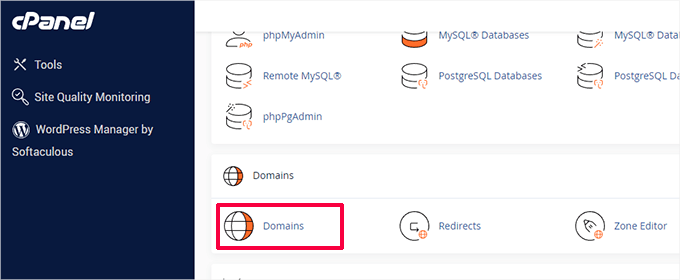
これにより、ホスティングアカウント上のドメインとサブドメインのリストが表示されます。
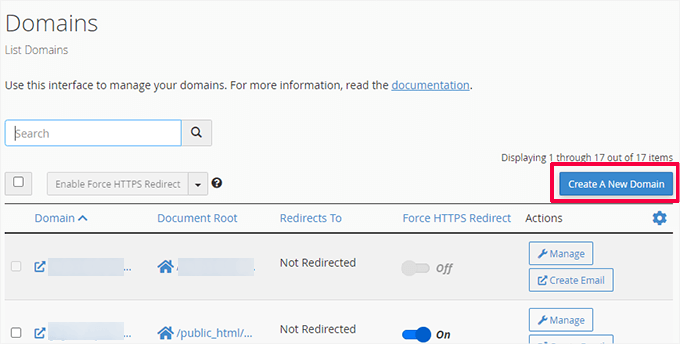
続行するには、「新しいドメインを作成」ボタンをクリックする必要があります。
次の画面で、[ドメイン]フィールドの下にワイルドカードサブドメインを追加する必要があります。
ワイルドカードサブドメインには、アスタリスク記号の後にドットとドメイン名が含まれます。このようになります。
*.example.com
example.com をご自身のドメイン名に置き換えるのを忘れないでください。
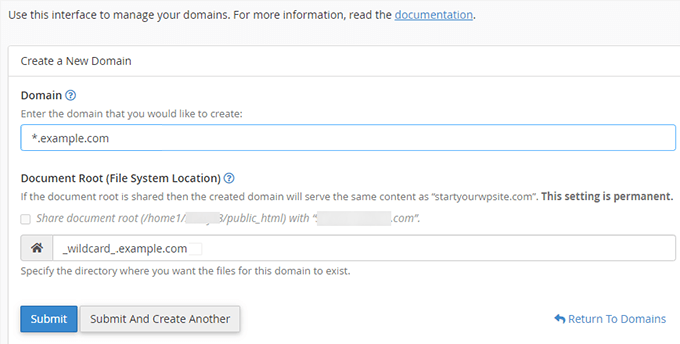
ドキュメントルートフィールドは、ワイルドカードに合わせて自動的に入力されます。
ドメイン設定を保存するには、「送信」ボタンをクリックするだけです。
ホスティングアカウントは、サブドメインでWordPressマルチサイトをサポートする準備ができました。
各サイトのカスタムドメインの設定
WordPressマルチサイトでは、マルチサイトネットワーク内の各ウェブサイトに異なるドメインを設定することもできます。
カスタムドメインをセットアップするには、ドメインマッピング機能を使用し、ドメインレジストラアカウントでネームサーバーレコードを更新する必要があります。
異なるドメインでWordPressマルチサイトを作成する方法に関する詳細なステップバイステップガイドを作成しました。セットアップ手順も含まれています。
WordPressマルチサイトネットワーク機能の有効化
マルチサイトネットワーク機能は、各WordPressインストールに組み込まれています。使用するには、通常どおりWordPressをインストールしてセットアップするだけです。
その後、マルチサイト機能を有効にするだけです。既存のWordPressサイトでもマルチサイト機能を有効にできます。
マルチサイトを有効にする前に、WordPressサイトの完全なバックアップを作成することを忘れないでください。
次に、FTPクライアントまたはcPanelファイルマネージャーを使用してサイトに接続し、編集のためにwp-config.phpファイルを開きます。
/* 編集はここまでです。執筆をお楽しみください。 */ の行の直前に、次のコードを wp-config.php ファイルに追加する必要があります。
/* Multisite */
define( 'WP_ALLOW_MULTISITE', true );
それが完了したら、wp-config.phpファイルを保存してサーバーにアップロードできます。
このコードは、WordPressサイトでマルチサイト機能を有効にするだけです。有効になったら、引き続きマルチサイトネットワークを設定する必要があります。
WordPressマルチサイトネットワークの設定
WordPressサイトでマルチサイトネットワーク機能を正常に有効化したので、ネットワークを設定する時間です。
既存のWordPressウェブサイトにマルチサイトネットワークを設定している場合は、サイトのすべてのプラグインを無効にする必要があります。
プラグイン » インストール済みプラグイン ページにアクセスし、すべてのプラグインを選択します。次に、「一括操作」ドロップダウンメニューから「非アクティブ化」を選択し、「適用」ボタンをクリックします。

これで、ツール » ネットワーク設定ページに移動できます。
ここで、マルチサイトネットワークを構成できます。
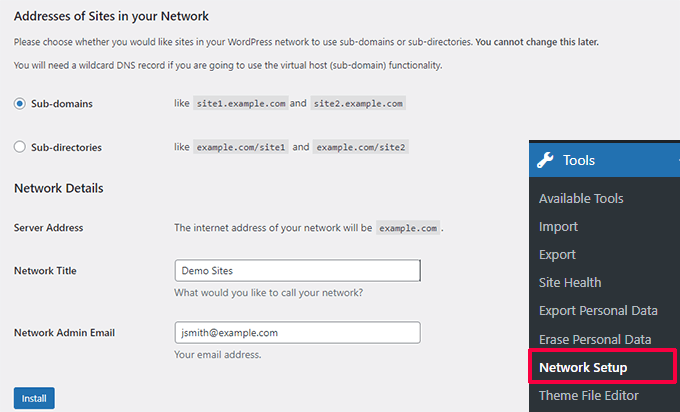
ネットワークセットアップ画面では、サーバーにApacheのmod_rewriteモジュールがインストールされている必要があることに注意してください。このモジュールは、すべての最高のWordPressホスティングプロバイダーにインストールおよび有効化されています。
次に、ネットワーク内のサイトに使用するドメイン構造(例:サブドメインまたはサブディレクトリ)をWordPressに指示する必要があります。
その後、ネットワークのタイトルを指定し、「ネットワーク管理者メール」フィールドのメールアドレスが正しいことを確認する必要があります。
続行するには、「インストール」ボタンをクリックします。
WordPressは、wp-config.phpファイルと.htaccessファイルに追加するコードをそれぞれ表示します。
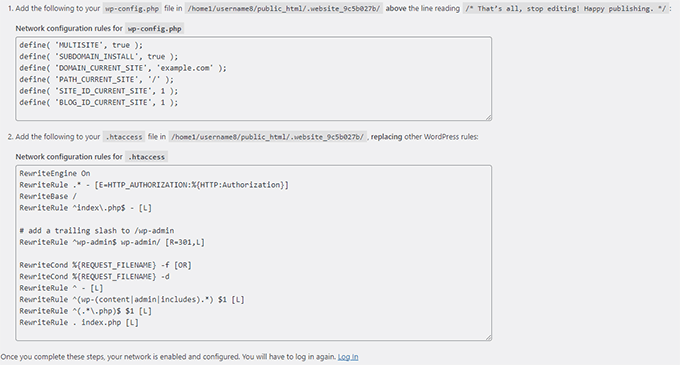
FTP クライアントまたは cPanel のファイルマネージャーを使用して、コードをコピーして貼り付けることができます。
まず、wp-config.phpファイルを編集し、前のステップで追加した行のすぐ下にコードを貼り付けます。
次に、.htaccess ファイルを編集し、既存の WordPress ルールをコピーした WordPress マルチサイトコードに置き換える必要があります。
変更を保存し、編集したファイルをサーバーに再アップロードすることを忘れないでください。
完了したら、マルチサイトネットワークにアクセスするためにWordPressサイトに再ログインする必要があります。
ネットワーク設定の構成
マルチサイトネットワークの設定が完了しましたので、次はネットワーク設定を構成します。
WordPressウェブサイトの管理画面にログインすることから始めます。
その後、「ネットワークダッシュボード」設定に切り替えて、ネットワーク設定を変更し、新しいサイトを追加し、その他の設定を構成する必要があります。
管理ツールバーの「マイサイト」メニューにマウスカーソルを合わせると、フライダウンポップアップが表示されます。「ネットワーク管理 » ダッシュボード」をクリックしてください。
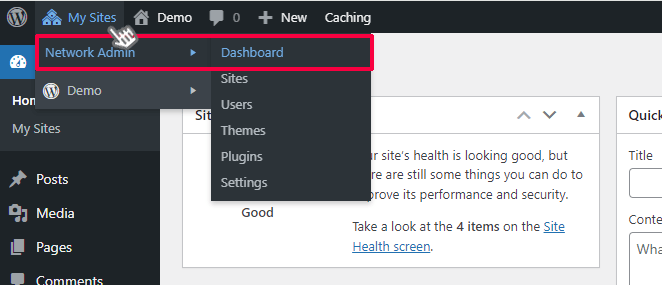
これにより、マルチサイトネットワークダッシュボードに移動します。マルチサイトネットワークを管理するための新しいメニュー項目があることに気づくでしょう。
新しいサイトを作成して新しいユーザーを追加できる「今すぐ」ダッシュボードウィジェットも表示されます。
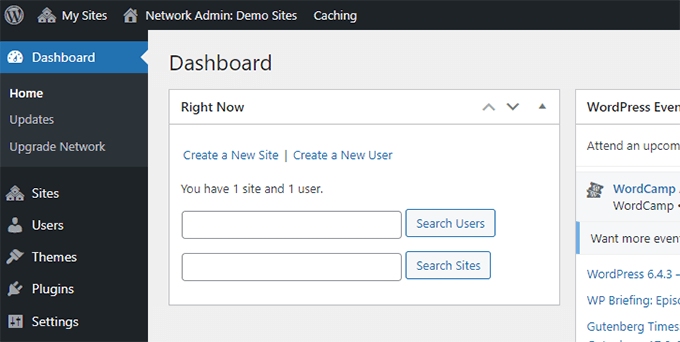
ネットワーク設定を構成するには、管理者サイドバーの「設定」リンクをクリックします。
ネットワーク設定ページの最初のオプションは、サイトのタイトルと管理者メールアドレスを設定することです。これらのフィールドは、セットアップ中にあなたが入力したネットワークタイトルと管理者メールで自動的に入力されます。
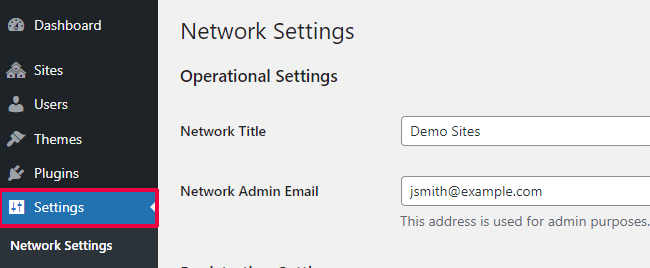
マルチサイトネットワークの登録を公開する
ネットワーク設定ページの「登録設定」セクションは、おそらくネットワーク設定全体で最も重要な設定です。
デフォルトでは、ユーザー登録とサイト登録の両方がネットワークで無効になっています。
サイトをユーザー登録に開放するか、既存のユーザーのみが新しいサイトを作成できるようにするか、またはユーザーとサイトの両方の登録を許可するかを選択できます。
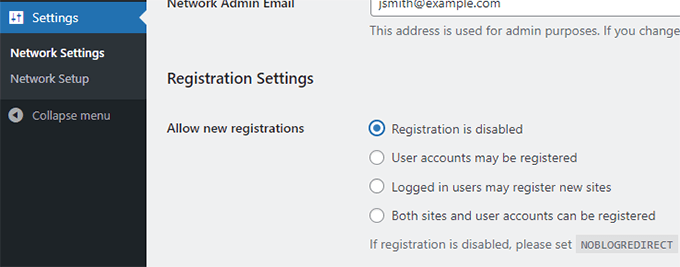
マルチサイトネットワークを登録に開放している場合は、「登録通知」オプションの横にあるチェックボックスをオンにすることができます。
これにより、新しいユーザーまたはサイトが登録されるたびにメール通知を受け取ることができます。
個々のサイト管理者が自分のサイトに新しいユーザーを追加できるようにしたい場合は、「新しいユーザーを追加」オプションの横にあるチェックボックスをオンにします。
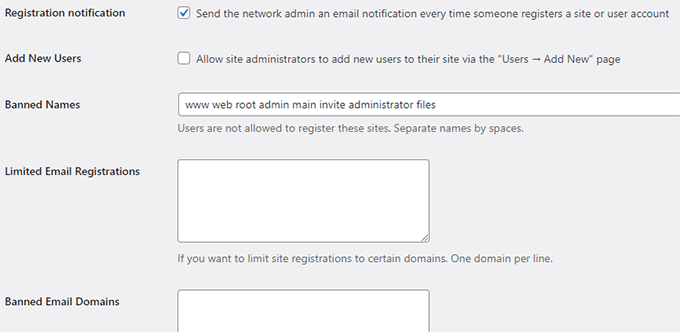
限定的なメール登録オプションを使用すると、特定のドメインのメールアドレスにサイトまたはユーザー登録を制限できます。
これは、組織のメンバーのみが登録してユーザーやサイトを作成できるようにしたい場合に特に役立ちます。
同様に、登録から特定のドメインを禁止することもできます。
新規サイト設定
「New Site Settings」セクションでは、マルチサイトネットワークで作成された新しいサイトのデフォルトオプションを設定できます。
これらの設定で、ウェルカムメールと最初のデフォルトの投稿、ページ、コメントの内容を変更できます。
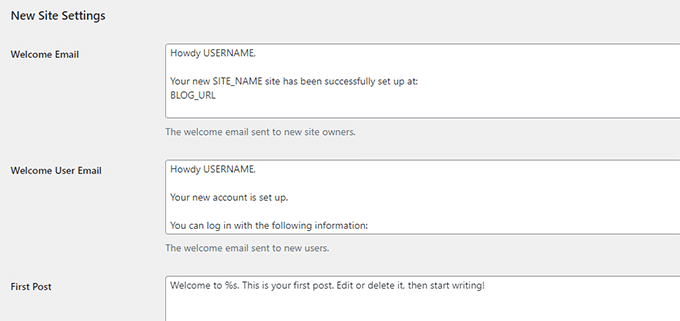
ネットワーク管理者として、これらの設定はいつでも変更できます。
マルチサイトネットワークのアップロード設定
サーバーリソースの使用状況を監視することが重要です。「アップロード設定」セクションでは、サイトがアップロードに使用できる合計スペースを制限できます。
デフォルト値は100MBで、これはおそらく少なくとも100枚の写真のアップロードには十分でしょう。ディスク容量に応じてこのスペースを増減できます。
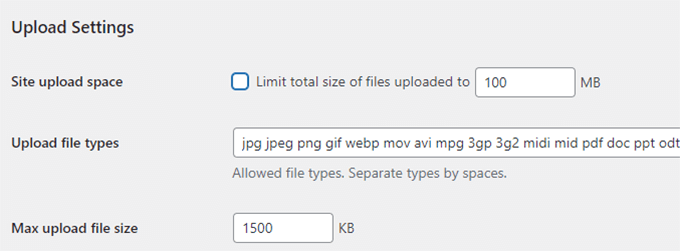
デフォルトのアップロードファイルタイプは、画像、音声、動画、PDFファイルです。ドキュメント、docx、odtなどの追加のファイルタイプを追加できます。
その後、ファイルサイズ制限を選択できるため、ユーザーはサーバーに非常に大きなファイルをアップロードできなくなります。
プラグインメニュー設定
次に、メニュー設定にジャンプできます。これにより、ネットワークサイトのプラグインセクションの管理メニューを有効にすることができます。
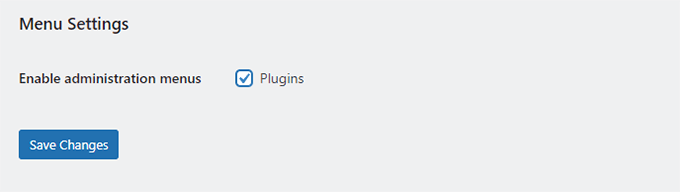
これを有効にすると、該当する サイト管理者 にプラグインメニューが表示されます。管理者はサイトでプラグインを有効化または無効化できますが、新しいプラグインをインストールすることはできません。
すべての設定に満足したら、「変更を保存」ボタンをクリックしてください。
WordPressマルチサイトネットワークに新しいサイトを追加する
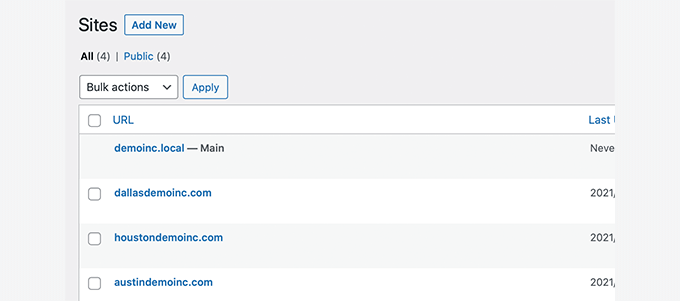
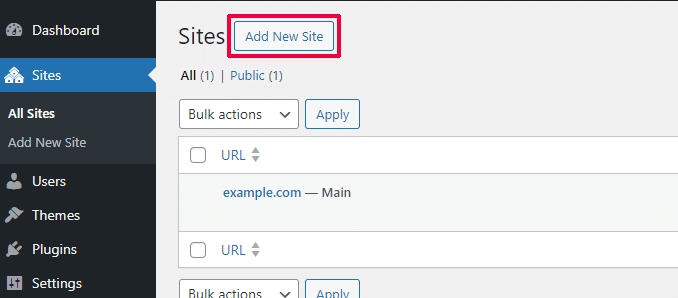
WordPressマルチサイトネットワークに新しいサイトを追加するには、管理ツールバーのMy Sites » Network Adminメニューの下にある「Sites」をクリックするだけです。
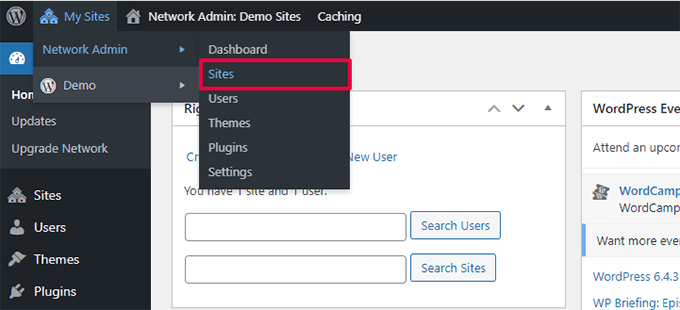
現在のマルチサイトインストールにあるサイトのリストが表示されます。デフォルトでは、プライマリサイトがWordPressマルチサイトネットワークで唯一のサイトとしてリストされます。
新しいサイトを追加するには、上部にある「新規追加」ボタンをクリックします。
「サイトの追加」ページで、サイトのアドレスを入力します。完全なアドレスを入力する必要はありません。サブドメインまたはサブディレクトリとして使用したい部分だけを入力してください。
次に、サイトのタイトルを追加し、サイト管理者のメールアドレスを入力します。
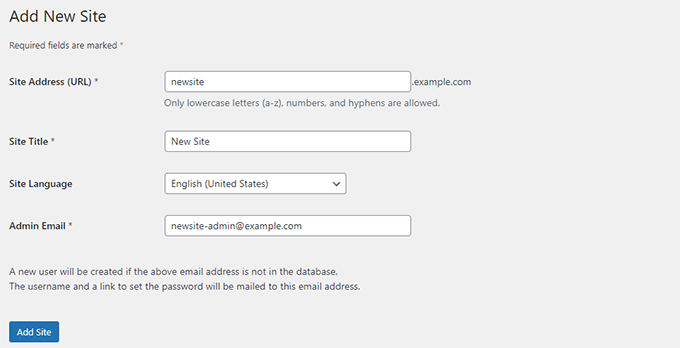
マルチサイトネットワークを管理するために現在使用しているものとは異なる管理者メールアドレスを追加できます。
他のユーザーが現在そのメールアドレスを使用していない場合、WordPressは新しいユーザーを作成し、入力したメールアドレスにユーザー名とパスワードを送信します。
完了したら、「サイトを追加」ボタンをクリックするだけです。
新しいサイトがWordPressマルチサイトネットワークに追加されます。ネットワーク管理者として、新しいサイト登録メールも受信します。
新しいユーザーを作成すると、そのユーザーはパスワードの設定とログインの手順が記載されたメールを受け取ります。
マルチサイトネットワークにテーマとプラグインを追加する
デフォルトでは、マルチサイトネットワークの個々のサイト管理者は、自分でテーマやプラグインをインストールすることはできません。
ネットワーク管理者として、各プラグインとテーマをインストールして、ネットワーク上のすべてのサイトで利用できるようにすることができます。
マルチサイトネットワーク用のテーマのインストール
テーマを追加するには、マイサイト » ネットワーク管理 » テーマ ページに移動してください。
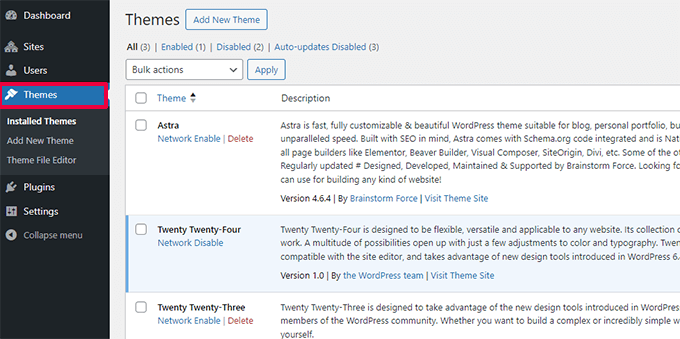
このページには、WordPressマルチサイトに現在インストールされているテーマのリストが表示されます。
テーマの下にある「ネットワーク有効化」オプションをクリックすることで、テーマを他のサイトで利用可能にできます。
また、テーマの下にある「ネットワーク無効化」リンクをクリックしてテーマを無効にすることもできます。ネットワーク無効化オプションは、テーマが有効になっている場合にのみ表示されることに注意してください。
新しいテーマを追加するには、画面上部の「新規追加」ボタンをクリックし、通常通りWordPressテーマをインストールしてください。
新しいテーマがインストールされると、「ネットワーク有効化」オプションを使用して、ネットワーク上の他のサイトで利用できるようになります。
ネットワークで利用可能にするテーマの推奨事項が必要な場合は、こちらに利用できる最高のWordPressテーマの選択肢があります。
マルチサイトネットワークのデフォルトテーマの設定
いくつかのテーマを追加しても、WordPressは新しいサイトごとにデフォルトのWordPressテーマをアクティブにします。
新しいサイトのデフォルトテーマを別のテーマにしたい場合は、wp-config.phpファイルに次のコードを追加する必要があります。
// Setting default theme for new sites
define( 'WP_DEFAULT_THEME', 'your-theme' );
your-theme をご自身のテーマの名前に置き換えてください。テーマのフォルダ名を使用する必要があります。これは、FTPまたはファイルマネージャーを使用して /wp-content/themes/ folder を確認することで見つけることができます。
マルチサイトネットワーク用のプラグインのインストール
同様に、My Sites » Network Admin » Plugins ページにアクセスして、各プラグインの下にある「Network Activate」リンクをクリックすることで、マルチサイトネットワークにプラグインをインストールして有効化できます。
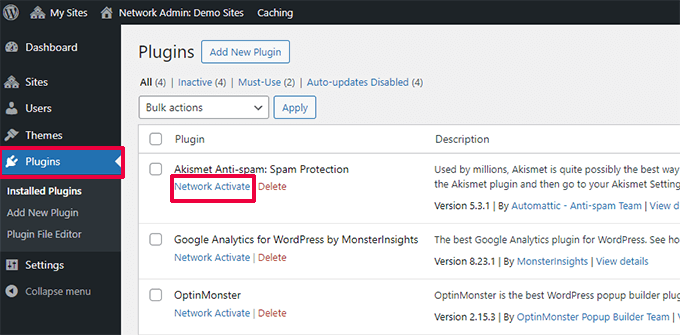
すべてのウェブサイトに推奨する、いくつかの必須WordPressプラグインをご紹介します。
- WPForms – シンプルなドラッグ&ドロップフォームビルダーを使用して、美しいフォームをすばやく作成できる、最高のWordPressコンタクトフォームプラグインです。
- All in One SEO – これは、検索エンジンからより多くの訪問者を得るのに役立つ、市場で最も包括的なWordPress SEOプラグインです。
- MonsterInsights – WordPress向けの最高のGoogleアナリティクスソリューション。WordPressダッシュボードでトラフィックデータやその他の役立つレポートを表示できます。
- SeedProd – サイト管理者は、サイトの作業中に「近日公開」ページを表示したい場合があります。SeedProdを使用すると、美しい近日公開およびメンテナンスモードのランディングページを追加できます。
- WP Mail SMTP – WP Mail SMTPは、SMTPサーバーを使用して重要なマルチサイト登録および通知メールを送信することにより、WordPressがメールを送信しない問題を修正するのに役立ちます。
プラグインのおすすめについては、すべてのウェブサイトに必須のWordPressプラグインのリストをご覧ください。
注意: 「ネットワーク設定」でサイト管理者にプラグインメニューオプションを以前に有効にしていた場合、サイト管理者は自分でインストール済みのプラグインを有効化または無効化できます。ただし、自分でプラグインを削除したり、新規インストールしたりすることはできません。
マルチサイトのサイトにデフォルトコンテンツを追加する
デフォルトでは、WordPressではマルチサイトネットワーク上の各サイトのデフォルトコンテンツを追加および編集できます。設定 » ネットワーク設定 ページにアクセスし、「新規サイト設定」セクションにこのコンテンツを追加できます。
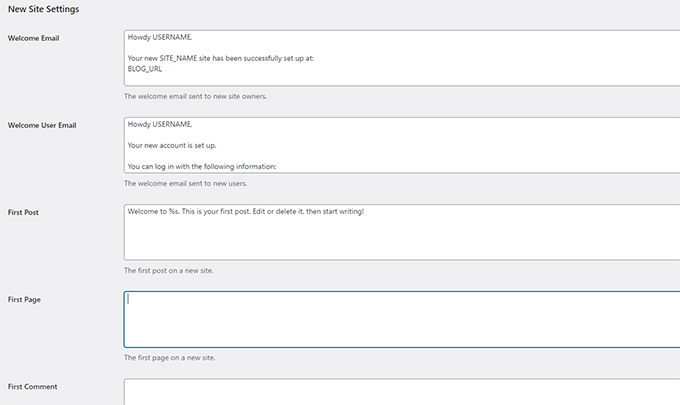
デフォルトの投稿、ページ、コメントのコンテンツを編集できます。デフォルトのコンテンツをサイト管理者に役立つものに置き換えることをお勧めします。
新しいサイトごとに、追加のデフォルトコンテンツを追加したい場合はどうすればよいですか?
デフォルトでは、WordPressは新しいサイトに追加のデフォルトコンテンツを作成するオプションを提供していません。それをしたい場合は、WordPressマルチサイトにカスタムコードを追加する必要があります。
この例では、新しいサイトごとに作成される新しいデフォルトページを追加します。このコードをメインサイトのfunctions.phpファイルに追加するか、メインサイトでWPCodeプラグインを使用して追加できます。
add_action('wpmu_new_blog', 'wpb_create_my_pages', 10, 2);

function wpb_create_my_pages($blog_id, $user_id){
  switch_to_blog($blog_id);

// create a new page
  $page_id = wp_insert_post(array(
    'post_title'     => 'About',
    'post_name'      => 'about',
    'post_content'   => 'This is an about page. You can use it to introduce yourself to your readers or you can simply delete it.',
    'post_status'    => 'publish',
    'post_author'    => $user_id, // or "1" (super-admin?)
    'post_type'      => 'page',
    'menu_order'     => 1,
    'comment_status' => 'closed',
    'ping_status'    => 'closed',
 ));

restore_current_blog();
}
少し変更を加えた同じコードを使用して、新しいサイトのデフォルト投稿を作成できます。次のコードを確認してください。
add_action('wpmu_new_blog', 'wpb_create_my_pages', 10, 2);

function wpb_create_my_pages($blog_id, $user_id){
  switch_to_blog($blog_id);

// create a new page
  $page_id = wp_insert_post(array(
    'post_title'     => 'A sample blog post',
    'post_name'      => 'sample-blog-post',
    'post_content'   => 'This is just another sample blog post. Feel free to delete it.',
    'post_status'    => 'publish',
    'post_author'    => $user_id, // or "1" (super-admin?)
    'post_type'      => 'post',
 ));

restore_current_blog();
}
WordPress マルチサイトの問題のトラブルシューティング
WordPress マルチサイトネットワークセットアップで最も一般的な問題は、ワイルドカードサブドメインの構成ミスとドメインマッピングの問題です。マルチサイトをセットアップする前に、ウェブホストがワイルドカードサブドメインをサポートしていることを確認してください。
以下は、その他の一般的な問題とその簡単な解決策です。
マルチサイトインストールでのログイン問題の修正
よくある問題として、サブディレクトリでWordPressマルチサイトを使用している場合、wp-config.phpファイルに必要なコードを追加した後、サイトの管理エリアにログインできなくなるユーザーがいます。
これを修正するには、wp-config.phpファイルで次の行を見つけます。
define('SUBDOMAIN_INSTALL', false);
次に、この行を次の行に置き換えます。
define('SUBDOMAIN_INSTALL', 'false');
未確認ユーザーを検索
遭遇する可能性のある別の問題は、ネットワークに登録したがアクティベーションメールを受け取っていないユーザーを見つけられないことです。
この問題を解決するには、WordPressで保留中の未確認ユーザーを見つける方法に関するガイドを参照してください。
マルチサイトから独自のWordPressインストールにサイトをエクスポートする
後で、あなたまたは他のサイト所有者は、マルチサイトから個別のWordPressインストールにサイトをエクスポートしたい場合があります。これは簡単に行えます。ステップバイステップの手順については、WordPressマルチサイトからシングルインストールにサイトを移動する方法に関するガイドを参照してください。
また、一般的なWordPressのエラーとその解決方法に関する究極のガイドをブックマークすることも検討してください。これにより、一般的なWordPressの問題を迅速に解決するための時間を大幅に節約できます。
WordPressマルチサイトネットワークに関するFAQ
当社の多くのユーザーから、WordPressマルチサイトネットワークと、それをより効率的に使用する方法について多くの質問がありました。以下は、私たちが回答した最も頻繁に尋ねられる質問です。
1. マルチサイトネットワークを使用すると、サイトをより効果的に管理できますか?
正直なところ、答えは実際にご利用のシナリオによって異なります。
例えば、ウェブサイト同士に繋がりがない場合は、InifiteWPのような複数のサイト管理ツールを使用する方が良いでしょう。
ただし、レストランチェーン、大学、またはオンラインマガジンなどの複数のサイトを管理している場合は、WordPressマルチサイトの方が効率的です。
2. WordPressマルチサイトはウェブサイトの読み込みを速くしますか?
再度になりますが、これはいくつかの要因に依存します。十分なサーバーリソースを備えた優れたWordPressホスティングは、マルチサイトをより高速に動作させることができますが、これらのリソースがあれば、個々のWordPressサイトもより高速に動作します。
ただし、共有ホスティングアカウントでは、トラフィックの急増はメモリ使用量を増加させ、マルチサイトネットワーク上のすべてのウェブサイトを同時に遅くします。マルチサイトの速度を向上させるには、WordPressのパフォーマンスと速度最適化に関するガイドを参照してください。
3. WordPressマルチサイトウェブサイトにオンラインストアを追加できますか?
はい、WordPressマルチサイトネットワークにオンラインストアを追加できます。ほとんどの場合、これにはWooCommerceのようなeコマースプラグインを使用することになります。これはWordPressマルチサイトと互換性があります。
4. WordPressマルチサイトに「xプラグイン」をインストールできますか?
一部のWordPressプラグインは、WordPressマルチサイトと互換性がない場合があります。通常、プラグインの作成者はプラグインのウェブサイトでその旨を記載しており、マルチサイト環境で動作しない可能性のあるプラグインのインストールを避けることができます。しかし、記載がない場合は、マルチサイト互換性があると想定しても安全です。
5.マルチサイトネットワーク全体でユーザーのログインとロールを共有するにはどうすればよいですか?
デフォルトでは、あるサイトに登録されたユーザーは、同じネットワーク上の別のサイトに登録したり、追加されたりすることはできません。これは、共有WordPressデータベースに既に登録されているためです。しかし、他のサイトではユーザーロールの権限がありません。
ネットワーク全体でユーザーを同期するために、WP Multisite User Syncのようなサードパーティプラグインを使用できます。ただし、誰かにサイトの管理者権限を与えてしまう可能性があるため、注意が必要です。
この記事がWordPressマルチサイトネットワークのインストールと設定方法を学ぶのに役立ったことを願っています。また、異なるドメインでWordPressマルチサイトを作成する方法のチュートリアルや、最高のWordPressマルチサイトプラグインに関する専門家のおすすめもご覧ください。
この記事が気に入ったら、WordPressのビデオチュートリアルについては、YouTubeチャンネルを購読してください。 TwitterやFacebookでもフォローできます。


Dayo Olobayo
この記事を読むまで、WordPress Multisiteネットワークのメリットについては完全に確信が持てませんでした。しかし、特に類似したウェブサイトのネットワークを管理する上での潜在的な利点を提示していただいた方法は、私の見方を確実に変えました。ステップバイステップの設定手順は明確かつ簡潔であり、サブドメインとサブディレクトリのどちらを選択するかという影響を理解することに重点を置いている点は適切です。これは間違いなく将来参照するためにブックマークしておくべき記事です!
Johann
同期されたパターンをネットワーク上の複数のサイトで再利用することは可能ですか?
WPBeginnerサポート
It would depend on the pattern but there are also plugins that would allow you to share the patterns
管理者
イジー・ヴァネック
マルチサイトを正しく理解しているかどうかわからないため、質問したいと思います。複数のウェブサイトを持っており、それらを一元管理したいと考えています。Main WPのような、この目的のための多くの有料および無料のツールがあることは知っています。しかし、マルチサイトを同じ目的で使用できますか?つまり、1つのWordPressと一元管理下の複数のウェブサイトです。しかし、すべてのウェブサイトを同じサーバーに配置する必要があると思いますが、それは正しいですか?
WPBeginnerサポート
サイトが通常同じデータベースを使用しているため、同じサーバー上にある必要があるというのは正しいです。マルチサイトは類似の購入に部分的に使用できますが、サイトが通常接続されないようにする必要がある場合は、マルチサイトとの互換性がないプラグインを管理するためにプラグインを使用することをお勧めします。
管理者
イジー・ヴァネック
返信ありがとうございます。その可能性はあると思っていました。それでも、あなたの返信に感謝します。現在、MainWPを介した管理のテストを開始しており、今のところ、私が考えていた目的にぴったりの素晴らしいサービスのように思えます。ですので、改めて、お時間とご指導ありがとうございました。
Mrteesurez
ユーザーがブログ(サイト全体)を作成できると仰せでしたが、
それはWordPressのマルチサイトをMedium、Quora、WordPress.com、Mastodonなどのようなものにできるということでしょうか?
お知らせください。
WPBeginnerサポート
You would need a plugin or tool to recreate all the functionality but you could create sites for users similar to those sites
管理者
WPBeginnerサポート
You would require a plugin or tool for all of the features but it would be something close to those sites
管理者
Mrteesurez
マルチサイトは場合によっては有効かもしれませんが、特にセキュリティの問題においては、1つのサイトがハッキングされた場合に他のサイトにも影響が及ぶため、デメリットがメリットを上回るように思われます。
あなたの言葉:「他のユーザーがサインアップして、自分のドメインで自分のブログを作成できるようにすることさえできます」
ブログまたはブログ投稿を作成しますか?
WPBeginnerサポート
Blogs as in entire sites
管理者
Thomas
こんにちは、コードをwp-config.phpファイルにインストールすると、通常はすぐにマルチサイトが有効になりますか、それとも時間がかかりますか?
コードをインストールし、Bluehostアカウントの古いファイルを置き換えました。コードが存在することを確認しましたが、まだツールにネットワーク設定オプションが表示されていません!
WPBeginnerサポート
キャッシュがある場合はクリアする必要があるかもしれませんが、変更はすぐに表示されるはずです。
管理者
イジー・ヴァネック
コードを試したところ、非常に高速に動作しました。ブラウザ、ホスティング(プラグイン)、またはCDNを使用しておらず、まだキャッシュがない場合にキャッシュがないか確認してみてください。
WPBeginner コメント
はい、CDNまたはブラウザキャッシュを確認してクリアすることも良い考えです。
アシクル・ラーマン
デフォルトテーマの設定と同じように、新しいウェブサイトのパーマリンク構造を「POST NAME」に設定することは可能ですか?デフォルトでは、月と投稿名が含まれています。
このチュートリアルに感謝します。
WPBeginnerサポート
作成時にデフォルトとして設定することはできませんが、マルチサイトの新しいサイトのパーマリンクはコンテンツがないため変更できます。
管理者
クインティン
こんにちは。
私はネットワークを作成しており、それらのサイトで使用するためのテーマをいくつか作成する予定です。
私の質問は、何らかの理由でテーマを更新する必要がある場合、それらのテーマをどのように更新すればよいですか?
単にそのテーマのフォルダを上書きすればよいのでしょうか?
ありがとうございます。
クインティン
こんにちは。
記事をありがとうございます。
すべてその通りに実行しましたが、残念ながら、サイトを作成すると、詳細は「サイト」エリアの下に表示されますが、それらのサイトをクリックして表示または管理しようとすると、存在しません。
サブドメインを手動で追加しようとしましたが、それでも「ファイルが見つかりません」というエラーが表示されます。
何が間違っているのか全く分かりません。
WPBeginnerサポート
最も一般的な理由として、ホスティングプロバイダーにドメインの問題がないか確認することをお勧めします。
管理者
メアリー・ゴーハン
WordPress は初めてで、マルチサイトを検討しています。テーマはサイトごとに有効化または無効化できることは理解していますが、ヘッダーやフッターのようなものはどうなりますか?私のインスタンス上の他のサイトには、独自のブランディングがあります。
WPBeginnerサポート
テーマのカスタマイズは、テーマのコードを直接編集している場合を除き、各サイトで固有になります。その場合、子テーマを作成することをお勧めします。
管理者
Kaye fiq
素晴らしい記事をありがとうございます。フォローアップしてセットアップしました。しかし、作成した2番目のサイトにアクセスすると「500内部エラー」が表示されます。
WPBeginnerサポート
500内部サーバーエラーの修正については、以下の記事をご覧になることをお勧めします。きっとお役に立つはずです。
https://www.wpbeginner.com/wp-tutorials/how-to-fix-the-internal-server-error-in-wordpress/
管理者
Sarah
Thank you for this fantastic article, very easy to follow and saved a lot of time. Keep up the great work, team!
WPBeginnerサポート
Glad our guide was helpful
管理者
Brian
私は初心者なので、愚かな質問かもしれませんが、ご容赦ください。
デフォルトの投稿とページのВ設定で、上記で提供されたコードをどこに配置すればよいですか?
WPBeginnerサポート
どのコードについて話しているかによりますが、wp-config.phpコードを意味する場合は、FTPまたはホスティングプロバイダーのファイルマネージャーを使用してコードを追加します。
管理者
ポール
私たちのマルチサイトは常に与えています
リンクが無効になりました。
もう一度お試しください。
アップロードサイズと有効期限を変更しましたが、何も解決しませんでした
WPBeginnerサポート
アップロードサイズがホスティング会社側で上書きされているか、またはホスティング会社側にエラーがある場合、ホスティング会社に問い合わせることをお勧めします。
管理者
shlomo
こんにちは。
あなたの投稿は本当に素晴らしいです(他の投稿もすべて)!
お伺いしたいのですが、
私の場合、サブディレクトリではなくサブドメインに自動的に設定されています。
どうすれば変更できますか?
ありがとうございます。
WPBeginnerサポート
ホスティングプロバイダーに、それに関する設定があるかどうか確認することをお勧めします。
管理者
Sammie
「マイサイト」メニューは表示されるのですが、サブメニューが表示されず、追加サイトを作成するオプションもありません。
WPBeginnerサポート
確実にするために、ユーザーロールを確認し、最も一般的な問題についてはマルチサイトのプライマリサイトにいることを確認することをお勧めします。
管理者
Bounnoy
WordPressでいくつかの変更があったようです。「マイサイト」にマウスカーソルを合わせても左メニューにサブメニューが表示されなくなりました。それは今、WordPressアイコンの右上の「マイサイト」の下にあります。
Tzvika
こんにちは、あなたのガイドに従って、メインサイトが正常に動作するようになりましたが、2つの問題があります。
1. 新しいサイトごとにDNSで手動でAレコードを作成する必要があります。これを自動化する方法はありますか?
2. メインサイトは正常に動作しており、多くのテーマをダウンロードしてネットワークで有効にしましたが、新しく作成したサイトでテーマを選択すると、組み込み画像が表示されません。テキストのみで、画像が表示されるべき場所に灰色の四角が表示されます。
何かアドバイスをいただけますか?
ありがとうございます
WPBeginnerサポート
1. 記事で言及しているワイルドカードDNSを確認する必要があります。ホスト用に正しく設定されていない可能性があります。
2. テーマに追加された回避策が推奨されていない限り、デモコンテンツをサイトに手動で追加して正しく読み込む必要があります。
管理者
Lyle
こんにちは、
Bluehostでホストされている新しいサイトでこれをテストしています。新しいサイト(サブドメイン)を作成する直前までのすべての手順を実行しました。「すべてのサイト」の下では正常に作成されているように見えますが、サイト自体にアクセスしようとすると、インストールがありません。手動で行う必要がありますか、それともサブサイトの作成によってサブサイトコアのインストールも実行されるべきですか?
ワイルドカードを指す「エイリアス」設定によりフォルダは作成されましたが、中身がないため、ここで何かを見落としているのだと思います。
WPBeginnerサポート
ワイルドカードが正しく設定されていることを確認するために、BlueHostに問い合わせる必要があります。
管理者
Stylianos
マルチサイトは設定できました。所有している2つ目のドメインを追加したいのですが、どうすれば追加できますか?新しい設定が必要ですか?
ありがとう
WPBeginnerサポート
そのためにはドメインマッピングプラグインなどを使用する必要がありますが、この特定のガイドではそこまで触れていません。
管理者
Woon
新しいサイトを追加した後、ダッシュボードをクリックするか、訪問すると、「IPアドレスが見つかりません」というエラーページが表示されます。
サブドメインはサーバーに事前に作成する必要がありますか?しかし、これも試しましたが機能しません。助けてください、ありがとう。
WPBeginnerサポート
この記事のワイルドカードサブドメインのセクションを正しく実行したことを確認する必要があります。このエラーが引き続き発生する場合は、ホスティングプロバイダーに連絡して、サブドメインを妨げているものが彼らの側で何も起こっていないことを確認する必要があるかもしれません。
管理者
Aryan Chaurasia
ネットワークセットアップページで「既存のWordPressネットワークが検出されました」というエラーが表示されます。
WPBeginnerサポート
コードをwp-configファイルの正しい場所に配置したことを確認する必要があります。
管理者
ハジト
このサイトに接続できません
MYSITE.com/wp-admin/ のウェブページは一時的にダウンしているか、新しいウェブアドレスに恒久的に移動した可能性があります。
ERR_SSL_UNRECOGNIZED_NAME_ALERT
WPBeginnerサポート
それはSSL証明書の誤りのようです。こちらの記事をご覧ください: https://www.wpbeginner.com/wp-tutorials/how-to-fix-common-ssl-issues-in-wordpress-beginners-guide/
管理者
Chris
複数のドメイン名を持つ複数のサイトを管理したい場合はどうなりますか?例えば、siteA.com、siteB.org、siteC.govなどです。これらは完全に別のサイトになります。同じ方法で管理できますか?
WPBeginnerサポート
デフォルトでは、それらは3つの別々のサイトになります。もし本当に望むなら、それらのためにマルチサイトを作成することもできますが、他のオプションについてはこの記事の推奨事項を確認することをお勧めします: https://www.wpbeginner.com/showcase/how-to-easily-manage-multiple-wordpress-sites/
管理者
Inioluwa Olaposi
ご協力ありがとうございます。
WPBeginnerサポート
You’re welcome
管理者
yq
こんにちは。あなたの方法をインストールし、デフォルトのテーマを設定しましたが、効果がありません。WordPressはまだWordPressのテーマをアクティブにしています。他に方法がありますか?
WPBeginnerサポート
テーマのフォルダ名を正しく設定したことを確認してください。これは、期待どおりに機能しない一般的な原因です。
管理者
Ajit Singh
このアプローチは、「domain1.com、domain2.com、example.comなど」のようなサブドメインではなく、複数のメインドメインを設定するのに役立ちますか?
したがって、私の要件は、1つのWPインスタンスで複数のメインドメインを設定することです。
WPBeginnerサポート
これは複数のドメインでは機能しません。その場合は、パーキングドメインについてホスティングプロバイダーに確認することをお勧めします。
管理者
Lungani
すべての手順に従って5回ほど試しましたが、site1.mysite.com が作成されたときに Apache サーバーエラーで詰まっています。
WPBeginnerサポート
特定のエラーによりますが、ホスティングプロバイダーに連絡するのが良いでしょう。彼らが問題を解決するのを手伝ってくれるはずです。
管理者
Oliver Davenport
新しいサイトごとに、ネットワーク上の他のすべてのサイトにリンクするナビゲーションメニューで開始するように設定する方法はありますか?各サイトのデフォルトの開始ページを設定する方法と似たような方法だと思いますが、それとは十分に異なるため、それが可能かどうか、またどのように機能するかはわかりません。
WPBeginnerサポート
現時点では推奨される方法はありませんが、必ず方法を探します。
管理者
aessa
この情報ありがとうございます。
これらの指示に従いましたが、サブドメインダッシュボードにログインできません。
このエラーが表示されます。
見つかりませんでした
指定されたURL /404.html は、このサーバー上に見つかりませんでした。
さらに、リクエストを処理するために ErrorDocument を使用しようとした際に、404 Not Found エラーが発生しました。
手伝ってもらえますか?
WPBeginnerサポート
サブドメインが正しく設定されているか、ホストに確認することをお勧めします。
管理者
Niall
こんにちは、
残念ながら、お問い合わせ、利用規約などを含むフッターウィジェットが表示されないという悪いニュースがあります。
メインドメインからサブドメインにスタイリングがわずかに変更されたようにも思えます…わずかですが、確かに変更されています…
メインウェブサイトからサブドメインにフッターを移行する方法について情報がありますか?
WPBeginnerサポート
サブサイトにウィジェットをまだ作成していない場合は、再作成する必要があります。再作成しても表示されない場合は、スタイリングの問題ではないことを確認するために、テーマのサポートに問い合わせる必要があるでしょう。
管理者
Peter
.htaccessファイルがない場合、どうなりますか?Nginxサーバーを使用しています。これらのコードの設定方法を教えてください。
ありがとうございます、
ピーター
WPBeginnerサポート
この記事の更新方法については、必ず調査いたします。
管理者
Mark
私が苦労しているのは、ドメインマッピングと、独自のドメインを持つ新しいサブサイトをカバーするSSLを取得することです。
WPBeginnerサポート
ホスティングプロバイダーに問い合わせれば、サブサイトをカバーするようにSSLを設定してもらえるはずです。
管理者
Einar
サブフォルダでWordPressマルチサイトをインストールしました。メインサイトを編集すると、コントロールパネルはよく知られたアドレス:domain-name.com/wp-admin/ にあります。
しかし、追加サイトの最初のサイトを編集しようとすると、domain-name.com/sitename2/wp-admin/ にアクセスします。
そして次のサイトは
domain-name.com/sitename3/wp-admin/
ルートのwp-adminからすべてのサイトを編集することはできませんか?
WPBeginnerサポート
それも選択肢になり得ますが、現在の方法では、コンテンツを一度に1つのサイトに限定できます。複数のサイトの投稿/ページが1つのダッシュボードに表示され、誤って間違ったサイトに投稿してしまう可能性のある方法よりも優れています。
管理者
Eddie
こんにちは、マルチサイトをオンラインで設定できました。メインサイトは完璧に機能し、公開されています。ブログのサブサイトを追加すると、ネットワークダッシュボードで確認できます。そのサブサイトのダッシュボードをクリックすると、このエラーが表示されます。
「見つかりません このサーバーでは、要求された URL /index.php が見つかりませんでした。」
「訪問」をクリックすると、空白のページにこれだけが表示されます。
何ができていないのでしょうか。何か助けがあれば幸いです。
よろしくお願いします。
Eddie
WPBeginnerサポート
まず、パーマリンクの再保存、サイトのキャッシュの無効化、および次の一般的なトラブルシューティング手順をお試しください。https://www.wpbeginner.com/beginners-guide/beginners-guide-to-troubleshooting-wordpress-errors-step-by-step/
管理者
ベティ
こんにちは。
マルチサイトの設定に問題があります。
手順に従い、サブドメインとサイトでネットワークを作成しました。ホスティング会社にワイルドカードサブドメインとマルチサイトWordPressサイトをサポートしているか確認しましたが、彼らは私に開発者に支援を求めるように指示し続けています。そのため、行き詰まっています。
どういうわけか、サイトが作成したサブドメインを指していません。何が間違っていて、どうすれば修正できますか?
WPBeginnerサポート
考えられる理由については、表示されているエラーメッセージによって異なりますが、DNSが変更を認識していないためにサブドメインでキャッシュの問題が発生している可能性もあります。
管理者
ベティ
こんにちは、解決できました。cpanelでサブドメインを作成したとき、サブドメイン名と全く同じドキュメントルートが自動生成されました(つまり、public_htmlにフォルダが追加されたため、ルートをpublic_htmlに戻しただけで機能しました)。
しかし、今、別の問題があります。地域を表す15個のサブドメイン(ネットワークの一部であるサイト)を作成する必要があります。そのため、すべてのサイトは同じように見え、製品などが異なる必要があります。ネットワーク内でプライマリサイトを複製する方法はありますか?
WPBeginnerサポート
問題を解決できたようでよかったです。マルチサイトを使用すると、他のサイトで手動でデザインを再作成できるように、同じテーマとプラグインが利用可能になるはずです。
Dhaundiyal
見事に機能しました。
これを実現しようと苦労していましたが、皆「自分にとってどんなメリットがあるの?」という態度で期待していました。
無料、簡単な手順、本当に素晴らしい。
お金、労力、時間を節約してくれて本当にありがとう
Dhaundiyal
WPBeginnerサポート
Glad our article could help
管理者
Marta
こんにちは。
お客様のウェブサイトにマルチサイトを実装したいのですが、ダッシュボードから「ツール」セクションが欠落していることに気づきました。Googleで問題を調査しましたが、今のところうまくいっていません。ツールが欠落している理由が全くわかりません…
何か原因がお分かりになりますか?
よろしくお願いします!
WPBeginnerサポート
サイトのユーザーに管理者権限があることを確認しておくと良いでしょう。
管理者
Marta
ありがとうございます。これは解決しましたが、別の問題があります。
ネットワークを設定する前に、チュートリアルで説明されているように、すべてのプラグインを無効にしました。しかし、ツール > ネットワーク設定に移動すると、次の警告が表示されます。「警告: ネットワーク機能を有効にする前に、プラグインを非アクティブ化してください。」
これを通過できません。何が間違っているか何かアイデアはありますか?ありがとうございます!
WPBeginnerサポート
mu-pluginsフォルダに有効なプラグインがある可能性があります。当社の記事の手順を使用して無効にしてみてください: https://www.wpbeginner.com/plugins/how-to-deactivate-all-plugins-when-not-able-to-access-wp-admin/
AQ
ストレージの問題も軽減されますか?
WPBeginnerサポート
マルチサイトはサイトのストレージを変更するべきではありません。ストレージを削減するためではなく、サイトをグループ化するためのものです。
管理者
ジョン
こんにちは。オンラインストアのためにマルチサイトネットワークをセットアップしたいのですが、各都市にネットワーク上のサイトを持たせたいと考えています。ネットワーク上にすべてのサイトをセットアップした後、都市名をアンカーテキストとして使用して、すべてのサイトを一覧表示するランディングページを作成するにはどうすればよいですか?これにより、ユーザーはそれぞれの都市の店舗へのリンクをクリックできます。Cecommerceには、それを実行するプラグインがあります。それはマルチサイトストアビューアと呼ばれています。唯一の問題は、WordPressの最近3つのバージョンで更新されていないことです。プラグインが機能しない場合に備えて、代替手段が欲しいです。ありがとうございます。そして、良い仕事を続けてください。
WPBeginnerサポート
現時点では推奨事項はありませんが、必ず注意を払います。
管理者
andrew nasef zaki
複数のWordPressサイトを持っており、プラグインを有効にするとサイトでエラー500が発生します。
どうすれば修正できますか?
WPBeginnerサポート
アンドリュー様
WordPressで「500内部サーバーエラー」を修正する方法については、こちらのガイドをご覧ください。WordPressで500内部サーバーエラーを修正する方法。
管理者
Neer
こんにちは、月額25ドルのプランを購入した場合、複数のウェブサイトをホストできますか?
ホストできるウェブサイトの数に制限はありますか?50個のウェブサイトをホストする必要がある場合、それらはすべて4ページ、6〜7枚の写真の小さなウェブサイトです。
ありがとうございます。
WPBeginnerサポート
それはあなたの特定のホスティングプロバイダーによります。要件を伝えて問い合わせれば、必要なものを示してくれるはずです。
管理者
gg
これが答えです!
わあ!マルチサイトの設定で困っている人がたくさんいますね。
マルチサイトが可能かどうかは、お使いのホストによります。
例えば、Bluehostはどのプランでもマルチサイトをサポートしていません。
ですので、ホストにマルチサイトをサポートしているか確認してください。
WPBeginnerサポート
この記事はBlueHostを使用して作成されました。彼らとマルチサイト設定を作成できますが、通常は彼らのプラスまたはプライムプランが必要です。
管理者
ジョン
こんにちは、マルチサイトインストールのデフォルトインスタンスを作成する方法を知っていますか?
例えば、単一のインストール(デフォルトのmultisite.comとしましょう)を作成し、その後プラグインとコンテンツを設定したいとします。そして、新しいマルチサイトが作成される際に、作成したバージョンがデフォルトのインストールになるようにしたいのです。
何かご存知ですか?
ありがとうございます!
WPBeginnerサポート
ジョンさん、こんにちは。
新しいサイトのデフォルトのテーマとプラグインを選択できます。また、デフォルトのサンプルコンテンツに追加されるテキストを変更することもできます。
管理者
エム
こんにちは!
馬鹿げた質問かもしれませんが、試してみます。たとえば、one.comと別のホストの2つの異なるホスト間でサイトをリンクしたい場合、それは可能ですか?もし可能なら、簡単なプロセスですか?
ありがとう、
Rajender Singh Bisht
とても良い情報をありがとうございます。このようなウェブサイトをたくさん見ましたが、彼らはその技術を理解していません。あなたの記事はすべてを水のようにクリアにしてくれました。実際、解決策はあなたのウェブサイトにあります。
編集スタッフ
親切な言葉をありがとうございます、Rajender。
管理者
マージャナ
ツールにネットワーク設定ページがなく、マルチサイトネットワークを設定できません。サブドメインを使いたいのです。
site1/example.com
しかし、現在は example.com/site1 となっています。
サブディレクトリをサブドメインに変更するにはどうすればよいですか?
wp-config.phpファイルに、マルチサイト用の両方のコードを追加しました。
ありがとう。
Karen
こんにちは、助けが必要です。こんなことを聞くのは馬鹿げている気がします。
同じWordPressインストールで複数のサイトを実行したくない場合はどうすればよいですか?Bluehostの現在のベーシックプランをアップグレードする必要がありますか、それとも新しいプランを購入する必要がありますか?
ありがとう
WPBeginnerサポート
Karen様
ホスティングをPlusまたはPrimeプランにアップグレードする必要があります。
管理者
ジョセフ
あなたが言ったことをすべて実行しましたが、サブドメインのダッシュボードにアクセスすると、サーバーのIPアドレスが見つからないと表示されます。助けてください!
moonbeetle
WordPressマルチサイトのセットアップ方法に関する記事やブログ投稿の中で、このチュートリアルが私には効果がありました。重要なのは、ステップバイステップでインストールを行うことです。
Stian
Problem at Bluehost: When I created the wildcard subdomain *.mymaindomain.com Bluehost came up with /public_html/wildcard as the default suggested Home folder. This didn’t work for a multisite WP.
Solution: I changed the Home folder to /public_html/ and everything is working