


XMLサイトマップで404エラーが表示されるのは非常にイライラします。これにより、検索エンジンが新しいページを見つけられなくなり、ウェブサイトのトラフィックに悪影響が出ます。
初期の頃、Yoast SEOを使用しており、まさにこの頭痛の種を抱えていました。複数の修正策を試した後、最終的にサイトをAll in One SEOに切り替えたことで、このバグの原因が正確にわかりました。
良いニュースは、技術的なスキルがなくてもこれを解決できることです。数分でサイトマップを再び機能させるための正確な手順を説明します。

WordPress で Yoast SEO サイトマップの 404 エラーが発生する原因は何ですか?
Yoast SEOのサイトマップは、検索エンジンがウェブサイト上の見つけてインデックスしてほしいすべてのコンテンツを見つけるのに役立ちます。
エラーを修正することで、検索エンジンがサイトマップにアクセスし、サイト上のすべてのページとコンテンツを発見できるようになります。これにより、検索エンジンの可視性とランキングが向上し、サイトマップがない場合よりもコンテンツのランキングが速くなります。
WordPressにはデフォルトのXMLサイトマップがあり、これをGoogle Search Consoleやその他の検索エンジンに送信できます。
ネイティブのWordPressサイトマップは/wp-sitemap.xmlにありますが、ほとんどのSEOプラグインは標準の/sitemap.xmlアドレスを自動的に独自のカスタムサイトマップにリダイレクトします。
しかし、このデフォルトのWordPress生成サイトマップは非常に基本的です。これを修正するために、Yoast SEOやAll in One SEOプラグインのようなトップWordPress SEOプラグインは、より多くの機能を備えた独自のXMLサイトマップを作成します。
WordPress SEOプラグインによって生成されたXMLサイトマップを使用すると、プラグインはデフォルトのWordPress XMLサイトマップショートカットを上書きします。
これは、上記で言及したサイトマップURLが、WordPress SEOプラグインによって生成されたサイトマップにユーザーを送信することを意味します。
残念ながら、プラグインの競合やWordPressの設定が正しくないために、一部のウェブサイトでは404エラーが発生する可能性があります。
次のセクションでは、Yoast SEOプラグインでWordPressサイトマップの404エラーを簡単に修正する方法を説明します。ここで、取り上げるすべての方法の簡単な概要を示します。
準備はいいですか?早速始めましょう。
1. WordPress のパーマリンク構造を更新する
WordPressには、パーマリンクと呼ばれるSEOフレンドリーなURL構造が組み込まれています。このURL構造はリダイレクトシステムを使用して、ユーザーがブラウザにURLを入力したときに、どのページを読み込むかをウェブホスティングサーバーに伝えます。
通常、これらのパーマリンク設定は、ウェブサイトに変更を加えると自動的に更新されます。
悪いニュースは、WordPressがパーマリンク構造を更新できない場合があり、それがYoast SEOのサイトマップ404エラーの原因となる可能性があることです。
とはいえ、これはWordPress管理画面の設定 » パーマリンクページに移動し、「変更を保存」ボタンをクリックするだけで簡単に修正できます。
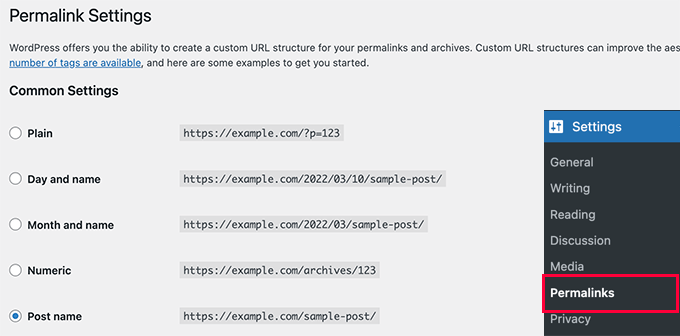
これにより、WordPressパーマリンク設定がリフレッシュされ、ウェブサイトの内部アドレス帳(リライトルールとして知られる)が強制的に更新されます。ほとんどの場合、これにより壊れたサイトマップURLが即座に再接続されます。これでXMLサイトマップページにアクセスして、問題が解決したかどうかを確認できます。
それでも問題が解決しない場合は、読み進めてください。
2. パーマリンクを手動で更新する
WordPress のパーマリンク構造を更新しても 404 エラーが解決しない場合は、ウェブサーバーに Yoast SEO のサイトマップページにユーザーをリダイレクトするように手動で指示できます。
重要: この方法は、Apacheサーバーでホストされているウェブサイトで機能します。.htaccessファイルは、ApacheがリダイレクトとURL構造を処理するために使用する設定ファイルです。
サイトがNginxサーバーを使用するホストにある場合、このファイルは使用されません。その場合は、次の方法にスキップするか、ホスティングプロバイダーにサーバーレベルのリダイレクトについて支援を求めることをお勧めします。
これを行うには、次のコードを.htaccessファイルに慎重に追加する必要があります。このコードをファイルの一番上、他のすべてのルールより前に貼り付けてください。
# Yoast SEO - XML Sitemap Rewrite Fix
RewriteEngine On
RewriteBase /
RewriteRule ^sitemap_index.xml$ /index.php?sitemap=1 [L]
RewriteRule ^locations.kml$ /index.php?sitemap=wpseo_local_kml [L]
RewriteRule ^geo_sitemap.xml$ /index.php?sitemap=geo [L]
RewriteRule ^([^/]+?)-sitemap([0-9]+)?.xml$ /index.php?sitemap=$1&sitemap_n=$2 [L]
RewriteRule ^([a-z]+)?-?sitemap.xsl$ /index.php?yoast-sitemap-xsl=$1 [L]
# END Yoast SEO - XML Sitemap Rewrite Fix
重要: このファイルを編集すると、間違いがあった場合にサイトが破損する可能性があります。変更を加える前に、FTPクライアントまたはWebホスティングのファイルマネージャーを使用して、バックアップとして.htaccessファイルをコンピューターにダウンロードしてください。このコードは、他のすべてのルールよりも前に、ファイルの先頭に貼り付けてください。
WordPressウェブサイトがサブディレクトリまたはフォルダ(例: https://example.com/mywebsite/)にインストールされている場合は、上記のコードを使用しないでください。代わりに、次の代替コードを使用する必要があります。
# Yoast SEO - XML Sitemap Rewrite Fix
RewriteEngine On
RewriteBase /mywebsite/
RewriteRule ^sitemap_index.xml$ /index.php?sitemap=1 [L]
RewriteRule ^locations.kml$ /index.php?sitemap=wpseo_local_kml [L]
RewriteRule ^geo_sitemap.xml$ /index.php?sitemap=geo [L]
RewriteRule ^([^/]+?)-sitemap([0-9]+)?.xml$ /index.php?sitemap=$1&sitemap_n=$2 [L]
RewriteRule ^([a-z]+)?-?sitemap.xsl$ /index.php?yoast-sitemap-xsl=$1 [L]
# END Yoast SEO - XML Sitemap Rewrite Fix
/mywebsite/ をサブディレクトリ名に置き換えるのを忘れないでください。
このコードは、ユーザーが Yoast SEO の XML サイトマップにアクセスしたときに、どのページを表示するかをウェブサーバーに指示するだけです。
これでXMLサイトマップを表示して、問題が解決するかどうかを確認できます。
3. XMLサイトマッププラグインに切り替える
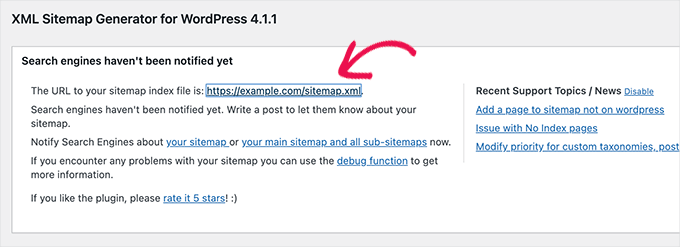
上記の方法で404エラーが解決しない場合、簡単な代替策は、サイトマップ作成専用のプラグインを使用することです。この目的のために、人気があり信頼性の高いGoogle XML Sitemapsプラグインをお勧めします。これにより、Yoastのサイトマップ機能を無効にして、代わりにこの専用ツールを使用できます。
このアプローチの欠点は、XMLサイトマップを生成するために別のプラグインに依存し、他のSEO機能についてはYoast SEOに依存する必要があることです。
まず、プラグインをインストールして有効化する必要があります。詳細については、WordPressプラグインのインストール方法に関するステップバイステップガイドをご覧ください。
Yoast SEOを使用しているため、Google XML SitemapsプラグインまたはYoast SEOのサイトマップ機能のいずれかを無効にする通知が自動的に届きます。
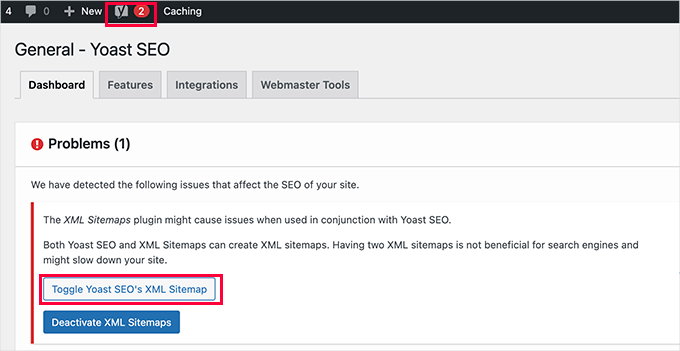
次に、「Yoast SEOのXMLサイトマップを切り替える」ボタンをクリックして続行できます。
これで設定エリアに移動します。Yoast SEO » 設定 » サイト機能に移動し、「XMLサイトマップ」オプションまでスクロールダウンしてオフに切り替える必要があります。
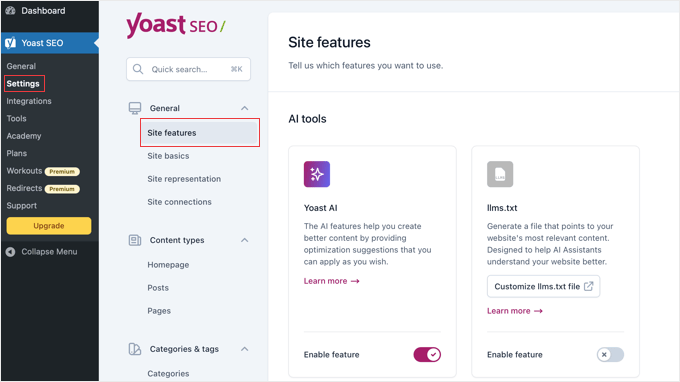
設定を保存するには、「変更を保存」ボタンをクリックしてください。
これで、Yoast SEO » 設定 » サイト機能でサイトマップがアクティブになっていることを確認できます。
デフォルト設定はほとんどのサイトで機能しますが、Yoast設定メニュー内の個々のコンテンツタイプまたは分類法セクションにアクセスすることで、サイトマップに表示されるコンテンツをさらにカスタマイズできます。
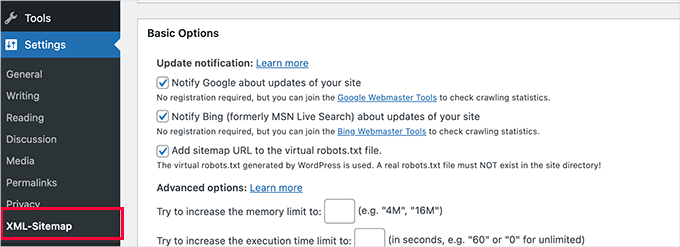
ただし、ニーズに応じていつでも設定を構成できます。
これで、XMLサイトマップURLをGoogle Search Consoleやその他の検索エンジンに送信できます。
4. WordPress用All in One SEOに切り替える
まだ問題が解決しない場合や、より強力でモダンなサイトマップソリューションをご希望の場合は、All in One SEO for WordPressに切り替えるのに最適な時期です。これは市場で最高のWordPress SEOプラグインであり、Yoast SEOの代替としてずっと優れています。
詳細については、YoastとAll in One SEOの比較をご覧ください。
All in One SEO (AIOSEO) には、高度なXMLサイトマップと管理しやすいオプションが付属しており、サイトマップに含めるものまたは除外するものに対する完全な制御が可能です。
さらに良いことに、AIOSEOのサイトマップはWordPressのネイティブリライトAPIと動的に統合されており、静的ファイルとの競合によって引き起こされる404エラーを事実上排除します。
まず、All in One SEO for WordPressプラグインをインストールして有効化しましょう。詳細については、WordPressプラグインのインストール方法に関するステップバイステップガイドをご覧ください。
注意: All in One SEO for WordPressには無料版もあり、ビデオとニュースを除くほとんどのXMLサイトマップ機能が含まれています。
有効化すると、プラグインがセットアップウィザードを通じて案内します。セットアップ中にヘルプが必要な場合は、WordPress用のAll in One SEOプラグインを正しくセットアップする方法ガイドに従ってください。

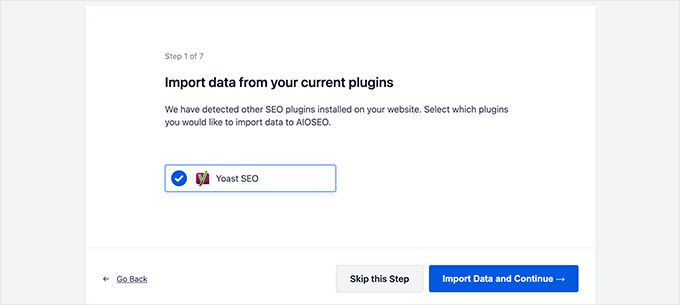
All in One SEOでは、Yoast SEOからSEOデータをインポートすることもできます。
これにより、以前のすべてのSEOメタタグとタイトルは変更されません。
初期設定後、All in One SEO » Sitemaps ページに移動してXMLサイトマップの設定を構成できます。
「サイトマップを開く」ボタンをクリックすると、WordPressでサイトマップ404エラーが修正されたかどうかを確認できます。
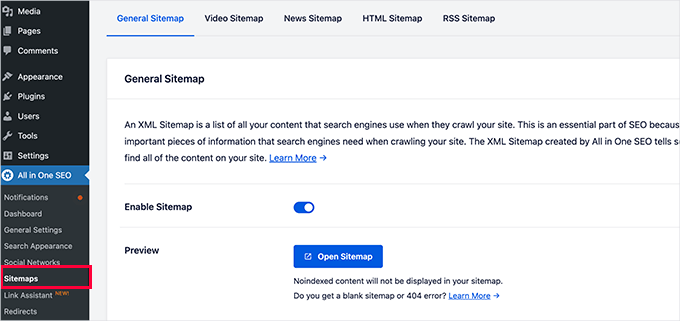
その後、必要に応じてサイトマップ設定を構成します。
例えば、All in One SEOでは、サイトマップに含めるものを選択できます。投稿タイプ、タクソノミー、個々の投稿、ページを追加または削除できます。
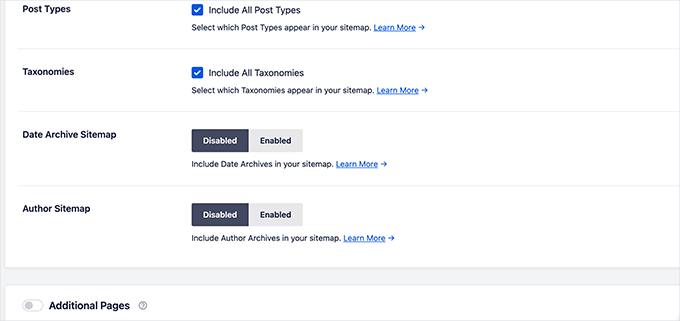
All in One SEOでは、ビデオ、ニュース、RSSサイトマップ、およびウェブサイト用のHTMLサイトマップを作成することもできます。
設定をさらに構成したい場合は、タブを探索してください。
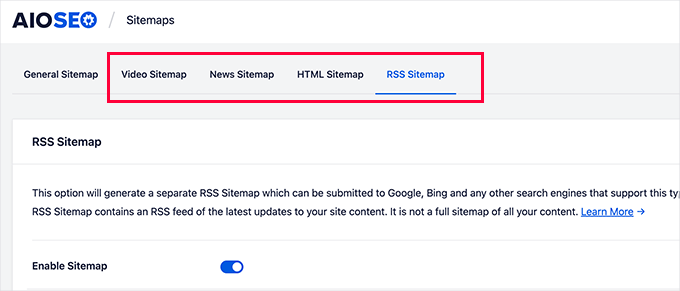
これらのサイトマップは、Google Search Consoleやその他の検索エンジンに送信することもできます。これにより、検索エンジンはウェブサイトの新しいコンテンツをすばやく見つけることができます。
サイトマップエラーに関するよくある質問
WordPressのサイトマップエラーの修正に関する、最もよくある質問とその回答をご紹介します。
1. XMLサイトマップとは何ですか?なぜ重要ですか?
XMLサイトマップは、検索エンジンにとってのウェブサイトのロードマップのようなものです。重要なページ、投稿、その他のコンテンツをすべてリスト化し、検索エンジンボットが検索結果に表示したいすべてを見つけてインデックス化しやすくします。
動作するサイトマップは、コンテンツが迅速に発見されることを保証するのに役立ちます。これは、優れたSEOの重要な部分です。
2. Yoast SEOサイトマップが404エラーを返すのはなぜですか?
最も一般的な原因は、WordPressのパーマリンクまたは「リライト」システムとの競合です。パーマリンク設定を保存すると、WordPressは.htaccessというファイルにルールを作成します。これらのルールが正しく更新されない場合があり、サイトマップURLで404エラーが発生します。
その他の原因としては、他のプラグインとの競合や特定のサーバー構成の問題が考えられます。
3. YoastからAll in One SEOに切り替えると、SEO設定は失われますか?
いいえ、重要なSEOデータを失うことはありません。All in One SEOにはセットアップウィザードが含まれており、Yoast SEOを自動的に検出し、すべての設定をワンクリックでインポートできます。
これには、SEOタイトル、メタディスクリプション、その他の設定が含まれ、ランキングを損なうことなくスムーズな移行を保証します。
9. Google にサイトマップをどのくらいの頻度で送信すべきですか?
メインのサイトマップURL(sitemap_index.xmlなど)をGoogle Search Consoleに送信するのは一度だけで十分です。新しいコンテンツを公開したり、サイトに変更を加えたりすると、All in One SEOを含むモダンなSEOプラグインは、サイトマップを自動的に更新し、検索エンジンに通知します。
追加リソース
このガイドがサイトマップのエラー修正に役立ったことを願っています。サイトのSEOとパフォーマンスを向上させるためのヒントについては、これらの役立つ記事をご覧ください。
- 初心者向けWordPress SEO完全ガイド
- WordPressサイトをGoogleサーチコンソールに追加する方法
- 一般的な WordPress エラーとその修正方法
- 最適なWordPress SEOプラグインの選び方
- XMLサイトマップとは何ですか?WordPressでサイトマップを作成する方法は?
- WordPressで404ページを追跡し、リダイレクトする方法
この記事が気に入った場合は、WordPressのビデオチュートリアルのために、YouTubeチャンネルを購読してください。また、TwitterやFacebookでも私たちを見つけることができます。




レイハン・エミリア
Yoastが私を不可能な地点に連れて行ってくれたので、ありがとうございます。あなたのブログはいつも読みます。あなたは完璧です。
WPBeginnerサポート
どういたしまして、お役に立てて嬉しいです!
管理者
スコット・バランек
この記事を書いてくれて本当にありがとうございます!複数の人とサポートチームと話してきましたが、簡単なことだといつもわかっていました。記事も分かりやすく分解されていました。ありがとうございます!!!
マーク・ザ・マーシャン
説明してくれて本当にありがとう。この問題で頭を抱えていました。
WPBeginnerサポート
Glad our guide was helpful
管理者
ahmed
最初の解決策の後にキャッシュを削除してみてください。そうすれば機能します。
WPBeginnerサポート
Thanks for sharing your recommendation
管理者
ディパック・クマール
このチュートリアルのためです。私の問題が解決しました、本当にありがとうございます…
WPBeginnerサポート
You’re welcome, glad our guide could be helpful
管理者
Adam
私も同じ404エラーが出ていましたが、最初の解決策で問題が解決しました。
ありがとうございました!
WPBeginnerサポート
You’re welcome, glad our guide was helpful
管理者
ビノッド・ラジ・ジョシ
こんにちは、wpbeginnerさん、数日前からサイトマップで困っていましたが、今解決しました。エラー修正について皆さんにたくさん学んでいます、ありがとう!
WPBeginnerサポート
You’re welcome, glad our guide could help
管理者
サウラブ
こんにちは
httpsからhttpに移行した後、サイトマップのアドレスが404エラーを表示しています。解決策を知ることは可能ですか?
アシシュ・シャルマ
素晴らしいプラグインですが、Yoastでサイトマップを作成し、ウェブマスターに送信すると、複数のURLで404エラーが表示されます。サイト内を検索しても、それらのURLはどこにも存在しません。しかし、なぜサイトマップに出てくるのか理解できません。どなたか専門家の方、助けてください。
ラジーヴ・クマール
サー、私のWordPressブログで、Yoast SEOのサーチコンソール機能に410レスポンスコードエラーが表示されています。これを修正するにはどうすればよいですか?
シーリティ
ありがとう、これで解決しました。
トレイシー・ポープ
Yoast SEOプラグインをダウンロードしようとしたところ、このエラーメッセージが表示されました。
致命的なエラー:未定義の関数 apply_filters_deprecated() が /websites/websitename/wp-content/plugins/wordpress-seo/admin/menu/class-admin-menu.php の 246 行目で呼び出されました
ウェブサイトのバックエンドに全くアクセスできなくなりました。エラーが表示され続けます。どうすればよいですか?
WPBeginnerサポート
Tracyさん、
FTPまたはcPanelアカウントのファイルマネージャーアプリを使用してウェブサイトに接続する必要があります。wp-content/plugins/に移動し、wordpress-seoフォルダを削除します。その後、WordPress管理エリアにログインしてプラグインを再インストールできるようになります。
管理者
アミット
こんにちは、
.htaccessファイルを編集するには、既存のコードを削除してあなたのコードを追加する必要がありますか?
または
既存のコードを維持し、あなたのコードも追加しますか?
ヘルプが必要です。
WPBeginnerサポート
Amitさん、こんにちは。
既存のコードを保持し、新しいコードをその下に貼り付けます。
管理者
ケイタイ
ふむ、
すべての提案を試しましたが、まだ404エラーが出ます。xml html htm phpファイル拡張子をリダイレクトできません。
sitemap_index.xl$ /site/index.php?sitemap=1 [L] ではなく sitemap_index.xml$ /site/index.php?sitemap=1 [L] を試した場合
そのため、「m」を削除したところ、リダイレクトは機能しましたが、sitemap_index.xml は機能しませんでした。
他に何かヒントはありますか?
キャロル
最初のオプションを実行しましたが、内部サーバーエラーが発生しました!
トニー
聞いてくれてありがとう。解決策が見つかりました。乾杯
WPBeginnerサポート
トニーさん、
Glad to hear that you found a solution. Good luck
管理者
トニー
@wpbeginner サポート様。すでにサイトマップは取得しましたが、Googleに送信してテストすると、エラーHTTP 404が発生します。貴殿の投稿にある.htアクセスファイルの編集方法やWP SEOについて読みました。Yoastプラグインのチェックとチェック解除も行いましたが、HTTP 404は解決していません。助けてください。
トニー
新しいWordPressサイトを開設したばかりです。あらゆる方法を試しましたが、Yoast SEOによって生成されたサイトマップがまだHTTP 404エラーを表示しています。どうすればよいですか。ウェブサイトは.htaccessファイルを編集し、wp-content/Wordpress.Papを編集し、SEOのサイトマップ設定のチェックを外して再度チェックし、パーマリンクを保存しました。無料のサイトマップジェネレーターを使用してファイルをCpanel経由でアップロードしましたが、それでも同じエラーが発生します。
WPBeginnerサポート
Tony さん、こんにちは。
Yoast SEOによって生成されたサイトマップファイルが見つからない場合は、http://example.com/sitemap_index.xmlにあります。
example.com をご自身のドメイン名に置き換えてください。
管理者
ナゲシュワラオ
こんにちは、私のウェブサイトのGoogle XMLサイトマップが過去5ヶ月間表示されていません(sitemap-pt-post-2016-06.xmlの後に表示されません)し、sitemap-tax-post_tag.xmlも表示されません。問題をどのように解決すればよいですか?
ブランドン・スティル
これは私にはうまくいきました、ありがとう!!!
Nik
ありがとうございます!うまくいくのに苦労していましたが、.htaccessコードを含む最初のセクションでうまくいきました!
アンディ・ジョンストン
私もこれでうまくいきました。ありがとうございます!
クナル・サルカール
皆さん、こんにちは。
このブログ記事を見つけるまで、同じ問題に直面していました。しかし、非技術者向けのより良い解決策を見つけたと思います。
WordPressからJetPackをインストールしてサイトマップ機能を有効にし、Yoastのサイトマップを無効にすることができます。さらに、Jetpackには、すべてのWP管理者が持つべきと思われる多くの必須機能があります。
ありがとうございます。
クナル・サルカール
シヴァム
私の場合は別の問題です。リンクの代わりにプレーンテキストが表示されるだけです。誰か助けてもらえませんか
ナマン・クマール
こんにちは、yoast xmlサイトマップを修正するために同じコードを使用していますが、yoastによるGoogleアナリティクスはどうすればよいですか?
モハメド・ジョサワ
皆さん、こんにちは。
Yoast XMLサイトマップで404エラーが発生している場合は、次の手順に従ってください。
1. > Yoast SEO プラグインに移動します。
2. Yoast SEO プラグイン > XML サイトマップ。
3. ユーザー XML サイトマップ機能をオフにする > 変更を保存。
4. 再度 XML サイトマップ機能をオンにする > 変更を保存。
5. XML サイトマップをクリックすると、sitemap_index.xml が表示されます。
この情報がお役に立てば幸いです。
ありがとう。
アレックス・ディーゼル
@Mohammed ご提案がうまくいきました。どうもありがとうございます。
Amar
ありがとう、これでうまくいきました。
ディフ氏
私も同様にうまくいきましたが、.htacess の変更も実装しました。
モハメド
あなたのアイデアは素晴らしかったです。本当にありがとうございます。
ファイサル・ソフィ
うまくいきました…ありがとう
フェリックス
ここに簡単な修正方法があります。すべての人にうまく機能するはずです!
WordPressの設定に移動
パーマリンクを選択
何も変更しないでください
ページ下部の「変更を保存」を押すだけです
YoastのXMLサイトマップボタンを再度クリックしてください
404 エラーは表示されなくなります
どういたしまして、仲間たち
パンカジ
はい、これは修正されました!本当にありがとうございます!
Christian
ありがとう、これでうまくいきました。
グラント
この方法がうまくいったと返信してください。設定のパーマリンクページに移動して、保存をクリックするだけです。
ラフ
すごい!!うまくいきました。
セルゲイ
ありがとう!修正されました
デボラ
本当にありがとうございます!1000から100に減らすのに効果がありました。
ティム
SEOプラグインの「XMLサイトマップ機能を有効にするにはこのボックスをチェックしてください」のチェックを外し、変更を保存してから再度有効にしてください。問題解決です。
アルシャド
ジョシュアさん、ありがとうございます。
私も同じ問題を抱えていました。行数を1000から100に変更したところ、解決しました。
クリック
変更しました。1000から100に変更したら動作しました。ありがとうございます。
リドファイ
今はこのヒントでやってみます、ありがとう
ミロ
htaccesファイルに最初のコードを追加した後、サイトマップ機能を無効にし、キャッシュをクリア(w3 total cacheのようなキャッシュツールを使用している場合)してから、再度機能を有効にしてください。
私はその方法でうまくいきました。
チュートリアルありがとうございます!助かりました!
アーロン
投稿でこれが発生しているようです。Yoastが.htaccessファイルを削除しているのではないかと疑っています。
ジェレミー・ヴァンダーミール
XMLサイトマップオプションのチェックを外して再度チェックすることでも解決しました。ありがとう!
エステバン
ありがとうございます!
Joe
皆さん、こんにちは。直しました!この完璧なプラグインでこのサイトマップオプションをオフにし、別のプラグインを使用しました。それだけ簡単でした。おそらく私のひどいテーマのせいだったのでしょう。おそらく。
アタナス・タネフ
皆さん、こんにちは。この問題に一日ほど悩んでいましたが、ついに解決策を見つけました!
記載されているプラグインと、ウェブサイトに害を及ぼす可能性のあるコードはスキップしてください。私はすべて試しました!
Yoastプラグインの「ストリップを削除」のチェックを外し、このオプションの代わりに、WordPressプラグインセクションから「Remove Category URL」プラグインをダウンロードしてインストールしてください。
プラグインはWPMLとサイトマップをサポートし、404エラーが修正されました!
これで、私の頭痛の種をすべて救ったことで、私にビールを買ってあげることができますよ!
Cheers!
アタナス・タネフ
ニラヴ・デイヴ
こんにちは、ATANASさん!
まさか!この解決策は私にうまくいきました、友よ。共有してくれて本当にありがとう。
ニラヴ
バス
.htaccessファイルにコードを配置して保存しました。すると、すべてのページで500 Internal Server Errorが表示されるようになりました!!!
どうすればよいですか?
ジェイ
私も同じです!!!? これを修正できましたか?
マイルズ・オブライエン
私がやったことは、SEOプラグインの下にあるXMLサイトマップページに移動し、ユーザーサイトマップの下で「ユーザーサイトマップを無効にする」のチェックを外しました。その後、サイトマップをウェブマスターに送信したところ、正常に機能しました。500内部エラーについてはお手伝いできませんが、これを最初からやり直せば、コードを使用する代わりに機能するはずです。
ラファエル
BAS: .htaccessファイルに入力したコードを削除し、サーバーに再保存してウェブサイトをリロードしてください。
ヘンリー
iThemesセキュリティプラグインを使用しており、.htaccessファイルを保護するように設定している場合は、それを無効にしてサイトマップを作成してから、再度有効にしてください。
ラミ・アロシュ
チェックを外してから再度チェックすることで、それが解決しました。
ありがとうございます
クリス
笑った。私もこれでうまくいきました。コメントを見る前に25ページも見ました。
ニコス・カヴヴァダス
.htaccessにコードを追加し、YoastのSEOプラグインでサイトマップオプションのチェックを外し、設定を保存します。その後、サイトマップオプションを再確認すると、エラーは解決します!
ありがとうございます!
ヘンク・ヴァルク
ジョシュアさん、ありがとうございます。
私も同じ問題を抱えていました。行数を1000から100に変更したところ、解決しました。
モルテザ
本当にありがとうございます。しかし、私にはうまくいきませんでした。これらの方法をすべて試して、両方または片方でチェック/保存/チェック解除/保存/XMLサイトマップの処理を行いましたが、エラー404でした。
他のプラグインを試してみます。
素晴らしいサイトをありがとうございます..
ガウラヴ K
ええ、これは素晴らしい発見ですね。どうもありがとうございます。
ティムヴァルデン
私もこれでうまくいきました… Yoast SEOが生成したサイトマップを読み込む際に404ページの問題が発生していました。
ジョシュア・ラージェント
This is what worked for me – Go to the yoast XML sitemap on your dashboard. Change the Max Entries per sitemap from 1000 to 100. Worked like a charm for me.
トニー
Easyがまたやってくれました。コードを変更せずに、1000から100に変更しただけでうまくいきました。ありがとうございます!
オナルト
htaccessの編集が昨日から消えたようです…メニューに何も表示されなくなりました…
エイドリアンヌ・マキュー
チェックを入れたり外したりするだけで問題が解決します。今すぐこのプラグインを試してみます!以前はたくさんのSEOを行っていましたが、ここの機能はとても気に入っています!
デビッド・ベル
下のジェーンと同じことを発見しました。ありがとうございます!
スマウグ
以下のコードを.htaccessに追加したところ、サイトマップが修正されました。
https://gist.github.com/jdevalk/5345872
(このコードは、WordPressのインストールがsubdirectory named wordpressにある場合用です。異なるフォルダにある場合は、コード内のディレクトリ名を変更してください)
アワイス
写真サイトを持っています。メディアを除外するオプションのチェックを外すべきですか、それともそのままで良いですか?