


WordPressサイトがメールを送信できなくなっています。お問い合わせフォームの送信が消え、パスワードリセットメールが届かず、重要な通知がどこにも届かなくなります。
あなただけではありません。解決策は簡単です。WordPressのデフォルトのメール送信方法ではなく、SMTP(Simple Mail Transfer Protocol)を使用します。SMTPはメールを認証するため、ブロックされたりスパムとマークされたりする代わりに、実際に受信トレイに届きます。
WPBeginnerでは長年WP Mail SMTPを使用して、すべてのメール配信を処理しています。これにより、WordPressがSendLayerなどの信頼できるメールサービスに接続され、すべてのお問い合わせフォームの送信と通知が宛先に届きます。
このガイドでは、WordPressのメールの問題が正確に何が原因で発生し、それをステップバイステップでどのように修正するかを説明します。
WordPressサイトからメールが届かない理由
メールが届かない最も一般的な理由は、WordPressホスティングサーバーがPHPのmail()関数を正しく設定していないことです。これはWordPressに組み込まれているメール送信方法ですが、あなたが誰であるかを確認する検証は含まれていません。
ホスティングが正しく設定されている場合でも、別の問題があります。Gmailのようなメールプロバイダーは、メールが実際に主張しているアドレスから送信されているかどうかを確認するスパムフィルターを使用しています。
WordPressサイトから送信されたメールは、このチェックに失敗することがよくあります。
これは、WordPressサイトからメール(お問い合わせフォームプラグイン、管理者通知、パスワードリセットなど)が送信されると、受信者の迷惑メールフォルダにさえ届かず、そのまま消えてしまう可能性があることを意味します。
このため、WordPressでメールニュースレターを送信することはお勧めしません。
また、WordPressでメールを送信する際にはSMTPを使用することをお勧めします。
SMTPとは?
SMTPはSimple Mail Transfer Protocolの略です。インターネット経由でメールを送信するための業界標準です。
サインのない手紙を無作為の郵便受けに投函するのと、郵便局で書留郵便を送るのと似ています。PHPのmail()関数はそのサインのない手紙です。SMTPは、適切な識別と追跡を備えた書留郵便です。
SMTPは適切な認証を使用するため、メールプロバイダーにあなたのメールが正当なものであることを証明します。これにより、メールの到達率が大幅に向上します。
WP Mail SMTPプラグインは、WordPressサイトをPHPのmail()関数の代わりにSMTPを使用してメールを送信するように設定します。
SendLayer、Brevo(旧Sendinblue)、Gmail(Google Workspace)、Amazon SESなどの一般的なSMTPサービスのいずれかに接続するために使用できます。
プラグインの詳細については、WP Mail SMTPレビューをご覧ください。
それでは、WordPressでメールが送信されない問題を修正する方法を見ていきましょう。以下のクイックリンクを使用して、この記事をナビゲートできます。
代替案: WooCommerceを使用しており、注文メールが配信されない場合は、代わりにWooCommerceが注文メールを送信しない問題を修正する方法に関するガイドをお読みください。
ステップ 1: WP Mail SMTP プラグインをインストールする
どのSMTPサービスを選択しても、サイトにWP Mail SMTPプラグインがインストールされている必要があります。これにより、WordPressは組み込みのPHP mail()関数からSMTPサービスを使用するように切り替わります。
WPBeginnerおよびすべてのパートナーサイトでWP Mail SMTPを使用しており、すべてのメールが確実に配信されるようにしています。
まず、WP Mail SMTPプラグインをインストールして有効化します。方法がわからない場合は、WordPressプラグインのインストール方法に関するステップバイステップガイドをご覧ください。
次に、WordPressダッシュボードの「WP Mail SMTP」をクリックして、プラグインの設定を行います。
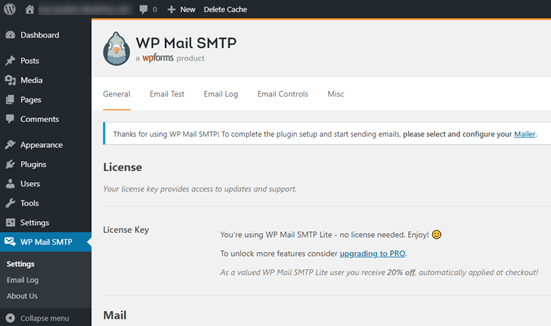
まず、サイトのメールの送信元として使用したい名前とビジネス用メールアドレスを入力する必要があります。
ここでは、SMTPメーリングサービスで使用するのと同じメールアドレスを使用していることを確認してください。
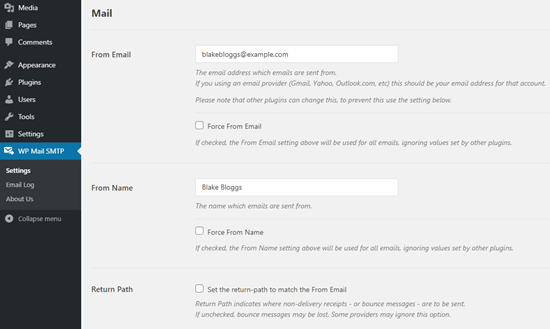
WPFormsのような他のプラグインが異なる設定を持っている場合でも、メールにこの名前とメールアドレスを使用することを強制できます。WP Mail SMTPは他のプラグインの設定を上書きします。
その後、サイトのSMTPメーリングサービスを選択する必要があります。このチュートリアルでは、SendLayerを使用してSMTPを設定します。
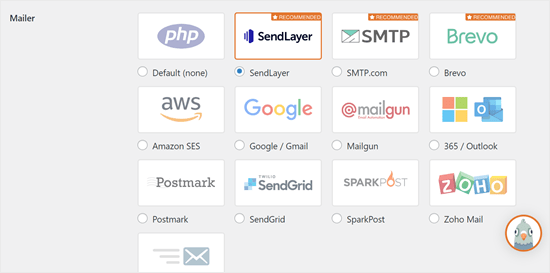
WP Mail SMTP の設定を完了するには、SendLayer でアカウントを作成する必要があります。次にそれを行い、設定を最終化するために戻ってきますので、このタブを開いたままにしておいてください。
ステップ2:SMTPメーリングサービスの設定
SendLayerは、トランザクションメール(フォーム送信、注文確認、パスワードリセットなど、サイトが送信する自動メール)専用に構築された信頼性の高いメール配信サービスです。
SendLayer を使用すると、最大 200 件のメールを無料で送信できます。これは、ほとんどの小規模ウェブサイトが開始するには十分すぎる量です。
これらは、お問い合わせフォームからのメール、新しいユーザーアカウントの詳細、パスワード回復メール、またはWordPressサイトを通じて送信されるその他のメールである可能性があります。
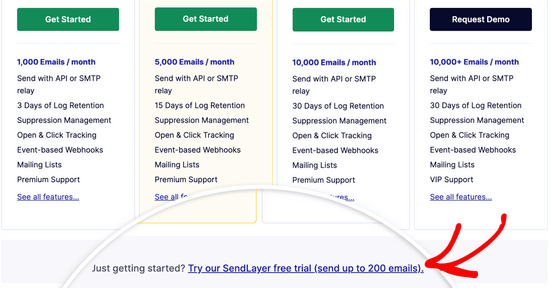
まず、SendLayerのウェブサイトにアクセスしてアカウントを作成します。価格ページで、「SendLayer無料トライアルを試す(最大200通のメールを送信)」リンクをクリックしてアカウントを設定します。
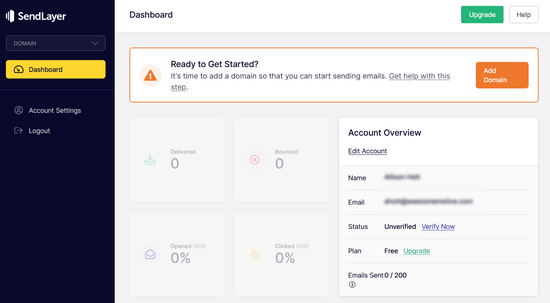
アカウントを作成すると、SendLayerダッシュボードが表示されます。
SendLayer アカウントが作成されたので、メールプロバイダーを WordPress に接続しましょう。
ステップ3:WordPressサイトをSendLayerに接続する
SendLayerでメールを送信できるようになる前に、ドメインを承認する必要があります。
これは、あなたが送信ドメインの確認済み所有者であり、あなたのメールが正当なソースから送信されていることをメールサーバーに証明します。
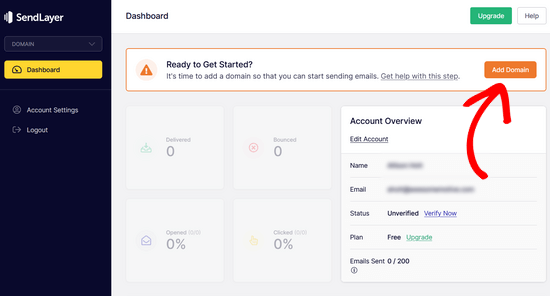
ドメインを認証するには、SendLayerダッシュボードからオレンジ色の「ドメインを追加」ボタンをクリックします。
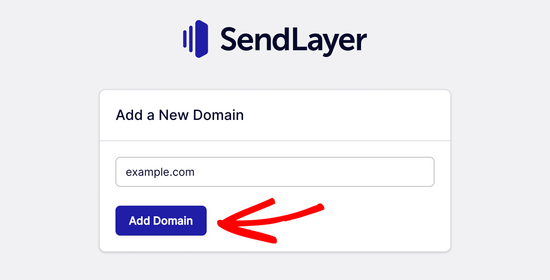
次のページで、指定されたフィールドにドメイン名を入力してください。
次に、「ドメインの追加」ボタンをクリックします。
注意:Brevo(旧Sendinblue)のような他のメーリングサービスでは、まずウェブサイトのサブドメインを設定する必要があります。しかし、SendLayerは自動的に送信者ドメインのDNSレコードにサブドメインを追加します。
そのため、ドメインを登録する際に余分なサブドメインを追加する必要はありません。
ドメインを追加すると、SendLayer はドメインの設定に追加すべき 5 つの DNS レコードを表示します。
DNS レコード(ドメインネームシステムレコード)は、ドメイン名をさまざまなサービスに接続する設定です。これらの特定のレコードは、ドメインの所有権を証明し、SendLayer がお客様に代わってメールを送信することを承認します。
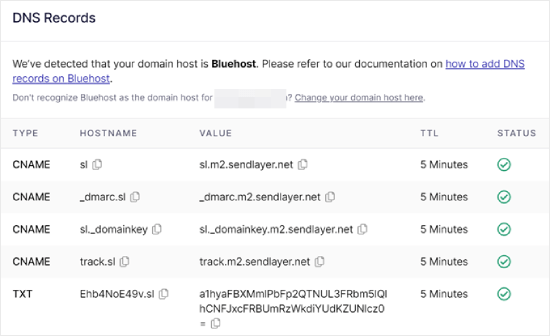
これが複雑に見えても心配しないでください。単にテキストをある場所から別の場所にコピー&ペーストするだけで、すべてのステップをガイドします。
このチュートリアルでは、Bluehostのホスティングアカウントを使用してデモンストレーションします。
他のホスティング会社を使用している場合や、DNSがドメインレジストラ(Network Solutions、GoDaddy、Namecheapなど)で管理されている場合は、それぞれの指示に従ってください。
あらゆるホストでWP Mail SMTPを設定する方法に関するガイドを読むこともできます。
まず、新しいブラウザタブを開き、WordPress ホスティングアカウントにログインします。次に、ドメインの DNS レコードを見つけます。
Bluehostでは、「ドメイン」に移動してこれを行います。次に、SendLayerと連携したいドメインの横にある「設定」をクリックします。
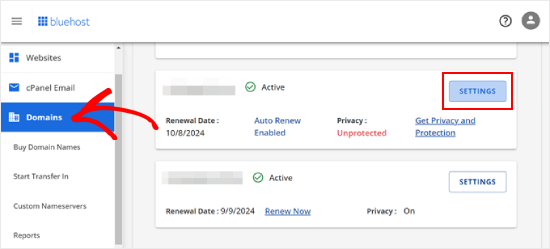
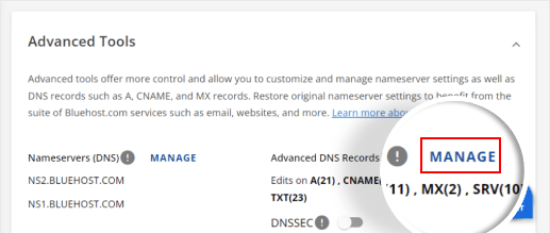
次のページで、「高度なツール」セクションまでスクロールします。
その後、「高度なDNSレコード」の横にある「管理」ボタンをクリックします。
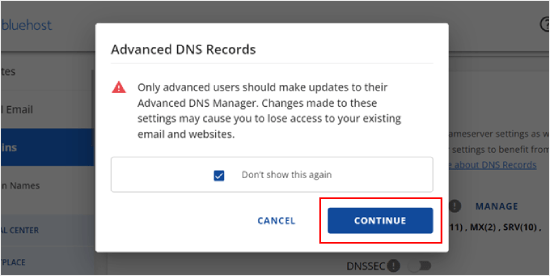
DNS レコードは上級ユーザーが編集すべきであるという警告メッセージが表示されます。このメッセージは気にしないでください。プロセスは簡単です。
「続行」をクリックして進んでください。
これで、高度な DNS レコードの管理ページに到着します。
まず、「+ レコードを追加」ボタンをクリックします。
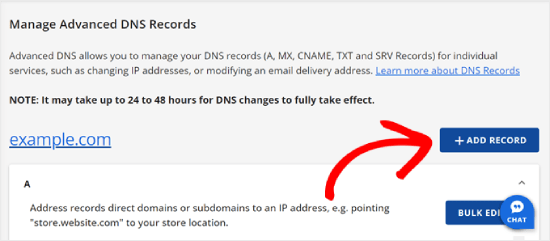
さて、SendLayer によって提供された DNS レコードを追加しましょう。
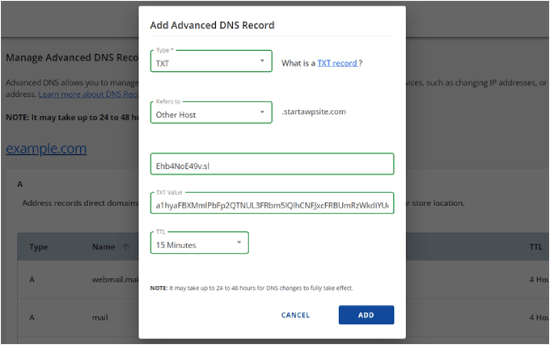
まず、DNS レコードのタイプを選択します。この場合、最初のレコードには CNAME を使用します。
「参照先」セクションで、「その他のホスト」をクリックします。後で、すべての DNS レコードで同じオプションを選択します。
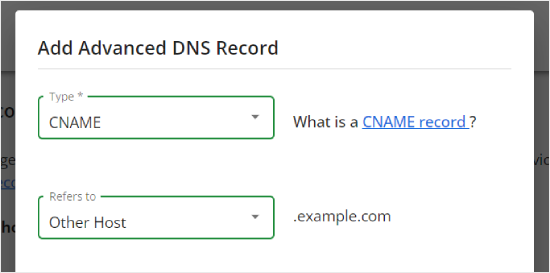
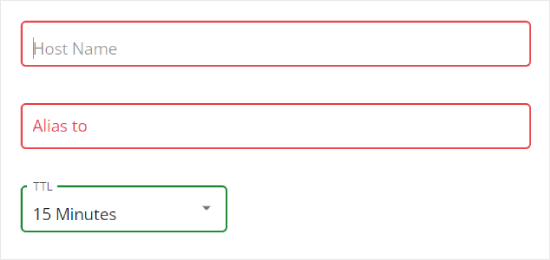
下にスクロールすると、ホスト名、エイリアス、TTLの3つのフィールドが表示されます。
ホスト名にはSendLayerの「Hostname」列の値を入力します。エイリアスにはSendLayerの「Value」列の値を入力します。TTLは15分に設定したままで構いません。
下のスクリーンショットは、最初のCNAMEレコードを追加したときの画面です。
完了したら、「追加」をクリックします。
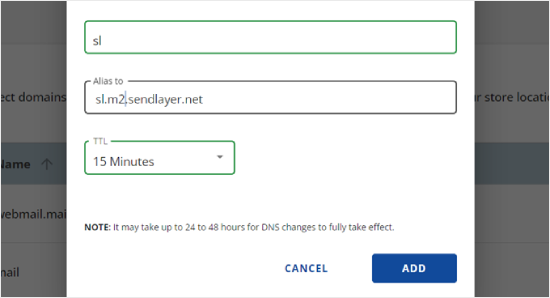
これらの手順を、すべてのDNSレコード(CNAMEとTXTの両方)に対して繰り返します。
TXTレコードを追加する際は、SendLayerの「Hostname」の値を「ホスト名」フィールドに、そして「Value」の値を「TXT値」フィールドに貼り付けます。
このようになります:
レコードを追加したら、SendLayerに戻り、「これらのDNSレコードを追加し、続行する準備ができました」の横にあるチェックボックスをオンにします。
次に、「DNSレコードの確認」ボタンをクリックします。
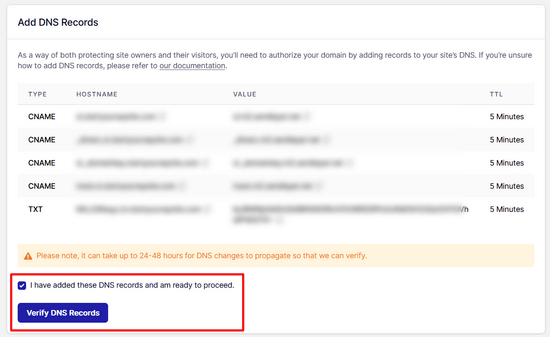
SendLayerがレコードを検証できるようになるまで、24〜48時間かかる場合があります。当社の経験では、数時間かかりました。
そのボタンをクリックしても何も起こらない場合、レコードはまだ検証できません。後で「設定」に移動し、SendLayerダッシュボードから「DNSレコードと設定」タブに移動することで、再度確認できます。
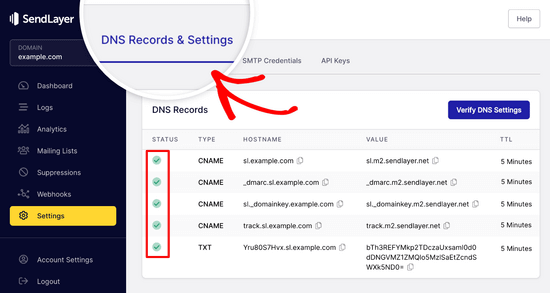
ここでは、すべてのDNSレコードを1か所で見つけることができます。ドメインが正常に承認されると、「ステータス」列の各DNSレコードの横に緑色のチェックマークが表示されます。
承認が完了するのを待っている間、このチュートリアルを続けることができます。
ステップ 4: SendLayer を使用するように WP Mail SMTP の設定を完了する
セットアップを完了しましょう。まず、SendLayerアカウントにアクセスしてAPIキーを見つけます。
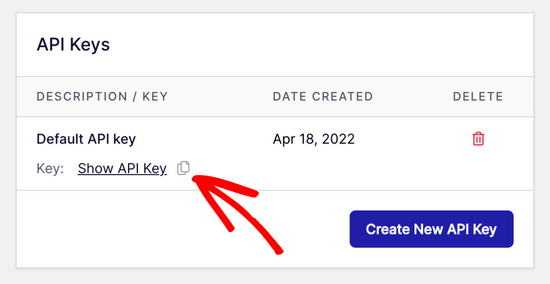
SendLayerダッシュボードから、設定 » APIキーに移動します。ここで、SendLayerでドメインを承認したときに生成されたデフォルトのAPIキーが表示されます。
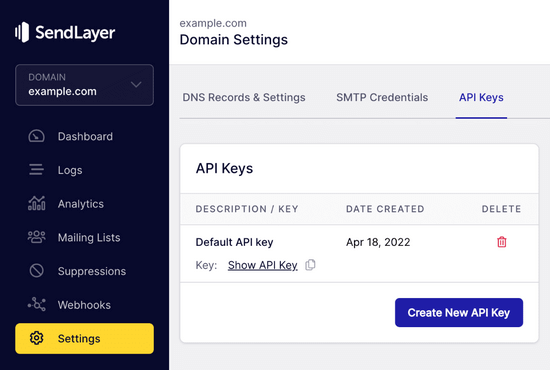
コピーアイコンをクリックして、このページからAPIキーをコピーします。
このように:
これが完了したら、WP Mail SMTPセットアップウィザードタブに戻ります。
次に、APIキーを適切な場所に貼り付けます。

おめでとうございます!これで全ての設定が完了しました。最後のステップは、すべてが機能することを確認するためにテストメールを送信することです。
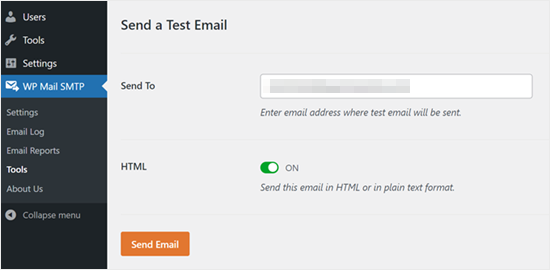
WP Mail SMTP » ツールに移動します。「メールテスト」タブで、テストを送信するメールアドレスを入力します。これはデフォルトでサイトの管理者メールになります。「メールを送信」をクリックします。
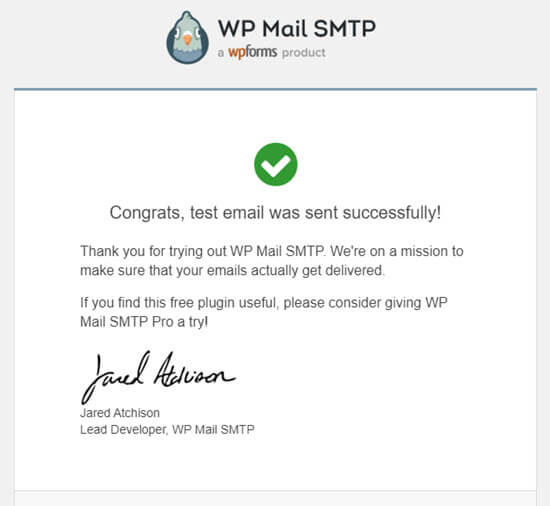
「テストHTMLメールが正常に送信されました!」というメッセージが表示されるはずです。
受信トレイを確認して、届いたかどうかを確認してください。以下のようになります。
注意: SendLayerアカウントがまだ有効になっていない場合、次のメッセージが表示されます: [permission_denied]: Unable to send email. Your SMTP account is not yet activated。
WordPressのメール送信問題を修正する代替方法
WP Mail SMTPプラグインのメール送信オプションのリストからわかるように、SendLayerを使用する必要はありません。これは無料でおすすめのオプションですが、Microsoft 365、Gmail(Google Workspace)、Amazon SESなど、他にもオプションがあります。
GmailまたはGoogle WorkspaceをWP Mail SMTPで使用してWordPressのメール問題を解決する
Gmailアカウントをお持ちの場合は、それを使用してメールを送信できます。WP Mail SMTPプラグインを使用する場合、WordPressにメールログイン情報を入力する必要はありません。
GmailまたはGoogle Workspaceを使用するには、上記のようにWP Mail SMTPを設定し、「Google / Gmail」オプションをメーラーとしてクリックします。
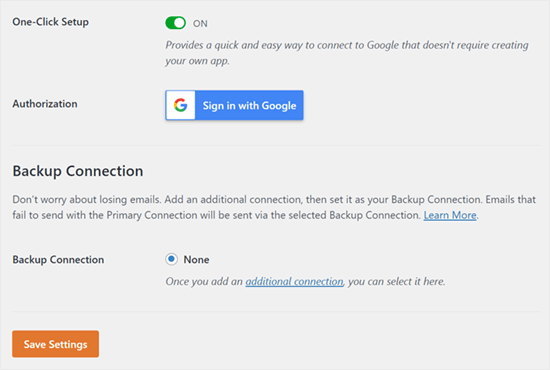
次に、WP Mail SMTPのワンクリックセットアップを使用してメーラー設定を構成できます。
この方法では、独自のアプリを作成する必要がないため、はるかに簡単です。Gmailアカウントにサインインして「設定を保存」をクリックするだけです。
ただし、プロフェッショナルなGmailまたはGoogle Workspaceを使用することには、いくつかの欠点があります。
1つは、将来的にメールアドレスを変更した場合、プロセス全体を再度実行する必要があることです。これには、新しいWebアプリケーションの作成も含まれます。
Microsoft 365をWP Mail SMTPで使用してWordPressのメールを修正する
通常のメールアカウントとしてMicrosoft Office 365またはOutlookを使用している場合は、WordPressからメールを送信するためにもそれを使用できます。
ただし、このオプションはより複雑なセットアッププロセスを伴います。上記のようにWP Mail SMTPを設定し、SMTPメーラーを選択する際に「365 / Outlook」オプションをクリックする必要があります。また、必要なフィールドを完了するためにMicrosoft Azureでアプリを登録する必要があります。
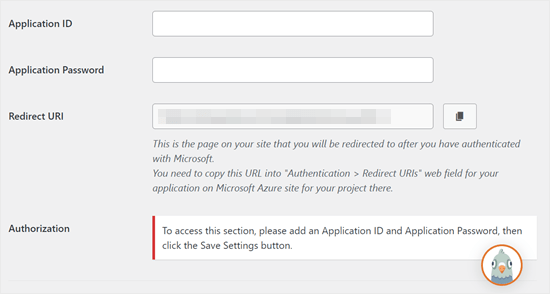
詳細については、OutlookとWP Mail SMTPの設定方法に関する詳細ガイドを参照してください。
WordPressのメール送信問題を解決するためにAmazon SESとWP Mail SMTPを使用する
Amazon AWSプラットフォームには、WordPressのメール問題を解決するために使用できるSimple Email Service(SES)があります。
Amazonの最も良い点は、毎月最大62,000通のメールを無料で送信できることです。欠点は、初心者にとってはセットアップがより難しいため、推奨オプションとしてはお勧めしないことです。
しかし、ご想像のとおり、多くのプロフェッショナルや専門家がWordPressのメールSMTPサービスにAmazon SESを使用しているため、それを言及せずに記事を書くことはできませんでした。
WordPressでAmazon SESを設定することに興味がある場合は、WordPressでAmazon SESを設定する方法に関する完全な手順を参照してください。
どのメーラーを使用することにしても、メールが正常に送信されていることを確認するために、常に「テストメール」機能を使用することを忘れないでください。
受信トレイも確認し、テストメールを受信したことを確認してください。
WordPressメール送信に関するよくある質問
WordPressのメールに関する一般的な質問をいくつかご紹介します。
WordPressのメールがスパムフォルダーに送信されるのはなぜですか?
WordPressのメールがスパムフォルダに届くのは、認証を含まないPHPのmail()関数を使用して送信されるためです。Gmailのようなメールプロバイダーは、メールが実際にあなたのドメインから送信されたことを検証できないため、不審なメールとしてフラグを立てます。適切な認証を備えたSMTPを使用することで、この問題は解決します。
WP Mail SMTPは無料ですか?
はい、WP Mail SMTPにはWordPress.orgで利用可能な無料バージョンがあり、ほとんどのSMTPサービスで動作します。また、メールログ、追跡、バックアップ接続などの追加機能を提供するProバージョンもあります。
初心者にとって最適なSMTPサービスは何ですか?
SendLayerは、無料ティア(200通のメール)を提供し、簡単なセットアッププロセスがあり、トランザクションメール専用に設計されているため、初心者におすすめです。すでにGoogleアカウントをお持ちの場合は、Gmailも良い選択肢です。
WordPressのメールが機能しているかどうかを確認するにはどうすればよいですか?
WP Mail SMTP を設定したら、WordPress のダッシュボードで WP Mail SMTP » ツール に移動します。メールテスト機能を使用して、自分宛にテストメールを送信してください。受信トレイ(迷惑メールではない)に届いた場合は、メールは正しく機能しています。
動画チュートリアル
視覚的な説明をご希望の場合は、このビデオをご覧ください。
その他の WordPress エラーが発生していますか?これらのガイドをご覧ください
WordPressは完璧ではなく、時折、一般的なエラーに遭遇する可能性があります。
それらを解決するために確認できるチュートリアルをいくつかご紹介します。
- WordPressでメディア追加ボタンが機能しない場合の修正方法
- WordPressで画像のアップロード問題を修正する方法(ステップバイステップ)
- WordPressで混合コンテンツエラーを修正する方法(ステップバイステップ)
- WordPressの投稿が404エラーを返すのを修正する方法(ステップバイステップ)
- 「WordPressデータベースエラー:ディスクがいっぱいです」エラーの修正方法
- WordPressでデータベース接続確立エラーを修正する方法
- WordPressで「申し訳ありませんが、セキュリティ上の理由により、このファイルタイプは許可されていません」エラーを修正する方法
- WordPressで502 Bad Gatewayエラーを修正する方法
- WordPressの検索が機能しない場合の対処法
- WordPressフォームが機能しない:7つのトラブルシューティングのヒント
この記事がWordPressのメール送信問題の解決方法を学ぶのに役立ったことを願っています。また、最も一般的なWordPressブロックエディタの問題のリストや、最高のWooCommerceメールカスタマイザープラグインの選択肢も参照したい場合があります。
この記事が気に入った場合は、WordPressのビデオチュートリアルのために、YouTubeチャンネルを購読してください。また、TwitterやFacebookでも私たちを見つけることができます。





Will
私の問題は、WordPressがドメイン名から送受信するアドレス宛てのメールを送信しないことです。例:@domain.com。しかし、他のすべてのアドレスタイプからは送信できます。
Md Sajid
サイトのセットアップに成功し、非常にうまく動作しています。
この素晴らしいチュートリアルのおかげです。
最初にGmail APIの方法を使用しました。
私の英語が下手でごめんなさい
idayat
こんにちは、誰か WordPress がブログ購読者に自動メールを送信するのを停止する方法を知っていますか? MailChimp を使用したいのですが、まず WordPress を無効にする必要があるようです。ありがとう
リンゼイ
Great instructions! Clear, easy to follow and they work!
イマン
本当にありがとうございます。このチュートリアルは私のメールの問題を解決するのに役立ちました。今まで見た中で最高のチュートリアルの一つです。すべてのステップが非常によく説明されています。
アレックス
Hi, I have installed SMTP – I think right.. but I’m still not receiving emails from the contact form. I’m also not getting new order notifications. can someone please help me?
Sagar Awal
スパムメールを確認してください。
Nifemi
Mailgunで全てのステップを完了しましたが、同じドメイン内の他のウェブメールにテストメールを送信しようとすると、全く届きません。しかし、Gmailなどの他のメールでは問題なく送信できます。
この問題の原因として考えられることはありますか?
WPBeginnerサポート
Nifemiさん、
Mailgunサポートに連絡してください。彼らがトラブルシューティングを手伝ってくれるはずです。
管理者
ロン
この問題のために送信されなかったメールを見つける方法はありますか?
WPBeginnerサポート
Ronさん、こんにちは。
デフォルトのWordPress通知メールはデータベースに保存されません。ただし、データベースにエントリを保存するプラグインを使用している場合は、それらを確認できる可能性があります。
管理者
Daniel Koo
Success! メッセージの代わりに、次のようなエラーが表示されます。
——–
Not Acceptable!
このサーバーでは、要求されたリソースの適切な表現を見つけることができませんでした。このエラーは Mod_Security によって生成されました。
——-
問題は何ですか?
コリン
全く同じ問題を抱えています。解決策は複雑なCSS操作にあるようですが、それは嫌いです。
アビシェク・クマール
有用なチュートリアルをありがとうございます。
アンソニー
どうもありがとうございます。私の方法1に従ったところ、完璧に機能しました!
マイケル・ゾルコー
ということで…これは以前は私の定番アプリでした。しばらく前に皆さんの同様のヘルプビデオを見つけました。Mailgunは気に入っていましたが、その後ポリシーを変更し始めました。現在、クレジットカードを登録しない限り、検証済みのメールアドレスにしか機能しません。
ジャック・ヘルナンデス
管理者やユーザー(新規ユーザーを含む)が自動通知を受信できないという問題が発生しています。
これでその問題も解決しますか?
ありがとう
WPBeginnerサポート
Jackさん、こんにちは。
はい、その通りです。通知が届かないのは、ほとんどの場合 WordPress のメールの問題が原因です。
管理者
クロエ
こんにちは、
ホスティングアカウントでcPanelを開くステップで混乱しています。ホスティングアカウントとは何ですか?WordPressで見つかりますか?ありがとうございます
WPBeginnerサポート
クロエ様
WordPress.comをご利用のようです。セルフホスト型WordPress.orgと無料WordPress.comブログの違いについては、こちらのガイドをご覧ください。
管理者
オーウェン
まったく同じ問題でメールが送信されず、これらの指示は非常に役立ちました。問題は完全に解決しました – 本当にありがとうございました。
WPBeginnerサポート
オーウェンさん、こんにちは。
We are glad you found the instructions helpful You may also want to subscribe to our YouTube Channel for WordPress video tutorials.
管理者
アモル
こんにちは、
トピックをありがとうございます。3日間苦労していた問題を解決するのに大いに役立ちました。
敬具、
アモル
フレッド
ビデオガイドを使い始めたのですが、最初のステップはMailgunアカウントの設定でした。パスワードを作成し、メール内の確認リンクをクリックしてアカウントを完了しました。しかし、その後、2回目の確認として携帯電話に確認コードをテキストメッセージで送信するように求められました。私は携帯電話ではなく固定電話しか持っておらず、回避策もなかったため、Mailgunを使用することは不可能でした。最近のほとんどの人が携帯電話を持っていることは理解していますが、コンピューター(または電話での音声コード)経由でのサインアップを許可しないのは愚かだと思います。
Fernán
本当にありがとうございます!ドメイン設定に関していくつか変更がありましたが、これで正しい方向性がわかりました。
Pankaj Kumar
こんにちは。例えば example.com の Zoho Mail を使用している場合。
mail1.example.com を引き続き使用し、mx レコードを設定できますか?
これは機能しますか、それとも例えばexample.comで作成したZoho Mailのメールアカウントを停止させますか?
Melinda Thome
これは完璧に機能し、私のWordPressのメール送信に関する問題をすべて解決しました。ありがとうございます!!
メリンダ
レオ
WordPress はメールを送信しますが、そのメールは迷惑メールフォルダに入ってしまいます… 解決策が必要です。functions.php のコードを試しましたが、うまくいきませんでした。Mail Bank プラグインをインストールしましたが、このプラグインは望んでいません。簡単な解決策が必要です。
casey
こんにちは!お問い合わせフォームのページで問題が発生しており、CRMサイトに新しい連絡先情報が届いていません。この問題を解決するための手順を教えていただけますか?
Doron
こんにちは
素晴らしいチュートリアルをありがとうございます。私は
「Mailgun HTTP API テスト失敗。ステータス「無料アカウントはテスト目的のみです。アカウント設定でアップグレードするか、アドレスを承認済み受信者に追加してください。」
理由や解決方法をご存知ですか?
(アカウントに「承認済みユーザー」を追加しました)
Alex Cramer
同じ問題を抱えています。cPanelにどのようにアクセスすればよいかもわかりません。何が足りないのですか?
ローレンス・イップ
ああ! 迷ったら、このTXTレコードを追加してください。 @ v=spf1 include:_spf.google.com ~all
つまり、Gmailが有効になっている場合、これはNamecheap(そしておそらく他のほとんどのプロバイダー)で機能します。お楽しみください!
Aaron Williams
functions.phpドキュメントにwp_mail()関数が表示されないという問題があります。ドキュメントを正しく読んだ場合、Gmail SMTPプラグインは依然としてその関数を使用するため、機能しないことになります。wp_mail()関数を追加しようとするたびに、ウェブサイトがクラッシュする致命的なエラーが発生し、サーバーにリモート接続してコードを削除してページを再度機能させる必要があります。何かアイデアはありますか?
WPBeginnerサポート
Aaronさん、こんにちは。
wp_mail 関数は WordPress のコアファイルに存在するため、テーマの functions.php ファイルには見つかりません。コアの一部であるため、追加する必要はありません。Gmail SMTP プラグインをインストールしてみてください。これでうまくいくはずです。
管理者
クレア
こんにちは、このチュートリアルを見つけられてとても嬉しいです!Mailgun を設定するにはサブドメインが必要かどうか、どなたか教えていただけますか?ルートドメインを使用して設定しましたが、いくつか問題が発生しており、それが原因かどうか疑問に思っています。何かアドバイスがあれば幸いです!よろしくお願いします、Clare。
Michael Halbrook
読んだところによると、MXレコードを現在のメールアドレスでMailGunに設定すると問題が発生する可能性があるため、設定しないと問題を引き起こす可能性があります。
マイケル・ティルマン
素晴らしいチュートリアルです。ナレーターの声はとても素敵で、心地よいですね。
エリック
Mailgun を使ったらうまくいきました。ありがとうございます!
ジョン・F
これで確認メールが送信されない問題は解決しますか?
カラン
こんにちは、
この問題に対する簡単な回避策を見つけたと思います。フォームフィールドを設定する際に、一般的なメールフィールドを使用する代わりに、別のタイプのフィールドを使用して「必須」フィールドとしてマークします。そうすれば、人々はそれが必須フィールドであることを認識し、有効なメールアドレスを提供してくれるでしょう。
Gmailアドレスを持つ人からのWordPressからのメールが突然送信されなくなったという同じ問題を抱えていました。フィールドタイプを変更したところ、送信フォームからのメールを受信できるようになりました。
これが機能するかどうか、他の人が試してみるのを見ることに興味があります。
Steve
まず最初に…非常に有益な記事です…Google Apps for Workの設定に関するYouTube動画も含まれています。ありがとうございます!
いくつか質問があります:
私はメールマーケティングにMad Mimiを使用しています…そして彼らはしばらく前に、GmailユーザーにMad Mimiのメールキャンペーンを送信するためにGmailアドレスを使用しないように(私が以前行っていたことですが)、代わりにカスタムドメインを使用するようにという記事を公開しました。そこで私はそうしました。カスタムの「name@domain.com」アドレスを設定し、それを使用しています。WordPressサイトからの通知を受信するために、Google Workspaceの設定でまったく同じ「name@domain.com」アドレスを使用したい場合…Mad Mimiのメールに問題が発生しますか?
さらに、現在、個人のGmailを「name@domain.com」アドレスから送受信できるように設定しています。これもどのように影響されますか?このGoogle Workspace for Businessオプションを選択した場合、WordPressの通知メールが届かない問題を解決するために、それらを削除する必要がありますか?
この件について、どのような clarification でも事前に大変感謝いたします。
Sacha Doucet
記事とビデオは非常に役立ちました!ありがとうございます!!
WPBeginnerサポート
Sachaさん、こんにちは。
お役に立てて嬉しいです。さらに多くのWordPressのビデオチュートリアルをご覧になりたい場合は、YouTubeチャンネルの購読もご検討ください。
管理者
エイミー
Just wanted to say – thank you so much for this article! Has helped me fix my forms not sure what the issue was before, if it was the server or what – but the mailgun solution worked perfectly for me.
アキノラ・キング
この記事をありがとうございます。
デビッド
素晴らしい記事です!共有していただきありがとうございます!
1) なぜMailgunのHTTP APIは、SMTPソリューションのようにユーザー名とパスワードを必要としないのですか? MailgunはDNSレベル(SPFおよびドメインキーレコード)で検証し、APIを使用しているため、この設定でSMTP認証情報の必要性がなくなったということですか?
2) これらの送信問題(GoogleまたはYahooのメールサーバーによって拒否される)は、人々がWPのインストールからメールを送信しようとしているが、example.comのWPインストールからメールを送信するためにpersonalAccount@aol.comを使用していることが主な原因であるということでよろしいでしょうか?
3) Mailgunは、メールがexample.comのWPインストールから送信されているにもかかわらず、personalAccount@aol.comとしてメールを送信することを許可しますか?
ご協力ありがとうございます!
Shaun Lawson
素晴らしい指示をありがとうございます。
一度でうまくいきました。
ショーン
Lucas Shepherd
Postman SMTPは、皆が試すように言われたことをすべて試した後、私のWordPressのメールを修正しました。
ダグ
Postman SMTPを教えていただきありがとうございます。私もいくつか設定を試しましたが、うまくいきませんでした。
ジェリー
ルーカス、ありがとう、私もです!
Postman SMTP が私のメールの悩みをすべて解決してくれました。Xampp 上のローカルホストにインストールした WordPress で、1 日か 2 日メール機能をテストしようとしていました。
WordPress はまったく初めてで、幸せな生活の秘訣は適切なプラグインを手に入れることだと学んでいます。推奨事項は非常に貴重です。
meenakshi
cPanel のドメインセクションに高度な DNS ゾーンエディターが表示されません。どうすればよいですか?
WPBeginnerサポート
DNSゾーンエディターを試すか、ホスティングプロバイダーに助けを求めてください。
管理者
メイベル
助けが必要です。あなたのビデオ「WordPressがメールを送信しない問題を修正する方法」を使用してMailgunを正常にインストールしましたが、メール通知はまだ送信されません。各メールテンプレートにコードを入力する必要がありますか?私は自分が何をしているのか全く分かりません。
ボビー
MXレコードを変更することについて、人々にもっと警告すべきです。私の受信メールが5時間もダメになり、元に戻さなければなりませんでした。
ボビー
これらすべてを設定しましたが、Mailgunからアクティベーションメールが届きませんでした。メールSMTPサービスが、メール経由で自身の口座開設システムを理解できないというのは、非常に残念です…うーん…メールで。
サポートチケットを送信しました。今、ホスティングの設定を変更したため、メールがまったく機能していません。アカウントを有効にするために3つの異なるメールを試しましたが、どれもアクティベーションメールを受け取っていません。
ルーク・カバナー
SendGridは現在最適な選択肢です。無料プランでは月に最大12,000通のメールをカバーします。
https://wordpress.org/plugins/sendgrid-email-delivery-simplified/
マルコ・フロリアーノ
素晴らしい動画、素晴らしいチュートリアルです。良い解決策です。完璧です! Mailgun は素晴らしいです、皆さん本当にありがとう!
Ademide
チュートリアルをありがとうございます。以下のエラー「アカウントが一時的に無効になっています。ビジネス検証 サポートに連絡して解決してください」のために進むことができませんでした。すでに2つのチケットを提出しましたが、効果がないようです。これを解決するために何をする必要があるか、何かアイデアはありますか?
WPBeginnerサポート
Mailgunには内部チェックがあり、時には無実のアカウントを疑わしいとフラグ付けすることがあります。サポートに連絡するだけで、メールの使用状況についていくつか質問され、アカウントのロックが解除されます。
管理者
Wout
本当にありがとうございます!命の恩人です!以前は私の wp-site からのメールが迷惑メールに分類されていましたが、今は問題なく受信トレイに届くようになりました… 触れておく価値のあることとして、Mailgun で設定したドメインがユーザー/顧客への WP メールに表示されないため、サイトのドメインと一致させる必要はありません。WordPress サイト anotherexample.com のために Mailgun で mail1.example.com を設定しても機能します。
WPBeginnerサポート
機能しますが、長期的に最大の配信を確保するために、ウェブサイトと同じドメインを使用することをお勧めします。
管理者
Wout
実際、テスト後にまだ問題があったので、sendgridプラグインをインストールすることにしました。それは設定が簡単で、驚くほどうまく機能しました…
Lavish
ドメイン名はGoogle Appsのメールに紐付いています。設定を壊したくありません。代わりにドメイン名の.orgバージョンを使用できますか?.orgは持っていますが、ただ駐車されている(.comにリダイレクトされている)だけで未使用です。
ありがとう
ルーク・カバナー
SendGrid を使うのが一番簡単です。一般的なAPIを作成し、それをサイトのSendGridプラグインの設定に追加するだけです。
マイケル・ストーリー
こんにちは。動画の後半でショートコードが必要になると言っていますが、どこでショートコードを使用しますか? Gravity Forms の代わりになりますか?
ビル・フランケル
ああ、これを先週教えてくれればよかったのに。休暇の4日間、自分でこのすべてを解決するのに費やしました。
しかし、私の問題はリストされていませんでした。それはYahooメールを使用していたことです。
2000年からYahooユーザーだったので手放したくなかったのですが、ついにすべてのウェブサイトに新しいGmailアカウントを設定し、すべてが変わりました。現在、それらのアカウントはすべてYahooに転送されており、それぞれに送信元を伝えるメモをFromアドレスに入れています。
Yahoo を機能させる方法があったかもしれませんが、見つけられず、最終的に諦めました。これは、個別のメーリングリストを設定し、MailChimp や SumoMe と連携できるため、より良いセットアップです。これまでのところ、先週だけで1つのサイトで100人以上の新しいメンバーを収集しましたが、違いは、それぞれが入ってくるのを見ることができ、Yahoo の通知を削除しても、Gmail のアーカイブに記録が残っていることです。
これらすべてを踏まえて、このページは将来参照するためにブックマークしておきます。ほぼタイムリーで助かりました。
アミット
Gmail SMTPサーバーを使用してWordPressのメールを送信する。無料機能ですか?
WPBeginnerサポート
無料オプションと有料オプションの両方があります。無料オプションは有料オプションほど信頼性が高くありません。
管理者