


お客様がWooCommerceストアで探しているものを見つけられない場合、購入せずに離れてしまうことがよくあります。
製品検索が正常に機能していないことに、売上が落ち始めるまで気づかなかった多くのストアオーナーに、この状況が発生するのを見てきました。
WooCommerceの検索問題の難しい点は、常に明白ではないことです。一部の製品では検索が正常に機能するかもしれませんが、他の製品は見逃される可能性があります。または、プラグインの更新後に機能が停止する可能性もあります。
このガイドでは、WooCommerceの検索に関する最も一般的な問題の原因を特定し、複雑な回避策なしで、シンプルで信頼性の高いソリューションを使用してそれらを修正する方法を説明します。
💡クイックアンサー:WooCommerceの検索を修正する方法
WooCommerceストアで検索を修正する方法の概要を以下に示します。
- ホスティングリソースを確認する:サーバーに十分なPHPメモリがあることを確認してください。
- プラグインを無効化する:他のプラグインを無効にして競合を排除します。
- 検索テーブルを再生成する:製品のデータベーステーブルを更新します。
- 表示設定を確認する:製品が「ショップと検索結果」に設定されていることを確認してください。
- 製品を再インデックスする:製品を一括編集して更新をトリガーします。
WooCommerce製品検索の重要性
機能的な検索ツールがなければ、ユーザーは製品カタログを閲覧したり、WooCommerceストアで購入したりできなくなります。
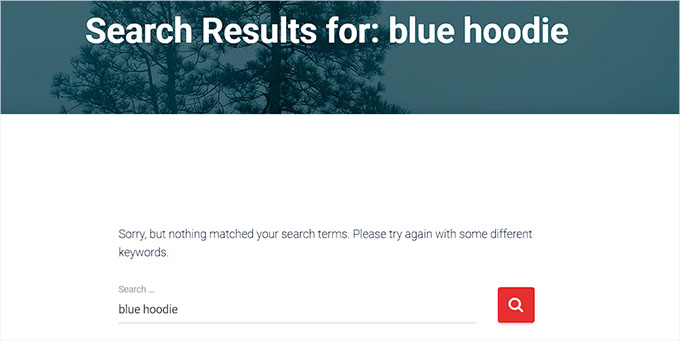
これにより、顧客は不満を感じてサイトを離れ、直帰率が急上昇し、利益が減少する可能性があります。
その結果、ストアの評判を損なう可能性があります。多くの人がオンラインストアの利用に苦労した場合、競合他社に流れてしまうかもしれません。
この一般的な問題は、ユーザーエクスペリエンスを損ないます。不満を感じたユーザーはすぐにサイトを離れてしまいます。これは、検索エンジンにサイトが役に立たないことを示し、ランキングを低下させる可能性があります。
サイトが検索結果でうまく機能していない場合、オンラインで製品を見つけて購入できる顧客は少なくなります。
WooCommerceの検索機能を修正することで、顧客体験を向上させ、買い物客が探しているものを簡単に見つけられるようにし、より多くの売上を上げることができます。
それでも、トラブルシューティングガイドの手順に従って、WooCommerce製品検索が機能しない場合の対処法を学ぶことができます。
ステップ1:ホスティングプロバイダーに確認する
検索機能が機能しない最も一般的な理由は、WordPressホスティングにあります。
サイトをホストしているサーバーには、一度に大量のWooCommerce製品を処理するための十分なリソースがない可能性があります。
このサーバーはPHPメモリ制限が低い可能性もあります。これにより、検索機能が正しく機能しなくなります。
このような場合は、ホスティングプロバイダーのカスタマーサポートに連絡してみてください。この問題はご自身では解決できないためです。彼らは、eコマース検索がサーバーが原因で機能していないかどうかを特定し、問題を解決するのに役立ちます。
ただし、問題がホスティングにあるわけではない場合は、次のステップに進む必要があります。
ステップ2:プラグインを無効化する
WooCommerceの製品検索が機能しないのは、WordPressウェブサイトのプラグインが古いか新しいかで、エラーが発生している可能性があります。
これは、プラグインのソフトウェアにバグがある場合や、ウェブサイト上の他のプラグインと互換性がない場合に発生する可能性があります。
サイトでWooCommerce以外のすべてのプラグインを無効にすることで、この問題を簡単に修正できます。
注意:キャッシュプラグインを使用している場合は、検索をテストする前にWordPressキャッシュをクリアしてください。
まず、WordPress管理サイドバーから プラグイン » インストール済みプラグイン ページにアクセスする必要があります。そこにアクセスしたら、リストからWooCommerceを除くすべての有効化されているプラグインを選択してください。
次に、「一括操作」ドロップダウンメニューから「非アクティブ化」オプションを選択し、「適用」ボタンをクリックしてサイト上のすべてのプラグインを非アクティブ化します。

これで、ウェブサイトにアクセスして、問題が解決したかどうかを確認できます。
もしそうであれば、エラーの原因となっているプラグインを見つけるまで、プラグインを1つずつ有効にしてください。その後、代替プラグインを探すか、開発者にサポートを依頼する必要があります。
プラグインを無効化しても問題が解決しない場合は、読み進めて問題を解決してください。
ステップ3:製品検索テーブルの再生成
データベースの破損も、WooCommerce検索が機能しない別の理由となる可能性があります。
たとえば、CSVファイルとして多数の製品をインポートした可能性があります。これはデータベースの問題を引き起こす可能性があります。
この問題を解決するには、製品検索テーブルを再生成する必要があります。まず、ウェブサイトの完全なバックアップを作成してください。
まず、WordPressサイドバーから**WooCommerce » Status**ページに移動します。
そこに着いたら、「ツール」タブに切り替えます。次に、「製品検索テーブル」オプションの横にある「再生成」ボタンをクリックします。
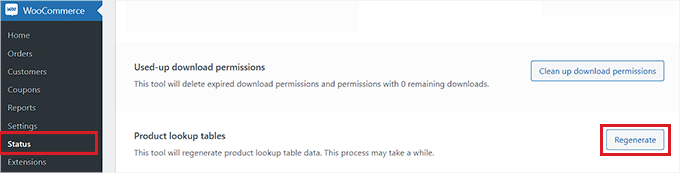
このプロセスはバックグラウンドで実行されます。製品が多い場合、完了までに時間がかかることがあります。
その後、「Update database」オプションまでスクロールし、隣のボタンをクリックするだけです。
これにより、WooCommerceプラグインのデータベースが最新バージョンに更新されます。
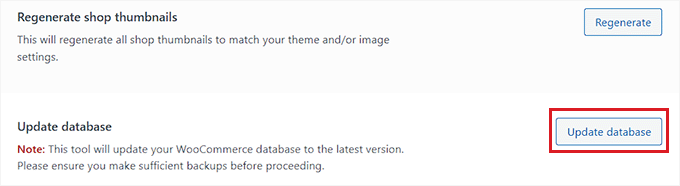
次に、オンラインストアにアクセスして、問題が解決したかどうかを確認してください。
ステップ4:カタログの表示設定を確認する
この問題のもう1つの原因として、製品のカタログ表示設定を「ショップのみ」または「非表示」に設定していることが考えられます。
これらの設定では、製品はオンラインストアの検索結果に表示されません。
これを確認するには、WordPress管理サイドバーから製品 » 全製品ページにアクセスし、製品名の横にある「編集」リンクをクリックしてください。
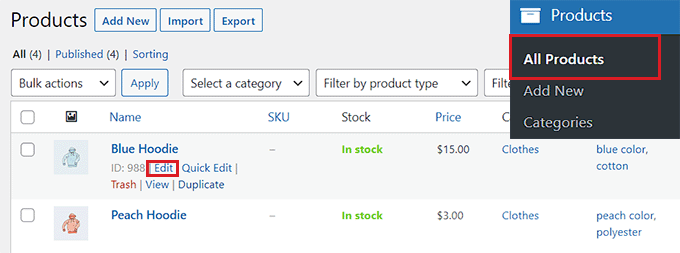
製品ページに移動したら、右側の「公開」セクションにある「カタログの可視性」オプションの下にある「編集」リンクをクリックするだけです。
これにより、表示オプションのリストが開きます。
ここから、カタログの表示が「ショップと検索結果」に設定されていることを確認する必要があります。
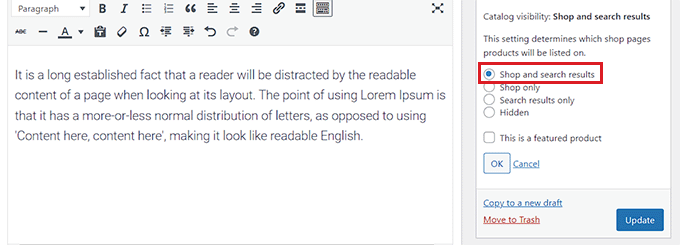
その後、「OK」ボタンをクリックして変更を保存し、エラーをデバッグします。次に、「更新」ボタンをクリックするだけです。
次に、ウェブサイトにアクセスしてWooCommerceの検索が機能しているか確認します。機能していない場合は、チュートリアルを読み続ける必要があります。
ステップ5:WooCommerce製品のインデックス再作成
WooCommerce製品が適切にインデックス化されておらず、検索機能にアクセスできない可能性があります。
製品を再インデックスするには、WordPressダッシュボードから**Products » All Products**ページに移動します。ここで、リストの上部にあるボックスをチェックして、すべての製品を選択します。
その後、「Bulk actions」ドロップダウンメニューから「Edit」オプションを選択し、「Apply」ボタンをクリックします。
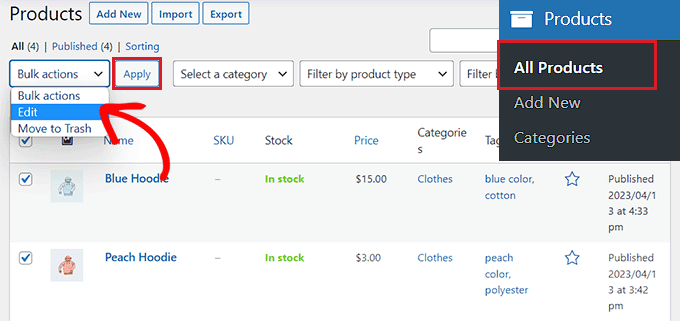
これにより、ページの「一括編集」タブが開きます。
ここから、「更新」ボタンをクリックするだけです。これにより、WordPressが再度認識できるように製品データが効果的に更新されます。
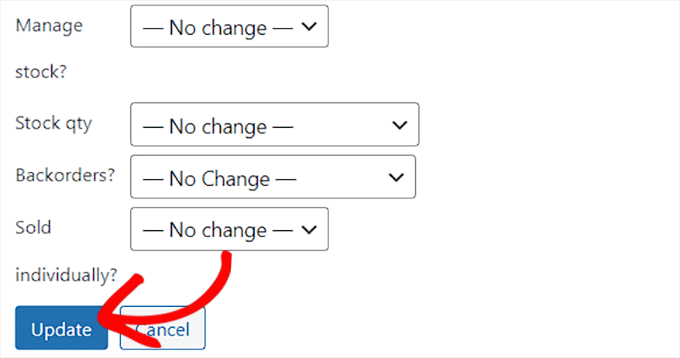
これが完了したら、検索フォームの結果を確認するためにウェブサイトにアクセスする必要があります。
SearchWPでWooCommerce製品検索を改善する
上記のすべての手順を試してもWooCommerceの製品検索が修正されない場合は、検索プラグインに切り替える時期です。
ここでSearchWPが登場します。
デフォルトのWordPress検索は限定的です。タイプミスやスペルのわずかな違いを考慮しません。
SearchWPは、市場で最高のWordPress検索プラグインです。デフォルトの検索を、より強力なあいまい検索機能に置き換えることで、この問題を解決します。
これにより、WordPressの検索アルゴリズムを完全に制御できます。コンテンツ、タイトル、カテゴリ、タグ、ショートコード、ドキュメント、製品などで検索キーワードに一致するインデックスを構築します。
当社のパートナーブランドのいくつかは、現在このソリューションを使用してサイトの検索フォームを改善しており、素晴らしい結果を報告しています。詳細については、SearchWPレビューをご覧ください。

まず、SearchWPプラグインをインストールして有効にする必要があります。より詳細な手順については、WordPressプラグインのインストール方法に関するガイドをご覧ください。
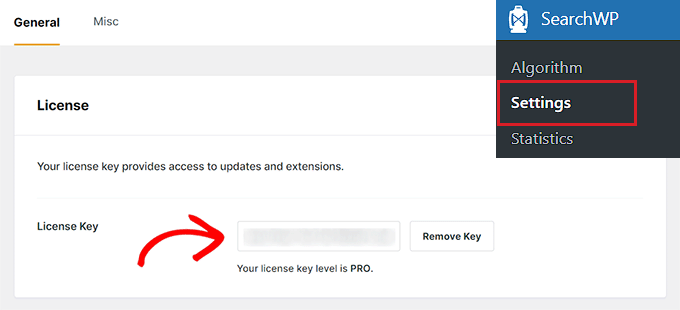
有効化したら、管理サイドバーから**SearchWP » Settings** ページに移動し、「General」タブに切り替えます。
ここで、ライセンスキーを「ライセンスキー」フィールドにコピー&ペーストする必要があります。キーは、SearchWPウェブサイトの「SearchWPアカウント」ページから取得できます。
その後、「アクティブ化」ボタンをクリックするだけです。
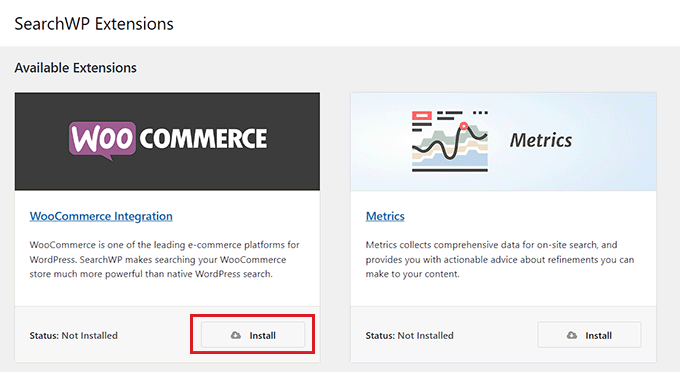
次に、管理画面のサイドバーからSearchWP » Extensionsページにアクセスする必要があります。
ここから、「WooCommerce連携」拡張機能の下にある「インストール」ボタンをクリックします。インストール後、拡張機能は自動的に有効になります。
注意: 初期セットアップウィザード中にWooCommerce連携をすでにインストールしている場合は、この手順をスキップできます。
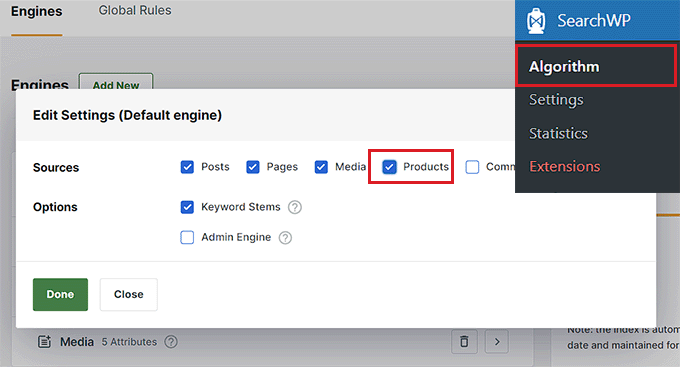
次に、WordPressダッシュボードから**SearchWP » Algorithm**ページに移動し、「Source and Settings」ボタンをクリックします。
これによりポップアップが表示され、WooCommerce製品を検索ソースとして追加するには「製品」オプションをチェックする必要があります。
その後、「完了」ボタンをクリックして続行します。
スクロールダウンすると、検索ソースのリストに新しい「製品」セクションが追加されていることがわかります。
デフォルトでは、SearchWPは検索一致のために製品タイトル、コンテンツ(説明)、スラッグ、および 抜粋 (短い説明)を確認します。スライダーを横に移動することで、これらの検索属性に適合性(重要度)を追加できます。
より詳細な手順については、スマートなWooCommerce製品検索を作成する方法のチュートリアルをご覧ください。
サイトの設定によっては、「属性の追加/削除」ボタンをクリックして他のコンテンツを検索することもできます。
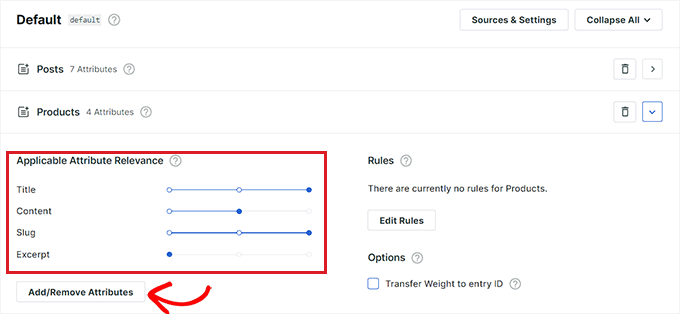
これにより、カスタムフィールドや分類法を属性に追加できるポップアップが開きます。
カテゴリ、タグ、SKU、その他の属性でWooCommerce製品検索を改善する
WooCommerceの製品検索をより正確にするために、SearchWPを使用してカテゴリ、タグ、SKUを検索ソースとして追加することをお勧めします。
「属性の追加/削除」ポップアップが表示されたら、「カスタムフィールド」ボックスに「SKU」と入力するだけです。詳細については、WooCommerceで製品SKUで検索を有効にする方法に関するガイドを読むことをお勧めします。
その後、「Taxonomies」ドロップダウンメニューから「Product categories」、「Product tags」、その他の製品属性を選択します。
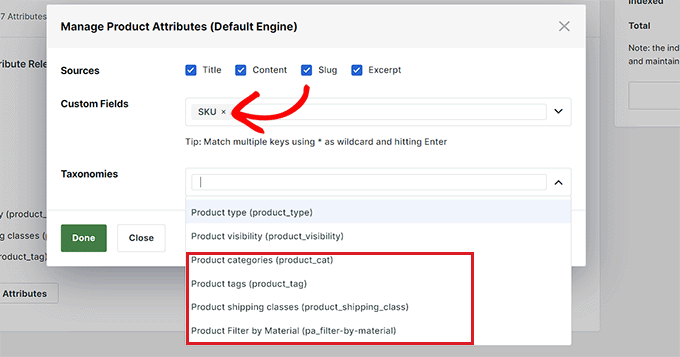
これが完了したら、「完了」ボタンをクリックして変更を保存します。
タグ、SKU、カテゴリが検索ソースとして追加されたので、これらのオプションの横にあるスライダーを動かして、これらの属性に重みを割り当てます。
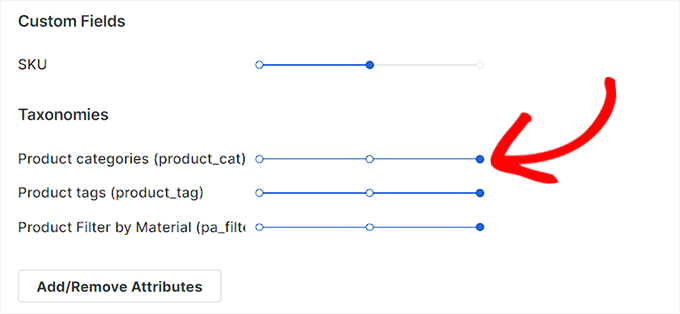
注意:製品のタグ、カテゴリ、属性の作成方法がわからない場合は、WooCommerceに製品タグ、属性、カテゴリを追加する方法のチュートリアルをご覧ください。
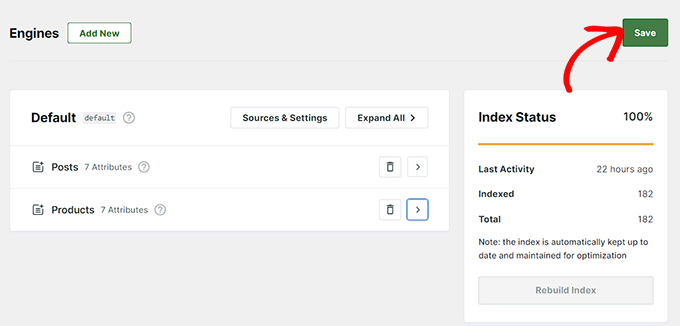
SearchWPの設定が完了したら、上部にある「Save」ボタンをクリックするだけです。
これで、WooCommerceストアのデフォルトの検索ボックスはSearchWPに自動的に置き換えられます。
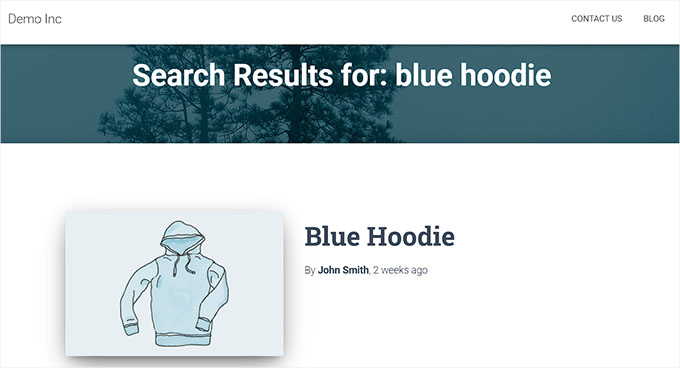
最後に、ストアフロントにアクセスして、新しく改善されたWooCommerce製品検索ボックスを確認できます。
これはデモサイトでの様子です。
ボーナス:WooCommerceにGTIN、ISBN、MPNスキーマを追加して検索の可視性を向上させる
ウェブサイトの検索問題を改善および修正することに加えて、GTIN、ISBN、MPNスキーマをWooCommerce製品に追加することもできます。
これにより、Googleのような検索エンジンに詳細情報が提供されます。
これにより、検索結果での製品の可視性が向上します。ユーザーが特定のISBN、GTIN、またはMPNを検索すると、製品が結果の上位に表示される可能性があります。
All In One SEOを使用すると、WooCommerce製品にGTIN、ISBN、MPNスキーマを簡単に追加できます。これは、スキーママークアップ機能を備えた、市場で最高のWordPress SEOプラグインです。

WPBeginnerではこのプラグインを使用しており、それ以来、投稿の検索エンジンのランキングが向上したことを確認しています。詳細については、AIOSEOレビューをご覧ください。
アクティベートすると、製品ページを開き、「AIOSEO設定」セクションまでスクロールダウンするだけで済みます。
ここで、「スキーマ」タブに切り替え、「スキーマの編集」ボタンをクリックします。
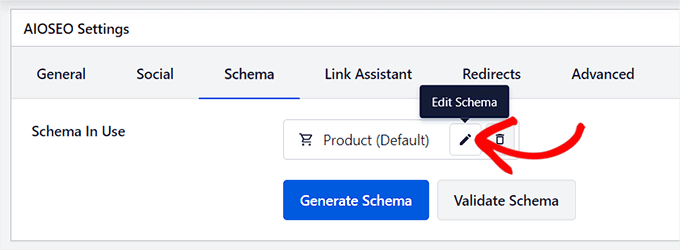
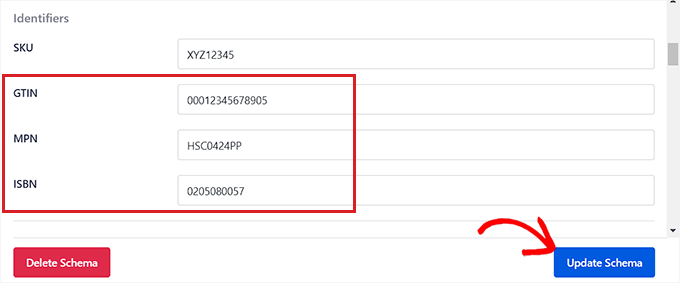
これにより、画面にプロンプトが表示され、下にスクロールして「Identifiers」セクションに移動し、製品のISBN、GTIN、またはMPNの詳細を追加できます。その後、「Save Changes」ボタンをクリックして設定を保存します。
詳細な手順については、WordPressでGTIN、ISBN、MPNスキーマを追加する方法のチュートリアルをご覧ください。
さらに、All in One SEOには、リンクアシスタント、ヘッドラインアナライザー、XMLサイトマップなど、WooCommerceストアのランキングを向上させるのに役立つその他の機能も含まれています。
詳細については、完全なAIOSEOレビューをご覧ください。
WooCommerce製品検索に関するよくある質問
WooCommerceの製品検索について、読者からよく寄せられる質問をいくつかご紹介します。
SearchWPは私のWooCommerceストアの検索機能をどのように向上させることができますか?
SearchWPは、製品SKU、カスタムフィールド、属性など、デフォルトの検索では無視されるデータをインデックス化することで、ストアを改善します。これは、タイプミスや関連性の重み付けを処理する、よりスマートなアルゴリズムで基本的なWordPress検索を置き換えます。
プラグインの競合によって検索問題が発生した場合、どうすればよいですか?
問題を特定するために、WooCommerce以外のすべてのプラグインを非アクティブ化する必要があります。検索が再び機能したら、プラグインを1つずつ再アクティブ化して、競合の原因となっている特定のプラグインを見つけてください。
WooCommerceデータベースはどのくらいの頻度で更新する必要がありますか?
プラグインの更新後にWooCommerceがデータベースの更新を促した場合、常にデータベースを更新する必要があります。これにより、製品データが最新バージョンのソフトウェアと互換性を保つことができます。
製品検索の改善は、ストアのSEOに影響しますか?
はい、製品検索を改善することは、SEOランキングに良い影響を与える可能性があります。より良い検索体験は、ユーザーをより長くサイトに滞在させ、直帰率を低下させます。これらは、Googleのような検索エンジンにとって重要なシグナルです。
この記事が、WooCommerceの製品検索が機能しない場合の対処法を学ぶのに役立ったことを願っています。また、WordPressの検索が機能しない場合の修正方法に関するステップバイステップの記事を確認したり、オンラインストアを成長させるための最高のWooCommerceプラグインの専門家によるおすすめをチェックしたりすることもできます。
この記事が気に入った場合は、WordPressのビデオチュートリアルのために、YouTubeチャンネルを購読してください。また、TwitterやFacebookでも私たちを見つけることができます。



イジー・ヴァネック
WooCommerceを始めたばかりで、典型的な初心者として、早い段階で壊してしまいました。しかし、製品の再インデックスに関するあなたの助言は私に大いに役立ちました。WooCommerceを表面的な知識しか持たず、実験的にしか触ったことがなかったので、自分では思いつかなかったでしょう。この方法により、サイトを削除してストア全体をゼロから再構築する手間が省けました。バックアップからサイトを復元する必要があった時間も節約できました。
ラルフ
私の電子書籍の1つがショップには表示されているのに、検索結果に表示されない理由が全く分かりませんでした。とても混乱しました。どうやら、何らかの理由で「ショップのみ」になっていたようです。もしかしたら、誤ってクリックしてしまったのかもしれません。このガイドは本当に役に立ちました。
WPBeginnerサポート
Glad we could share the why and how to fix this
管理者