


「413リクエストエンティティが大きすぎます」エラーは、WordPressでテーマまたはプラグインファイルをアップロードしようとしたときに表示されることがあります。これは、ファイルがウェブサイトで許可されている最大ファイルアップロード制限よりも大きいことを意味します。
私たちは長年にわたり、WordPressユーザーがこのようなエラーをトラブルシューティングするのを支援してきましたので、それがどれほどイライラするかを理解しています。
今日のガイドでは、「413: Request Entity Too Large」エラーをトラブルシューティングする方法を、ファイルアップロードサイズを増やすことによってご紹介します。
WordPressの413リクエストエンティティが大きすぎますエラーの原因は何ですか?
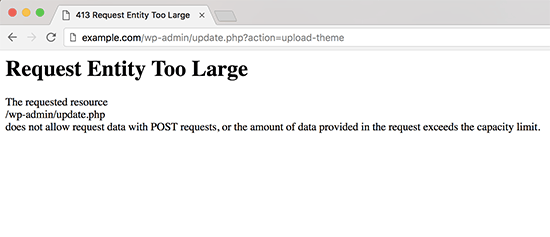
このエラーは通常、WordPressサイトの最大ファイルアップロード制限を超えたファイルをアップロードしようとしたときに発生します。
ウェブサーバーがファイルのアップロードに失敗し、「413 Request Entity Too Large」というエラーメッセージが表示されます。
通常、ほとんどのWordPressホスティング会社は、WordPressユーザーが大きな画像を簡単にアップロードできるようにサーバーを設定しています。
ただし、この設定では、大きなテーマファイルやプラグインファイルをアップロードするには不十分な場合があります。
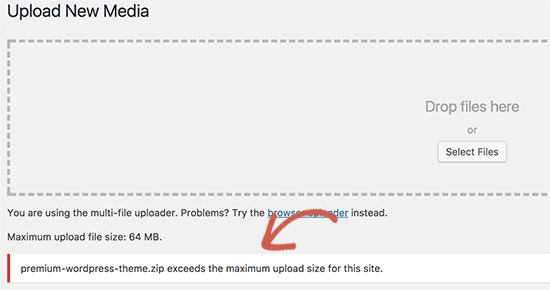
サーバーの設定によっても、メディアライブラリに大きなファイルをアップロードできなくなる場合があります。この場合、ファイルサイズが許可される最大制限を超えていることを明確に示した別のメッセージが表示されます。
それでは、WordPressの「413 Request Entity Too Large」エラーを修正する方法を見てみましょう。
WordPressで413 Request Entity Too Largeエラーを修正する
WordPressで「リクエストエンティティが大きすぎます」エラーを修正するには、複数の方法があります。これらの方法すべてをカバーしますので、ご自身に最適な方法を試してみてください。
使用したい方法にジャンプするには、以下のクイックリンクを使用できます:
方法1:WPCodeを使用してアップロードファイルサイズ制限を増やす(推奨)
テーマのfunctions.phpファイルを直接編集することもできます。ただし、小さな間違いでもウェブサイトが壊れる可能性があるため、この方法は推奨しません。
そのため、代わりにWPCodeを使用することをお勧めします。これは、functions.phpファイルを直接編集せずにアップロードファイルサイズ制限を増やすことができる、最高のWordPressコードスニペットプラグインです。
まず、無料のWPCodeプラグインをインストールして有効化する必要があります。詳細については、WordPressプラグインのインストール方法に関するガイドをご覧ください。
次に、WordPress管理サイドバーの コードスニペット » スニペットを追加 に移動する必要があります。次に、「カスタムコードを追加(新規スニペット)」オプションにマウスカーソルを合わせ、「スニペットを使用」ボタンをクリックします。
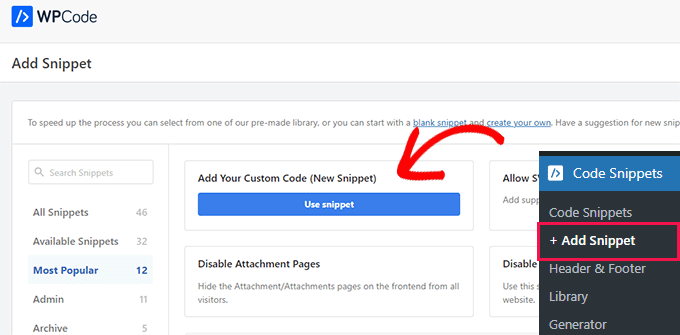
コードスニペットのタイトルを一番上に入力すると、簡単に見つけることができます。
次のコードを「コードプレビュー」ボックスに入力する必要があります:
@ini_set( 'upload_max_size' , '120M' );
@ini_set( 'post_max_size', '120M');
@ini_set( 'max_execution_time', '300' );
「コードタイプ」ドロップダウンメニューから「PHPスニペット」も選択していることを確認してください。
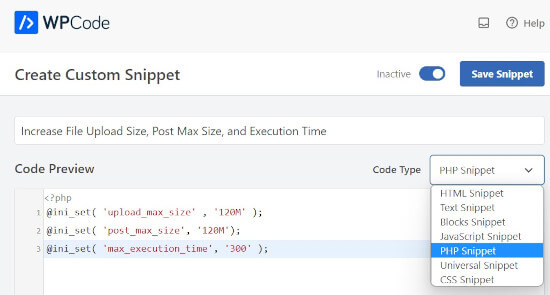
アップロードしようとしているファイルよりも大きい値にupload_max_sizeとpost_max_sizeを増やすことができます。
また、ファイルのアップロードにかかると思われる時間までmax_execution_timeを増やす必要があります。不明な場合は、この値を2倍にしてみてください。
最後に、ページ上部にあるコードスニペットを「非アクティブ」から「アクティブ」に切り替え、「更新」をクリックしてください。これにより、WordPressサイトでコードスニペットが実行されます。
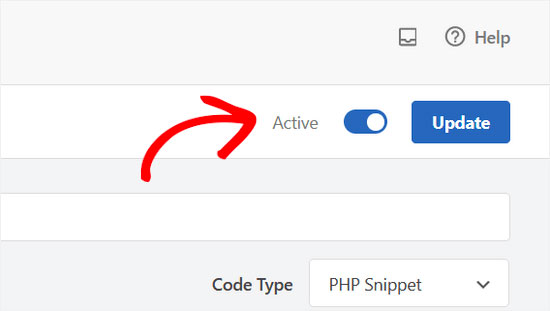
詳細については、WordPressにカスタムコードを簡単に追加する方法に関するガイドをご覧ください。
方法2:.htaccessファイルでアップロードファイルサイズの上限を増やす
この方法では、FTPクライアントまたはウェブホスティングダッシュボードのcPanelにあるファイルマネージャーアプリを使用して.htaccessファイルにアクセスし、編集する必要があります。ホスティングプロバイダーがApacheサーバーの代わりにNGINXを使用している場合、このファイルにアクセスできないことに注意してください。
詳細については、WordPressでFTPを使用する方法に関するガイドをご覧ください。
次に、.htaccessファイルの末尾に以下のコードを追加するだけです。
php_value upload_max_filesize 64M
php_value post_max_size 64M
php_value max_execution_time 300
php_value max_input_time 300
アップロードしようとしているファイルのサイズよりも大きい数値を各値に変更できます。その後、.htaccess ファイルを保存してサーバーに再アップロードしてください。
ファイルアップロードサイズ制限の引き上げについて詳しくは、WordPressで最大ファイルアップロードサイズを増やす方法に関するガイドをご覧ください。
方法3:FTP経由でファイルを直接アップロードする
413エラーが特定のファイルをアップロードするときにのみ発生する場合は、FTPを使用して手動でアップロードすることを検討してください。
WordPressテーマをアップロードしようとしている場合は、WordPressテーマのインストール方法に関するガイドを参照し、「FTPを使用してWordPressテーマをインストールする」セクションに移動してください。
プラグインをアップロードしようとしている場合は、WordPressプラグインのインストール方法に関するガイドを参照し、「FTPを使用してWordPressプラグインを手動でインストールする」セクションに移動してください。
その他のファイルについては、FTPを使用してWordPressファイルを手動でアップロードする方法に関するガイドを参照してください。
この記事がWordPressの「413 Request Entity Too Large」エラーの修正方法を学ぶのに役立ったことを願っています。また、WordPressのエラーを修正する方法や、ウェブサイトを成長させるための必須のWordPressプラグインの専門家による選び方もご覧ください。
この記事が気に入った場合は、WordPressのビデオチュートリアルのために、YouTubeチャンネルを購読してください。また、TwitterやFacebookでも私たちを見つけることができます。




イジー・ヴァネック
WP Codeと.htaccessの両方を試しましたが、残念ながらうまくいきませんでした。プロバイダーに連絡した後になって初めて、これらのオプションが意図的にブロックされており、より高い制限を許可する必要があったことがわかりました。したがって、これらのオプションは常に利用できるわけではありません。それ以外は、WordPressで遭遇する可能性のある別のエラーに関する素晴らしい記事をありがとうございます。
WPBeginnerサポート
Thanks for sharing another thing for users to check.
管理者
fykto
PHPファイルアップロード制限が適切に設定されていると確信しているにもかかわらず、すぐに413エラーが発生する場合は、ウェブサーバー(ApacheまたはNginx)の最大許可ボディサイズ設定を確認してください。
WPBeginnerサポート
試すための別のオプションを共有していただきありがとうございます。ほとんどの初心者ユーザーには、これが役立つかどうかをホストに問い合わせることをお勧めします!
管理者
ハリー
サイトを更新しようとすると、管理画面で1つのサイトで発生しています
WPBeginnerサポート
当社の推奨事項を試してもエラーが引き続き発生する場合は、ホスティングプロバイダーに連絡することをお勧めします。通常、彼らがサポートしてくれます。
管理者
カーシティ
これは非常にイライラします。functions.phpを編集して修正しましたが、まだ機能しません。
他の場所でこのテーマをアップロードするのに問題はありませんでした
WPBeginnerサポート
ホストが変更を上書きしている可能性があります。ホスティングプロバイダーに問い合わせると、サポートを受けられるはずです。
管理者
サリー・ピルキントン
こんにちは、方法1のコードは、提案されたfunctions.phpファイルではなく、wp-config.phpファイルに入れるべきだと思いますが、確認していただけますか?functions.phpが破損し、ホワイトスクリーンが発生するのではないかと思います…
WPBeginnerサポート
コードは引き続きfunctions.phpに入れるべきであり、ホワイトスクリーンエラーを引き起こすことはありません。
管理者
ヤコブ
こんにちは、
コーディングはあまり得意ではありません..
最初のソリューションで推奨されているfunctions.phpファイルにコードを正確にどこに挿入すればよいですか?また、開始/終了するための特別な記号は必要ですか?
ありがとう
WPBeginnerサポート
コードの配置場所については、見つけやすくするために通常、functions.phpファイルの末尾にコードを配置することをお勧めします。コードを直接コピーできるはずです。これに関する推奨事項については、こちらの記事をご覧ください:https://www.wpbeginner.com/beginners-guide/beginners-guide-to-pasting-snippets-from-the-web-into-wordpress/
管理者
ケン
これはGoogleでの最初のヒットの1つなので、これを追加します-
Cloudflare のような CDN を使用していて、調整を行った後もエラー 413 が発生する場合は、CDN を無効にするか、CDN をバイパスするようにホスト ファイルにエントリを追加して、CDN をバイパスしてください。場合によっては、CDN に設定されている制限が、あなたが設定したものよりも低く、無駄に頭をぶつけているだけかもしれません。
WPBeginnerサポート
Thank you for adding your recommendation
管理者
スジャル
試しましたが、制限を変更し、明確に5GBまでの制限を示しましたが、アップロードできませんでしたか?同じエラーが表示されましたか?助けてください?
サチン
WordPressダッシュボードでメニューを更新中に、次のメッセージが表示されました。
[リクエストエンティティが大きすぎます
リクエストされたリソース
/wp-admin/nav-menus.php
は、POSTリクエストでのリクエストデータを許可しないか、リクエストで提供されたデータ量が容量制限を超えています。]
それに対する解決策を教えていただけますか。
WPBeginnerサポート
サチンさん、
記事で説明されている解決策を試しましたか?
管理者
ブライアン
413エラーはウェブサーバーからの応答なので、設定ファイルに行を追加する必要があります。私の場合はnginxだったので、ファイルのhtmlセクションにあるnginx.confに以下を追加しました…
client_max_body_size 32m;
その後、nginxを再起動したところ、アップロードがうまくいきました。