


WPBeginnerを長年運営する中で、私たちが遭遇する最も一般的なエラーの1つが、WordPressの401エラーです。
この厄介な問題は、自分のウェブサイトにアクセスできなくなることが多いため、特にイライラする可能性があります。これは本質的に、あなたのウェブサイトがあなたにアクセス権を持つべき人物として認識していないことを示しています。
この記事では、WordPressで401エラーを修正する方法についての専門知識を共有します。
WordPress の 401 エラーとは何ですか?
WordPressの401エラーはセキュリティ関連の問題であり、ウェブサイトが特定のページや領域にアクセスする権限がないと考えている場合に発生します。これは、ボディガードがあなたを認識しないためにクラブのドアで追い返されるようなものです。
このエラーは基本的に認証の問題です。ウェブサイトは「誰だかわからないので、あなたを入れることはできません」と言っています。
このエラーは、ログインまたはダッシュボードへのアクセスを試みる際に最もよく発生します。ただし、場合によってはサイト全体に影響を与えることもあります。WordPressサイト。

一般的な401エラーのバリエーションを以下に示します。
- HTTP 401エラー(またはHTTPエラー401、エラー401などのバリエーション)
- 認証エラー
- 認証が必要です
- アクセス拒否
- 401: 権限なし
- 401 認証が必要です
- このサイトは技術的な問題(401)が発生しています
401エラーは必ずしもあなたのせいではないことに注意することが重要です。原因は、セキュリティプラグインが過剰に保護している、WordPressホスティングの設定の問題、またはあなたの制御を超えたその他の技術的な問題である場合があります。
その他の一般的な原因としては、ログイン情報が間違っている、サーバーの設定に問題がある、またはサイトのパスワード保護領域に問題があるなどが挙げられます。
さて、WordPressで401エラーを迅速に修正するためのさまざまなソリューションを見てみましょう。特定のメソッドにジャンプするには、以下のクイックリンクを自由に利用してください。
正しいWordPressログインURLを見つける
まず、そもそも間違ったURLにログインしていないか確認することをお勧めします。ログインアドレス全体を間違って入力したり、記憶違いをしたりしたためにエラーが表示されている可能性があります。
この場合は、WordPressのログインURLを見つける方法に関する初心者向けガイドを読むことをお勧めします。
WordPressパスワードのリセット
WordPressホスティング会社は、ログイン試行の失敗により、wp-adminおよびwp-loginページへのアクセスをブロックすることがあります。
その場合、アクセスは一時的にブロックされ、数分後に再度試すことができます。
ただし、ログイン情報を推測する代わりに、忘れたWordPressのパスワードを復旧するのが最善です。
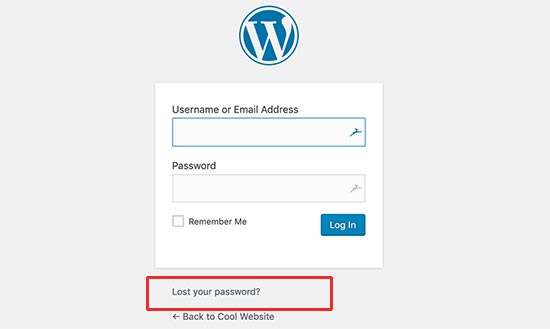
WordPressはパスワードを変更するためのリンクを記載したメールを送信します。この方法の問題は、WordPressがメールを送信できない場合があることです。
メールが届かない場合は、心配しないでください。また、phpMyAdminを使用してWordPressのパスワードをリセットすることもできます。
WordPress 管理画面のパスワード保護を一時的に解除する
WordPress管理ディレクトリにパスワード保護を設定している場合は、これが求めている解決策になる可能性があります。
管理ディレクトリのパスワードを忘れたか、サーバーの設定が変更された可能性があります。
これを修正するには、WordPressホスティングコントロールパネルにログインする必要があります。次に、「ディレクトリプライバシー」または「パスワード保護ディレクトリ」という設定をクリックします。
Bluehostを使用している場合は、ダッシュボードにログインして「Websites」タブに移動できます。次に、作業中のウェブサイトを選択し、「Settings」をクリックします。

次に、「詳細設定」タブに切り替えます。
次に、cPanelを選択し、「管理」ボタンをクリックします。
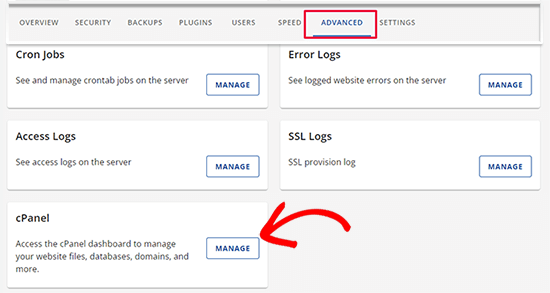
これでcPanelダッシュボードに入りました。
ここで「ディレクトリプライバシー」という設定を見つけてクリックしてください。
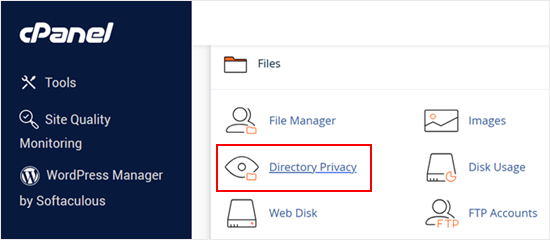
開くと、ホスティングアカウントのすべてのファイルとフォルダが表示されます。wp-adminディレクトリに移動し、名前をクリックして選択してください。
コントロールパネルにパスワード保護設定が表示されます。「このディレクトリをパスワードで保護する」オプションの横にあるチェックボックスをオフにして、「保存」ボタンをクリックするだけです。
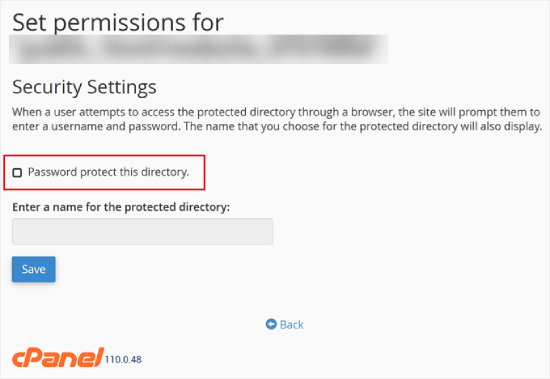
その後、「戻る」ボタンをクリックし、ページの下部までスクロールします。ここから、パスワード保護ディレクトリにログインするために使用するユーザー名を削除する必要があります。
WordPress管理ディレクトリのパスワード保護は正常に無効化されました。これでWordPressサイトにログインを試すことができます。
すべて正常に機能する場合は、新しいユーザーとパスワードを作成して、WordPress管理エリアのパスワード保護を有効にすることができます。
WordPressの401エラーを解決するためにファイアウォールキャッシュをクリアする
CloudflareやSucuriのようなクラウドベースのWordPressファイアウォールサービスを使用している場合、ファイアウォールがウェブサイトとの通信に失敗すると401エラーが発生する可能性があります。
このチュートリアルでは、SucuriとCloudflareでファイアウォールキャッシュをパージする方法を説明します。
Cloudflare でキャッシュをパージする
Cloudflare を使用している場合は、Cloudflare ダッシュボードにログインし、「キャッシュ」セクションに移動する必要があります。次に、「すべてパージ」ボタンをクリックしてキャッシュをクリアします。
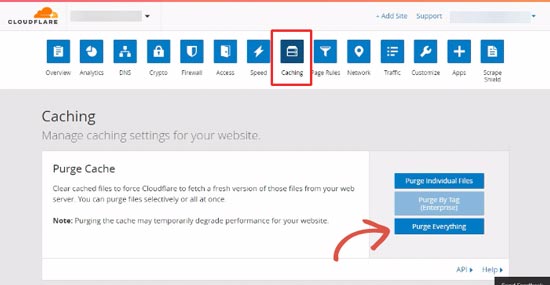
ファイアウォールキャッシュをクリアした後、ウェブブラウザキャッシュまたはWordPressキャッシュもクリアしてください。詳細については、WordPressでキャッシュをクリアする方法に関する完全なガイドをご覧ください。
Sucuriファイアウォールでキャッシュをパージ
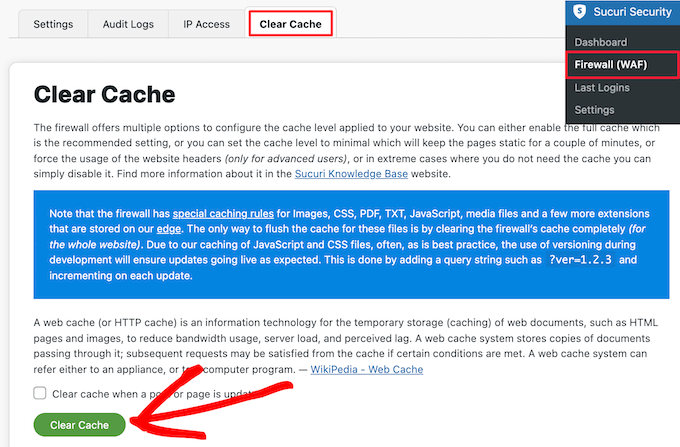
Sucuriを使用している場合は、Sucuriダッシュボードにログインして「ファイアウォール(WAF)」ページにアクセスする必要があります。ここから、「キャッシュクリア」タブに切り替え、「キャッシュクリア」ボタンをクリックするだけです。
デフォルトの WordPress テーマに切り替える
場合によっては、WordPressテーマ内の機能がウェブサイトで401エラーをトリガーすることがあります。これが真実かどうかを確認するには、一時的にデフォルトのWordPressテーマに切り替える必要があります。
デフォルトテーマはWordPressチームによって作成され、デフォルトのWordPressインストールと共に提供されます。これらのテーマには、Twenty Twenty-Three、Twenty Twenty-Two、Twenty Twenty、Twenty Nineteenなどが含まれます。
まず、外観 » テーマページに移動します。デフォルトのWordPressテーマがインストールされている場合は、それをアクティブ化できます。

サイトにデフォルトテーマがインストールされていない場合は、インストールして有効にする必要があります。手順については、WordPressテーマのインストール方法に関するガイドを参照してください。
テーマを切り替えた後、ウェブサイトをテストできます。これで問題なく動作する場合は、テーマが401エラーの原因であったことを意味します。
テーマ開発者に問題を報告すると、修正に役立つ場合があります。それでもうまくいかない場合は、WordPressテーマを恒久的に変更できます。
すべてのWordPressプラグインを無効化する
不具合のある、または設定が不十分なWordPressプラグインも401エラーをトリガーする可能性があります。エラーがそれらのいずれかによって引き起こされているかどうかを確認するには、一時的にすべてのWordPressプラグインを無効化する必要があります。
プラグインページにアクセスして、管理エリア内からインストールされているすべてのWordPressプラグインを非アクティブ化することができます。左上のボックスをチェックしてすべてのプラグインを選択し、「Bulk actions」ドロップダウンメニューから「Deactivate」を選択して、「Apply」をクリックします。
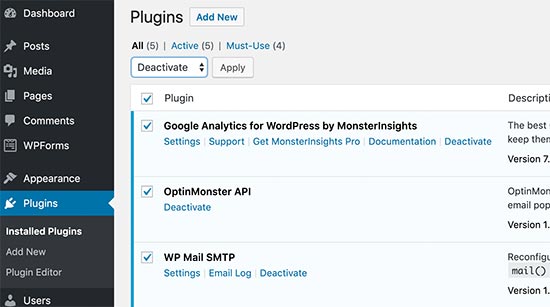
ただし、WordPress管理エリアにアクセスできない場合は、FTPを使用してすべてのWordPressプラグインを非アクティブ化する必要があります。
WordPressサイトにFTPクライアントを使用して接続するだけです。接続したら、/wp-content/フォルダに移動し、pluginsフォルダの名前を「plugins.deactivated」に変更します。
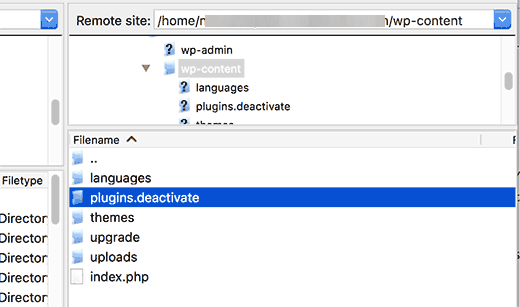
プラグインフォルダの名前を変更すると、すべてのWordPressプラグインが無効になります。
これでWordPressウェブサイトの管理エリアにアクセスし、ログインを試すことができます。すべて正常に動作する場合は、プラグインのいずれかが問題の原因であったことを意味します。
次に、FTPクライアントに切り戻し、再度プラグインのフォルダ名を単に「plugins」に変更します。
次に、WordPress管理エリアに戻り、プラグインページに移動します。401エラーが再び表示され始めるまで、各プラグインを一度に1つずつ有効にすることができます。
これにより、問題の原因となっているプラグインを見つけることができます。プラグインを見つけたら、そのサポートに連絡するか、別のプラグインを見つけることができます。
WordPressホスティングプロバイダーに連絡する
多くのWordPressホスティング会社は、WordPressウェブサイト上の不審なアクティビティを自動的に検出し、攻撃を防ぐためにアクセスをブロックします。
これらのセキュリティ対策は、WordPress管理エリアのみに影響する場合があり、ログインページが一時的にアクセスできなくなることがあります。
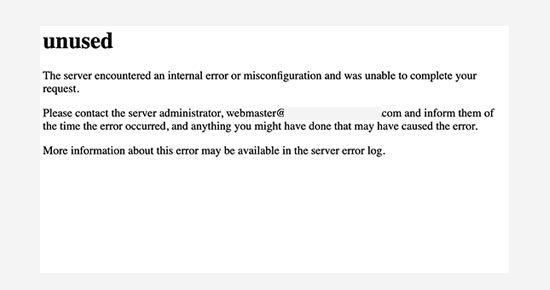
ただし、通常の状態に戻らない場合や、サイトの全ページで401エラーが表示される場合は、直ちにWordPressホスティングプロバイダーに連絡する必要があります。担当者がアクセスログとエラーログを確認し、問題を解決してくれます。
詳細については、WordPressのサポートを適切に依頼して取得する方法に関する詳細ガイドをご覧ください。
WordPressで401エラーを防ぐ方法
その 401 エラーは厄介ですが、発生しにくくする方法があります。
- 強力なパスワードを使用する: 忘れられないような強力なパスワードを選択し、すべてに同じパスワードを使用しないでください。詳細については、WordPressでパスワードを管理する方法に関するガイドをお読みください。
- WordPress、テーマ、プラグインを定期的に更新する: これにより、ハッカーが悪用しようとする可能性のあるセキュリティ上の脆弱性が修正されます。可能な場合は自動更新を有効にしてください。
- ログイン試行回数を制限する: 一部のセキュリティプラグインでは、パスワードを推測しようとできる回数を制限できます。これにより、ハッカーが繰り返し試行するのを防ぐことができます。
- 二要素認証(2FA)を実装する: これにより、電話に送信されるコードのような、ログインに追加のステップが追加されます。誰かがパスワードを取得しても、コードなしではログインできません。
- 正しいファイル権限を使用する: これらは、誰がファイルにアクセスできるかを制御します。これらを変更すると問題が発生する可能性があるため、理解していない限り、そのままにしておくのが最善です。
- ウェブサイトを定期的にバックアップする: セキュリティの問題で401エラーが発生した場合でも、バックアップがあればサイトをすばやく復旧できます。
さらに詳しいヒントやコツについては、WordPressセキュリティガイド全体に従うこともできます。
このガイドがお使いのWordPressの401エラーの解決に役立ったことを願っています。また、最も一般的なWordPressのエラーとその解決方法のリストや、最も一般的なブロックエディタの問題を解決する方法に関するガイドも参照することをお勧めします。
この記事が気に入った場合は、WordPressのビデオチュートリアルのために、YouTubeチャンネルを購読してください。また、TwitterやFacebookでも私たちを見つけることができます。


イジー・ヴァネック
VPNも401問題を引き起こす可能性があります。それに注意してください。一部のプロバイダーはサーバーにGeo-IPブロックを設定しており、VPNを使用している場合、WordPressにアクセスできない可能性のある外国のIPアドレスを持っています。ウェブサイトに場所を監視するセキュリティプラグインがある場合も同様です。
Mrteesurez
体験談と401エラーの可能性のある原因を共有していただきありがとうございます。おっしゃる通りです。以前、自分のウェブサイトにアクセスしようとした際に拒否されたことがありましたが、VPNをオフにすると正常に動作しました。私の場合は、セキュリティプラグインか何かが原因でした。
ディミター・キロフ
この記事ありがとうございます。話は変わりますが、モバイルユーザーとして、少なくとも私にとっては「トップに戻る」ボタンを実装していただけると、より快適になると思います!
もう一度言いますが、コンテンツは素晴らしいですが、UXはそれほどではありません
WPBeginnerサポート
Thank you for your recommendation, we will take a look into that as an option
管理者