


フルサイト編集(FSE)をサポートするWordPressテーマには、管理パネルにテーマカスタマイザーオプションが含まれていません。代わりに、「外観」メニューの下に新しい「エディター」オプションが表示されます。
ウェブサイトの外観を調整するためにこのツールを使用することに慣れている場合、これはイライラする可能性があります。ワークフローを中断させる可能性もあります。
WPBeginnerでは、WordPressの最新機能について常に最新の状態を保つために、新しいリリースごとにWordPressをテストしています。この経験により、FSEで利用できない場合でも、テーマカスタマイザーを使用する複数の方法を発見することができました。
この記事では、WordPress管理画面でテーマカスタマイザーが表示されない問題を簡単に修正する方法をご紹介します。
WordPress管理画面のテーマカスタマイザーはどうなりましたか?
WordPressが新しいフルサイトエディターをリリースしたため、多くのテーマではWordPressダッシュボードにテーマカスタマイザーオプションが表示されなくなりました。
フルサイト編集では、WordPressのコンテンツエディタでブログ記事やページを編集するのと同じように、ブロックを使用してWordPressウェブサイトのデザインをカスタマイズできます。ブロック、ウィジェット、メニューを使用して、テーマテンプレートのさまざまなセクションを追加および編集できます。
ただし、デフォルトのTwenty Twenty-Twoテーマのようなブロックベースのテーマを使用している場合、[外観]メニューは異なります。
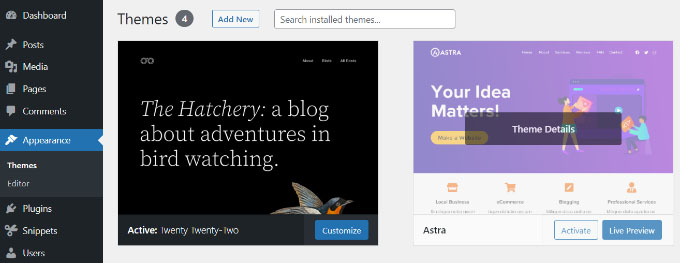
[外観]メニューからテーマカスタマイザーを開くための[カスタマイズ]オプションがなくなっていることに気づくでしょう。代わりに、フルサイトエディタを起動するための[エディター]オプションがあります。
フルサイトエディターを使用することで、カスタマイザーツールで行っていた変更をすべて行うことができるはずです。
ただし、全く新しいカスタマイズ方法を学ぶよりも、カスタマイザーを使用する方が良いかもしれません。その場合は、WordPressブログでカスタマイザーをまだ使用する方法についてのガイドをまとめました。
テーマカスタマイザーが表示されない問題を修正する方法をいくつか見てみましょう。
WordPress管理画面からテーマカスタマイザーが消えた場合の対処法
WordPress管理パネルからテーマカスタマイザーが欠落している問題を修正するために使用できる簡単な方法は4つあります。
それぞれの方法を順に説明しますので、ご自身に最適な方法を選択できます。
方法1:ブラウザにテーマカスタマイザーのURLを手動で入力する
フルサイトエディタを使用するWordPressテーマを使用しており、テーマカスタマイザーにアクセスしたい場合は、WordPress管理URLの末尾に「customize.php」を追加できます。
あなたのウェブサイトのURLは次のようになります:
https://example.com/wp-admin/customize.php
「example.com」を独自のウェブサイトのドメイン名に置き換えるだけで、ウェブブラウザにリンクを入力してください。これにより、ウェブサイトのテーマカスタマイザーが起動します。
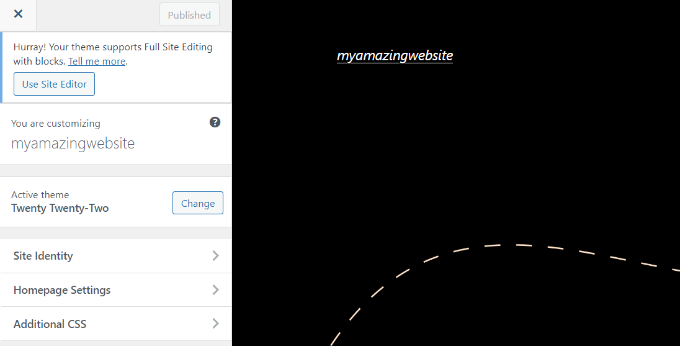
ただし、フルサイト編集を使用するテーマでは、テーマカスタマイザーでの編集オプションが制限されることに注意することが重要です。
たとえば、サイトID、ホームページ設定、追加CSSなどの簡単な設定しか表示されない場合があります。
テーマカスタマイザーが提供するすべてのオプションを使用してサイトのテーマを編集したい場合は、次の方法を使用できます。
方法2:WordPressテーマを切り替えて、テーマカスタマイザーが表示されない問題を修正する
テーマカスタマイザーが消える問題を解決するもう1つの方法は、WordPressテーマを変更することです。
フルサイトエディターは着実に展開されており、まだ初期段階です。これは、現時点では多くのテーマがサイト編集に完全に対応しておらず、対応しているものも使い勝手が悪く、扱いにくい可能性があることを意味します。
さらに、ブロックベースのテーマは、テーマカスタマイザーにアクセスした場合、カスタマイズオプションが限られています。
フルサイト編集を含まないWordPressテーマに切り替えることは、テーマカスタマイザーメニューを復元する簡単な方法です。
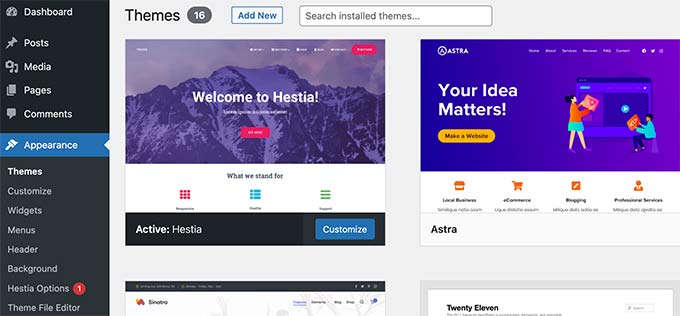
これを行ったら、WordPress管理画面のサイドバーから外観 » カスタマイズページにアクセスすることで、ウェブサイトのテーマカスタマイザーを簡単に開くことができます。
多くのオプションについては、最も人気のあるWordPressテーマのリストをご覧ください。
WooCommerceストアをお持ちの場合は、最高のWooCommerce WordPressテーマの専門家による選択もご覧いただけます。
別のテーマに切り替える方法の詳細については、WordPressテーマの変更方法に関する初心者向けガイドをご覧ください。
方法3:コードを使用してテーマカスタマイザーの欠落を修正する
テーマカスタマイザーが見つからない問題を修正するこの方法は、コードを使用する必要があります。これは、特に技術に詳しくないユーザーにとっては複雑に思えるかもしれませんが、WPCodeプラグインを使用すると簡単になります。
WPCodeを使用すると、テーマのfunctions.phpファイルを編集せずに、WordPressにカスタムコードを簡単に追加できます。そのため、間違いを犯してサイトを壊してしまう心配はありません。
さらに、テーマによって削除される場合でも、「外観」メニューの下にあるカスタマイズオプションを復元するためのスニペットなど、既製のコードスニペットのライブラリも気に入っています。
詳細については、WPCodeのレビューをご覧ください。
開始するには、無料の WPCode プラグインをインストールして有効化する必要があります。ヘルプが必要な場合は、WordPress プラグインのインストール方法に関するガイドを参照してください。
📒 注: WPCodeには無料プランがあります。ただし、プロバージョンにアップグレードすると、コードスニペットのクラウドライブラリとスマート条件付きロジックが利用できるようになります。
プラグインを有効化したら、WordPress 管理メニューから コードスニペット » ライブラリ に移動します。
そこから、「カスタマイズサブメニューを復元する」スニペットを検索し、「スニペットを使用」ボタンをクリックします。
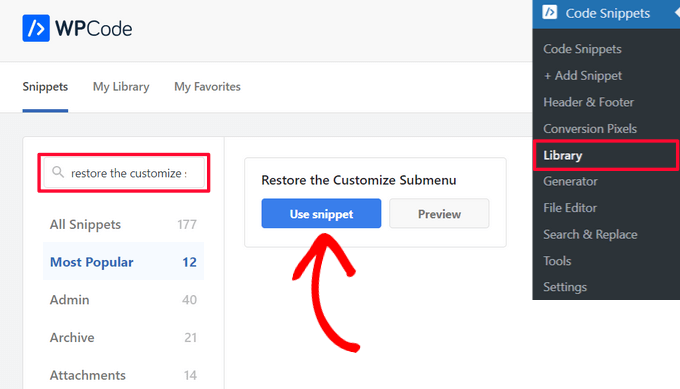
WPCodeは、コードを自動的に追加し、適切な挿入方法を選択します。
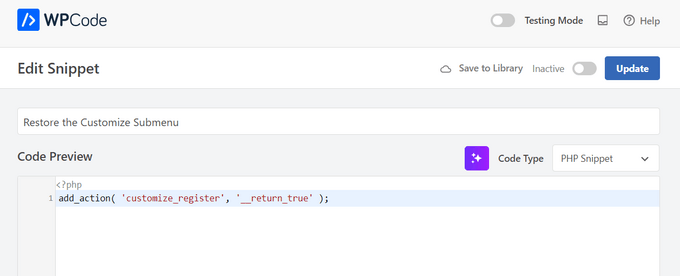
その後、トグルを「非アクティブ」から「アクティブ」に切り替え、「更新」ボタンをクリックするだけです。

これで完了です。WordPress管理パネルから外観 » カスタマイズに移動すると、失われていたテーマカスタマイザーが復元されていることがわかります。
方法4:WordPressテーマビルダーを使用してテーマカスタマイザーの欠落を修正する
SeedProdのようなWordPressテーマビルダーを使用してWordPressサイトをカスタマイズし、WordPress管理の問題からテーマカスタマイザーが見つからない問題を修正することもできます。
WordPressテーマビルダーを使用すると、コードを書かずにサイトのテーマを好きなようにカスタマイズできます。ドラッグアンドドロップインターフェイスにより、さまざまなテーマテンプレートを作成でき、WordPressテーマカスタマイザーを使用する必要がなくなります。
SeedProdは、100万人以上のプロフェッショナルが使用する、市場で最高のWordPressテーマビルダーおよびページビルダープラグインです。カスタムWordPressテーマをすぐに作成するために使用できる、事前構築済みのテーマテンプレートを提供します。
SeedProdを使用してランディングページを作成したり、ウェブサイト全体をデザインしたりしてきましたが、素晴らしい経験をしています。詳細は、SeedProdレビューをご覧ください。
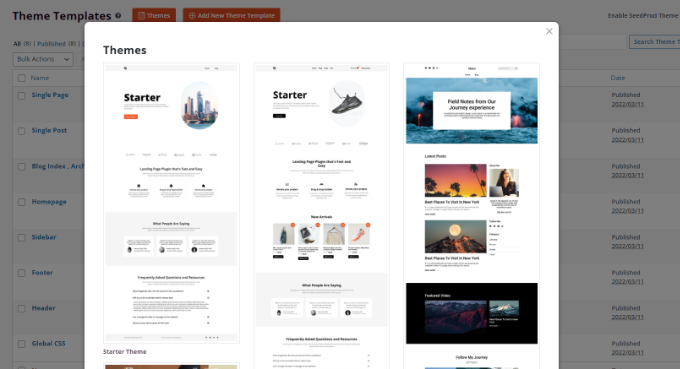
テンプレートを選択したら、ドラッグ&ドロップビルダーを使用してデザインをカスタマイズできます。
左側のメニューから要素をドラッグしてテンプレートにドロップするだけです。テンプレートの各要素の色、サイズ、フォント、配置を変更して、さらにカスタマイズすることもできます。
SeedProd には WooCommerce ブロックも含まれており、これらを使用してオンラインストアを作成できます。
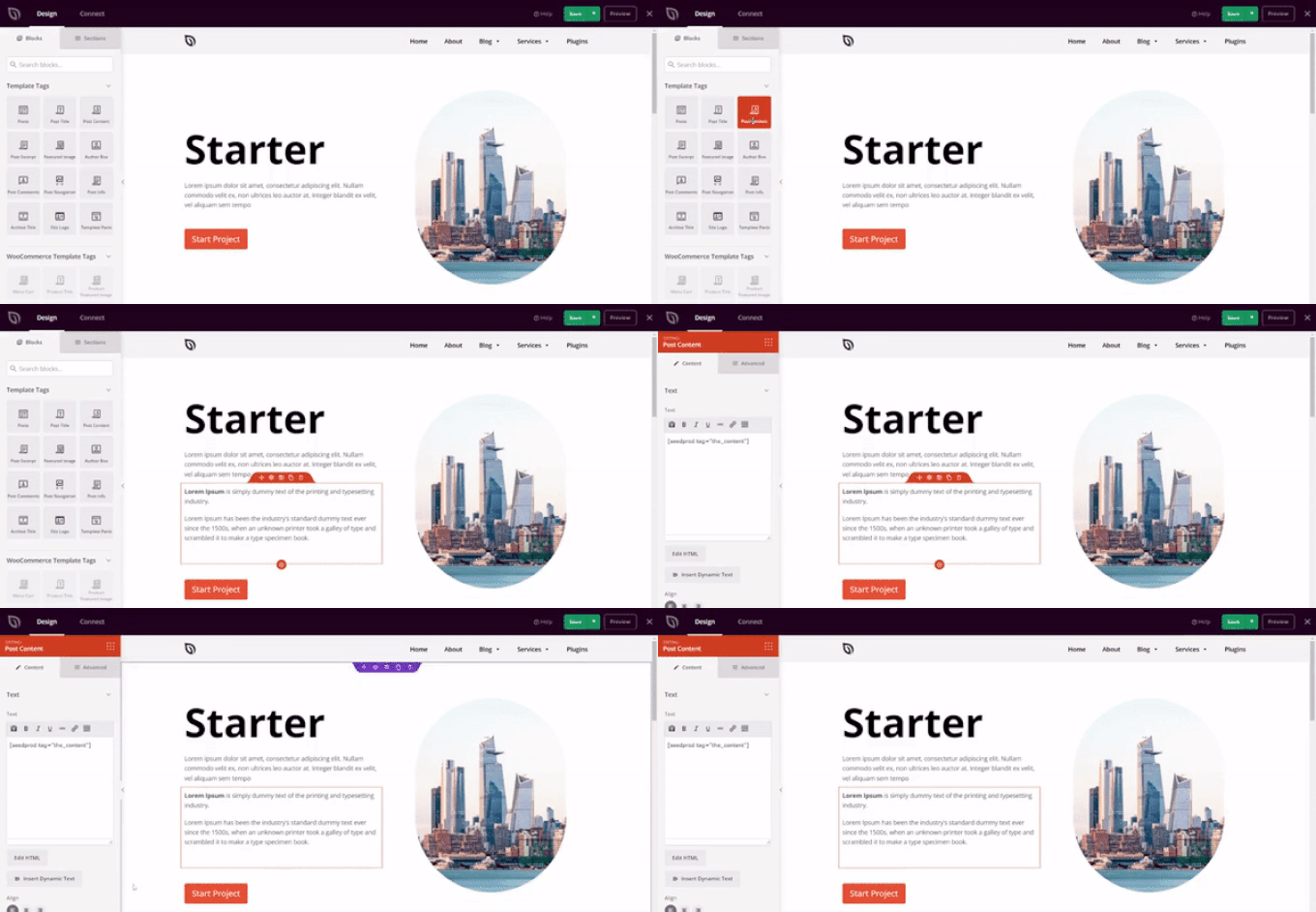
ステップバイステップの説明については、カスタムWordPressテーマの作成方法(コードなし)に関する初心者向けガイドをご覧ください。
ボーナス:WordPress管理画面のメニュータブの欠落を修正する
ブロックテーマを使用している場合、外観 » メニュータブが利用できなくなることに気づくでしょう。このタブは通常、「メニュー」ページを開き、WordPressブログにナビゲーションメニューを追加するために使用されます。
ただし、このオプションはブロックテーマでは表示されません。その場合は、WordPressダッシュボードから外観 » エディターページにアクセスし、左上隅にある「ブロックを追加」(+)ボタンをクリックしてください。
次に、開いたブロックメニューからテーマに「ナビゲーション」ブロックを追加できます。
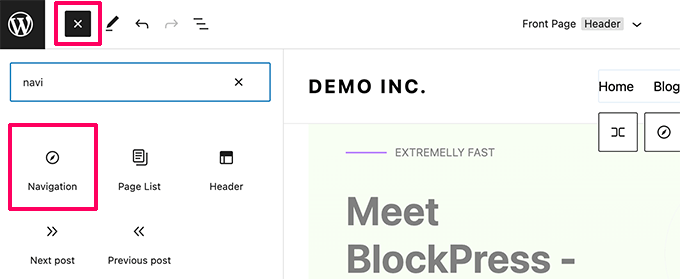
その後、ブロック内の「+」ボタンをクリックしてページリンクを追加し、メニューを作成できます。完了したら、上部にある「保存」ボタンをクリックすることを忘れないでください。
メニュータブを使用するもう1つのオプションは、クラシックWordPressテーマに切り替えることです。ただし、その場合、テーマのカスタマイズ設定はすべて失われることに注意してください。
より詳細な手順については、WordPress管理画面で外観メニューが表示されない問題を修正する方法に関する初心者向けガイドをご覧ください。
この記事が、WordPress管理画面でテーマカスタマイザーが表示されない問題を修正する方法を学ぶのに役立ったことを願っています。また、子テーマの作成方法やWordPressテーマにブログ投稿のメタデータを表示する方法に関するガイドもご覧ください。
この記事が気に入った場合は、WordPressのビデオチュートリアルのために、YouTubeチャンネルを購読してください。また、TwitterやFacebookでも私たちを見つけることができます。





ボリス・ポポヴィッチ
20分間探し続けましたが、以前に入力したストアの通知が見つかりませんでした。管理メニューにカスタマイザーがなくなっていました。アドレスバーに直接リンクを入力したところ、うまくいきました!本当にありがとうございます!
WPBeginnerサポート
Glad to hear our guide could help!
管理者
Mrteesurez
素晴らしい投稿です。これらの洞察を共有していただきありがとうございます!テーマカスタマイザーが見つからない問題には何度か遭遇しましたが、イライラさせられます。私の経験では、この問題は互換性が完全でないプラグインやテーマを更新した後に発生することがよくあります。私にとって効果があったのは、競合の原因となっているプラグインを確認するために一時的にすべてのプラグインを無効にし、その後1つずつ再度有効にすることです。簡単なアプローチですが、多くの時間を節約してくれました。
イジー・ヴァネック
編集用のURLをご提供いただきありがとうございます。幸いなことに、非常に覚えやすいです。私はフルサイトエディターのファンではなく、使い方もよくわかりません。これはおそらく、ElementorやSeedProd、GeneratePressのようなテーマをよく使うためでしょう。しかし、時々ネイティブのWordPressテーマを扱う必要があり、このエディターは使い慣れていないため、私の作業を著しく複雑にします。あなたが提供してくれたシンプルなURLは、この問題をエレガントに解決するのに本当に役立ちました。
WPBeginnerサポート
You’re welcome
管理者
Mrteesurez
あなたの経験に完全に共感します。私もElementorやSeedProdのようなページビルダーで作業することが多いです。なぜなら、それらはデザインプロセスをよりスムーズで直感的にしてくれるからです。しかし、時々ネイティブのWordPressテーマやフルサイトエディターも使用します。
私にとって、クラシックエディターをフルサイトエディターよりも頻繁に使用しているため、カスタマイザーがなくなったことによる大きな問題はありません。このようにテーマカスタマイザーにアクセスするためのわかりやすいURLは、問題が発生した場合の救世主であり、素晴らしい代替手段です。これにより、エディターの操作や簡単な調整がはるかに容易になります。ご経験の共有、ありがとうございます。
クリス・ピノック
現在アクティブなテーマを維持したいので、私にとって最良の選択肢はブラウザの検索バーにURLを入力することです。
ジェシー
素晴らしいヒントです!URLを追記することで、ファビコンを追加するためにカスタマイザーにアクセスできるようになりました!
WPBeginnerサポート
Glad our recommendation was helpful
管理者
オラチ
記事をありがとう。助かりました
WPBeginnerサポート
当社の記事がお役に立てて嬉しいです!
管理者