


ERR_CONNECTION_RESETエラーは、私たちが何度も目にしてきたものです。最近、重要なマーケティングキャンペーン中に、私たちのビジネスサイトの1つで発生しました。
思い切ったことをする代わりに、いつものトラブルシューティング手順に従いました。見た目は恐ろしいですが、多くの場合、修正が簡単な小さな問題が原因です。
2009 年以来、私たちはこの問題を含む数え切れないほどの WordPress サイトのトラブルを冷静に対処してきました。サーバーの不具合、プラグインの問題、ブラウザの設定など、サイトをオンラインに戻す方法は常にあります。
このガイドでは、ERR_CONNECTION_RESETエラーを修正するために使用する正確な手順を説明します。これらの手順は、何千人もの読者がサイトを瞬時にオンラインに戻すのに役立ちました。
WordPressにおけるERR_CONNECTION_RESETエラーとは何ですか?
ERR_CONNECTION_RESETエラーは、特にGoogle Chromeで遭遇したことのあるエラーです。
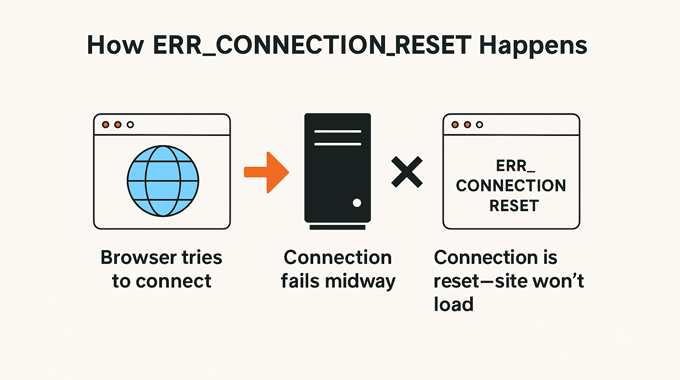
このエラーは、ブラウザがウェブサイトに連絡できたものの、データを受信するための接続を適切に確立できなかった場合に発生します。
その結果、ブラウザは接続をリセットし、サーバーがブラウザにデータを送信するのを防ぎます。これは、サイト所有者と訪問者の両方にとって大きなフラストレーションの原因となる可能性があります。
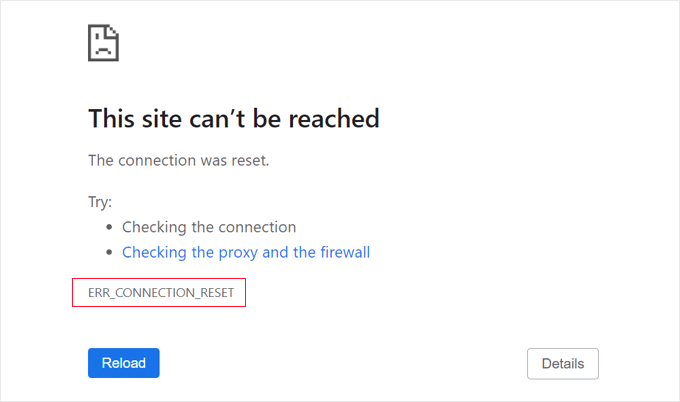
📝注: 他のブラウザでは、「接続がリセットされました」など、異なる表現で同様のメッセージが表示される場合があります。
多くのWordPressのエラーは一般的ですが、このメッセージは曖昧で明確なガイダンスを提供しません。特に初心者にとっては、自分のウェブサイト(WordPress管理画面を含む)へのアクセスがブロックされた場合に、非常に厄介に感じる可能性があります。
私たちの経験では、このエラーは通常、WordPressウェブサイトは動作しているが、ユーザー側(通常はブラウザまたはインターネット接続)の何かがアクセスを妨げていることを示しています。
さて、WordPressでERR_CONNECTION_RESETエラーをトラブルシューティングして修正する手順を見ていきましょう。以下の手順に従うか、クイックリンクを使用してより速くナビゲートできます。
ウェブサイトが機能していることを確認する
ほとんどの場合、ERR_CONNECTION_RESETエラーは、コンピューターまたはネットワーク上の何かが原因で発生します。しかし、修正にとりかかる前に、サイトが実際にオンラインかどうかを確認するのが賢明です。
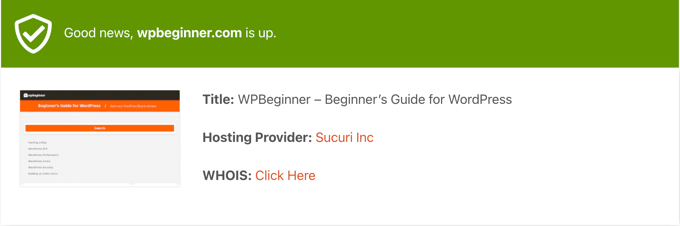
サイト自体がダウンしていたケースがいくつかありました。IsItWPの無料のアップタイムチェッカーツールを使用して、サイトが他のすべてのユーザーに機能しているかどうかを確認できます。
ウェブサイトの稼働状況チェッカーにアクセスし、サイトのURLを入力するだけです。

ツールは簡単なテストを実行し、サイトがオンラインかオフラインかをお知らせします。数秒しかかかりません。
サイトがダウンしている場合は、他に何もする前にオンラインに戻るまで待つ必要があります。
ご自身のウェブサイトの場合は、WordPressホスティングプロバイダーに連絡して、問題が発生していることを知らせるのが最善です。
さらに安心するために、自動アラートを設定することもできます。WordPressサイトの稼働状況を監視するための完全ガイドはこちらです。
ツールがサイトが正常に動作していることを示している場合、問題はおそらくお客様側にあると考えられます。心配しないでください。ステップバイステップで修正方法を説明します。
インターネット接続を再起動する
最も簡単な修正が最も効果的であることがよくあります。インターネット接続を再起動すると、このエラーを引き起こすネットワークの一時的な問題を迅速に解消できます。
コンピューターのシャットダウンから始めます。次に、モデムとルーターの電源を切り、少なくとも1分間待ちます。
すべてを元に戻し、接続が安定するのを待ってから、再度サイトにアクセスしてみてください。これで解決することもあります。
ブラウザのキャッシュをクリアする
ブラウザは、処理を高速化するためにキャッシュされたファイルを保存します。しかし、それらのファイルが悪くなると、サイトが正しく読み込まれなくなる可能性があります。
これは何度も発生しました。幸いなことに、ブラウザキャッシュのクリアは迅速かつ簡単です。
まず、キャッシュを使用せずにページを再読み込みするためにハードリフレッシュを試してください。WindowsではCTRL + SHIFT + Rを押します。MacではCMD + SHIFT + Rを使用します。
それでもうまくいかない場合は、キャッシュを完全にクリアしてください。Google Chromeでは、右上隅にある3つの点のアイコンをクリックします。「その他のツール」→「閲覧データをクリア」に移動します。

ポップアップウィンドウで、「キャッシュされた画像とファイル」の横にあるチェックボックスをオンにします。
デフォルトでは、Chrome はすべてのキャッシュファイルをクリアします。代わりに特定の期間を選択するには、「時間範囲」ドロップダウンを使用できます。

キャッシュされたファイルのみをクリアしたい場合は、「閲覧履歴」や「Cookie」などの他のオプションのチェックを外しても構いません。
準備ができたら、「データをクリア」ボタンをクリックします。Chromeはキャッシュを削除し、ウェブサイトへの再アクセスを試すことができます。

別のブラウザを使用している場合でも、対応できます。あらゆるブラウザでブラウザキャッシュをクリアする方法に関する初心者向けガイドをご覧ください。
実験的なChrome機能をオフにする
Chromeの実験的な機能のいずれかを有効にしている場合、それらのいずれかがエラーの原因となっている可能性があります。
それらをオフにするには、Chromeでchrome://flags/に移動します。その後、ページ上部の「すべてリセット」ボタンをクリックします。
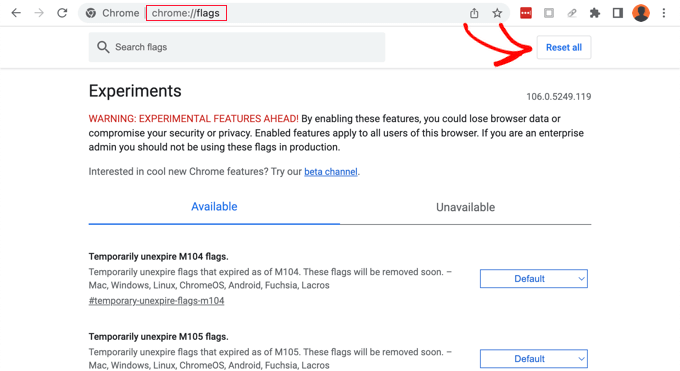
次に、ウェブサイトにアクセスしてみてください。それでもエラーメッセージが表示される場合は、次の解決策に進んでください。
コンピューターのファイアウォールとウイルス対策を無効にする
コンピューターにウイルス対策ソフトウェアやファイアウォールソフトウェアをインストールすると、マルウェアをブロックして安全を保つことができますが、信頼できるウェブサイトをブロックしてしまう場合もあります。
ファイアウォールまたはアンチウイルスプログラムが接続をブロックしているかどうかを確認するには、一時的にそのソフトウェアを無効にするだけです。次に、エラーが表示されていたウェブサイトにアクセスしてみてください。
サイトが問題なく読み込まれた場合、ウイルス対策プログラムまたはファイアウォールが原因であったことがわかります。この場合、永続的に無効にすることは推奨しません。
代わりに、ソフトウェアの設定を確認して、この特定のウェブサイトをホワイトリストに登録できるかどうかを確認する必要があります。このようにして、ハッカー、ウイルス、その他のデジタル脅威から身を守りながら、サイトにアクセスできます。
これらの設定の場所がわからない場合は、ソフトウェアの公式ドキュメント、フォーラム、またはソーシャルメディアページで詳細を確認してください。ソフトウェアライセンスによっては、カスタマーサポートまたは開発者に連絡して支援を受けることもできます。
接続エラーを発生させずにハッカーから身を守るためのヒントについては、WordPressセキュリティの究極ガイドをご覧ください。
VPNソフトウェアをリセットする
プライバシーを保護し、情報を安全に保ち、お住まいの地域でブロックされているサイトにアクセスするために、コンピューターに仮想プライベートネットワーク(VPN)ソフトウェアをインストールした可能性があります。
ただし、VPN接続に問題が発生したり、VPNがウェブサイトのIPアドレスを認識しない場合があります。問題が発生した場合に自動的に再接続するVPNもありますが、手動でVPNを再接続する必要がある場合もあります。
VPNをリセットする方法については、プロバイダーのウェブサイトまたはドキュメントを確認することをお勧めします。
プロキシサーバーを無効にする
セキュリティの追加レイヤーとして、またはデータをキャッシュするためにプロキシサーバーを使用している場合にも、接続エラーが発生する可能性があります。プロキシサーバーを無効にする必要があります。
Macでこれを行うには、「Apple」アイコンをツールバーでクリックし、「システム設定…」を選択することから始めます。
次に、左側の検索ボックスに「proxies」と入力し、「Proxies」メニュー項目をクリックします。
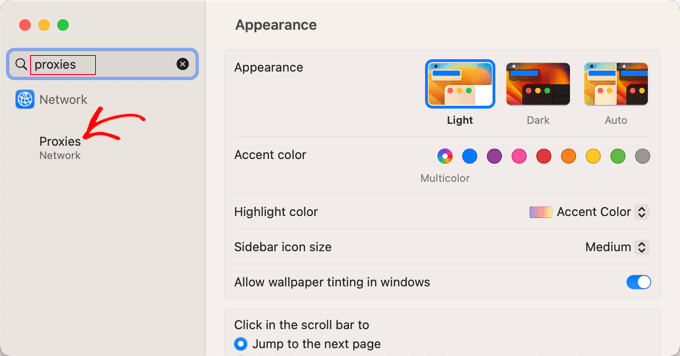
次に、すべてのプロキシ設定がオフの位置に切り替えられていることを確認する必要があります。
その後、「OK」ボタンをクリックして変更を保存します。
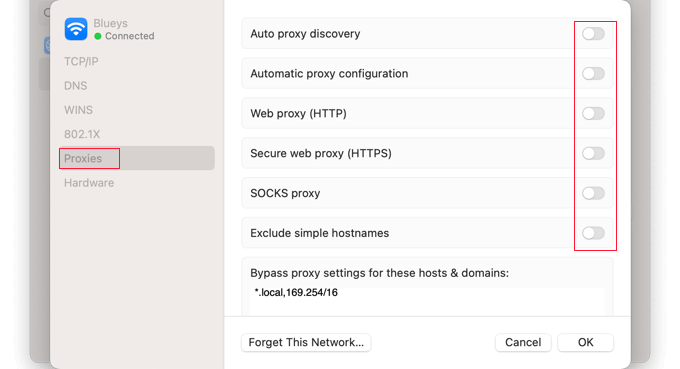
これで、ウェブサイトに問題なくアクセスできるかどうかを確認するために、ウェブサイトにアクセスしてみてください。
DNSキャッシュをクリアする
コンピューターは、同じIPアドレスを複数回検索する必要がないように、訪問したすべてのウェブサイトのIPアドレスを保存します。これはDNSキャッシュと呼ばれます。
これによりウェブサイトの読み込みが速くなりますが、キャッシュされたDNS情報が古くなることがあります。特にサイトが新しいドメイン名に移行した場合や、WordPressを新しいホストに移行した場合には、エラーメッセージが表示される可能性があります。
DNS キャッシュをフラッシュすることで、ウェブサイトの新しいドメイン名やアドレスなど、最新の情報を取得できます。
お役に立てるよう、Mac、Windows、Google ChromeのDNSキャッシュをクリアする方法に関する完全なガイドを作成しました。
DNSサーバーを変更する
DNSサーバーは、インターネットの電話帳のようなものです。ウェブサイトのドメイン名を入力したときに、ブラウザがどのIPアドレスにアクセスする必要があるかを知らせます。
インターネットサービスプロバイダーは、DNSサーバーを自動的に割り当てます。しかし、このサーバーが利用できない場合や、間違った情報を持っている場合があります。その場合、接続の問題が発生します。
Google Public DNSのような別のパブリックDNSサーバーに切り替えることで、この問題を解決できます。任意のパブリックサーバーを使用できますが、DNSプロバイダーはあなたが訪問するすべてのウェブサイトを見ることができることに注意してください。
Macでは、画面左上のAppleアイコンをクリックし、メニューから「システム設定…」を選択することから始めます。次に、画面左上の検索ボックスに「DNS」と入力し、「DNSサーバー」のエントリをクリックします。
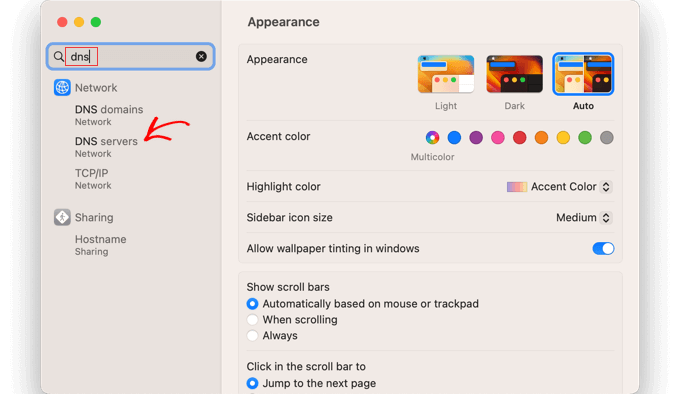
現在のDNSサーバーのアドレスが表示されます。
下部にある「+」ボタンを使用して、GoogleのDNSサーバーの2つのアドレスを追加できます。それらは8.8.8.8と8.8.8.4です。
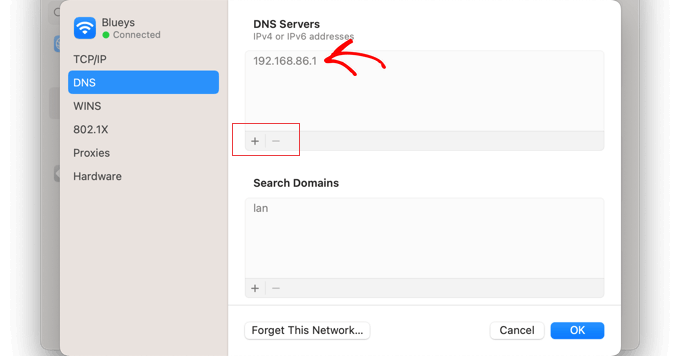
その後、古いDNSサーバーアドレスをクリックできます。
次に、下部にある「-」ボタンを使用して削除します。
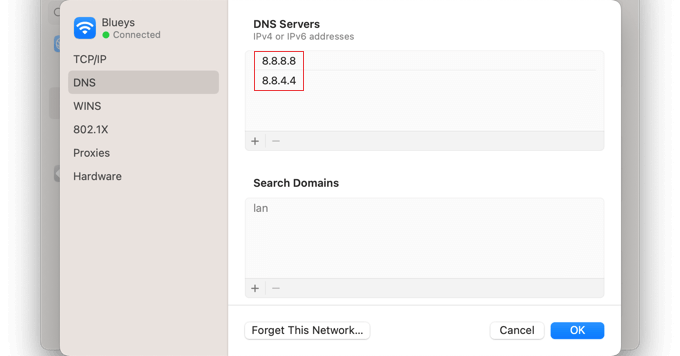
完了したら、「OK」ボタンをクリックして変更を保存します。
Macを使用していない場合は、GoogleはGoogle Public DNSの始め方に関するドキュメントで、ほとんどのオペレーティングシステムの詳細な手順を提供しています。
これで、ウェブサイトにアクセスして、エラーメッセージが削除されたかどうかを確認できます。
TCP/IP設定のリセット
TCP/IPは、インターネット上でデータの送受信方法を制御するプロトコルのセットです。
インターネット接続が正しく構成されていない場合、TCP および IP プロトコルを更新すると、接続がデフォルト設定に戻り、問題が解決する可能性があります。
MacでTCP/IP設定をリセットする
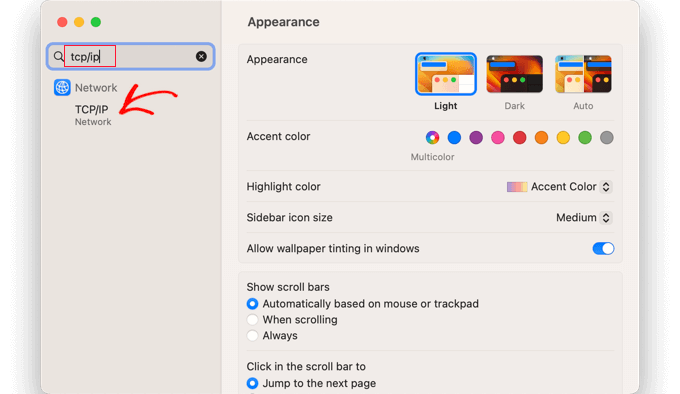
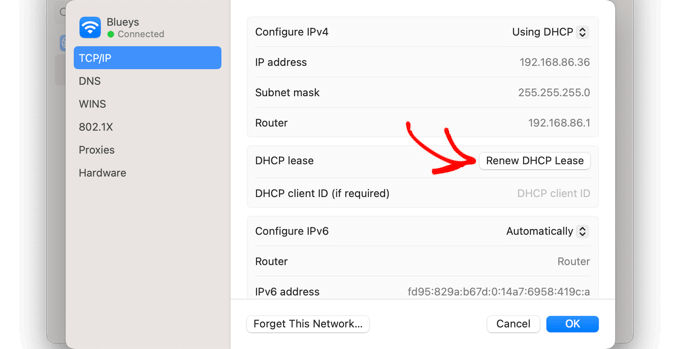
Macでは、システム設定アプリを開き、TCP/IPを検索して、メニューのTCP/IPエントリをクリックします。
この画面で、「DHCPリースを更新」ボタンをクリックしてください。
ポップアップで「適用」ボタンをクリックして、選択を確認する必要がある場合があります。
WindowsでTCP/IPをリセットする
Windowsでは、コマンドプロンプトを開き、一連のコマンドを実行する必要があります。各コマンドは個別に、Enterキーを押して入力してください。
まず、管理者としてコマンドプロンプトを開きます(スタートメニューで「cmd」を検索し、右クリックして「管理者として実行」を選択します)。
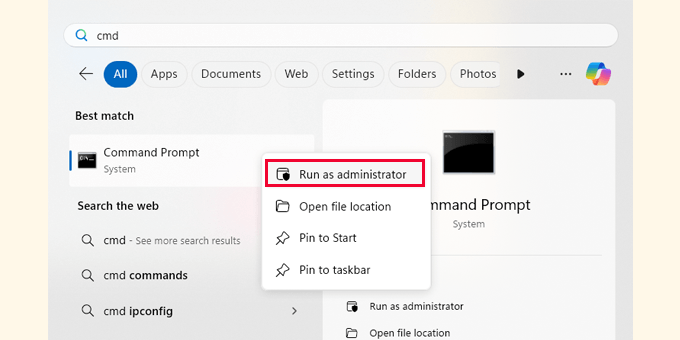
その後、各コマンドを入力してEnterキーを押します。
netsh int ip reset
netsh winsock reset
ipconfig /release
ipconfig /renew
ipconfig /flushdns
その後、コンピューターを再起動し、ウェブサイトにアクセスしてエラーが修正されたかどうかを確認する必要があります。
WordPressエラー修正のためのその他のDIYヘルプ 🛠️
接続リセットエラーに遭遇すると、イライラするかもしれませんが、あなただけではありません。他の一般的なWordPressの問題を解決するのに役立つ、私たちのお気に入りのガイドをいくつかご紹介します。
- WordPressエラーのトラブルシューティング初心者ガイド(ステップバイステップ)
- WordPressフォームが機能しない:7つのトラブルシューティングのヒント
- WordPressウェブサイトのサーバー稼働状況を監視する方法(簡単な方法)
- 定期的に実行すべき重要なWordPressメンテナンスタスク
このガイドが、WordPressでERR_CONNECTION_RESETエラーを修正するのに役立ったことを願っています。サイトが再び稼働するのは常に安心できることであり、私たちはその道のりの一部となれたことを嬉しく思います。
再び行き詰まった場合は、WordPressサポートに連絡する方法に関するチュートリアルを確認したり、信頼できる最高のWordPressサポートエージェンシーを探索したりすることをためらわないでください。
この記事が気に入った場合は、WordPressのビデオチュートリアルのために、YouTubeチャンネルを購読してください。また、TwitterやFacebookでも私たちを見つけることができます。





イジー・ヴァネック
新しいサーバーに移行した後、同様の問題が発生していました。問題は、一部のマシンでは機能し、他のマシンでは問題なく機能していたため、特定するのが困難でした。最終的に、DNSキャッシュをリセットするというアドバイスが役立ちました。元のIPアドレスがキャッシュに残っていたことが判明し、DNSキャッシュをリセットした後、すべてが正常に機能し始めました。通常、私たちはそれを理解できなかったでしょう。