


WordPressのテーマまたはプラグインをインストールしようとしていますが、「宛先フォルダは既に存在します」というエラーで詰まっていますか?
確かに、新しいプラグインをテストしたり、複数のサイトでテーマを更新したりする際に、私たち自身もこのエラーに遭遇することがありますが、迅速に修正するための信頼できる方法をいくつか見つけています。
このエラーは通常、テーマまたはプラグインのインストール中に表示され、WordPressがサーバーに同じ名前のファイルが既に存在することを検出した場合に発生します。
最初は戸惑うかもしれませんが、心配しないでください。数分で解決する方法を詳しくご紹介します。この記事では、WordPressで「宛先フォルダが既に存在します」というエラーを修正する方法を説明します。
WordPressで「宛先フォルダが既に存在します」エラーが発生する原因は何ですか?
WordPressの「宛先フォルダが既に存在します」というエラーは、プラグインやテーマをインストールしようとした際に、これらのファイル用のフォルダが既に存在する場合に発生します。WordPressは、次のエラーメッセージを表示してインストールをキャンセルします。
パッケージを展開中…
プラグインをインストールしています…
フォルダは既に存在します。 /home/websitename/public_html/wp-content/plugins/plugin-name/
このプラグインは既にインストールされています。
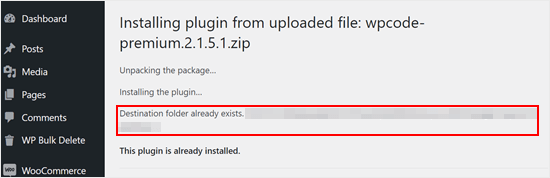
このエラーの原因を特定するには、テーマまたはプラグインのページにアクセスして、WordPressウェブサイトに既にプラグインまたはテーマがインストールされているかどうかを確認してください。
まだインストールされていない場合、これは2つのことを意味する可能性があります。1つは、以前のインストール試行が失敗し、プラグインまたはテーマのフォルダが残っていることです。
もしそうであれば、WordPressプラグインのアンインストールとWordPressテーマのアンインストールの初心者向けガイドをお読みください。
あるいは、以前のインストール試行が中断され、空の宛先フォルダが残っていることを意味する場合もあります。
いずれの場合も、インストールしようとしているテーマまたはプラグインと同じ名前のフォルダが存在します。このフォルダが、WordPressがインストールの完了を妨げています。
とはいえ、WordPressブログまたはサイトで「宛先フォルダが既に存在します」エラーを簡単に修正する方法を見ていきましょう。
注意: このチュートリアルではファイルの削除と置換を扱いますので、続行する前にバックアップを作成することを強くお勧めします。Duplicatorのようなプラグインを使用してください。これにより、エラーが発生した場合にサイトの以前のバージョンにロールバックできます。
使用したい方法にジャンプするには、以下のクイックリンクを使用できます。
方法1:現在のフォルダをアップロードしたファイルに置き換える
「宛先フォルダが既に存在します」エラーを修正するには、既存のプラグインまたはテーマのフォルダを新しいアップロードで置き換えることを試すことができます。この方法では、インストールしたいプラグインまたはテーマのzipフォルダが必要になります。
WordPressダッシュボードのプラグインまたは外観 » テーマページに移動し、コンピューターからzipフォルダを手動でアップロードするだけです。
WordPressは、プラグインまたはテーマが既にウェブサイトにインストールされていることを伝え、置き換えるかどうかを尋ねます。
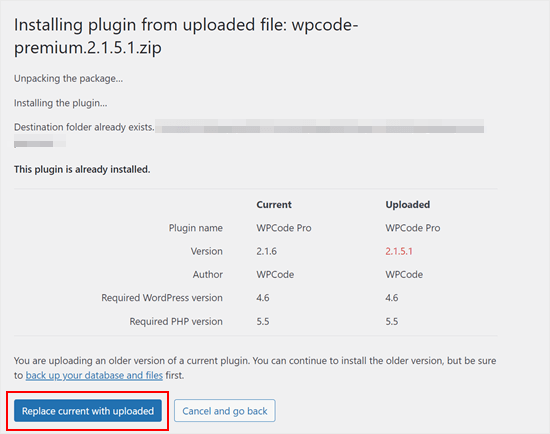
「現在のものをアップロードしたものに置き換える」をクリックするだけです。これで、新しいテーマまたはプラグインのインストールが成功するはずです。
方法2:プラグイン/テーマフォルダを削除して再インストールする
「アップロード済みのものに置き換える」機能が利用できないか、機能しない場合は、既存のフォルダを手動で削除できます。
まず、FileZillaのようなFTPクライアントまたはcPanelファイルマネージャーを使用してWordPressサイトに接続する必要があります。
接続したら、/wp-content/plugins/ または /wp-content/themes/ フォルダ(インストールしようとしていたものに応じて)に移動する必要があります。
次に、インストールしようとしていたプラグインまたはテーマの名前がついたフォルダを探し、それを削除してください。
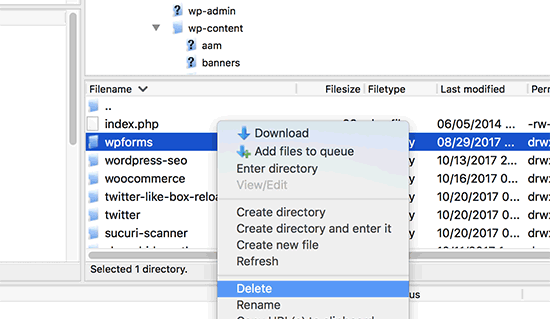
これで、WordPress管理画面に戻り、通常どおりプラグインまたはテーマのインストールを再試行できます。
プロのヒント: FTPクライアントまたはファイルマネージャーにアクセスできませんか? WP File Managerプラグインを使用して、WordPress内にFTPのようなファイルマネージャーを追加することを試してください。
動画チュートリアル
ビジュアルでの説明をご希望の場合は、以下のビデオをご覧ください。
一般的なWordPressエラーを解決するための専門家によるヒント
他の一般的なWordPressのエラーに遭遇していますか?確認できるガイドをいくつかご紹介します。
- WordPressのホワイトスクリーンの死を修正する方法(ステップバイステップ)
- WordPressログインページがリフレッシュおよびリダイレクトされる問題の修正方法
- cURLエラー28:Xミリ秒後に接続がタイムアウトした問題を修正する方法
- WordPressで500内部サーバーエラーを修正する方法
- WordPressで致命的なエラー:最大実行時間超過を修正する方法
- 「WordPressデータベースエラー:ディスクがいっぱいです」エラーの修正方法
- WordPressで「予期しない出力のためCookieがブロックされています」エラーを修正する方法
この記事がWordPressで「宛先フォルダが既に存在します」エラーを修正する方法を学ぶのに役立ったことを願っています。また、一般的なWordPressブロックエディタの問題とWordPressメモリ枯渇エラーを修正するためにPHPメモリ制限を増やす方法のリストを確認することもできます。
この記事が気に入った場合は、WordPressのビデオチュートリアルのために、YouTubeチャンネルを購読してください。また、TwitterやFacebookでも私たちを見つけることができます。




ビビアン
こんにちは。
素晴らしい投稿をありがとうございます。このソリューションは、cPanel を使用しているライブサイトで作業する際に非常に簡単な方法のようです。WordPress サイトのローカルホストとして Wamp サーバーを使用している場合、この方法をどのように適用できますか?プラグインをアンインストールしたところ、再インストールしようとすると「インストールに失敗しました: 宛先フォルダが既に存在します。」というエラーメッセージが表示されました。
ヘルプをお願いします
WPBeginnerサポート
ローカルホストのインストールの場合、WAMPインストールのサイトのフォルダに移動できるはずです。そこからプラグインフォルダに移動してフォルダを削除できます。
管理者
ビビアン
本当にありがとうございます。あなたの解決策はうまくいきました。
WPBeginnerサポート
お役に立てて嬉しいです!
フロレンシア・ドイ
こんにちは、この迅速なチュートリアルをありがとうございます。プラグインを別のzip名でアップロードしても、新しいフォルダが別の名前で作成されるため機能するのではないかと思いましたか?それが正しい方法かどうかはあまり確信がありませんが、FTP以外のオプションを探しています。私にはFTPへのアクセスがなく、WordPressへのアクセスしかありません。もしよろしければ、それを明確にしていただけると幸いです!
WPBeginnerサポート
その方法はお勧めしません。プラグインによっては、その機能に問題が発生したり、別の名前でインストールできたとしても、重複する関数名でエラーが発生したりする可能性があるためです。
管理者
ミダス・ペン
こんにちは
Filezillaはホストサーバーに接続しました。ディレクトリが見えますが、ファイルを削除しようとすると、Filezillaに「アクセスが拒否されました」というメッセージが表示されます。ファイルを削除できるようにホストサーバーで何か設定する必要がありますか?
迅速な返信ありがとうございます。
WPBeginnerサポート
ホスティングプロバイダーに問い合わせることをお勧めします。彼らはあなたのFTPユーザーの権限を確認できるはずです。
管理者
ジョン
こんにちは、この情報に感謝します。1年以上悩んでいた問題を解決してくれました!
WPBeginnerサポート
Glad our guide could help
管理者
ヴィグネシュ・アーチャリヤ
削除の代わりに、バックアップ目的で名前を変更することもできます(例:woocommerceをwoocommerce backupに変更)。
WPBeginnerサポート
それも別の選択肢ですが、通常、プラグインに問題がある場合は、問題を引き起こしているファイルを削除する方が良いでしょう。
管理者
フェリ
FTPクライアントを使用せずにこれを修正する方法はありますか?以前は一度も使用したことがありませんが、削除すべきではなかったプラグインを削除したことが原因だと考えています。
WPBeginnerサポート
ホスティングプロバイダーには、FTPとして機能するファイルマネージャーがあり、サポートに連絡すれば利用できる場合があります。
管理者
ファロン
WooCommerceフォルダを削除することに少し不安があります。なぜなら、WooCommerceショップには既に多くの設定(商品など)があったからです。これを実行するとそれらは復元されますか、それとも最初からやり直す必要がありますか?WordPressのアップデート後にプラグインリストからWooCommerceが消えてしまい、現在インストールしようとするとこのメッセージが表示されます。ありがとうございます。
WPBeginnerサポート
コンテンツは保持してください。ただし、心配な場合は、以下の記事のいずれかのツールを使用してバックアップを作成できます。
https://www.wpbeginner.com/plugins/7-best-wordpress-backup-plugins-compared-pros-and-cons/
管理者
アシフ・マジェード
この方法を使った後、ウェブサイトに問題が発生しましたが、今は大丈夫です。
素晴らしい記事をありがとうございます。
WPBeginnerサポート
Glad our guide was helpful
管理者
シバプラサド
本当にありがとうございます。この記事で問題が解決しました。もう一度ありがとうございます。
WPBeginnerサポート
You’re welcome, glad our article was helpful
管理者
ウベイド
あなたが言った通りにしましたが、私のWooCommerceプラグインがインストールされません。以前と同じです。
WPBeginnerサポート
エラーが引き続き発生する場合は、ホスティングプロバイダーに問い合わせることをお勧めします。彼らがサポートしてくれるはずです。
管理者
アシシュ・グプタ
この投稿に本当に感謝しています。数日間直面していた問題を解決できました。
WPBeginnerサポート
Glad we were able to help
管理者
クロスをスキップ
すごい!素晴らしい助けになります
WPBeginnerサポート
Thank you, glad you liked our article
管理者
トリシア・R
これを投稿してくれて本当にありがとう。これで私の問題は解決しました!!
WPBeginnerサポート
Glad our article was helpful
管理者
アダム・H
この簡単な解決策に本当に感謝します!
WPBeginnerサポート
You’re welcome
管理者
Marlene
Thank you for your article. Saved me hours of troubleshooting!
WPBeginnerサポート
You’re welcome, glad our article could help
管理者
ロヒス・ジャヤシャンカー
助けてくれてありがとう。Jetpackプラグインがインストールできませんでしたが、あなたの助けでファイルジラをPCにダウンロードして問題を解決しました。
WPBeginnerサポート
Glad our article could help
管理者
ディミトリス・マー
サイトで古いバージョンのWPBakeryプラグインを使用しています。更新されたバージョンは、私が使用しているテンプレートに含まれています。どうすればよいですか?アップロードを試みましたが、うまくいきませんでした。
FTPメソッドで古いバージョンを削除して、再度アップロードすることはできますか?サイトの現在の設定を失うリスクはありますか?
WPBeginnerサポート
通常、それは問題にならないはずですが、その設定で安全に実行できるかどうか、WPBakeryに問い合わせる必要があります。
管理者
Steve
ありがとうございます、ありがとうございます。
分かりやすく、役立つリンクも添えられた説明で、問題がスムーズに解決しました。
WPBeginnerサポート
Glad our article could help
管理者
タメッカ・M
とても役立つビデオでした!10分もかからずに問題を解決しました。本当にありがとうございます!Jetpackプラグインが再び動作するようになりました!
WPBeginnerサポート
Glad our video could help
管理者
アルマンド
ありがとうございます。問題解決しました!!
WPBeginnerサポート
Glad our article could help fix the problem
管理者
エリー
認証情報は正しいのに接続できません!
Vivek
これはうまくいきました。FTP経由でフォルダを削除し、Visual Composerプラグインを再インストールしたところ、機能しました。
ありがとう
vivek
クリス
同じフォルダ名を使用する別のプラグインをインストールしています(推測ですが)、そのため実際には解決策がないということですか?どちらも「アコーディオン」であり、WordPressがこれに苦労するのはクレイジーなようです。
ジェシカ
プラグイン(Modern Events Calendar)を新しいバージョンにアップデートしようとした際に、自動アップデートオプションが利用できなかったため、このエラーメッセージが表示されました。
cpanel経由で手動で行い、古いフォルダを削除した場合、既存のコンテンツを失いますか?
ありがとうございます!
WPBeginnerサポート
Jessica 様
プラグインがデータをどのように保存するか、またデータがまだ存在するかどうかはわかりません。安全のため、完全なWordPressバックアップを作成してから、プラグインを手動で更新してください。
管理者
リッキー・スパニッシュ
安全策として、既存のプラグインフォルダの名前を変更できます。私は通常、ディレクトリ名の末尾にアンダースコアと「old」(_old)を追加します。新しいインストールを実行して、それが機能するかどうかテストします。正しく機能しない場合は、削除して、元のフォルダの名前を元の名前に戻すことができます。正しく機能する場合は、安全策として古いフォルダを1か月ほどそのままにしておきます。
Nadine
ありがとうございます!ありがとうございます!ありがとうございます!この修正はまさに私が求めていたものでした。
エルサ
これはwordpress.orgサイトにのみ有効です。FTPやcPanelが利用できないwordpress.comサイトの解決策はありますか?
ベス
なんて素晴らしい投稿でしょう! プラグインプロバイダーから3日間サポートを待っていました!!!!! そして今朝、ホスティングプロバイダーに話したところ、よくあるエラーなのでGoogleで検索するように勧められました。 そして、皆さんが再び期待に応え、シンプルで的確なガイダンスを提供してくれました。 WordPressは初めてなので、皆さんの活動にとても感謝しています。
WPBeginnerサポート
こんにちは、Bethさん。
Thanks for kind words. We are glad you found WPBeginner helpful
管理者
ヴィカス・ヤダブ
ソリューションをありがとうございます!
ディラン
素晴らしい投稿です。問題を解決するのに役立ちました。
ランダル・バード
FTPとプロバイダーのバックエンドファイルマネージャーの両方で、問題のあるフォルダを削除しました。
まだエラーが出ます。お手上げです。
WPBeginnerサポート
Randalさん、こんにちは。
代替案として、FTP経由でWordPressプラグインを手動でインストールすることもできます。
管理者