


SSLはウェブサイトを安全にしますが、多くのウェブサイト所有者は、WordPressサイトをSSLに移行したり、既存のサイトにSSL証明書を追加したりする際に予期せぬ問題に遭遇します。
長年にわたりWordPressサイトのサポートを行ってきた中で、混合コンテンツの警告からログインの問題まで、多くのSSL問題を目にし、解決してきました。
このガイドでは、WordPressで最も一般的なSSLの問題を解決する方法を説明します。
SSL/HTTPSとは何か、そしてなぜすぐに使い始めるべきなのか?
SSLは、ユーザーのブラウザとWordPressホスティングサーバーの間に安全な接続を作成する暗号化技術であるセキュア・ソケット・レイヤの略語です。
SSLを有効にすると、ウェブサイトはHTTPではなくHTTPSを使用するようになります。また、ブラウザのアドレスバーの横に鍵マークまたは「チューン」サインが表示され、サイトが安全であることを示します。

SSL/HTTPSにより、ハッカーが接続を盗聴することが困難になります。SSL/HTTPS対応サイトには、識別目的で一意のSSL証明書が発行されます。
サーバーがHTTPSを装っているだけで、証明書が一致しない場合、ほとんどの最新ブラウザはユーザーにそのウェブサイトへの接続を警告します。
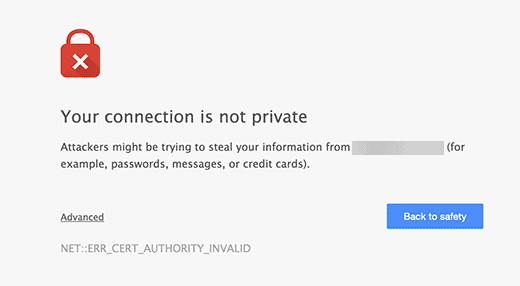
Googleは、ウェブ全体のセキュリティを向上させるために、すべてのウェブサイト所有者にSSL/HTTPSの使用を推奨しています。
そのため、ChromeはSSL証明書のないすべてのウェブサイトを「安全ではありません」とマークします。
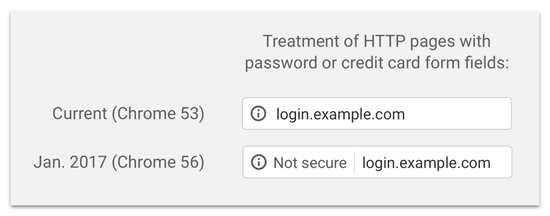
ブラウザのアドレスバーにある「保護されていない通信」という表示は、顧客にあなたのビジネスについて悪い印象を与えます。
それとは別に、オンラインストアを開始したり、PayPal、Stripe、Authorize.netなどの支払いサービスを使用したりする場合は、SSL/HTTPSを有効にする必要があります。
長所と短所を考慮すると、すべてのWordPressウェブサイトはSSL/HTTPSに切り替える必要があります。
まだ行っていない場合は、WordPressをHTTPからHTTPSに正しく移行する方法に関するガイドを読んで、手順を確認してください。
推奨:無料SSL証明書の取得方法に関するガイドを確認するか、NamecheapからSSL証明書を割引価格で購入してください。
ただし、SSL証明書に関してWordPressのエラーが発生する場合があります。そこで、WordPressにおけるSSL/HTTPSの一般的な問題とその解決策を見てみましょう。
1. NET::ERR_CERT_INVALIDエラーの修正
NET::ERR_CERT_INVALID というエラーメッセージが Google Chrome に表示されます。他のブラウザでは若干異なるメッセージが表示されますが、基本的にウェブサイトへの接続が安全ではないことをユーザーに警告しています。
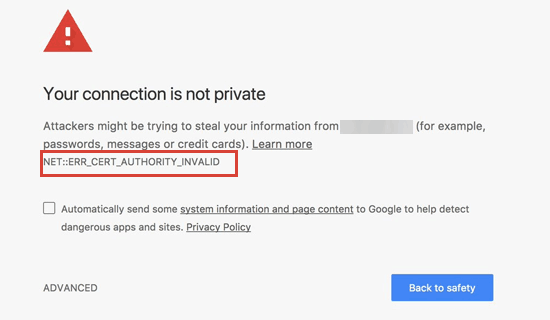
このSSLエラーメッセージは、ユーザーのウェブブラウザがウェブサイトによって提示された証明書を受け入れなかったことを示しています。これはいくつかの理由で発生する可能性があります:
- SSL証明書が別のドメイン名またはサブドメインに発行されています。
- 証明書が期限切れです。
- ブラウザが証明書発行機関を認識していません。
SSL証明書を購入し、WordPressホスティングプロバイダーにインストールを依頼した場合、プロバイダーに連絡して修正してもらうことができます。
SSL証明書を手動でインストールした場合は、再インストールを試すか、SSL証明書プロバイダーにサポートを依頼してください。
2. SSL/HTTPSへの移行後に混合コンテンツエラーを修正する
Mixed content エラーは、URL でまだ安全でない HTTP プロトコルを使用して読み込まれているソースによって引き起こされます。これには、画像、スクリプト、スタイルシートなどのリソースが含まれる場合があります。
その場合、ウェブサイトのアドレスバーに安全な南京錠または「チューン」アイコンが表示されなくなります。
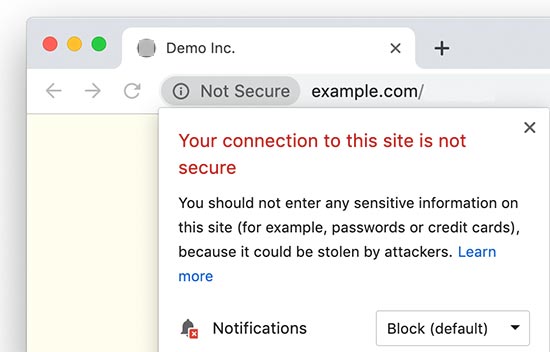
WordPress で SSL/HTTPS の混合コンテンツエラーを修正するには、2 つの方法があります。両方をご紹介しますので、ご自身に最適な方法をお選びください。
1. プラグインを使用してWordPressで混合コンテンツエラーを修正する
この方法はより簡単で、初心者におすすめです。ただし、プラグインが出力バッファリング技術を使用して混合コンテンツエラーを修正しようとするため、WordPressのパフォーマンスに悪影響を与える可能性があります。
ただし、キャッシュプラグインを使用している場合、最初のページロードにのみ影響します。再訪問者はパフォーマンスの違いに気づかないでしょう。
まず、SSL証明書があることを確認する必要があります。お持ちかどうか不明な場合は、WordPressウェブサイト用の無料SSL証明書を取得する方法に関するガイドを参照してください。
次に、Really Simple SSLプラグインをインストールして有効化するだけです。詳細については、WordPressプラグインのインストール方法に関するステップバイステップガイドを参照してください。
有効化後、WordPress管理ダッシュボードの設定 » SSLページにアクセスして、プラグインの設定を確認する必要があります。Really Simple SSLはすぐに使用でき、SSL/HTTPS設定を自動的に処理し、混合コンテンツエラーを修正します。
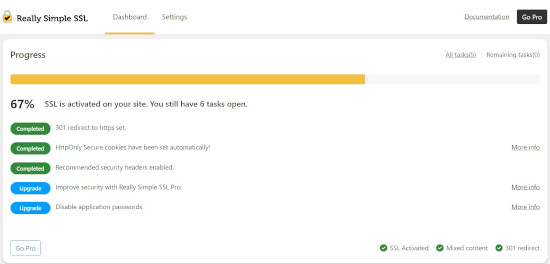
詳細については、詳細なReally Simple SSLレビューを参照してください。
2. WordPressで混合コンテンツエラーを手動で修正する
この方法はより効果的で、ウェブサイトのパフォーマンスにも優れています。ただし、手動でのトラブルシューティングが必要です。
まず、設定 » 一般に移動し、「WordPressアドレス」と「サイトアドレス」のオプションがHTTPS URLになっていることを確認する必要があります。
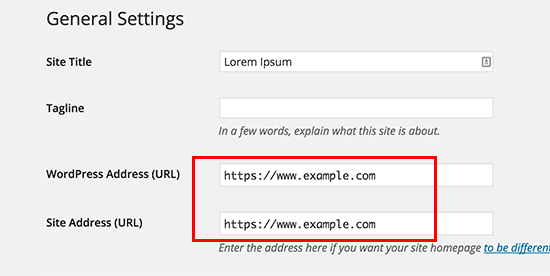
「http」で始まるURLが表示されている場合は、「https」に変更してください。「設定の保存」ボタンをクリックして設定を保存することを忘れないでください。
次に、WordPressデータベース内の古いHTTP URLを見つけて、新しいHTTPS URLに置き換える必要があります。
Search & Replace Everythingプラグインをインストールして有効化することで、簡単に行うことができます。詳細については、WordPressプラグインのインストール方法に関するステップバイステップガイドを参照してください。
有効化後、ツール » WP検索と置換ページにアクセスする必要があります。「検索」フィールドに、HTTPを使用したウェブサイトのURLを追加します。その後、「置換」フィールドにHTTPSを使用したウェブサイトのURLを追加します。
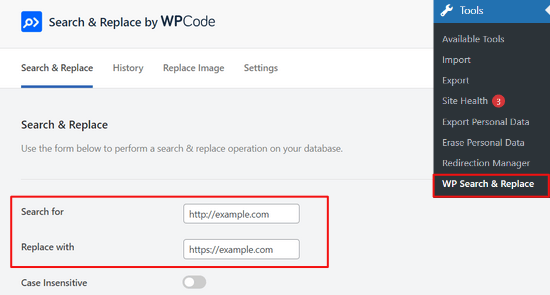
次に、「プレビュー検索と置換」ボタンをクリックして、どのURLが置換されるかを確認し、「すべて置換」ボタンを押して続行します。プラグインはWordPressデータベース内のURLを更新します。
まだ混合コンテンツのエラーが表示される場合は、次のステップとしてWordPressテーマとプラグインファイルのURLをトラブルシューティングします。
ブラウザのインスペクトツールを使用して、エラーの原因となっているリソースを見つけ、どのウェブサイトファイルから読み込まれているかに注意する必要があります。
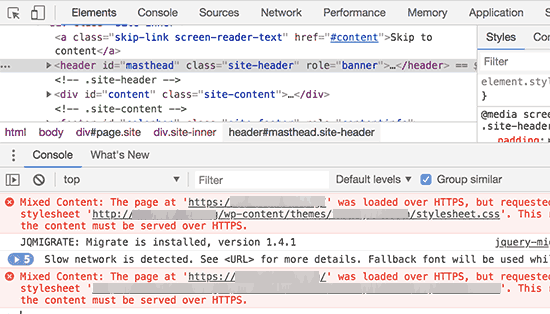
WordPressファイルの編集に慣れている場合は、FTPまたはウェブホスティングのファイルマネージャーを使用して、それらのテーマファイルにアクセスできます。各ファイルを編集し、「http」を「https」に置き換える必要があります。
別の方法として、テーマ開発者に連絡して、テーマを更新するように依頼することもできます。彼らはファイルを読み込むためにWordPressのベストプラクティスを使用する必要があり、これによりHTTP/HTTPSの問題が解決されます。
WordPressプラグインによって読み込まれる混合コンテンツについても同様です。プラグインファイルを自分で編集することは推奨されないため、プラグイン開発者に通知してアップデートをリクエストする必要があります。それまでの間、サイトでプラグインを無効にするか、代替プラグインを見つけることができます。
3. SSL/HTTPSへの移行後に「リダイレクトが多すぎます」エラーを修正する
WordPressでは、管理画面に次の行をwp-config.phpファイルに入力することで、SSL/HTTPSを強制できます。
define('FORCE_SSL_ADMIN', true);
ただし、シナリオによっては、この設定だけでは「リダイレクトが多すぎます」エラーが発生する可能性があります。
これを修正するには、次のコードを「編集をやめてください!楽しいブログ作成を。」という行の直前にwp-config.phpファイルに追加する必要があります。
define('FORCE_SSL_ADMIN', true);
// in some setups HTTP_X_FORWARDED_PROTO might contain
// a comma-separated list e.g. http,https
// so check for https existence
if (strpos($_SERVER['HTTP_X_FORWARDED_PROTO'], 'https') !== false)
       $_SERVER['HTTPS']='on';
4. WordPressのHTTPからHTTPSへのリダイレクトの修正
WordPressは、指示がない限りHTTPリクエストをHTTPSに自動的にリダイレクトしません。Really Simple SSLのようなプラグインを使用している場合は、リダイレクトを処理します。それ以外の場合は、手動でリダイレクトを設定する必要があります。
HTTPからHTTPSへのリダイレクトを設定するには、次のコードを.htaccessファイルに追加する必要があります。
<IfModule mod_rewrite.c>
RewriteEngine On
RewriteCond %{HTTPS} off
RewriteRule ^(.*)$ https://%{HTTP_HOST}%{REQUEST_URI} [L,R=301]
</IfModule>
この記事がWordPressでのSSL/HTTPSに関する一般的な問題の解決に役立ったことを願っています。また、WordPressのセキュリティに関する究極のガイドや、サイトを保護するための最高のWordPressセキュリティプラグインの専門家による選び方もご覧ください。
この記事が気に入った場合は、WordPressのビデオチュートリアルのために、YouTubeチャンネルを購読してください。また、TwitterやFacebookでも私たちを見つけることができます。




シャノン
Flywheelを使用してウェブサイトでSSLを有効にしました(これはすでにセットアップされていたサイトでしたが、新しいテーマでサイトを更新しました)。Google Chromeブラウザでは、「net::ERR_CERT_AUTHORITY_INVALID」というエラーメッセージが表示され、「とにかく続行」にアクセスするとwp adminに開きます。しかし、他のどのデバイスでもサイトを開くと、正常に動作し、安全であると表示されます。キャッシュとCookieのクリア、wp adminの一般設定など、多くのことを試しました。Search and Replace Everything Pluginのインストールを試みましたが、プラグインページはロードされませんでした。プラグインをダウンロードしてその方法を試しましたが、それは「検索と置換のプレビュー」ボタンに到達するまで機能しましたが、その後は回転する車輪が表示されるだけで何もロードされませんでした。
WPBeginnerサポート
その特定のエラーについては、SSL証明書自体に問題がある可能性があります。Flywheelのサポートに連絡して、証明書が彼らの側で正しく適用されたか確認してもらうことをお勧めします。
管理者
サミュエル
SSL証明書を持つことの重要性はどれだけ強調してもしすぎることはありません。なぜなら、それはあなたのWordPressサイトのユーザーに、彼らの情報が保護されているという信頼を築くからです。しかし、https混在コンテンツエラーに関しては、インストールして有効にするだけで、すぐに機能するプラグインについてお伝えしたいと思います。それはただ機能します。プラグインの名前はWP Force SSLです。私にはうまくいきました。非常に役立つ詳細な手順、素晴らしい仕事です。ありがとうございます。
ヴィンセント・ニャガカ
無料のCloudflare SSL証明書を使用しており、ウェブサイトがHTTPSとして登録されている(HTTPにコンテンツがない)場合、Really SSLプラグインを使用する必要があるかどうか問い合わせています。Cloudflareも同様のサービスを提供しているため、SSLプラグインの使用が必須かどうか、教えていただけますでしょうか。それが私の最大の懸念事項です。
WPBeginnerサポート
While not fully required, we would recommend taking a look at Cloudflare’s documentation for your current SSL for your requirements
管理者
kzain
各問題を明確に分解し、実行可能な解決策を提供しています。混合コンテンツエラーとリダイレクト問題の説明は特に役立ちました。このガイドに従えば、私のウェブサイトはHTTPSでスムーズに動作するようになるでしょう。このような包括的なリソースをありがとうございます!
デニス・ムトミ
そうですね、正直に言うと、SSLの問題に遭遇したことは一度もありませんが、将来エラーに直面したときに参照できるように、このページをブックマークしておきます。ありがとうございます!
イジー・ヴァネック
私が常に最も対処しなければならなかった問題は、ウェブサイトの混合コンテンツの問題でした。Really Simple SSLプラグインは、特にWordPressを始めたばかりの初心者にとって、この問題に非常に役立ちます。他の人にとっては、Phpmyadminを使用してデータベースで直接データを修正する方が良いでしょう。それ以外では、管理画面からWordPressをhttpsにリダイレクトするのと、.htaccessファイル経由でリダイレクトするのと、どちらが良いと思いますか?私の意見では、速度の点では.htaccessを使用する方が良いでしょう。
WPBeginnerサポート
There is no specifically better option, it would depend on which a user is most comfortable with
管理者
Mrteesurez
このガイドをありがとうございます。
SSL証明書が正しく設定されていない問題は、ほとんどの場合、ホスティングサービスで無料SSLが提供されているため、利用しているホスティングサイトによるものだと考えていました。
WPBeginnerサポート
Glad we could share some of the other possible reasons and issues
管理者
Soumyajit Bera
こんにちは。ウェブサイトをhttpからhttpsに変更した後、ウェブサイトを開けなくなりました。どうすればよいか教えてください。
ERR_SSL_PROTOCOL_ERRORと表示されています。
WPBeginnerサポート
その特定のエラーについては、ホスティングプロバイダーに確認して、SSL証明書がサイトに正しく設定されているか確認してください。それが最も一般的な原因であり、彼らが修正を支援できるはずです。
管理者
マリアンヌ
WordPressアカウントにアクセスできませんでしたが、CPANELにはアクセスできます。ログインできるようにサイトのSSLを更新するために何かできることはありますか?
WPBeginnerサポート
受信している特定のエラーによりますが、サイトにログインできない場合は、ホスティングプロバイダーに連絡することをお勧めします。通常、SSLエラーのサポートを受けることができます。
管理者
Amit Stephen
ありがとうございます、大変助かりました
WPBeginnerサポート
当社の記事がお役に立てて嬉しいです!
管理者
Macor
興味深いですね。
ダッシュボード(ステップ2)ではすべて問題なかったのですが、Better Searchプラグインでデータベースのリンクを更新する必要がありました。
本当にありがとうございます。
Abey
問題はWordPressの設定 > 一般にありました。ありがとうございます。
WPBeginnerサポート
Glad our guide was able to help
管理者
MK
Hostgatorから提供された無料SSLをドメインにインストールしました。現在のステータスはアクティブですが、ドメインが開きません。「一時的にダウンしているか、新しいウェブアドレスに恒久的に移動した可能性があります」というエラーが表示されます。
WPBeginnerサポート
サイトのURLがHTTPSになっていることを確認したいと考えています。そのためのガイドがありますので、以下をご覧ください。
https://www.wpbeginner.com/wp-tutorials/how-to-add-ssl-and-https-in-wordpress/
管理者
Vivek
WordPressプラグインを使用してウェブサイトにSSLをインストールしました。
PCでウェブサイトのURLを入力すると、セキュアと表示されます。
他のデバイスからURLを入力すると、セキュアではないと表示されます。
これを手伝ってください。
ありがとうございます
WPBeginnerサポート
WordPressの設定でURLが正しく設定されている場合は、リダイレクトが問題を引き起こしていないか確認するためにホスティングプロバイダーに連絡することをお勧めします。
管理者
ラジェンドラ・ラナ
ブラウザでhttp://と入力すると、「あなたの接続はプライベートではありません…」という問題が発生します。しかし、https://を使用するとエラーは発生しません。助けてください。
WPBeginnerサポート
その問題については、このガイドの4をご覧ください。
管理者
アントニオ
短縮コードを使用する3Dエンジンがありましたが、SSLによってブロックされていました。設定でURLを修正すると再び機能するようになりました。この記事に感謝します!ホストもエンジン製作者も、なぜ表示されないのか全く理解していませんでした。しかし、非常に簡単な修正でした。重ねて感謝します!
WPBeginnerサポート
Glad our guide could help you find the solution
管理者
Real G
素晴らしい記事で、あっという間に問題を解決するのに役立ちました。
WPBeginnerサポート
Glad our guide was helpful
管理者
Ahmad Jawad Hassaan
うまくいきました。私のサイトにはすでにSSLがインストールされていましたが、WPをインストールする際にHTTPSを選択しなかったので、おっしゃる通り一般設定に移動してHTTPSに変更しました。
ありがとうございます。
WPBeginnerサポート
Glad our guide was able to help
管理者
Pierre
Chromeに「このサイトへのアクセスは完全に安全ではありません」と表示されます
最近の変更やアップデートがあったかどうかを振り返っていました。
しかし、私が知っているのは、私たちの部署の誰かがテーマを変更したばかりだったということだけです!? そして、WordPressに最近のアップデートがあったということです。
Merci. 事前に感謝します。
WPBeginnerサポート
テーマを変更したことで最も可能性の高い原因について、この記事の2番を参照することをお勧めします。
管理者
ポール
こんにちは。ウェブサイトにSSL証明書を取得し、WordPressでの設定方法の説明に従ったのですが、もうダッシュボードにログインできなくなりました。正しいログイン情報を入力しても、ページが読み込まれてログインページに戻ってしまいます。この問題を修正する手助けが必要です。
WPBeginnerサポート
最も一般的な解決策については、以下の記事をご覧ください。
https://www.wpbeginner.com/wp-tutorials/how-to-fix-wordpress-login-page-refreshing-and-redirecting-issue/
管理者
Jocie Holloway
Really Simple SSLプラグインを使用してSSL証明書を有効にしたところ、ウェブサイトにアクセスしようとするとこのエラーが表示されるようになりました:エラーコード30
プロキシがウェブサーバーに接続できませんでした。ウェブサーバーのIPが定義されていません。この問題を解決する方法について何か提案はありますか?
WPBeginnerサポート
その場合、ホスティングプロバイダーに連絡して確認してもらうことをお勧めします。通常、彼らはこの問題をサポートし、解決することができます。
管理者
マルコ
こんにちは、
ウェブサイトのホームページにアクセスすると保護されていないのに、もう一度クリックすると保護されるのはなぜか、何かアイデアはありますか…この問題を修正する方法を知っている人はいますか?
WPBeginnerサポート
ホスティングプロバイダーに連絡することをお勧めします。ブラウザまたはサイトのキャッシュの問題でない限り、通常は対応してくれます。
管理者
Maarten Corten
こんにちは、
最近、プロバイダーに(WordPress)ウェブサイトをhttps化するように依頼しました。それ以来、私のウェブサイト(wp-adminバックオフィスを含む)はモバイルデバイスで読み込みに非常に時間がかかり、数分かかります。デスクトップは問題ありません。
これは典型的な問題ですか?何か提案はありますか?よろしくお願いします!
WPBeginnerサポート
いくつかの可能性があります。まず、以下のスピードに関する推奨事項を確認することをお勧めします。
https://www.wpbeginner.com/wordpress-performance-speed/
管理者
nuril
こんにちは、ちょっと聞きたいんだけど…
PCのディレクトリからテーマをアップロードすると、なぜかウェブサイトがhttpに変わってしまうんだ。
この問題を解決する方法を知ってる?
WPBeginnerサポート
まず、SSLが正しく設定されていることを確認するために、ホスティングプロバイダーに確認することをお勧めします。
管理者
Ajmal
私のウェブサイトにこのメッセージが表示されています。この問題をどのように解決すればよいですか?助けてください!!
このサイトでは安全な接続を提供できません。×××.comはサポートされていないプロトコルを使用しています。
ERR_SSL_VERSION_OR_CIPHER_MISMATCH
WPBeginnerサポート
SSL証明書に問題がないことを確認するために、ホスティングプロバイダーに連絡することをお勧めします。
管理者
Shivam Narayan
先生、本当にありがとうございます。SSL の「情報/安全ではありません」という問題は、この素晴らしい記事で解決しました。本当にありがとうございます。
引き続きご支援ください。
WPBeginnerサポート
You’re welcome, glad our guide could help you solve this issue
管理者
Gord Wait
Brilliant! Not often you run into a tutorial that just does exactly what it says!
Site now secured!
WPBeginnerサポート
Glad our guide could help you
管理者
Przemysław
本当にありがとうございます。他の情報源からすべての手順を実行しましたが、エラーを検索するための詳細な情報がありませんでした。コンソールを見てエラーを見つけるようなことです。明白なことですが、まあ。本当にありがとうございます!
WPBeginnerサポート
Glad our article was helpful
管理者
Muhammad hamza
問題が解決しました
本当にありがとうございます
wpbeginner.com
WPBeginnerサポート
Glad our guide was able to help
管理者
Elisha
素晴らしい、本当にありがとうございます!
WPBeginnerサポート
You’re welcome, glad our guide could be helpful
管理者
Prashant Kashyap
非常に役立つ情報でした。
特に、「better search replace」というプラグインが大変役立ちました。
本当にありがとうございます。
WPBeginnerサポート
You’re welcome, glad you found our recommendations helpful
管理者
anurag
プラグインを有効化してウェブサイトを読み込むと、最初の読み込み時にページが安全でないと表示されます。しかし、ページをリフレッシュすると、ページが安全と表示されます。この問題は毎回発生します:/
WPBeginnerサポート
サイトのすべてのキャッシュをクリアしたことを確認してください。キャッシュをクリアしたかどうかわからない場合は、こちらの記事をご覧ください。https://www.wpbeginner.com/beginners-guide/how-to-clear-your-cache-in-wordpress/
管理者
ヨハンナ
命を救うヒント、本当にありがとうございます!
WPBeginnerサポート
You’re welcome
管理者
Imtiyaz
Googleで直接ウェブサイトを検索すると「サイトに接続できません」と表示されますが、https:を付けて検索すると「保護されています」と表示されます。それで、私のサイトは保護されているのでしょうか、それともされていないのでしょうか、混乱しています。
WPBeginnerサポート
Googleはサイトマップを送信した場合、サイトの非HTTPSバージョンをキャッシュしている可能性があります。Googleにサイトを再クロールさせることができます。
管理者
ジョン
私もこれでうまくいきました。深く感謝します。
WPBeginnerサポート
Glad our recommendations were helpful
管理者
ルイス
こんにちは、
投稿ありがとうございます。サイトの1つでSSLを修正できましたが、WooCommerceプラグインを使用している別のサイトがあり、これらの手順では問題を解決できませんでした。
すべてのプラグインを非アクティブ化しようとしましたが、WooCommerceを非アクティブ化するとサイトは正常に動作します。
問題は「リダイレクトが多すぎます」であり、これによりページが読み込まれません。
WooCommerce プラグインのリダイレクト問題を解決する方法について、何かヒントを教えていただけますか?
WPBeginnerサポート
リダイレクトが多すぎるエラーについては、こちらのガイドをご覧ください。https://www.wpbeginner.com/wp-tutorials/how-to-fix-error-too-many-redirects-issue-in-wordpress/
管理者
アンドレス
こんにちは、うまくいきました。ありがとうございます。
WPBeginnerサポート
Glad our article could help
管理者
レジーナ
こんにちは、
この投稿でのご指導に感謝いたします。私の苦労は、SSL証明書がアクティブでない間にWP一般設定でURLをリダイレクトしたことです。そのため、WordPress管理画面にアクセスできなくなり、NET::ERR_CERT_COMMON_NAME_INVALIDエラーが表示されます。ウェブホスティングに連絡してSSL証明書の問題を修正してもらい、修正される予定ですが、CPANELでURLをHTTPに戻す方法はありますか?そうすれば、ウェブページのデザインに取り組むことができます。
どうか助けてください
WPBeginnerサポート
SSL証明書が有効になるのを待ちたくない場合は、phpMyAdminにアクセスし、Optionsテーブルを編集してサイトURLとホームURLを元に戻します。https://www.wpbeginner.com/beginners-guide/beginners-guide-to-wordpress-database-management-with-phpmyadmin/
管理者
ビナヤク
FirefoxとSafariでサイトが開かない問題が発生しています。ドメインの1つにSSLをインストールし、GoDaddyのサポートチームから確認してもらいました。彼らはSSLが正常にインストールされていると言いました。しかし、私のサイトはFirefoxとSafariで鍵のマークが表示されず、時には開くことさえありません。
WPBeginnerサポート
ブラウザが SSL 前のアドレスをキャッシュしている可能性があり、それが問題の原因となっている可能性があります。
管理者
ペリー
これらすべてを行いました。SSL証明書を設定し、Really Simpleをインストールして有効化し、Better Search & ReplaceとSSL Insecure Content Fixerで混在コンテンツエラー(またはその修正を試みました)を修正しました。しかし、ほとんどの画像はまだ壊れているか、読み込まれていません。メディアライブラリにも表示されません。コンソールは同じファイルが問題を引き起こしていると指摘していますが、それは存在しないファイルです。このファイルはどこにも見つかりませんが、なぜかすべての画像が壊れている原因となっています。
WPBeginnerサポート
こちらのガイドのトラブルシューティング手順をお試しください:https://www.wpbeginner.com/wp-tutorials/how-to-fix-the-http-image-upload-error-in-wordpress/
管理者
ボンガニ・ンコボ
Better Search Replace が魔法のように機能しました。ありがとう、皆さん。
WPBeginnerサポート
Glad our recommendation could help
管理者
トニー・V
Hi guys, first of all, thanks for your great job sharing your knowledge with noobs like me
初めてSSL証明書のすべての作業を行いましたが、奇妙なことが起こりました。WordPressサイトを作成し、すべてを行ったブラウザでは、ウェブサイトは正常に表示されます。接続は完全に安全で緑色に見えます。しかし、他のブラウザやマシンで開くと、ゴミのように表示されます。また、「このサイトへの接続は完全に安全ではありません」というメッセージが表示されます。Inspectツールを使用すると、6つの混合コンテンツエラーが表示されます。
私の無知に光を当てていただけますか?どうもありがとうございます!
WPBeginnerサポート
サイトのすべてのキャッシュをクリアすることをお勧めします。SSLが完全に更新されるには時間がかかる場合があります。
管理者
ピーター
それで、#2によると、httpをhttpsに変更しました。それ以来、httpでサイトにアクセスしようとするとエラー404が表示され、httpsでアクセスしようとすると、安全なサイトではないと表示されてブロックされます。
早急に解決策が必要です、お願いします!!!!
WPBeginnerサポート
サイトで SSL がアクティブになっていないようです。証明書がアクティブであることを確認するために、ホスティングプロバイダーに連絡することをお勧めします。
管理者
アディティア
これで私のサイトは解決しました。本当にありがとう!
WPBeginnerサポート
Glad our guide could help
管理者
ダニエル
参考になりました。これからも頑張ってください。
WPBeginnerサポート
Glad our article could help
管理者
アレックス
WordPressダッシュボードにアクセスできない場合、このような問題を修正する方法はありますか?SSLの問題がある場合、ウェブブラウザはログインページへのアクセスすら許可しないことがよくあります。プラグインを使用せずにデータベース内のリンクを手動で置き換えることができると仮定します。
WPBeginnerサポート
開始点として、ホスティングプロバイダーに連絡することをお勧めします。通常、サイトへのログインを許可する問題の一部をサポートしてくれます。
管理者
キャンデース
Real Simple SSLとBetter Search and Replaceプラグインをインストールしたウェブサイトがあります。両方を有効化し、Better Search and Replaceツールを実行しました。問題は、ログインしようとすると「ページが正しくリダイレクトされていません。接続中にエラーが発生しました」というメッセージが表示されることです。
これは最新版のFirefoxで、クッキーとキャッシュをクリアしました。
Safariでも試しましたが、「リダイレクトが多すぎます。これは、ページが開かれた後、元のページを開くためにリダイレクトされるページを開いた場合に発生する可能性があります。」と表示されました。
wp-adminのログインページを正しく機能させるためには、何をどのように変更または検索すればよいですか?
WPBeginnerサポート
こちらの記事の解決策をお試しください:https://www.wpbeginner.com/wp-tutorials/how-to-fix-error-too-many-redirects-issue-in-wordpress/
リダイレクトの修正で、それでもうまくいかない場合は、こちらの記事のトラブルシューティング手順をお試しください:https://www.wpbeginner.com/beginners-guide/beginners-guide-to-troubleshooting-wordpress-errors-step-by-step/
管理者
ウィリアムズ
WordPressアドレス(URL)とサイトアドレス(URL)をHTTPからHTTPSに変更しました。
SSL証明書は持っておらず、他に何も変更していません…記事を見る前にすでに間違いを犯しました。
今、ドメインにアクセスできず、ウェブサイトにアクセスできず、ERR_SSL_PROTOCOL_ERRORと表示されます
解決策は何でしょうか?
WPBeginnerサポート
アドレスを設定するには、データベースのoptionsテーブルにアクセスします。https://www.wpbeginner.com/beginners-guide/beginners-guide-to-wordpress-database-management-with-phpmyadmin/
または、wp-configファイルにコードを追加してアドレスを変更することもできます。必要なコードはこちらの記事にあります:https://www.wpbeginner.com/wp-tutorials/how-to-fix-wordpress-login-page-refreshing-and-redirecting-issue/
管理者
ジュディ・ウィルソン
ありがとうございます。
WPBeginnerサポート
Glad our article was helpful
管理者