


503 Service Unavailableエラーが表示され、その原因が全くわからない場合、あなたは一人ではありません。503エラーの問題は、何が原因であるかについてのヒントを与えてくれないため、初心者にとっては非常にフラストレーションが溜まります。
過去には、当社のウェブサイトや他のサイトでも同様のエラーが発生したことがあります。当社の経験では、このエラーを解決する簡単な方法はありません。しかし、サイトのすべてのプラグインを無効にする、デフォルトのテーマに戻す、またはWordPressを再インストールするといった簡単な手順で503エラーを修正できます。
この記事では、WordPressで503 Service Unavailableエラーを修正する方法を紹介します。
503 Service Unavailableエラーとは何ですか?
503 Service Unavailableエラーは、ウェブサイトサーバーが過負荷またはメンテナンスのためにリクエストを処理できないことを示します。
503エラーは、WebサーバーがPHPスクリプトから適切な応答を取得できない場合に発生します。このPHPスクリプトは、WordPressプラグイン、テーマ、または誤動作しているカスタムコードスニペットである可能性があります。
すべてのWordPressホスティング会社は、各ホスティングアカウントに固定されたリソース量を提供しています。共有ホスティング上のウェブサイトの場合、この制限ではサーバーリソースの大量使用を処理できません。
エラーがサーバーリソースの大量使用、サーバーの不具合、またはDDoS攻撃によって引き起こされた場合、数分で自動的に消える可能性があります。しかし、ウェブサイトのコードが悪いことが原因である場合、原因となっているコードを見つけて無効にしない限り、エラーは発生し続けます。
それでは、WordPressで503 Service Unavailableエラーを簡単に修正する方法を見ていきましょう。
WordPressで503 Service Unavailableエラーを修正する方法
上記で述べたように、このエラーは、ウェブサーバーがバックグラウンドで実行されているPHPスクリプトから適切な応答を取得できない場合に発生します。
エラーが解消されるまで、不要なPHPスクリプトを一つずつ無効にして修正します。
さあ、始めましょう。
1. すべてのWordPressプラグインを無効化する
すべてのWordPressプラグインはPHPスクリプトなので、まず最初にすべてのWordPressプラグインを無効にする必要があります。
503エラーのためWordPressダッシュボードにログインできないため、FTPクライアントまたはcPanelのファイルマネージャーを使用してウェブサイトに接続する必要があります。
FTPクライアントを使用している場合は、ウェブサイトに接続するだけです。詳細については、WordPressにファイルをアップロードするためにFTPを使用する方法に関するガイドをご覧ください。
接続したら、/wp-content/フォルダに移動します。次に、「plugins」フォルダを右クリックして、「plugins-old」に名前を変更します。
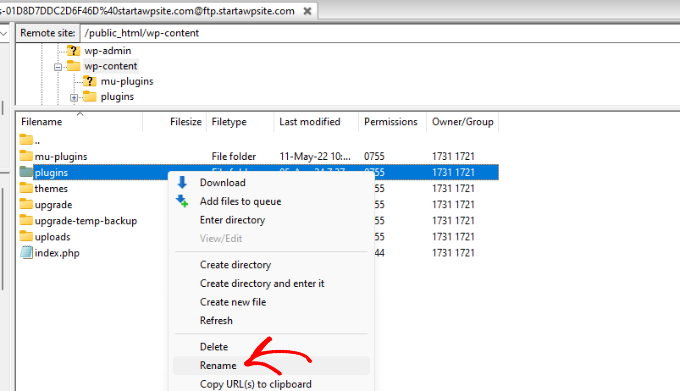
次に、新しいフォルダを作成し、それをpluginsと名付ける必要があります。
WordPressサイトにアクセスして、エラーが解決されたかどうかを確認してください。
もしそうであれば、ウェブサイトにインストールされたプラグインがエラーの原因であったことを意味します。上記のステップで、すべてのWordPressプラグインが無効化されました。
問題の原因となっているプラグインを特定するには、/wp-content/ フォルダに移動します。そこから、空のプラグインフォルダを右クリックして「削除」を選択します。
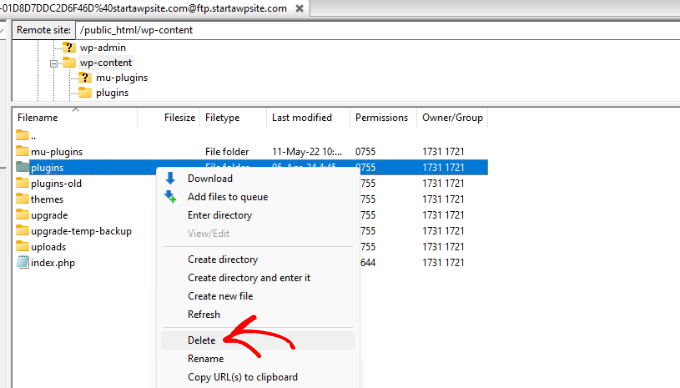
その後、plugins-oldフォルダをpluginsにリネームする必要があります。これにより、以前にインストールしたすべてのプラグインがWordPressで利用可能になります。ただし、これらのプラグインは無効化されたままになります。
あなたはWordPress管理エリアにアクセスし、プラグインページに移動する必要があります。各プラグインを有効にした後、プラグインを1つずつ有効にし、ウェブサイトのさまざまなページにアクセスできます。503エラーを引き起こしているプラグインを見つけるまで、これを続けます。
この手順で問題が解決した場合は、このページの残りの手順に従う必要はありません。そうでない場合は、次の手順に進むことができます。
詳細については、wp-adminにアクセスできない場合にすべてのプラグインを無効にする方法に関するガイドをご覧ください。
2. デフォルトのWordPressテーマに切り替える
プラグインを無効にしても問題が解決しない場合は、次のステップとしてデフォルトのWordPressテーマに切り替えます。これにより、現在のWordPressテーマが無効になります。
まず、FTPクライアントまたはcPanelのファイルマネージャーを使用してWordPressサイトに接続する必要があります。接続したら、/wp-content/themes/フォルダに移動します。
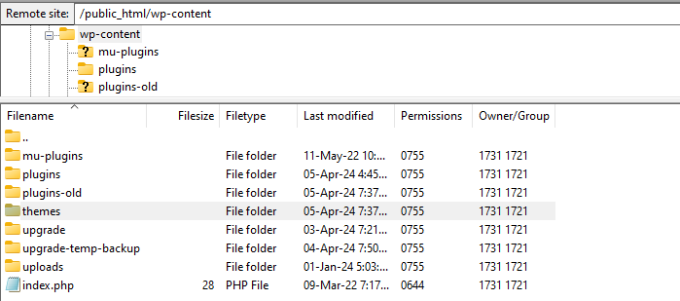
次に、現在アクティブなWordPressテーマを見つけて、バックアップとしてコンピューターにダウンロードできます。
そのためには、ウェブサイトのテーマの名前が付いたフォルダを右クリックし、「ダウンロード」オプションをクリックするだけです。
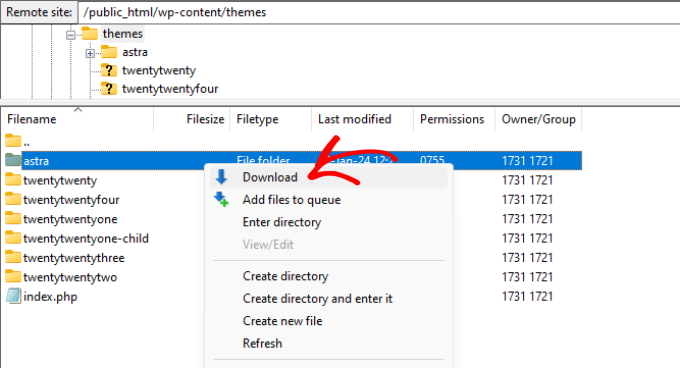
テーマファイルをダウンロードした後、サーバーから削除しても構いません。
すでにTwenty Twenty-Fourのようなデフォルトテーマがインストールされている場合は、自動的に有効になります。インストールされていない場合は、ウェブサイトにデフォルトテーマをインストールできます。
503 Service Unavailable エラーが解決されたことを確認するために、ウェブサイトを徹底的にチェックしてください。
3. WordPressを新規コピーで再インストールする
プラグインを無効にし、ウェブサイトのテーマを変更した後もWordPressウェブサイトで503エラーが発生している場合は、WordPressを再インストールする必要があるかもしれません。
この方法は、WordPressコアファイルの一部が破損または変更された場合に通常必要となります。その結果、サイトの機能に干渉し、503サービス利用不可エラーが発生する可能性があります。
WordPress を再インストールする前に、ウェブサイトのバックアップを作成することをお勧めします。これにより、万が一問題が発生した場合に以前の状態に戻し、データを復旧できます。
詳細については、WordPressのアンインストールと再インストール方法に関するステップバイステップガイドに従ってください。
4. サーバーリソースのアップグレード
ウェブサイトのサーバーリソースがすべてのリクエストを処理できない可能性もあります。その場合は、ウェブサイトのホスティングプランをアップグレードして、503エラーが解決するかどうかを確認する価値があります。
ただし、アップグレードプロセスを進める前に、ホスティングプロバイダーに連絡して、503エラーの原因を特定することをお勧めします。
サーバーリソースの不足が原因である場合は、最も高速なホスティングプロバイダーを選択するか、既存のホスティング会社でより高価格帯のパッケージに移行できます。
より多くのストレージと速度を備えたウェブサイトサーバーを選択することを忘れないでください。遅延なく高トラフィック負荷を処理できる必要があります。
共有WordPressホスティングを使用している場合は、マネージドホスティングソリューションへの移行を検討してください。それに加えて、サーバーのパフォーマンスを向上させるのに役立つ組み込みのキャッシュを探す必要があります。
その他のWordPressエラーの修正に関する追加リソース
ウェブサイトの運営中に発生する可能性のあるその他のWordPressエラーに関する追加リソースを以下に示します。
- WordPressでERR_NAME_NOT_RESOLVEDを修正する方法(ステップバイステップ)
- WordPressで500内部サーバーエラーを修正する方法
- WordPressでクリティカルエラーを修正する方法(ステップバイステップ)
- WordPressで「DNSサーバー応答なし」エラーを修正する方法
- WordPressでERR_CONNECTION_RESETエラーを修正する方法
- WordPress で「このサイトにアクセスできません」というエラーを簡単に修正する方法
- 「WordPressデータベースエラー:ディスクがいっぱいです」エラーの修正方法
- WordPress管理AJAX 400(不正なリクエスト)エラーの修正方法
この記事がWordPressで503サービス利用不可エラーを修正する方法を学ぶのに役立ったことを願っています。また、最も一般的なWordPressエラーの究極のリストと、414リクエストURIが長すぎるエラーとは何か、そしてそれを修正する方法に関する究極のガイドも参照することをお勧めします。
この記事が気に入った場合は、WordPressのビデオチュートリアルのために、YouTubeチャンネルを購読してください。また、TwitterやFacebookでも私たちを見つけることができます。




モハデセ・エスマーイーリ
こんにちは、素晴らしい記事をありがとうございます。WordPressの悪意のあるプラグインと不適切にコーディングされたプラグインの使用が、ホスティングで503エラーが発生する主な原因となっていることを認識しました。WordPressリポジトリ以外の場所からプラグインをインストールしないと、さらに悪い影響が出る可能性があります。一部のユーザーは信頼できないソースからプラグインをダウンロードするため、悪意のあるコードや古いコードが存在することにより問題のあるWordPressプラグインがインストールされ、503エラーが発生します。
WPBeginnerサポート
信頼できないソースからプラグインをインストールしている場合、それらのプラグインによってこのエラーが発生する可能性があります。
管理者
モイヌディン・ワヒード
多くの著名なウェブサイトが、実際の価格よりもはるかに安い価格でプレミアムテーマやプラグインを販売しているのを見たことがあります。
これらの購入をする人のほとんどは、セキュリティ上の結果を知らず、ウェブサイトを台無しにしてしまいます。
私は自分自身に一般的なルールを設けており、それはwpbeginnerが推奨するプラグインをインストールし、常にプラグイン開発者から直接購入することです。
アヌミット・ジュルール
これで私の503の問題が解決しました。本当にありがとうございます。
WPBeginnerサポート
どういたしまして、お役に立てて嬉しいです!
管理者
カルマ・ツェテン
@Wpbeginner 私のは今、うまくいきました。
解決策:CpanelからPHPバージョンを確認したところ、PHPバージョンは7.3でしたので、PHPバージョンを8.2に更新したところ、私のサイトはすべて正常になりました。
チームの皆様、ありがとうございます
カルマ・ツェテン
Pluginsフォルダの名前を変更し、themeフォルダの名前を変更しましたが、どちらも私には機能しませんでした。
WPBeginnerサポート
そのような状況では、ホスティングプロバイダーに連絡して、ホスティング側にエラーがないことを確認する必要があります。
管理者
ゲルロフ
ありがとうございます。うまくいきました!!
WPBeginnerサポート
どういたしまして、ガイドがお役に立てて嬉しいです!
管理者
ベンシー
こんにちは、
ウェブサイトにアクセスすると503エラーが発生しましたが、ページをリロードするとエラーは解消されました。このエラーを修正するにはどうすればよいですか?
WPBeginnerサポート
その場合は、ホスティングプロバイダーに問い合わせて、問題について知らせ、彼らがエラーを調査できるかどうかを確認することをお勧めします。
管理者
ジョシュ
すごい、本当にうまくいきました。理由はわかりませんが、サイトと管理ページが見えます。私は技術に詳しくありませんが、良い結果が出て嬉しいです。本当にありがとう!!
WPBeginnerサポート
Glad our guide could help fix the error
管理者
チャンダン・チャウドゥリ
WordPressをクリーンインストールしましたが、503エラーはまだ残っています。どうすればいいかわかりません。助けてください。
カルマ・ツェテン
Cpanel-PHP設定からPHPバージョンを確認し、PHPバージョンを最新(8.2)に変更してください。私の場合はPHPバージョンを変更した後、うまくいきました。
アンディ
記事をありがとうございます。過去3ヶ月で、私のサイトで503エラーが5回発生しました。将来的な問題を避けるために、ホスティングを変更する必要があると思います。
レイニー
プラグインフォルダの名前を「old plugins」に変更し、その後「plugins」に戻すというあなたの手順に従いましたが、ダッシュボードにプラグインが何も表示されず、1つ再インストールしようとすると「WordPressはディレクトリを作成できませんでした」というエラーが表示されました。助けてください。
WPBeginnerサポート
名前を変更した際に権限が変更された可能性があります。この問題を解決するための最も可能性の高い方法については、以下のガイドをご覧ください。
https://www.wpbeginner.com/beginners-guide/how-to-fix-file-and-folder-permissions-error-in-wordpress/
管理者
ダイアン
こんにちは、私の問題はcpanelにアクセスできないことです。WordPressのダッシュボードにはアクセスできますが、ここから503エラーを解決するにはどうすればよいですか?
WPBeginnerサポート
cPanel にアクセスできない場合は、ホスティングプロバイダーに連絡してください。サポートを受けることができるはずです。
管理者
マグナス
この問題は、特定の状況下ではまだ発生しています。PHPのアップデート、一部プラグインの無効化、メモリの増加など、あらゆることを試しました。そして、それらすべてを行った後、同じホスティング上にある2つのウェブサイトのうち、一方の管理画面を閉じるとエラーが停止することに気づきました。同時に2つの管理画面にログインすると問題が発生します。これを解決する方法について、何かアドバイスはありますか?
WPBeginnerサポート
リソース制限に達しているか、同様の原因である可能性があるため、ご利用のホスティングのサポートに連絡して確認することをお勧めします。
管理者
ケイティ・ダーンフォード
サイトのニュースフィードに503エラーが発生しています。どうすれば修正できますか?プラグインをいくつか削除する必要がありました。これにより、フィクションページの503エラーは解消されましたが、ニュースフィードには引き続き表示されています。ホストに連絡したところ、メモリを増やしてもらいましたが、それでも503エラーが表示されます。プラグインを削除しても変化はありませんでした。
WPBeginnerサポート
当社の記事の推奨事項が機能しなかった場合は、ホスティングプロバイダーに連絡して、ホスティング側にエラーがないことを確認してもらうことをお勧めします。
管理者
ポール・ジョリー
このサポート投稿に、これまでの 36 件の感謝のコメントに加えて、私の感謝も追加しなければなりません。
最近のプラグインのアップデート後、管理画面内のページ/投稿へのアクセス時と読み込みの両方で、私のサイトの速度がどんどん遅くなっていました。
私のPCまたはインターネット接続の問題だと思い、ログアウトしました。その後、初心者である私はログインできなくなり、本当に心配になりました。2段階認証プラグインをインストールしていたため、ログインページが読み込まれる頃には認証アクセスコードが期限切れになり、ロックアウトされてしまいました。
上記の手順に従ったところ、(幸いにもプラグインをすべて無効にする段階まで)、アクセスとページの読み込み速度の両方、そして(現在3時間のテスト後)503 Service Unavailableエラーも解消されました。
WP Beginnerの皆様、本当にありがとうございます。
下の他の人たちと同じように、あなたはWordPressに関するすべてのことについて、私の最初の「頼りになる」情報源です。
WPBeginnerサポート
You’re welcome, glad our recommendations were able to help
管理者
Ravi
ありがとう、うまくいきました。新しいフォルダを「Plugins」という名前で作成し、プラグインを一つずつコピーしたところ、うまくいきました。
WPBeginnerサポート
Glad you were able to find a solution to your issue
管理者
シュテファン
このエラーを受け取った実際の理由は、ここには記載されていません。これを読んでいる皆さんへ:上記のすべての手順を実行する前に、まず以下の点を確認してください!
プラグインを更新した後、このエラーが発生し始めました。どうやら、新しいプラグインの中には古いPHPバージョンとうまく連携しないものがあるようです!cpanelにログインして、サイトのPHPバージョンを7.0に変更しました。
私の場合、7.0でエラーが解決しましたが、それ以前やそれ以降の一部のバージョンでは解決しませんでした。
WPBeginnerサポート
Thank you for sharing what solved the error for you
管理者
ババトゥンデ・ピーター・オルワティミレイイン
すごい!素晴らしい!この記事を読んで、原因が私のプラグインの1つであることがわかりました。しかし、それは私が持っている最も重要なプラグインの1つです。それを再度インストールして有効にすると、このエラーは再び発生しますか?
WPBeginnerサポート
エラーが続くかどうかを確認するために再インストールでき、もしそうであれば、エラーを知ってもらうためにプラグインのサポートに連絡したいと思うでしょう。
管理者
アジズ
本当にありがとうございます!命を救われました。おっしゃる通りcpanelでプラグインを無効化したらうまくいきました。Jetpackプラグインが、前回のアップデート以来、その問題の原因であることが判明しました。
WPBeginnerサポート
Glad our guide could help
管理者
Sven
私の場合、ログインプロンプトでユーザー名ではなく登録済みのメールアドレスを使用したことが原因でした。以前は機能していたので理由はわかりませんが、とにかく、ログインプロンプトでユーザー名を使用することで解決しました。
WPBeginnerサポート
Thanks for sharing what solved the issue for you
管理者
エリー
わあ、私も同じでした!共有してくれて本当にありがとう!
Saddam Kassim
あなたの記事や他のいくつかのブログで503エラーを修正するための多くの解決策を読みました。プラグインの名前にアンダースコアを付けてリネームしてみましたが、問題は解決しませんでした。もしどの解決策も機能しない場合、最終的な選択肢は何ですか?
WPBeginnerサポート
ホスティングプロバイダーに連絡して、彼らが彼らの側で何を見ることができるかを確認するためのトラブルシューティングセクションの手順を使用し、おそらくWordPressファイルを再アップロードしたいと思うでしょう。
管理者
mojtaba
テーマをアンインストールしてから最新バージョンのテーマをインストールしたところ、ウェブサイトが再び表示されるようになりました。
ありがとう。
WPBeginnerサポート
Thanks for sharing your solution
管理者
スディッシュ
Go Daddyに連絡しようとしたとき、コンテンツのカスタマイズを求められましたが、平均して私のページのメモリは50KBで、すべてのプラグインはWordPressから削除されていました。Avada Themeを使用していますが、基本的なテーマに戻す必要がありますか?
WPBeginnerサポート
テーマとの競合の可能性があるかどうかを確認するためにテーマを無効にしてみてください。その場合、テーマのサポートに連絡して支援を求めることができます。
管理者
マーサ
PHPのバージョンを上げたところ、503エラーが発生しました。WordPressのメモリ制限を増やすことでサイトは復旧しました。
define( ‘WP_MEMORY_LIMIT’, ‘256M’ );
https://www.wpbeginner.com/wp-tutorials/fix-wordpress-memory-exhausted-error-increase-php-memory/より
シュテファン・パブスト
私の場合、アクティブなスパムフィルターがあり、さまざまなPOSTリクエストをブロックしていました。503エラーを削除するには、フィルターをオフにするだけでした。
マット
皆さん、こんにちは。
クリーンインストールを行う前に、ホスティング/プラグインのSSL設定を無効にしてください。
これにより、多くの503 admin-ajaxプロセスエラーが解決されます!
私の「メディアを追加」の問題もこれで解決しました。
マリスカ
プラグインの無効化もうまくいかず、テーマの削除もうまくいきませんでした。
まだ作業中ですが、その間、テーマを(ダウンロードして)削除した後、サイトはデフォルトテーマに切り替わらず、真っ白になってしまいました。管理画面にログインできない場合でも、サイトが表示されるようにするには、古いテーマを再インストールするにはどうすればよいですか?
マーレン・イッターランド
私の新しいテーマでした!どうしようもなかった…!本当に本当にありがとうございます!!
アルマンド
こんにちは。
503エラーが発生し、WP管理画面にログインしたところ問題が解決しました。これは異なる2つのサイトで、異なる時間に発生しました。
何かご存知ですか?何も見つかりません。
ありがとう
アレックス・セイダニス
これは「WordPressで503エラーの根本原因を見つける方法」と題されるべきです。なぜなら、エラーの原因を特定するためのヒントは提供されますが、修正のアドバイスは何も提供されないからです。私の根本原因はWooCommerceでした。さて、どうすればよいですか?
ジェニファー W
ウェブホストに連絡してください!私もそうしたところ、問題を解決してくれました。WooCommerceでも問題が発生していましたが、cPanelでバージョンを変更してくれました。幸運を祈ります!
マーク
何を変更しましたか?PHPのバージョンですか?私も同様の問題を抱えており、WooCommerceが原因だと考えています…
WPBeginnerサポート
おそらくPHPバージョンの変更が原因でしょう。ホスティングプロバイダーに連絡すれば、サポートしてくれるはずです。
ジェームズ
私も同じです…次は何をすればいいですか?
ムスタファ PA
こんにちは、
FTPまたはcPanelを使用してテーマをアップロードしてインストールできます。しかし、エラー503が発生している場合、テーマを有効にするにはどうすればよいですか?ご存知の通り、ダッシュボードにアクセスできません。
エネ・ソリン
移行後のホスティングプロバイダーは、互換性のためにPHPバージョン5.3を維持しているようです。
より高いバージョンに変更すれば、機能するはずです。
ヴィヴェック・アタリェ
ありがとう、エネ。これで問題が解決しました。
カイリー・ヘルナンデス
この問題はいくつかのサイトで確認されました。WPコアファイルをすべて置き換えた後でもです。公式のWP zipには重要なファイルが欠けていることに気づきました。大きな青いダウンロードボタンのすぐ下にある代替の.tarファイルをダウンロードしたところ、うまくいきました。
クシシュトフ・ドルジュジュ
So basically your advice is to potentially destroy all the site, since you have no idea what dependencies there were and what will get destroyed after these operations… That’s a really great advice, I guess…
WPBeginnerサポート
Krzysiekさん、こんにちは
WordPress プラグインの名前を変更したり無効にしたりしても、ウェブサイトが破壊されたり、データが削除されたりすることはありません。原因となっているプラグインを見つけたら、すべてのプラグインを有効化し、問題を引き起こしているプラグインの代替を見つけることができます。
ただし、問題が解決しない場合は、クリーンインストールが必要です。繰り返しになりますが、WordPressファイルを再インストールしても、データベースに保存されているデータやアップロードフォルダに保存されている画像には影響しません。
管理者
ジェレミー・グレーツ
ウェブサイトを操作中に、メンテナンスプラグインが原因である場合もあることに気づきました。これも503エラーにつながります。
Rushikesh Thawale
こんにちは。
素晴らしいウェブサイトをありがとうございます。WordPressで問題が発生したときはいつでも、解決策を見つけるためにあなたのサイトに来ます。
素晴らしいサービスをありがとうございます。