


コンタクトフォームプラグインを使用する前は、ユーザーからデータやフィードバックを収集するためにGoogleフォームをたくさん使用していました。昔は、WordPressにGoogleフォームを追加するということは、厄介なHTMLを扱い、何も壊れないことを願うだけでした。
しかし今では、物事がずっと簡単になったことを喜んでお知らせします。
Googleフォームは、複数のサイトにわたってフィードバックの収集、アンケートの実施、イベントのサインアップ処理を行うための、私たちのお気に入りのツールの1つであり続けています。無料で信頼性が高く、1つのフォームを作成すればどこでも使用できます。
この簡単なガイドでは、WordPressにGoogleフォームを埋め込む最も簡単な方法を紹介します。私たちは多くの人々がこれを設定するのを手伝ってきましたが、数回の簡単な手順で済みます。🙌

WordPressフォームプラグインの代わりにGoogleフォームを使用する理由
どこにでも簡単に共有できるフォームが必要で、すべての回答を1つのセントラルプレースに保存したい場合にGoogleフォームを選択するかもしれません。
WordPressのお問い合わせフォーム作成プラグインのようなWPFormsは、完全に制御したいサイトオーナーにとって優れたプラグインです。
これにより、WordPressダッシュボードを離れることなく、支払いを受け付けたり、特別オファーを表示したり、カスタムログインを作成したり、ユーザー登録を許可したりできます。
しかし、複数のウェブサイト、メールリスト、またはソーシャルプラットフォームから回答を収集することが目標であれば、Googleフォームの方が簡単な選択肢となります。共有しやすく、モバイルでもうまく機能し、すべての提出内容がGoogleドライブに自動的に保存されます。
さらに、共同作業者を追加して、回答を一緒に管理およびレビューすることもできます。
それでは、GoogleフォームをWordPressサイトに追加する方法を見ていきましょう。このガイドでカバーするすべての内容の簡単な概要を以下に示します。
さあ、始めましょう。
WordPressにGoogleフォームを埋め込む方法
開始するには、Googleフォームのウェブサイトに移動し、「フォームに移動」ボタンをクリックします。

次に、さまざまなGoogleフォームのテンプレートが表示されます。
好みのテンプレートを選択するか、空白のテンプレートから始めて独自のカスタムフォームを作成できます。
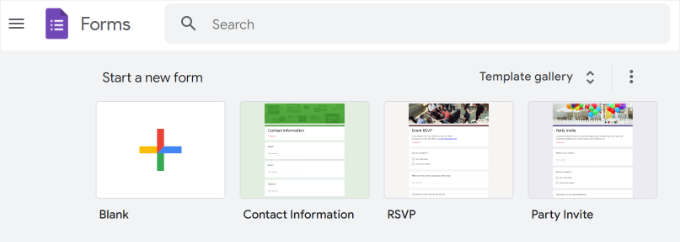
Googleフォームで新しいフォームを作成するのは、実際には非常に簡単です。
フォームのタイトルと説明を追加し、質問を追加し始めます。
質問を入力すると、Googleフォームは自動的に最適なフィールドタイプ(選択肢や短い回答など)を提案するのに十分賢いですが、必要に応じて簡単に変更できます。

フィールドを追加するには、右側にある「+」ボタンをクリックしてフィールドを追加します。画像や動画を追加したり、さまざまな種類の質問を選択したりすることもできます。
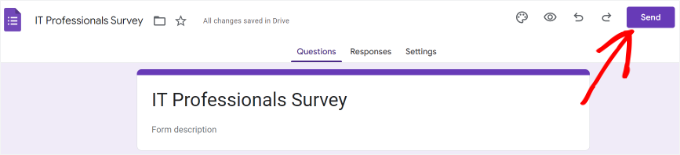
フォームが完成したら、「送信」をクリックして、埋め込みに必要なコードを取得してください。
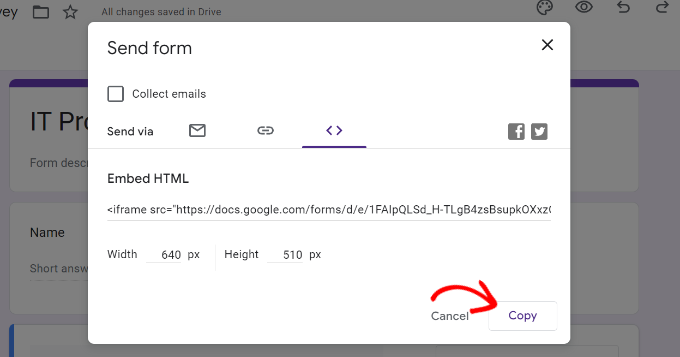
これで送信フォームのポップアップが表示されます。ここで、埋め込みタブ(< > のようなアイコン)に切り替えます。
「コピー」をクリックする前に、ここで幅と高さのピクセルを調整して、サイトに表示されるフォームのサイズを制御することもできます。よくわからない場合でも心配しないでください。後でWordPressのカスタムHTMLブロックでこれらの値を直接変更できます。
これで完了したら、「コピー」をクリックして埋め込みコードを取得します。
その後、WordPressダッシュボードに移動し、フォームを追加したいページまたは投稿を編集します。
WordPressコンテンツエディターに入ったら、カスタムHTMLブロックを追加してください。
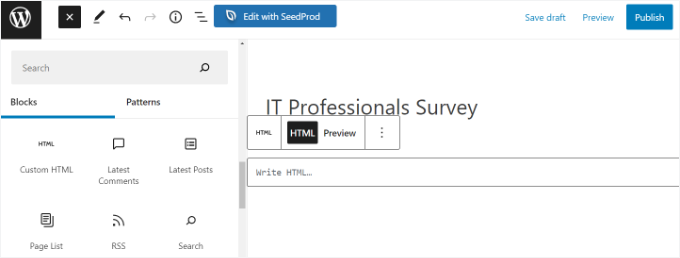
次に、カスタムHTMLブロックにHTMLコードを貼り付けるだけで、ウェブサイトにGoogleフォームを配置できます。
コンテンツエディターでGoogleフォームをプレビューするオプションもあります。コンテンツエディターでGoogleフォームをプレビューするには、それをクリックするだけです。
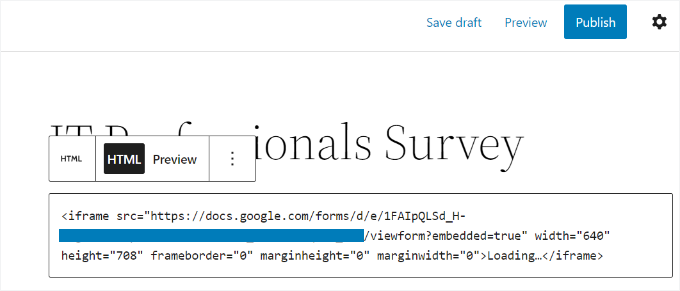
準備ができたら、「公開」をクリックして変更を保存します。詳細については、WordPressにフォームを埋め込む方法に関するガイドを参照してください。
これで、ウェブサイトにアクセスして、埋め込まれたGoogleフォームがサイト訪問者の入力待ちの状態になっていることを確認できます。

留意点として、埋め込まれたGoogleフォームはウェブサイトのフォントや色と完全に一致しない場合があります。デザインを完全に制御するには、WordPressフォームプラグインが最適な選択肢となることが多いです。
代替案:WPFormsを使用してWordPressフォームを作成する 🌟
Googleフォームの強力な代替手段を探しているなら、WPFormsがおすすめです。WordPress向けの最高で最も汎用性の高いオンラインフォームビルダーです。
WPBeginnerでは、お問い合わせフォームの作成にWPFormsを使用しています。それには十分な理由があります。コードを一行も書かずにあらゆる種類のフォームを作成できる、スマートな機能が満載されています。
プラグインの詳細については、WPFormsの完全レビューをご覧ください。

WPFormsを使用すると、簡単に作成できます:
そして、WPForms AIのおかげで、必要なものを説明するだけで、ツールが数秒でフォームを作成してくれます。ゼロから作成したくない場合は、2,000以上の既製テンプレートから選択できます。

フィードバックを収集する場合でも、注文を受ける場合でも、メールリストを増やす場合でも、WPFormsが対応します。
より高度なフォームが必要な場合は、Formidable FormsまたはGravity Formsをチェックしてください。実際、WPForms vs Gravity Forms vs Formidable Formsに関する詳細な比較記事がありますので、ぜひお読みください!
よくある質問:WordPressにGoogleフォームを埋め込む方法
WordPressにGoogleフォームを埋め込むことについて、まだ質問がある場合は、開始に役立つ一般的な質問とその回答を以下に示します。
Googleフォームをウェブサイトに埋め込むことはできますか?
はい、GoogleフォームをWordPressウェブサイトに簡単に追加できます。Googleは、サイトにコピー&ペーストできるコード(「埋め込みコード」と呼ばれます)を提供します。これにより、訪問者はページを離れることなくフォームに入力できます。
プラグインなしでWordPressにGoogleフォームを埋め込むことはできますか?
もちろんです!このガイドで示した方法は、プラグインを必要としません。Googleフォームから埋め込みコードをコピーし、WordPressエディターでページまたは投稿に「カスタムHTML」ブロックを追加するだけです。コードをブロックに貼り付けると、サイトにフォームが表示されます。
iframeと埋め込みの違いは何ですか?
「iframe」とは、自分のページ内に別のページを表示する方法です。別のサイトへの窓のようなものです。「埋め込み」という言葉は、外部コンテンツ(オンラインフォームや動画など)をサイトに追加することを意味します。埋め込みでは、多くの場合iframeを使用して実現されます。
動画チュートリアル:WordPressにGoogleフォームを埋め込む方法
動画ガイドをご希望ですか?WordPressにGoogleフォームを埋め込む方法に関するYouTubeチュートリアルをご覧ください。
WordPressでフォームとGoogle製品を使用するための関連記事
この記事が、WordPressの投稿やページにGoogleフォームを簡単に埋め込む方法を学ぶのに役立ったことを願っています。
次に、以下の他のガイドも参照してください。
- WordPressフォームからGoogleドライブにファイルをアップロードする方法
- WordPressのお問い合わせフォームからGoogleカレンダーのイベントを追加する方法
- WordPressで住所フィールドのオートコンプリートを追加する方法
- WordPressでフォームの放棄を追跡および削減する方法
この記事が気に入った場合は、WordPressのビデオチュートリアルのために、YouTubeチャンネルを購読してください。また、TwitterやFacebookでも私たちを見つけることができます。


デニス・ムトミ
埋め込みフォームの外観(背景色やフォントの変更など)をカスタマイズして、ウェブサイトのデザインにより馴染ませる方法はありますか?フォームをサイトのブランディングに合わせたいです。
WPBeginnerサポート
The customization options would be found in the Google form’s settings when creating it
管理者
Hoangdacviet
フォームを挿入したいのですが、フォームをカスタマイズして最後の行「Googleフォーム」を削除することは可能ですか?
WPBeginnerサポート
現在、ブランディングの削除や一部のフォームカスタマイズには有料プランが必要です。
管理者
Will
WordPressサイトにGoogleフォームを埋め込もうとしていますが、高さに問題があります。高さを変更するためにいくつかのことを試しましたが、何も機能しないようです。
また、これはGoogleフォームでのみ問題が発生しているようです(他のGoogle製品は試していません)が、ランダムなページを埋め込んで寸法を調整すると、問題なく機能します。
何かアドバイスがあれば教えてください!!
ジョン S
Googleフォームが長いため、ユーザーが途中でフォームを保存し、後で戻ってこれるようにしたいと考えています。このプラグインでそれが可能になりますか?
よろしくお願いします。
Karida
WordPressで「読み込み中」と表示され続けるのですが、どうすればいいですか?
Ande Anderson
Googleフォームを作成して「送信」ボタンをクリックした後、表示されるのは「フォームへの入力を招待しました」という内容のメールだけです。WordPressウェブサイトに貼り付けるためのフォームのURLがありません。
Ankur Mittal
Googleフォームはウェブサイトに正しく埋め込まれていますが、モバイルでレスポンシブになりません。
ダン
こんにちは。
WordPressへのアクセスを失いました。何度かリカバリープロセスを試しましたが、管理IDとパスワードを回復できず、WPウェブサイトを管理できません。
この問題を解決するために、どのような方法を提案していただけますか?
事前に感謝します。
ダン
Shari
とても参考になりました、ありがとうございます。
Deepak
こんにちは
オンラインアプリケーションを開発してGoogle Playに公開したいのですが、どのようにすればよいか教えていただけますか?
アン
埋め込みコードをコピーする前に、フォームの高さと幅を変更できますか?
WPBeginnerサポート
こんにちは、アンさん。
はい、できます。
管理者
アルテム・ルサコフスキー
問題は、高さを自動に設定できないことです。