


多くのWooCommerceストアオーナーは、ページを洗練されたブランドイメージにしたいと考えています。しかし、デフォルトのテンプレートで変更を加えるのは制限が多いと感じることがあります。
小さな調整ごとに開発者を雇うのは、特に迅速に作業を進め、コストを抑えたい場合には、常に実用的とは限りません。
幸いなことに、WooCommerceと完全に連携する強力なページビルダーやカスタマイズプラグインがあります。これらのツールを使用すると、コードに触れることなく、美しい商品ページ、ショップレイアウト、チェックアウトフローを作成できます。
さらに良いことに、開発者を待つことなく、いつでも自分で更新できます。
時間をかけて、実際のWooCommerceストアで本当に効果のあるツールを数多くテストしてきました。このガイドでは、コーディングや技術的なスキルを必要とせずに、SeedProdを使用してページをカスタマイズする最も簡単な方法をご紹介します。
💡主なポイント:WooCommerceページの編集方法
開発者を雇わずにストアをカスタマイズしたい場合は、次の方法が最適です。
オンラインストアのWooCommerceページを編集する理由
WooCommerceは、オンラインストアの商品、ショップ、アカウント、チェックアウト、カート機能を表示するための多くのページを作成します。
デフォルトでは、WordPressテーマがこれらのページの見た目を制御します。選択できる素晴らしいWooCommerceテーマがたくさんあります。
ただし、これらのページの編集は、見た目ほど簡単ではない場合があります。
たとえば、追加の製品を表示したり、アップセル機能を追加したり、レイアウトを変更したりすることができない場合があります。
そこで登場するのがSeedProdです。これは究極のWooCommerceページビルダープラグインです。直感的なドラッグ&ドロップツールを使用してWooCommerceページをデザインできます。
長年にわたり、多くのパートナーブランドがランディングページやカスタムテーマ全体を作成するためにこれに依存してきました。
デモ環境でも徹底的にテストしました。私たちの経験について詳しく知りたい場合は、SeedProdレビューをご覧ください。

まず最初に行う必要があるのは、SeedProdプラグインをインストールして有効化することです。詳細については、WordPressプラグインのインストール方法に関するチュートリアルをご覧ください。
この記事のさまざまな方法では、WooCommerceページを編集するために必要な機能が備わっているSeedProd Proバージョンを使用します。
有効化後、プラグインのライセンスキーを入力するために、SeedProd » 設定ページにアクセスする必要があります。この情報は、SeedProdウェブサイトのアカウントで見つけることができます。

ライセンスキーを入力すると、準備完了です。これで、オンラインストア向けの最適化されたWooCommerceページを編集および作成できます。
それでは、WooCommerceのページをステップバイステップで編集する方法を見ていきましょう。
下のいずれかのリンクをクリックすると、目的の方法にジャンプできます。
完全カスタムのWooCommerceテーマを作成する
SeedProdには、完全なWooCommerceテーマビルダーが組み込まれています。これにより、WooCommerceテーマを独自のカスタムテーマに置き換えることができます。
このアプローチの利点は、WooCommerceテーマの編集時に、より柔軟に対応できることです。シンプルなドラッグ&ドロップツールを使用して、どのページでも編集できます。
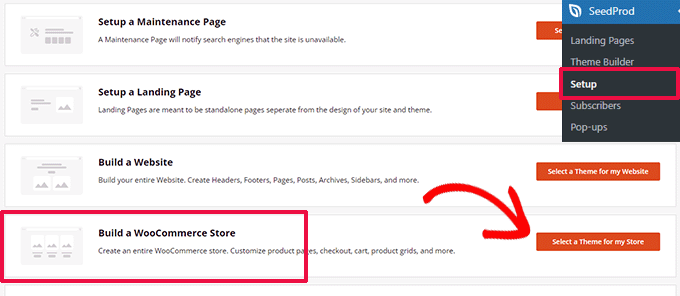
開始するには、単にSeedProd » セットアップページに移動し、「WooCommerceストアを構築する」オプションの横にある「ストアのテーマを選択」ボタンをクリックしてください。
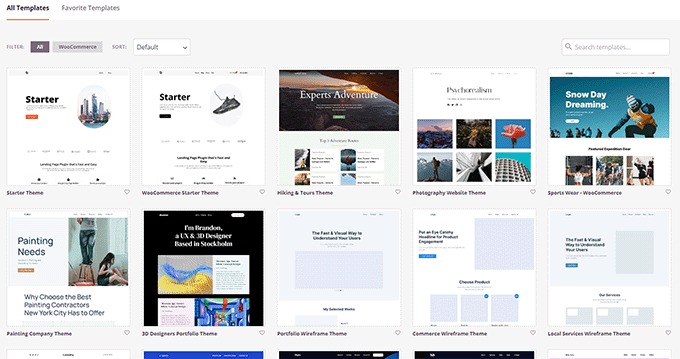
次に、プラグインは、開始点として使用できる、すぐに使える多くのWooCommerceテーマを表示します。
テンプレートを選択するには、テンプレートをクリックするだけです。
各WooCommerceまたはWordPressテーマは、ウェブサイトやオンラインストアのさまざまな領域を表示するテンプレートのコレクションです。
SeedProdは、テーマ用にこれらのテンプレートを生成し、リストを表示します。
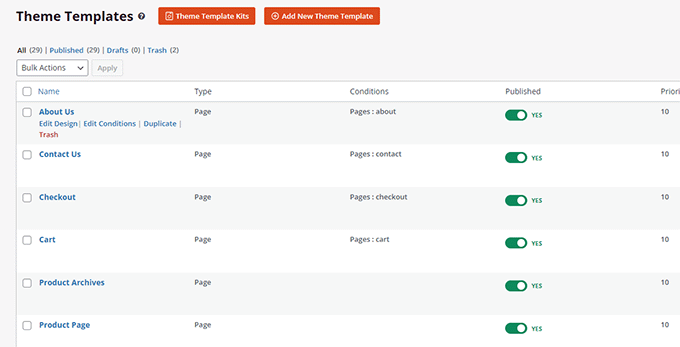
これで、テンプレートにマウスカーソルを合わせ、「デザインを編集」リンクをクリックして編集を開始できます。
これにより、SeedProdページビルダーインターフェースが起動します。
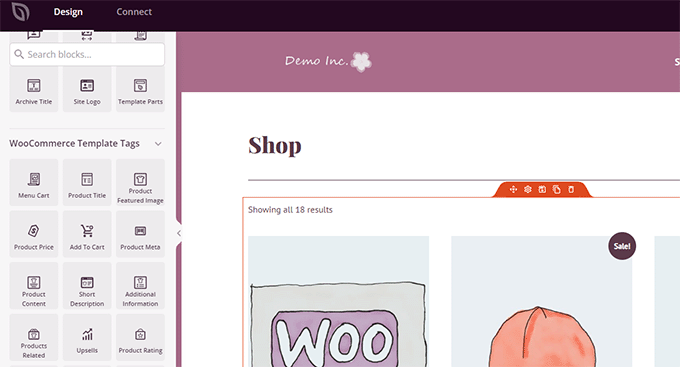
左側の列から一般的なウェブサイト構築ブロックをすべて追加できます。右側には、編集中のページのライブプレビューが表示されます。
編集したい項目をポイントしてクリックするだけで編集することもできます。
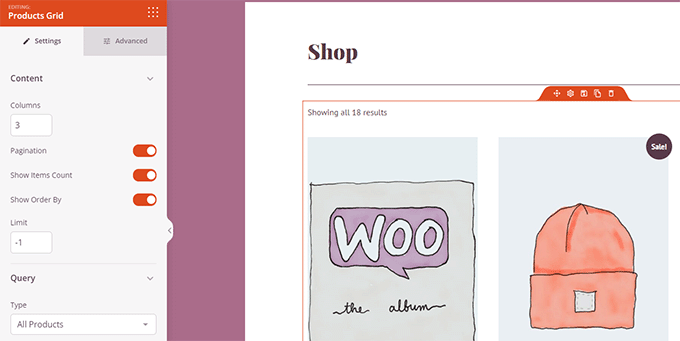
SeedProdには、販売志向のWooCommerceテーマを構築するために必要なすべてのWooCommerceブロックが付属しています。
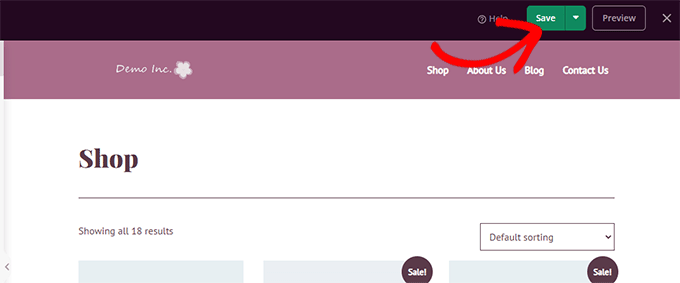
テンプレートの変更が完了したら、「保存」ボタンをクリックして変更を保存してください。
カスタムWooCommerceテーマの他のテンプレートを編集するには、このプロセスを繰り返してください。
すべてのページの編集が完了したら、SeedProd » テーマビルダーページに移動し、「SeedProdテーマを有効化」スイッチを切り替えます。
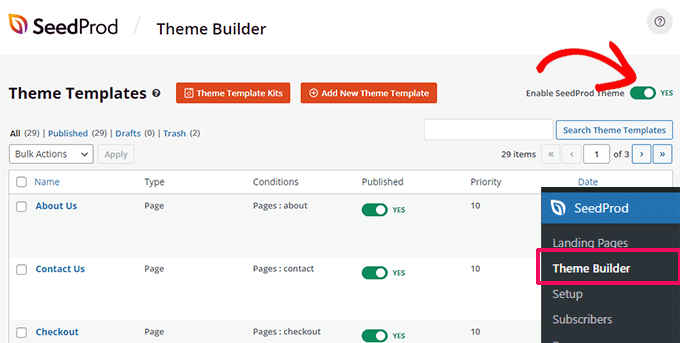
カスタムWooCommerceテーマが既存のWooCommerceテーマに置き換わります。
これで、WordPressウェブサイトにアクセスして、それが機能しているのを確認できます。
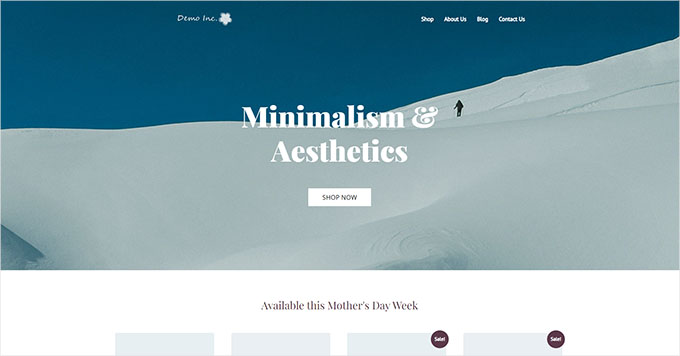
詳細については、コーディングなしでカスタムWordPressテーマを作成する方法に関する完全なチュートリアルをご覧ください。
一方で、既存のWooCommerceテーマを維持したい場合もあります。その場合は、チェックアウトやカートなどの特定のデフォルトのWooCommerceページを置き換えるカスタムランディングページを作成できます。
メインストアのデザインに影響を与えることなく、特別なプロモーションページを作成することもできます。その方法を見てみましょう。
WooCommerceのチェックアウトページをカスタマイズする
どのeコマースストアでも、チェックアウトページは顧客ジャーニーで最も重要なステップの1つです。
デフォルトでは、WooCommerceは販売とコンバージョンに最適化されていない、シンプルなチェックアウトエクスペリエンスを備えています。
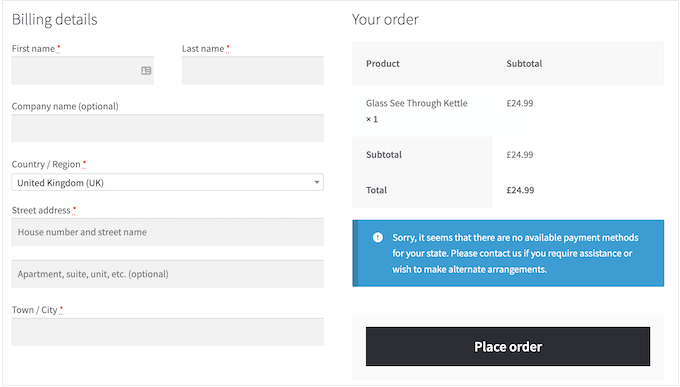
チェックアウトページに小さな編集を加えることで、ストアでの売上を増やし、カート放棄を減らすことができます。
例えば、チェックアウトページに「カートに追加」ボタン付きの関連商品を表示することで、ユーザーが他に購入したいものを見つけられるようにすることができます。
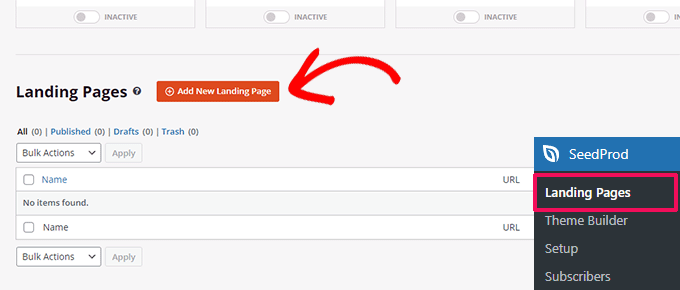
カスタムチェックアウトページを作成するには、単にSeedProd » ランディングページに移動し、「新しいランディングページを追加」をクリックします。
次に、ページ用のテンプレートを選択するように求められます。
画面上のテンプレートのいずれかを選択して編集し、チェックアウトページを作成することも、空白のテンプレートから始めることもできます。
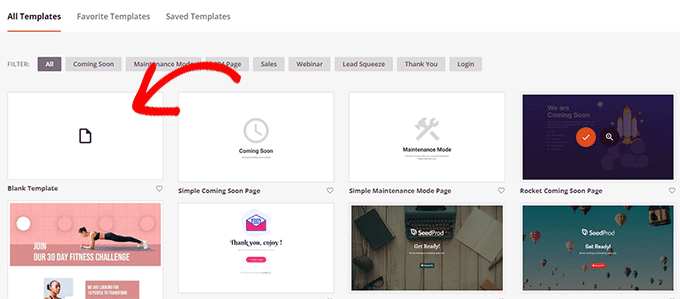
このチュートリアルでは空白のテンプレートを使用しますが、どれでも選択できます。
次に、ページのタイトルとURLを提供する必要があります。このページを簡単に識別できるものであれば何でも使用できます。
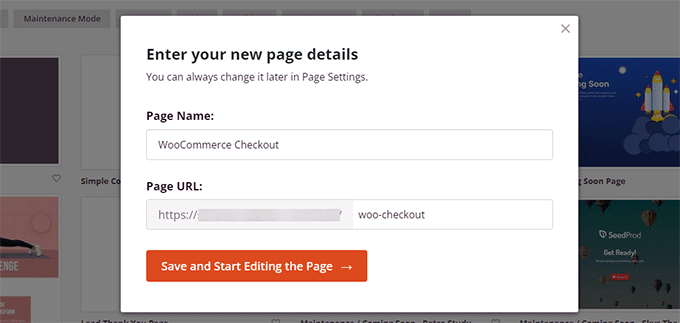
続行するには、「保存してページ編集を開始」ボタンをクリックしてください。
これにより、SeedProdのページビルダーインターフェイスが起動し、ブロックをドラッグアンドドロップするだけでページレイアウトを作成できます。
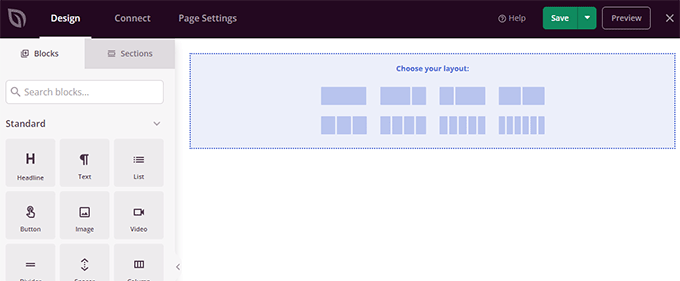
まず、ヘッダーを追加し、独自のブランディングでカスタマイズします。
SeedProdにはセクションがあり、これらは一緒に使用されることが多いブロックのコレクションです。ヘッダーセクションを追加するには、「セクション」タブをクリックし、「ヘッダー」カテゴリを選択します。
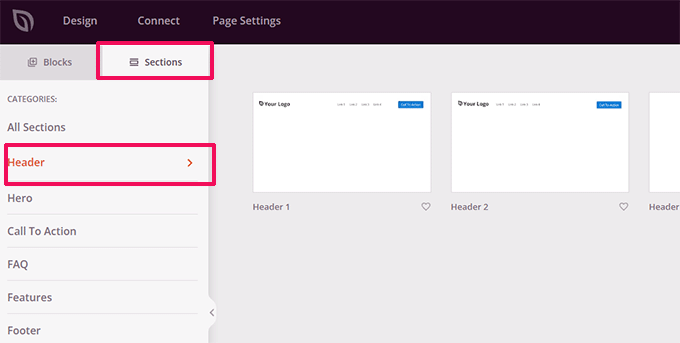
次に、マウスをヘッダーに移動し、「追加(+)」ボタンをクリックしてページに挿入します。
各ブロックをクリックして、独自のロゴ、メニュー、およびコールトゥアクションに置き換えるだけで、ヘッダーセクションを編集できるようになりました。
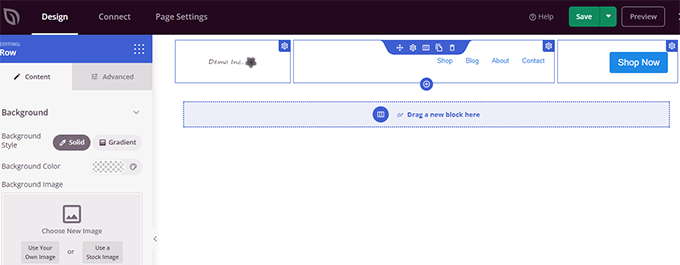
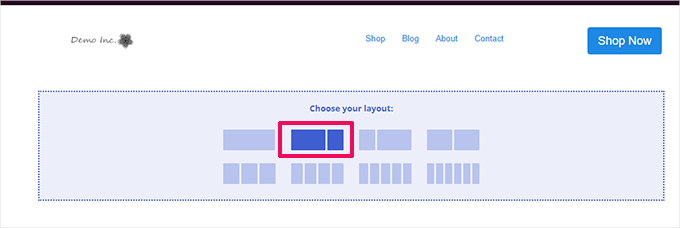
ヘッダーに満足したら、2 列レイアウトを追加します。
この2列レイアウトを使用して、チェックアウトフォームとアップセル商品、お客様の声、その他の要素を表示できます。
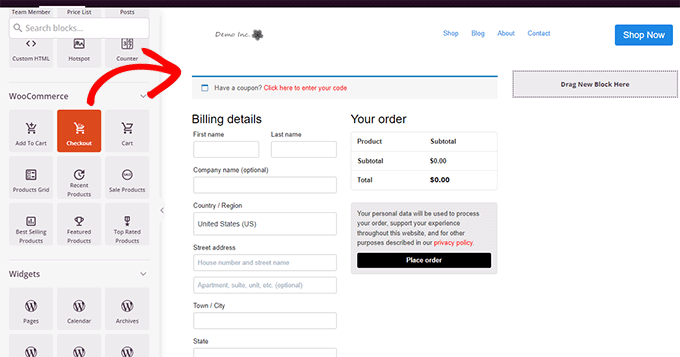
その後、左側のメニューからチェックアウトブロックを追加する必要があります。
左側の列に追加します。この列は幅が広く、モバイルデバイスでは最初に表示されます。
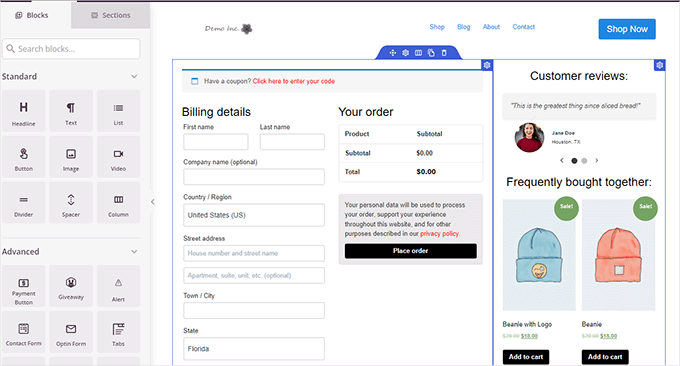
次に、右側の列にブロックを追加する必要があります。ここは、ユーザーに購入を完了させるために使用できる領域です。
ここにお客様の声ブロックを追加したり、最も人気のある商品を表示したりできます。
コンバージョン率を高めるためにチェックアウトページを改善するために追加できるその他の機能がいくつかあります。
- PayPalやStripeが提供するセキュア決済バッジや、Trustpilotレビューのスコアのような信頼バッジ。
- リアルタイムの顧客アクティビティのような、より多くのソーシャルプルーフ
- SeedProdのビジネスレビューブロックでGoogleレビューを表示する
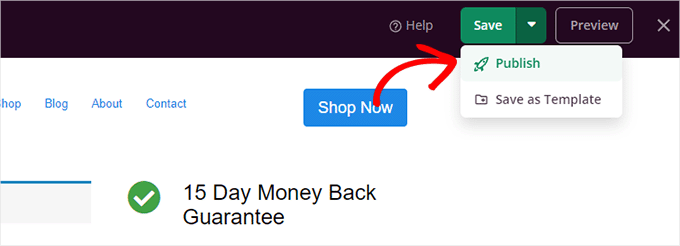
チェックアウトページの編集が完了したら、画面右上にある「保存」の横にある矢印をクリックし、「公開」をクリックするのを忘れないでください。
次に、すべての顧客に対してカスタムチェックアウトページの使用を開始するようにWooCommerceに指示する必要があります。
WooCommerce » 設定ページに移動し、「高度な設定」タブに切り替えます。
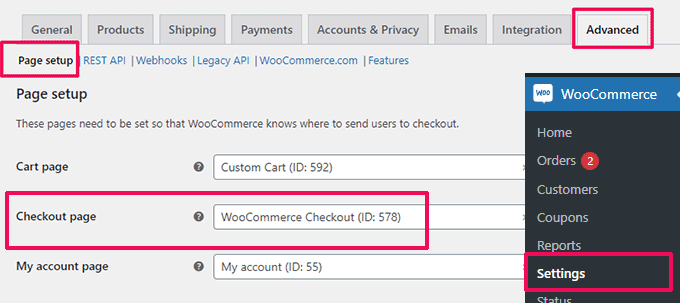
「ページ設定」タブの下で、「チェックアウトページ」オプションにカスタムチェックアウトページを選択します。設定を保存するために、「変更を保存」ボタンをクリックすることを忘れないでください。
新しいブラウザタブでストアにアクセスし、商品をカートに追加して新しいチェックアウト体験を試すことができます。
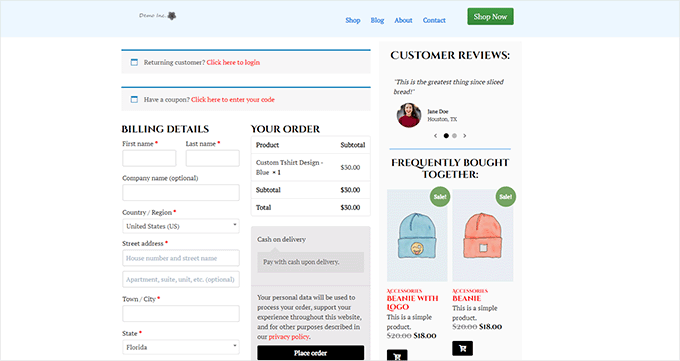
詳細については、WooCommerceチェックアウトページのカスタマイズ方法に関するチュートリアルをご覧ください。
ボーナスのヒント: 新しいカートページのパフォーマンスを確認したいですか?初心者向けのWordPressコンバージョン追跡チュートリアルで、すべてのコンバージョンを追跡する方法をご覧ください。
WooCommerceチェックアウトフォームをカスタマイズする
チェックアウトページは、多くのユーザーがカートを放棄する領域の1つです。
ユーザーが購入を完了するように促す最も簡単な方法は、より良いチェックアウト体験を提供することです。
ここでFunnelKitが役立ちます。これは、WooCommerce向けの最高のセールスファネルビルダーの1つであり、ファネル、チェックアウトページ、カート体験などを最適化できます。
私たちはこのツールをさまざまな目的で何度もテストしており、強くお勧めします。
カートページとチェックアウトページのテンプレート、ファネルビルダーウィザード、ドラッグ&ドロップ編集機能が多数あります。当社のインサイトについて詳しく知りたい場合は、FunnelKitレビューをご覧ください。
まず、ウェブサイトにアクセスしてFunnelKitプランにサインアップする必要があります。
注意: セールファネル、アップセル、注文時の追加購入、その他の機能を解除するには、少なくともPlusプランが必要です。
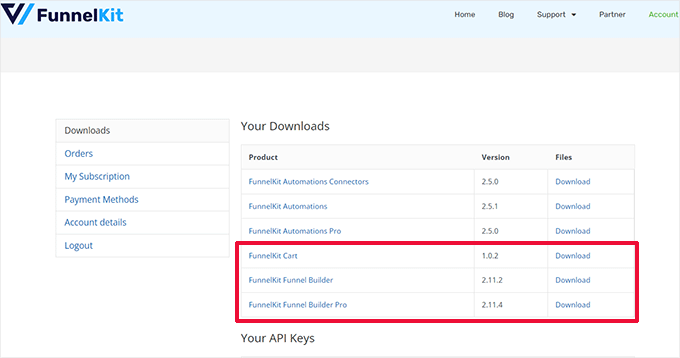
その後、FunnelKit BuilderおよびFunnelKit Builder Proプラグインをインストールして有効化する必要があります。これらはFunnelKitウェブサイトのアカウントで見つけることができます。
ヘルプが必要ですか?WordPressプラグインのインストール方法に関するチュートリアルをご覧ください。
有効化すると、プラグインライセンスキーの提供を求められます。FunnelKitウェブサイトのアカウントの下にあるダウンロードページで確認できます。
完了したら、WooCommerceのチェックアウトフォームをカスタマイズする準備が整いました。
WordPress管理ダッシュボードのFunnelKit » ストアチェックアウトページに移動し、「ストアチェックアウトを作成」ボタンをクリックするだけです。

次の画面で、まずエディタインターフェースを選択する必要があります。
FunnelKitテンプレートは、デフォルトのGutenbergエディター、Elementor、Divi、Oxygen、またはショートコードを使用したその他のページビルダーで編集できます。
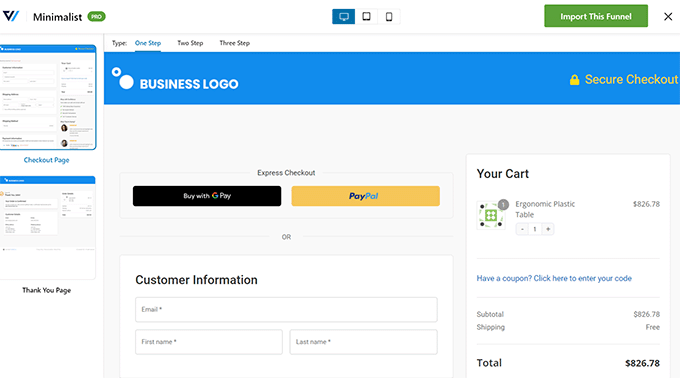
その後、テンプレートを選択する必要があります。数十種類の美しいテンプレートから選択できます。テンプレートのライブプレビューを表示するには、「プレビュー」ボタンをクリックするだけです。
プレビューでは、シングルステップまたはマルチステップのチェックアウトページを選択できます。その後、上部にある「このファネルをインポート」ボタンをクリックするだけです。
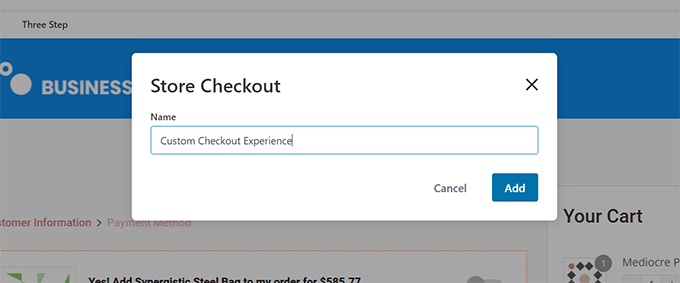
次に、ファネルの名前を入力するように求められます。
後で識別するのに役立つ任意の名前を付けることができます。次に、「OK」ボタンをクリックして続行します。
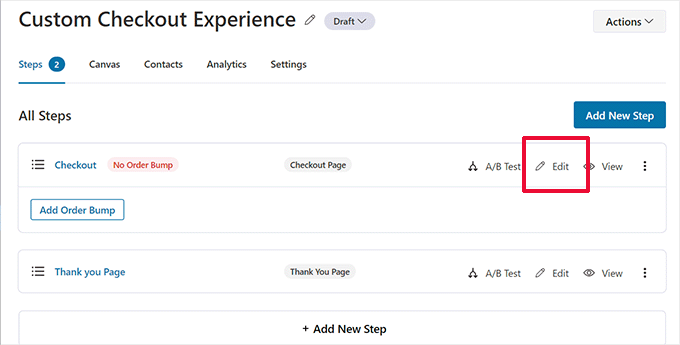
FunnelKitがカスタムチェックアウトページを作成します。
その後、ページダッシュボードが表示されます。ここから、チェックアウトページを編集したり、ステップを追加したり、注文時の追加購入(オーダーバンプ)を追加したりできます。
ページを編集すると、以前に選択したエディタで開かれます。
このチュートリアルでは、Gutenbergを選択しました。チェックアウトページの各項目は、クリックして選択するだけで編集できるブロックです。
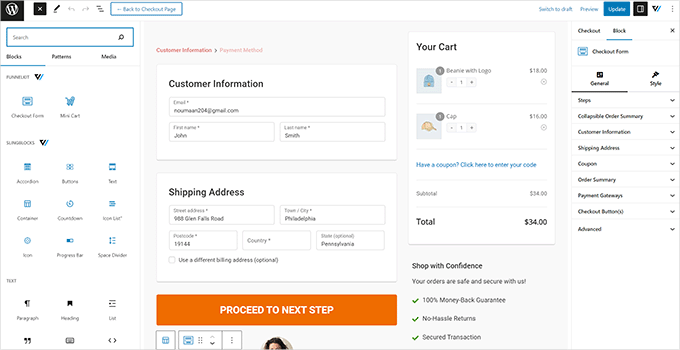
「ブロックを追加」ボタンをクリックして、新しいブロックを追加することもできます。
変更が完了したら、「更新」ボタンをクリックすることを忘れないでください。
これでチェックアウトページダッシュボードに戻ります。ここから「フィールド」タブに切り替える必要があります。
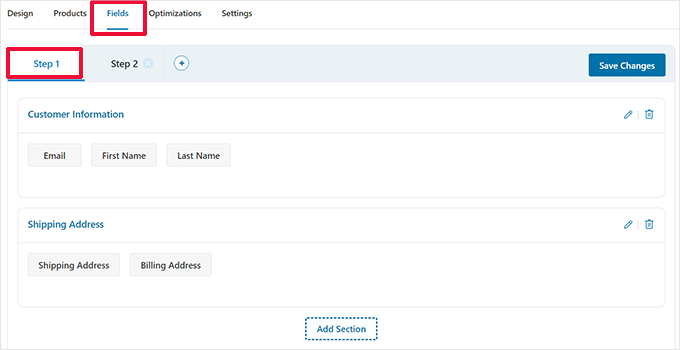
ここでチェックアウトフォームのフィールドを編集できます。この例では、2段階のチェックアウトフォームを使用しています。これにより、支払い前に連絡先情報を取得できます。
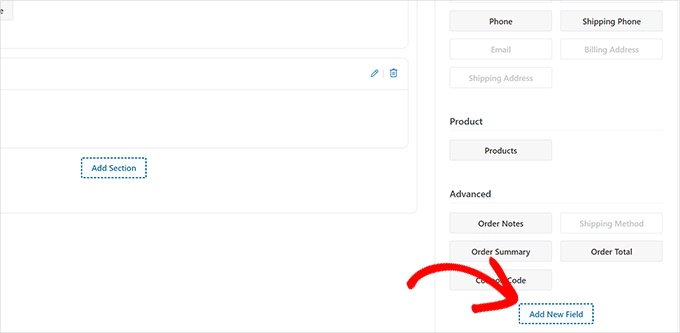
右側の列から新しいフォームフィールドを追加することもできます。デフォルトでは、プラグインは一般的に使用されるチェックアウトフィールドを表示します。
ただし、「カスタムフィールドを追加」ボタンをクリックしてカスタムフォームフィールドを追加することもできます。
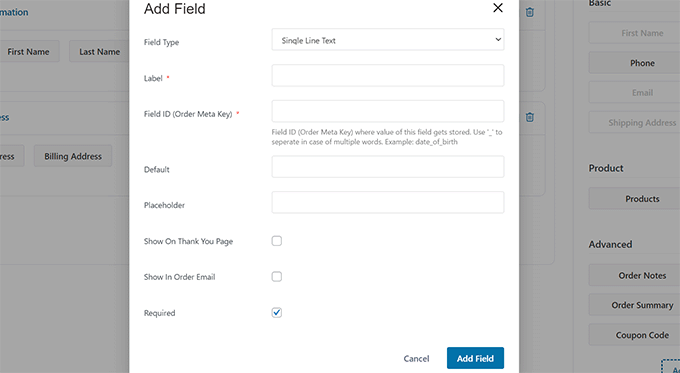
これにより、フィールドタイプを選択し、メタキーを指定し、ラベルを入力できるポップアップが表示されます。
フィールドを「必須」に設定し、チェックアウトページまたはサンキューページに割り当てることもできます。
フォーム設定を保存するために、「変更を保存」ボタンをクリックすることを忘れないでください。
FunnelKitには、よりスムーズな体験のためにチェックアウトページに追加できる多くの最適化機能が付属しています。
「最適化」ページに切り替えるだけで、チェックアウトページに適用できる最適化のリストが表示されます。
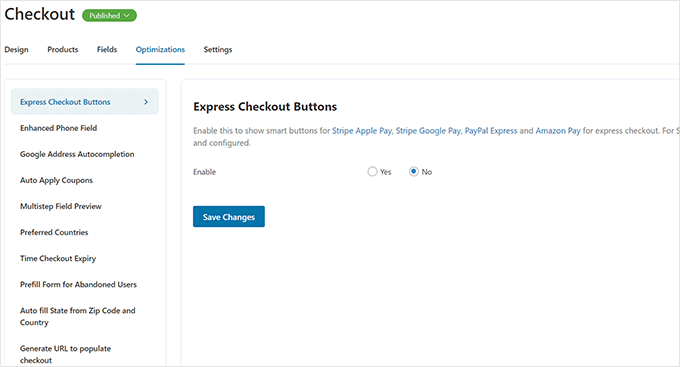
最適化をクリックして設定し、「変更を保存」ボタンをクリックして変更を保存します。
次に、「設定」タブに切り替えて、チェックアウトファネルでアナリティクス、Facebookピクセル、カスタムスクリプト、またはCSSを有効にします。
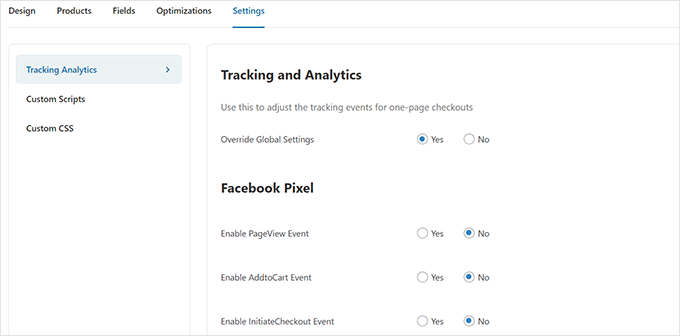
変更を適用するには、「変更を保存」ボタンをクリックすることを忘れないでください。
最後に、「チェックアウト」ページのタイトルの横にある「下書き」ボタンをクリックして、「公開」に変更する必要があります。これにより、既存のチェックアウトページが、作成したばかりのカスタムファネルに置き換わります。
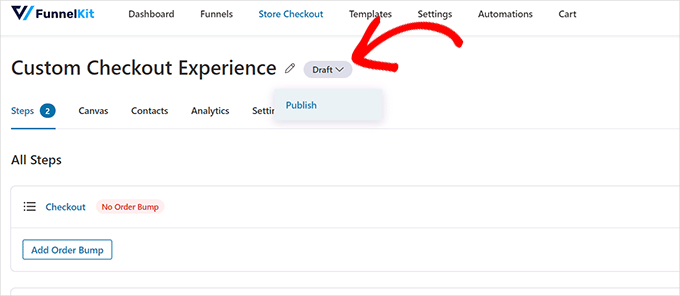
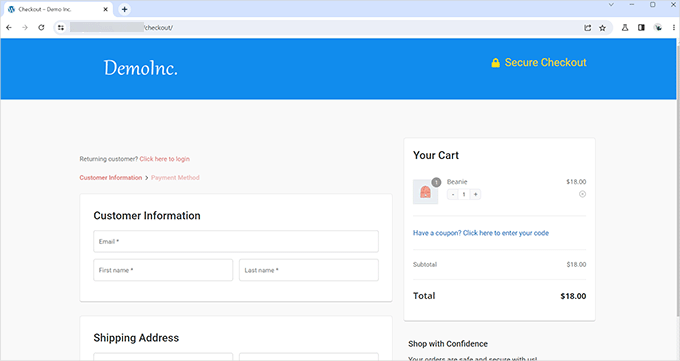
作成したカスタムチェックアウト体験をテストするために、新しいブラウザタブでストアにアクセスできるようになりました。
これは、デモウェブサイトでの表示方法です。
WooCommerceに1ページチェックアウトを追加する
FunnelKitでは、1ページチェックアウトエクスペリエンスを作成することもできます。
FunnelKit » Store Checkout ページにアクセスし、「Store Checkout を作成」をクリックする必要があります。
テンプレート選択で、上部にある「ワンステップ」オプションをクリックするだけです。
その後、「このファネルをインポート」ボタンをクリックして続行します。
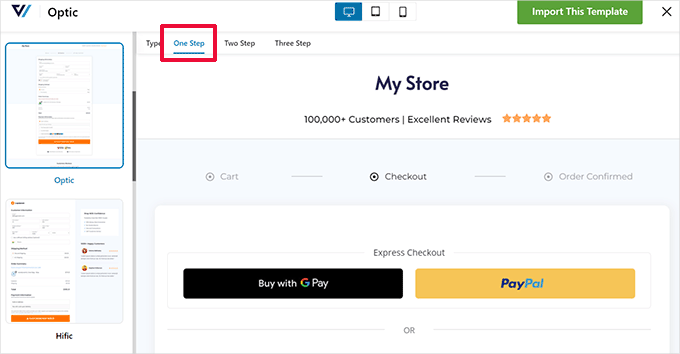
その後、お好みのエディターでテンプレートの編集を続けることができます。詳細な手順については、このチュートリアルの前のセクションを参照してください。
WooCommerceにスライドインカートを追加する
ほとんどのWooCommerceテーマには、個別のカートページが付属しています。このカート体験は、ショッピングとチェックアウトの体験に摩擦を加えます。
ユーザーが商品の品質を調整したり、カートから商品を削除したりする必要がある場合、現在表示しているページを離れてカートを更新する必要があります。
これは、WooCommerceにスライドインカートを追加することで修正できます。
スライドインカートは、画面上にカートボタンを表示します。ボタンをクリックすると、ユーザーがカートに追加した商品が表示されるスライドインメニューが表示されます。
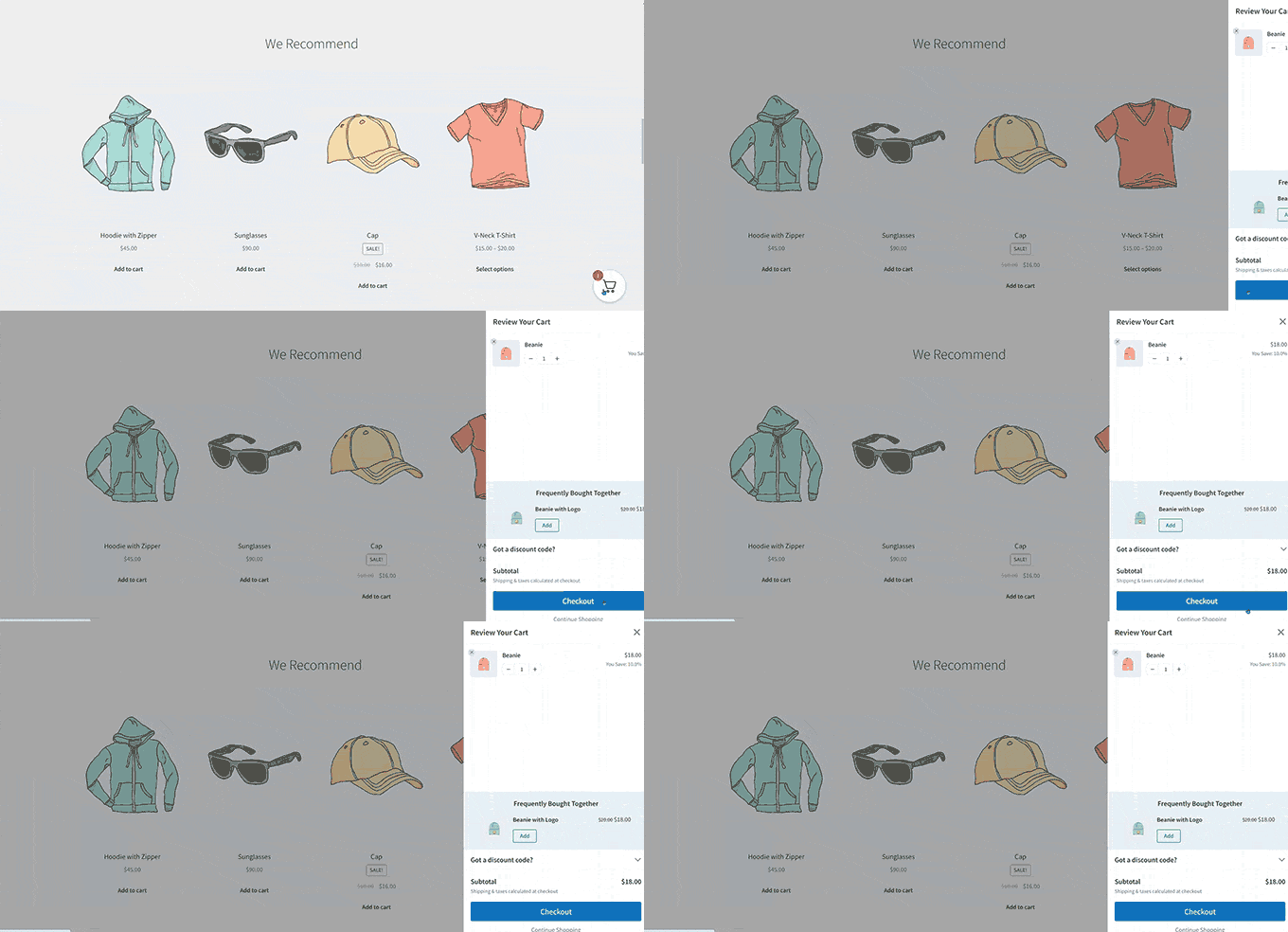
ユーザーはページを離れることなく、カートを編集および更新できるようになりました。
FunnelKitには、オンラインストアとシームレスに統合される美しいスライドインカート機能があります。商品をアップセルしたり、チェックアウトを促進したり、割引を提供したり、その他多くのことに使用できます。
まず、FunnelKitのウェブサイトにアクセスしてアカウントを登録する必要があります。
📌注意: アップセルや特典などの高度なスライドインカート機能を利用するには、少なくともPlusプランが必要です。
サインアップ後、FunnelKitウェブサイトのアカウントにアクセスして、FunnelKit Cartプラグインをダウンロードしてください。
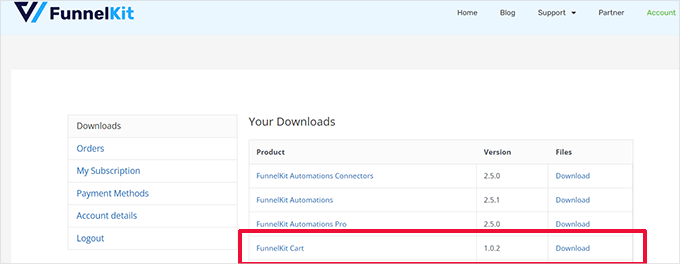
次に、プラグインをインストールして有効化する必要があります。詳細については、WordPressプラグインのインストール方法に関するチュートリアルをご覧ください。
プラグインを有効化したら、スライドインカートの設定を行うために FunnelKit » Cart ページに移動する必要があります。
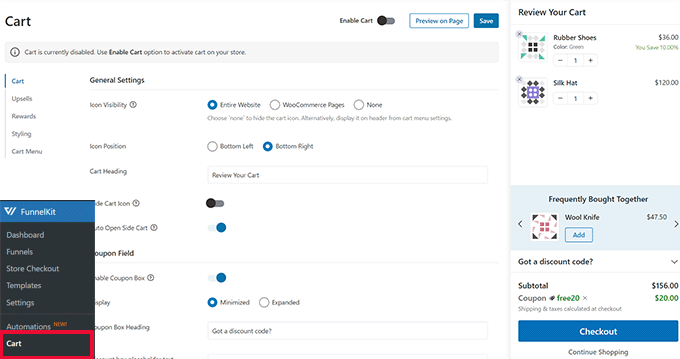
ここから、左側に多くのオプションが表示され、スライドインカートの外観のライブプレビューが表示されます。
FunnelKitは多くのカスタマイズオプションを提供します。たとえば、さまざまなスタイルから選択したり、カートアイコンを選択したり、ボタンのテキストを変更したりできます。
アップセル商品やクロスセル商品を追加したり、割引を提供したりして、カート体験をより魅力的にすることもできます。
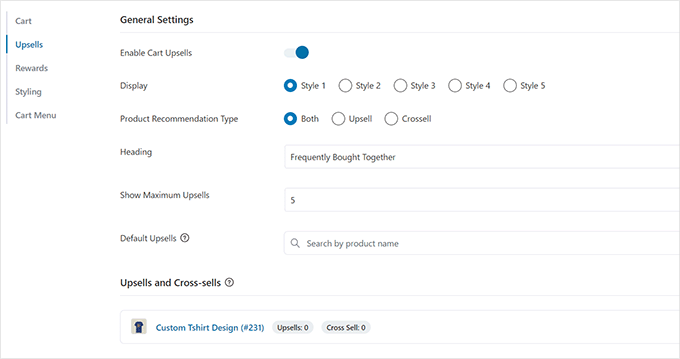
変更を公開するには、「保存」ボタンをクリックすることを忘れないでください。
ライブストアでスライドインカートをテストするために、ウェブサイトにアクセスできるようになりました。
WooCommerce のカートページをカスタマイズする
WooCommerceには、ユーザーがチェックアウトページに進むことができるデフォルトのカートページがあります。
デフォルトでは、顧客がカートに追加した商品が表示されます。しかし、調査によると、オンラインストアの顧客の70%以上が購入を完了せずに離脱しています。
WooCommerceのテーマは、コンバージョンに最適化されていない、退屈なカートページであることがよくあります。
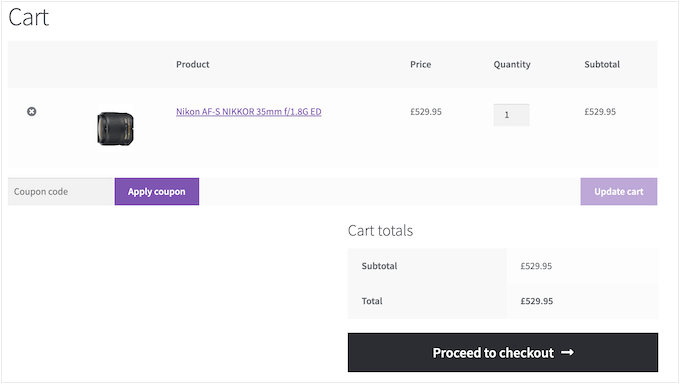
WooCommerceのカートページをカスタマイズすることで、カート放棄を簡単に減らし、売上を向上させることができます。
カスタムチェックアウトページを作成するには、単にSeedProd » ランディングページに移動し、「新しいランディングページを追加」をクリックします。
次に、ページ用のテンプレートを選択するように求められます。
画面上のテンプレートのいずれかを選択して編集し、カートページを作成することも、空白のテンプレートから開始することもできます。
このチュートリアルでは、空白のテンプレートを使用します。
次に、ページのタイトルとURLを提供する必要があります。このページを簡単に識別できるものであれば何でも使用できます。
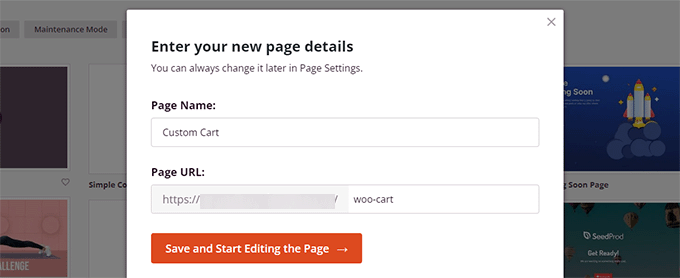
これにより、SeedProd ビルダーインターフェイスが起動します。
「セクション」タブに切り替えて、空白のテンプレートにヘッダーを追加することから始めることができます。
その後、お好みに合わせてヘッダーエリアをポイント&クリックで編集してください。
その下に、他のカートページブロックを追加するために使用する 2 列レイアウトを追加する必要があります。
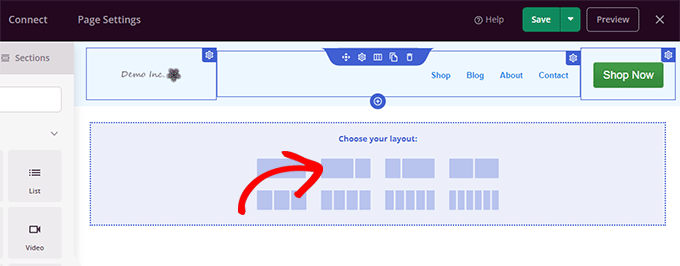
次に、「カート」ブロックを右側の列に追加します。
現在カートが空なので、商品は表示されません。ストアにアクセスして、いくつか商品をカートに追加してから、SeedProdページビルダーを再読み込みしてください。
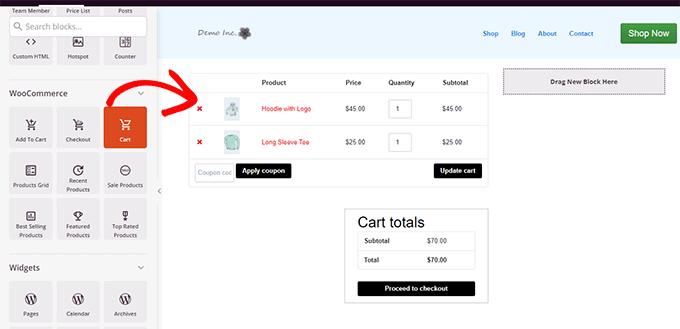
その後、カートページを改善するために他の要素を追加できます。
たとえば、まずお客様の声を追加したり、カウントダウンタイマーを追加してFOMO(恐怖、不確実性、疑念)効果をトリガーしたりできます。
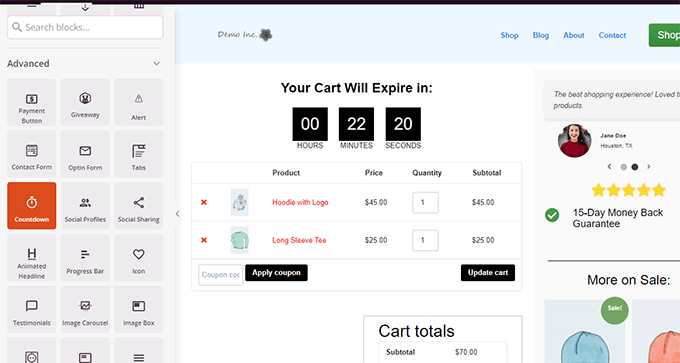
さまざまなブロックを追加したり、色や幅を調整したりして、自由に試してみてください。
編集が完了したら、画面右上にある「保存して公開」をクリックすることを忘れないでください。
次に、すべての顧客に対してカスタムカートページの使用を開始するように WooCommerce に指示する必要があります。
WooCommerce » 設定ページに移動し、「高度な設定」タブに切り替えます。
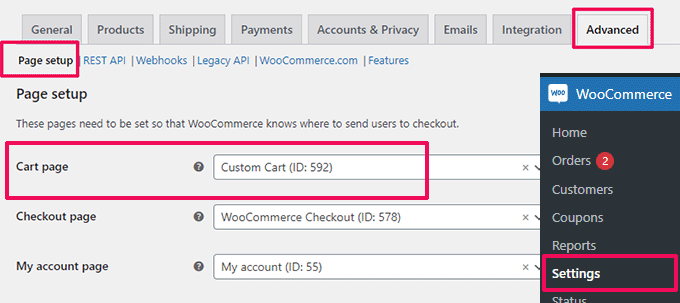
新しいブラウザタブでオンラインストアにアクセスできるようになりました。
いくつかの商品を追加し、カートページに移動して、新しいカートページが機能していることを確認してください。
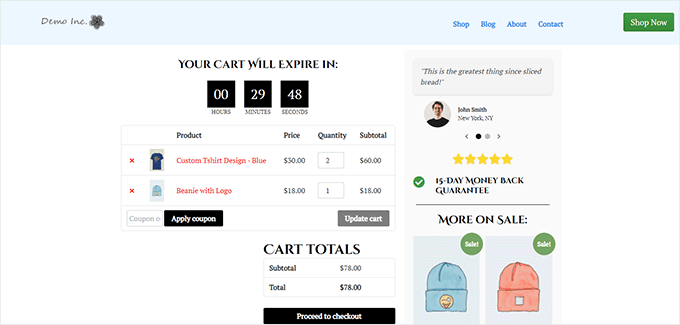
特定の製品のカスタムセールスページを作成する
WooCommerceのテーマは、ウェブサイト上のすべての製品を表示するために同じテンプレートを使用します。
ただし、他の製品よりも一部の製品を宣伝したい場合があります。重要な製品を区別するためにできることは、それらを注目の製品にすることです。
SeedProdを使用すると、特定の製品のカスタムランディングページを作成できます。これは、ストア全体のデザインを変更せずに、ベストセラーや新着商品を強調するのに最適です。
コンバージョン率を高めるために特別に作られた、よくデザインされたテンプレートを使用し、それを製品情報で埋めるだけです。
開始するには、単にSeedProd » ランディングページに移動し、「新しいランディングページを追加」をクリックします。
次に、ページ用のテンプレートを選択するように求められます。
画面上のテンプレートのいずれかを選択して編集し、製品ページを作成できます。コンバージョン向けに最適化されたいくつかのテンプレートは、「セール」タブの下にあります。
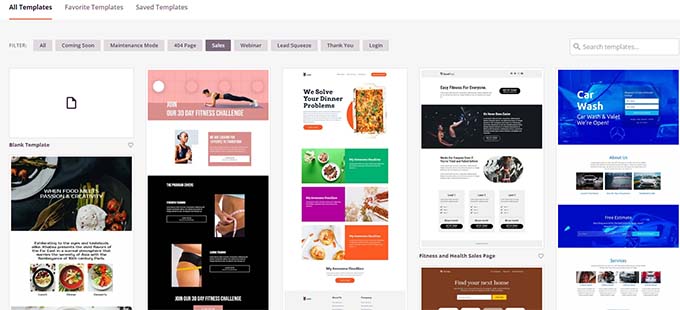
テンプレートを選択して続行するには、クリックするだけです。
次に、ページタイトルとURLの入力を求められます。商品名をタイトルとURLに使用できます。
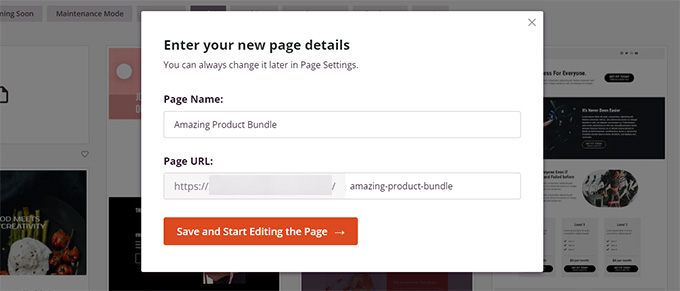
続行するには、「保存してページ編集を開始」ボタンをクリックしてください。
これにより、選択したテンプレートでSeedProdページビルダーインターフェースが起動します。ページ上の任意の項目をポイントしてクリックするだけで編集できます。
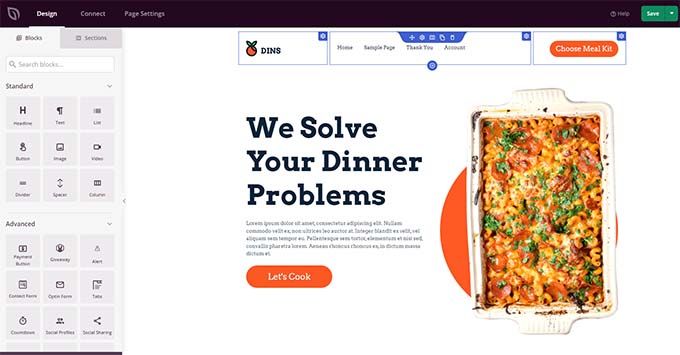
ロゴ、ナビゲーションメニュー、コールトゥアクションボタンなどのヘッダーアイテムを自分のものに置き換えることから始めることができます。
その後、画像を製品画像に置き換え、必要に応じてテキストを編集できます。
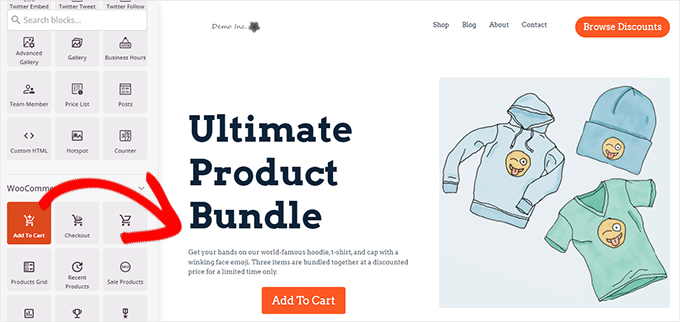
最後に、コールトゥアクションを「カートに追加」ブロックに置き換えることができます。
その後、「カートに追加」ブロックの設定で商品IDを入力する必要があります。ボタンのテキストを変更したり、サブテキスト、色を追加したり、配置をシフトしたりすることもできます。
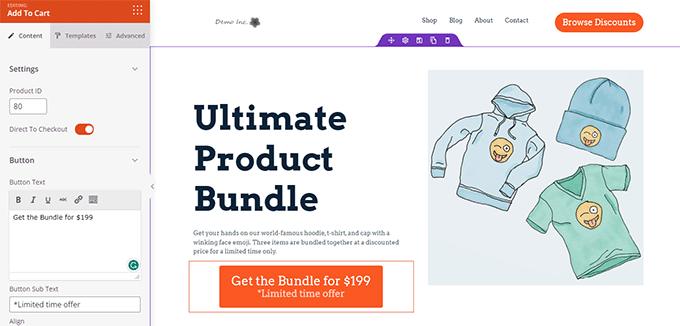
商品IDを見つけるには、別のブラウザタブでWordPress管理画面の商品 » 全商品ページに移動する必要があります。
プロモーションしたい製品にマウスカーソルを合わせると、他のリンクと一緒に製品IDが表示されます。
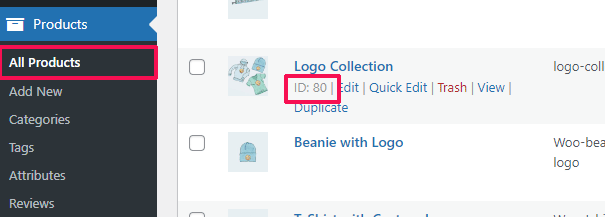
商品ページをより効果的にするために、これらのヒントを試すことができます。
- ユーザーが商品をはっきりと確認できるように、ズーム効果のある高品質な商品画像を追加してください。
- メインの行動喚起の下に、さまざまな行を作成して商品機能を強調し、顧客により多くの情報を提供できます。
- FOMO(フォーモ)効果を誘発するために、ソーシャルプルーフを活用しましょう。
商品ページの編集が完了したら、上部にある「保存して公開」ボタンをクリックすることを忘れないでください。
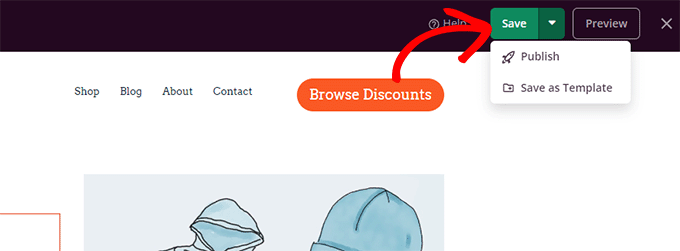
公開したら、「プレビュー」ボタンをクリックして商品ページを表示できます。
これにより、ウェブサイトにライブ製品ページが表示され、プロモーションを開始できます。
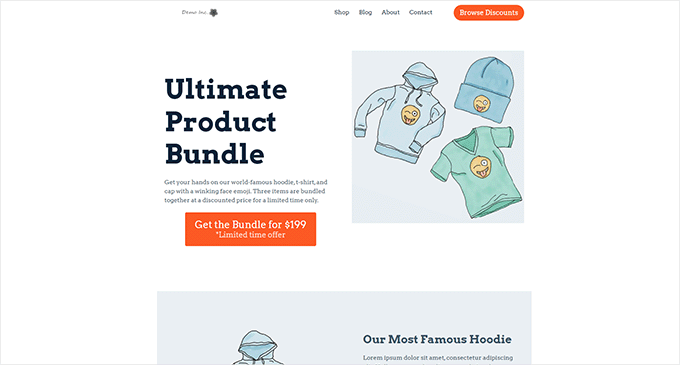
詳細とボーナスのヒントについては、WooCommerceの商品ページをカスタマイズする方法に関するチュートリアルをご覧ください。
カスタムストアフロントページを作成する
WooCommerceを使用すると、ショップページに商品を簡単に表示できます。基本的に、商品はグリッドレイアウトで表示されるページです。
ほとんどのWooCommerceテーマのショップテンプレートは退屈で、販売に最適化されていません。さらに、カスタマイズできるオプションは通常非常に少ないです。
SeedProdを使用すると、カスタムストアフロントランディングページを作成できます。これにより、製品を希望どおりに表示するための完全な制御が可能になります。レイアウトとデザインを自分で選択して、このページをコンバージョン率向上に最適化できます。
開始するには、単に SeedProd » ランディングページ に移動し、「新しいランディングページを追加」ボタンをクリックします。
次に、ページ用のテンプレートを選択するように求められます。
画面上のテンプレートのいずれかを選択し、編集してショップページを作成できます。
テンプレートを選択して続行するには、クリックするだけです。
次に、ページタイトルとURLの入力を求められます。メインのショップページであることを示すために、Shop、Store、またはStorefrontのようなものを使用できます。
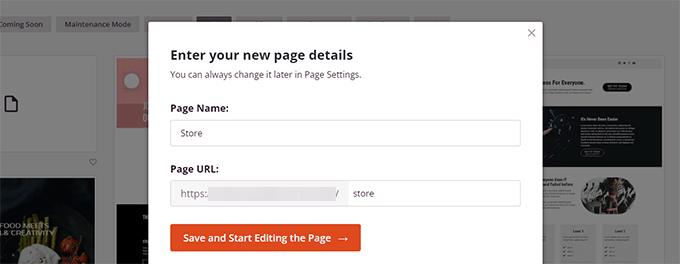
続行するには、「保存してページ編集を開始」ボタンをクリックしてください。
これにより、選択したテンプレートでSeedProdページビルダーインターフェースが起動します。ページ上の任意の項目をポイントしてクリックするだけで編集できます。
ロゴ、ナビゲーションメニュー、コールトゥアクションボタンなどのヘッダーアイテムを自分のものに置き換えることから始めることができます。
その後、大きな画像と主要なコールトゥアクションを備えたヒーローセクションを上部に追加できます。
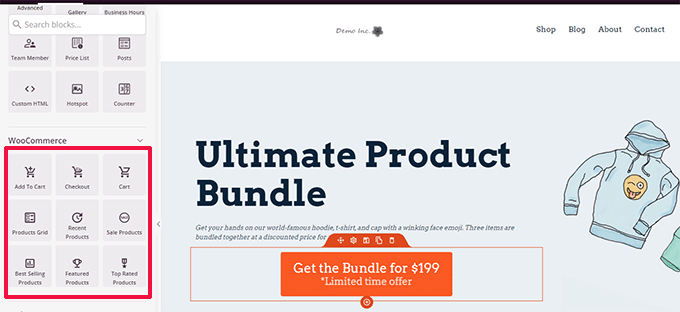
その下に、WooCommerceブロックを使用して商品をディスプレイできます。
最近の、おすすめ、ベストセラー、高評価、セール中の商品から選択できます。
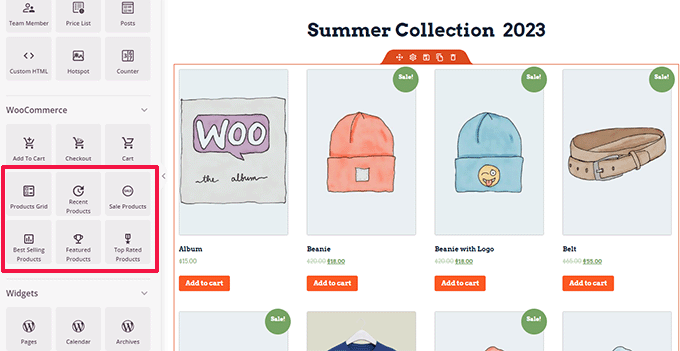
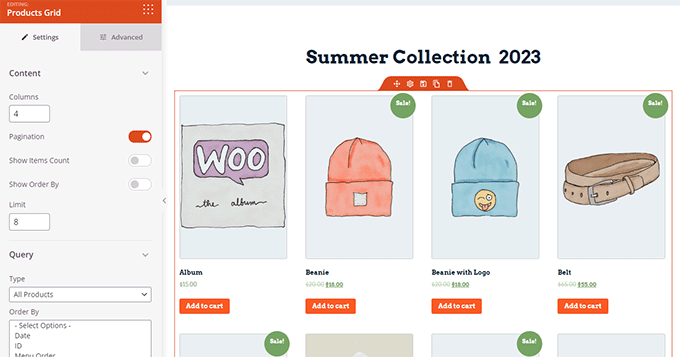
商品ブロックを追加した後、その見た目をカスタマイズすることもできます。
SeedProdでは、製品数、並べ替えオプション、列などを選択できます。
さらにテキスト、特別オファー、バナー、FAQセクションなどを追加することで、このページを最適化できます。
編集が完了したら、上部にある「保存して公開」をクリックすることを忘れないでください。
ページを保存したら、「プレビュー」ボタンをクリックして動作を確認してください。
SeedProd はページを新しいブラウザタブで開きます。
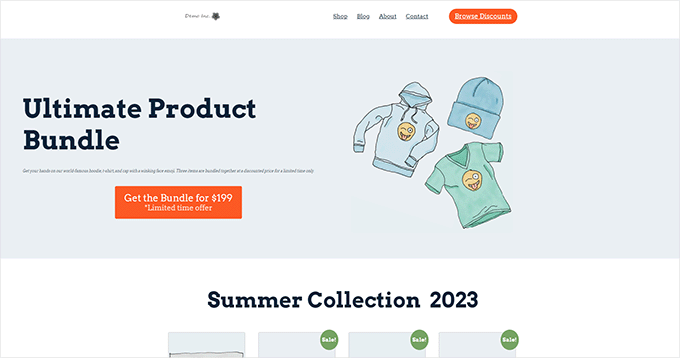
これはカスタムページなので、ウェブサイトのメニューを手動で更新する必要があります。
WordPressダッシュボードで外観 » メニューに移動し、デフォルトのショップページへのリンクを新しいカスタムストアフロントページに置き換えるだけです。ヘルプが必要な場合は、WordPressでナビゲーションメニューを作成する方法に関するチュートリアルをご覧ください。
カスタムサンキューページを作成する(リダイレクト方式)
WooCommerceの「ありがとう」ページは、顧客が購入を完了したときに表示されます。デフォルトでは、WooCommerceはこのページに注文の詳細のみを表示します。
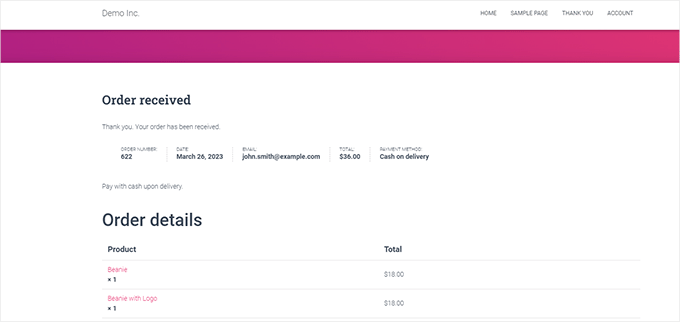
これは、顧客にさらに多くの選択肢を提供するものではありません。行き止まりであり、販売とコンバージョンの機会を逃しています。
幸いなことに、SeedProdを使用してカスタムのありがとうページを作成することで、それを修正できます。
開始するには、単に SeedProd » ランディングページ に移動し、「新しいランディングページを追加」ボタンをクリックします。
次に、ページ用のテンプレートを選択するように求められます。
「ありがとう」タブに切り替えると、多くのありがとうページテンプレートが見つかります。そのうちの1つを選択することも、空白のテンプレートから始めることもできます。
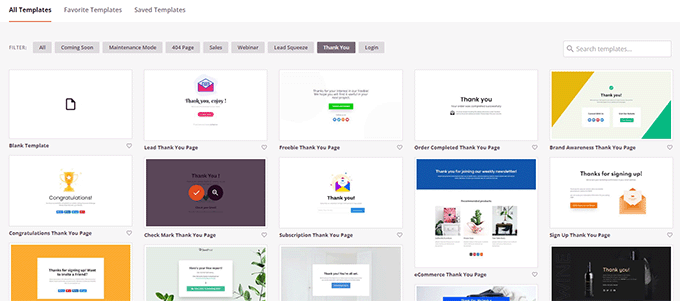
次に、ページに付けるタイトルとURLを選択するように求められます。
「ありがとう」またはその他の意味のあるタイトルをページに使用できます。
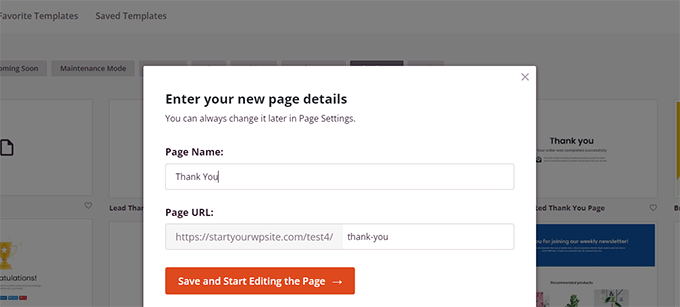
続行するには、「保存してページ編集を開始」ボタンをクリックしてください。
これでSeedProdのページビルダーインターフェースが起動し、テンプレートのライブプレビューが表示されます。プレビュー内の任意の項目をクリックして編集したり、左側の列から新しいブロックを追加したりできます。
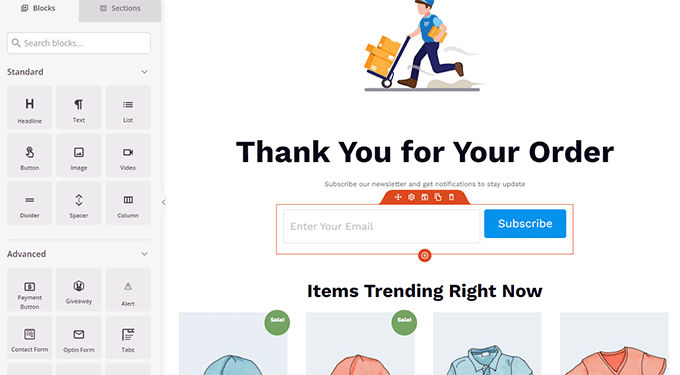
この機会に、WooCommerceの商品グリッドブロックを追加して、メールリストを宣伝したり、商品をアップセルしたりできます。
効果的なサンキューページを作成するために、さまざまな見出し、テキストコピー、商品などを自由に試してみてください。
完了したら、画面右上にある「保存して公開」ボタンをクリックするのを忘れないでください。
カスタムサンキューページは現在公開されています。ただし、このページをデフォルトのサンキューページとして使用するようにWooCommerceに指示する必要があります。
そのためには、Thanks Redirect for WooCommerceプラグインをインストールして有効化する必要があります。詳細については、WordPressプラグインのインストール方法に関するチュートリアルをご覧ください。
有効化したら、WooCommerce » 設定 ページに移動し、 ‘商品’ タブをクリックしてください。
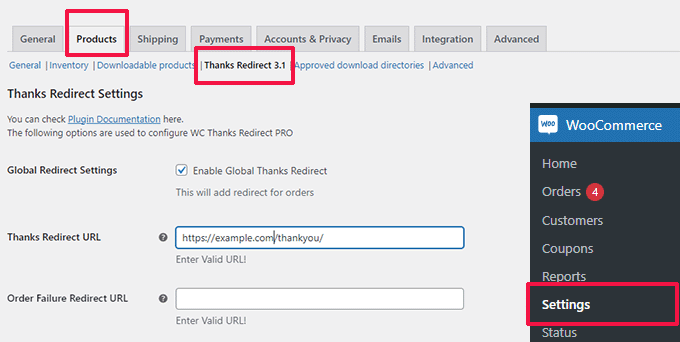
ここから、「グローバルサンクスリダイレクトを有効にする」オプションを確認する必要があります。その後、「サンクスリダイレクトURL」というラベルのフィールドが表示されます。
新しいWooCommerceのありがとうページのURLをこのボックスに貼り付け、次に「変更を保存」ボタンをクリックします。
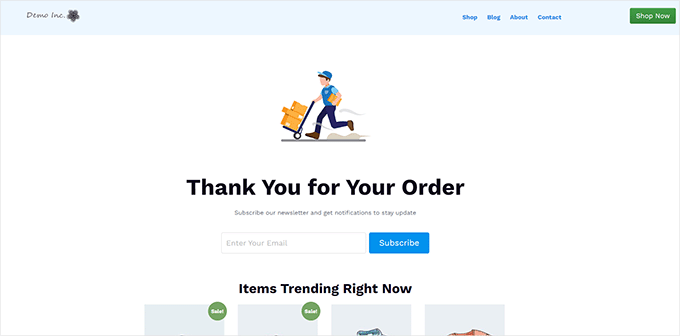
これで、顧客が購入を完了すると、最適化されたカスタムサンキューページが表示されます。デフォルトのままだった場合よりも、ストアの他の部分をクリックして検索する可能性がはるかに高くなります。
WooCommerceページの編集に関するよくある質問
オンラインストアのカスタマイズについて読者からよく寄せられる質問への回答を以下に示します。
WooCommerceのアカウントページを編集するにはどうすればよいですか?
デフォルトのエディターでショートコードの周りにコンテンツを追加することで、アカウントページを編集できます。完全な再設計については、SeedProdのようなページビルダーの使用をお勧めします。これにより、コードを編集せずに、視覚的にカスタムの「マイアカウント」ページを作成できます。
WooCommerceのページネーションを編集するにはどうすればよいですか?
通常、WordPressカスタムizerのテーマ設定内でページネーション設定を変更できます。テーマがこれをサポートしていない場合は、CSSまたはWP-PageNaviのようなプラグインを使用する必要があるかもしれません。SeedProdの製品グリッドはページネーションを自動的に処理します。
WooCommerceでショップページを変更するにはどうすればよいですか?
WooCommerceの設定で指定されたショップページを変更できます。WooCommerce » 設定 » 製品に移動し、「一般」タブをクリックします。次に、「ショップページ」ドロップダウンメニューから目的のページを選択します。
WooCommerceで製品ページレイアウトを編集するにはどうすればよいですか?
レイアウトを編集する最良の方法は、SeedProdのようなページビルダーを使用することです。これにより、ドラッグアンドドロップブロックを使用してカスタム商品テンプレートを作成できます。その後、このテンプレートをすべての商品または特定の商品に適用できます。
ShopifyとWooCommerceのどちらを使うのが良いですか?
WooCommerceは、データの完全な所有権が得られ、より費用対効果が高いため、より良い選択肢であると信じています。Shopifyは絶対的な初心者には簡単ですが、月額料金が高く、ウェブサイトの管理が制限されます。
詳細については、Shopify vs WooCommerceの詳細な比較をご覧ください。
WordPressでページを編集できないのはなぜですか?
ページを編集できない場合は、ユーザー権限を確認して、あなたが管理者であることを確認してください。また、WooCommerceは指定された「ショップ」ページを標準のブロックエディターで編集できないようにロックすることがよくあります。これをカスタマイズするには、このガイドの方法を使用する必要があります。
この記事が、コードを書かずにWooCommerceページを簡単に編集する方法を学ぶのに役立ったことを願っています。また、コンバージョンを向上させるための完全なWooCommerce SEOガイドや、最高のWooCommerceセールスファネルプラグインの専門家による選び方もご覧ください。
この記事が気に入った場合は、WordPressのビデオチュートリアルのために、YouTubeチャンネルを購読してください。また、TwitterやFacebookでも私たちを見つけることができます。


イジー・ヴァネック
WooCommerceは私にとって個人的な悪夢であり、自分でeショップを作成する方法を知らないと思い込んで長らく避けていました。しかし、ある日どうしても必要になり、WooCommerceをインストールしました。良いチュートリアルがあれば、管理はかなり容易であることに驚きましたが、時間がかかりました。WPBeginnerとこれらのガイドのおかげで、私は今ではWooCommerceにずっと熟達しており、それは主にあなたとこれらの包括的な記事のおかげです。
Dayo Olobayo
コーディングなしでWooCommerceのページを編集できるのは興味深いですね。これにより、プログラミング経験のない人でもオンラインストアを作成・カスタマイズできるようになります。これは、始めたばかりの小規模ビジネスや起業家にとって素晴らしい選択肢となるでしょう。
Mrteesurez
あなたは完全に正しいです。
Seedprod は WooCommerce ページを作成およびカスタマイズすることを容易にし、カスタマイズするためにコーディングを学ぶ必要はありません。これはテーマに依存しないため、すべてのビジネスや個人が利用できます。
神に感謝ジョナサン
オンラインストアのオーナーとして、コーディングの知識なしにWooCommerceのページを変更する必要がよくあります。WPBeginnerのWooCommerceページの編集に関するガイドは、このニーズを満たすのに非常に役立ちました。
ElementorやBeaver Builderのようなプラグインの助けを借りて、コーディングの知識なしにカスタムWooCommerceページを簡単に作成できるようになりました。
これにより、これらのページのコードを手動で編集するよりも、多くの時間と労力を節約できました。
Dayo Olobayo
これらのリソースが貴重であるというあなたの意見に完全に同意します!Elementorのようなドラッグアンドドロップビルダーでショップページを視覚的にカスタマイズできると、コードをいじるのに比べて時間を大幅に節約できます。
イジー・ヴァネック
私も同様の意見です。しかし、Elementorがウェブサイトを遅くし、妨げることがあるという事実に時々遭遇します。どちらのプラグインもウェブサイトのパフォーマンスに非常に要求が厳しいです。WooCommerceとElementorを組み合わせると、高速で強力なWebホスティング基盤が必要になります。これは、管理とコンテンツ作成の容易さとのトレードオフです。あなたや私のような初心者にとっては、本当に理想的な組み合わせであり、それに感謝しています。この点でeコマースサイトの開発が容易になるのであれば、品質の高いホスティングに追加料金を支払う方が良いでしょう。
ラルフ
この記事は、コーディングを学ぶことなくオンラインストアの変更を行いたい私のような、テクノロジーに詳しくないWooCommerceユーザーにとって救世主です。多くのことがドラッグ&ドロップでできるようになったのは素晴らしいことです。
しかし、質問があります。shop.domainとdomain/shopのどちらが良いでしょうか?
SEOの観点から何か違いはありますか?それとも他の点でも?
WPBeginnerサポート
SEO上の大きな違いはないはずです。すべてを同じサイトにしたい場合はdomain/shopが簡単ですが、ストア専用のサブサイトを作成したい場合は、通常store.domainを使用する方法です。
管理者
ルース
共有ありがとうございます。このプラグインをインストールすると、すでにインストールされているElementorビルダーが置き換わりますか?
WPBeginnerサポート
This plugin is normally an alternative to Elementor so there is a good chance that it will be a replacement plugin for you
管理者