


「CSS配信の最適化」という言葉は技術的に聞こえるかもしれませんが、これを修正することはWordPressサイトを高速化する最も簡単な方法の1つです。
私たちのプロジェクトでCSS配信を最適化したところ、ページの読み込み時間に劇的な改善が見られました。訪問者にとってサイトがスムーズになり、SEOランキングにも役立ちました。
最も良い点は、これらの結果を得るためにコードを書く必要がないことです。私たちは、完璧に機能する2つの方法を示すために、選択肢を絞り込みました。
ここでは、サイトの速度を向上させるためにWordPressのCSS配信を簡単に最適化する方法を紹介します。
WordPressのCSS配信がWordPressのパフォーマンスに与える影響
CSSファイルは、WordPressウェブサイトの視覚的な外観を定義するために使用されます。WordPressテーマにはCSSスタイルシートファイルが含まれており、一部のプラグインでもCSSスタイルシートが使用される場合があります。
CSSは現代のウェブサイトに不可欠ですが、設定方法によってはCSSファイルがサイトの速度とパフォーマンスを低下させる可能性があります。
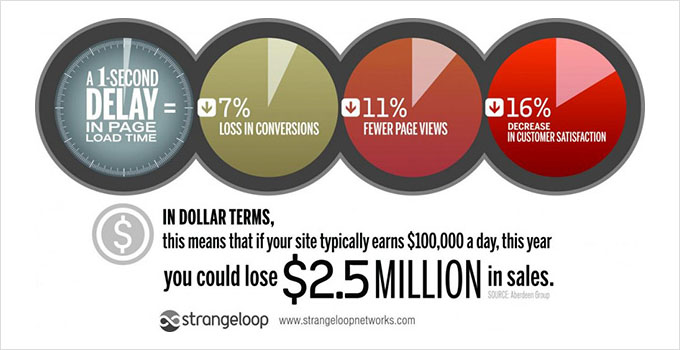
ウェブサイトの速度がわずかに遅れるだけでも、ユーザーエクスペリエンスが悪化し、検索ランキングやコンバージョンに影響を与え、トラフィックと売上の減少につながる可能性があります。
デフォルトでは、WordPressはページを訪問者に表示する前にすべてのCSSスタイルを読み込もうとします。これにより、ページが一瞬「壊れた」ように見えるのを防ぎます。しかし、これは訪問者がファイルが読み込まれるのを待っている間に空白の画面を見る遅延を引き起こします。これはレンダリングブロックCSSとして知られています。
CSSファイルがウェブサイトを遅くするもう1つの一般的な理由は、現在のページの表示可能な部分を表示するのに必要な以上のコードが含まれている場合です。この余分な未使用のCSSコードは、ロード時間が長くなることを意味します。
良いニュースは、CSSコードの配信方法を最適化することで、WordPressサイトのパフォーマンスを向上できることです。
これは、現在のウェブページの最初の部分を表示するために必要な最小限のCSSコードを特定することによって行われます。これは「クリティカルCSS」として知られています。
このクリティカルコードは、個別のスタイルシートではなく、ページのHTMLにインラインで追加されるため、CSSファイルを読み込む前にコードをレンダリングできます。
残りのCSSは、訪問者がページのコンテンツを見ることができるようになった後に読み込むことができます。これは「遅延読み込み」として知られています。
それでは、WordPress CSS配信を最適化するための2つの方法を見てみましょう。どちらが最適かを選択できます。
方法1:WP Rocketを使用したWordPress CSS配信の最適化
WP Rocketは、市場で最高のWordPressキャッシュプラグインです。WordPressのCSS配信を最適化する最も簡単な方法を提供します。実際、チェックボックスを1つチェックするだけで完了します。
WP Rocket はプレミアムパフォーマンスプラグインですが、最も良い点は、すべての機能が最も低価格のプランに含まれていることです。
まず最初に行う必要があるのは、WP Rocketプラグインをインストールして有効化することです。詳細については、WordPressプラグインのインストール方法に関するステップバイステップガイドをご覧ください。
有効化したら、設定 » WP Rocket ページに移動し、「ファイル最適化」タブに切り替える必要があります。
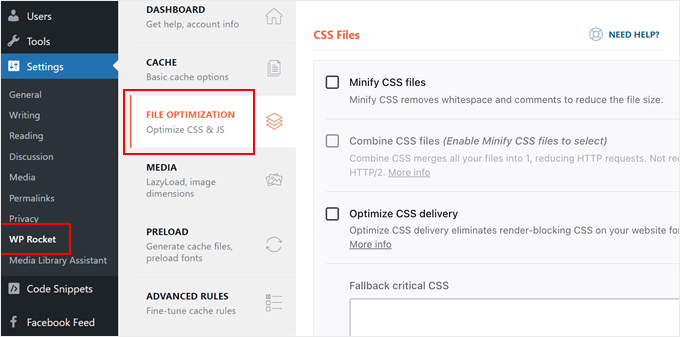
そこに着いたら、「CSS配信の最適化」オプションの横にあるチェックボックスをオンにする必要があります。
これにより、未使用のCSSを削除する機能が自動的に有効になります(推奨設定です)。
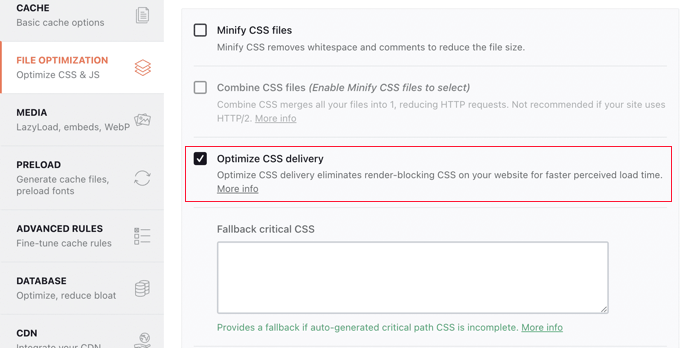
この機能はあなたのウェブサイトをスキャンし、実際には使用されていないCSSスタイルを削除します。また、ページをすぐに表示するために必要な「クリティカルCSS」を特定し、サイトの読み込みを大幅に高速化します。
あとは、「変更を保存」ボタンをクリックして、WP Rocket がすべての投稿とページに必要な CSS ファイルを生成するのを待つだけです。
また、ウェブサイトのキャッシュを自動的にクリアするため、訪問者はキャッシュに保存された最適化されていないバージョンではなく、サイトの新しい最適化されたバージョンを見ることができます。
WP Rocketは、ウェブサイトのパフォーマンスを向上させるために他にも多くの方法で役立ちます。詳細については、WordPressでWP Rocketを適切にインストールおよび設定する方法に関するガイドをご覧ください。
方法2:AutoptimizeでWordPressのCSS配信を最適化する
Autoptimizeは、ウェブサイトのCSSおよびJavaScriptファイルの配信を改善するために設計された無料のプラグインです。
Autoptimizeプラグインの基本は無料ですが、クリティカルCSS配信に必要な特定の機能には、サードパーティサービスの有料サブスクリプションが必要です。また、WP Rocketよりも設定にかなりの時間がかかります。
例えば、WP RocketのようにクリティカルCSSを自動的に識別することはできません。代わりに、Autoptimizeはプレミアムなサードパーティサービスの助けが必要であり、追加費用がかかり、設定に余分な時間が必要です。
ただし、軽量なソリューションを求めており、WP Rocketスイートに含まれる包括的なキャッシュ機能が必要ない場合は、良い選択肢です。
最初に行う必要があるのは、Autoptimizeプラグインをインストールして有効化することです。詳細については、WordPressプラグインのインストール方法に関するステップバイステップガイドをご覧ください。
有効化したら、プラグインの設定を行うために 設定 » Autoptimize ページにアクセスする必要があります。そこに表示されたら、CSS オプションのセクションまでスクロールダウンし、一番上にある「CSS コードの最適化」ボックスにチェックを入れます。
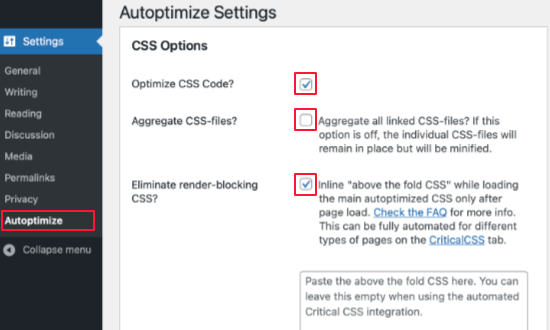
これを行ったら、「CSSファイルを統合する」オプションのチェックを外し、「レンダリングをブロックするCSSを削除する」にチェックを入れてください。
注意: 「CSSファイルを統合する」ボックスのチェックを外すのは、次のステップでクリティカルCSSの設定を完了する場合のみにしてください。そうしないと、このチェックを外したままにするとサイトの速度が低下する可能性があります。
これで、「変更を保存してキャッシュをクリア」ボタンをクリックして設定を保存できます。
ただし、Critical CSS アカウントにサインアップしないと、プラグインは正常に機能しません。これはプレミアムサブスクリプションサービスであり、Autoptimize が WordPress の CSS配信を最適化するために必要なクリティカル CSS コードを提供します。
そのためには、Autoptimize の設定にある Critical CSS タブに移動します。ここに、Critical CSS でサインアップするために必要な情報があります。3 段落目のサインアップリンクをクリックして開始できます。
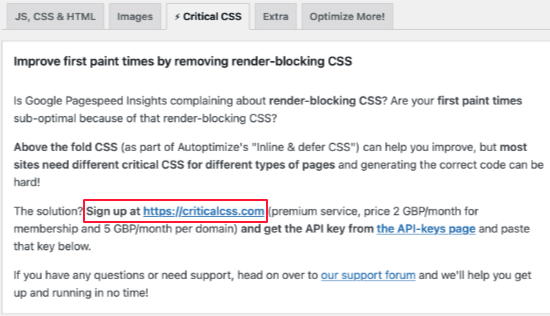
Critical CSS API キーを受け取ったら、API キーのセクションまでスクロールダウンして、「API キー」テキストボックスに貼り付けます。
その後、「変更を保存」ボタンをクリックしてください。
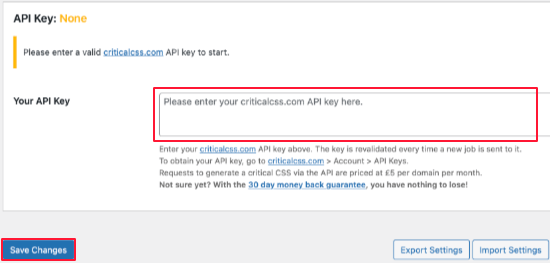
これで、Autoptimize はクリティカル CSS をインラインで追加し、ページがレンダリングされるまでスタイルシートの読み込みを遅延させるために必要なすべての情報を持つことになります。その結果、ウェブサイトの読み込み速度が向上します。
WordPress CSS配信の最適化に関するFAQ
以下は、WordPress の CSS 配信の最適化に関してよく受ける質問の一部です。これらは、これらの最適化手法の実装に関する残りの疑問を明確にするのに役立つはずです。
1. CSS 配信の最適化とは何ですか?また、WordPress サイトにとってなぜ重要なのでしょうか?
CSS 配信の最適化とは、ウェブサイトのスタイルシートの読み込み方法を改善し、ページの読み込み時間を短縮するプロセスです。最適化されていない CSS はレンダリングブロックの問題を引き起こし、訪問者がスタイルシートの読み込みを待っている間に空白のページを見る原因となるため、重要です。これは、ユーザーエクスペリエンス、検索ランキング、コンバージョン率に直接影響します。
2. CSS 配信の最適化を行うと、WordPress テーマのデザインが壊れますか?
いいえ、正しく行われた場合、CSSの最適化によってテーマのデザインが壊れることはありません。WP RocketとAutoptimizeの両方とも、パフォーマンスを向上させながらサイトの外観を維持するように設計されています。ただし、変更を加える前に、必ずステージングサイトで最適化をテストし、元のサイトのバックアップを保持することを推奨します。
3. クリティカルCSSとレンダリングブロックCSSの違いは何ですか?
クリティカルCSSとは、ウェブページの表示可能な部分(ファーストビューのコンテンツ)を表示するために必要な最小限のCSSコードのことです。レンダリングブロックCSSとは、スタイルシートが完全に読み込まれるまでページの表示を妨げるものを指します。CSS最適化は、クリティカルCSSを特定してインラインで読み込み、ページが表示された後に非クリティカルCSSを遅延読み込みすることで機能します。
4. CSS配信の最適化を実装するためにコーディングスキルは必要ですか?
コーディングスキルは、これまで説明したどちらの方法でも必要ありません。WP Rocketはチェックボックスをオンにするだけで簡単に設定でき、Autoptimizeは基本的なプラグイン設定が必要です。どちらのプラグインも技術的な側面を自動的に処理するため、ご自身でCSSコードを作成したり変更したりする必要はありません。
5. CSSの最適化は、サイトの読み込み速度をどの程度向上させることができますか?
改善は現在のセットアップによって異なりますが、多くの場合、読み込み時間が30〜50%改善されています。正確な速度向上は、テーマ、プラグイン、ホスティング、現在のCSS構造などの要因によって異なります。ほとんどのサイトでは、Core Web VitalsスコアとGoogle PageSpeed Insightsの評価で顕著な改善が見られます。
6. 無料のAutoptimizeプラグインを使用する場合と比較して、WP Rocketは費用に見合う価値がありますか?
WP Rocketは、より包括的な最適化機能を提供し、プロセス全体を自動的に処理します。Autoptimizeプラグインは無料ですが、クリティカルCSS機能には別途有料サブスクリプションとより多くの手動作業が必要です。ほとんどのユーザーにとって、WP Rocketの使いやすさとオールインワン機能セットは、そのコストに見合う価値があります。
追加リソース
このチュートリアルでWordPressのCSS配信を最適化する方法を学んでいただけたことを願っています。ウェブサイトのパフォーマンスを向上させるための他のガイドもご覧ください。
- WordPressの速度とパフォーマンスを向上させるための究極のガイド
- WordPressでレンダリングをブロックするJavaScriptとCSSを修正する方法
- WordPressでCore Web Vitalsを最適化する方法(究極のガイド)
- ウェブサイトを高速化する最高のWordPressキャッシュプラグイン
- WordPressで特定のユーザーロールにCSSを適用する方法
この記事が気に入った場合は、WordPressのビデオチュートリアルのために、YouTubeチャンネルを購読してください。また、TwitterやFacebookでも私たちを見つけることができます。


イジー・ヴァネック
両方のプラグインを同時に使用しています。なぜなら、結果によると、ウェブサイトの速度が向上したからです。ただし、WP Rocket では「CSS配信の最適化」機能を有効にし、Autoptimize では無効にしています。これらの2つのプラグインは互いに完璧に補完し合うことを私のサイトでテストしました。注意すべき点は、同じ機能が両方のプラグインで同時に有効になっていないことです。それでも、これらは強力なデュオを形成します。
デニス・ムトミ
いくつかのクライアントサイトにWP Rocketを導入しましたが、ページ読み込み時間の改善に効果があることを証明できます。
「CSS配信の最適化」機能は、チェックボックスをオンにするだけで簡単に設定できますが、パフォーマンスにこれほど大きな影響を与えることができるのは驚くべきことです。
私が提供できる追加のヒントは、これらの最適化を実装する前と後のサイトのパフォーマンスを測定するために、GTmetrixやGoogle PageSpeed Insightsのようなツールを使用することです。これにより、改善を定量化し、残りの問題を特定するのに役立ちます。
イジー・ヴァネック
はい、デニス、私も同じことをしていますが、WP Rocketをどこでも使用している点が異なります。速度の問題のため、WordPressを使用している間、すべてのキャッシュプラグインを試しましたが、WP Rocketは無敵です。プリロード機能が最も役立ちましたが、さまざまなミニフィケーションとコード最適化も大きな影響を与えました。あなたの推奨は、テキストをうまく補完する素晴らしいアイデアです。しかし、速度測定に関しては、GT Metrixの方がプロフェッショナルで優れていると思います。特に、ウェブサイトの読み込みプロセス全体が詳細に表示されるウォーターフォール機能は素晴らしいです。それは基本的に無料の素晴らしいツールであり、ここで言及してくれたことは素晴らしいです。