


WPBeginnerを10年以上運営してきた経験から、強力なコミュニティを構築することがブログの成功の鍵であることを学びました。私たちの成功は、忠実な読者の皆様のおかげであり、私たちは常に彼らとつながる新しい方法を探しています。
コミュニティを構築する素晴らしい方法の1つは、WordPressサイトに最新のツイートを表示することです。これにより、サイトが最新の状態に保たれ、訪問者はソーシャルメディアで何をしているかを確認できます。
WordPressサイトにツイートを表示する方法はたくさん試しましたが、そのためのトップ3の方法をご紹介します。これらの方法はすべて初心者向けなので、簡単にTwitterフィードをサイトに追加できます。

WordPressサイトに最近のツイートを表示する理由
X/Twitterは、市場で最も人気のあるソーシャルメディアプラットフォームの1つです。WordPressウェブサイトに最新のツイートを表示することで、オンラインプレゼンスとエンゲージメントをいくつかの方法で強化できます。
まず、ユーザーがあなたのウェブサイトを訪れてソーシャルメディアフィードを見ると、あなたのTwitterアカウントにアクセスしてフォローしたくなるほど興味を持ち、リーチを広げることができるかもしれません。
さらに、ツイートはウェブサイトや会社で何が起こっているかについてのリアルタイムの更新として機能します。これにより、読者はツイートに直接インタラクションできるため、読者のエンゲージメントを促進できます。
最近のツイートは、WordPressサイトのソーシャルプルーフとしても機能します。肯定的なレビューや製品を推奨するツイートをリツイートすることで、購読者や顧客との信頼関係を築くのに役立ちます。
これを踏まえて、WordPress ウェブサイトに最近のツイートを表示するさまざまな方法を見てみましょう。特定の metod にスキップするには、以下のクイックリンクを使用できます。
方法1:Gutenbergブロックエディターにツイートを手動で埋め込む(プラグインなし)
WordPressに最新のツイートを表示する最初の方法は、WordPressのページ、投稿、またはウィジェット(クラシックテーマユーザーの場合)にTwitterプロフィールまたはタイムラインを手動で埋め込むことです。
YouTube動画を追加するのと同じように、WordPressでは単一のツイートやタイムラインなどのTwitterコンテンツを簡単に埋め込むことができます。そのoEmbed機能により、ブロックエディターにコンテンツURLを貼り付けると、自動的に埋め込みコードに変換されます。
まず、埋め込みたいTwitterプロフィールまたはツイートのURLを見つけてコピーする必要があります。
例えば、WPBeginner の Twitter プロフィール URL は https://twitter.com/wpbeginner です。
一方、単一のツイートのURLは次のようになります: https://twitter.com/wpbeginner/status/1604852592827326464
次に、以下のいずれかの方法に従ってください。
WordPressの投稿またはページに最近のツイートを表示する
まず、WordPressダッシュボードにログインし、WordPressの投稿またはページのブロックエディターを開きます。
新しい投稿を作成したい場合は、新しい投稿を作成するか、ページを作成するには、Posts/Pages » Add New に移動します。

次に、先ほどコピーしたTwitterプロフィールURLを「タイプ / ブロックを選択」エリアに貼り付けます。
これは、以下のデモサイトで確認できます。
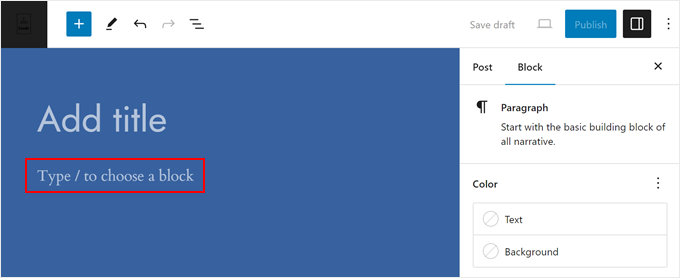
これが完了すると、ブロックはすぐにその特定のアカウントからの最近のツイートを表示するTwitterタイムラインブロックに変わります。
ブロック設定サイドバーでは、モバイル表示でよりレスポンシブにするために、小さいデバイス用にブロックのサイズを変更することを選択できます。
さらに、ユーザーがあなたのTwitterアカウントをフォローするように促すために、ページや投稿にさらに多くのブロックを追加しても構いません。
完了したら、「更新」または「公開」をクリックするだけで、変更をライブに反映できます。
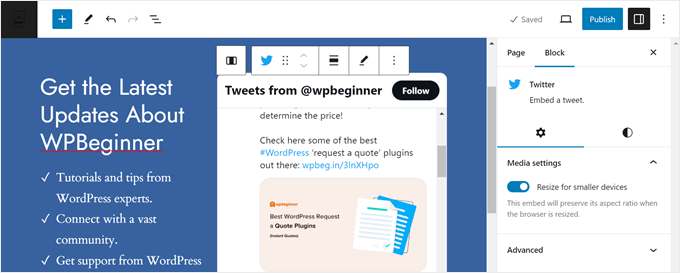
この方法では、最新のツイートが縦型スライダー付きのボックス内に表示されます。ボックスには最新のツイート20件と、最後に「Twitterでさらに表示」ボタンが含まれます。
こちらが当社の Twitter タイムラインの外観です。

WordPressブロックテーマを使用している場合は、この同じ方法を使用して、WordPressのフルサイトエディターにTwitterフィードを埋め込み、パターンまたはテンプレートパーツに最新のツイートを表示することもできます。
詳細については、WordPressのフルサイト編集に関する完全ガイドをご覧ください。
WordPressウィジェットエリアに最新ツイートを表示する
クラシックなWordPressテーマを使用しており、サイドバーのようなウィジェットエリアに最新のツイートを表示したい場合は、これらの手順に従ってください。
まず、外観 » ウィジェットに移動します。次に、選択したウィジェットエリアで「+新規追加」ボタンをクリックし、Twitterウィジェットを選択します。
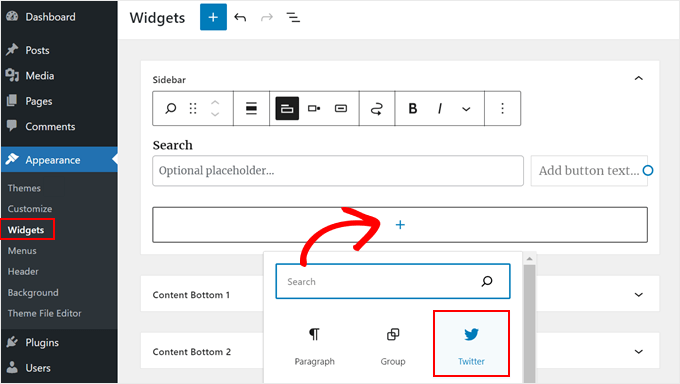
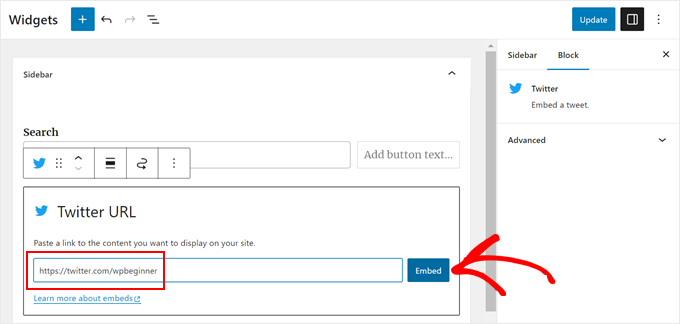
ここから、適切なフィールドに Twitter アカウントまたは投稿の URL を貼り付けるだけです。
次に、「埋め込み」をクリックします。
その後、ウィジェットを更新して、ツイートウィジェットをサイトでライブプレビューできます。
こちらが WordPress サイドバーでのタイムラインの外観です。

方法2:Twitterフィードプラグインを使用して最新ツイートを表示する(推奨)
WordPressサイトに最近のツイートを追加する2番目の方法は、Twitterプラグインを使用することです。この方法をお勧めする理由は、前の方法よりもはるかに多くのカスタマイズオプションが提供されており、フィードをページのデザインに合わせて調整できるためです。
これには、Smash Balloon Custom Twitter Feeds を使用します。このプラグインは、さまざまな種類の美しいソーシャルフィードを作成するのに役立ちます。ハッシュタグ、検索語、メンション、タイムラインなどに基づいてツイートを表示できます。
注意:無料のCustom Twitter Feedsプラグインがありますが、この記事ではCustom Twitter Feeds Proバージョンを使用します。これは、タイムラインのフィルタリングや複数のTwitterフィードの結合など、より高度な機能を備えています。
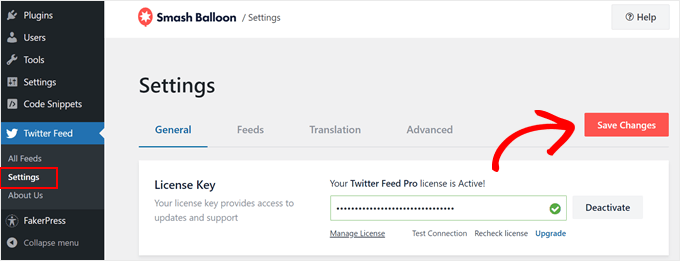
まず、WordPressプラグインをインストールして有効化する必要があります。有効になったら、WordPress管理画面に移動し、Twitter Feed » Settingsに移動して、ライセンスキーを適切なフィールドに貼り付けます。
その後、ライセンスを有効化し、「変更を保存」をクリックする必要があります。
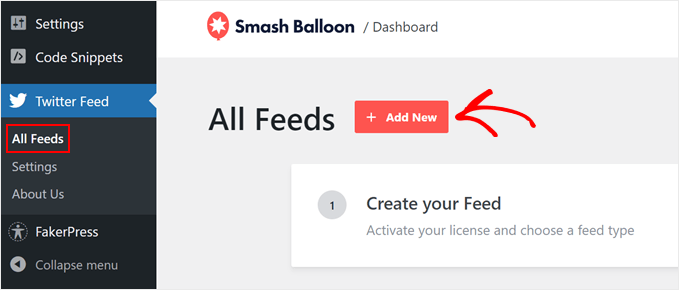
次に、Twitter Feed » All Feeds に移動します。
次に、「+新規追加」ボタンをクリックします。
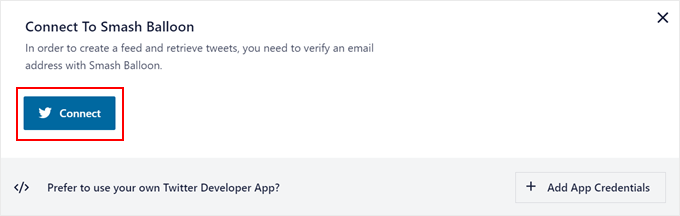
Smash Balloonを使用してTwitterフィードを追加するのが初めての場合は、メールアドレスの確認を求められます。
そのためには、「接続」ボタンをクリックして進み、画面の指示に従ってください。
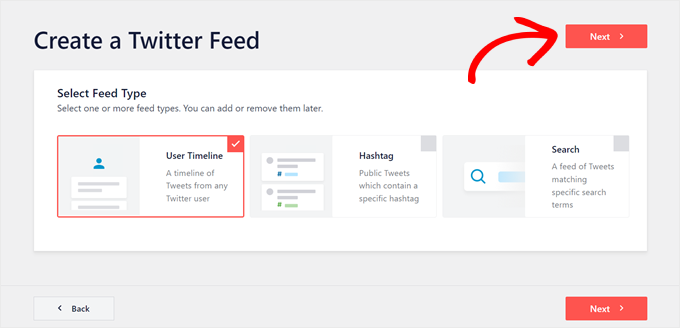
完了すると、カスタムTwitterフィードプラグインページに戻り、フィードタイプの選択を求められます。
カスタムTwitterフィードを使用すると、ユーザータイムラインフィード、ハッシュタグフィード、または検索フィードを埋め込むことができます。この例では、最初のオプションを使用します。選択したら、「次へ」をクリックするだけです。
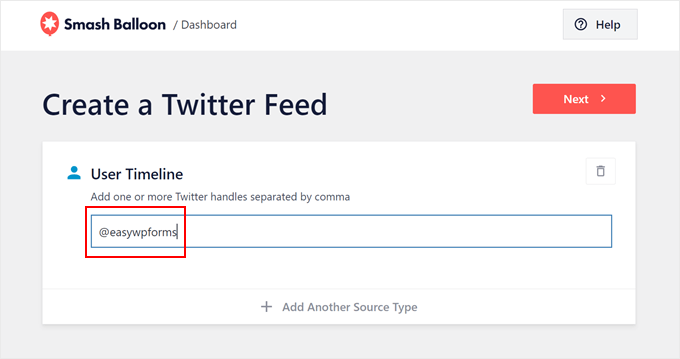
次の画面で、WordPressウェブサイトに埋め込みたいTwitterハンドルを入力できます。
その後、「次へ」を再度クリックします。
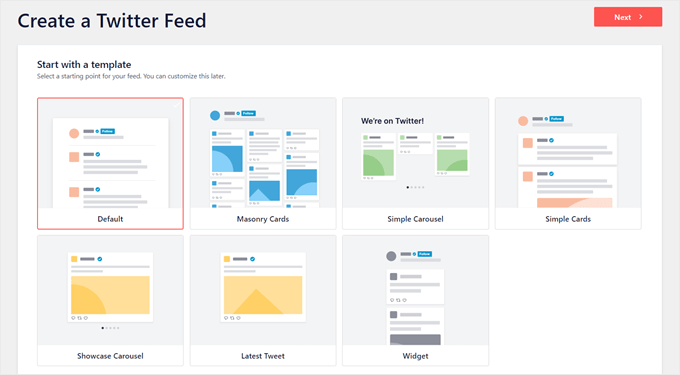
では、Twitter フィードのテンプレートを選びましょう。7種類から選べますが、ページのデザ��ンに合わないと思ったら後でいつでも変更できます。
選択したら、「次へ」をクリックしてください。
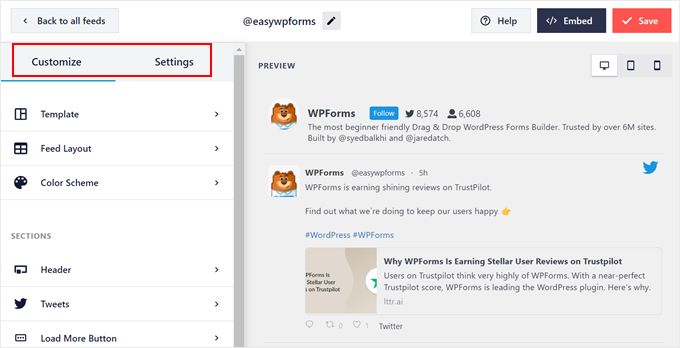
この段階で、Twitterフィード編集インターフェイスに到達するはずです。ページの右側にはライブプレビューが表示され、左側のパネルでフィードの外観を設定できます。
「カスタマイズ」と「設定」の2つのタブがあります。
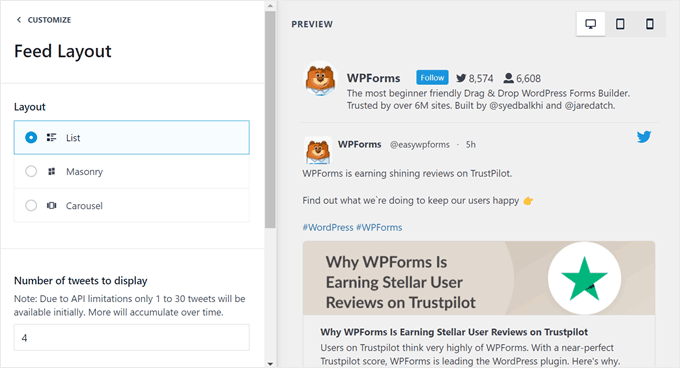
カスタマイズから始めましょう。「フィードレイアウト」オプションを選択すると、利用可能なフィードレイアウト(リスト、マソンリー、カルーセルなど)を選択し、表示するツイート数を設定し、フィードの高さを調整することができます。
注意:APIの制限により、Smash Balloonは最初に1〜30ツイートしか表示できませんが、時間とともにさらに蓄積されます。
設定が完了したら、上部にある「カスタマイズ」ボタンをクリックしてメインメニューに戻ります。
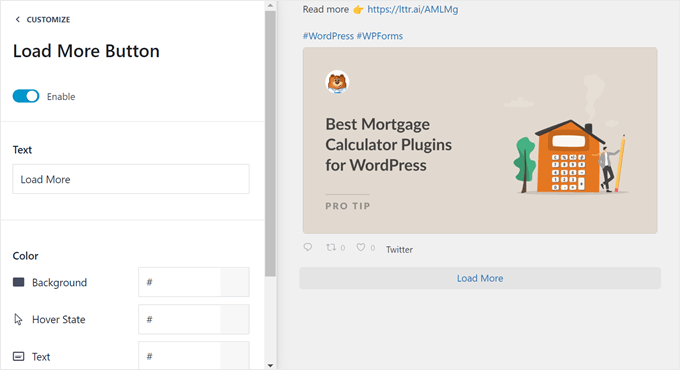
その他にできることとして、ツイートをすべて同じページに表示できない場合に便利な機能である「もっと読み込む」ボタンを有効にすることができます。
「もっと読み込むボタン」オプションをクリックし、「有効にする」ボタンをクリックします。その後、ボタンの外観をカスタマイズできます。
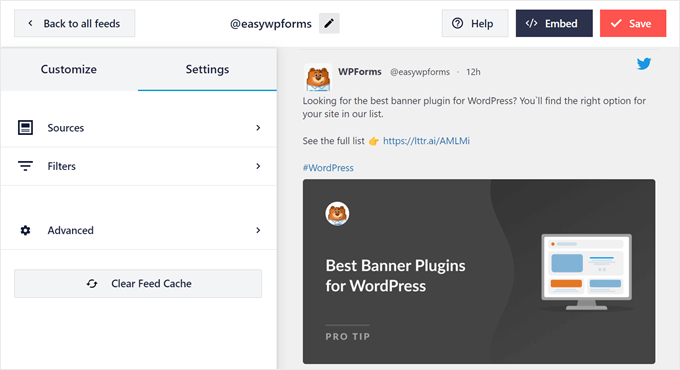
「設定」タブに切り替えると、フィードソースの追加、ツイートのフィルタリング、カスタムCSSの追加などの高度な機能を使用するためのオプションが表示されます。
「フィードキャッシュをクリア」ボタンをクリックして、以前のフィードキャッシュを削除することもできます。次にプラグインがTwitterフィードを表示する必要があるとき、古いキャッシュデータを使用するのではなく、X/Twitterのサーバーから最新のツイートを取得する必要があります。
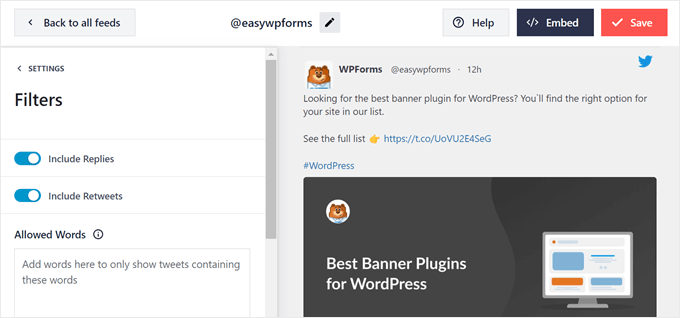
「フィルター」オプションをクリックして、ツイートにフィルターを追加してみましょう。
ここでは、返信やリツイートを含めるか、許可またはブロックされた単語に基づいてツイートを表示するか、特定のツイートを非表示にするかを選択できます。
Twitter フィードの外観に満足したら、「保存」ボタンをクリックできます。
Twitterフィードをページまたはウィジェットエリアに追加するには、右上隅にある「埋め込み」ボタンをクリックするだけです。
その後、ポップアップが表示され、Twitterフィードの表示方法(ショートコード、ブロック、またはウィジェット)が表示されます。
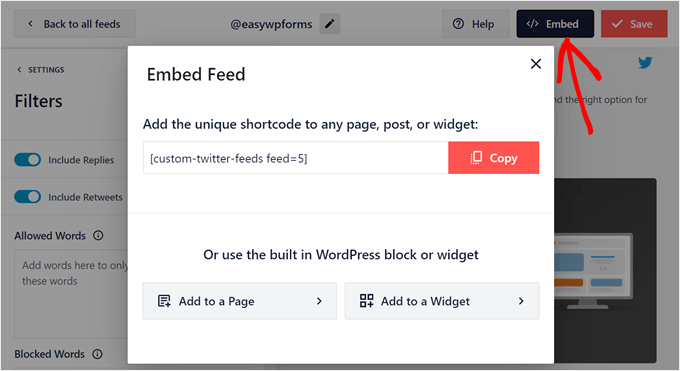
どの方法を選択しても、まず最初に行う必要があるのはショートコードをコピーすることです。なぜなら、それが必要になるからです。
次に、Twitterフィードをページに埋め込みたい場合は、「+ページに追加」ボタンをクリックします。
それが完了したら、WordPressウェブサイトから既存のページを選択し、「追加」をクリックできます。
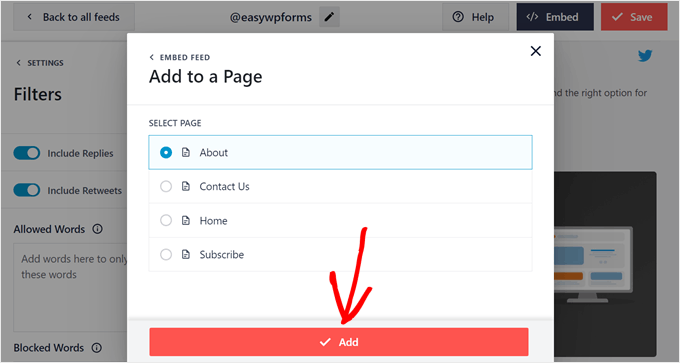
次に、選択したページのWordPressブロックエディターにリダイレクトされます。
ページ上の「+」追加ブロックボタンをクリックし、Twitterフィードブロックを選択します。
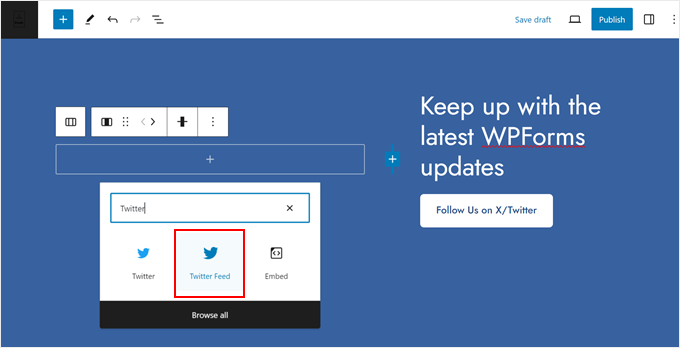
さて、先ほど作成したTwitterフィードはすぐに表示されない場合があります。
これが発生した場合は、ブロック設定サイドバーの「ショートコード設定」フィールドにショートコードを貼り付けるだけです。
その後、「変更を適用」をクリックします。
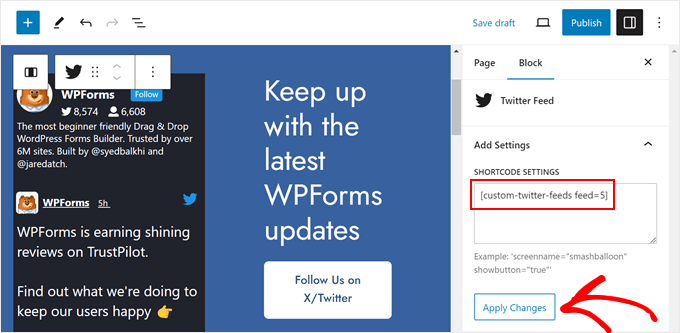
完了したら、「更新」をクリックして変更をライブに反映させることができます。
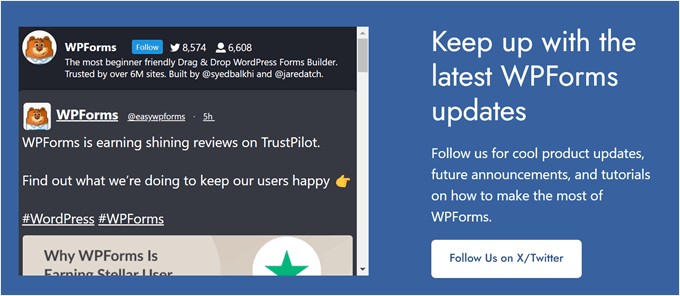
こちらがデモサイトでのTwitterフィードの外観です。
Twitterフィードをウィジェットエリアに表示したい場合は、「+ウィジェットに追加」オプションをクリックするだけです。次に、ウィジェットエディターにリダイレクトされます。
次に、「Twitterフィード」ウィジェットを見つけて選択します。
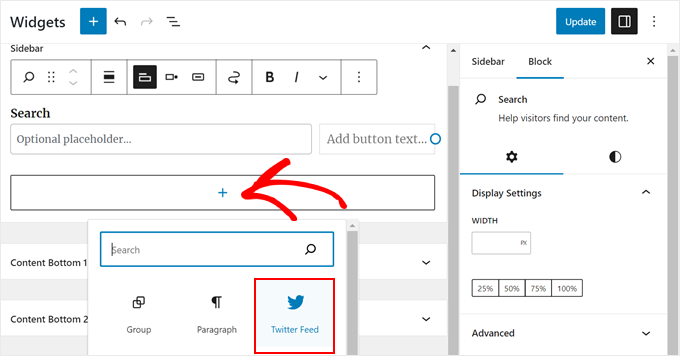
前の方法と同様に、ブロック設定のサイドバーにショートコードを貼り付けて、「変更を適用」をクリックするだけです。
ライブプレビューで新しく作成された Twitter フィードが表示されます。
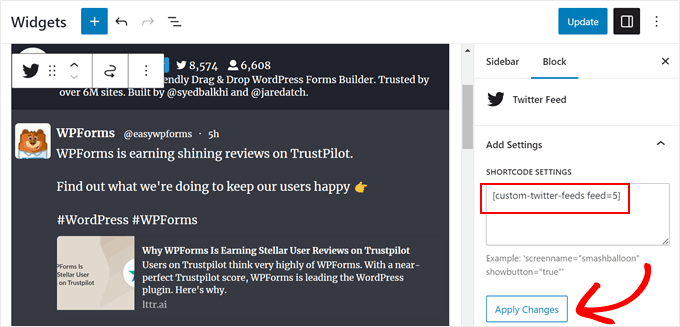
最後に、「更新」をクリックして変更を確定します。
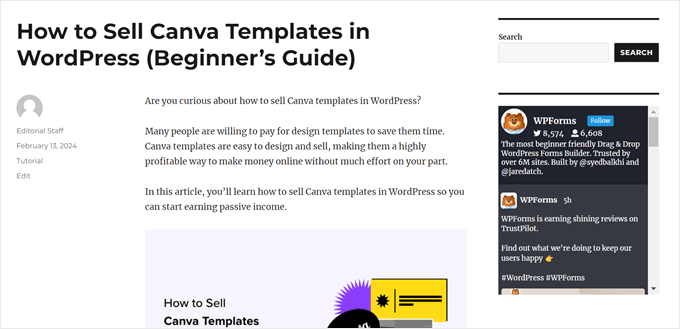
その後、ライブウェブサイトにアクセスして、フィードがどのように表示されるかを確認できます。
方法3:Twitter Publish(プラグインなし+HTML)でWordPressに最新ツイートを表示する
最後の方法では、Twitter Publish機能を使用して最新のTwitter投稿を追加できます。
Twitter Publish を使用すると、ツイート、ビデオ、タイムライン、またはボタン(フォローボタンや共有ボタンなど)を含む、さまざまな種類のTwitterコンテンツの埋め込みコードを簡単に作成できます。
この方法では、埋め込み要素をWordPressブログやウェブサイトに追加する前に、その表示方法をカスタマイズできます。2番目の方法ほど強力ではありませんが、無料なので言及する価値はあります。
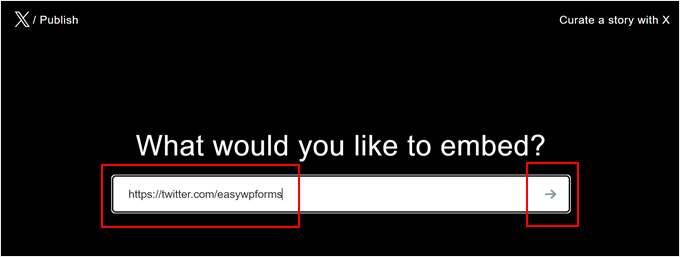
このチュートリアルでは、Twitter Publishを使用してタイムラインを埋め込む方法を説明します。まず、Twitter Publishのウェブサイトにアクセスし、「埋め込みたいものは何ですか?」ボックスにTwitterプロフィールURLを貼り付けます。
それが完了したら、矢印アイコンをクリックします。
その後、表示オプション(埋め込みタイムラインまたはX/Twitterボタン)を選択するように求められます。
ツイートを最新のものにしたい場合は、「埋め込みタイムライン」オプションを選択してください。
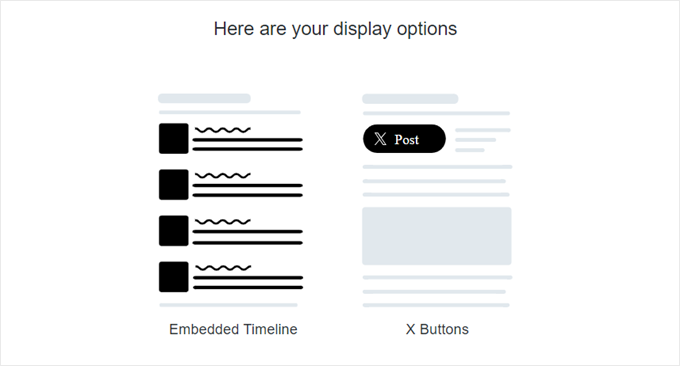
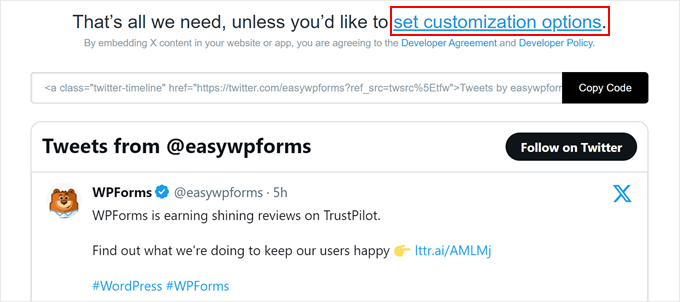
表示オプションを選択すると、最新のツイートの埋め込みコードがすぐに作成されます。「コードをコピー」をクリックして、カスタムHTMLコードをすぐに埋め込むことができます。
または、「カスタマイズオプションの設定」をクリックして、埋め込まれたタイムラインの外観をカスタマイズします。
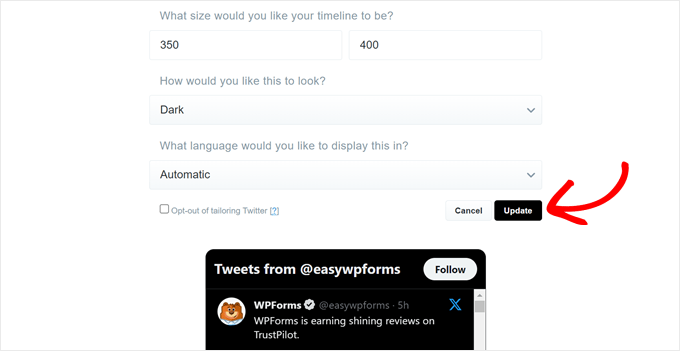
ここで、タイムラインの高さと幅をカスタマイズしたり、ライトモードまたはダークモードを選択したり、必要に応じてツイートの言語翻訳を有効にしたりできます。
設定の下で、埋め込まれた要素がどのように見えるかを確認できます。完了したら、「更新」をクリックするだけです。
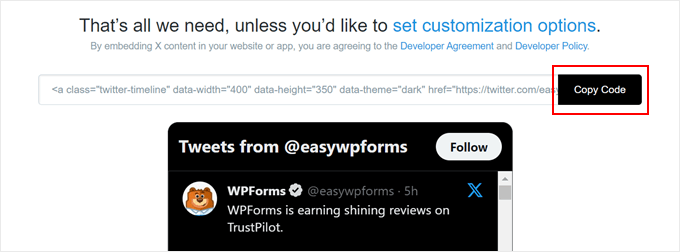
埋め込みコードには、タイムラインに選択したカスタマイズ設定が含まれるようになります。
続行するには、「コードをコピー」をクリックするだけです。
次に、WordPressダッシュボードに戻り、ページ、投稿、またはウィジェットエリアのブロックエディターを開きます。
その後、エディター内のどこでも「+」追加ブロックボタンをクリックし、カスタムHTMLウィジェットまたはブロックを選択します。
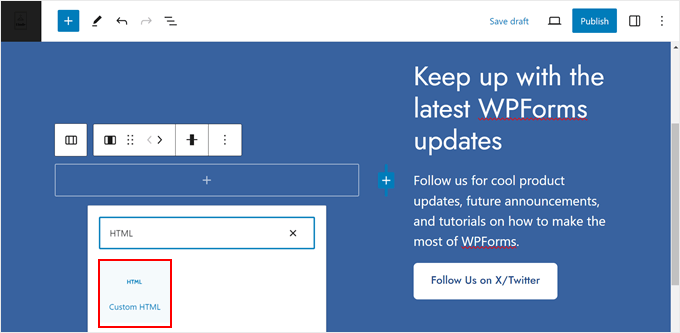
次に、先ほどの埋め込みコードをフィールドに貼り付けます。
完了したら、「プレビュー」ボタンをクリックしてフィードの外観を確認できます。
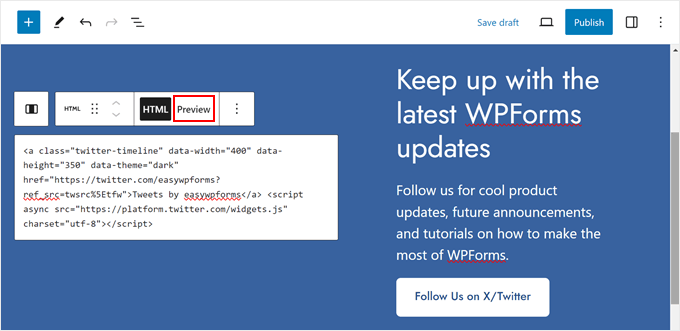
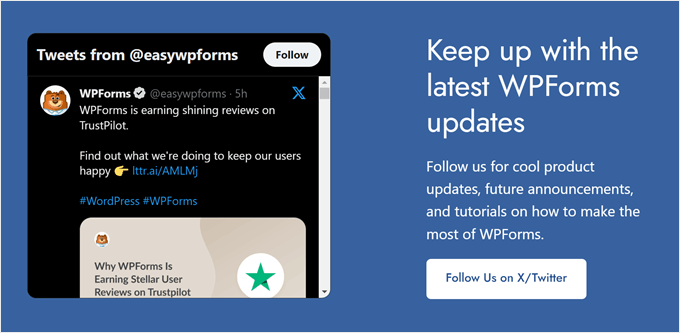
その後、ページ、投稿、またはウィジェットエリアにさらに要素を追加してください。次に、更新または公開します。
デモウェブサイトは以下のようになります。
ボーナスのヒント:WordPressにさらにソーシャルメディアフィードを追加する
ブランドやビジネスのために、他のソーシャルメディアプラットフォームも運営していますか?もしそうなら、ウェブサイトにTwitter以外のソーシャルフィードも表示したいかもしれません。
WordPressサイトにさまざまなソーシャルフィードを表示することで、訪問者にどのプラットフォームでフォローできるかを知らせ、フォロワー数を増やすことができます。
ソーシャルフィードを表示することには、通常のソーシャルアイコンボタンを表示するよりも重要な利点があります。訪問者に、ソーシャルネットワークでフォローしないとどのようなコンテンツを見逃すかを示すことができ、「見逃すことへの恐れ」を生み出します。
Smash Balloonを使用すると、WordPressウェブサイトにさまざまなソーシャルメディアフィードを表示およびカスタマイズできます。これにより、すべてのフィードが使用しているテーマと調和します。
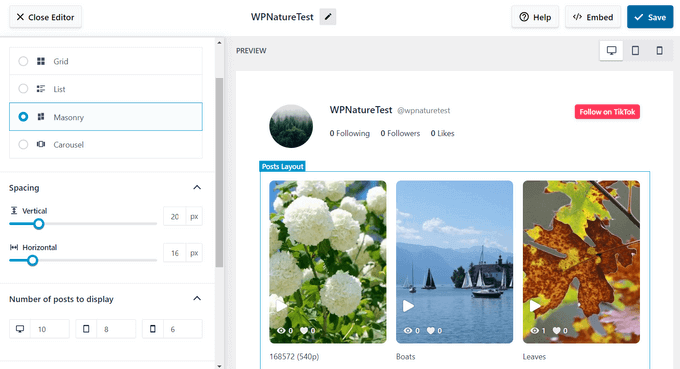
WordPressでさまざまなソーシャルフィードを表示する方法については、以下のチュートリアルをご覧ください。
- WordPressでカスタムFacebookフィードを作成する方法
- WordPressでカスタムInstagram写真フィードを作成する方法
- WordPressでYouTubeチャンネルの最新動画を表示する方法
- WordPressにTikTok動画を埋め込む方法(簡単な方法)
- WordPressにGoogle、Facebook、Yelpのレビューを表示する方法
この記事がWordPressで最新のツイートを表示する方法を学ぶのに役立ったことを願っています。また、WordPressに新しいInstagram写真を自動投稿する方法に関するガイドや、WordPressのベストソーシャルメディアプラグインもご覧ください。
この記事が気に入ったら、WordPressのビデオチュートリアルについては、YouTubeチャンネルを購読してください。 TwitterやFacebookでもフォローできます。





Dayo Olobayo
WordPressサイトに表示される最新ツイートの外観をカスタマイズする方法はありますか?例えば、ウェブサイトのデザインに合わせてフォントサイズや色を変更できますか?
WPBeginner コメント
Smash Balloon オプションを使用すると、フィードの外観をカスタマイズできます。
ケイト
こんにちは、最初の指示に従っていましたが、テキストボックスにTwitterのURLを貼り付けても何も起こりません。WordPressサイトでDivi Builderが有効になっているかどうかは関係ありますか?
WPBeginnerサポート
正しく埋め込めない場合は、Twitter埋め込みブロックを追加して、そこにURLを配置してみてください。
管理者
Glenn
これは古い記事のようですね…タイムラインを表示するにはどうすればよいか疑問に思っています。私のツイートではなく、フォローしている人々です。Twitterウィジェットページには検索しか表示されず、タイムラインやリストは表示されません。
ありがとうございます。
Glenn
Minhazul Islam
同じタスクを実行できるプラグインはありますか?
グレッグ・マギー
WordPressサイトにTwitterフィードを作成しました。やったー!さて、悪いニュースです。3秒後に消えてしまいます。ひどい!この制限を設定するパラメータはどこで変更できますか?うまく隠れています。でも、私もそれほど賢くはありません。
ゴーパル・シャルマ
This is the best tutorial i found ever..
onya icha
モバイルではすべてのツイートが表示され、ウェブサイトがおかしく見えます。この問題を解決するにはどうすればよいですか?
Simeon Opeyemi
ありがとう。うまくいきました!
gertrude
これを追加しましたが、ツイッターへのリンク以外は何も機能しません。WordPress 3.8.1を使用しており、デフォルトのテーマを有効にしてから使用中のテーマに戻しました。それでも何も起こりません。もし何かお手伝いできることがあれば、素晴らしいです。ありがとうございます。
WPBeginnerサポート
すべてのプラグインを無効にしてからテストしてみてください。特にTwitter関連のプラグインを使用している場合は注意が必要です。それでもうまくいかない場合は、ウィジェットコードを2つの部分に分割する必要があります。<script>から始まるJavaScript部分をテーマのheader.phpに貼り付け、リンク部分をテキストウィジェットに貼り付けます。
管理者
K.T. Lynch
保存を押すと、閉じHTMLタグが削除されてしまうようです。これはWPサイドバーに表示されています。
@lynchkt のツイート !function(d,s,id){var js,fjs=d.getElementsByTagName(s)[0],p=/^http:/.test(d.location)?’http’:’https’;if(!d.getElementById(id)){js=d.createElement(s);js.id=id;js.src=p+”://platform.twitter.com/widgets.js”;fjs.parentNode.insertBefore(js,fjs);}}(document,”script”,”twitter-wjs”);
「Tweets de @lynchkt」はハイパーリンクになっていますが、それ以外は機能していません。
WPBeginnerサポート
これはさまざまな理由で発生する可能性があります。WordPress 3.8を使用している場合は、3.8.1に更新してみてください。一時的にデフォルトのテーマに切り替えて、このエラーが引き続き発生するかどうかを確認してください。
管理者
Ines TR
こんにちは!
ウィジェットを貼り付けた後、ブログページに単語の塊が表示されるのですが、なぜでしょうか?
保存して何度か試しましたが、問題を解決できませんでした。
アブドゥル
wpページにどうやって追加しますか?
WPBeginnerサポート
同じコードをWordPressのページや投稿に貼り付けることができます。
管理者
ダグラス・ヴォートゥール
どうもありがとうございます!見つけたTwitterウィジェットはすべて、あまりにも多くの情報が必要でした!ソースから取得した方が安心です。
Ann
こんにちは!
共有していただきありがとうございます。通常のTwitterウィジェットが機能しなくなっていました!
Nancy Closson
1つの Twitter アカウントからツイートを選択できるウィジェットを探しています。すべてのツイートや最近のツイートを表示するのではなく。このカスタマイズは可能ですか?また、それはあなたが「お気に入りリスト」で説明していることですか?ありがとうございます。
WPBeginnerサポート
はい、このカスタマイズは可能ですが、これらのウィジェットを使用します。お気に入りウィジェットには、お気に入りとしてマークしたツイートが表示されます。
管理者
gaston
とても役に立ちます!!
あっという間に解決しました!
ありがとう!
Shana Manuel
すごい!全くの初心者ですが、5分で設定できました!この記事に感謝します。
Founterior
うまく機能しています!!!
パティ
素晴らしい。ありがとうございます!
ビル・ハッチソン
これについてありがとうございます。過去にウィジェットを使用しましたが、結果には概ね満足していませんでした。これは、Twitter をサイドバーに含めるための最良のソリューションのようです。
再度、ありがとうございます。
ジョーン
質問があります:
Twitterウィジェットの重みをパーソナライズすることは可能ですか?以前のTwitterコードでは可能でした。
ありがとう
Chris Race
この記事をありがとう!古いものが機能しなくなったので、新しいウィジェットを探していました。そして、この簡単な解決策を見つけました。素晴らしいです!
Rickard
分かりませんが、私が試したすべてのソリューションが、誰もが許容できる範囲を超えて管理パネルをいじっています。
WP管理パネルの多くの機能を壊す「platform.twitter.com を待機中」にどう対処すればよいですか?
これはplatform.twitter.com(?)の過負荷が原因で、wp-admin-panelのページが永遠にロードし続けるのだと思います…
通話に時間制限を設定し、見つからなかった場合は無視する方法はありますか?
編集スタッフ
これはWordPress管理画面に影響を与えないはずです。これは、ウェブサイトのフロントエンドにのみロードされるウィジェットに追加しています。
管理者
ジュリアン・モーリー
全く同感です。ウィジェットにはもう一つ素晴らしい点があります。ストリーム(ストリーミングAPIを参照)を使用するため、レート制限を気にせずに大量のツイートを表示できます。
特別な機能を追加したい場合は、リンクに data-chrome=”noheader,nofooter,noborders,transparent” を追加します。これらの新しいパラメータにより、ウィジェットを「デザインフレンドリー」にすることができます。
Gordon Chambers
こんにちは、
上記を試しましたが、保存をクリックするとIDボックスに追加した値が短い数字に変更されます。両方のTwitterアカウントを追加しようとしましたが、同じようになりますか?
ジュリアン・モーリー
それは奇妙ですね。引用符を確認してください – コメントセクションのようなものではなく、実際の引用符である必要があります。