


WordPress 5.4 がリリースされた際、エディターはデフォルトでフルスクリーンモードに切り替わり、多くのユーザーから不満の声が寄せられました。突然、見慣れた管理メニューがなくなり、気が散らないものの、時には分かりにくい執筆スペースが残されました。
クリーンなフルスクリーン表示は集中に役立ちますが、ダッシュボードツールへのクイックアクセスを失うのはイライラします。頼りにしているワークフローが予期せず変更されると、一般的な問題になることはわかっています。
私たちの経験では、WordPressでフルスクリーンエディターを無効にする簡単な方法が2つあります。このガイドでは、クイックトグルとより永続的なソリューションの両方について説明します。
WordPressがエディターにフルスクリーンモードを切り替えた理由
WordPress 5.0 で、ブロックエディター(別名Gutenberg)という新しいエディターが導入されました。この新しいエディターにより、ユーザーは一般的な要素にブロックを使用し、美しいコンテンツレイアウトを作成できるようになります。
また、WordPressテーマと同じフォントと色を使用することで、記事やページの表示を模倣します。
ただし、左側と上部に管理メニューがあると、少し散らかって見えました。画面上にはオプションが多すぎましたが、コンテンツの作成に集中している場合は必要ありません。
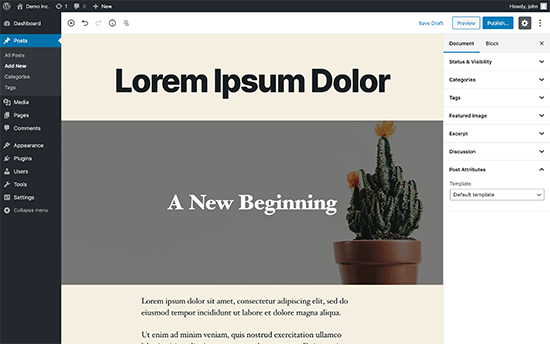
これに対処するため、WordPressコアチームはエディターをデフォルトでフルスクリーンにする決定をしました。
これにより、ユーザーはより気が散らない執筆体験を得ることができます。
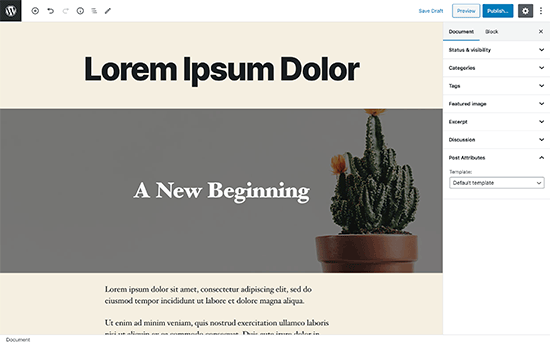
さて、このフルスクリーンモードは新しいものではないことに注意することが重要です。すでに存在しており、ユーザーはオン/オフを切り替えることができました。
現在変更されたのは、WordPressで投稿を作成する際のデフォルトの表示がフルスクリーンモードになったことです。
これを踏まえて、WordPressでフルスクリーンモードを無効にする2つの異なる方法をご紹介します。以下のクイックリンクを使用して、希望する方法に直接ジャンプできます。
方法1:WordPressエディターのフルスクリーンモードを無効にする方法(簡単な方法)
WordPressのブロックエディターでフルスクリーンモードをオフにするのは非常に簡単です。
投稿またはページを編集し、画面右上にある 3 つの点のメニューをクリックするだけです。これにより、投稿エディターの設定メニューが表示されます。
ここから、「Fullscreen Mode」をクリックするだけでオフにできます。
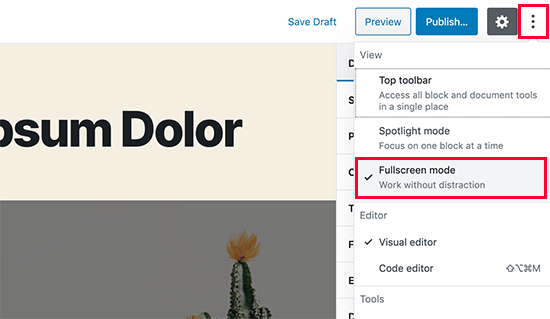
投稿エディターは即座にフルスクリーンモードを終了し、管理サイドバーとトップツールバーが表示されるようになります。
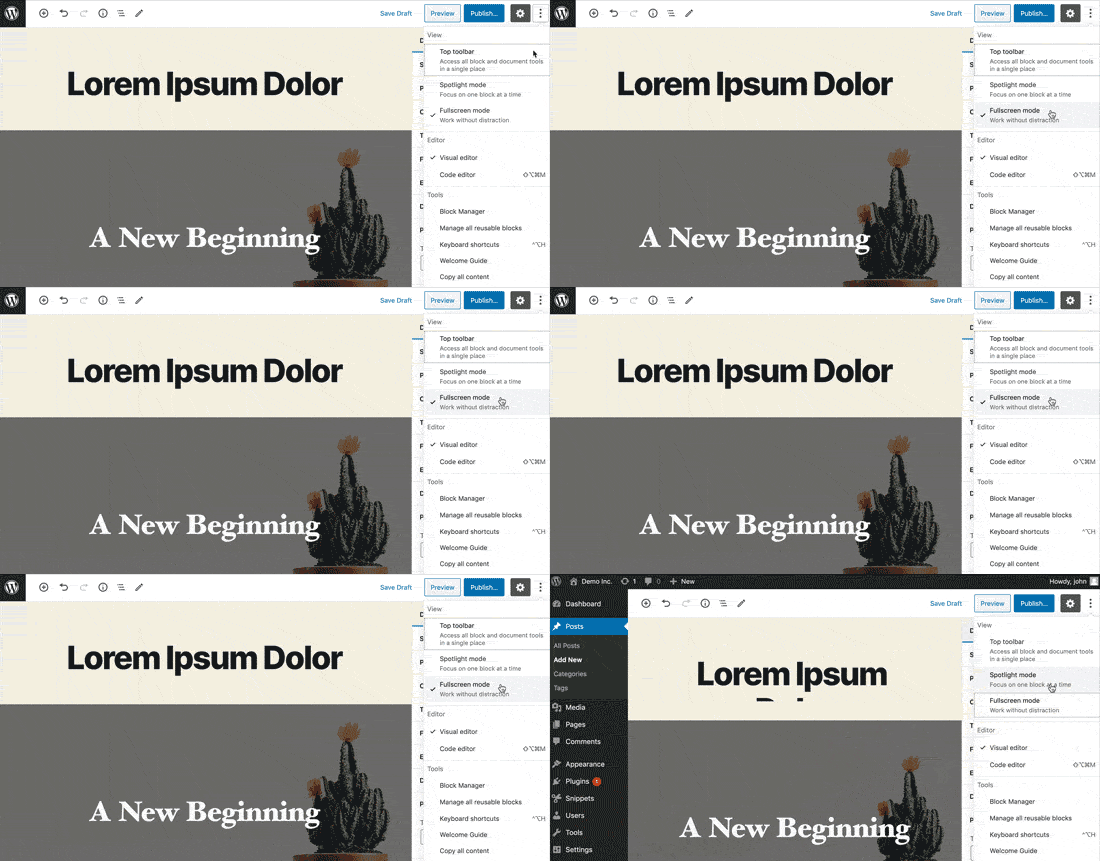
WordPressは、フルスクリーンモードの設定をブラウザの一時ストレージに保存します。
ただし、別のブラウザに切り替えたり、シークレットモードを使用したり、別のデバイスから管理画面にアクセスしたりした場合、フルスクリーンエディターが再び表示されます。
複数のデバイス、ユーザーアカウント、またはブラウザを使用してWordPress管理画面にアクセスする場合、毎回元に戻すのは少し面倒かもしれません。
次の方法は、それを永続的に修正するのに役立ちます。
WordPressのフルスクリーンモードを無効にする方法(コードスニペット)
この方法では、WordPressサイトにコードを追加する必要があります。以前にこれを実行したことがない場合は、WordPressにコードスニペットを簡単に貼り付ける方法に関するガイドを参照してください。
以下のコードを、WordPressテーマのfunctions.phpファイル、サイト固有のプラグイン、またはカスタムコードスニペットプラグインに入力する必要があります。
if (is_admin()) {
    function jba_disable_editor_fullscreen_by_default() {
    $script = "jQuery( window ).load(function() { const isFullscreenMode = wp.data.select( 'core/edit-post' ).isFeatureActive( 'fullscreenMode' ); if ( isFullscreenMode ) { wp.data.dispatch( 'core/edit-post' ).toggleFeature( 'fullscreenMode' ); } });";
    wp_add_inline_script( 'wp-blocks', $script );
}
add_action( 'enqueue_block_editor_assets', 'jba_disable_editor_fullscreen_by_default' );
}
コードクレジット: Jean-Baptiste Audras
このコードは、ユーザーが管理画面ページを表示しているかどうかを最初に確認します。表示している場合、フルスクリーンエディターの状態を確認します。フルスクリーンエディターが有効になっている場合、それを無効にします。
投稿編集画面から手動でフルスクリーンモードをオンにすることは依然として可能であり、投稿エディターは問題なく機能します。
ただし、戻ると自動的にオフになります。この動作は、ウェブサイトの投稿エディターにアクセスできるすべてのユーザーに適用されます。
WPBeginnerでは、このようなコードの追加には常にWPCodeプラグインを使用することをお勧めしています。これは、すべてのカスタムコードスニペットを安全に管理するために、当社自身のウェブサイト全体で使用しているのと同じツールです。
これにより、テーマのfunctions.phpファイルを編集せずにWordPressにカスタムコードを追加できるため、サイトが壊れる心配はありません。詳細については、WPCodeの全レビューをご覧ください。

WPCodeを使用して手動で上記のコードスニペットを追加したい場合は、WordPressにカスタムコードを簡単に追加する方法に関するチュートリアルに従ってください。
ただし、さらに簡単な方法があります。WPCodeには、フルスクリーンエディターを無効にするためのものを含む、1,500以上の既製のコードスニペットのライブラリが組み込まれています。したがって、このチュートリアルではその方法を使用します。
まず、無料のWPCodeプラグインをインストールして有効化する必要があります。ヘルプが必要な場合は、WordPressプラグインのインストール方法に関するチュートリアルに従ってください。
プラグインを有効化したら、WordPress ダッシュボードから コードスニペット » ライブラリ に移動します。
次に、「Disable Fullscreen Editor」スニペットを検索し、その下にある「Use snippet」ボタンをクリックします。
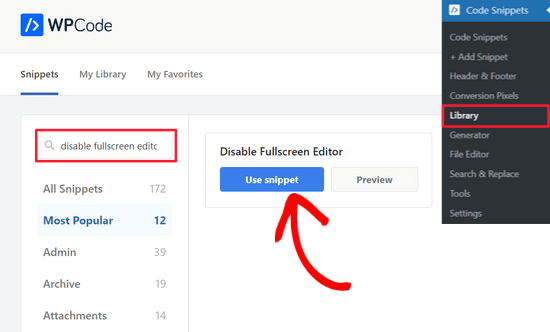
次のページで、WPCodeがコードを自動的に追加します。
また、適切な挿入方法を設定し、タグを追加して、カスタムコードスニペットをすべて追跡できるようにします。
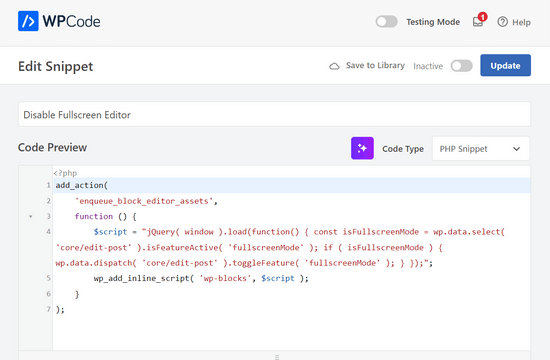
その後、スイッチを「非アクティブ」から「アクティブ」に切り替え、「更新」ボタンをクリックするだけです。

これで完了です。これで、すべてのユーザーに対してフルスクリーンエディターが無効になります。必要に応じて、投稿エディターからいつでも手動でフルスクリーンモードに切り替えることができます。
この記事が、WordPress投稿エディターでフルスクリーンモードを無効にする方法を学ぶのに役立ったことを願っています。また、WordPressコンテンツエディターをマスターするためのヒントに関する記事をご覧になるか、おすすめのドラッグ&ドロップWordPressページビルダーの専門家による選び方もご確認ください。
この記事が気に入った場合は、WordPressのビデオチュートリアルのために、YouTubeチャンネルを購読してください。また、TwitterやFacebookでも私たちを見つけることができます。


ジョン・アントナッチ
プラグインまたはテーマのfunctions.phpで機能しません
これが何をするためのものなのか、私が誤解していない限り。
WPBeginnerサポート
おそらく、記事の簡単な方法を試して、サイトにデフォルトの表示を上書きしているものがある場合に、その方法で変更に気づくかどうかを確認することをお勧めします。
管理者
Kurt
4月にいただいたメールアップデートで、この記事を読むことができました。恒久的な解決策はうまくいっています。
この素晴らしいヒントをありがとうございます。
WPBeginnerサポート
Glad our content and newsletter were helpful
管理者
ティモシー・ムーラン
こんにちは、ヒントをありがとうございます。adminにいるかどうかを確認することを心配する必要はないと思います。enqueue_block_editor_assetsは、adminにいて、Gutenbergエディターにいる場合にのみ呼び出されるため、本当に特定されます。
WPBeginnerサポート
Checking if the user is an admin is a safety measure should something about the function change in the future
管理者