


WordPressサイトの更新や大幅な変更を行う場合、直接行うのはリスクが伴います。そこでステージングサイトが登場します。
これは、ライブウェブサイトの完璧なクローンであり、本番サイトにデプロイする前に変更を安全にテストし、問題をトラブルシューティングし、更新を洗練することができます。
WPBeginnerでは、ステージングサイトを使用して、ライブサイトに公開する前にウェブサイトの更新をテストしています。これにより、ダウンタイム、機能の破損、その他の問題を防ぐことができます。
このステップバイステップガイドでは、WordPress サイトのステージング環境を簡単に作成する方法を説明します。いくつかの異なる方法をカバーし、ほとんどの方法は数回のクリックで完了します。
ステージングサイトとは?
ステージングサイトとは、ライブにする前に変更をテストするために使用されるライブウェブサイトのクローンです。ステージングサイトはエラーを検出するのに役立ち、ライブウェブサイトを壊すことを防ぎます。
以前はWordPressのステージングサイトの設定は非常に困難でしたが、今では変更され、技術者でない人でも設定できるようになりました。
多くのユーザーは、変更をテストするためにWordPressをローカルのWindowsまたはMacコンピューターにインストールします。更新が完了したら、単に変更をlocalhostからライブサーバーにアップロードするだけです。
このアプローチの最大の懸念は、ローカルホストで機能したことがライブサーバーで機能しない場合はどうなるかということです。
多くの場合、ローカルサイトとライブWordPressホスティングサーバーは同じ環境で実行されていません。
ステージングサイトはウェブホスティングサーバー上に存在するため、ライブサイトと同じサーバー構成で実行されるため、それらのエラーをすべて簡単に防ぐことができます。
それでは、WordPressのステージングサイトを設定する方法を見ていきましょう。
WordPress ステージングサイトを簡単に作成する方法
WordPress のステージングサイトを作成するには、いくつかの方法があります。最も簡単なのは、ホスティングプロバイダーの組み込みステージングサイト機能を使用することです。
最高のWordPressホスティング会社のいくつかは、すでに1クリックステージングWebサイトを提供しています。あなたのウェブサイトがそれらのいずれかでホストされている場合、あなたは簡単に手間なしでステージングサイトを作成できます。
これらの一般的なホスティングソリューションのいずれかをお持ちでない場合は、プラグイン(または手動でも)を使用してWordPressステージングサイトを作成するソリューションも用意しています。
より速く閲覧するために、以下のナビゲーションを使用して、最も関連性の高いセクションにジャンプできます。
Bluehostでステージングサイトを作成する
Bluehostは、最高のWordPressホスティング会社の一つです。彼らはすべてのプランで迅速な1クリックステージングサイトソリューションを提供しています。
まず、Bluehostダッシュボードにアクセスし、「マイサイト」セクションに移動する必要があります。
次に、「プラグイン」タブに切り替え、「Bluehost Plugin」オプションの横にあるスイッチをオンにします。
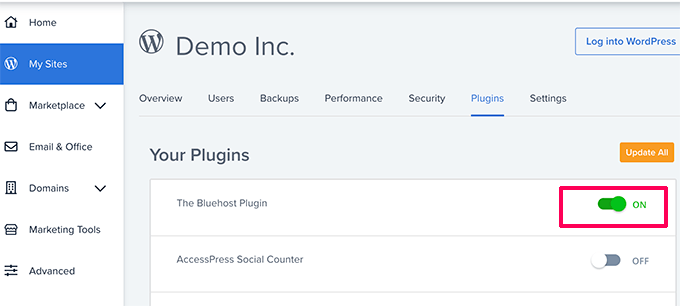
その後、WordPressサイトのダッシュボードに移動し、Bluehost » Staging ページにアクセスしてください。
次に、「ステージングサイトを作成」ボタンをクリックします。

Bluehostは、あなたのウェブサイトのステージング環境を準備します。
これが完了すると、「ステージングサイト」セクションが表示され、そこで「現在編集していません」のチェックボックスをオンにする必要があります。

画面にステージングサイトに切り替えるよう求めるプロンプトが表示されます。
ここから、「切り替え」ボタンをクリックします。

切り替えると、ステージングサイトで作業していることを示すボタンが表示されます。
ライブサイトに影響を与えることを心配せずに、ウェブサイトで作業を進めることができます。

Bluehostでステージングからライブサイトへの変更をデプロイする
ステージングからライブサイトに変更をプッシュする準備ができたら、WordPress管理サイドバーから Bluehost » Staging ページに移動するだけです。
ここから、ステージングサイトの横にあるデプロイオプションのドロップダウンメニューが表示されます。ファイルのみ、データベースのみ、またはすべての変更をデプロイできます。
不明な場合は、「すべての変更をデプロイ」ボタンをクリックして続行してください。

その後、ドロップダウンメニューの横にある「サイトのデプロイ」ボタンをクリックします。
これにより、ステージングサイトを本番サイトにデプロイすることを確認するポップアップが表示されます。「デプロイ」ボタンをクリックして続行します。
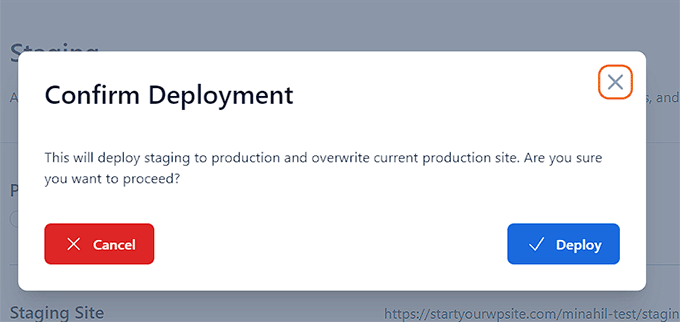
Bluehostはステージングサイトをライブサイトにデプロイし始めます。ウェブサイトのサイズによっては、これに時間がかかる場合があります。
プロダクションサイトオプションの下にあるラジオボタンをクリックすることで、変更が実際に適用されているか確認するために、ライブウェブサイトに戻ることができます。
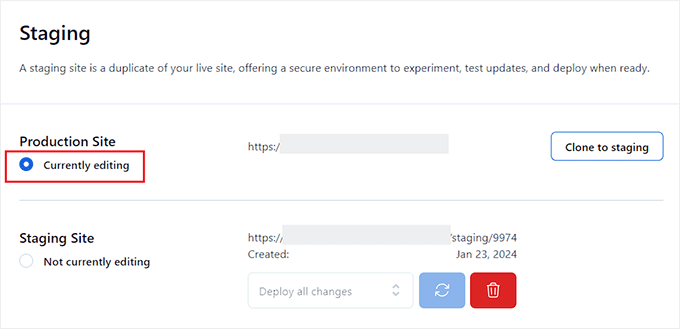
本番サイトをステージングにクローンする
本番サイトに戻ると、そこで行う変更はステージングサイトに自動的に同期されなくなります。
今後、ステージングウェブサイトでさらに多くのことをテストしたい場合は、サイトを複製する必要があります。
これを行うには、Bluehost » Staging ページにアクセスし、「ステージングにクローン」ボタンをクリックする必要があります。
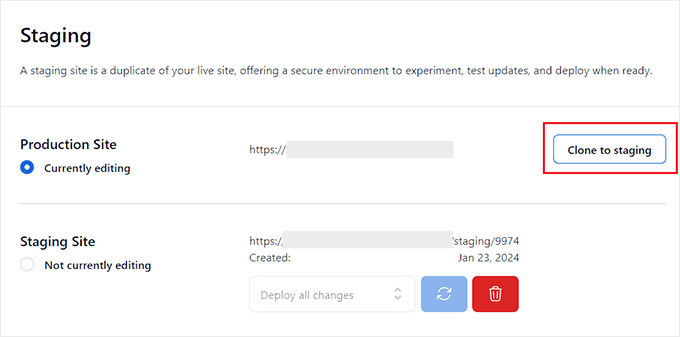
Bluehostは、最新の変更をライブウェブサイトからステージングウェブサイトにクローンします。その後、テストと開発のためにステージングウェブサイトに切り替えることができます。
SiteGroundでステージングサイトを作成する
SiteGroundは、GrowBigおよびGoGeekプランで1クリックステージング機能を提供する、もう一つのトップWordPressホスティング会社です。
WPBeginnerではこのホスティングを利用しており、素晴らしい経験をしています。信頼性が高く、高速で、管理が容易なため、ウェブサイトにとって堅実な選択肢となっています。
詳細については、SiteGroundレビューをご覧ください。
あなたのウェブサイトがSiteGroundでホストされている場合、ステージングウェブサイトを設定する方法は次のとおりです。
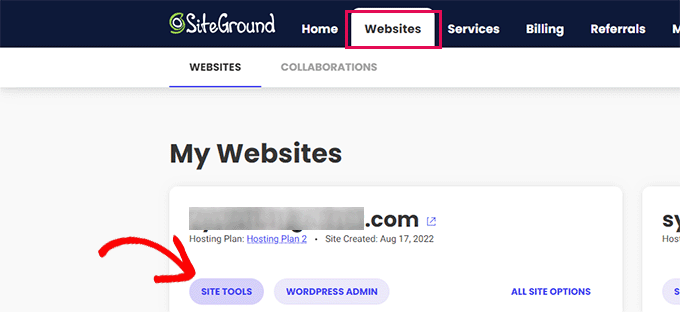
まず、SiteGroundダッシュボードにログインし、「Webサイト」タブに切り替える必要があります。ここから、ウェブサイトの下にある「サイトツール」を選択します。
次の画面で、左側の列からWordPress » ステージングメニューをクリックする必要があります。
ここから、ウェブサイトを選択し、ステージングコピーの名前を指定します。
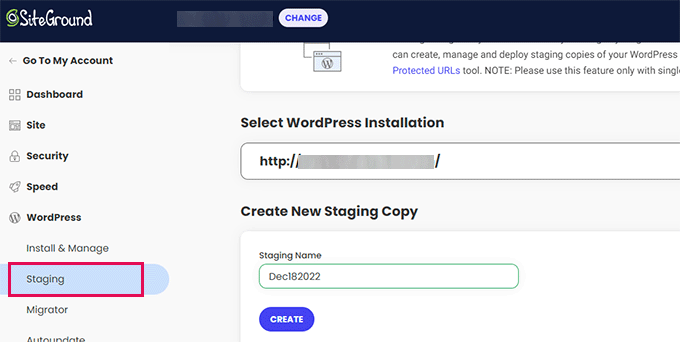
「作成」ボタンをクリックすると、Sitegroundがウェブサイトのステージングコピーを作成します。
その後、「保護されたURLに移動」ボタンをクリックして、ステージングウェブサイトにパスワード保護を適用し、プライベートに保つことができます。

次の画面で、SitegroundはステージングウェブサイトのURLとパスを自動的に入力します。
ステージングサイトを保護するために使用したいユーザー名とパスワードを入力する必要があります。
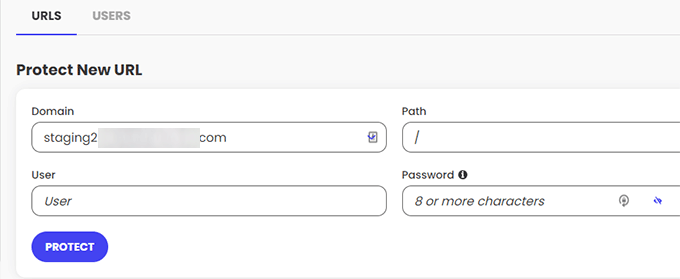
「保護」ボタンをクリックして設定を保存します。
これで、WordPress » ステージング ページに戻り、ステージングサイトの横にある「管理パネルにログイン」ボタンをクリックできます。
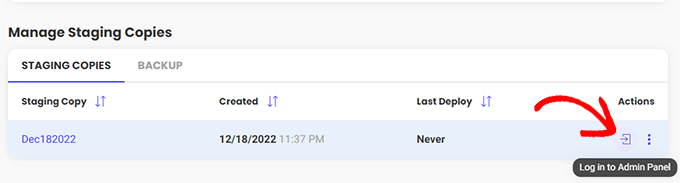
SiteGround は、ステージングサイトの WordPress 管理画面を開きます。このステージングサイトで変更をテストできます。
変更をライブウェブサイトにデプロイする
ステージングウェブサイトで変更を試した後、ライブウェブサイトにマージしたい場合があります。
SiteGroundもこれを簡単にします。
左側の列からWordPress » ステージングメニューをクリックするだけです。次に、「ステージングコピーの管理」セクションの下にあるステージングサイトの横にある3点メニューをクリックします。
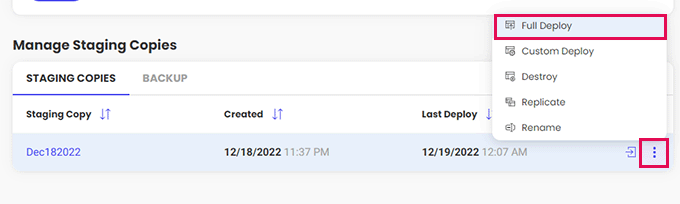
メニューには2つのデプロイオプションが表示されます。「フルデプロイ」または「カスタムデプロイ」オプションのいずれかを選択できます。
「フルデプロイ」オプションは、ステージングウェブサイトのすべてをライブウェブサイトにマージします。「カスタムデプロイ」では、マージしたいファイルまたはデータを選択できます。
不明な場合は、「フルデプロイ」オプションを選択してください。
SiteGroundはステージングサイトをライブウェブサイトにコピーします。
本番環境をステージングウェブサイトにマージする
本番サイトで行った変更は、ステージングサイトに自動的にコピーされません。
ステージングウェブサイトで作業する必要があるたびに、上記のプロセスを繰り返して新しいステージングウェブサイトを作成してください。
WP Engineでステージングサイトを作成する
WP Engineは、世界で最高のマネージドWordPressホスティング会社です。マネージドWordPressホスティングは、ホスティングプロバイダーが更新、バックアップ、セキュリティ、パフォーマンスを管理するWordPressサイトのコンシェルジュサービスです。
WP Engine は、すべてのプランでワンクリックステージングソリューションを提供しています。ウェブサイトのホスティングに WP Engine を使用している場合は、サイトのステージング環境をセットアップする方法は次のとおりです。
まず、WP Engineダッシュボードにログインする必要があります。「サイト」ページに移動し、ウェブサイトをクリックして選択してください。
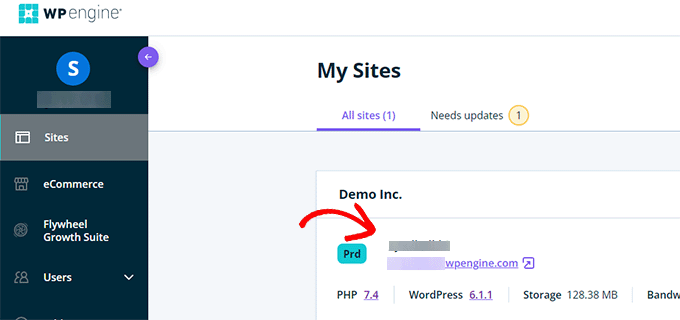
これにより、ウェブサイトのダッシュボードに移動します。
次に、左側の列にある「ステージングを追加」リンクをクリックするか、一番上のサイト名の下で選択します。
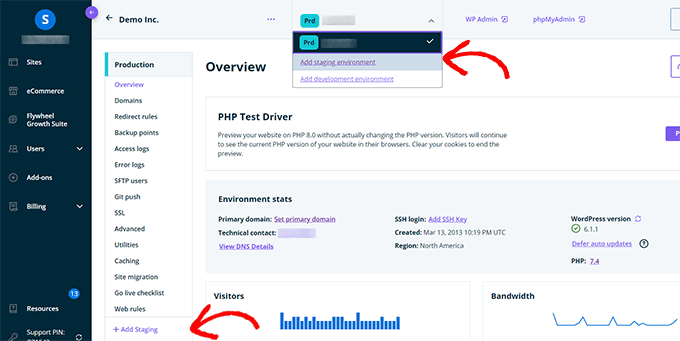
これで「環境の追加」画面が表示されます。
ステージング環境をどのように進めるかを選択するように求められます。
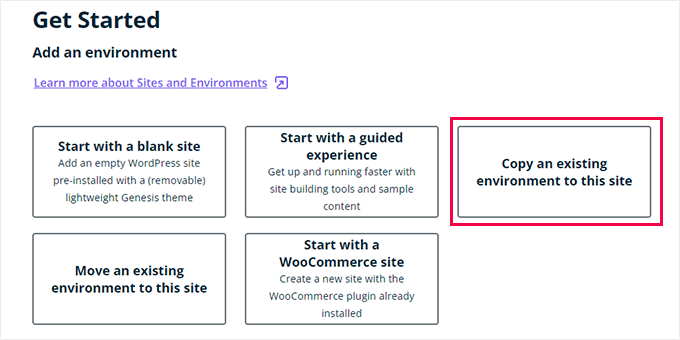
これらのオプションがそれぞれ何をするのかを説明します。
- 「新しい空白サイトで開始」は、新しい空のサイトを作成します。
- 「ガイド付きエクスペリエンスで開始する」は、ガイド付きエクスペリエンスとデモコンテンツで新しいサイトを作成します。
- 「既存の環境をこのサイトにコピー」は、本番または開発環境をこのサイトにコピーします(例:ライブサイトをこの環境にコピーします)。
- 「既存の環境を移動」は、環境をこのサイトに移動します(例:開発環境をステージングに移動)。
- 「WooCommerceサイトから開始する」は、WooCommerceがプリインストールされた新しいWordPressサイトを作成します。
ライブウェブサイトのステージングコピーを作成したいので、「既存の環境をこのサイトにコピーする」オプションをクリックする必要があります。
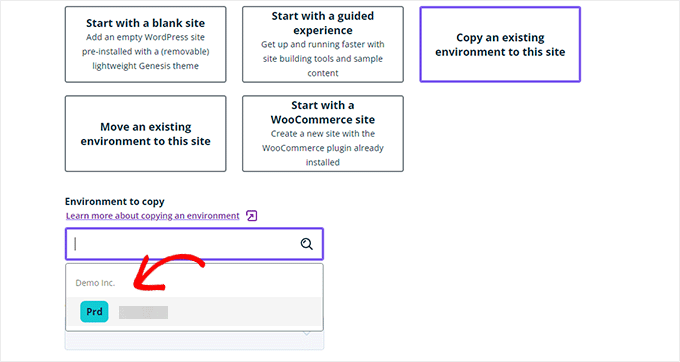
環境を選択した後、コピー元の最新のバックアップを選択し、「次へ」ボタンをクリックして続行します。
次に、ステージングサイトの名前を入力する必要があります。この名前はステージングサイトのURLで使用されます。その後、環境タイプとしてSTG(ステージング)を選択します。
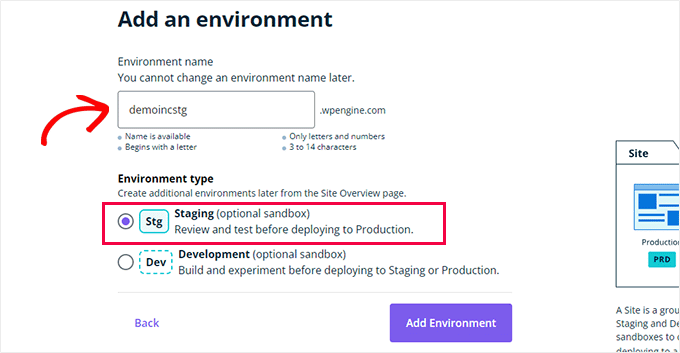
続行するには、「環境を作成」ボタンをクリックしてください。
WP Engine がステージングサイトを作成します。その後、ステージング環境のダッシュボードにリダイレクトされます。
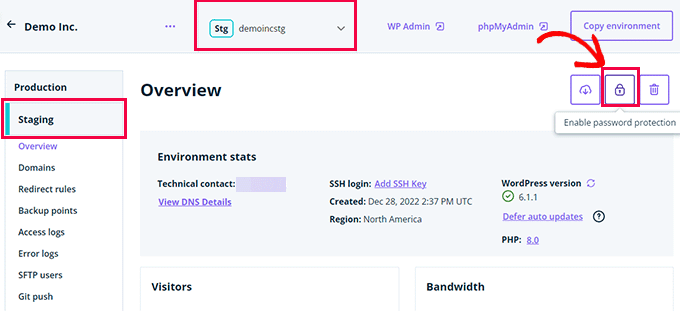
次に、南京錠ボタンをクリックして、ステージングサイトのパスワード保護を有効にする必要があります。
その後、ステージングサイトのユーザー名とパスワードをコピーするには、「ユーティリティ」タブに切り替える必要があります。
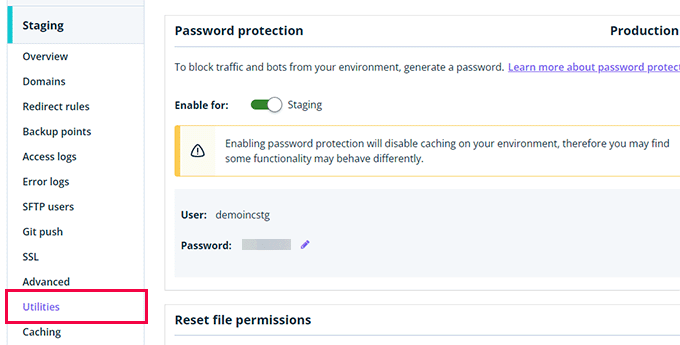
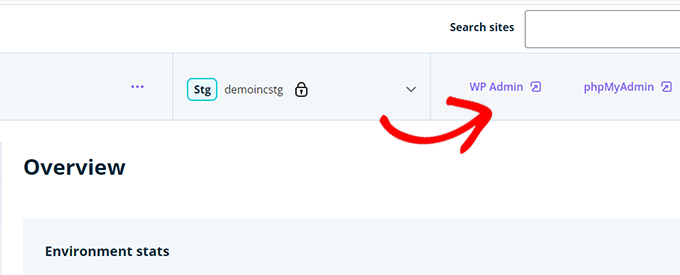
これで、上部にある「WP管理」ボタンをクリックして、ステージングウェブサイトにログインできます。
通常のWordPressサイトで他の場所にインストールするのと同じように、ステージングウェブサイトで自由に編集したり機能を試したりしてください。
WP Engine でステージングからライブウェブサイトに変更をデプロイする
ステージングウェブサイトで行った変更をライブウェブサイトにマージしたいですか?
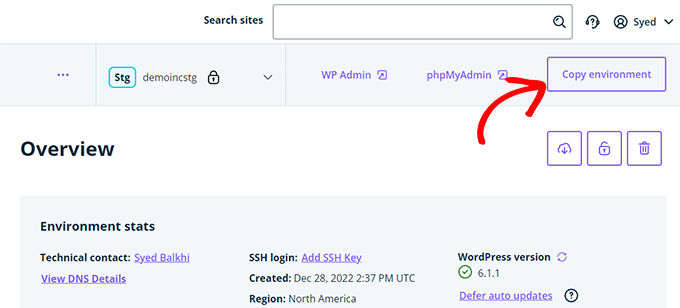
「環境をコピー」ボタンをクリックするだけで、デプロイを開始できます。
これでオプションページが表示されます。ここから、コピー元の環境とコピー先の環境を選択する必要があります。
ここで、ステージングサイトをソース環境として、本番環境またはライブサイトを宛先環境として選択します。
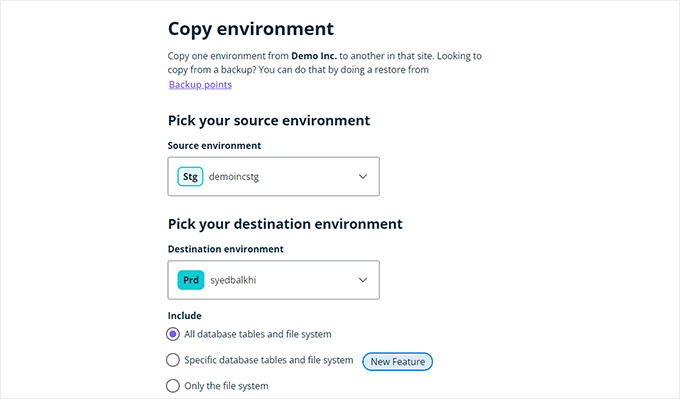
コピーしたいものを選択できます。例えば、すべてのデータベーステーブルとファイルをコピーしたり、特定のファイルとデータベーステーブルをコピーしたり、ファイルシステムのみをコピーしたりできます。
注意:すべてをコピーすると、ステージング環境の作成後にライブウェブサイトに保存されているデータが失われます。これには、新しい投稿、ページ、顧客、注文などの重要なデータが含まれる場合があります。そのため、ステージングからデプロイする前に、ライブサイトのバックアップを実行することをお勧めします。
次に、「レビューと確認」ボタンをクリックしてデプロイを開始します。すべてをライブウェブサイトにコピーするにはしばらく時間がかかります。
プロセスが完了すると、メールで通知されます。
WordPressプラグインを使用したステージングサイトの作成
あなたのWordPressホスティング会社がステージングサイト機能を提供していない場合でも、WordPressプラグインを使用してステージングウェブサイトを作成できます。
この方法を使用することには、いくつかの欠点があります。
まず、プラグインはホスティングサーバーを限定的にしか制御できません。そのため、常に最良の結果が得られるとは限りません。
第二に、使用するプラグインはステージングサイトを独自のサーバーに保存します。プライバシーとデータ保護が懸念される場合、これは理想的ではないかもしれません。
最後に、このプラグインにはいくつかの既知の非互換性があります。ウェブサイトが互換性があることを確認するために、非互換性のページを確認してください。
それでは、WordPressプラグインを使用してステージングWordPressサイトを作成する方法を見てみましょう。
まず、WP Stagecoachプラグインをインストールしてアクティブ化する必要があります。詳細については、WordPressプラグインのインストール方法に関するステップバイステップガイドをご覧ください。
有効化すると、プラグインは管理バーにWP Stagecoachという新しいメニュー項目を追加します。それをクリックすると、プラグインの設定ページに移動します。
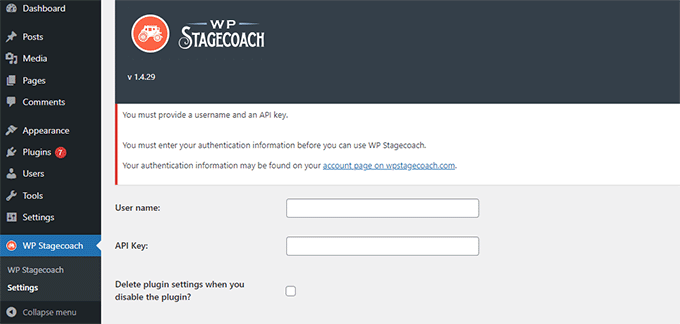
WPステージコーチのユーザー名とAPIキーを入力する必要があります。APIキーは、プラグインのウェブサイトのアカウントで見つけることができます。
その後、WP Stagecoach » WP Stagecoachページにアクセスし、ステージングサイトの名前を選択する必要があります。この名前は、WordPressステージングウェブサイトのサブドメインとしても使用されます。

「ステージングサイトにパスワード保護をかける」オプションの横にあるチェックボックスをオンにすることを忘れないでください。これにより、ステージングウェブサイトが一般公開や検索エンジンから保護されます。
「ステージコーチに乗る」ボタンをクリックして続行してください。
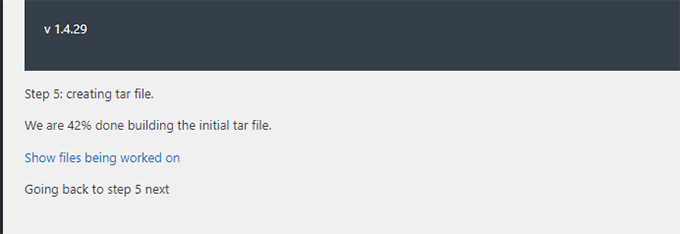
プラグインは、WordPressファイルとデータベースのバックアップを作成し、ステージングサイトにエクスポートします。
WordPressウェブサイトのサイズによっては、時間がかかる場合があります。
完了すると、ステージングサイトとその管理エリアへのリンクが表示されます。
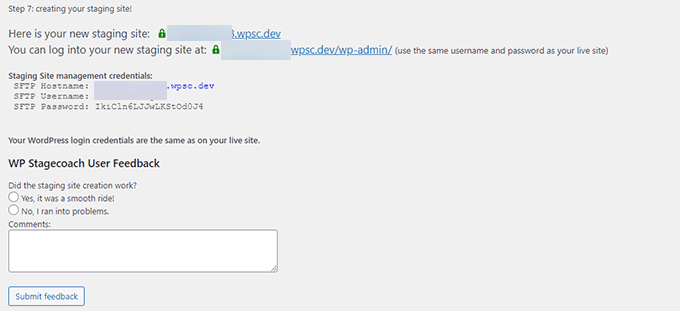
リンクをクリックすると、ステージングサイトにアクセスして作業を開始できます。
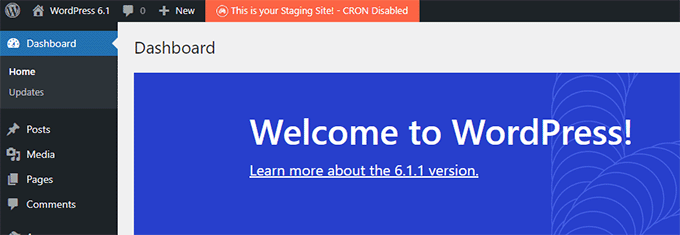
ステージングサイトで作業していることを示す、上部にある明るいオレンジ色のメッセージが管理バーに表示されます。
WP Stagecoachを使用してステージングサイトをライブにデプロイする
ライブサイトに変更をインポートする準備ができたら、WP Stagecoach » Import Changes ページに移動し、変更を確認ボタンをクリックしてください。
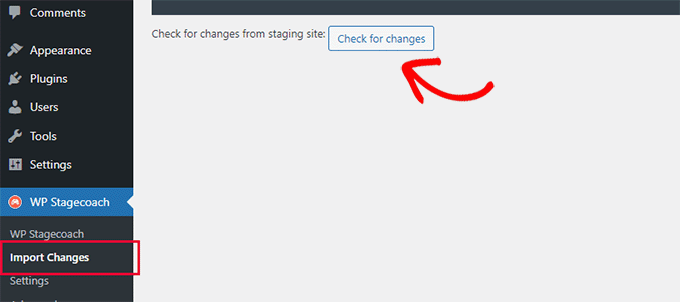
プラグインはステージングサイトでの変更をチェックし、インポートするオプションを表示します。
すべての変更、ファイルの変更、またはデータベースの変更から選択できます。
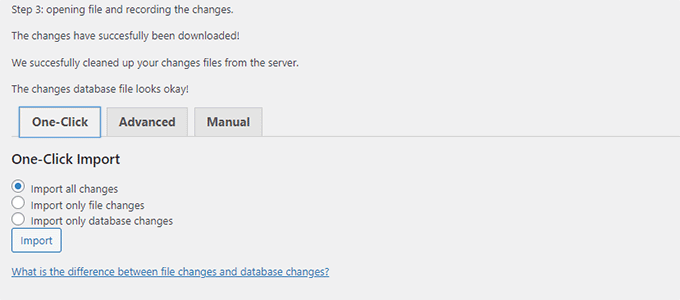
プラグインはインポートの進行状況を表示し、完了すると通知します。
これでライブサイトをテストして、すべての変更が正常にインポートされたかどうかを確認できます。
WordPressステージングサイトを手動で作成する
この方法では、WordPressのインストール用にステージングサイトを手動で作成する方法を説明します。これは上級ユーザー向けであり、上記で説明した他の方法よりも多くの作業が必要です。
この方法のもう1つの欠点は、ステージングからライブサーバーに変更をデプロイする際に、ウェブサイトが一時的に利用できなくなることです。
それでは、WordPress サイトのステージング環境を手動で作成する方法を見てみましょう。
まず、ステージングウェブサイト用のサブドメインを作成する必要があります。Bluehostを使用している場合は、ホスティングアカウントのダッシュボードに移動し、「詳細設定」タブに切り替えます。
次に、「cPanel」オプションの横にある「管理」ボタンをクリックします。
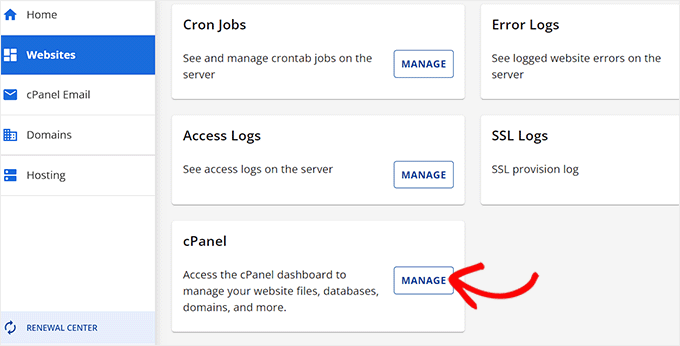
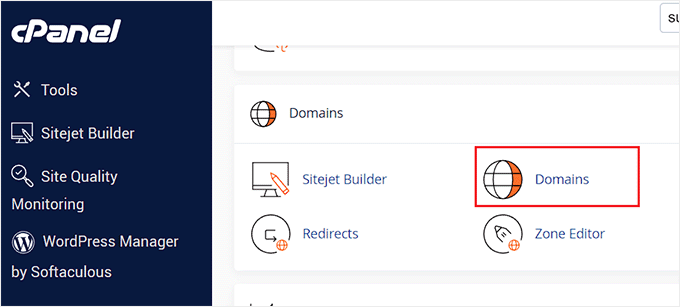
これにより、新しいタブでcPanelが開きます。そこで「ドメイン」セクションまでスクロールする必要があります。
ここから、「ドメイン」オプションをクリックします。
これで、ホスティングアカウント上のすべてのドメインのリストが開きます。ここで、「新しいドメインを作成」ボタンをクリックする必要があります。
それを行うと、画面に新しいページが開きます。そこで、次のように「ドメイン」フィールドにサブドメインとドメイン名を記述する必要があります。
subdomain.example.com
その後、「送信」ボタンをクリックして設定を保存します。
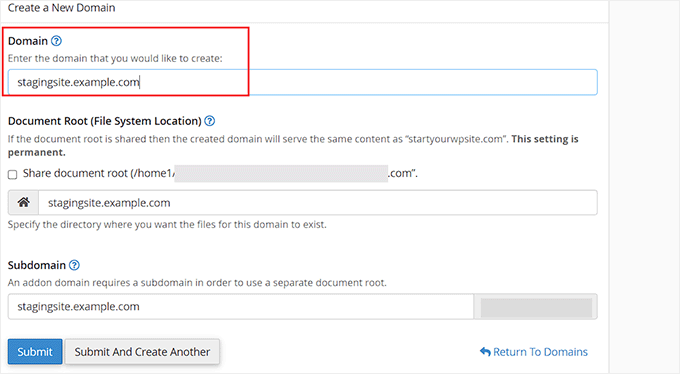
注意:例のスクリーンショットではBluehostを使用しているため、画面が異なる場合があります。
ホスティングコントロールパネルにサブドメインが追加され、ライブWordPressサイトをインポートするために使用できます。
次に、ライブサイトに無料のDuplicatorプラグインをインストールしてアクティブ化する必要があります。フル機能が必要な場合は、Duplicatorのプレミアムバージョンをここで入手できます。
当社のパートナーブランドのいくつかもこのツールを使用してバックアップを作成しており、優れた結果を得ています。詳細については、Duplicatorレビューをご覧ください。
有効化したら、WordPress管理画面のサイドバーにあるDuplicatorメニューをクリックし、バックアップの下にある「新規作成」ボタンをクリックしてください。
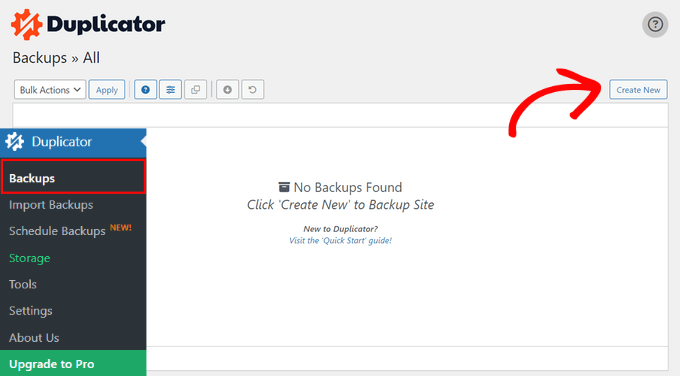
次に、バックアップの名前を入力し、「次へ」ボタンをクリックして続行します。
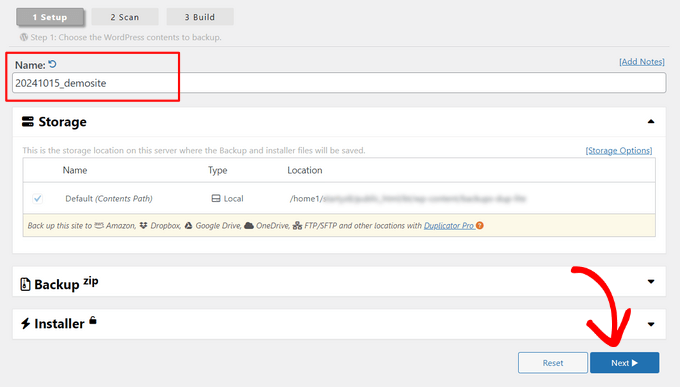
その後、DuplicatorはウェブサイトのDuplicatorウィザードを実行します。
まず、すべてが正常かどうかを確認するためにいくつかのテストを実行します。すべての項目が「良好」とマークされている場合は、「ビルド」ボタンをクリックします。
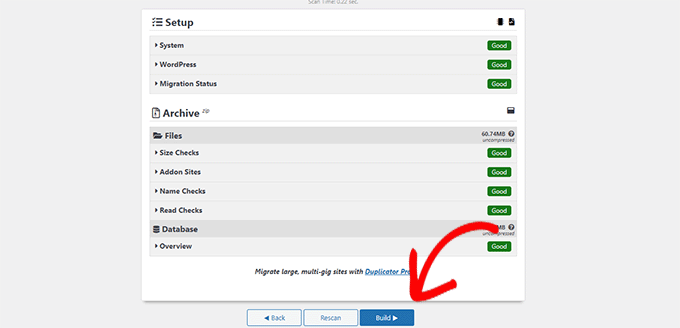
プラグインは、WordPressサイトのDuplicatorバックアップパッケージの作成を開始します。このプロセスは、ウェブサイトのサイズによっては数分かかる場合があります。
完了すると、インストーラーとアーカイブパッケージのダウンロードオプションが表示されます。両方のファイルをコンピューターにダウンロードするには、「両方のファイルをダウンロード」ボタンをクリックする必要があります。
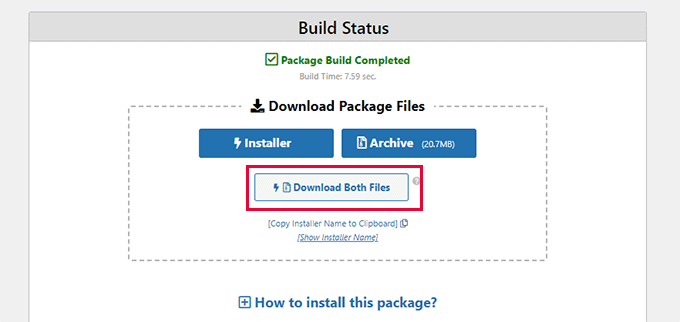
これら両方のファイルを、作成したばかりのサブドメインのファイルディレクトリにアップロードする必要があります。詳細については、FTPを使用してWordPressウェブサイトにファイルをアップロードする方法に関するガイドをご覧ください。
次に、新しいステージングWordPressサイトには新しいデータベースが必要です。作成しましょう。
WordPressホスティングアカウントのコントロールパネルにアクセスし、「詳細設定」タブに切り替えます。
次に、下にスクロールして「データベース」セクションに移動し、隣にある「管理」ボタンをクリックします。
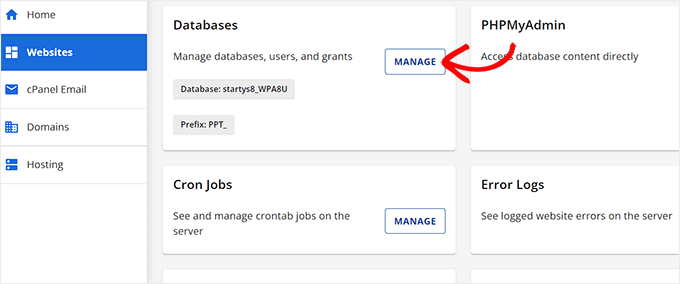
Bluehostを使用していない場合、WordPressホスティング環境は少し異なる場合があります。心配しないで、データベースセクションを探してください。
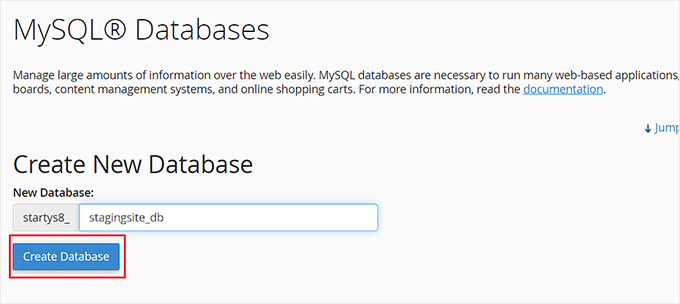
これで「MySQLデータベース」ページに移動し、データベースの名前を指定して開始できます。
次に、「データベースの作成」ボタンをクリックします。
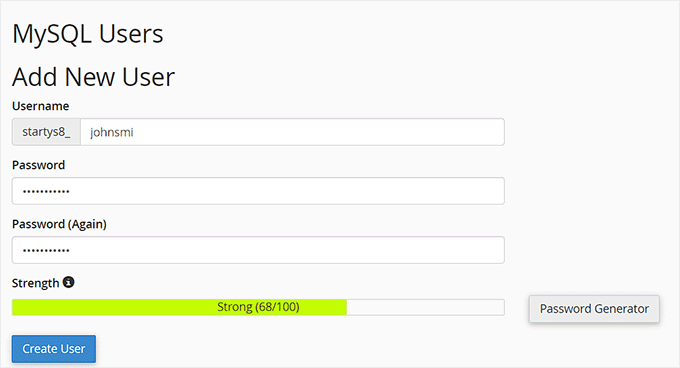
次に、データベース用のMySQLユーザーを作成する必要があります。
MySQLユーザーセクションまでスクロールし、新しいデータベースユーザーのユーザー名とパスワードを入力します。
これで、このユーザーに、先ほど作成したデータベースへのアクセスと変更の権限を与える必要があります。
「データベースにユーザーを追加」セクションまでスクロールし、データベースと作成したばかりのユーザーを選択するだけです。
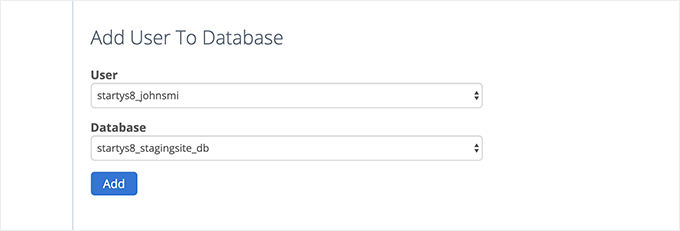
その後、「追加」ボタンをクリックして続行します。
ユーザーの権限を選択するように求められます。「すべての権限」チェックボックスを選択してから、「変更を行う」ボタンをクリックしてください。
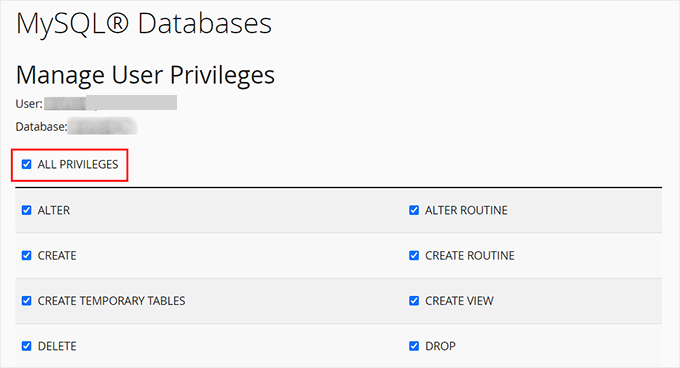
これで、ステージングサイトでデータベースを使用する準備が整いました。
次に、新しいブラウザタブを開き、ステージングサイトのサブドメインを次のように入力する必要があります。
https://yoursubdomain.example.com/installer.php
yoursubdomain を実際のサブドメインに、example.com をご自身のドメイン名に置き換えるのを忘れないでください。
これにより、Duplicator インストーラーウィザードが起動します。
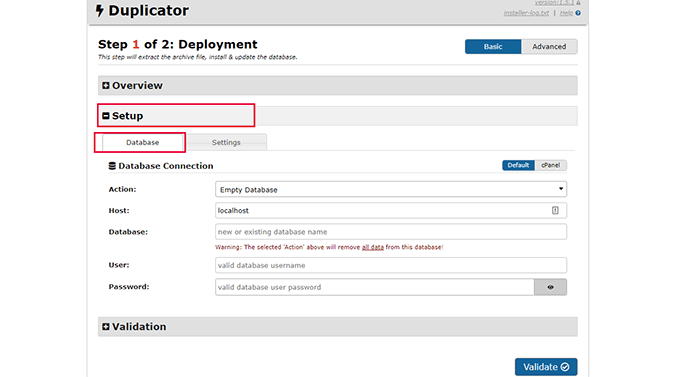
「セットアップ」セクションで、インストーラーはWordPressデータベース情報を入力するように求めます。
ホストはおそらくlocalhostでしょう。その後、前のステップで新しいドメイン名のために作成したデータベースの詳細を入力します。
「検証」ボタンをクリックして、Duplicatorがデータベースに接続できることを確認してください。
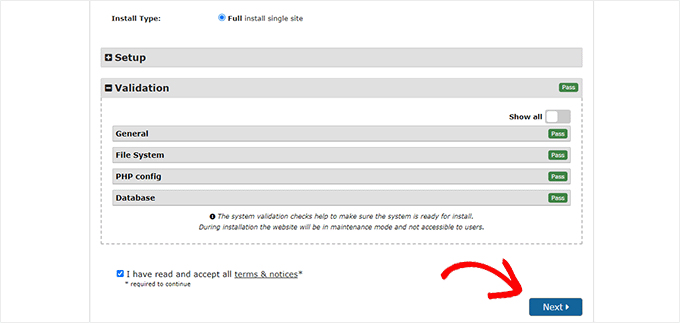
完了したら、「次へ」ボタンをクリックして続行します。
Duplicator は WordPress のデータベースとファイルを展開し、ステージングサイトにインポートします。
完了すると、成功メッセージが表示されます。
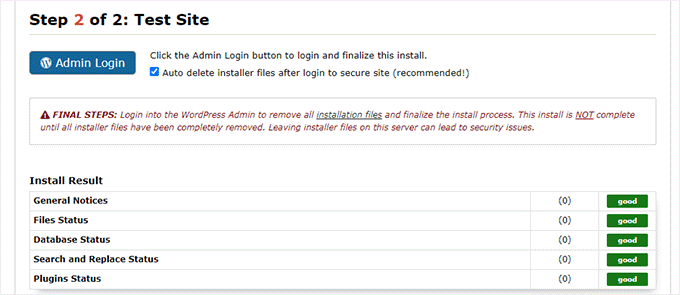
「管理ログイン」ボタンをクリックすると、新しいステージングサイトのウェブサイトのWordPress管理エリアに入ることができます。
これでステージングサイトが設定されました。サブドメインにパスワード保護を追加することで、ステージングサイトを保護できます。
ホスティングアカウントのダッシュボードに移動し、「詳細」タブに切り替えます。
その後、「cPanel」セクションまでスクロールダウンし、隣にある「管理」ボタンをクリックします。
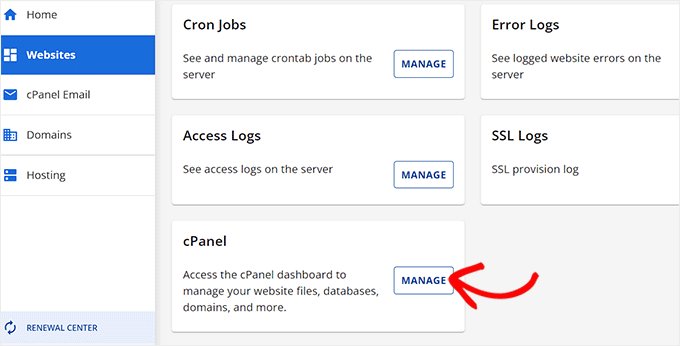
これにより、新しいウィンドウでcPanelが開きます。そこで「ファイル」セクションまでスクロールダウンする必要があります。
ここから「ディレクトリプライバシー」アイコンをクリックします。

次に、サブディレクトリフォルダを選択し、「このディレクトリにパスワード保護を適用する」チェックボックスを選択します。
この設定の名前を入力するように求められ、次に「保存」ボタンをクリックします。
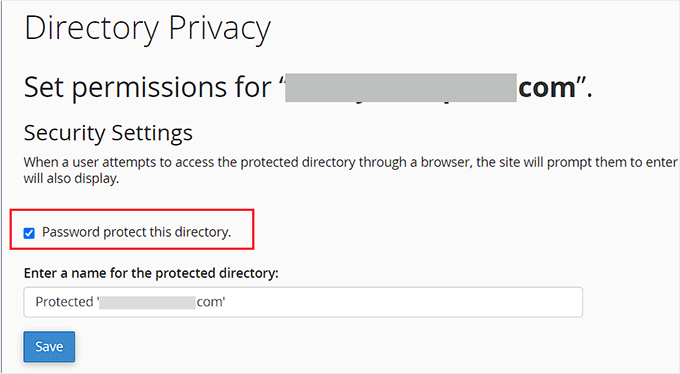
ステージングサイトはパスワード保護によって隠され、検索エンジンや一般の目に触れないようになります。
これでステージングサイトで作業し、変更を加えることができます。
ステージングサイトを本番環境に手動でデプロイする
本番サーバーに変更をデプロイする準備が整ったら、上記と同じ手順に従います。
ステージングサイトで新しいDuplicatorパッケージを作成し、インストーラーとアーカイブファイルをコンピューターにダウンロードするだけです(上記の指示を参照)。
次に、ライブサイトに移動して、完全なWordPressバックアップを作成する必要があります(Duplicatorを使用して完全なバックアップを作成することもできます)。
完了したら、ライブウェブサイトからすべてのWordPressファイルとフォルダを削除する必要があります。これは、WordPressサイトが一時的にダウンすることを意味します。
最後に、上記の指示に従ってDuplicatorインストーラーウィザードを実行し、ステージングサイトをライブサーバーにインポートします。
ご覧のとおり、最後の方法はまったく最善の方法ではありません。プロセス中にサイトを破損させる可能性のある多くのことがあります。
他に選択肢がない限り、この方法は絶対に避けることをお勧めします。組み込みのステージングサイト機能を持つBluehost、SiteGround、またはWP Engineのような信頼性の高いホスティングプロバイダーの使用をお勧めします。
この記事が、WordPressサイトのステージング環境を簡単に作成する方法を学ぶのに役立ったことを願っています。問題が発生した場合は、Gutenbergへの更新のためにサイトをテストする方法に関するガイドを確認してください。また、テストのためにブラウザでWordPress Playgroundを使用する方法を学ぶこともお勧めします。
この記事が気に入った場合は、WordPressのビデオチュートリアルのために、YouTubeチャンネルを購読してください。また、TwitterやFacebookでも私たちを見つけることができます。


ビューラ・ウェリントン
WAMPを自分のコンピューターにダウンロードしてlocalhostを使用すれば、UpdraftPlusプラグインをインストールしてステージングサイトにすることはできませんか?これも別の選択肢ではありませんか?
WPBeginnerサポート
UpdraftPlusの代わりに、ローカルでのステージングの使用方法に関するガイドをこちらで参照することをお勧めします:https://www.wpbeginner.com/wp-tutorials/how-to-move-wordpress-from-local-server-to-live-site/
管理者
ジャン・ステットソン
BluehostでホストされているWordPressサイトにステージング環境をセットアップしようとしています。最初のステップで止まっています!WordPress管理エリアに移動しても、ページの上部にBluehostが表示されません。左側のナビゲーションメニューの最も上のオプションは「ダッシュボード」です。「ステージング」の兆候はどこにもありません。助けてください?
WPBeginnerサポート
You likely removed the BlueHost plugin, if you reach out to BlueHost’s support they should be able to let you know their current methods available
管理者
シャシャンク・サチャン
こんにちは
試しましたが、うまくいきませんでした。「このサイトにアクセスできません」というエラーが表示されます。
GoDaddyを利用しており、Cloudflareを使用しています。また、個別のFTPアカウントは作成していません。
WPBeginnerサポート
トラブルシューティングを開始するには、こちらの記事の手順を試すことができます:https://www.wpbeginner.com/wp-tutorials/how-to-fix-the-403-forbidden-error-in-wordpress/
または、ホスティングプロバイダーに連絡して確認してもらってください。
管理者
シモーナ
記事をありがとうございます。質問が1つあります:ステージングサイトのWordPressのみを更新した場合、ライブサイトにも影響しますか?
お返事ありがとうございます。よろしくお願いいたします。s。
WPBeginnerサポート
いいえ、一方のサイトを更新しても、もう一方のサイトに影響を与えるべきではありません。
管理者
おしびこ
この記事をありがとうございます。
実際のサイトで公開せずに、メンバーシップ (ログイン/ログオフ) 機能のテスト方法をご存知ですか。ステージング環境または開発環境で。TIA
WPBeginnerサポート
テストするには、ログインするためのテストユーザーを作成する必要があるでしょう。
管理者
マーク E
素晴らしい記事です。マニュアルの手順に1つステップが欠けています。
重複ファイルをお使いのコンピューターにダウンロードした後、新しく作成したサブドメインディレクトリにインストーラーファイルとアーカイブファイルをアップロードする必要があります。
そうしないと、インストーラーを実行しようとしたときに404ページが表示されます。
それ以外は素晴らしいガイドです!
ありがとうございます…。
WPBeginnerサポート
Thank you for pointing that out
管理者
シャーリーン・マーシュ
Bluehostではまだステージング機能を試すオプションがありません。メッセージには「ステージングを有効にする方法についてはサポートにお問い合わせください」と表示されます。別の問題でBluehostに電話していたのですが、担当者はこの新機能について聞いたことがありませんでした。
WPBeginnerサポート
新機能であるため、対応する担当者によって異なる可能性があります。まだすべての担当者が知識を持っているとは限りません。
管理者
マット・スティーブン
Bluehost が提供するステージング機能を使用するには、Bluehost プラグインをインストールして有効化する必要があります。
ショーン
いつもながら、この素晴らしい情報ありがとうございます。これは、新しいページビルダーを試すために使用できるものですか?Thrive Architectを試したいのですが、何も壊したくないので、そうしたいです。または、新しいテーマを試したいとします。これらは2つの異なる質問かもしれません。
WPBeginnerサポート
サイトで人々が見ていることを気にせずに、ステージング環境でそれらの変更をテストすることができます。
管理者
ヴァネッサ
情報ありがとうございます。現在Bluehostを使用していますが、ステージングサイトのオプションがありません。購入前に試したい新しいテーマのために、それを試してみたいです。BHのテクニカルサポートに連絡したところ、担当者はその機能が開発中であると教えてくれました。情報に感謝します。
WPBeginnerサポート
現在開発中ではありますが、この機能に気づいていただけたことを嬉しく思います。
管理者
ヴァネッサ
今日、その機能にアクセスできました。使うのが楽しみです。情報提供ありがとうございました。ステージング機能を試すのが楽しみです。
アニ・チジョケ
これは素晴らしい情報です。私は2つのウェブサイトを持っていますが、両方を同じように見せたくありません。
お願いします、助けが必要です。
>ダッシュボード >カスタマイズ >追加 CSS,,, に、サイトのフォントカラーを真っ黒にするためのコードを追加できますか?
使用しているテーマがあり、欲しいものはすべて揃っています。しかし、ブログ投稿のフォントカラーが薄い黒です。色を真っ黒に変更したいです
何か解決策はありますか?
ありがとうございます。
WPBeginnerサポート
変更が必要なCSSを見つけるには、WordPressサイトでのインスペクト要素の基本に関する記事を参照してください:https://www.wpbeginner.com/wp-tutorials/basics-of-inspect-element-with-your-wordpress-site/
管理者
アリカーン
素晴らしい記事ですが、本番環境へのプッシュバックが少し簡潔すぎます。テーマ変更が必要なWooCommerceサイトがあります。Duplicator Proを使用してステージングサーバーにコピーを作成しました。サイトへの変更はすべて行い、いくつかの新しいプラグインも追加しました。
サイトを元に戻したいのですが、ライブサイトに新しい注文があるため、同じことはできません。注文などに影響を与えずにサイトをコピーするにはどうすればよいですか?
WPBeginnerサポート
残念ながら、そのための最も安全な方法は、ステージングからの更新中に注文を防止することでしょう。
管理者
ジェニファー・ヴァーディン
まだコメントを読んでいませんが、一日中この作業をしています。その理由は、このページにデータベースユーザーを作成し、そのユーザーに権限を割り当てる方法が記載されていないからです。
幸いなことに、自分で解決できましたが、サイトとデータベースを接続するために必要な重要なステップが欠けていました。
WPBeginnerサポート
ご混乱をお詫び申し上げます。明確にするために必ず確認いたします。ホスティングプロバイダーに問い合わせると、通常はユーザーがすでに作成されています。
管理者
Max
皆さん、こんにちは。
素晴らしい投稿をありがとうございます。プロバイダーがすぐにステージング、本番、テスト環境を備えているというアイデアが好きです。
しかし、2つの質問があります。
1. あなたが提案したプロバイダーの仕組みについて、もう少し詳しく書いていただけますか?
2. EU、またはできればドイツにあるプロバイダーも利用していますか?そして、すぐにステージング環境を提供していますか?
敬具
クリス
この情報、本当にありがとうございます!そして、もし誰かが疑問に思っているなら、はい、これは4.5年経った今でも関連性があります。
ジェス
こんにちは
新しいWordPressサイトを設定していますが、ライブサイトに「建設中」のランディングページを表示したいので、ステージング環境で全てを構築し始める予定でした。
準備ができたときに、ステージングサイトからライブサイトに変更をプッシュする方法がわかりません。このプロセスを説明していただけますか?
ありがとう
ジェス
ジョニー
公開からサイトの他の部分を制限したまま、「建設中」ページを表示したいだけであれば、それを行うプラグインがあります。「under construction」で検索してください。
ラッセル
このプロセスは、wp-stagingのようなプラグインを使用する場合と比較してどうですか?
フェルナンド・リスボア
こんにちは、質問ですが、ステージング環境を作成し、そこで作業して、ページの構造、レイアウト、新しいカテゴリ、新しいプラグインにいくつかの更新を行いました。
OKですが、実際には、私のサイトは新しい投稿、コメント、画像、動画などで成長しています…
ステージを本番に戻すとき、本番で作成されたこれらの新しいアイテムを失いますか??? SiteGroundでテストしましたが、高度な「本番プッシュ」でもすべて失いました。
ありがとう
WPBeginnerサポート
フェルナンドさん、こんにちは。
上記で説明したソリューションは、ウェブサイトのファイルのみを同期し、データベースは同期しません。
管理者
ラヴィンドラ
こんにちは。
どうもありがとうございます。この記事は大変参考になりました。
クリス
こんにちは、このような役立つ記事をありがとうございます。
試してみると、小さな問題が発生しています。
~まで進みました
「WordPressがステージングデータベースに接続すると、WordPressがインストールされていることを検出し、ログインを促します」とありますが、そこで詰まっています。wp-loginに自動リダイレクトされ、空白のページが表示されました。404ではなく、ただの真っ白な画面です。
メインページではログインの名前が変更されているため、そちらに移動しようとしましたが、またしても真っ白な画面が表示されるだけでした。
どこで間違っているか、誰か教えてもらえませんか?
WPBeginnerサポート
WordPressのホワイトスクリーンの死を修正する方法については、こちらのガイドをご覧ください。
管理者
スミタ
こんにちは、
この記事をありがとうございます!
すべての手順に従いましたが、一つ見落としたようです
ステージング環境を作成し、wp-optionsでサイトURLを確認し、wp-configファイルを更新しましたが、ステージングサイトがプライマリサイトにリダイレクトされます。
他の設定を変更する必要がありますか?
ルース
こんにちは!有益な記事をありがとうございます!
質問ですが、サブドメインのために新しいデータベースを作成する必要がありますか?ルートドメインのデータベースをそのまま使用することはできませんか?
FTPアカウントについても同様に、新しいものを作成する必要がありますか?メインのFTPからサブドメインに簡単にアクセスできるようになりました。
ありがとうございます!
敬具、
Ruth
WPBeginnerサポート
ルースさん、こんにちは。
はい、別のデータベースと別のFTPアカウントを作成する必要があります。
管理者
コートニー
こんにちは!
これはすでにカバーされていたかもしれません。私のステージングサイトとして機能しているサブドメインに子テーマが必要ですか?新しいテーマにカスタムコードと変更を加えており、準備が整ったらすべてライブサイトに切り替えるつもりです。ステージングサイトからライブサイトに切り替える際に、現在ライブサイトにあるものを置き換える際に、これが問題を複雑にしますか?
ありがとうございます!
リー・ペリー
こんにちは、この記事は非常に役立ちます。ただし、1つの問題に遭遇しました。ステージングURLにアクセスすると、「サーバーDNSアドレスが見つかりませんでした」というメッセージが表示されます。誰かが役立つかもしれないと書いたので、キャッシュとブラウザの履歴もクリアしましたが、うまくいきませんでした。何が間違っているのか疑問に思っています。どんな助けでもありがたいです。
リー
ジョージア
私も同じ問題を抱えています。この問題を解決できましたか?
ジョージアより
エイドリアン
詳細な手順(このようなタスクを実行するためにプラグインをインストールしたくない)は感謝しますが、ステージングサイトとライブサイトを同期させることに関するアドバイスが見当たりません。WordPressサイトは通常、コンテンツ(投稿、製品、メディアなど)に関してライブで編集されます。これらの指示に従うと、ユーザーがライブサイトにコンテンツを追加する一方で、開発者のステージングバージョンは古いコピーのままになるため、2つのコンテンツセットは乖離します。cron rsyncジョブ以外に良い解決策が見つかりません。何かヒントはありますか?
ジェイソン
ステージングサブドメインとftpアカウントを作成した後。
他のコピーやデータベースのジャンクはすべてスキップしてください。
本番サイトにDuplicatorをインストールします。zip形式のコピーとinstall.phpファイルを含むバックアップを1つ作成します。
両方をステージングエリアにアップロードします。(待っている間にcpanelでステージングサイト用のデータベースとユーザーを作成することも検討してください)
staging.domain.com/install.php にブラウザでアクセスし、プロンプトに従ってください。
次に、このチュートリアルの残りの部分に戻ってロックダウンします。
ガス・レイエス
こんにちは、このチュートリアルを見つける前に別のチュートリアルに従い、ファイルをコピーしてSQLクエリを実行する前にWordPressをインストールしました。ステージングサイトにライブサイトのデータが反映されません。現時点でどうすればよいか、何かアドバイスがあれば幸いです…
マーティン
ステージングサイトがプライマリサイトとまったく同じように見えません。アップロードしたメディア(ファイルは転送されたにもかかわらず)の代わりにデフォルトのバナーが表示され、ドロップダウンメニュー付きのナビゲーションバーではなく、サイトのすべてのウェブページの一覧が表示されます。これは正常ですか?そうでない場合、どこを修正すればよいか教えていただけますか?
この記事をありがとうございます!
BLZ
SQL クエリを実行しようとすると、常にこのエラーが発生します。「#2013 – クエリ中に MySQL サーバーへの接続が失われました」
シュテファン
素晴らしいチュートリアルをありがとうございます!それに沿ってステージングサイトを作成しました。しかし、ステージングサイトでは、元のサイト(テンプレートを使用している場所)の一部の設定が欠けているようです。例えば、フォントが異なり、メニューとロゴがなく、その他いくつかの設定がずれています。コピーする必要のある追加ファイルはありますか?
どうもありがとうございました!
リン・フォンテーヌ
非常に丁寧な指示です!現在 WordPress 4.3.6 を使用しています。新しいバージョン 4.7 があると思いますが、テーマと子テーマの更新後の過去の問題のため、更新していません。コンピューターに WordPress をインストールするように指示に従うと、既存のサイトにも影響を与える可能性が高く、問題が発生します。同意しますか?そして、どうすれば進めますか?ありがとう。
WPBeginnerサポート
Lynnさん、こんにちは。
WordPress をコンピューターに安全にインストールし、ライブサイトからコンテンツをインポートできます。これにより、現在のテーマと子テーマで新しい WordPress バージョンをテストドライブできます。
管理者
マイク
数年後、これをもっと簡単な方法でできますか?
Sandy
笑、マイク、あなたは私の tipo の人です!そして、あなたはすでに簡単なものに先走っているかもしれませんが、私は見たけれど試していないものに言及したいと思いました:Backup Buddy。この目的のためにどれほど徹底的かはわかりません。私のサイトはかなり静的なので、サブドメインを使用してサイトを再構築しました。コンテンツを ASCII テキストとしてコピー&ペーストしました。Bluehost は、完了したら、それを私のメインサイト(リダイレクト付きのサブドメインではなく、ドメインにする)にできると言いました。もちろん、ウィジェット、プラグインなどを設定する必要があります。私は間違いなく初心者なので、まだ作業中です。より洗練されたサイトでは、これは非常に骨の折れる作業になるでしょう。
ルーク・マーシャル
よくまとめられた記事は気に入っていますが、もしかしたら私だけかもしれませんが、ライブサーバー上にあるサイトで GitHub リポジトリを開始する方法が見つかりません!リポジトリにどのようにダウンロードするのですか、そして Cloudway がすべてのルーティングオプションを持っているのはなぜですか?何をダウンロードする必要がありますか?MySQL Workbench を使用する必要がありますか?
デイビッド・ボリンク
よくできたチュートリアルです。何度か試して失敗した後、ステージングプラグインを諦め、これは簡単で実装しやすいことがわかりました。
言及すべき問題が一つあります。それはデータベースユーザーの設定が必要だということです。プロセスをやり直し、CPanel のデータベースウィザードを選択して設定する必要がありました。これにより、wp-config ファイルを情報で設定でき、その後機能しました。(最初の試みでは「データベース接続を確立できません」という結果になりました。データベースユーザーを設定した後、正常に進みました。)
URL を確認するようにという注意書きと、wp-options テーブルのサイト URL とホームを確認するようにというメモをありがとうございます。それによって、再デザインを確認し、開始することができました。
マーティン・クラッソン
プロジェクトでうまくいっている、もっと簡単な方法を見つけたと思います!
1. FTPのファイルを/staging/サイトにクローンします。
2. データベースをdbname_stageにクローンします。
3. /staging/のwp-config.phpを編集し、データベースをdbname_stageに変更します。
4. /staging/のwp-configに新しいWP_HOMEとWP_SITEURLを追加します。
define(‘WP_HOME’,’http://example.com’);
define(‘WP_SITEURL’,’http://example.com’);
その後、dbname_stage を dbname というライブデータベースにコピーするのは非常に簡単です。
とても簡単です。
また、必要であれば、wp-config でデフォルトのアップロードディレクトリをライブサイトと同じものに変更することもできます。メディアファイルを「削除」する必要がない限りは。
テーマファイルへの変更は、ライブサイトに簡単に戻すことができます。
それについてはどうですか?
マイク
記事は素晴らしいです – 指示は非常に明確で、よく書かれています。しかし、動作させるのに問題があります。
本番環境 (www.) からテスト環境 (test.) および開発環境 (dev.) への移行手順に従いました。
dev でこれを何度も試しましたが… 2つのことが起こります
dev.example.com … は http://www.example.com に移動します
test.example.com … は test.example.com に移動します
ユーザーとして投稿フォームを開いたときに、メニューに投稿自体ではなく、投稿への参照が表示され、それをクリックすると同じページに戻ってしまいます。
何がうまくいかなかったのか、何かアイデアはありますか?
ありがとう
Julio
問題はデータベースにあります。おそらく、開発環境のデータベースに元のURL(www.example.com)がいくつか残っている可能性があります。
土
素晴らしい記事をありがとうございます。新しいテーマをテストするためのステージングウェブサイトの設定に役立ちました。しかし、重要な情報が一つ抜けていました。データベースをコピーした後、wp がデータベースにアクセスするために設定された MySQL ユーザーに、CPanel -> MySQL データベース -> ユーザーをデータベースに追加するオプションを通じてデータベースへのアクセス権を付与する必要があります。そうしないと、URL から管理ページにアクセスしようとしたときに「データベースに接続できません」というエラーが表示されます。
ヘスリ・ブリトー
ここで迷っています:
データベースをコピーした後、WordPressのファイル、プラグイン、テーマ、アップロードもコピーする必要があります。まず、WordPress.orgからWordPressの新しいコピーをダウンロードします。WordPressの内容をステージングサイトにアップロードします。注意:まだWordPressのインストールを実行しないでください。
WordPressをアップロードしたら、次にコピーする必要があるのはメディアファイル、プラグイン、テーマです。以下のフォルダをコピーする必要があります:
ここでもう少し詳しく説明してもらえませんか?インストールせずにWordPressをアップロードする正しい方法がわからないからです…何か見落としているようで、うまくいきません…
この部分にさらに詳しい情報を加えて、この記事を更新していただけますか?
ありがとう
WPBeginnerサポート
FTPを使用してWordPressファイルをアップロードする方法については、ガイドをご覧ください。
管理者
シオン
この素晴らしいガイドをありがとうございます!これを使ってステージングサイトを無事に作成できました。
ステージングから本番環境への移行について、どのような手順をお勧めしますか?
現在、行なった変更をすべて書き留めて、本番サイトで繰り返しています。
ステージサイトを本番サイトにコピーする適切な方法を知っているか自信がありません。
Barbara
上記のようにステージングサイトを設定しましたが、ライブサイトに移行するにはどうすればよいですか?
ここを探していますが、答えが見つかりません。助けてください?
ピーター
DB の変更を追跡するために Git を使用することについてはどうですか?WordPress では、変更がホスティングサーバー上のファイルではなく DB に行われる可能性が非常に高いです。
ラジット
こんにちは、最初のステップでつまずきました。手順に従いましたが、何らかの理由で cpanel を介してステージング環境をセットアップできません。リンクを入力すると、「このサイトにアクセスできません」というメッセージが表示されます。
ラジット
削除して再度作成しました。今度は403 Forbiddenエラーが出ています。
ヘスリ・ブリトー
こちらも同じです
マイク
ありがとうございます!ステージングサイトを本番環境に移行するプロセスについて、どのような方法をお勧めしますか?
Craig Watson
こんにちは、上記のステップに従いましたが、何らかの理由でステージングURLが通常のライブURLにリダイレクトされます。
データベースでクエリを実行し、wp-config.php の更新を含めてファイルをコピーしました
昨日、小さなテストHTMLページをアップロードしたときはステージングURLがリダイレクトされていなかったのですが、何が起こっているのか何か考えはありますか?
Craigさん、アドバイスいただけると幸いです
Craig Watson
OK、キャッシュをクリアせずにインプレイスで作業してしまいました…。しかし、ステージングサイトに移動した今、データベースは明らかにうまく移行していません…
多くの設定が失われたようです。
グラウバー・オーク
こんにちは、
詳細なご説明をありがとうございます。
これはMUサイトでも機能しますか?
マルチサイトはルートにあり、ルートのみを特別なフォルダにコピーしたいと考えています。サーバーには他のサイトがサブディレクトリとして存在します。現時点ではコピーする必要はありません(将来的には、いくつかのサイトもクローンされる予定です)。
テスト目的で、ルートはサブドメインに配置する必要があります。
よろしくお願いいたします!
ジェマ
こんにちは。チュートリアルに従っていますが、「メディアファイルがコピーされました」のセクションで詰まっています。FTP と Cpanel で確認するとファイルは存在しますが、メディアライブラリに表示されません。これをどのように修正できますか?ありがとうございます。チュートリアルは初心者にとって非常に役立ちます。5 つ星です。
WPBeginnerサポート
メディアファイルはサーバーに保存されていますが、WordPress はデータをインポートしてデータベースを更新しないと表示できません。メディアファイルに関する情報は、WordPress の投稿テーブルに添付ファイル投稿タイプとして保存されています。
管理者
セルハン
この記事をありがとうございます。大変参考になりました。
他の読者の参考になるかもしれないので、もう一点追加したいと思います。
データベースのコピーを作成した後、前のデータベースのユーザーを新しく作成したデータベースに追加する必要がある場合があります。
それ以外の場合、wp-config の設定中に認証の問題に直面する可能性があります。
サム
AWS でステージング環境をセットアップするにはどうすればよいですか?
ギュベンチ・カプラン
非常に良い、役立つ記事でした。しかし、
DB内のすべての参照(example.comをstaging.example.comに置き換える)を置き換えると、シリアライズされた値がすべて壊れ、ステージングサイトで大きな問題が発生する可能性が非常に高いです。シリアライズサポートを備えたリプレッサーを使用する必要があります。
シーナ
このシリアライゼーション機能を持つものを提案していただけますか?
モハメド
この素晴らしい記事をありがとうございます!
クリス・パーカー
素晴らしい記事で、非常に詳しく役立ちました。ありがとうございます。