


WPBeginnerで無料の動画会員制サイトを立ち上げた当初、いくつかの高価なプラットフォームを試しました。ほとんどは複雑すぎたり、動画や会員に対する管理権限がほとんどありませんでした。
その時、WordPress + MemberPressに切り替えました。そこでサイトを構築することで、完全な所有権、メンバーにとってより良い体験、そして大幅なコスト削減を実現しました。
独自の動画会員制サイトの立ち上げを考えている場合、多くの要素が絡み合っていて圧倒されるように感じるかもしれません。良いニュースは、WordPressがそのプロセスを思っているよりもはるかにシンプルにしてくれることです。
このガイドでは、WordPressでプロフェッショナルな動画会員サイトを作成する方法をステップバイステップでご紹介します。会員登録、コンテンツ保護から支払い、スムーズな動画配信まで、すべてをカバーします。
動画会員ウェブサイトを開始するために必要なものと、なぜ作成するのか?
ビデオ会員制サイトを構築する最善の方法はWordPressです。なぜなら、必要なツールがすべて揃っているからです。始めるには、次のものが必要です。
- ドメイン名。これは、
wpbeginner.comのようなウェブサイトのアドレスになります。 - ウェブサイトホスティングアカウント。ここにすべてのウェブサイトファイルが保存されます。
- メンバーシッププラグイン。これは、サブスクリプションプランを追加するため、および有料コンテンツへのアクセスを制限するためです。
- 動画ホスティングプラットフォーム。 これは、有料購読者のみに動画を安全に配信するためのものです。
動画会員制ウェブサイトの始め方に入る前に、なぜそれが素晴らしいアイデアなのかを理解することが重要です。
まず、ビデオ会員制サイトでは、より個人的な方法で視聴者とつながることができます。
したがって、動画を中断する可能性のある広告に依存する代わりに、購読者が邪魔されることなくコンテンツを楽しめるスペースができます。これにより、あなたが作成するものに本当に価値を置く、忠実なコミュニティを構築するのに役立ちます。
メンバーシップサイトを作成するもう1つの大きな理由は、安定した収入を得る機会です。サブスクリプションプランを使用すると、定期的な支払いを受け入れることができ、これにより、より良い機器や新しいコンテンツのアイデアに投資するのに役立ちます。
このような経済的な支援は、創造性を維持し、新しいことに挑戦することを容易にします。さらに、限定コンテンツを提供すると、購読者は特別で大切にされていると感じ、定着しやすくなります。
限定コンテンツの提供について詳しくは、WordPressでコンテンツを保護する方法に関するガイドをお読みください。
機能的なビデオ会員制ウェブサイトの作成は60分未満で完了できます。私たちはそのすべてのステップを案内します。
WordPress で強力なメンバーシップウェブサイトを作成するためにカバーする手順を以下に示します。
- 動画メンバーシップウェブサイトの始め方
- WordPressビデオメンバーシップアドオンの選択
- WordPress動画会員制サイトの設定
- 支払い方法の追加
- 動画メンバーシップサイトのサブスクリプションプランを作成する
- Creating Access Rules for Video Membership Plans
- MemberPress でメンバー限定コンテンツを追加する
- Uploading Members-Only Videos in MemberPress
- Building a Pricing Page for Your Membership Plans
- 動画メンバーシップサイトのログインおよびサインアップフォームの埋め込み
- メンバーシップサイトのメールテンプレートのカスタマイズ
- 動画会員制ウェブサイトを成長させるための追加のヒント
- よくある質問: WordPress会員制ウェブサイトの構築
- WordPressメンバーシップウェブサイトの追加リソース
準備はいいですか?始めましょう。
ステップ 1. 動画メンバーシップサイトの開始
ビデオメンバーシップウェブサイトを構築する最も簡単な方法は、WordPressを使用することです。これは市場で最高のウェブサイトビルダーであり、想像できるあらゆる種類のウェブサイトを作成できます。
開始する前に、正しい種類のWordPressを使用していることを確認する必要があります。市場には2種類のWordPressがあります。
まず、シンプルなブログに最適なホスト型プラットフォームであるWordPress.comがあります。次に、セルフホスト型WordPressとしても知られるWordPress.orgがあり、強力なメンバーシップサイトを含むあらゆる種類のウェブサイトを構築するための完全な自由を提供します。このチュートリアルではセルフホスト型WordPress.orgを使用します。
詳細については、WordPress.comとWordPress.orgの比較をご覧ください。
WordPress.org をセルフホストで使用します。これにより、完全な自由と、すぐに利用できるすべての WordPress 機能への即時アクセスが可能になります。
次に、セルフホスト型WordPressウェブサイトにはドメイン名とホスティングアカウントが必要です。
ドメイン名は通常年間約$14.99かかり、ウェブホスティングプランは月額$7.99から始まります。
始めたばかりの場合は、ビジネスを損なうことなく、可能な限りコストを削減したいと思うでしょう。
幸いなことに、BluehostはWPBeginnerユーザーに、無料ドメイン付きのホスティングの大幅な割引を提供することに同意しました。基本的に、月額$2.99から始めることができます。
Bluehostは市場で最大のホスティング会社の一つであり、公式に推奨されているWordPressホスティングプロバイダーです。
ホスティングアカウントにサインアップすると、Bluehost が WordPress を自動的にインストールします。
「サイトを編集」ボタンをクリックすると、ホスティングアカウントから直接 WordPress ダッシュボードにログインできます。

さらにヘルプが必要な場合は、WordPressインストールチュートリアルを参照するか、ブログの開始方法に関するステップバイステップガイドに従ってください。
ステップ 2. WordPressビデオメンバーシップアドオンの選択
メンバーシップウェブサイトを作成できるWordPressメンバーシッププラグインはいくつかあります。ただし、それぞれに長所と短所があります。
詳細については、最高のWordPressメンバーシッププラグインの完全な比較を参照してください。
しかし、メンバーシッププラグインを選択する前に、どのような種類の動画メンバーシップサイトを作成したいかを決定する必要があります。
たとえば、ユーザーに登録してもらって少数の短いビデオをダウンロードできるようにしたいだけであれば、WPFormsでそれが可能です。PayPalやStripeのような一般的な支払いゲートウェイもサポートしています。
さらに、フォームを送信すると、ユーザーをファイルをダウンロードするようにリダイレクトするか、任意のURLにリダイレクトすることができます。
ただし、適切なアクセス制御、サブスクリプションプラン、複数レベルのサブスクリプションなどが必要な場合は、MemberPressのような完全なWordPressビデオメンバーシップアドオンが必要になります。
WPBeginnerでは、実際にMemberPressを使用して無料のビデオサイトを構築しています。すべてがスムーズに実行されるようにするために必要なすべてが揃っており、詳細については、詳細なMemberPressレビューで確認できます。
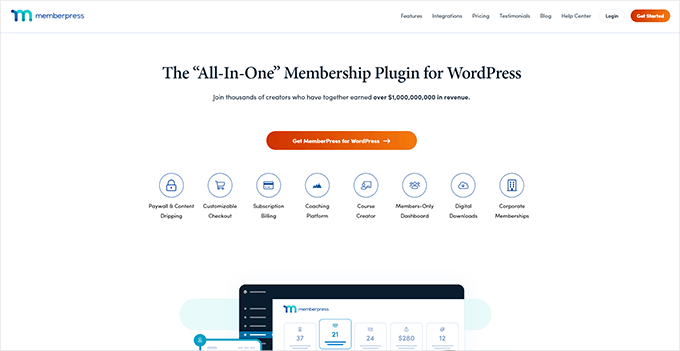
MemberPressは、市場で最高のWordPressメンバーシップおよびコンテンツ保護プラグインです。支払いを受け付けたり、メンバーシップレベルを作成したり、レベルに基づいてビデオページへのアクセスを制限したりできます。
オンラインでコースを販売するためにも使用できます。さらに、ビデオをAWSでホストすることを選択した場合(これについては後述)、MemberPressにはビデオファイルをクラウドでホストするための拡張機能が付属しています。
動画メンバーシップサイトを運営するために必要なすべての機能があり、ビジネスを成長させるために使用したいすべてのツールと統合されています。
ℹ️ 代替案: 代替案をお探しの場合は、Thrive ApprenticeまたはAccessAllyもお勧めします。これらは、オンラインコースの販売に最適なLMSプラグインであり、非メンバーからコンテンツを保護するためのメンバーシップ機能が付属しています。
ステップ3. WordPress動画メンバーシップウェブサイトの設定
WordPressで動画会員制サイトを構築するために、MemberPressを使用します。
まず、MemberPressプラグインをインストールしてアクティブ化する必要があります。詳細については、WordPressプラグインのインストール方法に関するステップバイステップガイドをご覧ください。
有効化したら、プラグインの設定を行うために、MemberPress » 設定 ページにアクセスする必要があります。
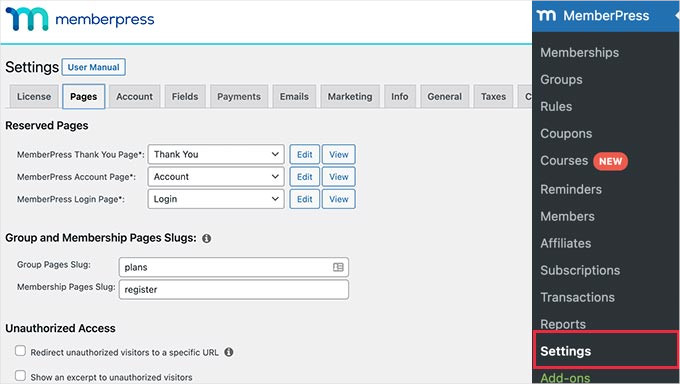
次の数ステップで、設定すべき最も重要な設定についてご案内します。
ステップ 4. 支払い方法の追加
設定ページには、さまざまなタブが表示されます。
まず設定する必要があるのは、メンバーシップサイトでの支払いを受け付けることができる決済ゲートウェイです。
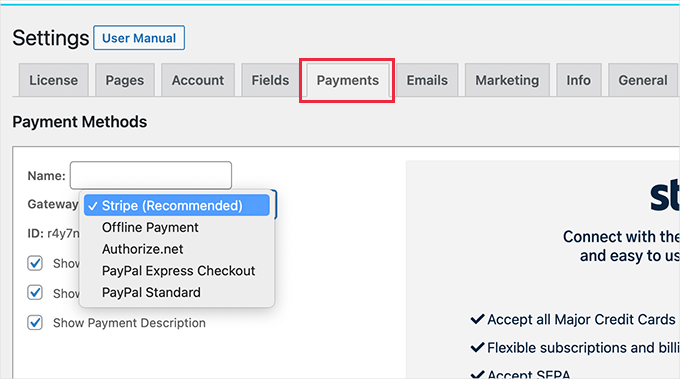
MemberPressは、標準、Express、ProのPayPal、Stripe、Authorize.netを標準でサポートしています。支払い方法を設定するには、選択して必要な認証情報を提供するだけです。
オプションで、複数の支払い方法を追加することもできます。たとえば、Stripeを追加してから、クレジットカードの詳細を共有したくないユーザーのためにPayPalを追加できます。
支払い方法を追加した後、次のステップに進む前に、設定を保存するために「オプションを更新」ボタンをクリックすることを忘れないでください。
ステップ5. 動画メンバーシップサイトのサブスクリプションプランの作成
次に、ユーザーが購読できるさまざまなサブスクリプションレベルを作成する必要があります。
例えば、さまざまな特典、アクセスレベル、機能を持つプランを作成できます。デモ動画の視聴や無料コンテンツへのアクセスを許可する無料会員プランを作成することも可能です。
新しいメンバーシッププランを作成するには、MemberPress » Memberships ページにアクセスし、上部にある「新規追加」ボタンをクリックしてください。
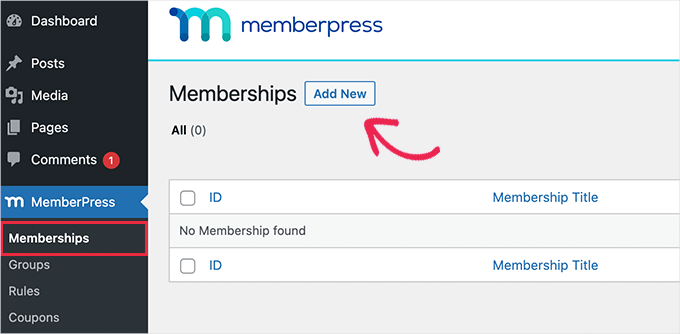
次の画面で、メンバーシッププランのタイトルを提供し、投稿エディターに詳細を追加する必要があります。
次に、「メンバーシップ条件」セクションの右側の列で、このプランの価格設定、請求タイプ、間隔、および有効期限を設定する必要があります。
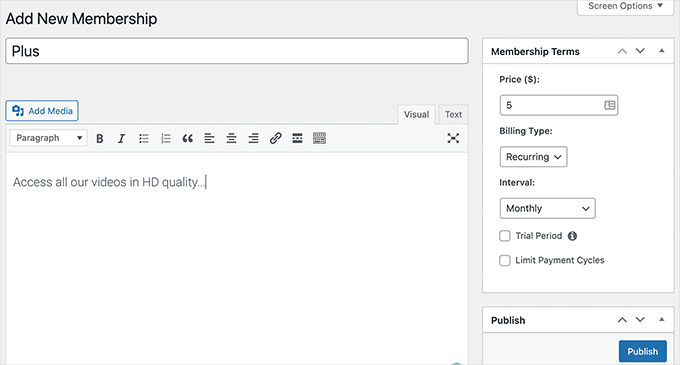
たとえば、上記のスクリーンショットでは、月次更新払いのビデオメンバーシッププランを作成しました。
次に、エディタの下にある「メンバーシップオプション」ボックスまでスクロールダウンします。ここで、プランの権限とメンバーシップオプションをカスタマイズできます。
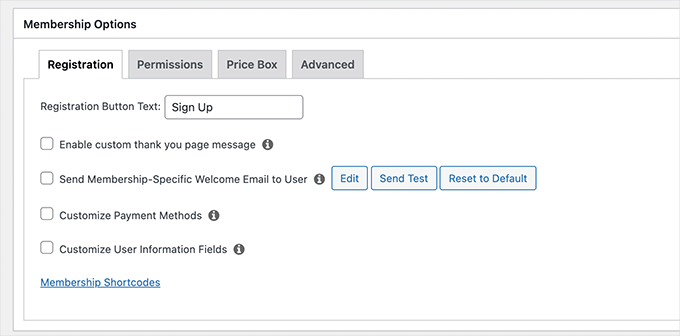
プランに満足したら、そのまま公開できます。
さらに多くの会員レベルを作成したい場合は、必要に応じて他の会員プランを作成するためにこのプロセスを繰り返してください。
ステップ6. ビデオメンバーシッププランのアクセスルールを作成する
メンバーシップレベルの設定が完了したので、次のステップはアクセスルールの設定です。
MemberPressには強力なアクセス制御ルールが付属しており、ユーザーの会員プランに基づいてウェブサイト上のあらゆるコンテンツへのアクセスを制限できます。
ルールを設定するには、MemberPress » Rules ページにアクセスし、「新規追加」ボタンをクリックして新しいルールを作成してください。
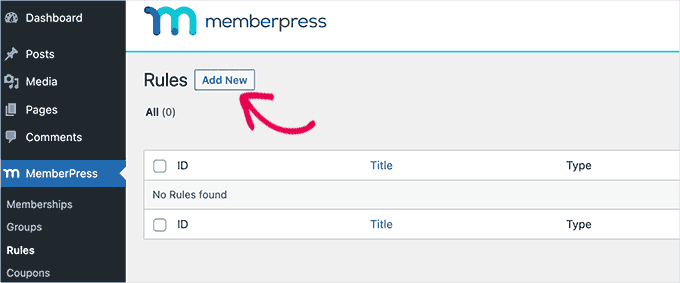
ルール編集ページでは、さまざまな条件を選択して、任意のメンバーシッププランに関連付けることができます。
たとえば、特定のタグまたはカテゴリに一致するすべてのコンテンツを選択して、「Plus」プランのメンバーのみが利用できるようにすることができます。
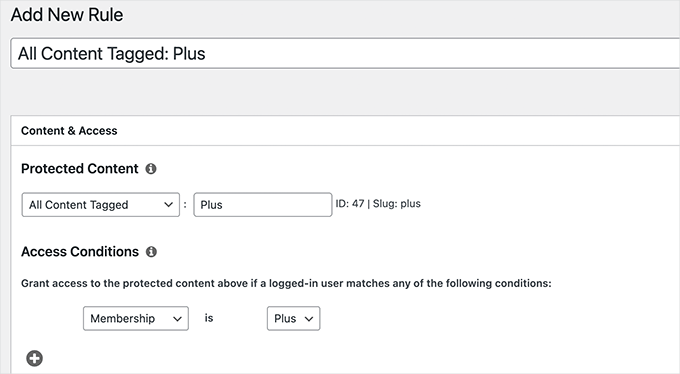
特定の投稿やページ、特定のURLなどをターゲットにすることもできます。
ドリップコンテンツルールの設定
MemberPressにはコンテンツの段階的公開機能も付属しています。これにより、サインアップ後すぐにすべてのプレミアムコンテンツをロック解除するのではなく、スケジュールに基づいてユーザーにビデオへのアクセスを自動的に付与できます。
ドリップコンテンツ機能は、ユーザーをより長く引きつけ、圧倒されるのを防ぐのに役立ちます。たとえば、メンバーがサインアップしてからちょうど7日後に「2週目」のコースビデオを自動的にリリースするルールを作成できます。例:
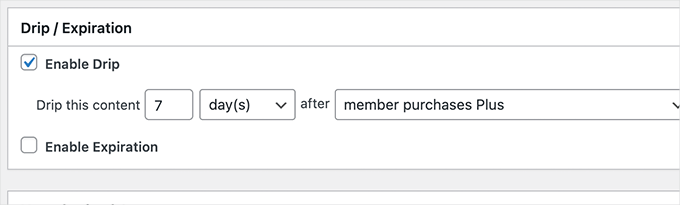
「ルール」設定に満足したら、「ルールの保存」ボタンをクリックして適用できます。
必要に応じて、ビデオメンバーシッププランのルールを自由に追加してください。
ステップ7. MemberPressでメンバー限定コンテンツを追加する
MemberPressを使用すると、ウェブサイトにメンバー限定コンテンツを簡単に追加できます。
まず、ビデオを追加し、必要に応じてそのページへのアクセスを制限するための投稿またはページを作成する必要があります。
その後、メンバー専用ビデオをプライバシーとセキュリティを確保して埋め込む方法を説明します。これにより、ウェブサイトから簡単に盗まれることはありません。
開始するには、WordPress で新しい投稿またはページを作成し、ステップ 6 でルールとして追加したタグまたはカテゴリを追加します。
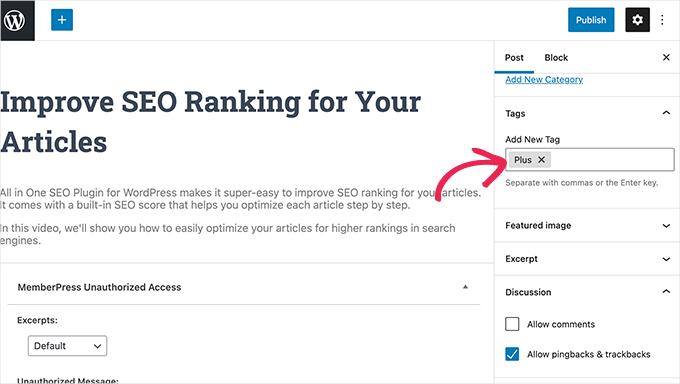
準備ができたら、制限された投稿またはページを公開するだけです。
ステップ8. MemberPressでメンバー限定動画をアップロードする
動画サブスクリプションウェブサイトが直面する最も重要な課題の1つは、有料動画へのアクセス権を持つユーザーを完全に管理しながら、最高の視聴体験を提供する方法です。
ビデオをWordPressメディアライブラリにアップロードして、投稿やページに追加するだけではお勧めしません。
第一に、それは安全でもプライベートでもありません。第二に、動画ファイルは多くの帯域幅、ストレージ、サーバーリソースを必要とし、ウェブサイトの速度を低下させたり、クラッシュさせたりする可能性があります。
このトピックの詳細については、WordPressに動画を絶対にアップロードしない理由に関する記事をご覧ください。
動画会員制ウェブサイトで確実に機能する2つのソリューションをお勧めします。VimeoまたはAWSです。
方法1. Vimeo経由でメンバー限定ビデオを埋め込む
最初のオプションはVimeoです。有料プランでは、プライバシー管理が強化され、メンバーシップウェブサイトに動画を簡単に埋め込むことができます。
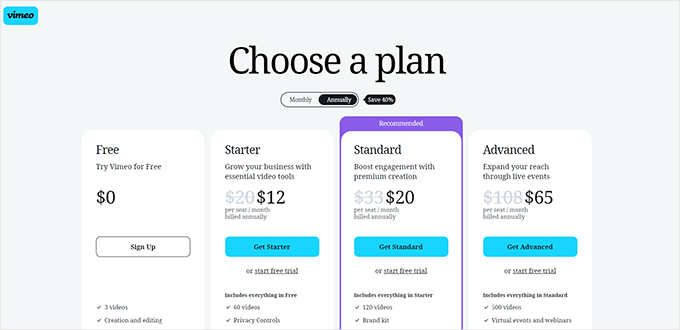
Vimeo Plus を使用すると、次のことができます。
- 動画をプライベートにする
- Vimeo自体で動画を非公開にする。Vimeoダッシュボードから動画をアップロードおよび管理することはできますが、他の人はVimeoでそれらを視聴できません。
- ドメインレベルの制限を設定して、会員限定動画が自身のウェブサイトにのみ埋め込まれ、再生されるようにします。
- ビデオなどをパスワードで保護する!
プライバシーとセキュリティ機能とは別に、Vimeoはユーザーに優れたストリーミング体験を提供します。
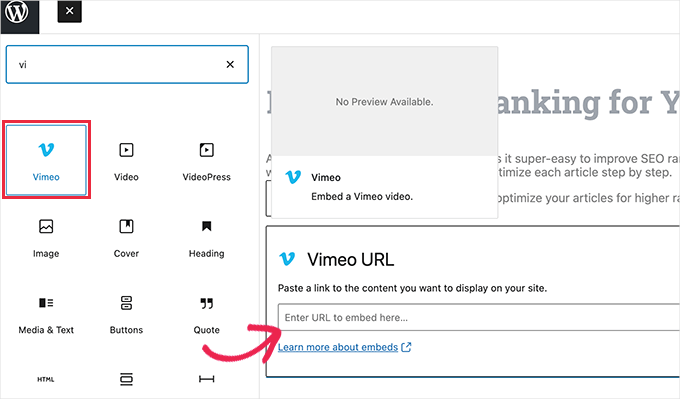
メンバー専用サイトにVimeoビデオを埋め込むのは非常に簡単です。コンテンツにビデオURLをコピー&ペーストするだけで、WordPressが自動的に取得して埋め込みます。
ℹ️ 代替案: YouTubeを検討していますか?YouTube vs. Vimeoの比較をご覧ください!
方法2. AWS経由で会員限定動画をアップロード
この方法では、AmazonのAWSプラットフォームに動画をホストします。この方法は、MemberPressをAmazonのセキュアなクラウドストレージに接続します。これにより、MemberPressは、公開することなく、プライベートな動画ファイルを安全に支払い済みの会員のみに配信できます。
Amazon Web Servicesは従量課金制サービスであることに注意してください。
無料利用枠を超えると、AWSは動画のストレージ消費量と、視聴者が動画を視聴する際に転送されるデータに対して課金します。コストを把握するために、請求ダッシュボードを定期的に確認することをお勧めします。
開始するには、Amazon Web Services (AWS)のウェブサイトにアクセスし、アカウントにサインアップする必要があります。
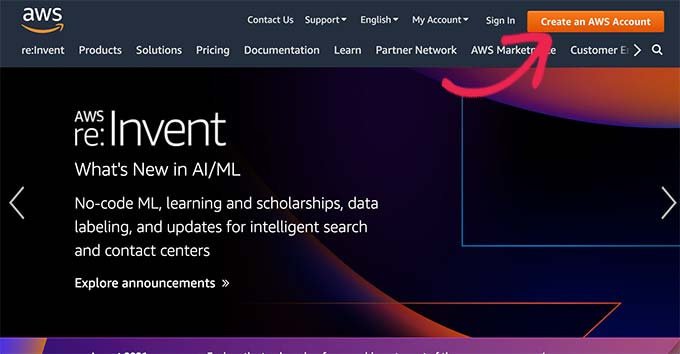
AWSには、使用できる多くのクラウドサービスが付属しています。ビデオメンバーシップウェブサイトでは、ビデオファイルをホストするためにAmazon S3クラウドストレージを使用します。
上部にある「サービス」メニューをクリックし、S3を探してください。
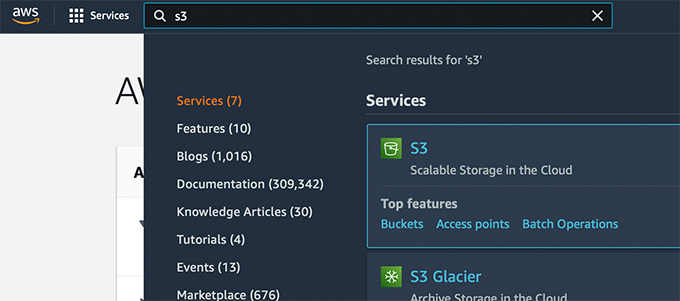
これでS3クラウドストレージダッシュボードが表示されます。S3クラウドストレージはバケットで整理されます。各ウェブサイトまたはプロジェクトごとに複数のバケットを作成できます。
では、メンバー限定の動画ファイルを保存するためのバケットを作成しましょう。
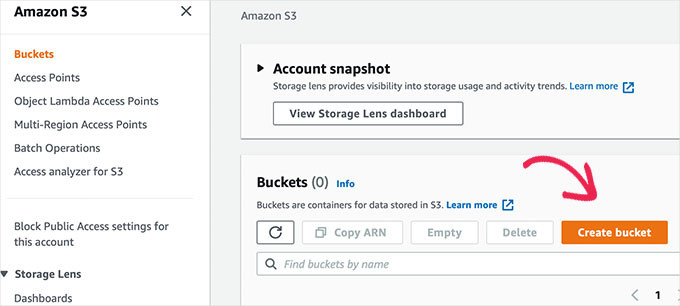
次の画面で、バケットの名前を指定し、リージョンを選択する必要があります。
バケット名はすべて小文字にし、ほとんどのユーザーに近いリージョンを使用してください。
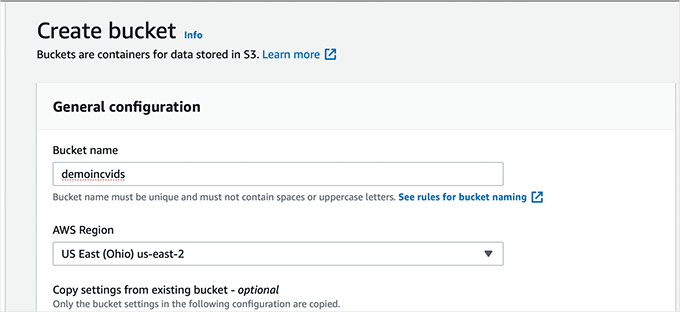
その他の設定はそのままにして、「バケットの作成」ボタンをクリックして続行してください。
AWSはファイルをアップロードできるバケットを作成します。バケット名をクリックして開き、「アップロード」ボタンをクリックして最初のビデオを追加してください。
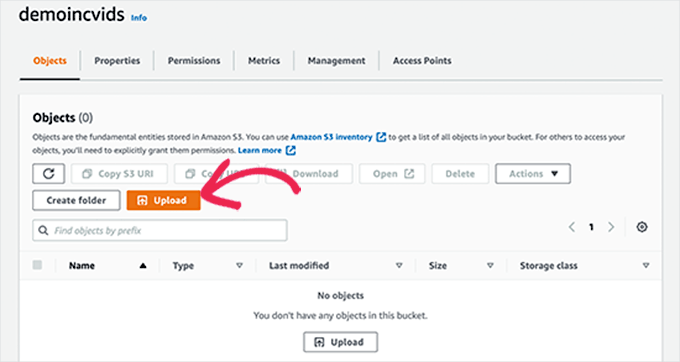
今すぐ、または後でさらにファイルをアップロードする必要がある場合は、このプロセスを繰り返してください。
AWSに動画ファイルをアップロードすると、それらは公開されなくなります。メンバーに安全に動画を表示するためにMemberPressを使用するには、WordPressサイトとAWSアカウントをリンクする特別なセキュリティ認証情報を作成する必要があります。
画面右上にある「アカウント」タイトルをクリックし、「セキュリティ認証情報」を選択するだけです。
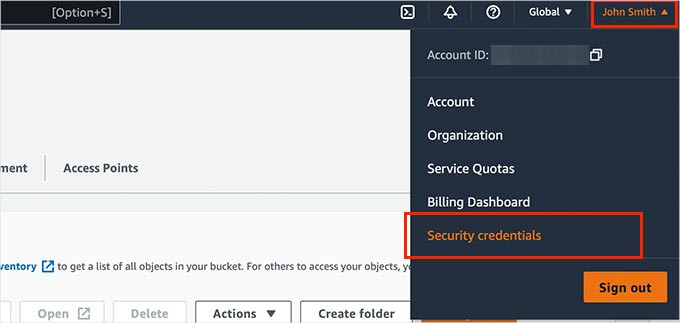
次の画面で、「アクセスキー」タブをクリックして展開できます。
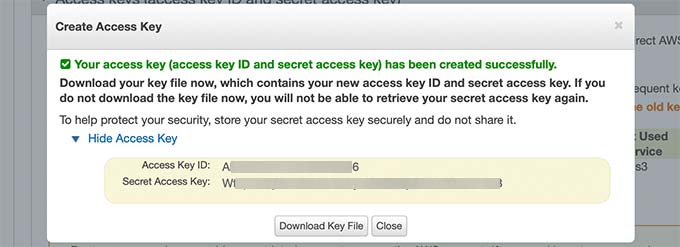
ここから、「新しいアクセスキーを作成」ボタンをクリックして新しいキーを生成します。
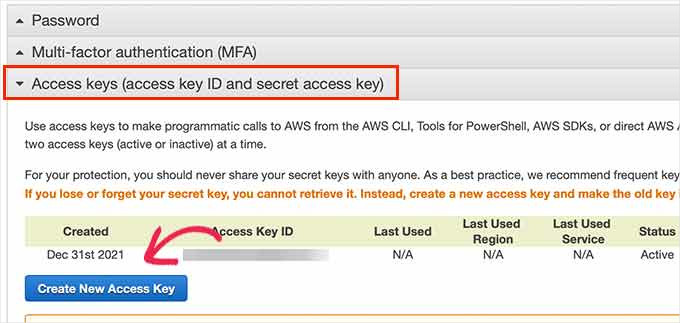
これでポップアップが表示されるので、「アクセスキーを表示」リンクをクリックします。
次に、「アクセスキーID」と「シークレットアクセスキー」をテキストファイルにコピーします。後で必要になります。
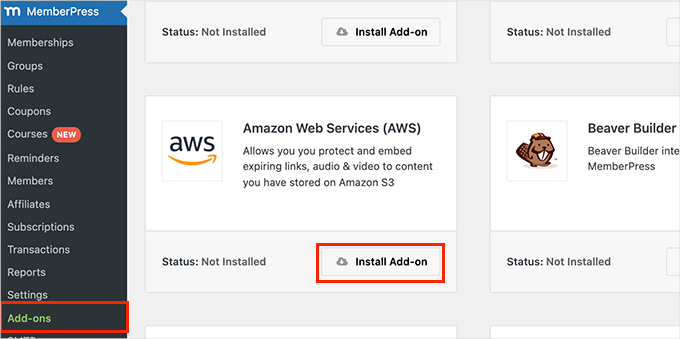
次に、WordPress ウェブサイトの管理エリアに切り替えて、MemberPress » Add-ons ページに移動しましょう。
ここから、Amazon Web Services (AWS) までスクロールダウンし、「アドオンのインストール」ボタンをクリックする必要があります。
その後、MemberPressをAWSアカウントに接続する必要があります。
単純にMemberPress » 設定ページに移動し、「AWS」タブに切り替えます。
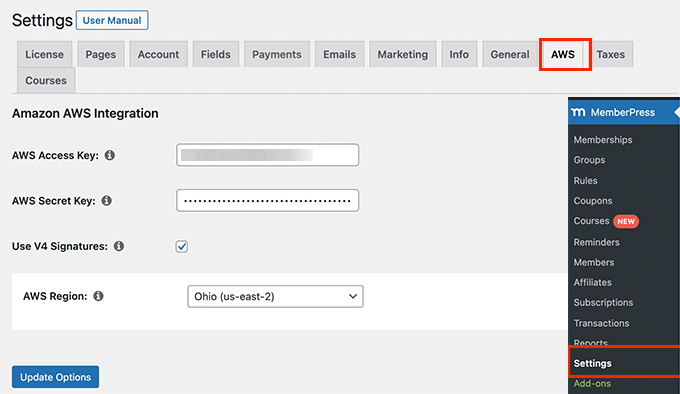
ここで、先ほどコピーした「Access Key ID」と「Secret Access Key」を貼り付けることができます。
その下で、V4署名オプションの横にあるチェックボックスをオンにし、AWSリージョンを選択します。これは、「S3バケット」の設定時に選択したのと同じリージョンです。
設定を保存するには、「オプションの更新」ボタンをクリックすることを忘れないでください。
MemberPressをAWSアカウントに接続したら、メンバー限定の投稿やページに動画を追加できます。
次のようなショートコードを使用して、ビデオを埋め込む必要があります。
[mepr-s3-video src="your-bucket-name/your-video-filename.mp4"]
src の値が正しいことを確認してください:バケット名 + スラッシュ (/) + 動画の正確なファイル名。
ビデオの場所は、Amazon AWSアカウントのS3ダッシュボードで見つけることができます。バケットをクリックし、次にファイル名をクリックすると、ファイルが表示されます。
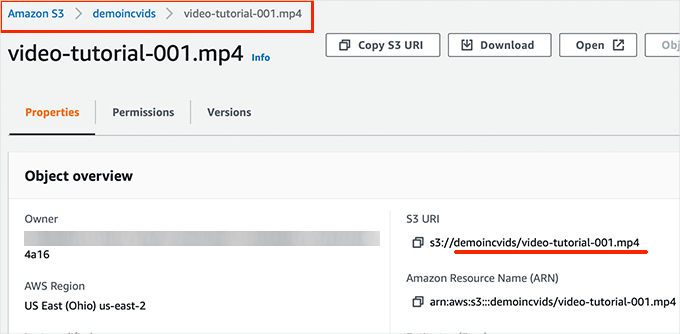
🚨 重要: AWSダッシュボードから完全な「オブジェクトURL」を使用しないでください。URL全体を貼り付けると、ショートコードは機能しません。バケット名とファイル名のみを使用する必要があります。
ショートコードを追加したら、投稿またはページを保存できます。
次に、プレビューして埋め込まれたビデオが機能していることを確認します。
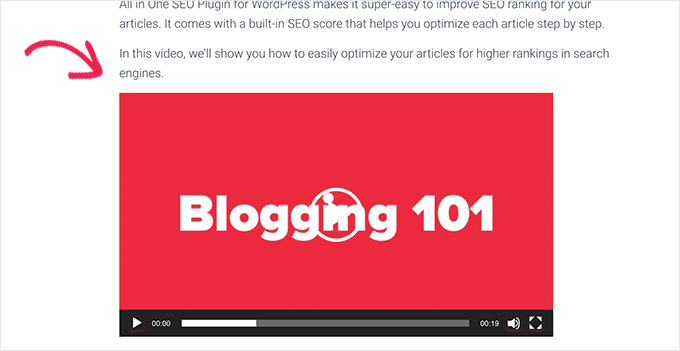
ここから、プロセスを繰り返して、ウェブサイトにさらにメンバー限定動画を追加できます。
ステップ 9. メンバーシッププランの価格ページを作成する
複数のサブスクリプションレベルを提供している場合は、ユーザーが比較できる価格ページを作成することをお勧めします。MemberPressでは、Groups機能を使用して、複数の会員プランをプロフェッショナルな価格表にまとめて表示できます。
これは、制限されたコンテンツにアクセスしようとしたユーザーがリダイレクトされるページでもあります。
開始するには、MemberPress » グループに移動し、「新規追加」ボタンをクリックする必要があります。
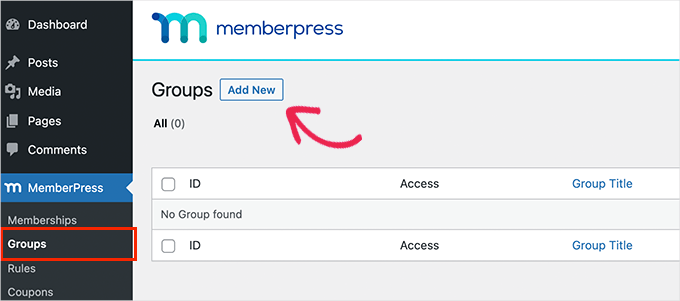
次の画面で、料金ページのタイトルを提供する必要があります。これは、グループ料金ページのURLにも使用されます。
その下に、含めたいプランを選択します。
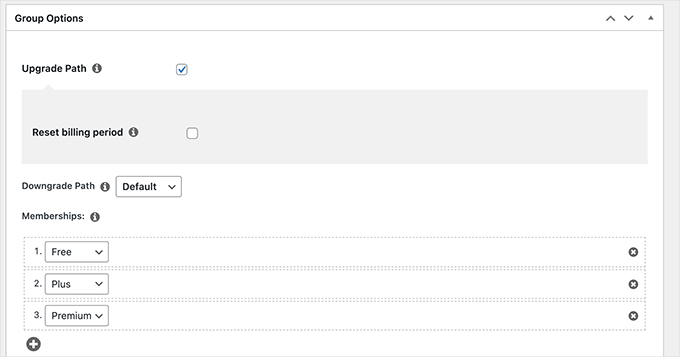
また、料金表のテーマを選択することもできます。幸いなことに、MemberPressにはすぐに使えるテンプレートがいくつか用意されています。
すべてが問題なければ、「公開」ボタンをクリックしてプランを一般に公開してください。
価格設定ページをプレビューするには、公開後に「グループを表示」をクリックするだけです。
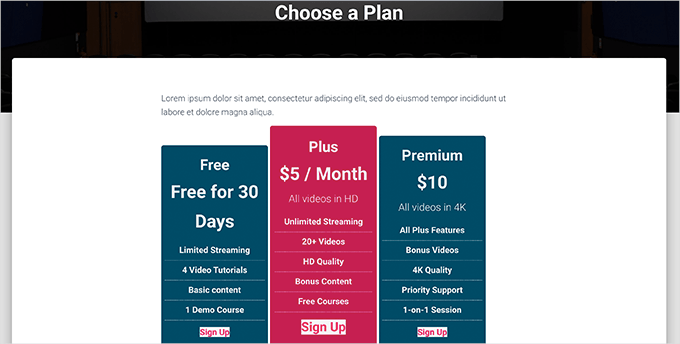
ユーザーをメンバーシッププランページにリダイレクトする
価格設定ページができたので、MemberPress を設定して、
権限のないユーザーを自動的にそこにリダイレクトさせることができます。
これを行うには、まず MemberPress » グループ に移動し、以前に作成したグループの横にあるURLをコピーします。
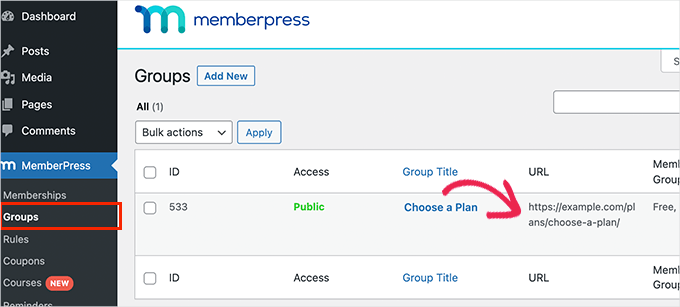
その後、MemberPress » 設定 に移動し、「ページ」タブに切り替えます。
ここから、「不正アクセス」セクションまで下にスクロールします。
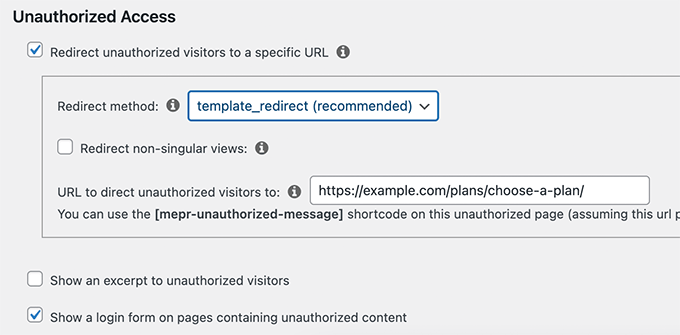
次に、「不正な訪問者を特定のURLにリダイレクトする」オプションの横にあるチェックボックスをオンにし、先ほどコピーしたグループURLを貼り付けます。
設定を保存するには、「オプションの更新」ボタンをクリックすることを忘れないでください。
これで、権限のないユーザーは、メンバー限定のコンテンツや動画にアクセスした際に、料金プランページにリダイレクトされます。
ステップ10. 動画会員サイトのログインおよびサインアップフォームの埋め込み
すべての設定が完了したので、ユーザーがアカウントにログインしたりサインアップしたりしやすくしましょう。
MemberPressを使用すると、ウェブサイトにログインフォームを簡単に追加できます。単に外観 » ウィジェットページに移動し、「MemberPressログイン」ウィジェットをサイドバーに追加するだけです。
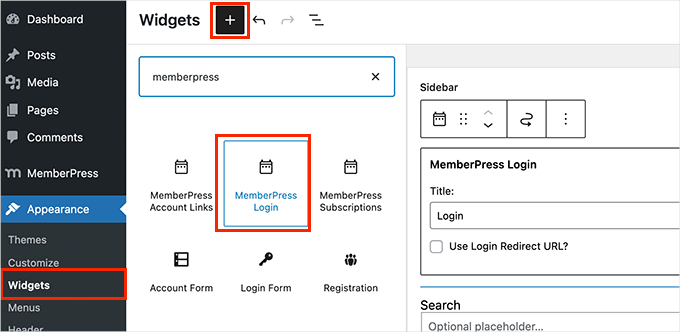
ウィジェット設定を保存するために、「更新」ボタンをクリックすることを忘れないでください。
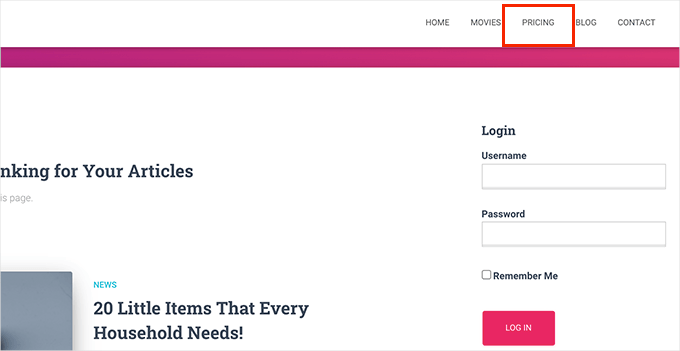
次のステップは、料金ページのリンクをウェブサイトのナビゲーションメニューに追加することです。
これを行うには、外観 » メニューに移動し、「グループ」タブをクリックして展開します。次に、先ほど作成した価格プランのグループを選択し、「メニューに追加」ボタンをクリックします。
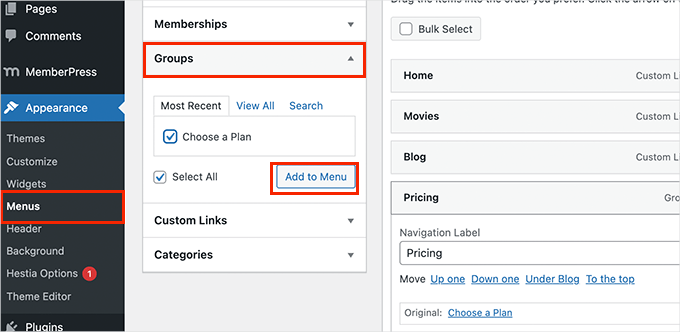
変更を保存するには、「保存」ボタンをクリックすることを忘れないでください。
これで管理者エリアからログアウトし、ウェブサイトにアクセスしてすべてが機能していることを確認できます。
🔗 関連: パスワード共有を防止したい場合は、WordPressでユーザーログインを1つのデバイスに制限する方法に関するガイドをご覧ください。
ステップ11. 会員制サイトのメールテンプレートのカスタマイズ
あなたのビデオ会員制ウェブサイトは、ユーザーがサインアップしたとき、パスワードを忘れたとき、または会員資格が失効しそうなときに、ユーザーにメールを送信します。
これらのメールテンプレートはMemberPressでカスタマイズできます。
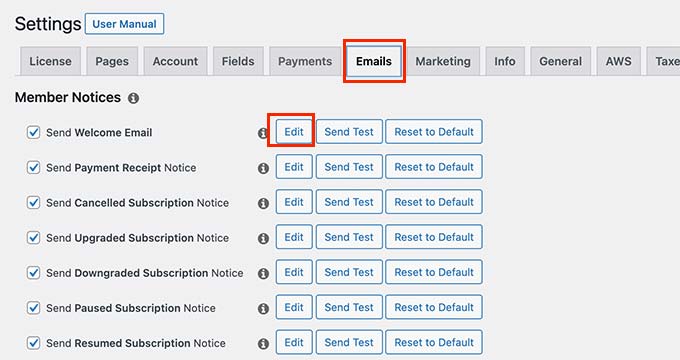
MemberPress » Settings にアクセスし、「Emails」タブに切り替えてください。ここには、ビデオメンバーシップサイトが送信するメールのリストが表示され、いずれかを編集できます。
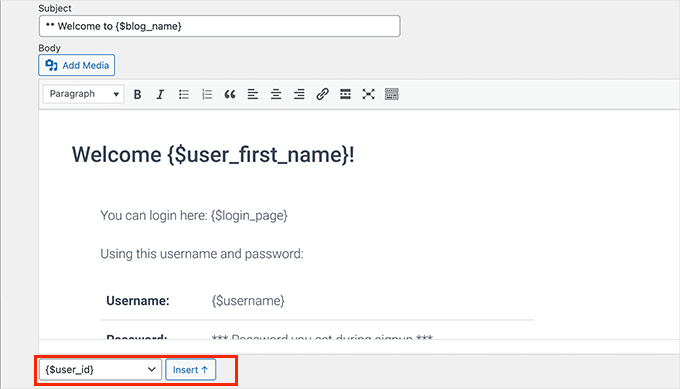
これにより、プレーンテキストエディタでメールテンプレートが開きます。
以下のスマートタグを使用して、メッセージをパーソナライズし、独自のブランドのトーンやメッセージに合わせることができます。
🚨 重要:動作を確認するために、必ずテストメールを送信してください。詳細については、WordPressでメールが送信されない問題の解決方法に関するガイドを参照してください。
動画会員制ウェブサイトを成長させるための追加のヒント
ビデオ会員制サイトの準備が整ったところで、ウェブサイトへのユーザー誘致と登録促進の方法について説明しましょう。
幸いなことに、MemberPress と WordPress を使用すると、ビジネスを成長させるための非常に強力なツールにアクセスできます。以下は必須のものです。
- OptinMonster – 市場で最高のリードジェネレーションおよびコンバージョン最適化ツール。ウェブサイト訪問者を簡単に有料購読者に転換できます。
- All in One SEO – 技術的なスキルなしで、動画やウェブサイト全体を検索エンジン向けに最適化できる最高のWordPress SEOプラグイン。
- SeedProd – 動画会員制ウェブサイト向けの美しいカスタムランディングページを簡単に作成できる最高のWordPressページビルダープラグイン。
- WPForms – 市場で最高のWordPressフォームビルダー。お問い合わせフォーム、ログイン・サインアップフォーム、ユーザー登録フォームなどを作成できます。
- MonsterInsights – Google Analyticsを使用してウェブサイトのパフォーマンスを簡単に追跡できます。初心者向けのレポートで、トップコンテンツを確認し、コンバージョンを追跡して売上を伸ばすことができます。
さらに推奨事項が必要ですか? すべてのウェブサイトに必須のWordPressプラグインのリストをご覧ください。
よくある質問: WordPress会員制ウェブサイトの構築
ビデオ会員制サイトの構築に関する最も一般的な質問をいくつか見てみましょう。
会員制動画をホストするのに最適なプラットフォームは何ですか?
プライベートな会員限定動画については、VimeoやAWSのような専用の動画ホスティングプラットフォームの使用をお勧めします。これらのサービスは、ドメインレベルの制限など高度なプライバシーコントロールを提供しており、動画が他のウェブサイトに埋め込まれるのを防ぎます。
YouTubeは人気がありますが、収益化や視聴体験のコントロールが少ないため、プレミアムコンテンツには理想的ではありません。YouTube vs. Vimeoの比較で詳細をご覧ください。
動画メンバーシップサイトの構築にはいくらかかりますか?
費用はニーズによって異なりますが、手頃な価格で始めることができます。主な費用は、ドメイン名(年間約14.99ドル)、ウェブホスティング(Bluehostのディールで月額わずか2.99ドルから)、およびMemberPressのような会員制プラグインです。
また、コンテンツクリエイター向けのプランがあるVimeoのようなプライベート動画ホスティングサービスの費用も考慮する必要があります。
動画メンバーシップサイトで無料トライアルを提供できますか?
もちろんです。無料トライアルを提供することは、新規加入者を引き付けるための優れた方法です。MemberPressのようなプラグインには、サブスクリプションプランのトライアル期間を簡単に設定できる組み込み機能があります。
新しい動画会員制サイトをどのように宣伝すればよいですか?
サイトのプロモーションは成功の鍵です。OptinMonsterのようなツールでメールリストを構築し、All in One SEOでサイトを検索エンジン向けに最適化し、SeedProdで専用のランディングページを作成することから始めましょう。
WordPressメンバーシップウェブサイトの追加リソース
この記事がWordPressで動画メンバーシップサイトを構築するのに役立ったことを願っています。
これがお役に立った場合は、次のガイドも参照してください。
- WordPressでクライアントポータルを作成する方法(簡単な方法)
- WordPressでメンバー限定イベントを実行する方法
- WordPressで独自のプライベートコミュニティを作成する方法
- WordPressで検索可能なメンバーディレクトリを作成する方法
- WordPressにフォーラムを追加する方法(簡単な方法)
- ユーザーログインを1台のデバイスに制限する方法
- 法人チーム向けのグループメンバーシップの販売方法
この記事が気に入った場合は、WordPressのビデオチュートリアルのために、YouTubeチャンネルを購読してください。また、TwitterやFacebookでも私たちを見つけることができます。




maj
動画ダウンロードのサブスクリプションプランを設定できますか?
例えば、ティアA、B、Cがあるとします。
ティアAを購読しているユーザーは、メンバーシップ全体で動画を5回ダウンロードできます。
ティアBを購読しているユーザーは、メンバーシップ全体で動画を15回ダウンロードできます。
ティアCを購読しているユーザーは、メンバーシップ全体で動画を25回ダウンロードできます。
すべてのダウンロード制限は毎月リセットされます。
そして、ダウンロード制限がすべて使い果たされると、翌月に制限がリセットされるまで、ビデオをダウンロードできなくなります。
WPBeginnerサポート
特に指示がない限り、現在はオプションではありませんが、将来的には可能性があります!
管理者
R J
こんにちは。WordPress で YouTube のようなウェブサイトをセットアップするにはどうすればよいですか?
WPBeginnerサポート
そのようなサイトを作成する前に、まず以下のサイトへの動画アップロードに関する推奨事項をご覧ください。
https://www.wpbeginner.com/beginners-guide/why-you-should-never-upload-a-video-to-wordpress/
管理者
ケビン・ラビット
素晴らしい記事です。メンバー向けのフォーラムとチャットサービスを提供したいのですが、可能でしょうか?これにより、管理者にすべてに返信するのをあまり頼らずに、トピックについて話し合ったり、お互いにメッセージを送信したりできるようになります。
このフォームに何を使用しているかも知りたいです。コメント購読を、あなたがここでやっているようにできるようにしたいです。
ありがとう
ケビン
WPBeginnerサポート
フォーラムプラグインを使用してサイトにフォーラムを追加できます。以下の記事で、フォーラムのbbPressの設定方法について説明しています。
https://www.wpbeginner.com/wp-tutorials/how-to-add-a-forum-in-wordpress-with-bbpress/
We use the default WordPress comments and not a form for our site
管理者
Achim Gehrig
素晴らしい解説です!
VimeoやAWSの代わりにYouTubeにある既存のビデオライブラリを使用することについて、何かおすすめはありますか?
WPBeginnerサポート
現在、YouTubeの現在のプライバシーオプションを使用してYouTubeを使用するための推奨方法はありません。
管理者