


ウェブサイトでコミュニティを構築し、エンゲージメントを高める方法を探しているなら、ユーザーからのカレンダーイベントの受け入れは良い出発点になります。これはお互いにメリットのある状況です。訪問者はイベントの無料プロモーションを得られ、あなたはより多くのコミュニティメンバーを引き付けることができます。
現在、WordPressにはデフォルトでユーザーからカレンダーイベントを受け付ける機能がありません。そこで、さまざまなプラグインを試した結果、最も簡単な方法はWPFormsとSugar Calendarを使用することだとわかりました。
この記事では、訪問者に管理者エリアへのアクセスを許可することなく、WordPressでユーザー提出イベントカレンダーを簡単に作成する方法を紹介します。
ユーザー投稿イベントカレンダーを作成する理由
WordPressカレンダーにイベントをクラウドソーシングすることは、コミュニティを構築し、新規訪問者を引き付け、カレンダーを最新のイベントで更新し続けるための優れた方法です。
また、今後のイベントをインターネットで検索する必要がないため、時間の節約にもなります。
コミュニティメンバーがあなたのカレンダーにイベントを追加できるようになると、彼らはイベントの無料プロモーションを得ることができます。さらに、あなたのWordPressウェブサイトの訪問者や他のコミュニティメンバーは、自分の地域で開催されるイベントについて簡単に知ることができます。
たとえば、チャリティーまたは非営利のメンバーシップウェブサイトを運営しているとしましょう。メンバーがさまざまな募金活動、セミナー、チャリティー、ウェビナー、その他のコミュニティイベントをサイトのカレンダーに追加できるようにすることができます。
しかし、問題は、WordPressではデフォルトでユーザーがフロントエンドからカレンダーイベントを送信したりファイルをアップロードしたりできないことです。各ユーザーのアカウントを作成し、管理エリアへのアクセスを許可する必要があります。この方法は時間がかかり、危険を伴う可能性があります。
幸いなことに、もっと簡単な方法があります。人々がWordPressでカレンダーイベントを追加できるようにする方法を見てみましょう。
WordPressでユーザー送信イベントを受け入れる
WordPress管理パネルへのアクセスをユーザーに与えることなく、ユーザーがカレンダーイベントを追加できるようにする最良の方法は、WPFormsを使用することです。これはWordPress向けの最高のコンタクトフォームプラグインであり、600万以上のビジネスに信頼されています。
このプラグインを使用すると、ファイルアップロードフォームを作成でき、Post Submissionsアドオンが提供されているため、ウェブサイトのフロントエンドでイベントリスト、PDF、記事、見積もり、その他のコンテンツを受け入れることができます。

注意:WPFormsには無料版があります。ただし、Post Submissionアドオン、プレミアム統合、その他のカスタマイズ機能が含まれているため、プラグインのProプランが必要になります。
まず、WPFormsプラグインをインストールしてアクティブ化する必要があります。ヘルプが必要な場合は、WordPressプラグインのインストール方法に関する初心者向けガイドを参照してください。
有効化したら、WordPressダッシュボードからWPForms » Settingsページに移動し、ライセンスキーを入力します。この情報はWPFormsアカウントエリアで見つけることができます。

次に、「キーを確認」ボタンをクリックして続行します。
その後、WPForms » Addonsページにアクセスし、下にスクロールしてPost Submissions Addonを見つけます。
「アドオンをインストール」ボタンをクリックしてください。
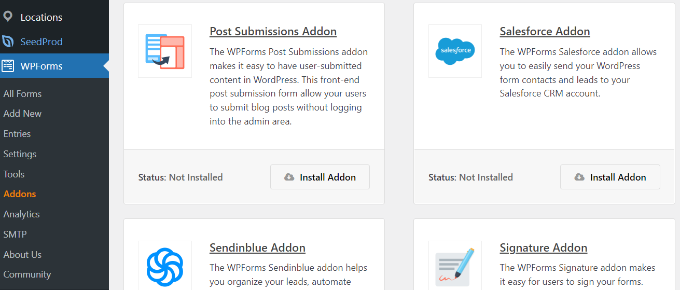
アドオンがインストールされると、「未インストール」から「アクティブ」にステータスが変更されたことがわかります。
WordPressでイベントカレンダーを作成する
次に、WordPressサイトにイベントカレンダーを作成するために、WordPressイベントカレンダープラグインが必要です。
このチュートリアルでは、Sugar Calendarプラグインを使用します。これは、多くの機能を提供する、強力でありながら初心者にも優しいWordPressのイベント管理システムです。これを使用すると、イベントを簡単に追加し、主催者や会場を管理できます。詳細については、Sugar Calendarの完全なレビューを参照してください。
このチュートリアルではSugar Calendar Proバージョンを使用することに注意してください。ただし、サイトにカレンダーを作成するために使用できる無料のSugar Calendarバージョンもあります。
まず、Sugar Calendarプラグインをインストールしてアクティブ化する必要があります。詳細については、WordPressプラグインのインストール方法に関するガイドを参照してください。
有効化したら、WordPress管理パネルのSugar Calendar » 設定ページに移動できます。ここからライセンスキーを入力し、「キーを確認」ボタンをクリックする必要があります。

キーは、Sugar Calendarのアカウントエリアまたはアカウント登録時に受信した購入メールで見つけることができます。
次に、下にスクロールして「設定を保存」ボタンをクリックし、変更を保存します。

その後、WordPressの管理画面から Sugar Calendar » Calendars に移動して、新しいカレンダーを作成できます。
「+ カレンダーを追加」ボタンを上に表示されているので、クリックしてください。

次のページで、カレンダーの名前を入力することから始めることができます。
スラッグまたはカレンダーのURLを選択したり、親カレンダーを選択したり、説明を入力したりすることもできます。さらに、カレンダーエントリの色を選択することもできます。

完了したら、下部にある「新しいカレンダーを追加」ボタンをクリックするだけです。
このプロセスを繰り返すことで、好きなだけカレンダーを作成できます。
ユーザー投稿イベントフォームの作成
次のステップでは、ウェブサイトでイベント登録を設定するために、WPFormsを使用してフォームを作成する必要があります。
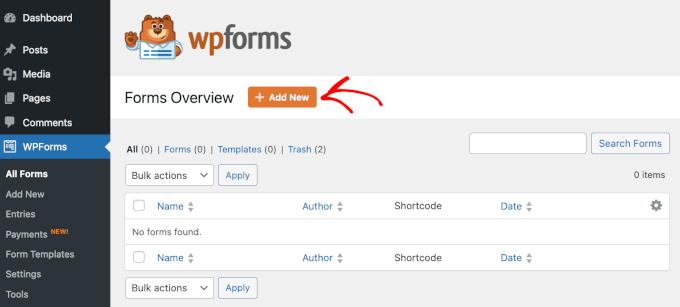
開始するには、WordPressダッシュボードからWPForms » すべてのフォームページにアクセスし、「+新規追加」ボタンをクリックします。これにより、ドラッグアンドドロップのフォームビルダーが起動します。
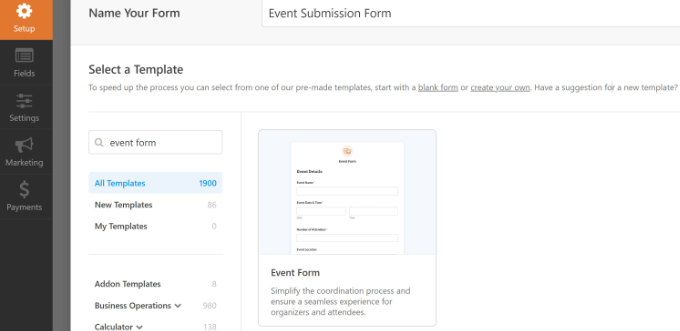
WPFormsには、何千ものフォームテンプレートがあります。上部でフォームの名前を入力し、フォームテンプレートを選択するだけです。
このチュートリアルでは、「イベントフォーム」テンプレートを使用します。このテンプレートには、ユーザーがイベントを送信するために必要なすべてのフィールドが含まれています。
次に、イベントフォームをカスタマイズできます。
ドラッグアンドドロップのフォームビルダーを使用して、WPFormsではさまざまなフォームフィールドを追加できます。ドロップダウンメニュー、チェックボックス、電話番号、住所、ウェブサイトURLなどを追加できます。
さらに、各フォームフィールドの順序を並べ替えたり、不要なフィールドを削除したりすることもできます。
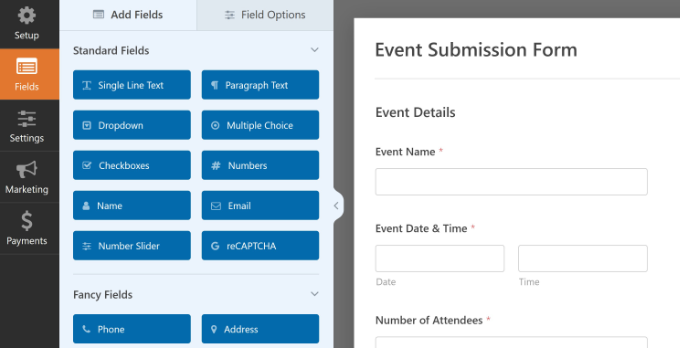
例えば、フォームテンプレートに「日付/時刻」フィールドを追加して、「イベント開始日時」と「イベント終了日時」を表示します。また、「ファイルアップロード」フォームフィールドを追加して、ユーザーがイベントの画像やバナーをアップロードできるようにしました。
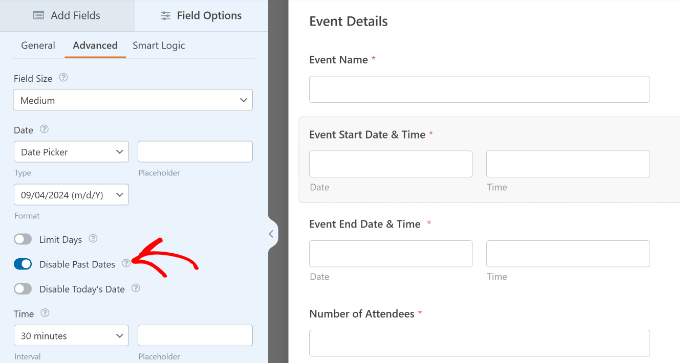
ヒント: 日付/時刻フィールドを追加する際は、「過去の日付を無効にする」のチェックボックスをクリックしてください。このオプションは詳細設定タブにあります。
これにより、すべての新しいイベントに将来の日付が設定されます。また、誰かが誤って間違った年を入力した場合のミスを検出するのに役立ちます。
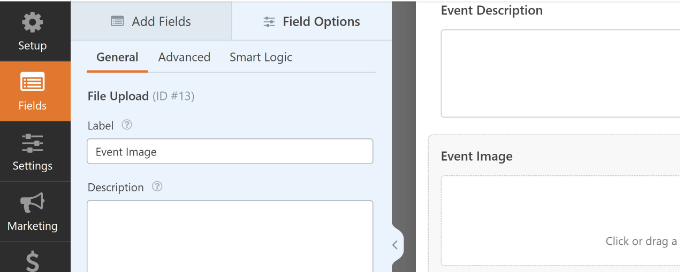
フォームを作成する際に、さまざまなフォームフィールドの名前を変更できます。
これを行うには、クリックして左側のメニューの「フィールドオプション」の下にある「ラベル」を変更するだけです。たとえば、ファイルアップロードフォームフィールドのラベルを「イベント画像」に変更しました。
その後、フォームビルダーの 設定 » Sugar Calendar タブに移動する必要があります。
次に、「Sugar Calendar イベント作成を有効にする」オプションがオンになっていることを確認してください。
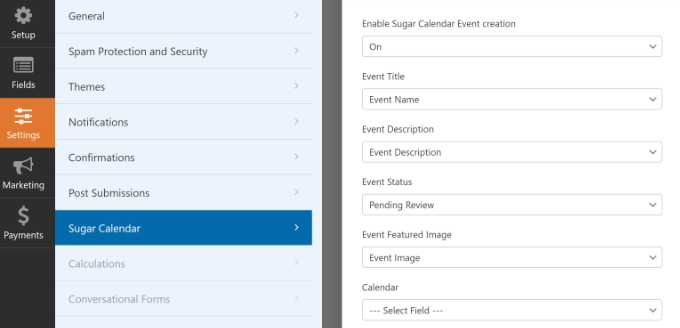
それに加えて、フォームフィールドをSugar Calendarプラグインが探すフィールドと一致させる必要があります。
例えば、デモフォームフィールドのマッピングは以下のようになります。
- イベントタイトルからイベント名へ
- イベントの説明 から イベントの説明 へ
- イベントのアイキャッチ画像 から イベント画像 へ
- 開始日時をイベント開始日時 & に変更
- 終了日時をイベント終了日時 & 時間に
- イベントステータスをレビュー待ちに設定
- 場所をイベントの場所に変更
保留中のレビュー ステータスを使用すると、各イベントの送信を管理できます。さらに、オンライン決済を受け付けている場合は、イベントを承認する前に決済が成功したかどうかを確認できます。
次に、フォームの他の設定も変更できます。
「確認」タブに移動すると、ユーザーがカレンダーイベントを送信したときに表示されるサンキューページを表示するための設定が表示されます。
フォーム送信時に、ページにメッセージを表示したり、別のURLにリダイレクトしたりできます。
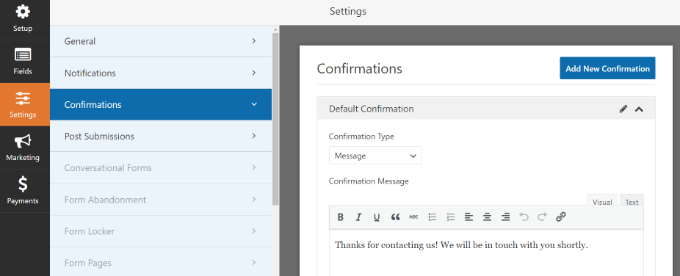
それ以外にも、「通知」設定を変更することもできます。
このプラグインを使用すると、誰かがフォームを送信したときにメール通知を受信するためのさまざまな設定を選択できます。たとえば、送信先メールアドレス、件名、送信者名などを変更できます。
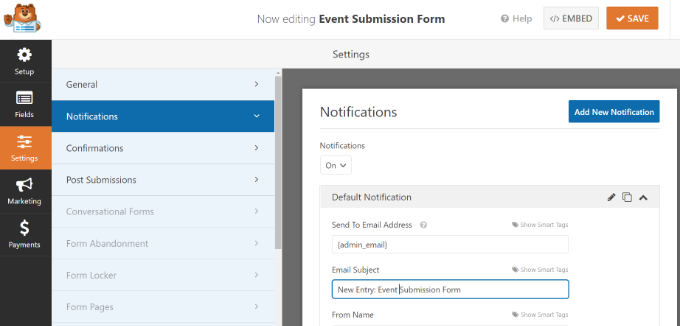
イベント投稿フォームへの変更を保存するには、必ず上部にある「保存」ボタンをクリックしてください。
ユーザー投稿イベントフォームの公開
ユーザー送信イベントフォームを作成したので、WordPressウェブサイトに公開する時間です。
WPFormsは、WordPressにフォームを埋め込むための複数のオプションを提供します。ブロックエディターでWPFormsブロックを使用したり、ショートコードを使用したり、サイドバーウィジェットを追加したりできます。
このチュートリアルでは、WPFormsが提供する埋め込みウィザードを使用します。
開始するには、右上にある「埋め込み」ボタンをクリックするだけです。
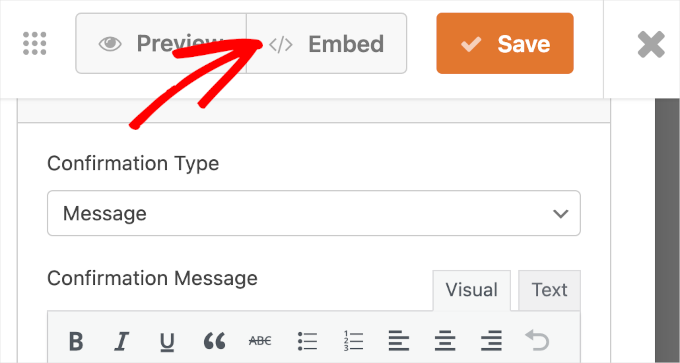
ボタンをクリックすると、ポップアップウィンドウが表示されます。
[新しいページを作成]ボタンをクリックすると、WPFormsがフォーム用の新しいページを自動的に作成します。
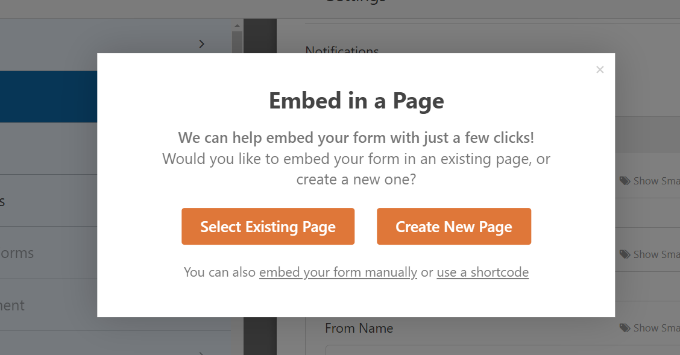
[既存のページを選択]をクリックして、公開済みのページにフォームを追加することもできます。
次に、ページの名前を入力する必要があります。それが完了したら、「開始!」ボタンをクリックするだけです。
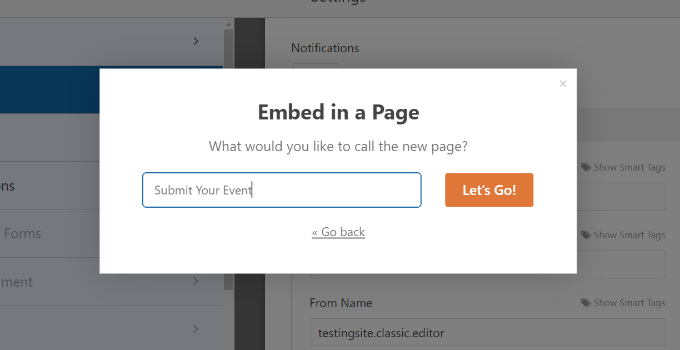
次の画面で、新しいWordPressページにユーザーが送信したイベントフォームが表示されます。
ページをプレビューしてから[公開]ボタンをクリックしてください。
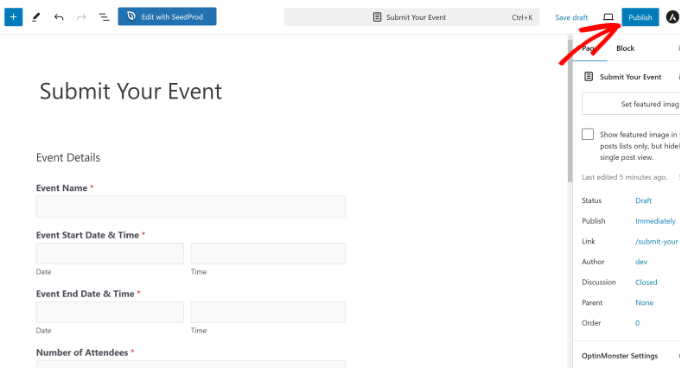
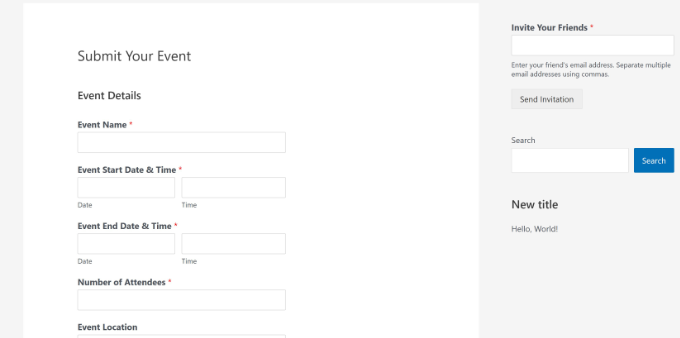
これで、ウェブサイトにアクセスしてフォームが機能していることを確認できます。
WordPressサイトのフロントエンドでは、このようになります。
次に、WordPressダッシュボードからSugar Calendar » Eventsページに移動して、ユーザーが送信したカレンダーイベントを確認できます。
ユーザーが投稿したすべてのイベントはカレンダーに表示されます。いずれかをクリックしてから「編集」ボタンをクリックすると、レビューできます。
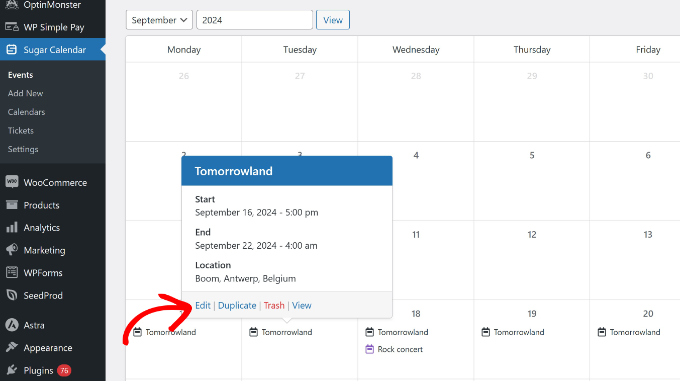
次に、イベントの詳細を確認し、ユーザーが必要な情報をすべて入力したことを確認できます。
情報が不足している場合は、追加するか、ウェブサイトの要件を満たさない場合はカレンダーイベントを拒否できます。
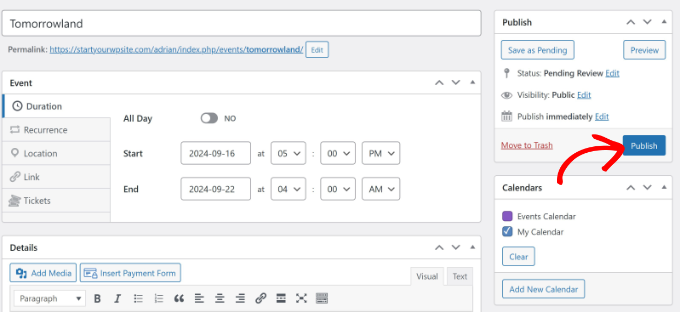
その後、ユーザーが送信したイベントを「公開」するだけです。
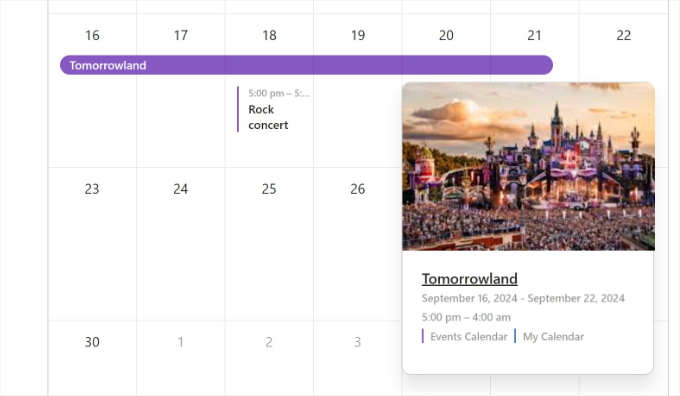
これで、ウェブサイトにアクセスして、カレンダーにイベントが表示されていることを確認できます。
ボーナス: WordPressでシンプルなイベントカレンダーを作成する
自分だけがイベントを追加できるカレンダーを作成したい場合は、Sugar Calendarでもそれが可能です。
これは市場で最高のカレンダープラグインであり、複数のカレンダーを作成したり、イベントの開始時刻と終了時刻を設定したり、Googleカレンダーと同期したりできます。
プラグインをアクティブ化したら、WordPressダッシュボードから[カレンダー]ページにアクセスしてください。ここで、[カレンダー]タブに切り替えて[新規追加]ボタンをクリックします。
これにより、カレンダーの名前を追加することから始められるプロンプトが開きます。
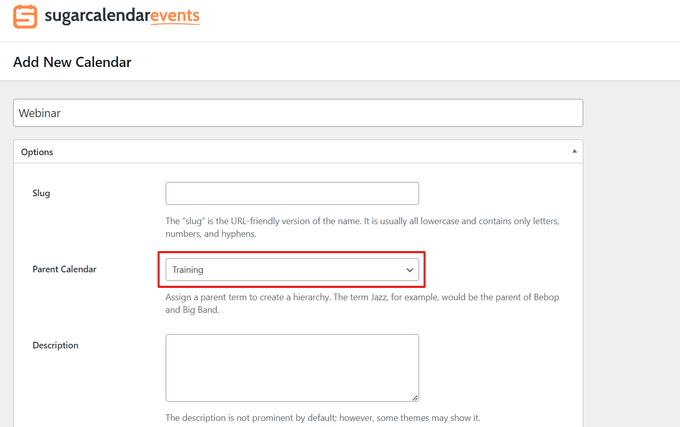
それが完了したら、「イベント」タブに切り替えて、「新規イベントを追加」ボタンをクリックします。
コンテンツエディターが画面に表示され、イベント名、日時、期間などのすべての情報を追加できます。
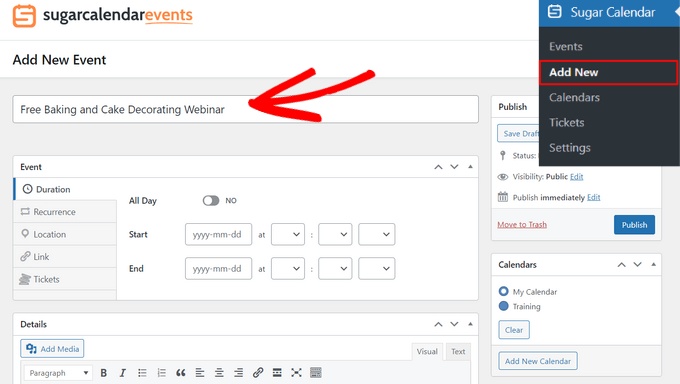
最後に、「公開」ボタンをクリックして設定を保存します。これで、カレンダーにイベントを正常に追加しました。
詳細については、WordPressでシンプルなイベントカレンダーを作成する方法のチュートリアルをご覧ください。
この記事がWordPressでユーザー送信イベントカレンダーを作成する方法を学ぶのに役立ったことを願っています。WordPressを使用してイベントチケットを販売する方法またはWordPressでバーチャルイベントを開催する方法に関するガイドも確認することをお勧めします。
この記事が気に入った場合は、WordPressのビデオチュートリアルのために、YouTubeチャンネルを購読してください。また、TwitterやFacebookでも私たちを見つけることができます。




WPBeginnerサポート
フォーム設定で、イベントのモデレーションを気にしない場合は、保留中のレビューを公開に変更すると、すべての投稿が直接公開されます。
管理者
フィリップ・レッチカ
こんにちは、
チュートリアルをありがとうございます。
イベントを承認せずに、追加されたらすぐにすべてのイベントを公開したいのですが。
残念ながら、これを達成する方法が見つかりませんでした。フォームからイベントを追加すると、データベースに追加されます。しかし、イベント編集ページの更新ボタンを押さない限り、イベントビューは更新されません。何かアイデアはありますか?
よろしくお願いいたします
ボリス・コスピック
こんにちは、
公開済みステータスでイベントを送信することは可能ですか?レビュー待ちではなく。
では、管理者はイベントを手動で承認する必要はないのですか?
I know that this is not available with the default settings, but I hope that you can find some workaround to archive this
よろしくお願いいたします
WPBeginnerサポート
ステータスを公開に変更できますが、その際に最も懸念されるのは、受信したスパム送信がサイトに公開されることです。
管理者
オベド
素晴らしい投稿ですね、おめでとうございます!
このアプローチに関連する既知のセキュリティリスクはありますか?例えば、コードインジェクションや、Webフォーム経由のハッキング方法などです。
よろしくお願いいたします!
WPBeginnerサポート
特に連絡がない限り、現時点では既知のセキュリティリスクはありません。
管理者