


チェックアウト最適化方法のテストを開始したとき、一つのことが非常に明確になりました。購入までのクリック数が少ないほど、良いということです。
現代の買い物客は Amazon のような利便性を期待しており、WordPress サイトにワンクリックチェックアウトを追加することで、まさにそれを提供できます。
WooCommerce拡張機能からWPFormsのようなプラグインまで、さまざまなワンクリックチェックアウトソリューションを徹底的にテストし、比較しました。この調査により、それぞれ異なるタイプのビジネスに独自の利点を持つ5つの明確なアプローチが明らかになりました。
このガイドでは、WordPressにワンクリックチェックアウトを追加するためのテスト済みの5つの方法を紹介します。
💡簡単な回答: 単一の商品またはサービスを販売したいほとんどのユーザーにとって、高速なチェックアウトページを作成する最も簡単な方法は、WPFormsを使用することです。完全なeコマースストアの場合は、FunnelKitが最も強力なエクスプレスチェックアウト機能を提供します。
このガイドでは、WordPressでより高速なチェックアウト体験を作成するためのテスト済みの5つの方法を紹介します。これにより、ビジネスに最適なアプローチを選択できます。
WordPressでワンクリックチェックアウトを作成する必要があるのはなぜですか?
ワンクリックチェックアウト(またはエクスプレスチェックアウト)により、顧客は購入のたびに配送先、請求先、支払い情報を入力することなく、オンラインで商品を購入できます。
これは高度なオートコンプリート機能のようなものです。チェックアウトページを完全にスキップするのではなく、ユーザーが保存した詳細情報を安全に事前入力することで、プロセスを大幅に高速化します。
訪問者は迅速に購入を完了できるため、コンバージョン率が向上し、カート放棄率が低下します。
オンラインストア、サービスビジネス、またはメンバーシップサイトをお持ちの場合でも、売上を伸ばすための簡単な方法です。
それでは、WordPressでワンクリックチェックアウトを追加する5つの方法を説明します。
- Create a One-Click Checkout Using WPForms (Easy + Free Option)
- Create a One-Click Checkout Using WP Simple Pay (Multiple Payment Methods)
- Create a One-Click Checkout Using Easy Digital Downloads (Digital Products)
- Create a One-Click Checkout Using FunnelKit (eCommerce Stores)
- Create a One-Click Checkout Using WooCommerce (Free)
- ワンクリックチェックアウトに関するよくある質問
方法1:WPFormsを使用して高速チェックアウトフォームを作成する(簡単+無料オプション)
WPFormsは、シンプルな支払いページや注文フォームの作成に最適です。
この方法は、単一の商品を販売したり、サービスを提供したり、寄付を募ったりするのに理想的です。なぜなら、合理化されたチェックアウト体験を提供できるからです。
Stripe Linkと連携し、顧客の支払い情報を安全に保存して事前入力できるフォームを作成できるため、チェックアウトプロセスが大幅に高速化されます。

WPFormsは、簡単なドラッグ&ドロップインターフェイスで、あらゆる種類のフォームを作成できる強力なフォームビルダーです。また、2000以上のテンプレートから選択できるため、ほぼすべてのフォームタイプを見つけることができ、ゼロから始める必要がありません。
WPBeginnerでは、このプラグインを使用して問い合わせフォームや年次アンケートを作成しており、非常に初心者フレンドリーだと感じています。詳細は、当社の WPFormsレビューをご覧ください。
ステップ1:WPFormsをインストールしてStripeに接続する
開始するには、WPForms プラグインをダウンロードして有効化してください。詳細については、WordPress プラグインのインストール方法に関するガイドをご覧ください。
有効化したら、WordPress管理ダッシュボードから WPForms » 設定 ページに移動します。次に、支払いタブに移動します。
Stripe の下で、「Stripe で接続」ボタンをクリックする必要があります。
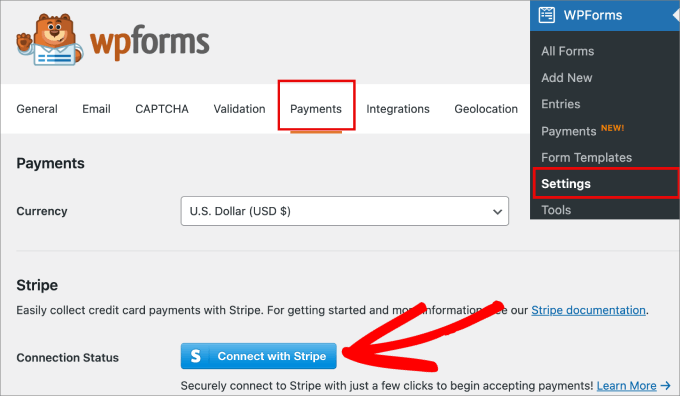
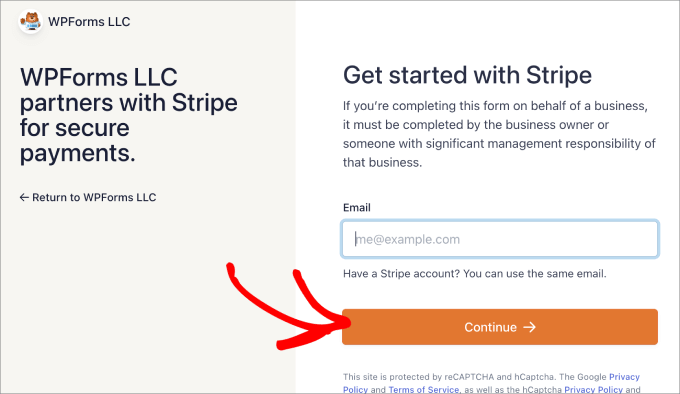
これにより、Stripe接続ウィザードにリダイレクトされ、既存のアカウントに接続するか、新しいアカウントを作成できます。
Stripe接続ウィザードの手順に従ってください。
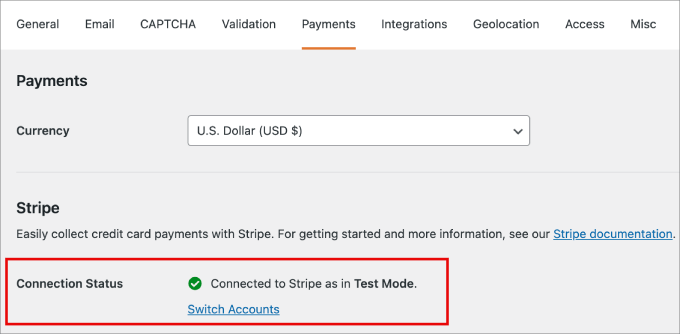
手順を完了すると、WordPressダッシュボードに戻ります。
StripeアカウントがWPFormsに接続されたことを示す緑色のチェックマークが表示されるはずです。
ステップ2:チェックアウトフォームを作成する
これで、ウェブサイトでの支払いの受け付けを開始でき、チェックアウトフォームの作成準備が整いました。
WPForms » 新規追加 に移動します。ここから、後で参照するのに役立つフォームに名前を付けることができます。
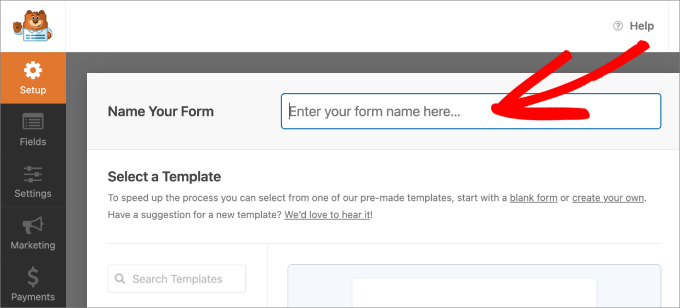
次に、ニーズに合った支払いフォームテンプレートを選択します。
このチュートリアルでは、Stripe支払いフォームテンプレートを使用します。テンプレートの下にある「テンプレートを使用」をクリックします。
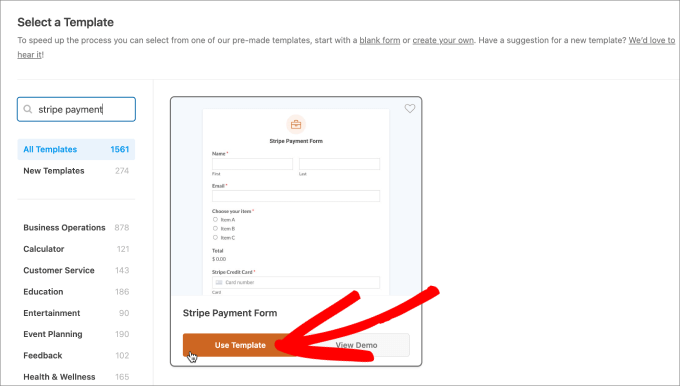
ドラッグ&ドロップのフォームエディタに移動し、ニーズに合わせてフォームを簡単にカスタマイズできます。
フィールドを追加したいときはいつでも、「フィールドの追加」パネルから左側から右側にドラッグアンドドロップするだけです。フィールドを編集するには、要素をクリックすると、「フィールドオプション」の下で調整できます。
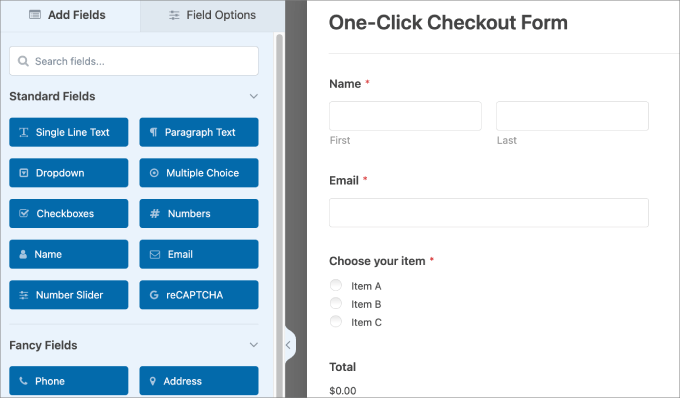
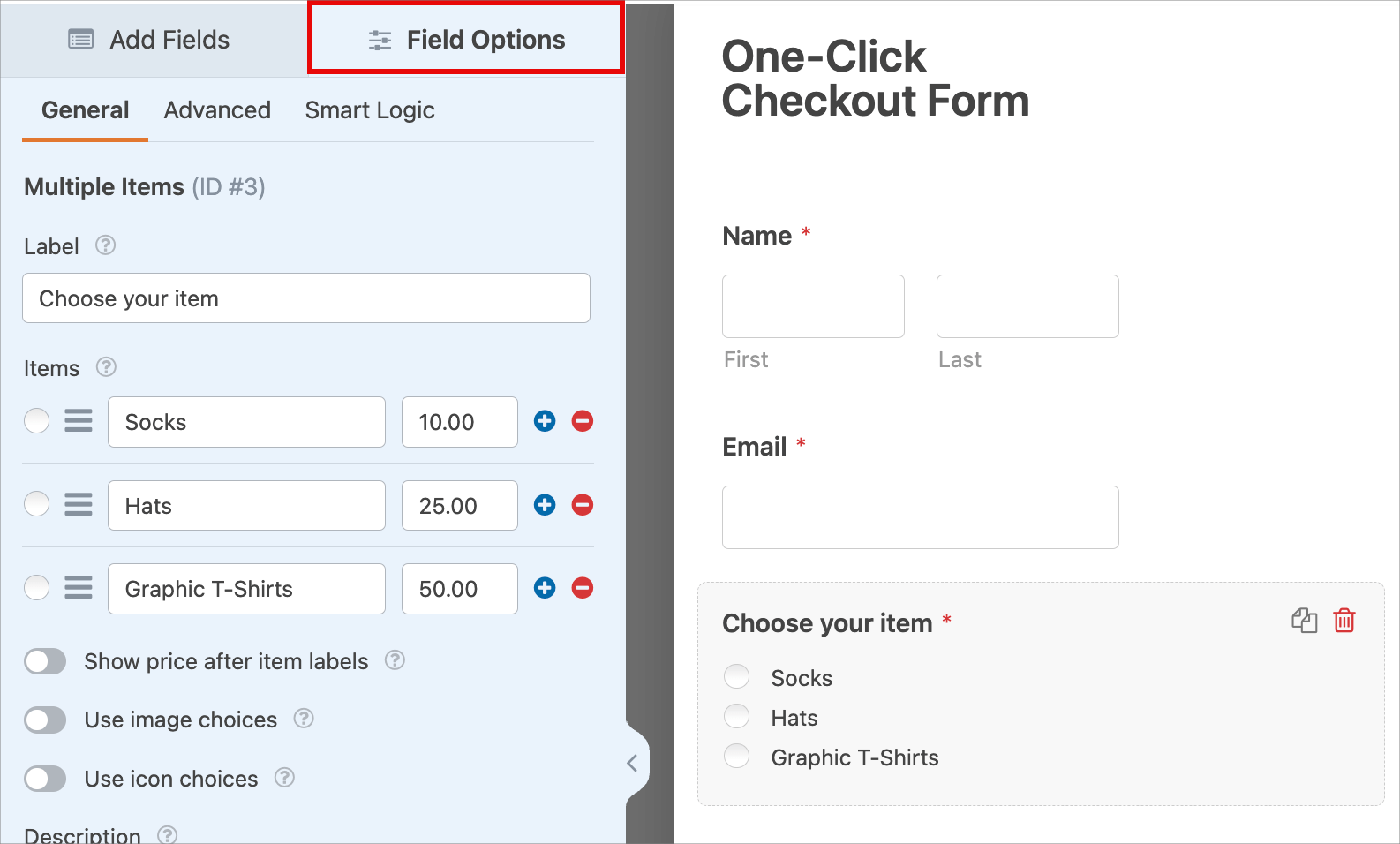
たとえば、卸売フォームを作成する場合、ラジオボタンで複数選択フィールドを編集できます。
次に要素をクリックし、「フィールドオプション」の下で、さまざまな製品を追加できます。
ステップ3:エクスプレスチェックアウトを有効にする
ここでStripe Linkを有効にする必要があります。これは、顧客の詳細情報を安全に保存し、購入者がサイトで再利用できるようにするワンクリックチェックアウトソリューションです。
Stripeはレベル1のPCI準拠サーバーを使用しているため、機密性の高い支払い情報は、お客様のウェブサイトではなく、当社の安全なサーバーで処理されます。これにより、セキュリティの負担が大幅に軽減されます。
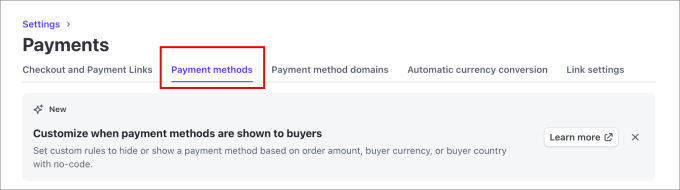
Stripe Link チェックアウトオプションを有効にするには、Stripe の 設定 » 支払い ページに移動します。次に、支払い方法タブに移動します。
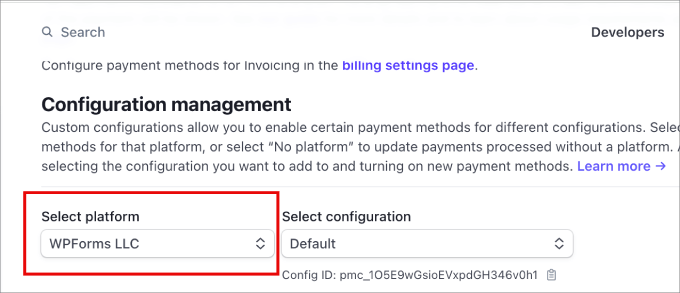
ここから、プラットフォームを選択するための「WPForms LLC」メニューを選択します。
これにより、Stripeアカウントのすべての利用可能な支払い方法がWPFormsに接続されます。
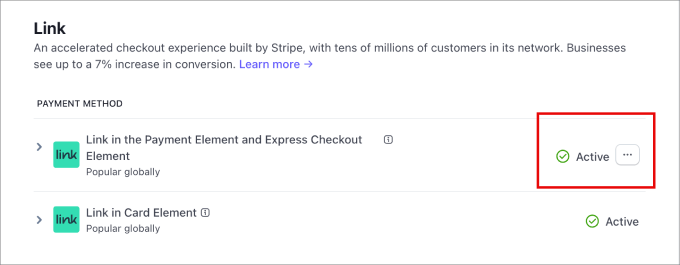
ページを下にスクロールすると、WPForms のさまざまな支払い方法と設定が表示されます。
エクスプレスチェックアウトの Link オプションが Active になっていることを確認してください。
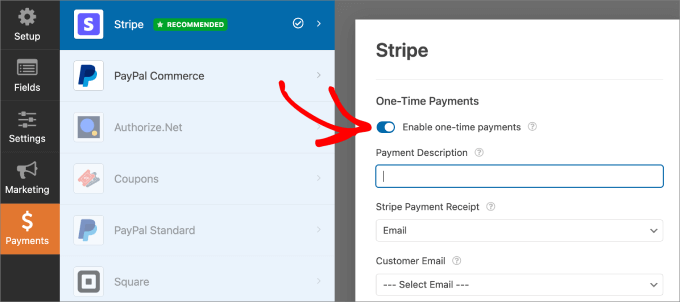
その後、WordPress に戻ってチェックアウトフォームの作成を完了します。 支払い » Stripe タブに移動します。
次に、「1回限りの支払いを有効にする」オプションをオンにして、フォームでStripeを有効にします。
ステップ4:フォームを埋め込んで公開する
それが完了したら、「保存」ボタンをクリックします。
次に「埋め込み」をクリックします。
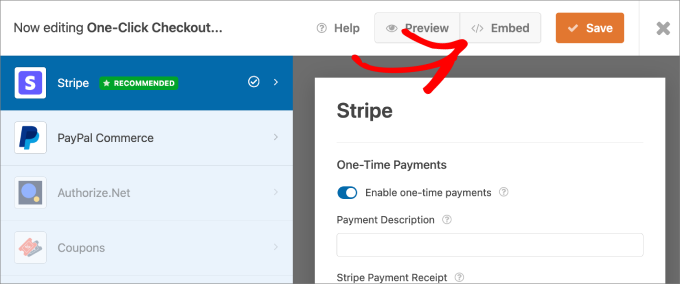
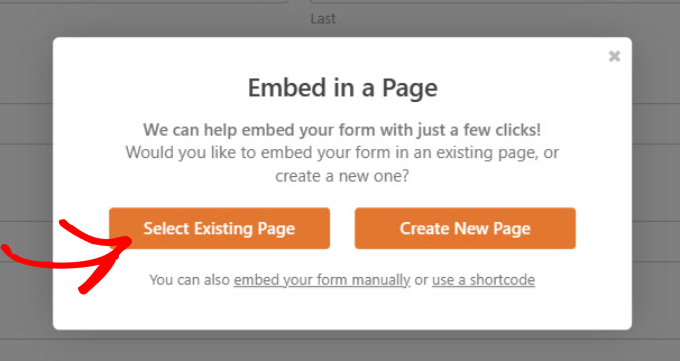
ポップアップメッセージが表示されるはずです。ここで、このフォームを既存のページに埋め込むか、新しいページを作成するかを選択できます。
チェックアウトページが既に存在すると仮定して、「Select Existing Page」ボタンをクリックします。
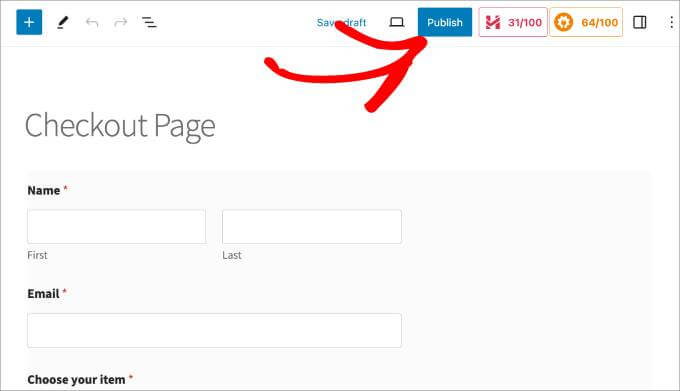
フォームは、選択したページに自動的に埋め込まれるはずです。
そこから、上部にある「公開」または「更新」ボタンをクリックするだけです。
チェックアウトフォームをプレビューして、支払いが Stripe アカウントに正常に行われているか確認してください。
有効にすると、Stripe に保存されているクレジットカード情報が事前入力されます。
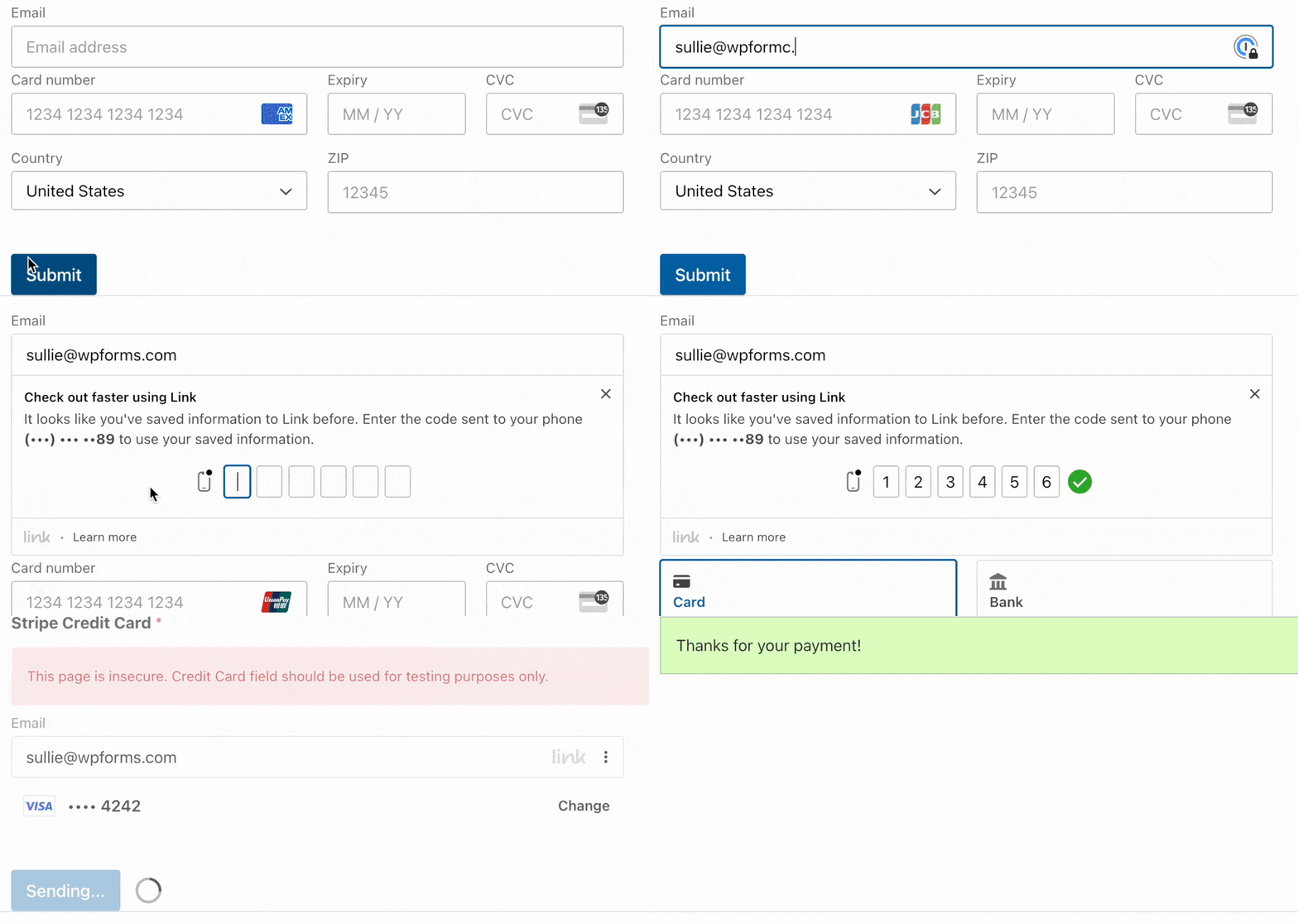
Stripe アカウントを持つ顧客は、Link を使用するために 1 回限りのパスコード認証を入力するように求められることに注意してください。
方法2:WP Simple Pay(複数の支払い方法)で高速チェックアウトページを作成する
WP Simple Payは、スタンドアロンの支払いページを作成するためのもう一つの優れた選択肢です。
Stripe Linkだけでなく、複数のエクスプレスチェックアウト方法を提供したい場合に最適なオプションです。

テストしたところ、このプラグインは Google Pay、Apple Pay、Venmo を含む 13 以上の支払い方法をサポートしていることがわかりました。これにより、顧客は好みの保存済みオプションで支払うことができ、プロセスが非常に迅速になります。
このツールに関する詳細については、WP Simple Pay のレビューをご覧ください。
ステップ 1: WP Simple Pay をインストールして Stripe を接続する
開始するには、WP Simple Pay プラグインをインストールして有効化してください。有効化すると、セットアップウィザードに移動し、サイトでの支払い受け付けプロセスを案内します。
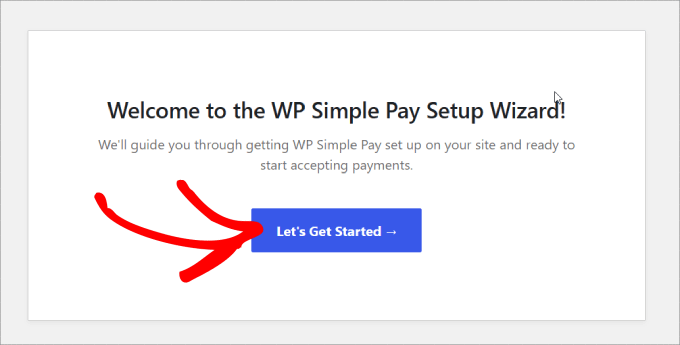
手順を最後まで必ず実行してください。
Stripe アカウントの接続も求められます。Stripe アカウントをお持ちでない場合は、作成できます。
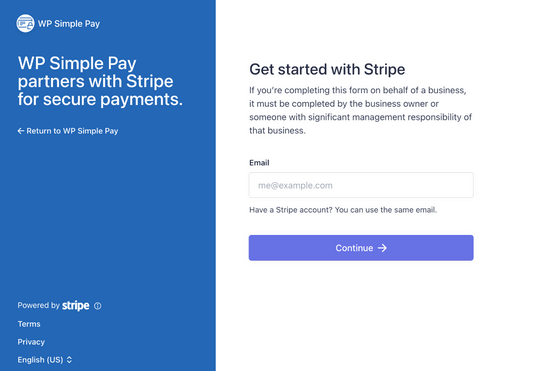
セットアップウィザードを完了すると、セットアップが完了したことを確認する成功ページが表示されます。
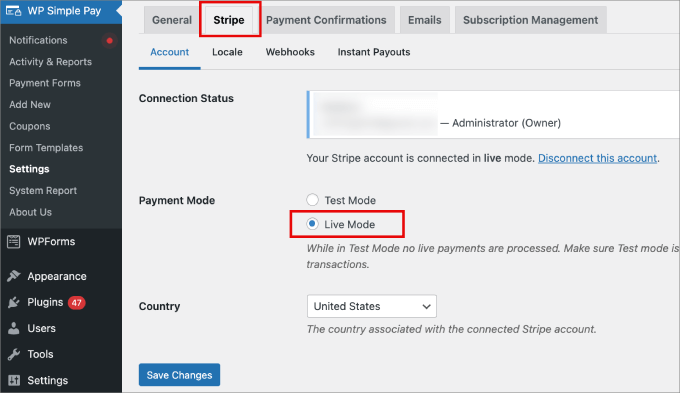
次に、WP Simple Pay » 設定ページに移動します。Stripeタブの下で、Stripeアカウントが接続されており、「ライブモード」であることを確認してください。
ステップ 2: エクスプレスチェックアウトオプションを有効にする
支払いフォームを作成する前に、Stripe Linkが有効になっていることも確認する必要があります。
これを行うには、設定 » 一般 タブに移動します。次に、[高度な設定] タブの下にある「新しい支払いエクスペリエンス」ボックスをオンにします。
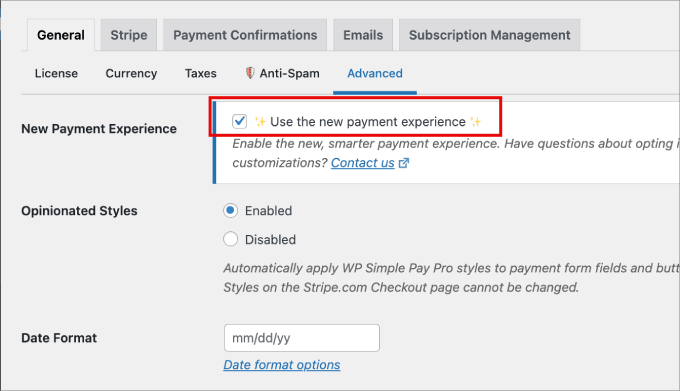
ここから、チェックアウトフォームのカスタマイズを開始できます。
ステップ 3: 支払いフォームを作成してカスタマイズする
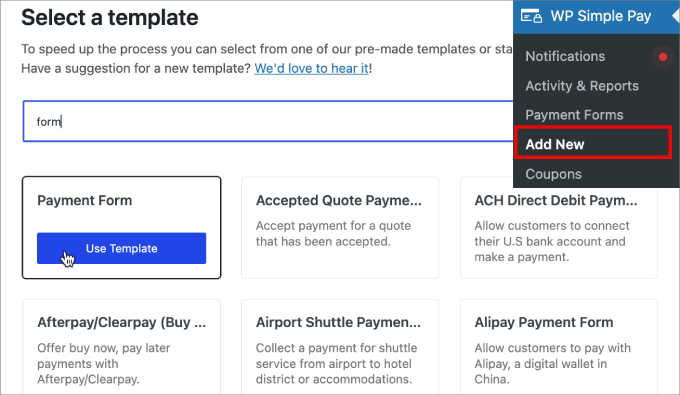
WP Simple Pay » 新規追加 に移動すると、利用可能なテンプレートのライブラリが表示されます。
ニーズに合ったテンプレートを自由に選択できますが、このチュートリアルではPayment Formテンプレートを使用します。テンプレート名の下にある「Use Template」を選択します。
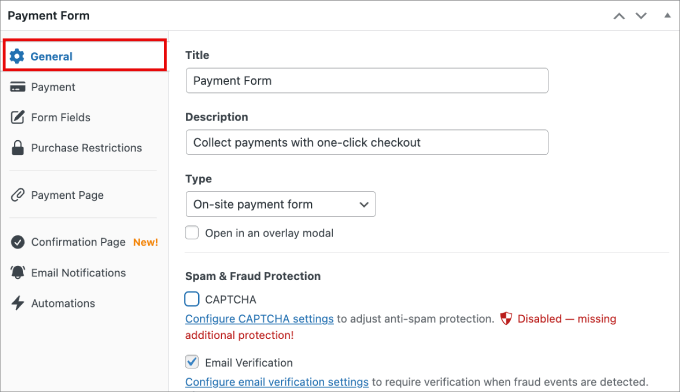
次に、フォームビルダーに移動します。一般タブで、必要な情報を入力できます。
フォームにタイトルと説明を入力します。スパム送信を防ぐために、CAPTCHAとメール認証のオプションをチェックすることもできます。
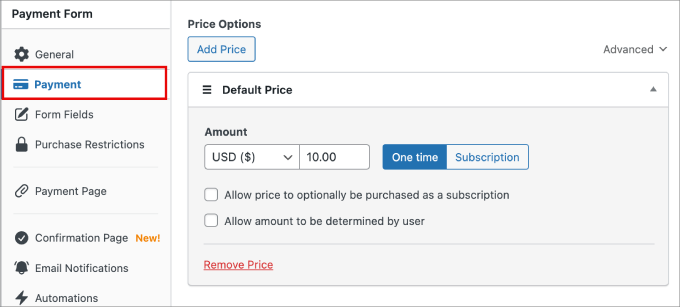
そこから、支払いタブに移動して、価格設定と通貨オプションの調整を開始できます。
価格設定を1回払いまたはサブスクリプションオプションに設定することもできます。
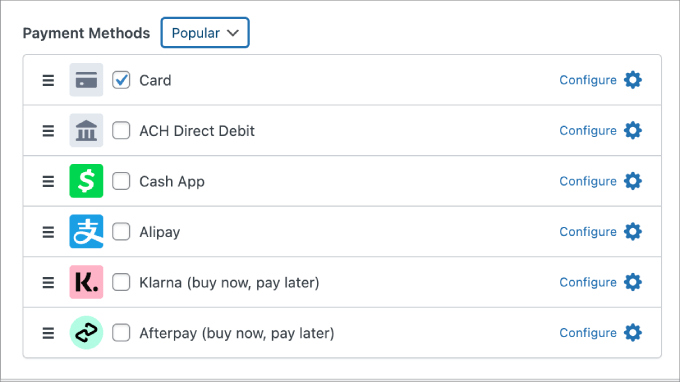
その下には、幅広い支払い方法から選択できます。
受け入れたいオプションのチェックボックスをクリックしてください。
「フォームフィールド」タブでは、ドロップダウンメニューから選択して「フィールドを追加」をクリックすることで、必要なフィールドを追加できます。既存のフィールドを編集することもできます。
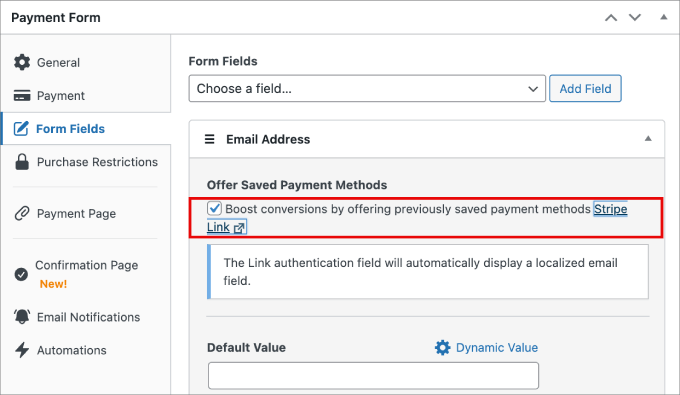
Stripe Linkを有効にするには、「メールアドレス」ドロップダウンメニューを展開します。次に、「保存された支払い方法を提供する」の下のチェックボックスをクリックする必要があります。
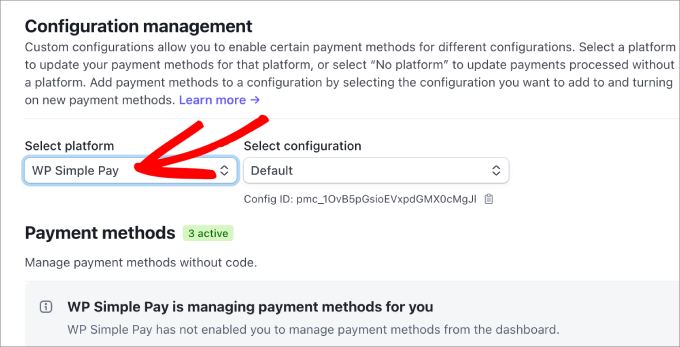
次に、Stripeアカウントに移動します。 設定 » 支払い ページに移動します。
「支払い方法」タブの下で、「プラットフォームを選択」ドロップダウンメニューから「WP Simple Pay」を選択します。
次に、WordPressに戻り、支払いフォームのカスタマイズを完了します。
ステップ 4: フォームを公開してサイトに追加する
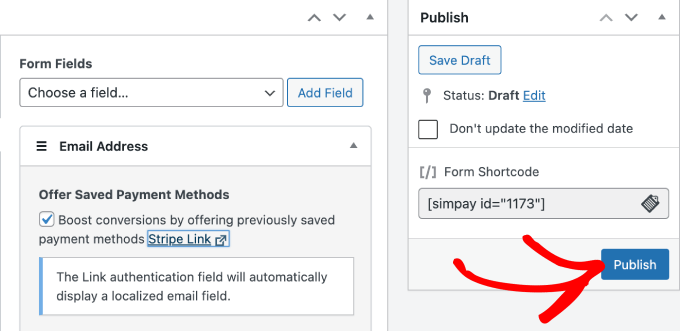
フォームのカスタマイズが完了したら、「公開」をクリックしてください。
これで、好きなページに移動して、新しく作成したフォームを追加できます。
「+」アイコンをヒットし、WP Simple Payブロックを追加します。
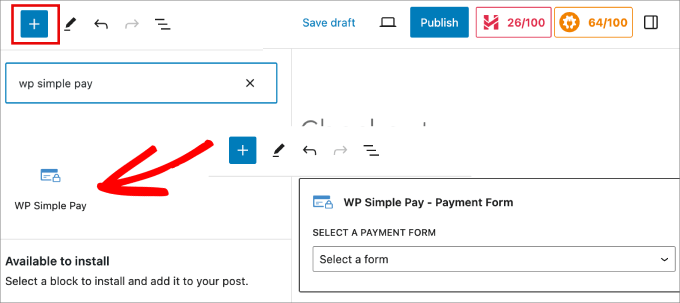
次に、作成したばかりの支払いフォームを選択すると、ページに表示されるはずです。
上部にある「公開」または「更新」ボタンをクリックします。
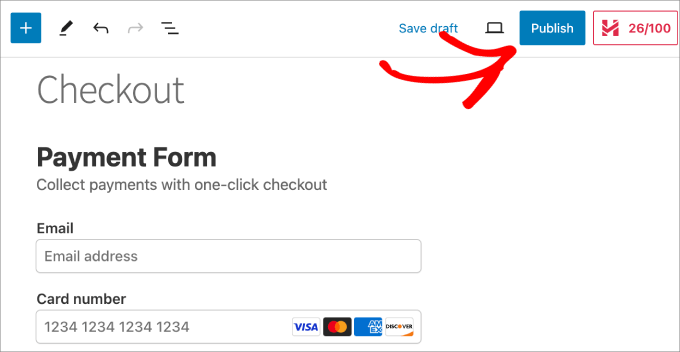
これで、WP Simple Pay を使用してワンクリックチェックアウトエクスペリエンスを正常に作成しました。
フォームが正しく機能することを確認するために、プレビューしてください。
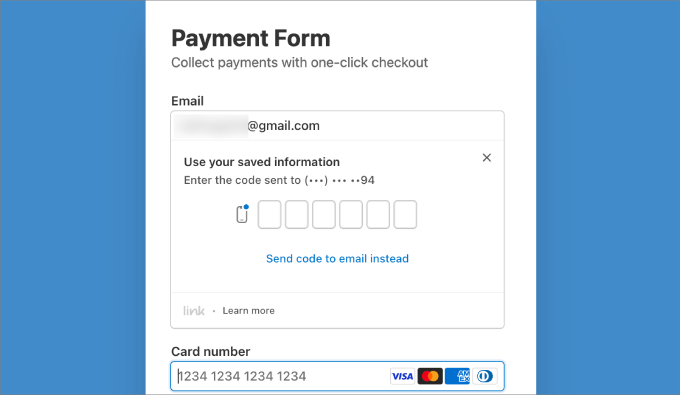
方法3:Easy Digital Downloads(デジタル製品)を使用してWordPressでワンクリックチェックアウトを作成する
デジタル製品を販売しているなら、WordPressでワンクリックチェックアウトを作成するのに、Easy Digital Downloadsほど優れたプラグインはありません。
50,000人以上のユーザーがいるこのプラグインを使用すると、電子書籍、PDF、オーディオ、オンラインコース、テンプレートなどのデジタル製品を簡単に管理および販売できます。
当社のパートナーブランドのいくつかは、プラグインを販売するためにこれを使用しており、優れた経験をしています。詳細については、当社のEasy Digital Downloadsレビューをご覧ください。
ステップ 1: EDD をインストールして有効化する
開始するには、Easy Digital Downloads をインストールして有効化する必要があります。有効化すると、プラグインは自動的にチェックアウトページとカートページを作成します。
EDD を使用して「今すぐ購入」ボタンを追加することで、より迅速なチェックアウトプロセスを作成できます。このボタンは、「カートに追加」ステップをスキップし、顧客を直接チェックアウトに誘導して支払いを完了させることで、購入を合理化します。
このチュートリアルのため、EDDでデジタル製品が既に作成されていると仮定します。まだ作成していない場合は、WordPressでデジタルダウンロードを販売する方法に関する初心者ガイドをお読みください。
ステップ 2: Stripe アカウントに接続する
EDD と Stripe アカウントを接続するには、WordPress 管理画面の Downloads » Settings ページに移動してください。
支払い » Stripeタブの下で、「Stripeに接続」をクリックします。
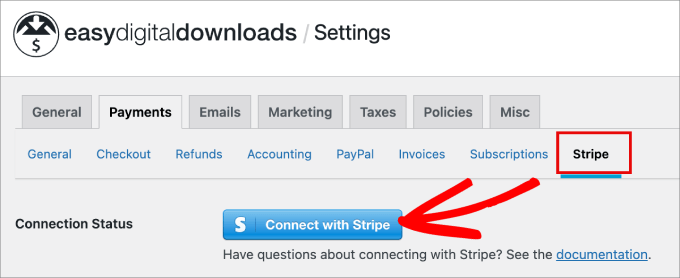
Stripe Connect Wizard に移動します。
既存のStripeアカウントを接続するか、新しいアカウントを作成するだけです。
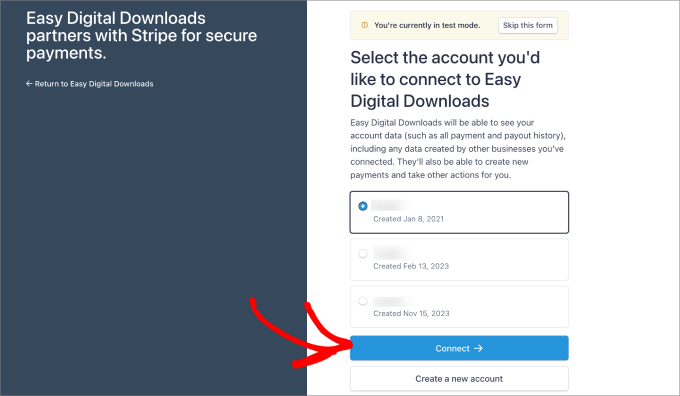
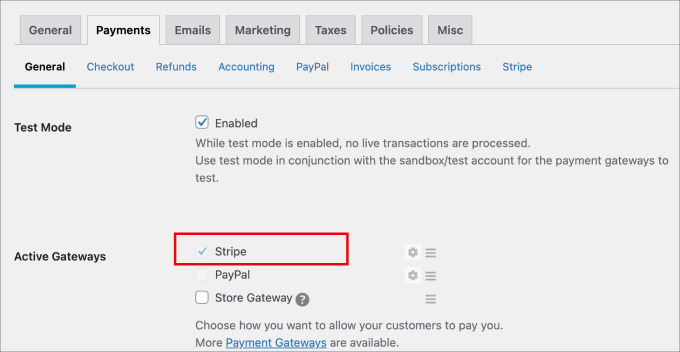
接続されると、WordPressに戻されます。
一般タブでStripeがチェックされている支払いオプションの1つであることがわかるはずです。
ステップ 2: Stripe Link を有効にする
その後、Stripe アカウントに戻る必要があります。次に、Settings » Payments ページに移動してください。
「支払い方法」タブの下で、「プラットフォームを選択」ドロップダウンメニューから「Easy Digital Downloads」オプションを選択していることを確認してください。
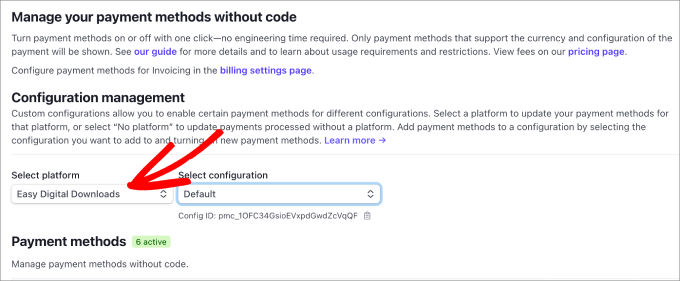
これにより、デジタル製品が購入されるたびに Stripe Link が有効になり、クレジットカード情報がフィールドに自動入力されます。
ステップ 3: 商品に「今すぐ購入」ボタンを追加する
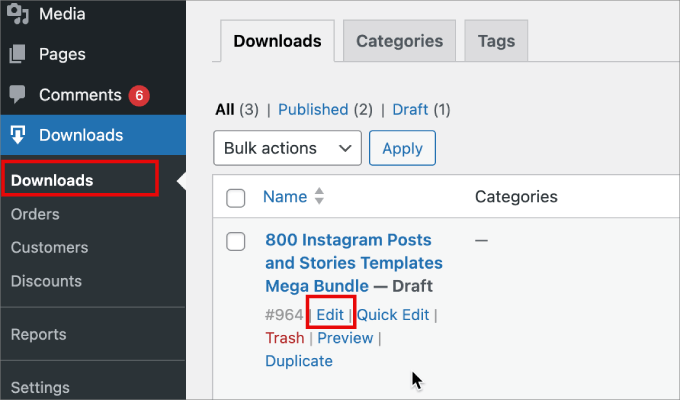
次に、Downloads » Downloadsページに移動します。次に、購入ボタンを追加したいデジタル製品を見つけて、「Edit」をクリックします。
ブロックエディターに入ったら、上部にある黒いサイドパネルウィジェットをクリックします。
パネルを下にスクロールして、Button Optionsに到達します。そこから、ドロップダウンメニューで「Buy Now」を選択します。
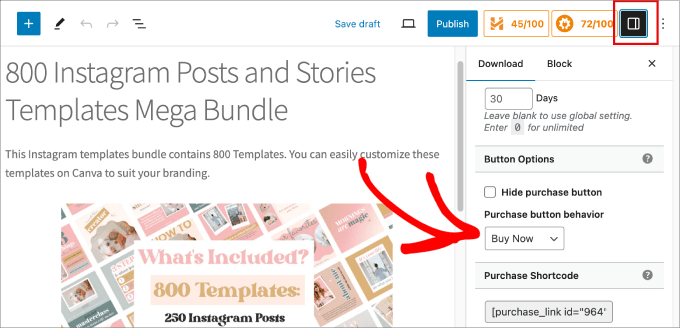
次に、「公開」または「更新」ボタンをクリックします。
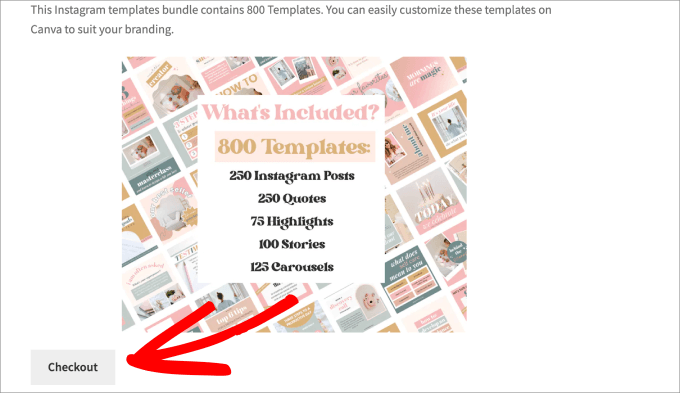
ここからページをプレビューでき、製品ページの下部に「チェックアウト」ボタンが表示され、直接 チェックアウトページ に移動します。次に、メールを入力すると、Stripe が請求情報と支払い情報を自動入力します。
方法4:FunnelKitを使用してWordPressでワンクリックチェックアウトを作成する(eコマースストア向け)
eCommerceストアをお持ちの場合、FunnelKit Funnel Builder はエクスプレスチェックアウトプロセスを設定するのに最適な選択肢です。
この人気のセールスファネルビルダーを使用すると、コンバージョン率の高いセールスファネルを簡単に作成し、平均注文額を増やし、カート放棄率を減らし、より多くのリードを獲得できます。
評価した結果、リードキャプチャページや注文追加商品の作成から、チェックアウトフォームやスライディングサイドカートの作成まで、すべてを実行できることがわかりました。何よりも、コードを書く必要はありません。
詳細については、当社のFunnelkit Funnel Builderレビューをご覧ください。
この方法では、すでにWooCommerceの製品ページを設定している必要があります。まだストアを設定していない場合は、当社の完全なステップバイステップのWooCommerceチュートリアルをご覧ください。
ステップ 1: FunnelKit をインストールして Stripe を接続する
開始するには、FunnelKit Automationプラグインをインストールして有効化します。有効化したら、FunnelKit » Cartに移動します。「Enable Cart」オプションをオンにします。「Express Checkout」タブの下にある「Connect with Stripe」をクリックします。
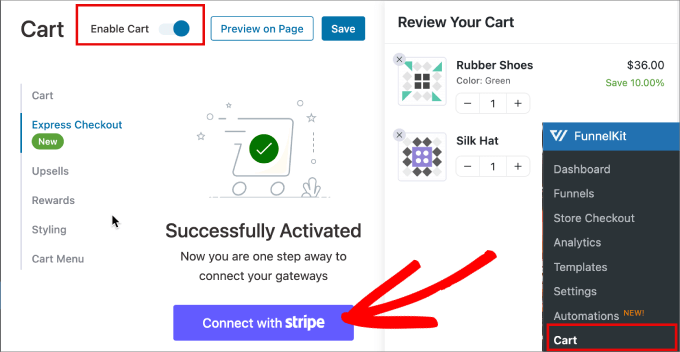
その後、Stripe Connect Wizard に移動します。
手順に従って、StripeアカウントをFunnelKitに接続するか、新しいアカウントを作成してください。
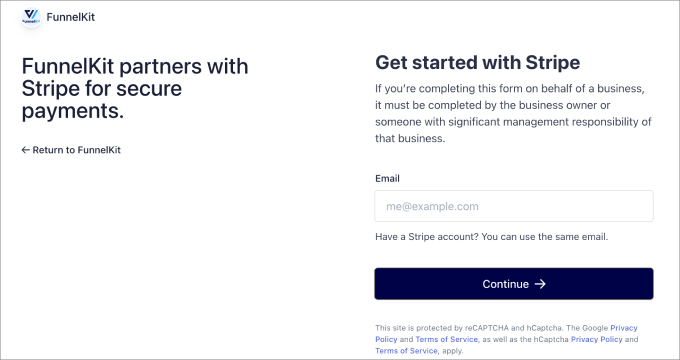
StripeアカウントがFunnelKitに接続されると、WordPressに戻ります。
「クレジットカード(Stripe)」オプションを有効にしてから、「保存して続行」をヒットします。
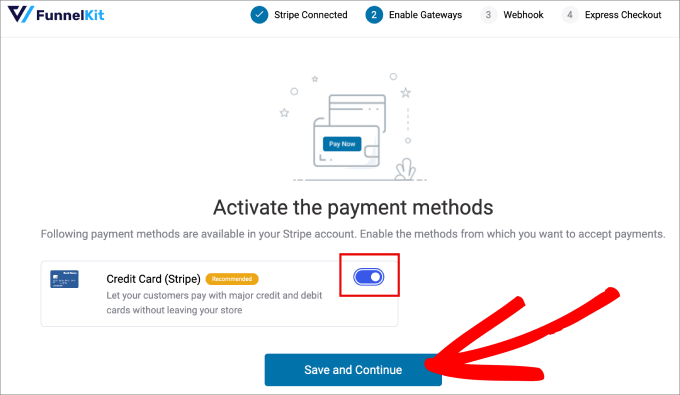
ステップ 2: Stripe Webhook と支払いオプションの設定
次に、ワンクリックで支払いを自動処理できるように、Webhookを設定するように求められます。
「今すぐWebhookを設定」をクリックします。
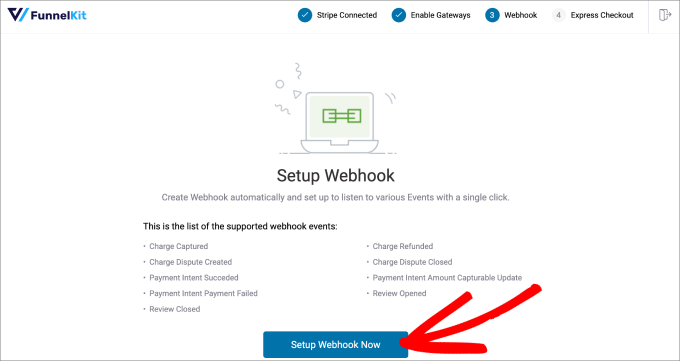
ここから、Google PayおよびApple Payのエクスプレスチェックアウトオプションを有効にする必要があります。
次に、「確認」ボタンを押します。
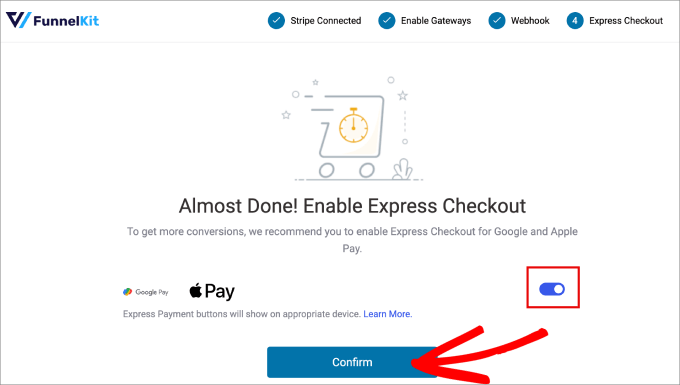
Stripeの設定が成功したことを示す確認メッセージが表示されるはずです。
支払いの受け付けを開始する準備ができている場合は、「ライブ」モードを選択してください。それ以外の場合は、今回は「テスト」オプションを選択できます。次に、「設定の保存とレビュー」をクリックします。
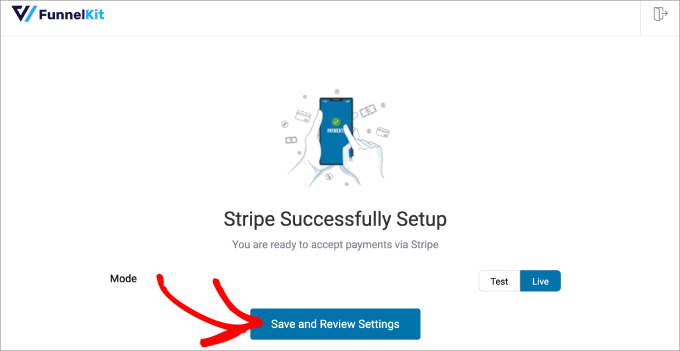
ステップ 3: カートページでエクスプレスチェックアウトを有効にする
次に、FunnelKit » カート に戻ります。次に、[エクスプレスチェックアウト] タブの下で、「カートでエクスプレスチェックアウトを有効にする」オプションをオンにするだけです。
次に、「保存」ボタンをクリックして変更を保存します。
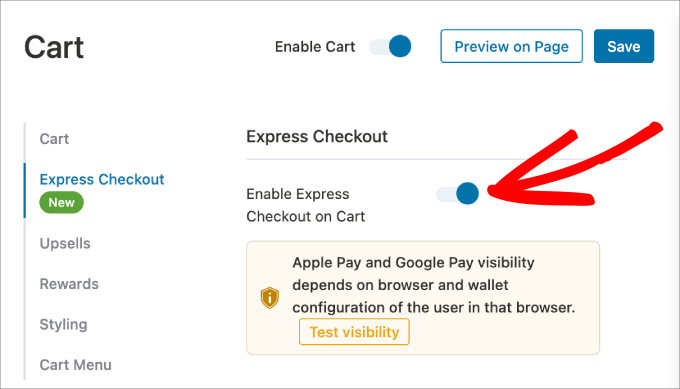
これが有効になれば、準備完了です。
実際に動作している様子を確認するには、ライブの製品ページにアクセスしてください。
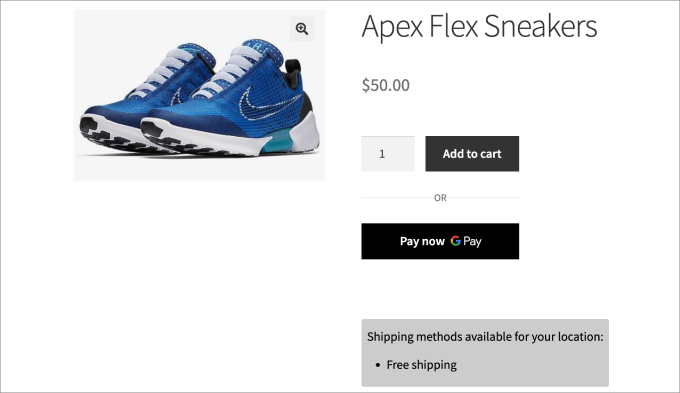
お客様が「今すぐ支払う」オプションを選択すると、ウィンドウがポップアップ表示されます。
GoogleおよびApple Payアカウントに保存されているすべての支払い詳細が自動的に表示されます。
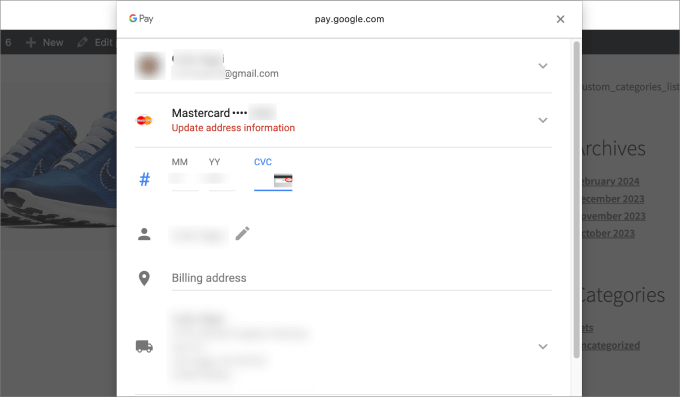
方法5:WooCommerce(無料)を使用してWordPressでワンクリックチェックアウトを作成する
WooCommerce ストアにワンクリックチェックアウトを追加する無料の方法をお探しの場合は、Direct Checkout for WooCommerce プラグインをダウンロードできます。
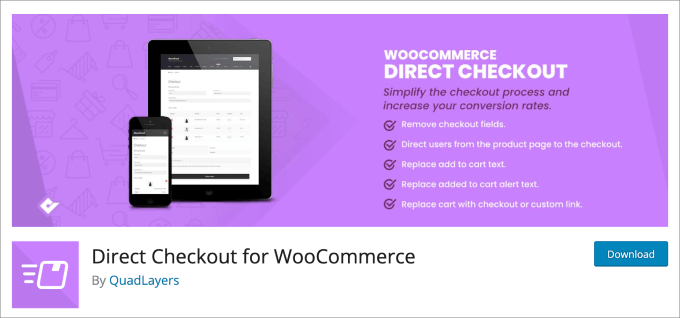
これは、ストアにワンクリック購入ボタンを追加する無料のプラグインです。これにより、支払い情報と配送情報が保存されているログイン済みのお客様は、真のワンクリック購入体験を得られます。ボタンをクリックすると、注文は即座に完了します。
新規またはゲストの訪問者の場合、ボタンはカートをバイパスして標準のチェックアウトページに直接移動します。
ステップ 1: エクスプレスチェックアウト設定の構成
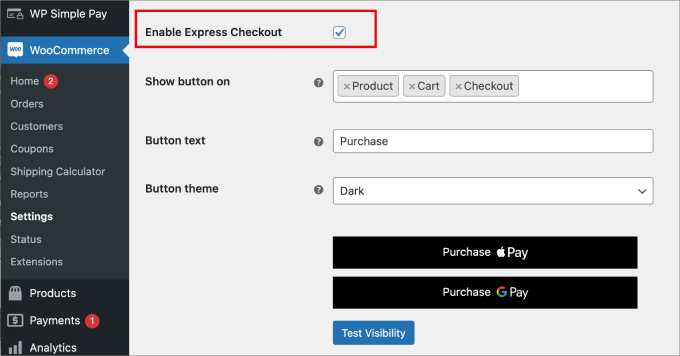
有効化したら、WooCommerce » 設定 ページに移動します。次に、支払い » エクスプレスチェックアウト に移動します。
ここから、「Express Checkoutを有効にする」というチェックボックスをクリックします。
このプラグインは幅広いカスタマイズを提供します。ワンクリックチェックアウトボタンを表示する場所、ボタンの色、表示されるテキストをカスタマイズできます。
ステップ 2: 商品ページを確認する
これで準備完了です。
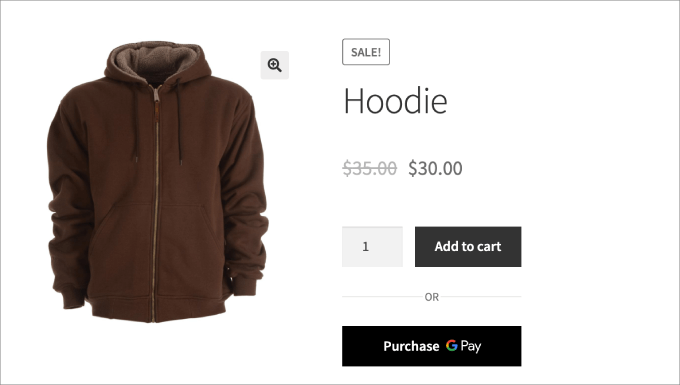
製品ページまたはストアフロントにアクセスして、ワンクリックチェックアウトボタンを確認するだけです。
ワンクリックチェックアウトに関するよくある質問
ウェブサイトにワンクリックチェックアウトを追加する前に、読者からよく寄せられる質問をいくつかご紹介します。
1. ワンクリックチェックアウトとエクスプレスチェックアウトの違いは何ですか?
真のワンクリックチェックアウトは、サイトにログインしており、支払い情報が保存されているリピーターのお客様向けです。ボタンを 1 回クリックすると、購入が即座に完了します。
エクスプレスチェックアウト(Apple Pay、Google Pay、または Stripe Link を使用)は、すべてのお客様にご利用いただけます。保存されている支払い情報と配送情報を事前に入力することでプロセスを高速化しますが、最終的な購入を確認する必要があります。
2. 商品ではなくサービスを販売している場合、どちらのチェックアウト方法が最適ですか?
サービス、単一の商品を販売する場合、または寄付を募る場合は、WPForms や WP Simple Pay のようなプラグインを使用して、高速支払いフォームを作成するのが最善のアプローチです。
これらのツールを使用すると、WooCommerce のような完全な e コマース設定を必要とせずに、シンプルな専用の支払いページを作成できます。
3. これらのチェックアウト方法を使用するためにSSL証明書は必要ですか?
はい、ウェブサイトで安全に支払い処理を行うには、SSL証明書が不可欠です。これにより、顧客のブラウザとサーバー間の接続が暗号化され、データが保護されます。ほとんどの優れたWordPressホスティングプロバイダーは、簡単に有効化できる無料のSSL証明書を提供しています。
4. これらの方法すべてでStripeアカウントが必要ですか?
はい、このガイドで説明されている5つの方法はすべて、支払い処理のためにStripeに依存しています。
Stripeは、Stripe Link、Google Pay、Apple Payなどのエクスプレスチェックアウト機能を安全に提供するプラットフォームです。これらのプラグインのいずれかに接続するには、無料のStripeアカウントを作成する必要があります。
この記事が、WordPressでワンクリックチェックアウトを作成する方法を学ぶのに役立ったことを願っています。また、ストアに最適なWooCommerceプラグインのリストや、WordPressで単一の商品をオンラインで販売する方法のチュートリアルも参照してください。
この記事が気に入ったら、WordPressのビデオチュートリアルについては、YouTubeチャンネルを購読してください。 TwitterやFacebookでもフォローできます。


モイヌディン・ワヒード
ワンクリックチェックアウトプロセスは、スムーズな取引を確保するために必須です。
チェックアウトプロセスが複雑であればあるほど、コンバージョン率が低下することを私は実際に見て、実感しました。
ワンクリックチェックアウトプロセスは、ユーザーとウェブサイト所有者の両方にとって良いことです。
wpformsを使用してワンクリックチェックアウトを簡単に実装できるのは素晴らしいことです。