


長いフォームに入力するのは、特にすべての質問が1ページに表示される場合、圧倒されるように感じることがあります。多くのユーザーは途中で興味を失い、コンバージョン率が低下する可能性があります。
長いフォームを小さく、一口サイズのページに分割することで、プロセスがはるかに簡単で親しみやすいものになります。この簡単な変更により、フォームを実際に完了して送信する人の数が大幅に増加する可能性があります。
良いニュースは? WordPressで複数ページのフォームを作成するのは、思っているよりも簡単です。WPFormsプラグインを使用すると、ページ区切りフィールドを使用してフォームを異なるセクションに分割できます。
このガイドでは、ユーザーフレンドリーな複数ページフォームをWordPressで作成するための正確な手順を説明します。これにより、長いフォームを完了しやすくし、全体的なコンバージョンを向上させることができます。🙌
WordPressで複数ページフォームが必要な理由と時期
フォームが長い場合や質問が多い場合は、複数ページのWordPressフォームが必要になる場合があります。それを小さな部分に分割すると、入力が容易になり、人々が完了する可能性が高まります。
ウェブサイトにフォームを追加することは、お問い合わせ、メールサインアップ、アンケートなど、情報を収集しユーザーとつながるための最も簡単な方法です。
しかし、長いフォームは圧倒的で、ユーザーが完了する前に諦めてしまうことがよくあります。
これを解決するために、複数ページフォームの使用をお勧めします。質問を小さなセクションに分割することで、ユーザーにとってフォームの負担を軽減します。
例を挙げます。
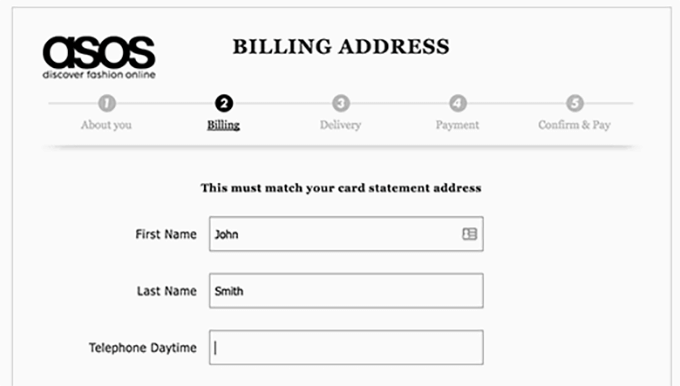
複数ページフォームが効果的な理由を見てみましょう。
- これにより、フォームビルダーに移動し、カスタマイズできます。
- 一度に表示されるフィールドが少ない:各ページに表示される質問は数個だけなので、フォームが短く、ストレスが少なくなります。
- インタラクティブ機能: フォームをより魅力的にするために、画像選択や会話型要素のようなものを追加できます。
これらの機能は、ユーザーエクスペリエンスを向上させ、フォームの完了率を高めるのに役立ちます。特に「見積もり依頼」やリードジェネレーションのようなフォームでは効果的です。
WPFormsでマルチページWordPressフォームを作成する
WordPressでマルチページフォームを作成する最良の方法は、WPFormsプラグインを使用することです。これは、必要なあらゆる種類のフォームを作成できる最高のWordPressフォームビルダープラグインです。
WPBeginnerの私たちを含め、600万以上のウェブサイトオーナーがWPFormsを使用しています。私たちは、お問い合わせフォームの表示、年次読者アンケートの実施、移行リクエストの管理などに使用しています。機能の詳細については、WPFormsのレビューをご覧ください。

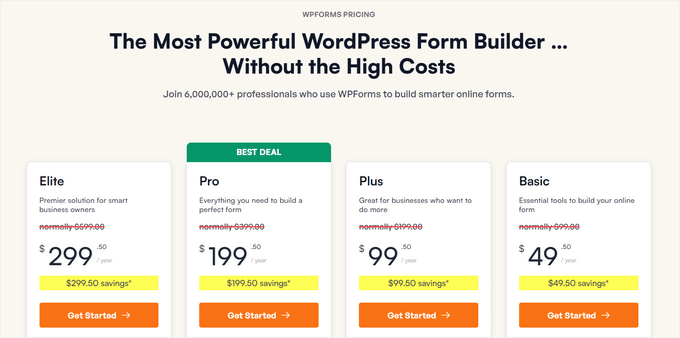
💡 注: このチュートリアルでは、少なくともWPFormsのベーシックプランが必要です。これには、マルチページフォーム機能と高度なオプションが含まれています。予算が限られていますか?WPBeginnerの読者は、チェックアウト時にWPFormsクーポンを使用することで、どのプランでも50%オフになります。
とはいえ、試すことができる無料のWPForms Liteバージョンもあります。
それでは、WordPressでマルチページフォームを作成する方法を説明します。
ステップ1: WPFormsプラグインのインストールと有効化
最初のステップは、WPFormsアカウントを設定することです。WPFormsのウェブサイトにアクセスし、「今すぐWPFormsを入手」ボタンをクリックしてください。
そこから、プランを選択し、必要な詳細を入力し、画面の指示に従ってプロセスを完了してください。
登録が完了すると、WPFormsダッシュボードが表示されます。ダッシュボード内にライセンスキーがあります。次のステップで使用するために、キーをコピーしてください。
これで完了したら、WordPress管理画面からWPFormsプラグインをインストールして有効化しましょう。始めるには、プラグイン » 新規追加 に移動してください。

次の画面で、検索バーを使用してWPFormsプラグインをすばやく見つけることができます。
次に、「今すぐインストール」ボタンをクリックし、表示されたら「有効化」をクリックします。

詳細については、WordPress プラグインのインストール方法に関するステップバイステップガイドをご覧ください。
有効化したら、WPForms » 設定 ページにアクセスし、ライセンスキーを入力して「キーの検証」ボタンをクリックします。(このキーはWPFormsダッシュボードで取得できます。)

ライセンスキーを検証した後、WordPress で最初のマルチページフォームを作成する準備が整いました。
ステップ2:WordPressでマルチページフォームを作成する
まず、WordPress管理エリアから「WPForms」→「新規追加」ページに移動して、ドラッグアンドドロップフォームビルダーを起動しましょう。

ここでフォームビルダー内のセットアップページに移動します。
まず、フォームのタイトルを入力してください。
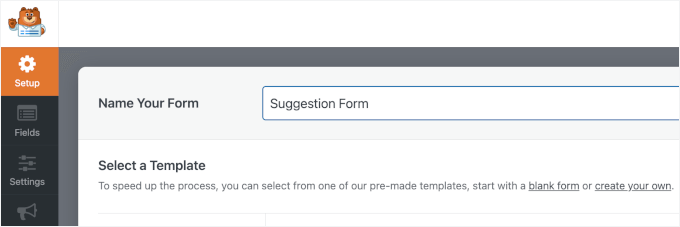
その後、フォームをどのように構築するかを選択します。
WPFormsは、時間を節約するために2,000以上の事前構築済みフォームテンプレートを提供しています。それらを素早く選択し、要件に合わせて編集できます。完全にカスタムフォームを作成するための空白フォームテンプレートもあります。
さらに良いことに、WPForms AIを使用してフォームをすばやく作成できます。簡単な説明を記述するだけで、AIフォームビルダーがフォームを生成してくれます。

このチュートリアルでは、「提案フォーム」テンプレートを使用します。
テンプレートボックスにカーソルを合わせ、「テンプレートを使用」ボタンをクリックするだけで開始できます。
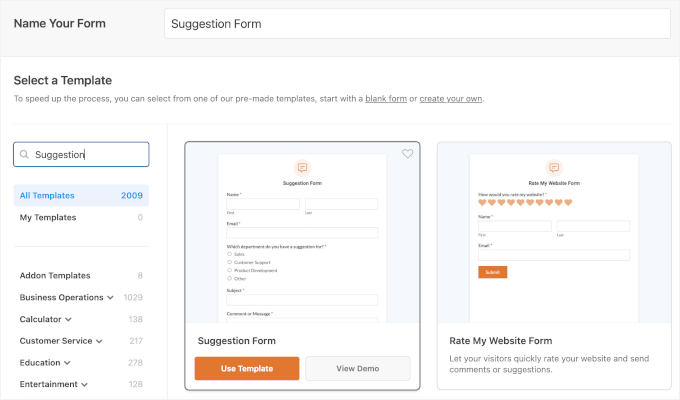
これにより、カスタマイズ可能なフォームビルダーに移動します。
左側の列からフィールドをドラッグして、フォームテンプレートにドロップするだけです。既存のフォームフィールドを選択して、さらにカスタマイズすることもできます。
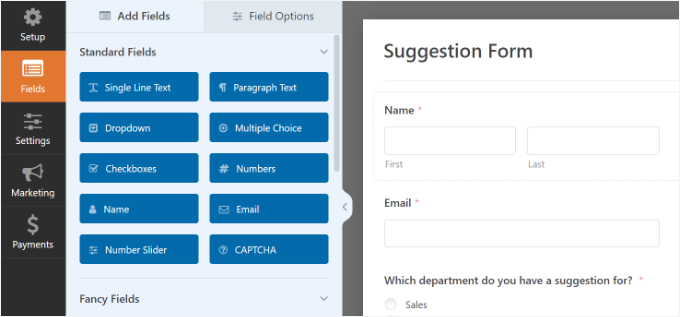
いくつかのフォームフィールドを追加した後、フォームに新しいページを追加する準備ができました。
左側の列にある「Fancy Fields」セクションの下に「Page Break」フィールドを追加してください。
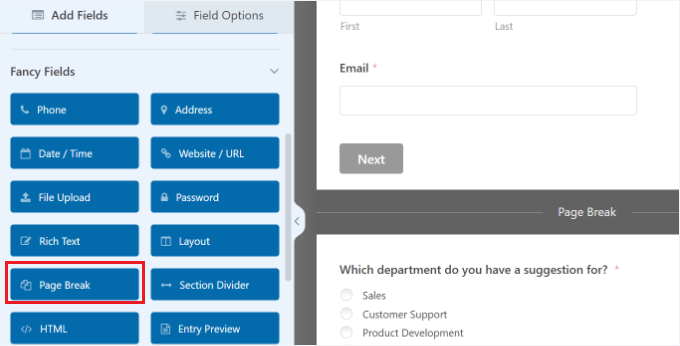
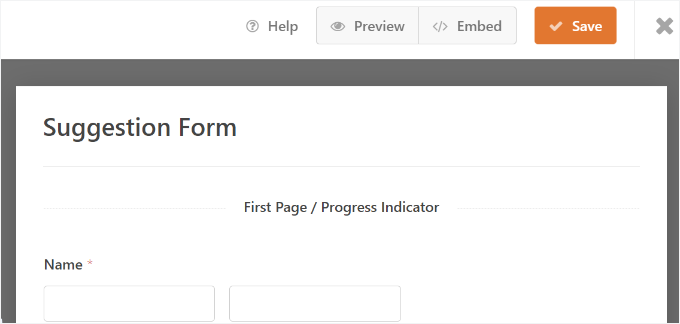
WPFormsは、ページの最下部にページ区切りマーカーを、ページの上部に「最初のページ / プログレスインジケーター」マーカーを追加します。
また、送信ボタンを次のページに移動させ、最初のページには「次へ」ボタンが表示されるようになります。
マルチページフォームのプロパティを編集するには、上部にある「最初のページ / プログレスインジケーター」マーカーをクリックします。
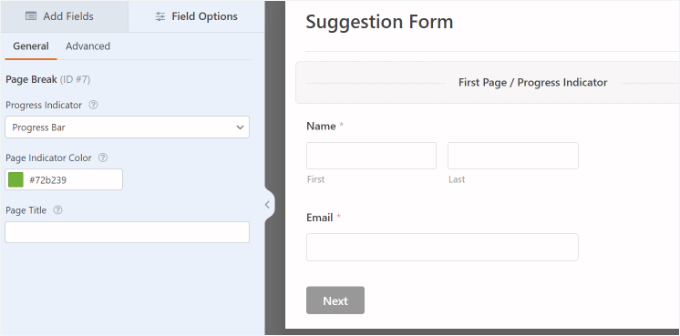
左側のサイドバーで、次のことができます。
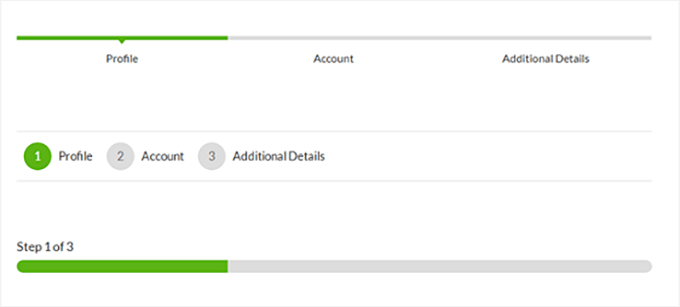
- プログレスインジケーターの種類(シンプルなバー、円、コネクタ、またはなし)を選択します。
- ページインジケーターの色をカスタマイズします。
- 最初のページのタイトルを追加します。
これらのオプションを使用すると、ユーザーのために複数ページフォームの外観をカスタマイズできます。
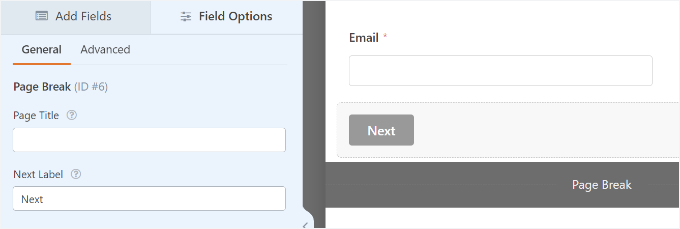
次に、プロパティを編集するために「ページ区切り」マーカーをクリックします。ここでは、次のことができます。
- 「次へ」ボタンのテキストを変更する。
- 次のページのタイトルを提供する。
必要に応じて、さらに多くのページ区切りを追加できます。
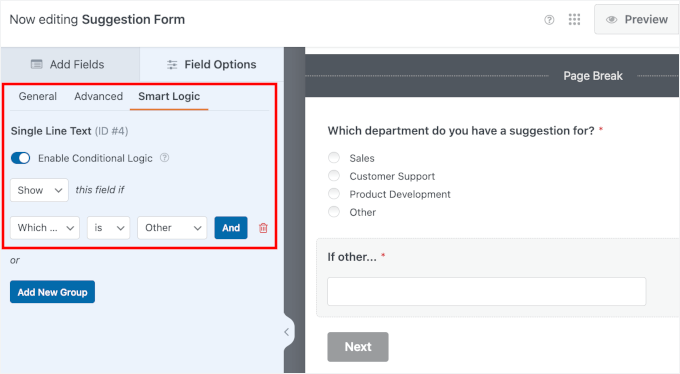
条件付きロジックを使用して、ユーザーの回答に基づいてフィールドを表示または非表示にすることもできます。
このテンプレートでは、「その他の場合…」フィールドがすでに設定されていることがわかります。「スマートロジック」タブに移動してクリックすることで確認できます。
完了したら、右上にある「保存」ボタンをクリックするだけです。
これで、複数ページのフォームの作成が完了しました。次のステップは、フォームをウェブサイトに追加することです。
ステップ3:WordPressの投稿やページにマルチページフォームを追加する
WPFormsを使用すると、WordPressの投稿やページにフォームを簡単に追加できます。
フォームビルダーの上部にある「埋め込み」ボタンをクリックして、フォームを新しいページまたは既存のページに追加できます。

このチュートリアルでは、「既存のページを選択」オプションを選択します。
次のポップアップで、ドロップダウンメニューからページを選択し、「開始」ボタンをクリックできます。

これにより、WordPressブロックエディターに移動します。
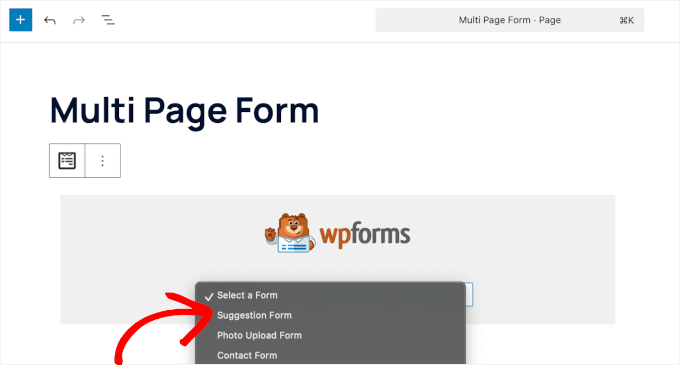
ここから、「+」ボタンをクリックしてWPFormsブロックを追加できます。

WPFormsは、ブロックをコンテンツエディターに読み込みます。
ここから、ドロップダウンメニューで複数ページのフォームを選択できます。
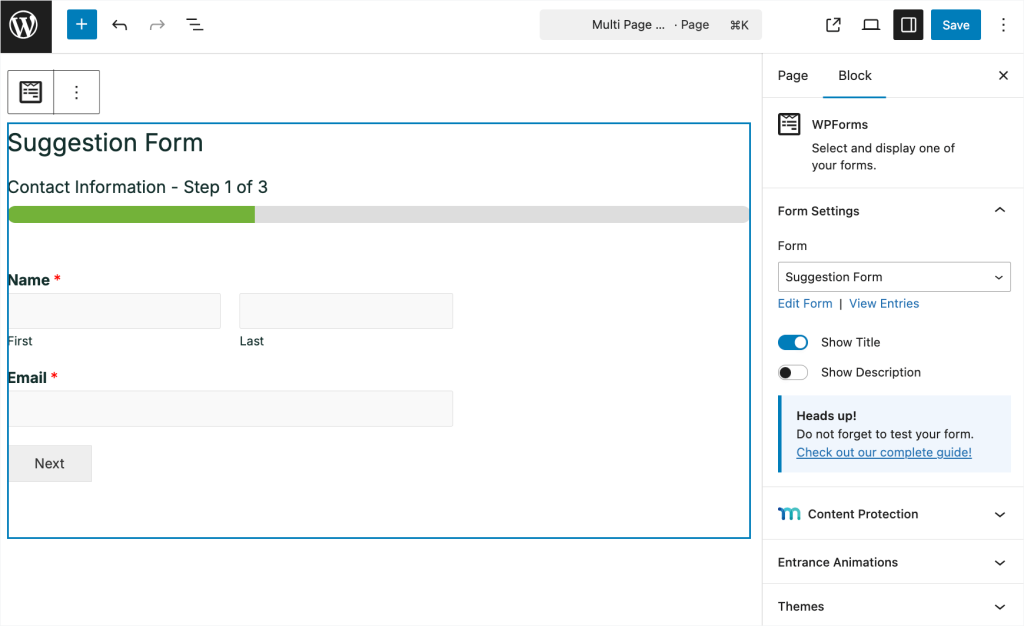
その後、ブロックエディターでフォームのプレビューが表示されるはずです。
ここから、投稿またはページでフォームの外観をカスタマイズできます。
たとえば、右側のWPFormsブロックパネルで、フォームのタイトルと説明を有効にしたり、サイトのデザインに合ったテーマを使用してフォームをスタイル設定したりできます。
すべての外観に満足したら、ページまたは投稿を発行してください。
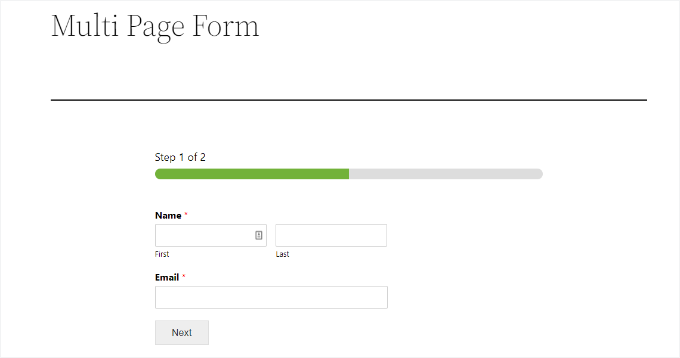
それが完了したら、WordPressウェブサイトにアクセスして、マルチページフォームが機能していることを確認できます。
詳細については、「WordPressにフォームを埋め込む方法」ガイドをご覧ください。
ボーナスのヒント:WordPressのマルチパートフォームを次のレベルへ
さて、私たちや他の賢いビジネスオーナーと同じように、リードジェネレーションフォームを次のレベルに引き上げる方法を知りたいと思っているのではないでしょうか。
WordPressのマルチページフォームのコンバージョンを劇的に改善するためにできることは2つあります。
1. インタラクティブリードフォーム
WPFormsには、エンゲージメントの高いフォームレイアウトデザインでフォームの完了率を向上させるリードフォームアドオンが付属しています。(リードフォームアドオンはWPForms Proプラン以上で利用可能です。)
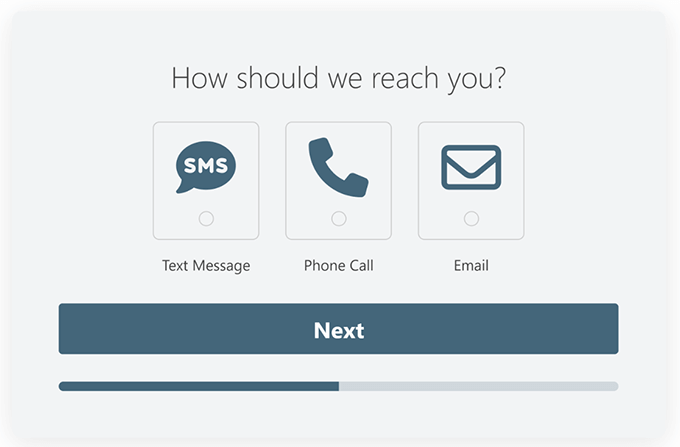
本質的に、これによりユーザーに一度に1つの質問を提示でき、フォームの威圧感を減らし、完了しやすくすることができます。
これは、見積もり依頼フォームやサイト上のその他のリードジェネレーションフォームに特に効果的です。以下はその例です。
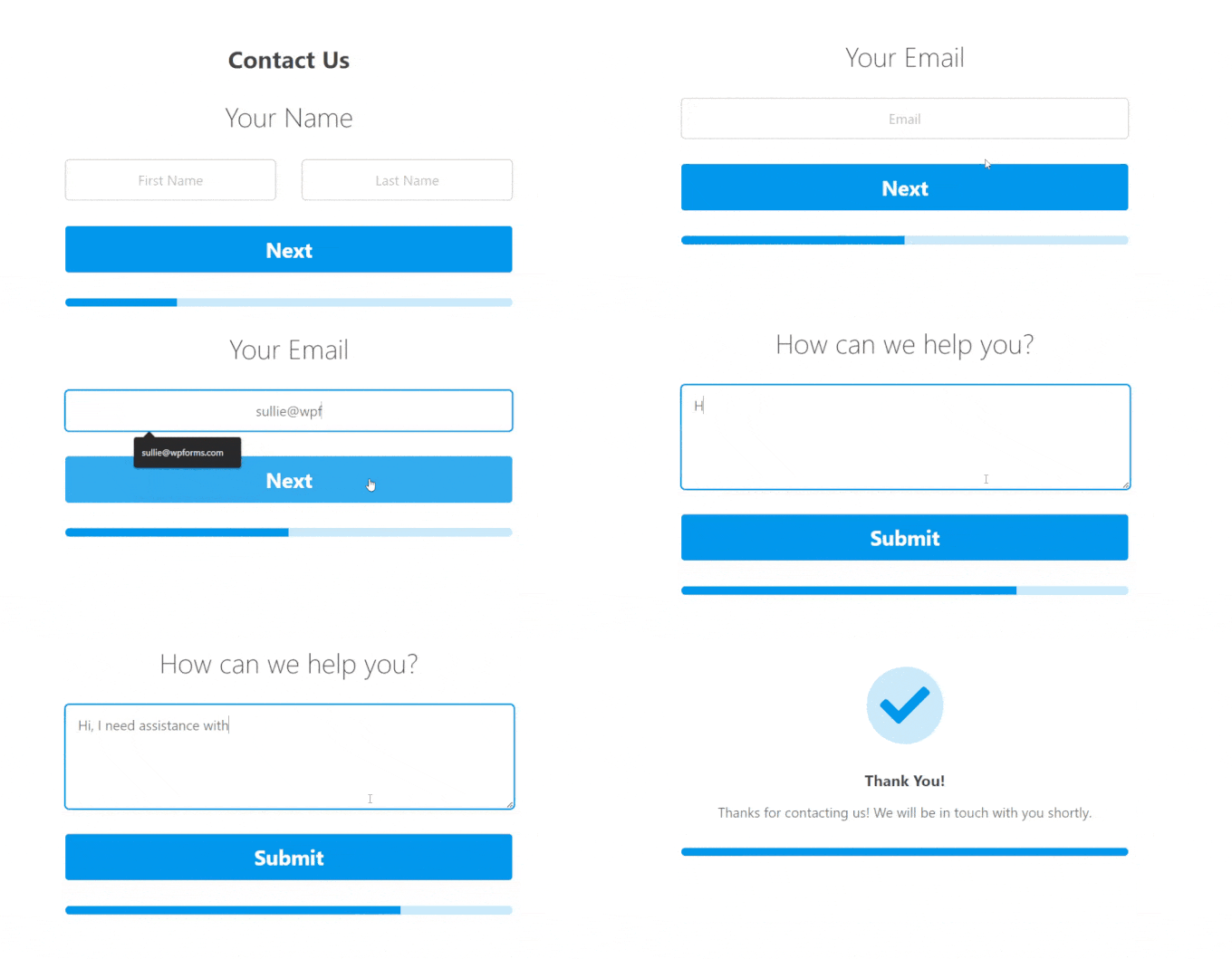
これは基本的に、WPFormsが初期の頃に先駆けて開発した会話型フォームの原則に基づいています。会話型フォームは、対面での会話と同様に、一度に1つの質問に答えるアプローチを採用しています。
簡単言うと、Lead Formsアドオンは既存のページ内で一度に1つの質問を表示します。一方、Conversational Formsアドオンは、気を散らすことのない体験のために、専用のフルスクリーンランディングページを作成します。
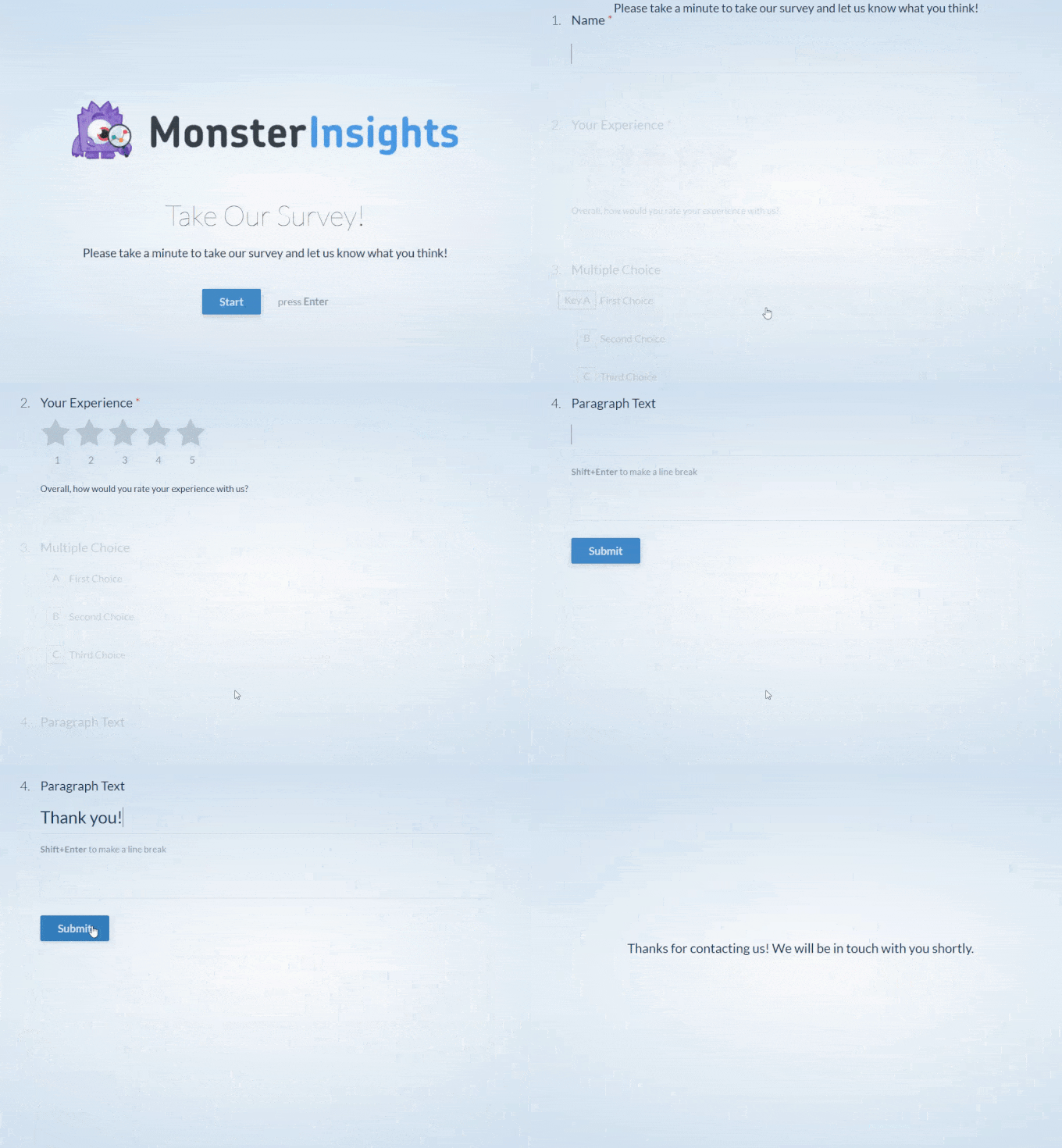
さらに詳しいヒントについては、WordPressでよりインタラクティブなフォームを作成する方法に関するガイドをご覧ください。
2. 部分的なフォーム送信を有効にする
81%の人がフォームを完了する前に離脱することをご存知ですか?調査によると、特に長いフォームの場合、この数字はかなり高くなる可能性があり、そのため部分的な入力内容を保存することは非常に価値があります。
そのため、WordPressで部分的なフォーム送信を有効にすることをお勧めします。WPFormsフォーム放棄アドオンを使用すると、これを簡単に行うことができます。(この強力な機能はWPForms Proプラン以上で利用可能です。)
フォームビルダー設定の「フォーム放棄」タブに移動するだけで有効にできます。
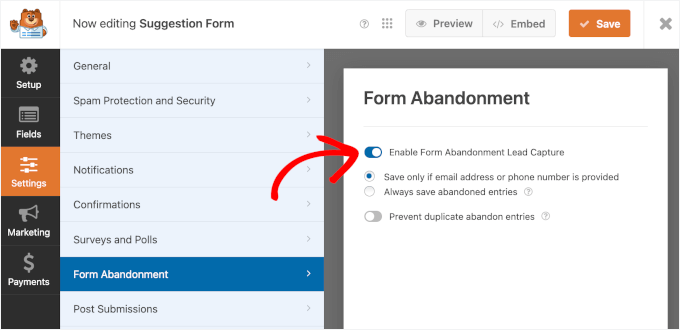
これにより、フォームを放棄したユーザーにターゲットを絞ったフォローアップメッセージを送信し、販売コンバージョンを向上させることができます。
WordPressに複数ページフォームを追加することに関するよくある質問
複数ページフォームの作成について、さらに質問がありますか?いくつか簡単な回答をご紹介します。
1つのページに複数のフォームを設置できますか?
はい、1つのWordPressページに複数のフォームを追加できます。しかし、関連する情報を収集している場合は、代わりに複数ページフォームを使用する方が通常は良いです。これにより、物事が整理され、訪問者にとってプロセスが簡単になります。
ユーザーがフォームの途中で離脱した場合、どうなりますか?
デフォルトでは、フォームデータは誰かが送信した場合にのみ保存されます。もしWPForms Proを使用している場合、フォーム放棄アドオンをオンにして、部分的なエントリを自動的にキャプチャできます。これにより、フォームの入力を完了しなかったユーザーに引き続きフォローアップできます。
複数ページフォームに「戻る」ボタンを追加できますか?
はい!ほとんどのフォームビルダーでは、「前へ」ボタンを追加できるため、ユーザーは先に進む前に戻って回答を編集できます。これは、フォームをよりユーザーフレンドリーに感じさせるための小さなディテールです。
プラグインなしでWordPressでマルチステップフォームを作成するにはどうすればよいですか?
可能ですが、あまり実用的ではありません。HTMLとCSSを使用して自分でコードを記述し、情報が正しく入力されていることを確認し、送信を処理して保存するシステムを構築する必要があります。WPFormsのようなプラグインを使用する方が、ほとんどのユーザーにとって、はるかに迅速かつ簡単です。
ChatGPTはフォームを作成できますか?
ChatGPTは、HTMLの記述や、マルチステップレイアウトや質問フローを含むフォームの動作計画の立案に役立ちます。しかし、フォームをWordPressに追加し、デザイン、検証、エントリの保存などの処理を自分で行う必要があります。
WordPressフォームの使用に関するその他のガイド
この記事がWordPressに複数ページフォームを追加するのに役立ったことを願っています。
これがお役に立った場合は、以下のガイドもご覧ください。
- WordPressでフローティングお問い合わせフォームを表示する方法
- WordPressで問い合わせフォームを使ってメールリストを増やす方法
- WordPressフォームで条件付きロジックを使用する方法
- WordPressフォームに保存して続行する機能を追加する方法
- WordPressフォームの究極のガイド(知っておくべきことすべて)
この記事が気に入った場合は、WordPressのビデオチュートリアルのために、YouTubeチャンネルを購読してください。また、TwitterやFacebookでも私たちを見つけることができます。


アニ・ケネチ
こんにちは、
WPFormsを使用しており、素晴らしいのですが、アップロードに問題があります。ほとんどのブラウザでファイルがアップロードされません。そして、それはイライラします。
7つのパートからなるマルチパートフォームの最後にアップロードを使用しています
WPBeginnerサポート
特定の問題とアップロードされているファイルによって異なりますが、WPForms のサポートに連絡すれば、特定のサイトと発生している問題について直接サポートを受けることができるはずです。
管理者
トニー・ラッフォ
こんにちは、マルチパートフォームのステップ1をRevolution Sliderウィンドウ内で収集し、その後値を実際のステップ2のマルチパートフォームに渡したいと考えています。ステップ1を直接呼び出したときに、マルチパートフォームにステップ1があるようにしたいです。これは狂気じみたことですが可能でしょうか?
ジャヤ
プログレスバーの下に「ようこそ」というメッセージが表示されるように、最後の送信ボタンをクリックしたときにonclickアクションを追加する方法を教えてください。
アリシア
このマルチページフォームは、BuddyPressの登録プロセスと併用できますか?ユーザーにプロフィールを記入してもらうためにマルチページフォームを使用したいのですが…何か考えはありますか? :)…Gracias
アレクサンダー・ダーラーラップ
WPBEGINNER様
フォームに画像を追加して、選択できるさまざまな機会を顧客に示すことは可能ですか?
敬具
マイク・フリスクニー
こんにちは、
WPForms内でテーブルを作成することは可能ですか?
マイク
アリ
どうもありがとう
高度なフォーム設定を提供する無料プラグインを見つけられると嬉しいです
レンリー・アダ
こんにちは、
こんにちは。このブログ記事をありがとうございます。
正直なところ、私はWordPress初心者で、オンラインビジネス用のウェブサイトを自分で作成し始めたばかりです。
私の質問は、WPFormsには、フォームのいずれかのページに「オーディオ、ビデオ、画像のアップロードオプション」を配置する機能がありますか?なぜなら、顧客が注文の要件として何かをアップロードする必要がある注文フォームにWPFormsを使用する予定だからです。
敬具
レンリー
WPBeginnerサポート
はい、WPFormsではフォームにアップロードフィールドを追加できます。フィールド設定で、ユーザーがアップロードできるファイルの種類や最大ファイルサイズを選択することもできます。
管理者