


WordPressにHubSpotフォームを追加するのは少しイライラすることがあります。フォームが意図した場所に表示されなかったり、意味不明なプラグイン設定で立ち往生したりすることがあります。
このせいで新しいリードを見逃すのではないかと心配しているなら、私たちがサポートします。
これまで、HubSpotフォームをWordPressに接続するための、シンプルで信頼性の高い方法をいくつか見つけてきました。一番良いところは?コードに触れたり、面倒なセットアップ手順と格闘したりする必要がないことです。
このガイドでは、HubSpotフォームをサイトで機能させるための簡単な2つの方法を紹介します。これにより、CRMに直接リードを取り込み、ビジネスに集中できるようになります。💼

HubSpotでフォームを作成する理由
HubSpotは、リードを獲得し、直接HubSpotのCRMアプリに送信するフォームの作成と管理を容易にします。誰かがフォームに記入すると、その詳細が自動的にHubSpotデータベースに追加されるため、パーソナライズされたメッセージでフォローアップできます。
さらに、HubSpotフォームビルダーは、技術的な経験がなくても簡単に使用できます。ほとんどのフォームビルダーと同様に、フィールドをドラッグアンドドロップするだけでカスタムフォームをすばやく作成できます。
さらに、HubSpotは非常に人気のあるソフトウェアです。
おそらく、メールマーケティングサービス、マーケティングオートメーションソフトウェア、その他のシステムなど、ほぼすべての小規模ビジネスツールに接続できます。
また、HubSpotはトップコンタクトフォームプラグインのいくつかと簡単に統合できることも覚えておいてください。WPForms、Formidable Formsなど。
開始する前に、このガイドでは2つの方法を説明します。知っておくべきことは次のとおりです。
- 方法1(HubSpot): HubSpotへの直接的なリンクを希望し、多くのカスタムフォーム機能が不要な場合に最適です。
- 方法2(HubSpotアドオン付きWPForms): ウェブサイトのすべての部分(HubSpotに連絡先を送信するためだけではない)に柔軟でカスタマイズ可能なフォームが必要で、より多くのデザインまたは高度な機能が必要な場合に最適です。
それを踏まえて、WordPressでHubSpotフォームを作成する方法を見てみましょう。
方法1:HubSpotプラグインを使用してHubSpotフォームを作成する
あなたはHubSpotプラグインを使用して、WordPressウェブサイト用のHubSpotフォームを簡単に作成できます。
まず、HubSpotプラグインをインストールして有効化する必要があります。WordPressダッシュボードから、プラグイン » 新規追加に移動できます。

次の画面で、検索バーを使用してHubSpotプラグインをすばやく見つけることができます。
次に、「今すぐインストール」をクリックし、表示されたら「有効化」ボタンをクリックします。詳細については、WordPressプラグインのインストール方法に関するガイドを参照してください。

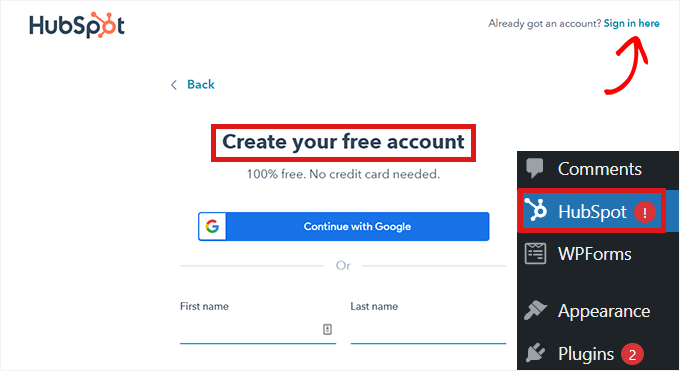
アクティベートすると、プラグインはWordPress管理サイドバーに新しいメニュー項目を追加します。HubSpotをクリックするだけでセットアップウィザードに移動し、まだアカウントをお持ちでない場合はHubSpotアカウントを作成できます。
アカウントをお持ちの場合は、上部にある「ここにサインイン」リンクをクリックする必要があります。
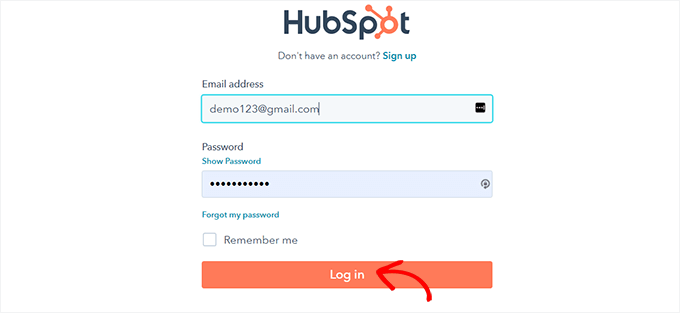
これにより、「HubSpotログイン」ポップアップが開きます。
ユーザー名とパスワードを入力し、「ログイン」ボタンをクリックするだけです。
ログイン後、HubSpotは、ログインしたばかりのアカウントで続行するかどうかを尋ねます。
「このアカウントで続行」ボタンをクリックするだけです。

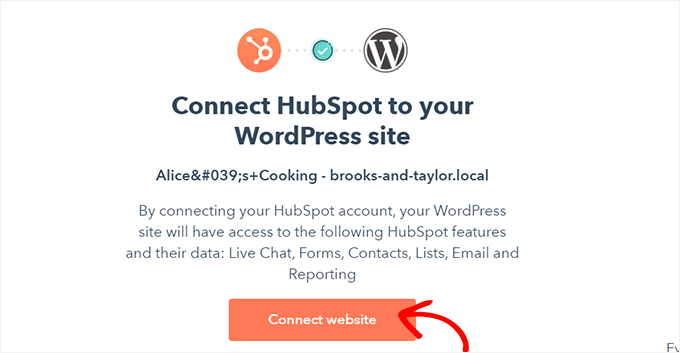
次に、HubSpotアカウントをWordPressウェブサイトに接続するように求められます。
「ウェブサイトを接続」ボタンをクリックするだけです。
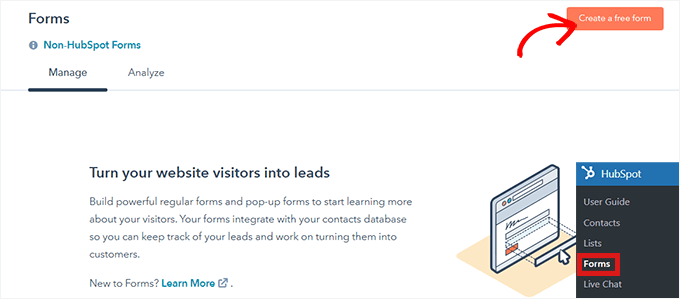
WordPressウェブサイトとHubSpotアカウントを接続したら、WordPress管理ダッシュボードからHubSpot » Formsに移動します。
ここで「フォーム」ページに移動し、開始するには右上にある「無料フォームを作成」ボタンをクリックするだけです。
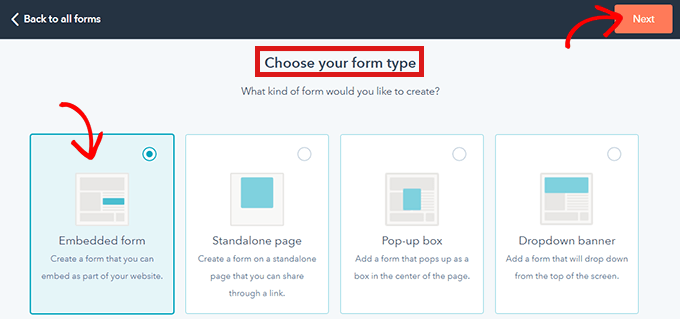
次に、フォームの種類を選択し、上部にある「次へ」ボタンをクリックする必要があります。
このチュートリアルでは、「埋め込みフォーム」を作成します。
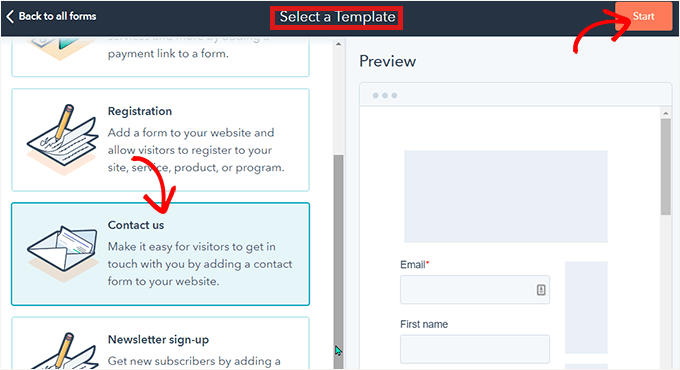
その後、HubSpotテンプレートライブラリに移動します。
「登録」や「お問い合わせ」など、好みのテンプレートを選択します。次に、上部にある「開始」ボタンをクリックするだけです。
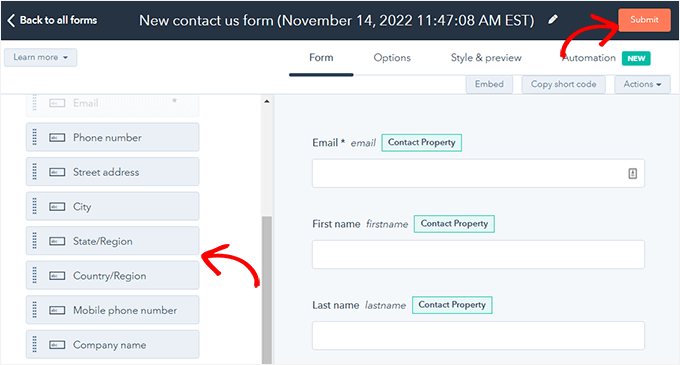
フォームエディタに入ったら、左側からフィールドを右側のプレビューにドラッグ&ドロップして、プリメイドのフォームテンプレートを編集できます。
カスタマイズが完了したら、上部にある「送信」ボタンをクリックするだけです。
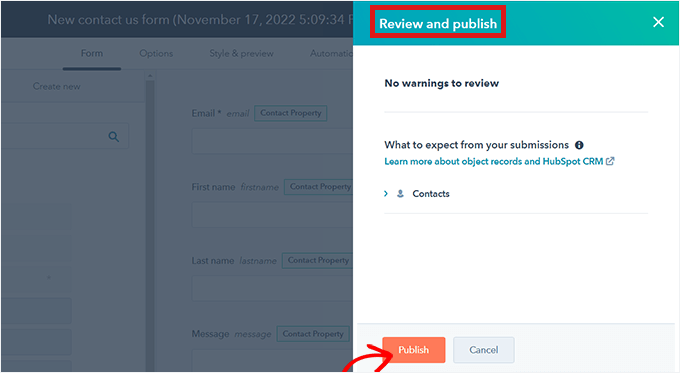
これにより、「レビューと公開」ポップアップが開きます。
スクロールダウンして「公開」ボタンをクリックするだけです。
その後、画面にポップアップが表示されます。これは埋め込みフォームであるため、ショートコードが提供されます。
次に、ショートコードの隣にある「コピー」ボタンをクリックします。
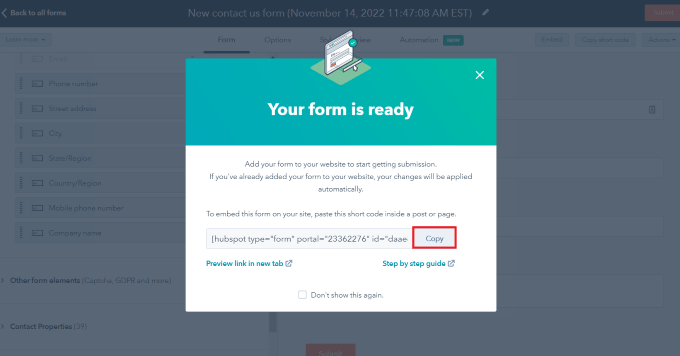
このコードは、HubSpotフォームを追加したい任意のページに埋め込むことができます。詳細については、WordPressでショートコードを追加する方法に関するガイドを確認してください。
方法2:WPFormsを使用してHubSpotフォームを作成する
また、HubSpot統合アドオンが付属しているWPFormsを使用してHubSpotフォームを作成することもできます。WPFormsは、600万以上のアクティブインストールを持つ最高のドラッグアンドドロップWordPressコンタクトフォームビルダーです。
私たちは実際に、お問い合わせフォーム、サイト移行リクエストフォーム、および年次WPBeginner読者アンケートにWPFormsを使用しています。そのため、強くお勧めします。
プラグインの詳細については、WPFormsの完全レビューを確認してください。
注意: HubSpot アドオンにアクセスするには、Elite プラン以上が必要です。
まず最初に行う必要があるのは、WPFormsのアカウントを取得することです。
WPFormsウェブサイトで、「今すぐWPFormsを入手」ボタンをクリックし、プランを選択して、サインアッププロセスを完了します。

登録が完了すると、独自のWPFormsダッシュボードが利用できるようになります。ここで、WPFormsのzipファイルとライセンスキーを見つけることができます。
次に、WordPress管理エリアに戻って、WPFormsプラグインをインストールして有効化できます。
次に、検索機能を使用してWPFormsプラグインをすばやく見つけます。
検索結果で、「今すぐインストール」ボタンをクリックし、「有効化」をクリックしてプロセスを完了します。ヘルプが必要な場合は、WordPressプラグインのインストール方法に関する詳細ガイドを確認してください。

有効化後、プレミアム機能を有効にするためにライセンスキーを追加する必要があります。
WPForms » 設定に移動し、キーを入力して「キーを検証」ボタンを押します。

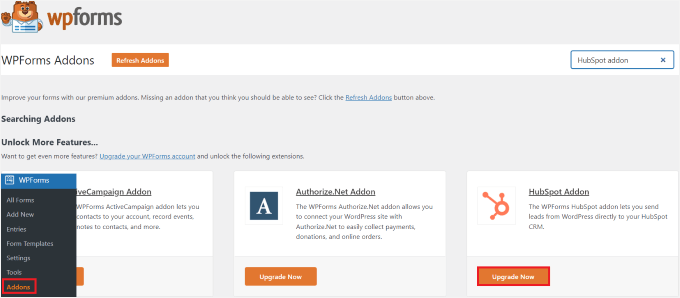
次に、WPForms » アドオンに移動して、HubSpotアドオンを有効化しましょう。
HubSpotアドオンを見つけて、「今すぐアップグレード」ボタンをクリックします(この機能にアクセスするにはEliteプランが必要です)。
これで、「WPFormsアカウント」ページに移動します。
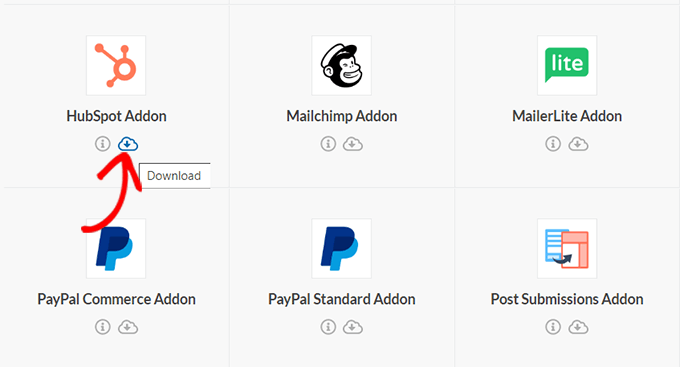
ここで、下にスクロールして「HubSpotアドオン」を見つけ、ダウンロードボタンをクリックします。
その後、プラグインをインストールして有効化したのと同じ方法で、HubSpotアドオンをインストールして有効化できます。
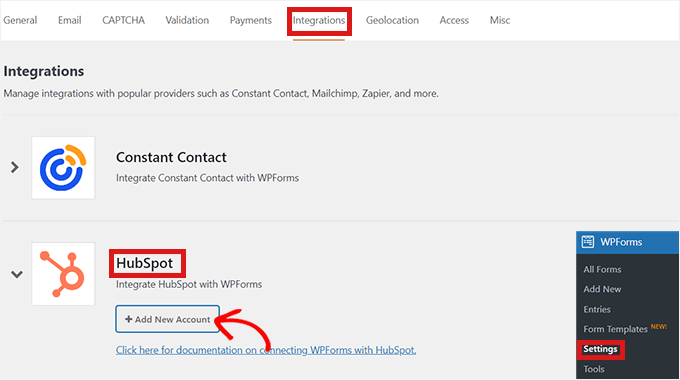
次に、WordPressダッシュボードからWPForms » 設定に移動します。
次に、「インテグレーション」タブに移動します。
ここで、統合のリストにHubSpotが表示されます。矢印アイコンをクリックしてセクションを展開し、「新しいアカウントを追加」ボタンをクリックします。
HubSpotアカウントとの接続を求めるプロンプトが表示されます。HubSpotアカウントのログイン資格情報を入力するだけです。
アカウントをお持ちでない場合は、こちらから作成できます。
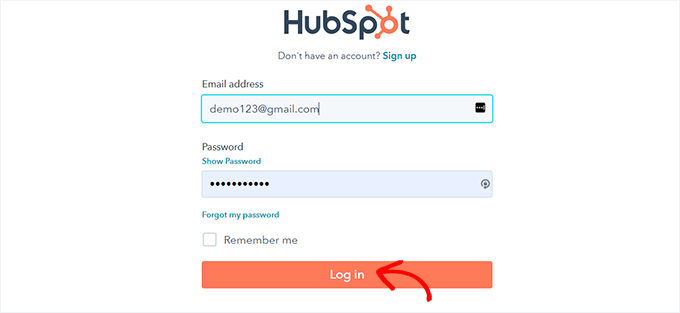
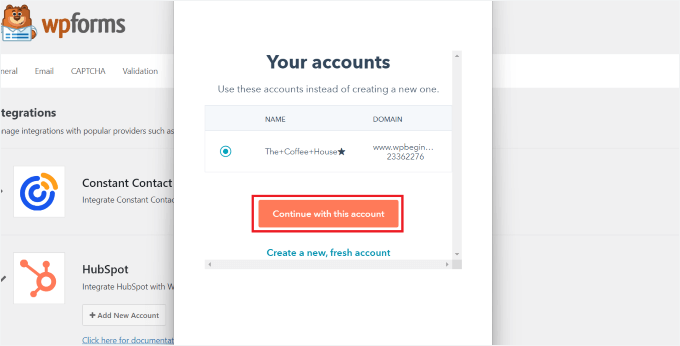
次に、このアカウントで続行するかどうかを尋ねられます。
「このアカウントで続行」ボタンをクリックするだけです。
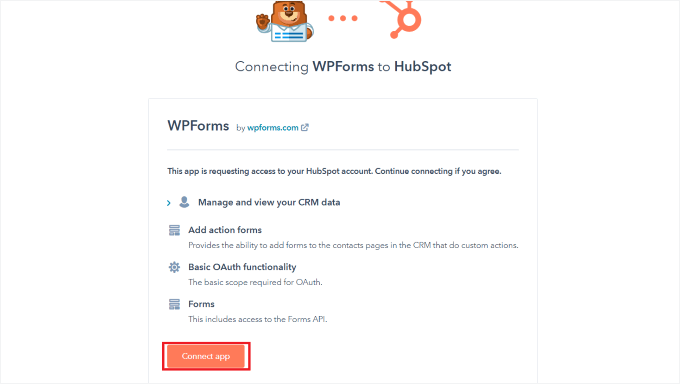
その後、WPFormsとHubspotを接続するように求めるポップアップが表示されます。
ページ下部にある「アプリを接続」ボタンをクリックします。
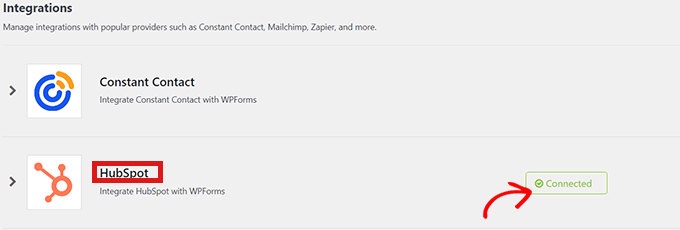
WordPressダッシュボードで、「インテグレーション」画面に戻ります。
HubSpot セクションの横に「接続済み」と表示されるはずです。
さて、HubSpotフォームを作成する時間です。
まず、WordPress管理画面から WPForms » 新規追加 に移動します。

「セットアップ」画面で、新しいフォームに名前を付けることができます。
それが完了したら、フォームの作成方法を選択します。WPFormsでは、最初から作成したり、AI搭載フォームビルダーを使用したり、WPFormsテンプレートライブラリからフォームテンプレートを選択したりできます。
WPForms AIを使用したい場合は、簡単なプロンプトを入力するだけです。AIフォームビルダーが瞬時にフォームを生成します。

このチュートリアルでは、既存のテンプレートを使用します。
使用したいテンプレートの上にカーソルを合わせ、「テンプレートを使用」ボタンをクリックします。

その後、WPFormsインターフェイスに移動し、フォームテンプレートを編集できます。完全なウォークスルーについては、コンタクトフォームの作成方法に関するガイドを参照してください。
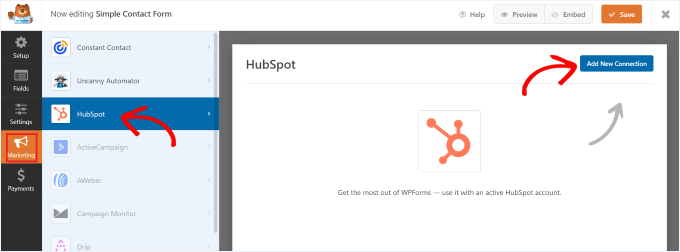
次に、左側のメニューバーにある「マーケティング」オプションをクリックします。統合のリストから「HubSpot」を選択するだけです。
画面にHubSpotポップアップが表示されます。一番上にある「新しい接続を追加」ボタンをクリックするだけです。
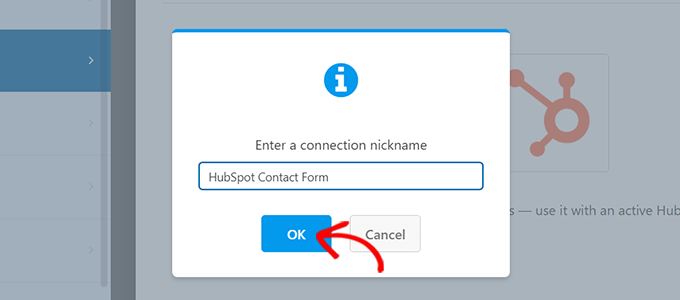
WPFormsは、接続のニックネームを入力するように求めます。
これはあなただけが見るものなので、好きな名前を自由に選択できます。完了したら、「OK」ボタンをクリックするだけです。
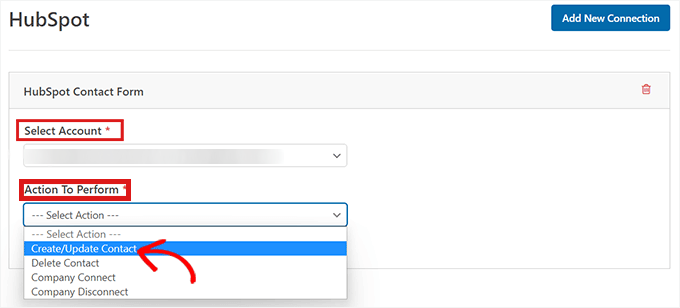
次に、WPForms は HubSpot アカウントの選択と実行するアクションの選択を求めます。「アカウントの選択」フィールドからアカウントを選択するだけです。
次に、「実行するアクション」フィールドから「連絡先の作成/更新」オプションを選択します。
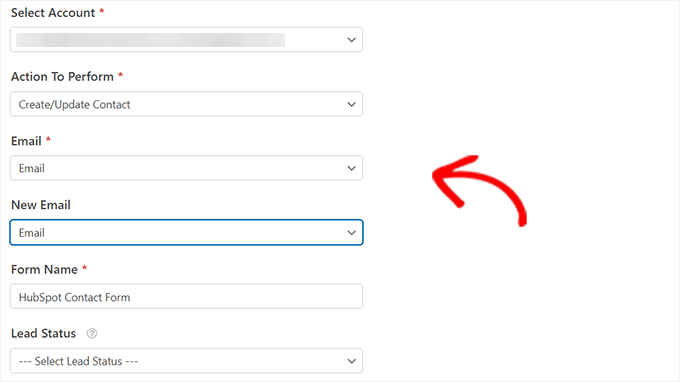
このオプションを選択すると、フォーム内にさまざまな新しい設定が表示されます。
これらのフィールドにそれぞれ入力します。リード獲得フォームからHubSpotに連絡先を送信したいので、「連絡先の作成/更新」オプションを選択します。
見込み客の名前、メールアドレス、リードステータスなどのこれらのフィールドはすべて、HubSpotデータベースで更新されます。
次に、フォームビルダーでフォームをカスタマイズする準備が整いました。
左側からドラッグ&ドロップでフィールドを作成し、右側のライブプレビューに配置するだけです。
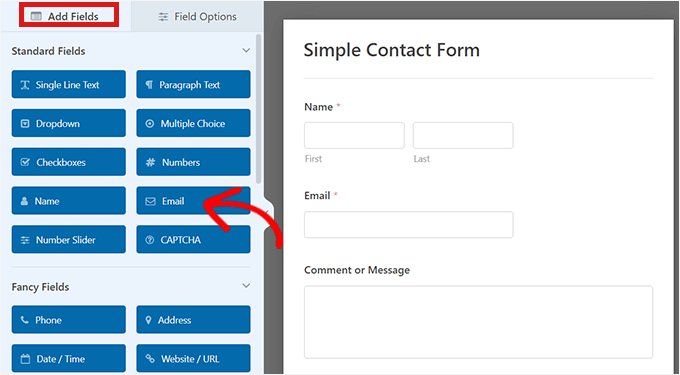
HubSpotアカウントで収集および整理したい情報をすべて追加できます。
満足したら、フォームビルダーの上部にある「埋め込み」ボタンをクリックして、フォームをWordPressサイトに追加します。

これにより、「ページに埋め込む」プロンプトが開きます。
新しいページに HubSpot フォームを埋め込みたい場合は、「新しいページを作成」オプションをクリックします。
既存のページにフォームを埋め込むには、「既存のページを選択」オプションをクリックします。

その後、表示されるドロップダウンから適切なページを選択するだけです。
次に「開始する」ボタンをクリックします。
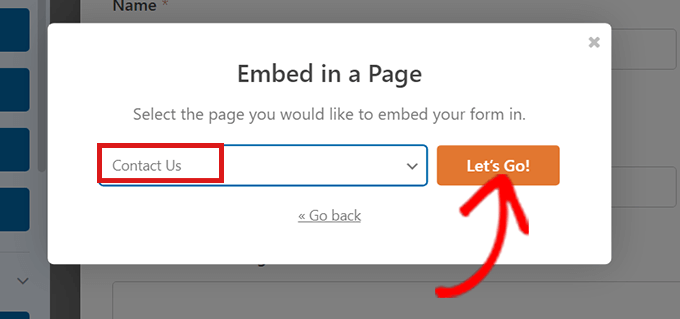
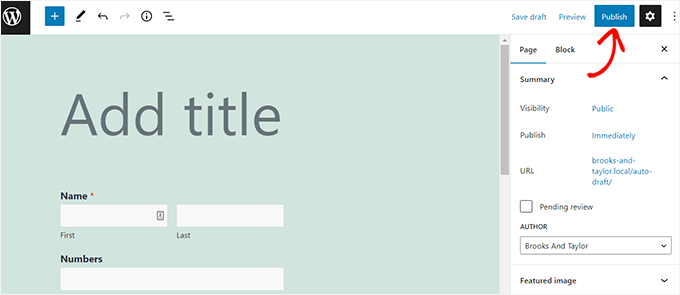
ドロップダウンメニューから選択したページに自動的にリダイレクトされます。HubSpotフォームはすでにそこに埋め込まれています。
コンテンツエディターの上部にある「公開」ボタンをクリックするだけで、新しいフォームを公開できます。
詳細は、WordPressにフォームを埋め込む方法をご覧ください。
ボーナスのヒント:HubSpotフォームを追跡するためにHubSpotアナリティクスを設定する
フォームの作成は最初のステップにすぎません。WordPressブログやウェブサイトを成長させたい場合は、フォームのパフォーマンスを理解することが重要です。
HubSpotの組み込み分析機能を使用すると、フォームの送信を追跡できます。これにより、どのフォームがうまく機能しており、どのフォームを改善する必要があるかを確認できます。
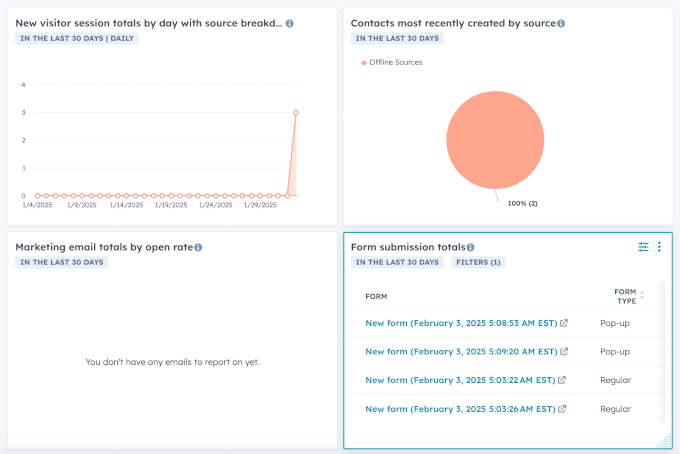
フォームのパフォーマンスを追跡することで、離脱ポイントを特定しやすくなり、フォームの放棄を減らすことができます。
詳細は、WordPressでHubSpotアナリティクスを設定する方法に関するガイドをご覧ください。
WordPressでのフォーム使用に関するその他のガイド
これで完了です!WordPressでHubSpotフォームを作成する方法を学べたことを願っています。また、以下のガイドも参照してください。
- WordPressで会話型フォームを作成する方法
- WordPressでよりインタラクティブなフォームを作成するためのヒント
- お問い合わせフォームページのベストプラクティス(例付き)
- WordPressフォーム使用完全ガイド(知っておくべきことすべて)
- おすすめのオンラインフォームビルダー(専門家による選定)
この記事が気に入った場合は、WordPressのビデオチュートリアルのために、YouTubeチャンネルを購読してください。また、TwitterやFacebookでも私たちを見つけることができます。



質問や提案はありますか?コメントを残して、議論を開始してください。