


通常、契約書に署名してもらうには、手動で印刷/スキャンするか、高価なサードパーティのeSignサービスを利用する必要があります。
しかし、デジタル署名ソリューションを導入することで、効率を高め、書類作成を減らし、法的コンプライアンスを確保することができます。
WPBeginnerでは、効率的で法的に拘束力のある契約管理の重要性を理解しており、デジタル署名を追加するための安全な方法を提供するプラグインやツールを数多くテストしてきました。
この記事では、WordPressウェブサイトに契約書フォームを簡単に追加し、署名してもらう方法をご紹介します。

オンライン契約書フォームを作成する理由
オンライン契約書フォームは、記入して提出するのが簡単です。通常、契約書はPDFとして送信され、相手方はそれを印刷して記入し、スキャンして返送する必要があります。
それは多くの手間がかかります。
あなたのWordPressウェブサイトでオンライン契約書フォームを作成すると、ユーザーはすぐに記入して電子署名でデジタル署名できます。
高価なSaaSソフトウェアは必要なく、さまざまな種類の法的文書に非常に効果的です。
たとえば、行動規範フォーム、雇用フォーム、非営利団体またはボランティア申込書などを作成するために使用できます。
デジタル署名は合法ですか?
はい、デジタル署名およびデジタル署名された文書は法的に執行可能です。両当事者がデジタル署名に同意し、使用されるソフトウェアがそれらの記録を保持する場合、それらは法的に拘束力のある契約と見なされます。
ただし、あらゆる種類の法的文書にそれらを使用できるわけではありません。たとえば、公証が必要な法的文書またはフォームには、裁判所の印鑑または証人が必要です。
それはさておき、この記事は法的アドバイスではありません。実践的な法的アドバイスとガイダンスについては、弁護士にご相談ください。
契約書フォームの準備
まだ契約書を作成していない場合は、弁護士に相談することを強くお勧めします。契約が合法であり、将来的に問題を引き起こさないことを確認したいはずです。
契約条件自体とは別に、契約書フォームにはおそらく次のためのスペースが必要になります。
- 署名者の氏名。
- 署名者の住所。
- 契約が署名された日付。
- クライアント(または新しい従業員)が契約に署名するためのスペース。
それはさておき、WordPressでデジタル署名フィールドを持つ契約書フォームを作成しましょう。
下のリンクをクリックすると、希望する方法にジャンプできます。
方法1:WPFormsを使用してデジタル署名された契約書フォームを作成する
WordPressダッシュボードからデジタル署名された契約書フォームを作成したい場合は、この方法が最適です。
これには、市場で最高のWordPressお問い合わせフォームプラグインであるWPFormsを使用できます。ドラッグアンドドロップビルダー、多数の既製テンプレート、および完全なスパム保護が付属しています。
長年、私たちはWPFormsをお問い合わせフォーム、年次アンケートなどに使用してきました。その機能の詳細については、WPFormsレビューをご覧ください。
まず、WPFormsプラグインをインストールしてアクティブ化する必要があります。詳細については、WordPressプラグインのインストール方法に関するステップバイステップガイドをご覧ください。
👉 注:WPFormsには無料版もあります。ただし、このチュートリアルでは、署名アドオンのロックを解除するために、WordPressプラグインのプロバージョンが必要になります。
有効化したら、WPForms » 設定ページに移動してライセンスキーを入力してください。
この情報は、WPFormsウェブサイトのアカウントで見つけることができます。

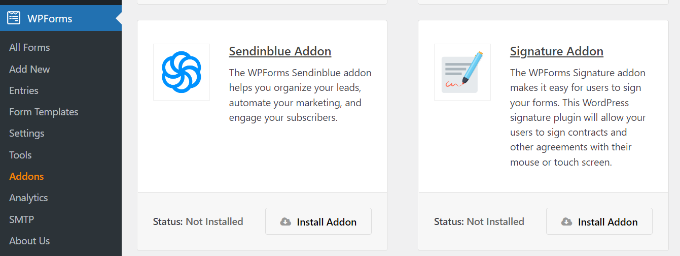
次に、WordPress管理サイドバーからWPForms » アドオンページにアクセスし、署名アドオンに移動します。
ここから「アドオンをインストール」ボタンをクリックすると、アドオンがサイトに自動的にインストールおよび有効化されます。
これで、デジタル署名機能を使用して契約書フォームを作成する準備が整いました。
WordPressダッシュボードからWPForms » 新規追加ページに移動して、フォームを作成してください。
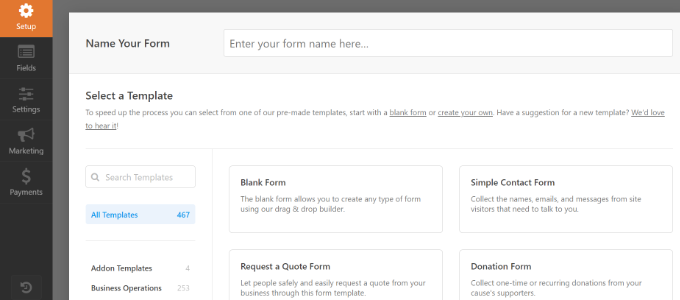
これによりWPFormsのフォームビルダーインターフェースが起動します。ここでフォームのタイトルを入力し、テンプレートを選択する必要があります。
この例では「空白フォーム」テンプレートを使用しますが、必要に応じて別のテンプレートを選択することもできます。テンプレートをクリックして読み込んでください。
フォームの上に契約書自体のテキストを含めたいと思うでしょう。これには、署名を画像として含めることもできます。
フォーム自体には、入力するフィールドを追加するだけです。
新しいフィールドを追加するには、左側の列からテンプレートにドラッグアンドドロップします。プレビュー列でフィールドを上下に移動して並べ替えることができます。
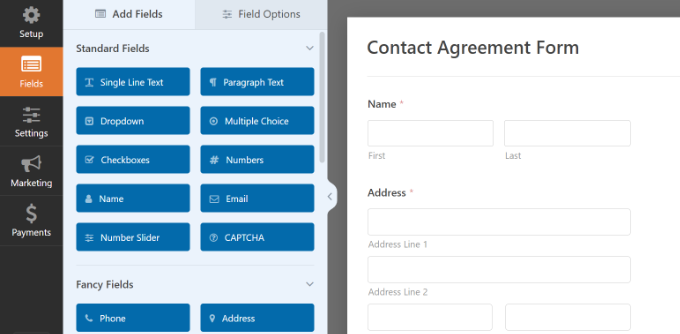
署名済みのフォームのコピーをユーザーにも送信したい場合は、ユーザーがメールアドレスを入力できるメールフィールドを追加することを忘れないでください。
追加したフィールドに満足したら、最も重要なフォームフィールドである署名フィールドを追加する時間です。
「Fancy Fields」セクションまでスクロールダウンし、署名フィールドをフォームに追加するにはクリックします。
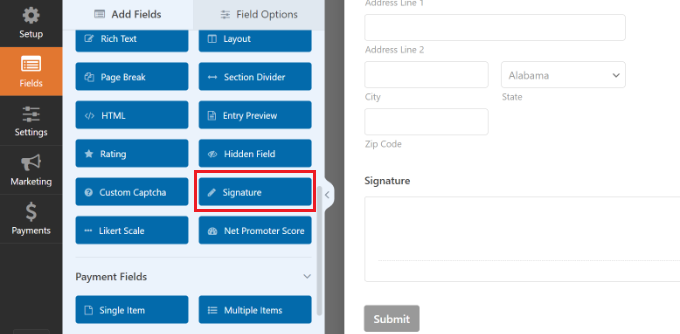
その後、フィールドをクリックして左側の列で設定を開きます。
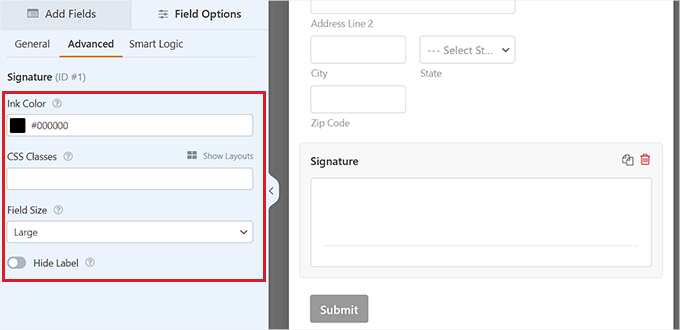
ここで、タイトルを変更したり、説明を追加したり、必須スイッチをオン/オフしたりして、ユーザーがこのフィールドに入力せずに契約書に署名できないようにすることができます。
それが完了したら、上部から「Advanced」タブに切り替えて、リンクの色を変更したり、フィールドサイズを調整したり、フィールドにCSSクラスを追加したりすることもできます。
契約書フォームの設定を構成する
「Settings」タブをクリックするだけで、フォームの設定を表示できます。デフォルト設定はほとんどの場合で機能しますが、いくつかの変更を行いたい場合があります。
特に、「Notifications」が正しいことを確認したいでしょう。
デフォルトでは、署名された契約書フォームは、フォーム送信時に管理者のメールアドレスに送信されます。これは通常、WordPressサイトをセットアップした人のメールアドレスです。それがあなたでない場合は、代わりにここにあなたのメールアドレスを入力してください。
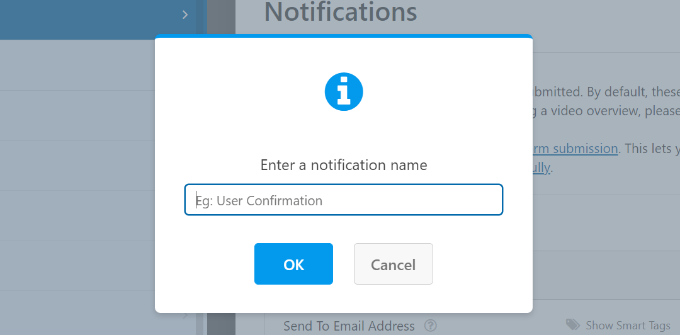
ユーザーにもフォームのコピーを送信したい場合もあります。それを行うには、「Settings » Notifications」タブに移動し、「Add New Notification」ボタンをクリックします。

ポップアップウィンドウが開きます。ここで、新しい通知の名前を追加する必要があります。Send to Userと名付けましょう。
名前を入力したら、「OK」ボタンをクリックします。
新しい通知が表示されるはずです。
「Send to Email Address」セクションで、Smart Tagsリンクをクリックし、Emailフィールドを選択します。
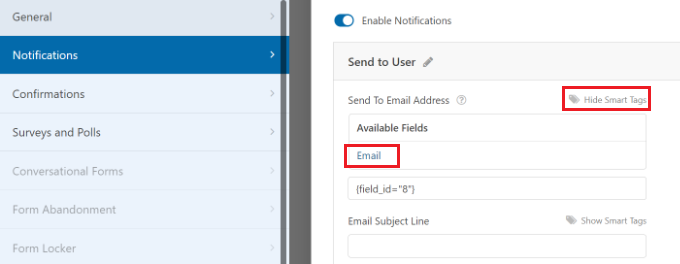
他のすべての設定を確認し、要件に合わせて調整してください。WPFormsは、ユーザーにもフォームの確認メールを送信するようになります。
詳細な手順については、複数の受信者を持つお問い合わせフォームの作成方法に関するチュートリアルを参照してください。
次に、「確認」タブに切り替えます。ここで、フォームに署名するクライアント(または従業員、ボランティア)が表示する確認メッセージを編集できます。

新機能:確認が設定されたら、WPForms PDFアドオンでさらに進めることができます。これにより、フォームが送信されるたびにプロフェッショナルなPDFが自動的に生成されます。
PDFをフォーム通知メールに添付することもできるため、あなたとクライアントの両方がすぐにコピーを受け取ることができます。
使用するには、設定 » PDF に移動し、「新しいPDFを追加」ボタンをクリックします。
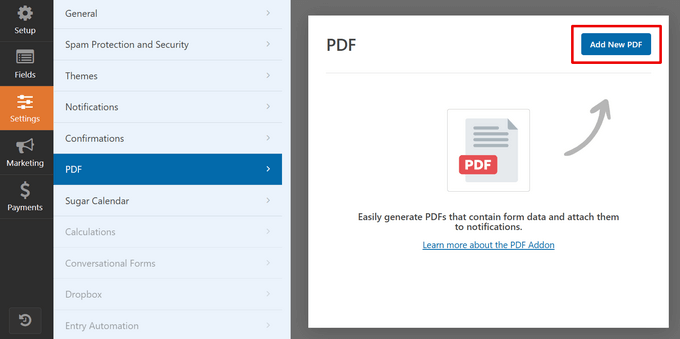
そこから、次のことができます。
- PDFファイルに名前を付け、どのフォーム通知に添付するかを選択します。
- さまざまなテンプレート(契約書、請求書、証明書など)から選択します。
- テーマ、ロゴ、色でデザインをカスタマイズします。
- スマートタグを使用して、フォームエントリの詳細を自動的に取り込みます。
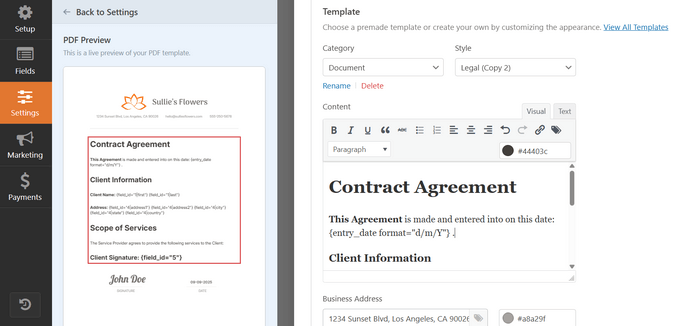
設定に満足したら、画面上部にある「保存」ボタンをクリックするだけです。これで、フォームビルダーを閉じて終了できます。
契約同意フォームをサイトに追加する
最後に、契約同意フォームをWordPressサイトに埋め込む必要があります。
新しいページを作成するか、既存のページを編集できます。まず、フォーム自体を含める前に、契約条件のテキストを追加する必要があります。
その後、WPFormsブロックをコンテンツエリアに追加するだけです。

ドロップダウンボックスから契約書フォームを選択すると、WPFormsはフォームのプレビューをコンテンツエディターに自動的に読み込みます。
これで、WordPressページを保存または公開して、フォームを一般公開できます。
その後、ページにアクセスして、契約同意フォームが機能していることを確認してください。契約同意フォームをテストすることを忘れないでください。マウス、トラックパッド、またはタッチスクリーンを使用して署名を入力し、署名を確認できるはずです。
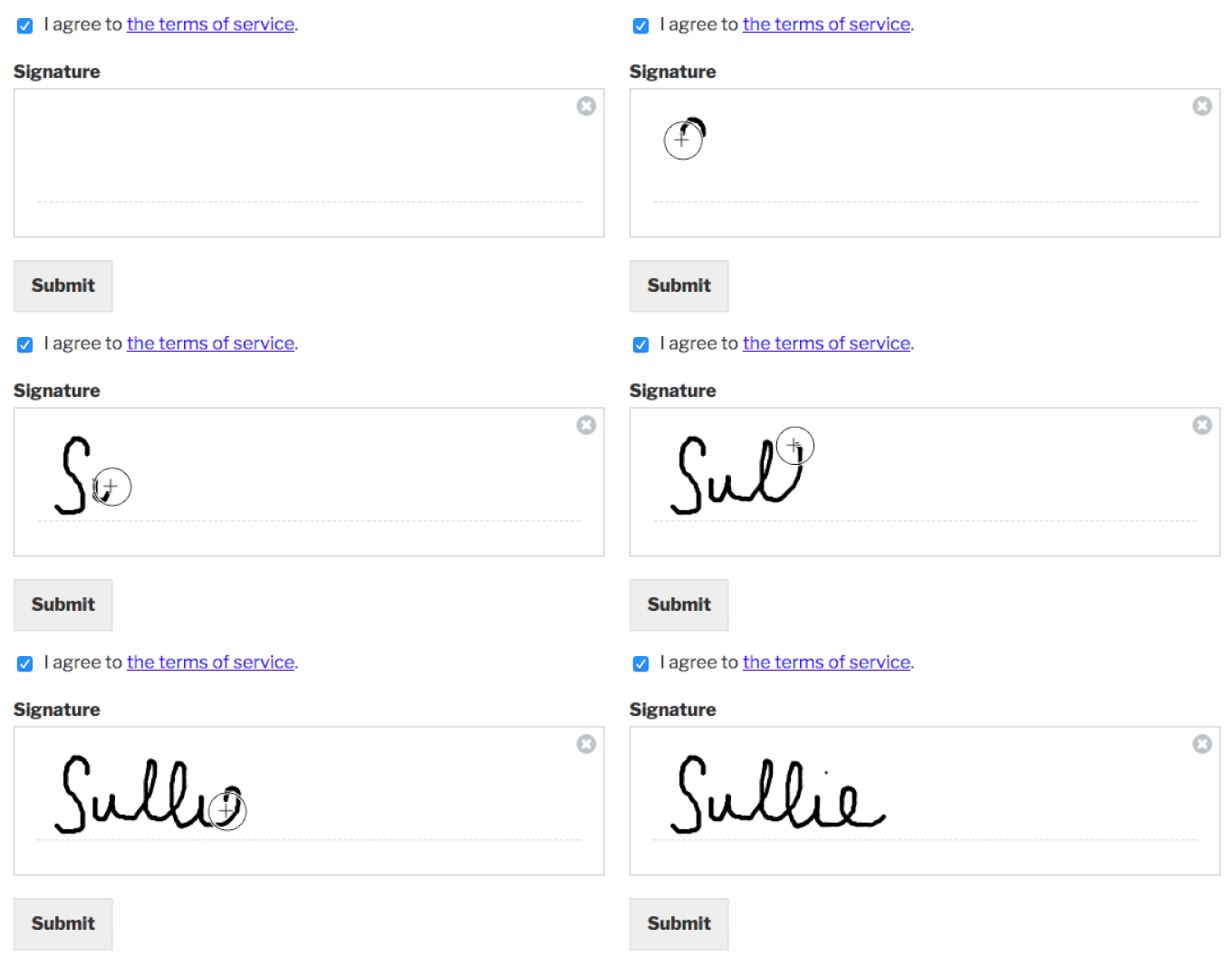
確認メッセージが表示され、フォーム送信後にメールを受信することを確認してください。
メールが届かない場合は、心配しないでください。これは非常に一般的な問題であり、WordPressがメールを送信しない問題を修正する方法に関する手順があります。
方法2:signNowを使用して契約書フォームにデジタル署名する
PDFまたはMicrosoft Word形式で作成されたフォームや契約書が既にある場合、他の人に契約書への署名を依頼したい場合は、signNowを使用できます。
電子署名の設定、契約書の生成、契約交渉、他者との共同作業などに使用できます。最も良い点は、無料トライアルを提供していることです。
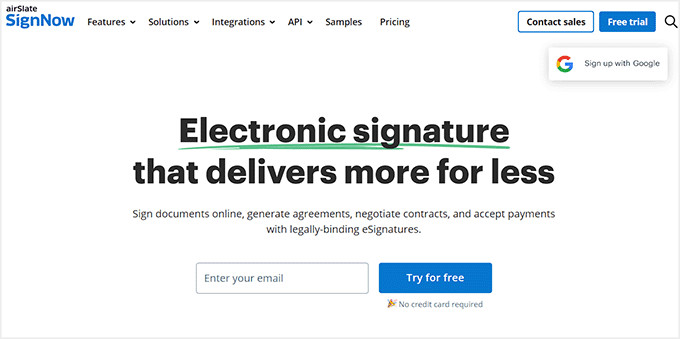
開始するには、signNowのウェブサイトにアクセスし、上部にある「無料トライアル」ボタンをクリックしてください。メールアドレスを入力して「無料で試す」ボタンをクリックするオプションもあります。
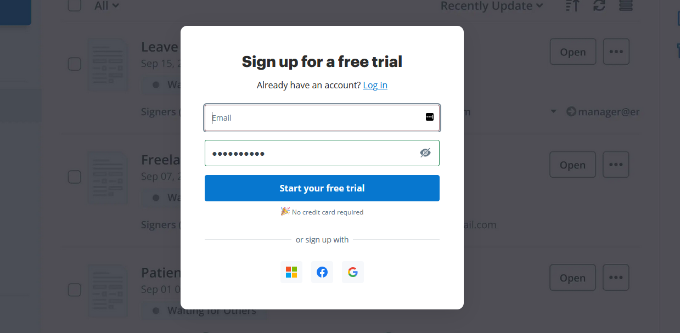
次の画面で、アカウントのパスワードを入力する必要があります。
signNowでは、Facebook、Microsoft、またはGoogleアカウントを使用してサインアップしてアカウントを作成することもできます。
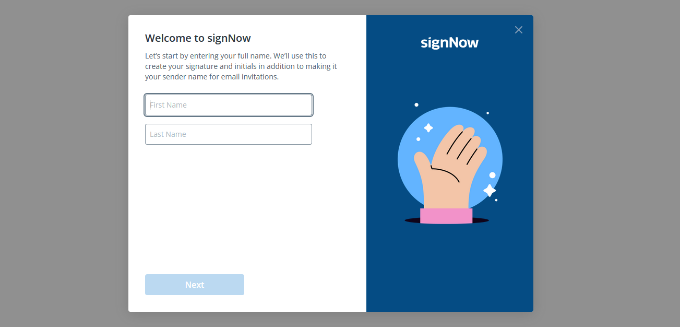
その後、ウェルカム画面が表示され、名前を入力してデジタル署名を作成できます。
それが完了したら、「次へ」ボタンをクリックします。
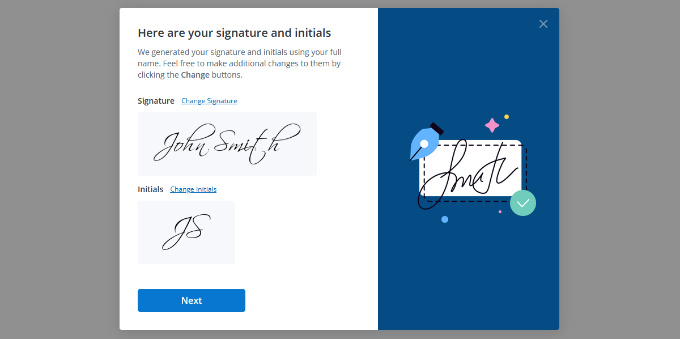
次に、signNowは署名のスタイルとイニシャルを表示します。
必要であれば、署名のスタイルを変更してから「次へ」ボタンをクリックできます。
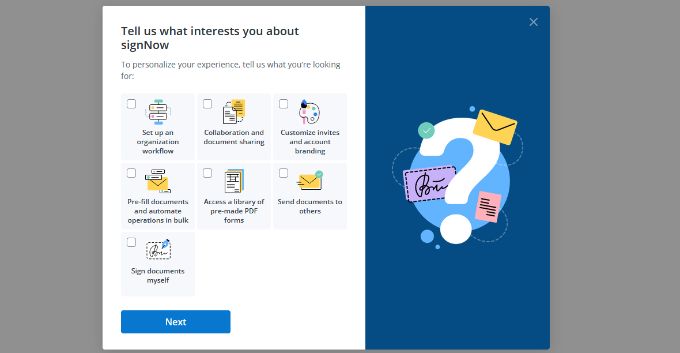
その後、signNowについて興味のあることを選択する必要があります。
チェックボックスを使用して1つ以上のオプションを選択し、「次へ」ボタンをクリックするだけです。
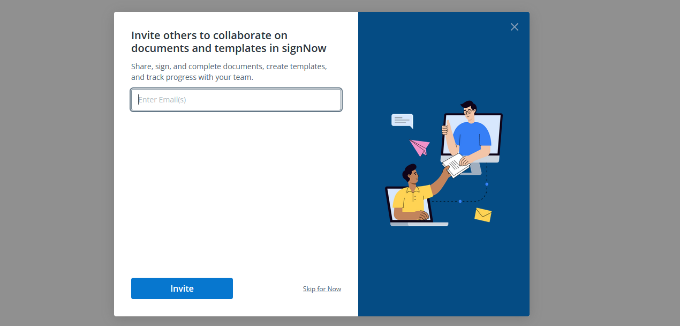
次に、signNowでドキュメントの共同作業に他の人を招待できます。
メールアドレスを入力して「招待」ボタンをクリックするだけです。このステップをスキップして、後で人を招待することもできます。
SignNow を使用して、ドキュメントに電子署名を追加する準備が整いました。
まず、「最初のドキュメントをアップロード」ボタンをクリックしてください。
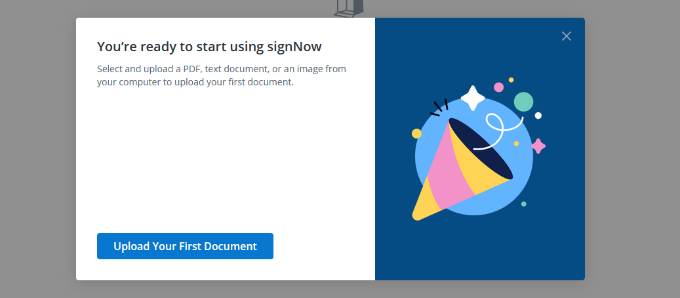
次に、ラップトップまたはコンピューターから契約書をアップロードします。
signNow が契約書をドキュメントビューアに読み込みます。
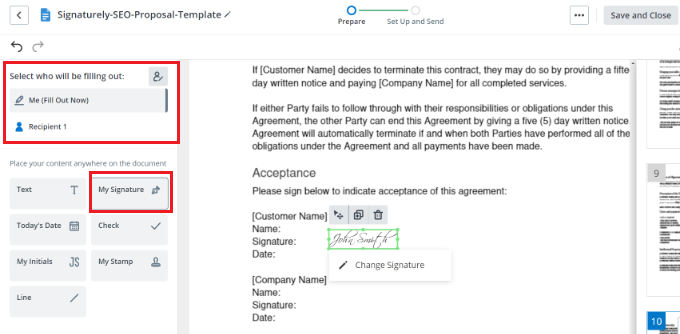
左側のメニューから、ドキュメントに記入するユーザーを選択できます。たとえば、「自分(今すぐ記入)」オプションを選択し、契約書の任意の場所に署名を追加します。
その後、「記入するユーザーを選択」セクションの下で「受信者 1」に変更できます。ここから、契約書に署名してほしい場所に「署名」要素を追加します。
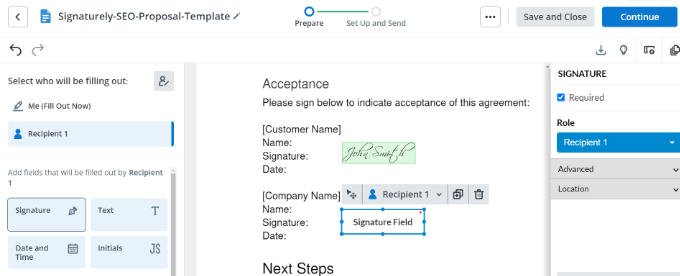
次に、上部にある「続行」ボタンをクリックします。
受信者のメールアドレスを入力し、「招待を送信」ボタンをクリックできます。
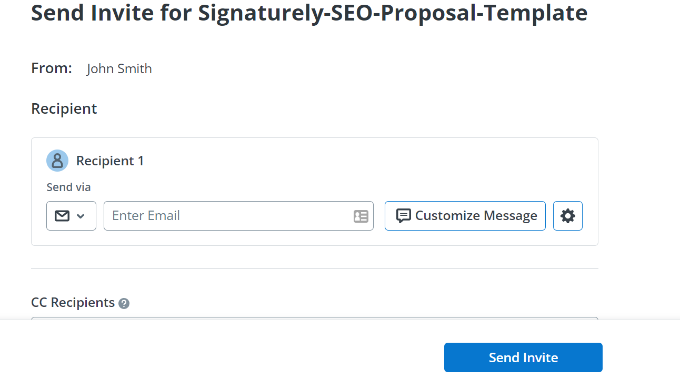
これで完了です!受信者は署名するためのメール招待を受け取ります。署名済みの契約書があなたに返送されると、signNow は署名の記録を保持します。
ボーナス:投稿コンテンツの後に署名を追加する
WordPressブログの著者である場合は、投稿コンテンツの後に署名を追加して、信頼性を確立したい場合もあります。署名を追加することは、コンテンツの所有権を主張することにより、著作権表示としても機能します。
これを行うには、Ad Inserter – Ad Manager & AdSense Ads プラグインをインストールして有効化する必要があります。詳細は、WordPress プラグインのインストール方法に関するチュートリアルをご覧ください。
有効化したら、WordPressダッシュボードから 設定 » Ad Inserter ページにアクセスしてください。ここでは、サイトに署名や広告を追加できる複数のタブが上部に表示されます。
次に、ページ上のコンテンツエディタに署名のテキストを追加する必要があります。また、以下のコードを追加し、希望する画像のリンクに置き換えることで、署名の実際の画像を追加することもできます。
<img src="link-to-image">
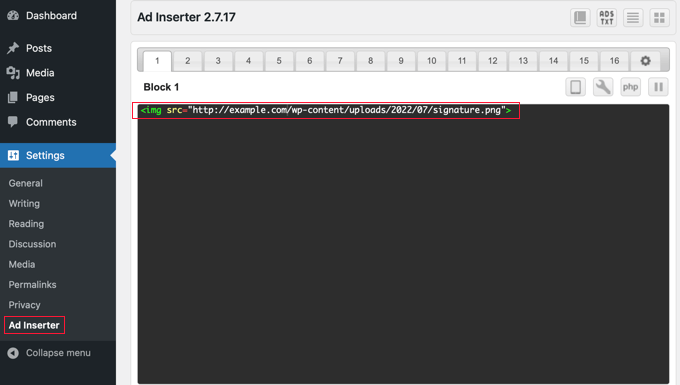
次に、ページを下にスクロールして署名の位置を設定します。ここでは、「投稿」オプションがデフォルトで選択されていることがわかります。
次に、ドロップダウンメニューから挿入ポイントを選択します。広告または署名を各投稿の後に表示するには、「コンテンツの後」オプションを選択する必要があります。
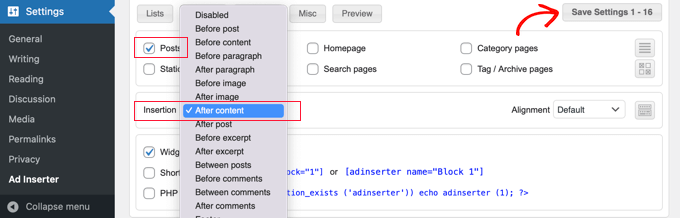
最後に、「設定を保存」ボタンをクリックして設定を保存することを忘れないでください。
より詳しい手順については、WordPress で投稿コンテンツの後に署名または広告を追加する方法に関するチュートリアルをご覧ください。
この記事が、WordPress でデジタル署名付きの契約書フォームを作成する方法を学ぶのに役立ったことを願っています。また、WordPress で GDPR に準拠したフォームを作成する方法に関する初心者向けガイドや、WordPress 向けの最高の電子署名ソフトウェアに関する専門家のおすすめも役立つかもしれません。
この記事が気に入った場合は、WordPressのビデオチュートリアルのために、YouTubeチャンネルを購読してください。また、TwitterやFacebookでも私たちを見つけることができます。


Justin
こんにちは、契約フォームを設定した後、契約のフォローアップのリマインダーを設定したり、WordPressで更新期限が近づいていることを通知したりすることは可能ですか?ありがとうございます。
WPBeginnerサポート
現時点では、この設定ではできません
管理者
トメカ
署名付きの提出物はどこに保存されますか?通知を受け取るべき人に送信されるメールだけですか?それともバックエンドデータベースに保存されますか?よろしくお願いします。
WPBeginnerサポート
プラグインのエントリ領域に送信され、保存されるはずです
管理者
アイシャ・ガーグ
わあ!この非常に役立つ記事をありがとうございます。長年の悩みでした。必ずあなたのポイントを実践します。
WPBeginnerサポート
You’re welcome, glad we could simplify the process
管理者
ダン・B
このフォームをHIPAAに準拠させる方法はありますか?
WPBeginnerサポート
現在のHIPAA準拠機能については、プラグインのサポートに問い合わせる必要があります。
管理者
マハムドゥル・ルーベル
すごい。素晴らしいコンテンツでもあります。あなたのブログから常に新しいことを学びます。
WPBeginnerサポート
Thank you, glad our article could teach you something new
管理者
エベネゼル
この記事のビデオチュートリアルはありますか?
WPBeginnerサポート
現時点ではございませんが、将来的にビデオガイドの可能性について、すべてのお客様の記事を検討しております。
管理者
CJオースティンタウン
わあ…
素敵な記事をありがとうございます。
WPBeginnerサポート
You’re welcome
管理者