


PayPal CommerceをWordPressサイトに接続することで、支払いプロセスを合理化し、ユーザーエクスペリエンスを向上させ、売上を伸ばすことができます。
取引を処理するための信頼性が高く安全な方法を提供し、eコマースビジネス、サブスクリプションサービス、寄付ベースのサイトにとって不可欠なツールとなっています。
私たちはかなりの間eコマースストアを運営してきましたが、信頼性の高い取引を確保するために、PayPalは常に私たちのお気に入りの決済プロセッサの1つでした。
この記事では、WordPressとPayPal Commerceを簡単に接続し、ウェブサイトでのクレジットカード決済を開始する方法を説明します。
💡クイックアンサー:PayPal CommerceをWordPressに接続する方法
プラグインを使用してPayPal Commerceをサイトに接続できます。最適な方法は、お客様の特定のニーズによって異なります。
- シンプルな支払いフォーム:WPFormsを使用して、任意のページまたは投稿に支払いフォームを簡単に作成できます。
- デジタルファイルの販売:Easy Digital Downloadsを使用して、電子書籍、ソフトウェア、その他のデジタル商品を販売します。
- メンバーシップとコース:MemberPressを使用して、定期購読とコンテンツへのアクセスを販売します。
WordPress で PayPal Commerce を使用する理由
PayPal Commerceは、企業やオンラインストア向けの簡素化されたチェックアウトソリューションを提供します。古いPayPal Standardインテグレーションとは異なり、いくつかの強力な機能が付属しています。
- オンサイトチェックアウト:ユーザーはウェブサイトを離れることなく購入を完了できます。これにより、ユーザーエクスペリエンスが向上し、カート放棄が削減されます。
- 主要カードの受け入れ:Visa、Mastercard、American Express、Maestro、Discoverを受け入れることができます。
- アカウント不要:顧客はPayPalアカウントを持っていなくても、クレジットカードで支払うことができます。
- サブスクリプションサポート:メンバーシップや寄付の定期的な支払いを完全にサポートします。
注意:PayPal Commerceを使用してウェブサイトでクレジットカード決済を安全に受け付けるには、サイトにSSL証明書がインストールされ、有効になっている必要があります。
それでは、WordPress と PayPal Commerce を簡単に接続する方法を見ていきましょう。複数の方法を紹介します。あなたのビジネスニーズに最適な方法を選択してください。
方法1: どのWordPressウェブサイトにもPayPal Commerceを追加する
この方法はより簡単で、ウェブサイトでeコマースプラットフォームを使用していないすべてのユーザーにおすすめです。
この方法では、WPFormsを使用します。これは市場で最高のWordPressフォームビルダーであり、ウェブサイト用のフォームを簡単に作成できます。

WPBeginnerでは、お問い合わせフォームや年次アンケートの作成に使用しており、使いやすく管理しやすいことを確認しています。私たちの経験についてさらに詳しく知りたい場合は、WPFormsレビューをご覧ください。
このプラグインを使用してオンライン支払いフォームを作成し、本格的なショッピングカートプラグインを使用せずに支払いを受け付けることもできます。
まず、WPFormsプラグインをインストールしてアクティブ化する必要があります。詳細については、WordPressプラグインのインストール方法に関するステップバイステップガイドをご覧ください。
📒 注:PayPal Commerce機能を利用するには、「Pro」プラン以上が必要です。
有効化したら、WPForms » 設定ページにアクセスしてプラグインのライセンスキーを入力してください。この情報はWPFormsウェブサイトのアカウントで見つけることができます。

次に、WPForms » Addonsページに移動します。
ここから、「PayPal Commerce アドオン」のボックスを見つけて、「アドオンのインストール」ボタンをクリックするだけです。

WPFormsはPayPal Commerceアドオンをインストールして有効化します。
その後、WPForms » 設定ページにアクセスし、「支払い」タブに切り替える必要があります。
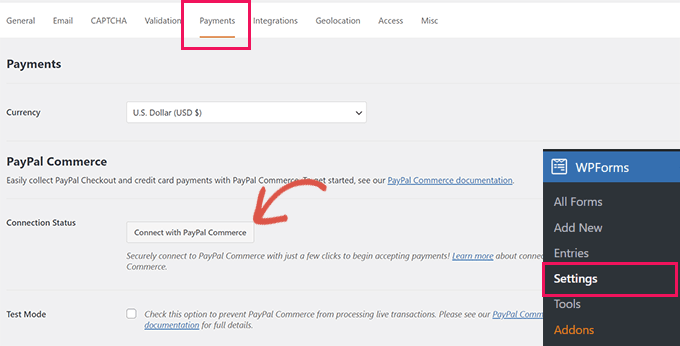
ここから、通貨を選択し、「PayPal Commerceで接続」ボタンをクリックして続行します。
これによりポップアップが表示され、PayPalアカウントにログインするように求められます。その後、PayPalがWPFormsアカウントと接続することを許可するように求められます。
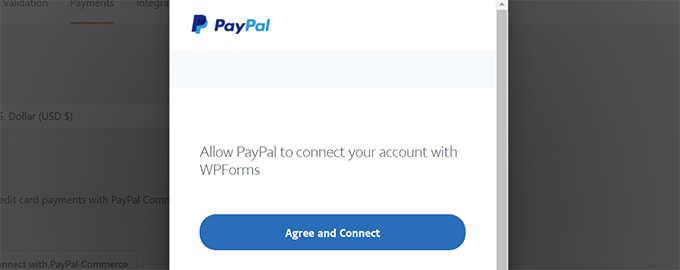
「Agree and Connect」ボタンをクリックして続行します。
アカウントに応じて、PayPal Commerceがセットアッププロセスを案内します。画面の指示に従ってセットアップを完了してください。
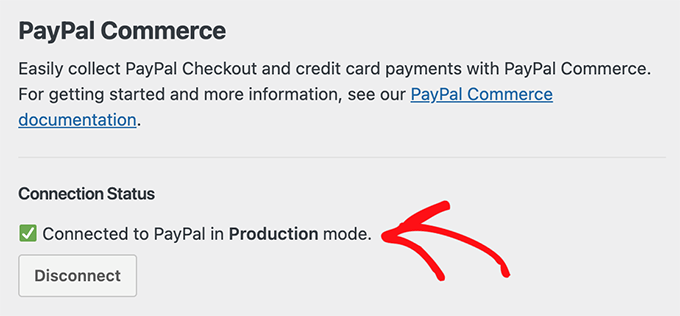
完了すると、ウェブサイトの「支払い」タブに戻り、PayPal Commerce の「接続ステータス」の下に緑色のチェックマークが表示され、接続が成功したことを示します。
PayPal Commerceで支払いを受け付ける準備ができたので、サイトに追加するための支払いフォームを作成する必要があります。
WPForms » 新規追加ページに移動し、フォームに名前を入力します。その後、テンプレートを選択するか、空白のフォームから開始できます。
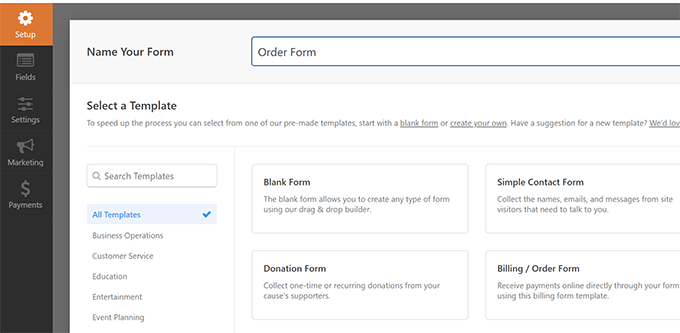
これにより、WPFormsフォームビルダーインターフェイスが起動します。
これはドラッグ&ドロップ式のフォームビルダーで、フィールドをクリックするだけで編集したり、左側の列から新しいフィールドを追加したりできます。
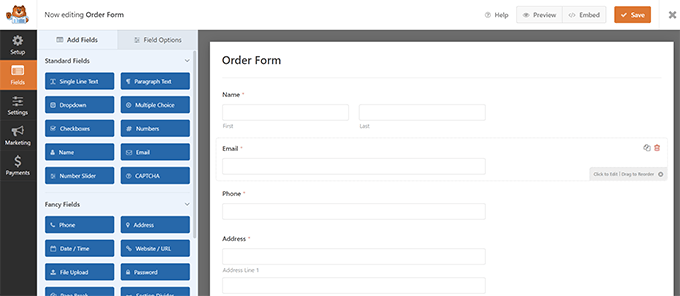
次に、左側の列から PayPal Commerce フィールドをフォームに追加します。
左側の要素をドラッグして、右側のフォームプレビューにドロップするだけです。
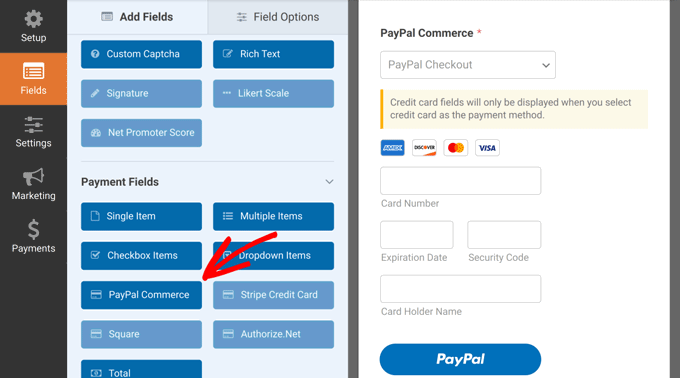
これにより、このフォームでPayPal Commerceの支払いを有効にする必要があることを知らせるポップアップが表示されます。
ポップアップを閉じるには「OK」ボタンをクリックし、次にフォームビルダーの左側メニューにある「支払い」セクションに切り替えます。
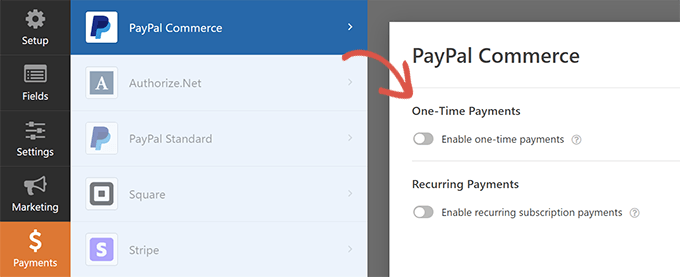
「Payments」セクションに入ったら、「PayPal Commerce」をクリックし、支払いタイプ(一括払いまたは定期払い)を有効にします。
選択に応じて、画面にさらにオプションが表示されます。
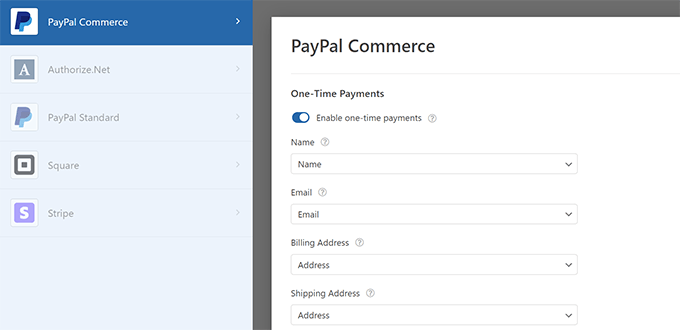
例えば、フォームフィールドと決済フィールドを一致させるように求められます。フォームの「名前」フィールドは、PayPal Commerceの名前フィールドとしてマッピングされます。
同様に、定期支払いオプションを選択した場合、プランを作成し、支払い頻度などのオプションを選択するように求められます。
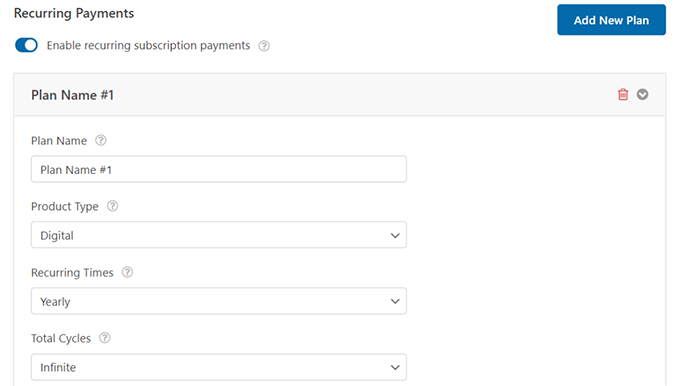
フォームを設定したら、設定を保存するために「保存」ボタンをクリックすることを忘れないでください。
これで、フォームをウェブサイトに追加する準備ができました。
支払いを受け付けたい投稿またはページを編集します。ブロックエディターで、WPFormsブロックを追加します。
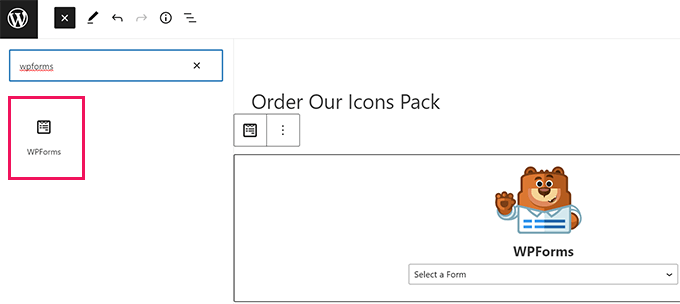
ブロックのドロップダウンメニューから、以前に作成したフォームを選択すると、WPFormsがフォームのプレビューを読み込みます。
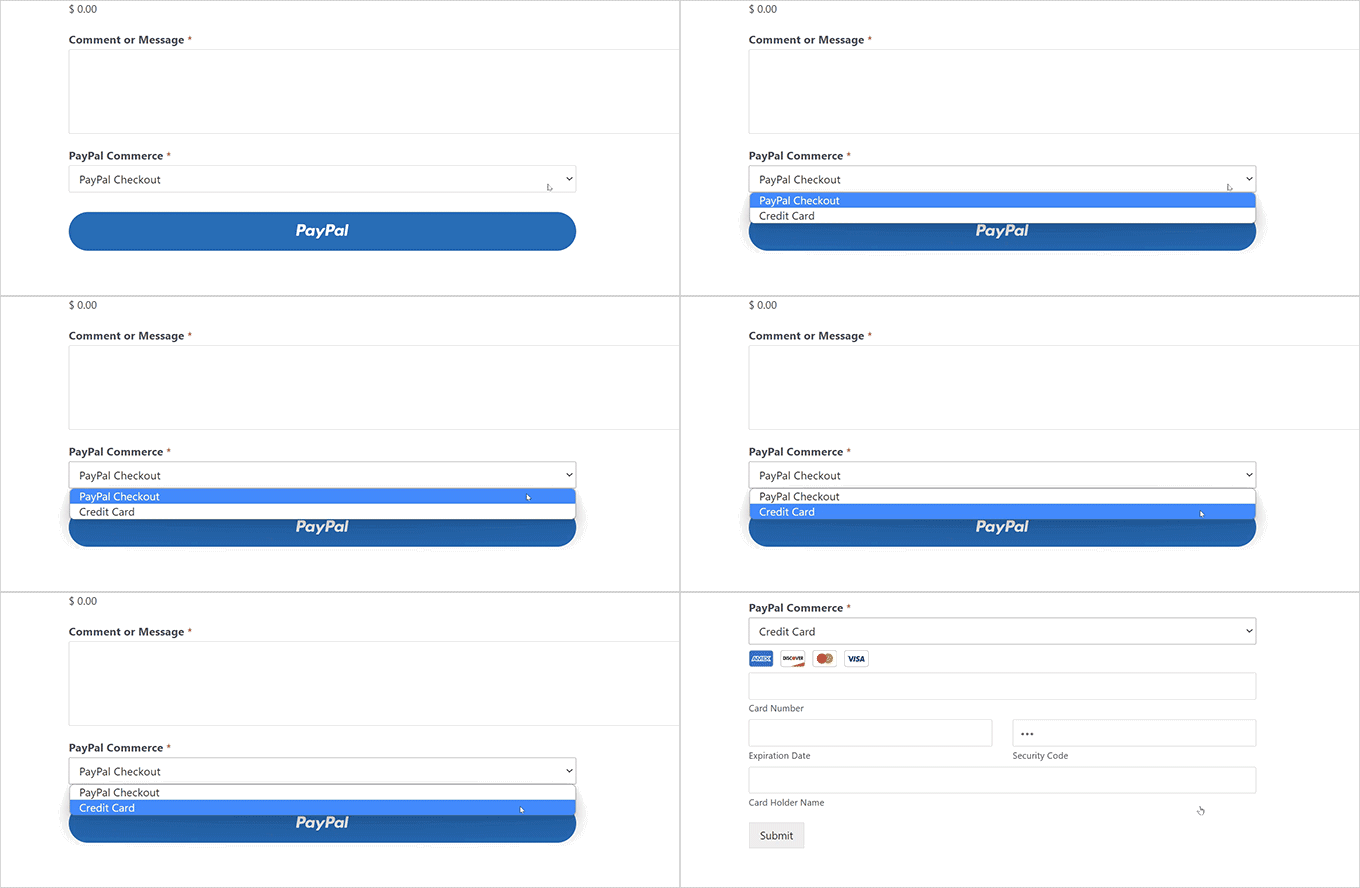
これで、投稿またはページを保存し、新しいブラウザウィンドウでプレビューして、PayPal Commerce支払いフォームが機能していることを確認できます。
まずテストトランザクションを実行することを強くお勧めします。フォームを顧客向けに公開する前に、支払いが正しく処理されることを確認するために、一時的な商品を1ドルで作成するか、100%オフのクーポンを使用できます。
方法2:Easy Digital Downloadsを使用してWordPressにPayPal Commerceを追加する
この方法では、Easy Digital Downloads を使用します。eBook、ソフトウェア、音楽、グラフィック、写真などのデジタル商品を販売するには、この方法を使用することをお勧めします。
Easy Digital Downloadsは、デジタルダウンロードの販売に最適なWordPress eコマースプラグインです。使いやすく、PayPal Commerceを含む多くの支払いプロバイダーをサポートしています。
このツールとそのさまざまな機能についてさらに詳しく知りたい場合は、Easy Digital Downloadsレビューをご覧ください。

まず、Easy Digital Downloadsプラグインをインストールして有効化する必要があります。詳細については、WordPressプラグインのインストール方法に関するステップバイステップガイドをご覧ください。
次に、Easy Digital Downloads用のPayPal Commerce Proアドオンをインストールして有効化する必要があります。これは、WordPressの他のプラグインと同様にインストールできます。
📒 注:このアドオンを有効にするには、Easy Digital Downloadsの「Extended」プラン以上が必要です。
両方のプラグインを有効にしたら、WordPress管理画面にログインし、Downloads » Settingsページに移動して、Licensesタブに切り替えます。
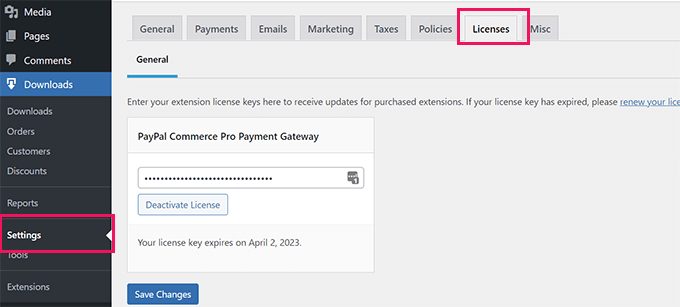
ライセンス情報は、Easy Digital Downloadsウェブサイトのアカウントにあります。
次に、Easy Digital DownloadsでPayPal Commerceをゲートウェイとして設定する必要があります。これを行うには、Downloads » Settingsページに移動し、「Payments」タブに切り替えます。
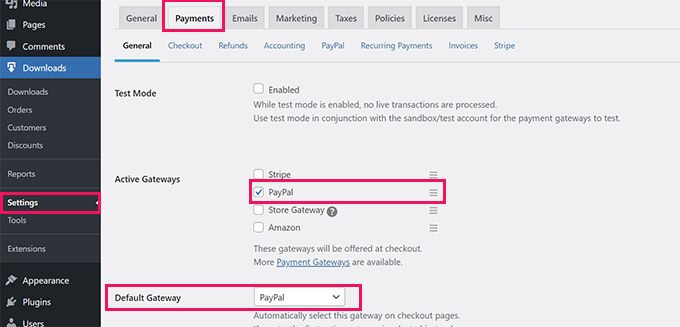
ここから、「アクティブゲートウェイ」セクションで「PayPal」にチェックを入れる必要があります。オプションで、デフォルトゲートウェイとして選択することもできます。
設定を保存するには、「変更を保存」ボタンをクリックすることを忘れないでください。
次に、「支払い」の下にある「PayPal」タブをクリックします。
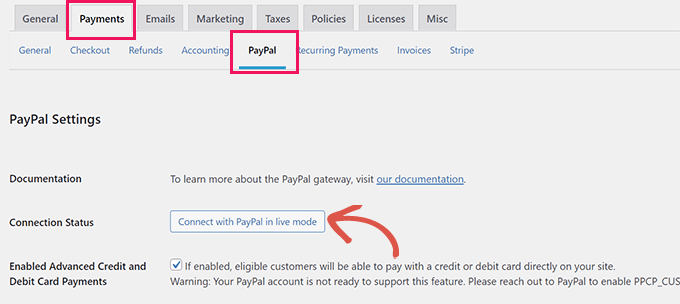
PayPalアカウントでサインインできるポップアップが表示され、画面の指示に従って接続を完了します。
完了すると、ウェブサイトにリダイレクトされ、接続が成功したことを示す成功メッセージが表示されます。
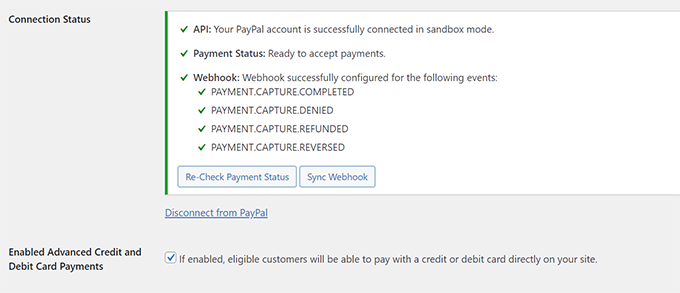
その後、「Advanced Credit and Debit Card Payments」オプションにチェックを入れる必要があります。
変更を保存するには、「変更を保存」ボタンをクリックすることを忘れないでください。
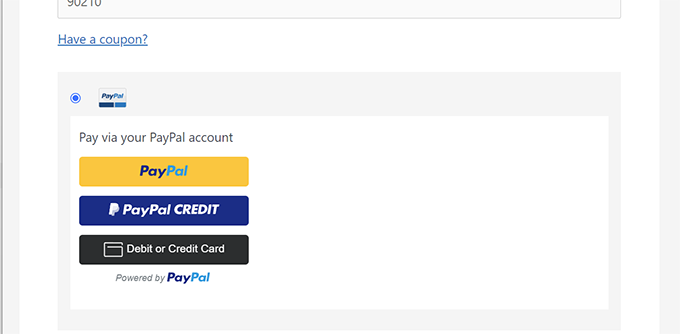
Easy Digital Downloadsで製品を販売すると、顧客はチェックアウト時にPayPal Commerceの支払いオプションが表示されます。
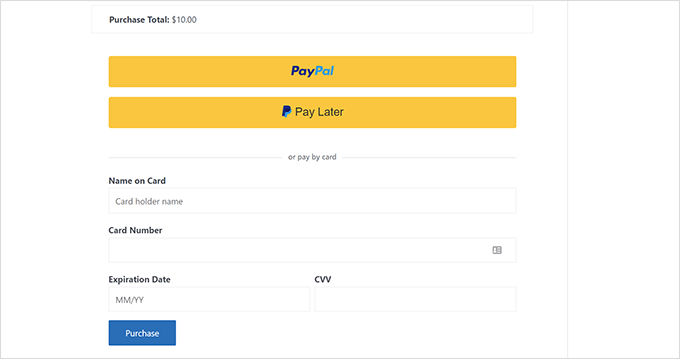
詳細については、WordPressでデジタルダウンロードを販売するための完全ガイドをご覧ください。
方法3:MemberPressを使用してWordPressにPayPal Commerceを追加する
この方法はMemberPressを使用し、ウェブサイトでメンバーシップ、ペイパービューコンテンツ、またはオンラインコースを販売したいユーザーにおすすめです。
MemberPressは、市場で最高のWordPressメンバーシッププラグインであり、サブスクリプションやオンラインコースを簡単に販売できます。
WPBeginnerでは、無料のビデオメンバーシップサイトの構築に使用しました。無料のビデオコースの管理が非常に簡単になります。私たちの経験についてさらに詳しく知りたい場合は、完全なMemberPressレビューをご覧ください。
まず、MemberPressプラグインをインストールしてアクティブ化する必要があります。詳細については、WordPressプラグインのインストール方法に関するステップバイステップガイドをご覧ください。
有効化したら、MemberPress » 設定ページにアクセスしてライセンスキーを入力する必要があります。この情報はMemberPressウェブサイトのアカウントで見つけることができます。

次に、「支払い」タブに切り替え、「(+) 支払い方法を追加」ボタンをクリックする必要があります。
MemberPressは、StripeとPayPalを標準でサポートしています。続行するには「PayPal」を選択する必要があります。
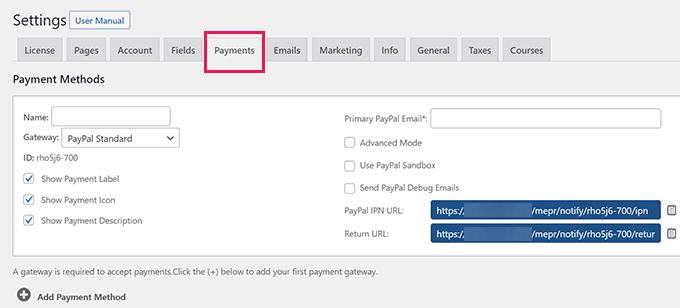
PayPalのメールアドレスを追加し、「オプションを更新」ボタンをクリックして設定を保存します。
MemberPressは、PayPalの方法が古いことを示します。続行するには、「新しいPayPal Commerce Platformにアップグレード」ボタンをクリックしてください。
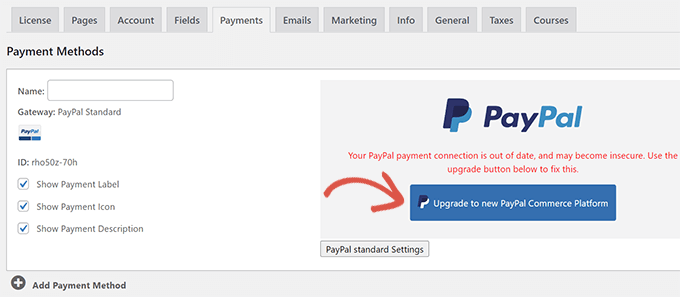
次に、PayPalアカウントをMemberPressに接続するように求められます。
「ライブ接続」ボタンをクリックして続行します。
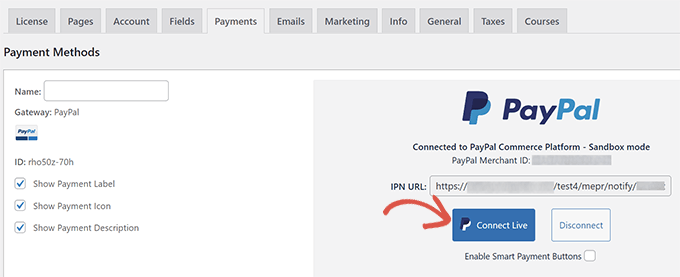
これにより、PayPalアカウントでログインし、MemberPressとPayPalアカウントを連携させる許可を与えるよう求められるポップアップが表示されます。
画面の指示に従ってセットアップを完了してください。完了すると、ウェブサイトにリダイレクトされ、メンバーシップウェブサイトのセットアップを続行できます。
注意:MemberPressを初めて使用する場合は、詳細なセットアップ手順について、メンバーシップサイトの構築方法に関するガイドをご覧ください。
サブスクリプションプランまたはオンラインコースを追加すると、顧客は支払いオプションとしてPayPal Commerceを確認できます。
ボーナス:PayPal Commerceの代替手段
PayPal は WordPress ウェブサイトで支払いを受け付ける便利な方法を提供していますが、市場で唯一のソリューションではありません。
例えば、Stripeを使用してオンライン決済を受け付けることができます。
WP Simple Pay を使用すると、WordPress ウェブサイトを Stripe に簡単に接続できます。本格的なショッピングカート機能を追加せずに、サイトのどこにでも支払いボタンを追加できます。

WP Simple Pay では、定期的な支払いを受け付けたり、支払いフォームにカスタムフィールドを追加したりすることもできます。
その他のオプションについては、オンラインで支払いを受け付けるための 最適な PayPal の代替手段 のリストをご覧ください。
PayPal Commerceに関するよくある質問
WordPressウェブサイトにPayPal Commerceを接続することについて、読者からよく寄せられる質問をいくつかご紹介します。
PayPal Commerce Platformとは何ですか?通常のPayPalとどう違いますか?
PayPal Commerce Platformは、基本的なPayPal StandardまたはExpress Checkoutを超えるオールインワンソリューションです。
デビット/クレジットカード、PayPal、Venmo (米国のみ)、後払いオプション、さらにはローカルの支払い方法まで、すべて 1 つの統合で受け入れることができます。
このプラットフォームはビジネス向けに構築されており、不正防止、カスタマイズ可能なチェックアウト、複数通貨サポートなどの高度な機能が含まれているため、優れた選択肢となります。
PayPal Commerce を使用するには、ビジネス用 PayPal アカウントが必要ですか?
はい、PayPal CommerceにはPayPalビジネスアカウントが必要です。個人アカウントしかお持ちでない場合は、WordPressサイトに接続する前にアップグレードする必要があります。
アップグレードは無料で、クレジットカード処理、カスタマイズ可能なチェックアウト、定期的な支払いなどの高度な機能にアクセスできます。
サイトをPayPalに接続すると、通常、セットアッププロセスの一環としてビジネスアカウントにログインして確認するようにプラグインから促されます。
WordPressサイトでPayPalが支払いオプションとして表示されない場合はどうすればよいですか?
ウェブサイトで PayPal が支払いオプションとして表示されない場合は、次の手順を試してください。
- プラグインの支払い設定でPayPalが有効になっていることを確認してください。
- PayPalビジネスアカウントが正しく接続されていることを再確認してください。
- サイトのキャッシュをクリアし、シークレットブラウザウィンドウでテストしてください。
- PayPal CommerceがPayPalの対象国および通貨をサポートしていることを確認してください。
WooCommerceを使用している場合は、公式のPayPal Paymentsプラグインがインストールされていることを確認してください。古いPayPal Standardメソッドは推奨されなくなりました。
この記事が PayPal Commerce を WordPress ウェブサイトに接続するのに役立ったことを願っています。また、eコマースの価格設定モデル に関するガイドや、最適な WordPress PayPal プラグイン の専門家による選び方もご覧ください。
この記事が気に入った場合は、WordPressのビデオチュートリアルのために、YouTubeチャンネルを購読してください。また、TwitterやFacebookでも私たちを見つけることができます。




デニス・ムトミ
質問です。オンライン決済を始めたばかりの小規模ビジネスにとって、PayPal CommerceとStripeのどちらを使用することのメリット・デメリットについて、何かご意見はありますか?サイト運営者と顧客の両方にとって、どちらがより使いやすいか、ご意見をお聞かせいただけると幸いです。
ありがとうございます。
WPBeginner コメント
いくつかの決済ゲートウェイを比較したこのリストを確認することもできます: https://www.wpbeginner.com/showcase/best-woocommerce-payment-gateways-wordpress/
イジー・ヴァネック
私の記憶が正しければ、そして私が最後に自分で確認したことに基づけば、PayPalの方が取引手数料が高かったのです。複数の支払い方法を検討していたとき、特に中小企業にとっては、取引手数料の点でStripeの方が断然有利でした。もちろん、手数料は国や取引量によって異なる場合がありますが、一般的に、私は常にStripeの方がPayPal Commerceよりも費用対効果が高いと感じていました。したがって、これを重要な点と見なしています。ただし、事業を展開する予定の国でこの情報を確認することは常に良い考えです。
デニス・ムトミ
Hey Jiří. Thanks for bringing your hands-on perspective to my question. I totally get what you’re saying about Stripe vs PayPal.
PayPal definitely has that name recognition going for it – customers just naturally trust it. But you’re right – Stripe’s clearer pricing and lower fees can make a huge difference for small businesses watching their costs.
I’ll definitely do my research but thanks for replying