


WordPressサイトで信頼性の高い支払い方法を見つけるのに苦労していませんか?
Square を使用すれば、製品、サービス、またはメンバーシップを販売する場合でも簡単です。
これは、不正防止、簡単な請求書発行、WordPressプラグインとの簡単な統合などの機能を提供する、シームレスなトランザクションを実現する信頼できる決済処理業者です。
WPBeginnerでは、さまざまな方法をテストした結果、WordPressにSquareを追加することは、チェックアウトプロセスを改善したいと考えているビジネスにとって、簡単で収益性が高いことがわかりました。 🛒
この記事では、Square 決済を WordPress に統合して、ウェブサイトでクレジットカード決済を簡単に受け付ける方法を説明します。
クイックアンサー:WordPressにSquare決済を統合する方法
お急ぎですか?WordPressでSquare決済を受け付けるための最も簡単な2つの方法をご紹介します。
- MyPayKitを使用する場合:コーディングなしで基本的な支払いフォームを作成するための無料プラグインを探している場合。Squareに直接接続しますが、トランザクションごとに少額のアプリケーション手数料がかかります。
- WPForms Proを使用する場合:条件付きロジック、複数ページフォーム、追加のトランザクション手数料なしなどの高度な機能が必要な場合。プロフェッショナルなビジネスに最適です。
WordPressでSquareの支払いを接続する理由
Squareは、クレジットカード決済を容易にする人気の決済ゲートウェイです。WordPressウェブサイトでSquareを使用して、簡単な決済フォームまたはフル機能のeコマースストアを通じて安全に支払いを受け取ることができます。
Stripeの支払いゲートウェイのように、オンラインまたは対面でクレジットカードによる支払いを受け付けるための柔軟なオプションを提供します。
Squareは、アメリカ、カナダ、オーストラリア、日本、イギリスなど、多くの国で利用可能です。
サポートされている国は常に増え続けているため、最新の情報については、Squareの公式グローバル利用可能状況ページを確認することをお勧めします。
🚨 注意: クレジットカード決済を安全に受け付けるには、ウェブサイトでHTTPS/SSLを有効にする必要があります。詳細については、WordPressサイトの無料SSL証明書を取得する方法に関するガイドに従ってください。
それでは、WordPressでSquare決済を接続する方法を見ていきましょう。
MyPayKitとWPFormsの2つの異なる方法を使用してSquareの支払いフォームを追加する方法を説明します。また、WooCommerceを使用してオンラインストアでSquareの支払いを受け入れるなどの他の方法についても説明します。
方法1:MyPayKit(無料)を使用してSquareをWordPressに接続する
WordPressにSquareの支払いフォームを追加する最も簡単な方法は、MyPayKitを使用することです。これは市場で最高のSquareプラグインの1つであり、コーディングなしで数分でプロフェッショナルな支払いフォームを作成および埋め込むことができます。
MyPayKitは、無制限のフォームとトランザクションに対応した無料プランを提供しています。このプランでは、Squareの標準処理手数料に加えて、3%のアプリケーション手数料が課金されます。
ビジネスが成長するにつれて、アプリケーション手数料をなくし、サブスクリプション支払い、Apple Payによるエクスプレスチェックアウトなどの追加機能のロックを解除するためにMyPayKit Proにアップグレードできます。
MyPayKitのインストールとSquareへの接続
まず、無料のMyPayKitプラグインをインストールして有効にする必要があります。手順については、WordPressプラグインのインストール方法に関するガイドを参照してください。
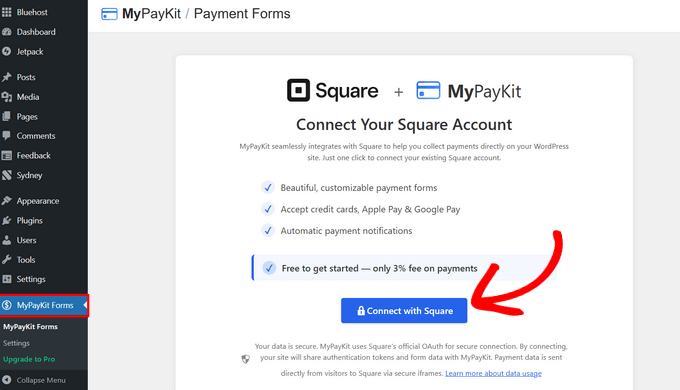
プラグインが有効化されたら、WordPressダッシュボードに追加された MyPayKit Forms メニュー項目をクリックします。
ここから、「Connect with Square」ボタンをクリックして Square アカウントを接続する必要があります。
次に、Squareアカウントにサインインするように求められます。
アカウントに関連付けられたメールアドレスまたは電話番号でサインインできます。
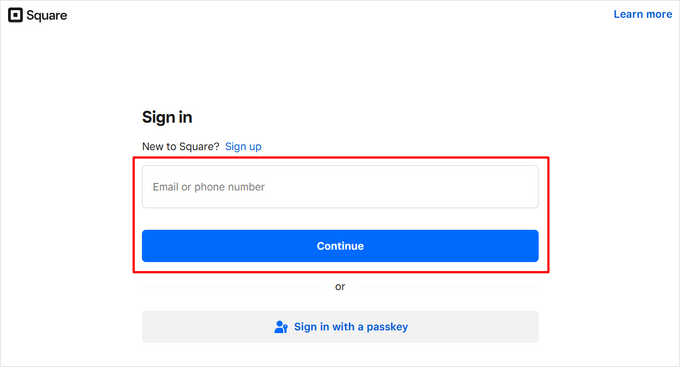
次に、「続行」ボタンをクリックします。
その後、パスワードを入力し、「サインイン」ボタンをクリックしてください。
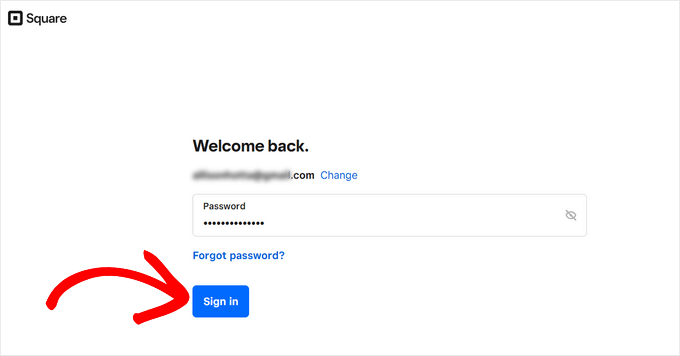
その後、WordPressウェブサイトに送り返されます。成功メッセージが表示され、Squareに接続されていることが示されます。
「+ 支払いフォームを作成」ボタンをクリックすると、最初のSquare支払いフォームを作成できます。
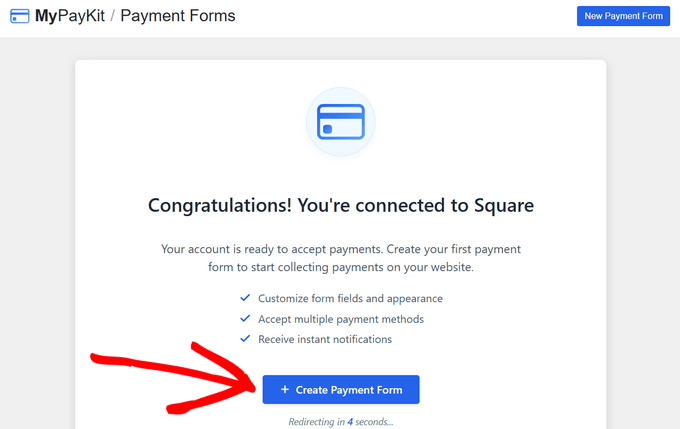
または、数秒待つと、フォームビルダーに自動的に移動します。
WordPressでSquare決済フォームを設定する
MyPayKitフォームビルダー内では、フォーム設定パネルは左側にあります。
右側では、フォームがリアルタイムでどのように表示されるかを確認できます。顧客の名、姓、メールアドレス、支払い詳細、支払い方法の入力欄がすでに用意されています。
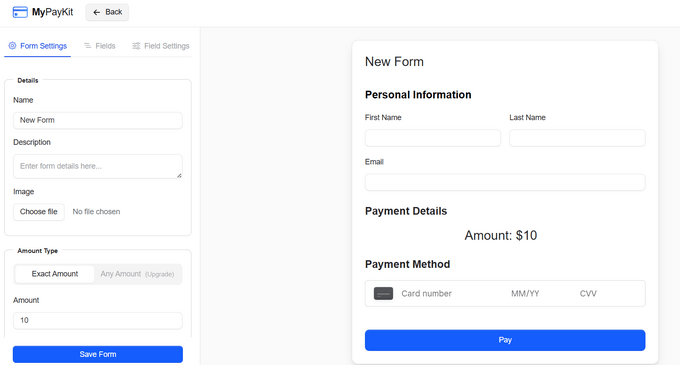
新しいSquare決済フォームは、ニーズに合わせて簡単にカスタマイズできます。
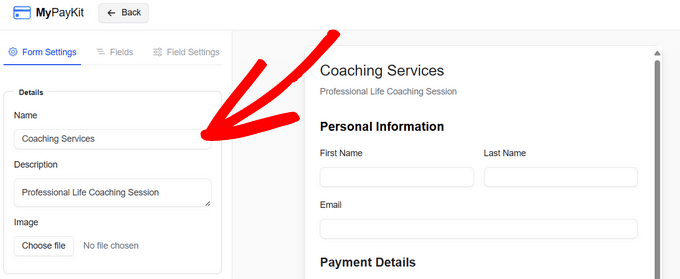
まず、フォーム設定パネルで、以下のような基本的な詳細を入力できます。
- フォーム名: フォームのわかりやすいタイトルを入力してください。これにより、後でフォームを識別しやすくなり、お客様にも表示できます。
- 説明: 支払いが何のためのものかを説明する短い説明をフォームに表示させることができます。
- 画像: フォームに直接表示するビジネスロゴなどの画像をアップロードすることもできます。これはブランディングに役立ち、フォームをよりプロフェッショナルに見せます。
次に、フォーム設定パネルをさらに下にスクロールして、フォームの金額を設定します。
販売する商品またはサービスの価格を入力する場所です。
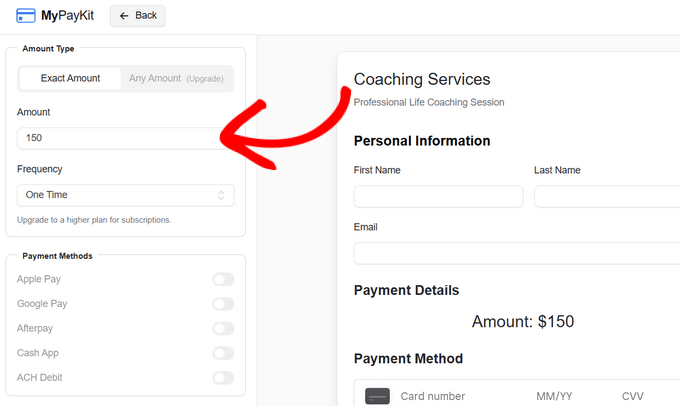
MyPayKitの有料プランのいずれかにアップグレードすると、さらに強力な機能が利用できるようになります。
たとえば、顧客に支払い金額を決定させたり(寄付やペイウォットユアウォンツ価格設定に最適)、定期的なサブスクリプション支払いを設定したり、Cash Appなどのより多くの支払いタイプを受け入れたり、チップを有効にしたりできます。
次に、顧客が支払い後に何を見るかを選択できます。
画面にカスタムのお礼メッセージを表示するか、特別なお礼ページのようなウェブサイトの別のページに送信することができます。
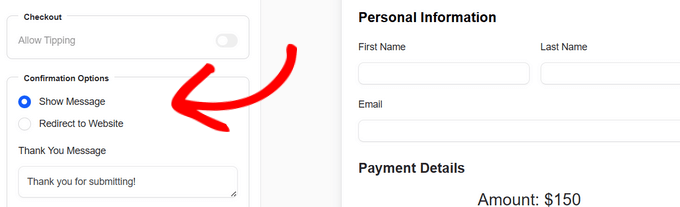
確認オプションの下に、支払い後にユーザーにメールを送信する設定があります。これをオンにするには、「ユーザーにメールを送信」の横にあるボックスにチェックマークを入れるだけです。
有効にしたら、「メールをカスタマイズ」ボタンをクリックします。新しいパネルが開きます。
ここで、「返信先」の名前とメールアドレスを設定し、メールの件名を作成し、メール本文のメインメッセージを入力できます。
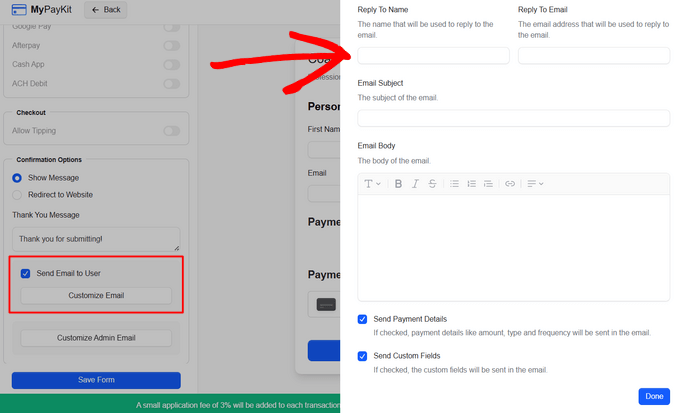
完了したら、「完了」をクリックしてメール設定を保存します。
最後に、顧客からさらに情報を収集する必要がある場合は、支払いフォームに新しいフィールドを簡単に追加できます。これを行うには、「フィールド」タブをクリックします。
追加できるさまざまな種類のフィールドのオプションが表示されます。たとえば、一行テキスト、段落テキスト、電話番号、ドロップダウンメニュー、チェックボックス、日付ピッカーなどです。
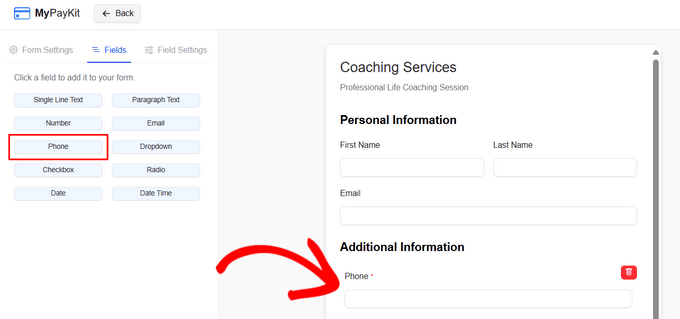
追加したいフィールドタイプをクリックするだけで、支払いフォームに自動的に追加されます。
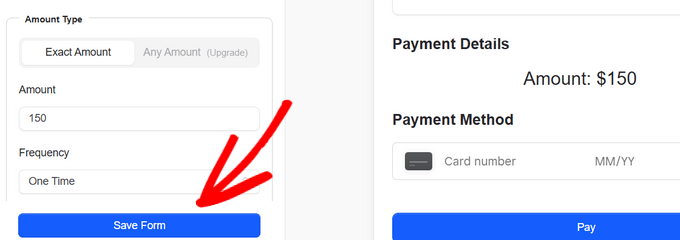
支払いフォームに満足したら、「フォームを保存」ボタンをクリックします。
Square決済フォームをWordPressサイトに追加する
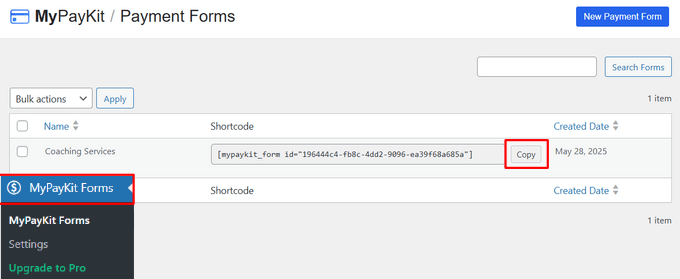
次に、WordPressダッシュボードのメインの**MyPayKit Forms**ページに戻ることができます。作成したフォームがそこにリストされているのがわかります。
フォームの横に、ショートコードがあります。ショートコードは、WordPressの投稿やページにフォームなどの機能を手軽に追加できる短いコードです。
ショートコードの横にある「コピー」ボタンをクリックするだけで、クリップボードにコピーできます。
支払いフォームをウェブサイトに追加するには、新しい投稿またはページを作成するか、フォームを表示したい既存の投稿またはページを編集します。
WordPressエディターに入ったら、上部にあるプラス(+)記号をクリックし、「ショートコード」ブロックを選択します。次に、先ほどコピーしたショートコードをこのブロックに貼り付けます。
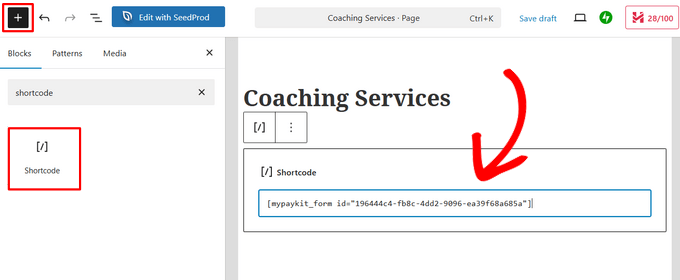
その後、ページを保存または公開できます。
これで、Square決済フォームが実際に動作しているページを確認できます。テストウェブサイトでは以下のようになります。
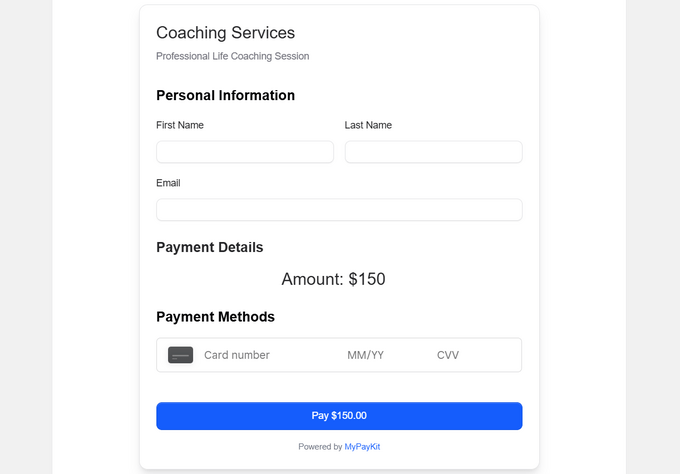
これで完了です!WordPressウェブサイトから直接Square決済を受け付けられるようになりました。
方法2:WPFormsを使用してSquareをWordPressに接続する
Square決済用のフォームを作成するもう1つの簡単な方法は、WPFormsを使用することです。これは、600万以上のウェブサイトで使用されている 最高のWordPressフォームビルダープラグインです。ドラッグ&ドロップビルダーを使用して、WordPressサイト用の決済フォームを含むあらゆる種類のフォームをすばやく作成できます。
WPBeginnerでは、このプラグインを使用して連絡フォームと年次アンケートを作成しましたが、プロセスは非常に初心者向けであることがわかりました。詳細については、WPFormsの完全レビューを参照してください。
このチュートリアルでは、WPForms Proバージョンを使用します。これにより、Squareアドオンにアクセスでき、コーディングなしでクレジットカード決済を受け付けることができます。
何よりも、プロプランでは標準のSquare処理手数料に加えて、追加の取引手数料は一切かかりません。
WPFormsを使用して、Stripe、Authorize.net、およびPayPalを使用してクレジットカード決済を受け付けることもできます。
注意: WPFormsの無料版もありますが、Stripeでの支払いしか受け付けられません。
WPForms のインストールと有効化
まず最初に行う必要があるのは、WPForms Proプラグインをインストールして有効化することです。ヘルプが必要な場合は、WordPressプラグインのインストール方法に関するガイドをご覧ください。
WPFormsを有効にした後、WordPressダッシュボードの WPForms » 設定 に移動します。

この画面で、「ライセンスキー」フィールドにライセンスキーを入力する必要があります。このキーはWPFormsアカウントで見つけることができます。
その後、「Verify Key」ボタンをクリックしてライセンスを有効にしてください。これにより、WordPress 用の Square アドオンを簡単に有効化できます。
WPFormsとSquareの連携
コアプラグインを有効化したら、Squareアドオンをインストールします。
WordPressダッシュボードで、WPForms » Addonsページに移動し、Square Addonが見つかるまでスクロールします。次に、「Addonのインストール」ボタンをクリックする必要があります。
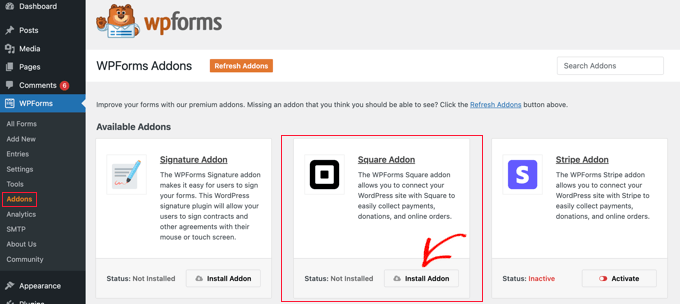
アドオンがインストールされ有効化されたら、WPForms » 設定ページに移動し、決済タブをクリックします。
WPFormsでは、支払い収集に使用する通貨を選択できます。ドロップダウンメニューから正しい通貨が選択されていることを確認してください。
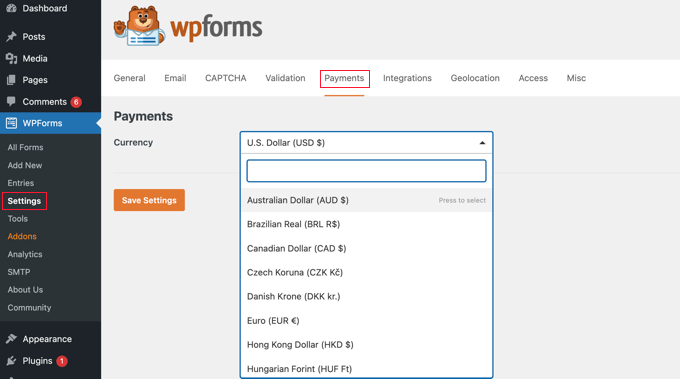
次のステップは、WPFormsをSquareアカウントに接続することです。
この接続を行うには、ページを下にスクロールして接続ステータスセクションに移動します。その後、「Squareと接続」ボタンをクリックしてください。
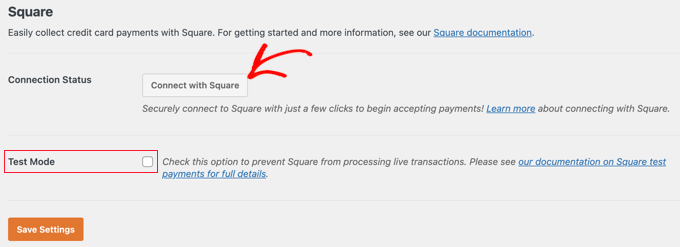
画面の指示に従って、新しいSquareアカウントを作成するか、WPFormsを既存のSquareアカウントに接続できるようになりました。
支払いフォームをテストしたい場合は、「テストモード」オプションをオンにしてください。これにより、フォームが正しく機能していることを確認するためにテスト支払いを実行できます。
重要:テストモードを使用するには、Square Developerダッシュボードから個別のサンドボックスAPIキーセットを生成する必要があります。ライブキーはテストモードでは機能しません。
この手順を強くお勧めします。これにより、実際のクレジットカードに請求することなく、完全なチェックアウトをシミュレートできます。
テストが終了したら、必ずチェックボックスのチェックを外してください。設定を保存するには、必ず下部にある「設定の保存」ボタンをクリックしてください。
WordPressでSquare決済フォームを作成する
Squareへの接続に成功したら、支払いフォームを作成する必要があります。そのためには、WordPress管理画面のWPForms » 新規追加に移動してください。
まず、フォームのタイトルを提供する必要があります。次に、「請求/注文フォーム」テンプレートまでスクロールダウンし、「テンプレートを使用」ボタンをクリックします。
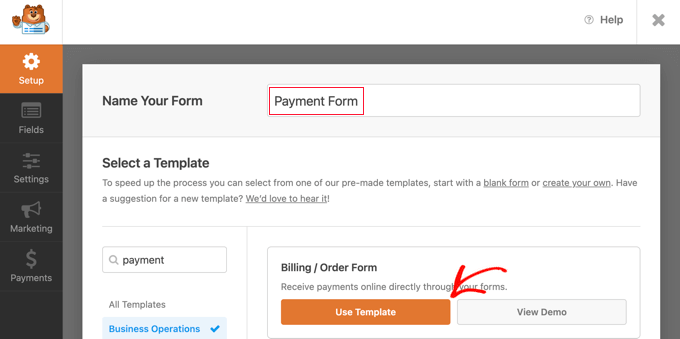
WPFormsは、フォームテンプレートをドラッグ&ドロップビルダーに自動的に読み込みます。これには必要なフィールドのほとんどが含まれており、フォームのフィールドの追加、削除、変更が簡単に行えます。
たとえば、フォームに複数の項目リストが追加されたため、訪問者は支払いを希望する製品またはサービスを選択できます。このフィールドをクリックすると、フィールドのラベルと各項目の名前と価格をカスタマイズできます。
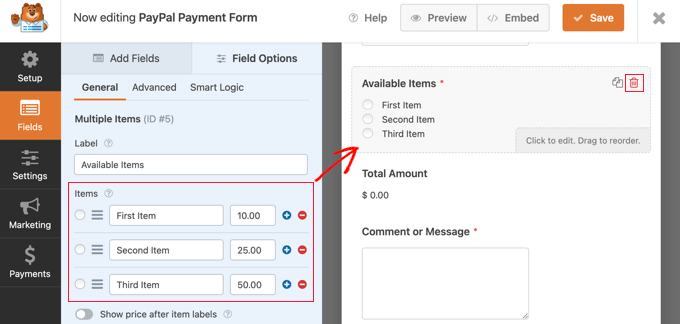
単一の商品のみを提供している場合は、「複数の商品」フィールドの右上にあるゴミ箱アイコンをクリックして、そのフィールドを削除してください。
次に、下にスクロールして単一商品フィールドを見つけ、フォームにドラッグします。
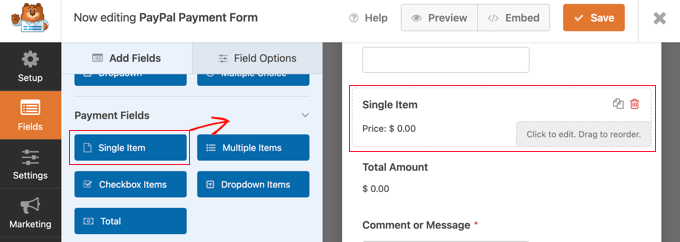
このフィールドをクリックしてカスタマイズできます。
例えば、フィールドのラベル、説明、価格を変更できます。右側のフォームのプレビューは自動的に更新されます。
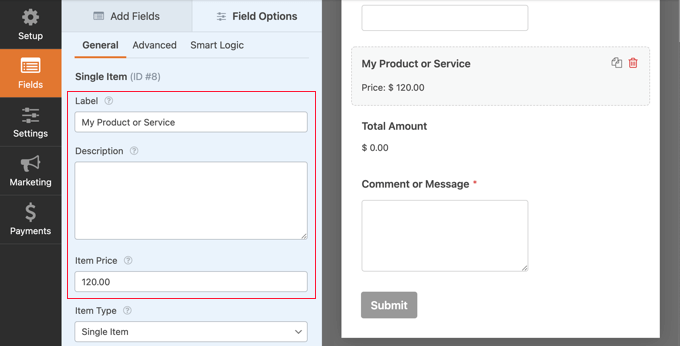
単一の商品のみを提供している場合は、合計フィールドは不要です。自由に削除してください。
次に、顧客の支払い情報を収集するために、フォームにSquareフィールドを追加する必要があります。「フィールドの追加」タブをクリックし、「支払いフィールド」セクションまでスクロールするだけです。
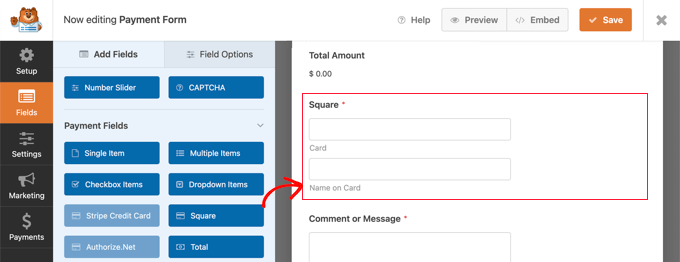
これで、Squareフィールドを支払いフォームの所定の位置にドラッグできます。
そうするとすぐに、このフォームで Square 決済を有効にする必要があることを知らせる通知が表示されます。
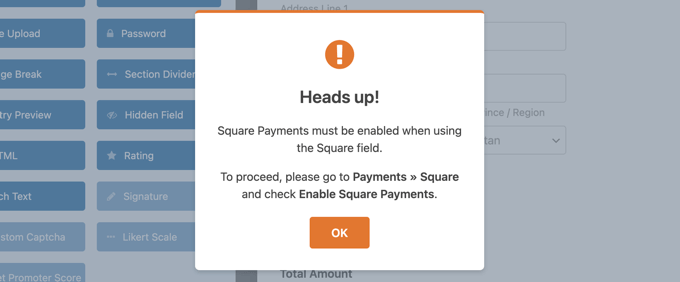
「OK」ボタンをクリックしたら、WPFormsエディターのPayments » Squareに移動します。そこに移動したら、「Enable Square Payments」設定をオンの位置に切り替える必要があります。
その後、「支払い説明」フィールドに説明を入力できます。このテキストは、顧客のクレジットカード明細書に表示されます。
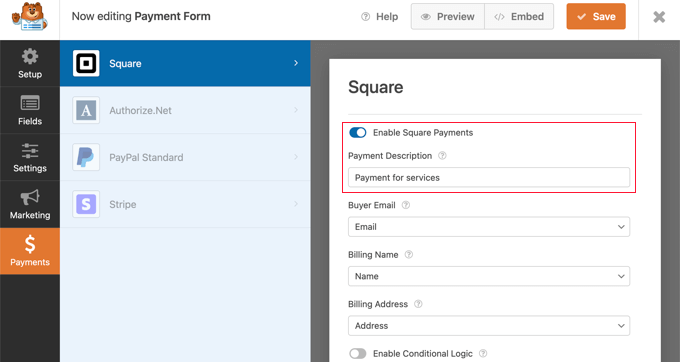
その他のオプション設定も完了することをお勧めします。これにより、Squareは作成したフォームのどこに顧客のメールアドレス、名前、請求先住所があるかを知ることができ、メールレシートを送信できます。
最後に、WPFormsではフォームにスマート条件付きロジックを設定することもできます。これは、顧客がクレジットカードやPayPalなどの複数の支払い方法から選択できるようにしたい場合に便利です。
クレジットカード決済フォームの外観に満足したら、変更を保存する時間です。これを行うには、画面上部にある「保存」ボタンをクリックするだけです。
Square決済の通知メールの設定
次に、フォームが送信されたときに自分に送信されるメール通知を設定できます。注文が行われた後に顧客に送信される通知メールを設定することもできます。
顧客が支払いフォームを完了するたびに、デフォルトでWPFormsはWordPress管理者にメールを送信します。ただし、これらのメールを別のメールアドレスに送信したり、 複数の人に通知したりすることもできます。
これはWPFormsを使用すると簡単にできます。メール通知をカスタマイズするには、[設定]タブをクリックし、[通知]を選択してください。
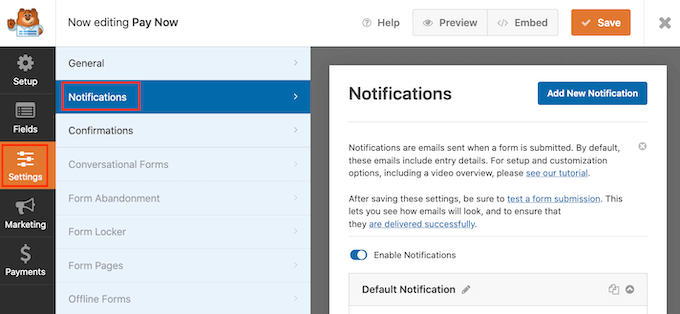
この画面で、「送信先メールアドレス」フィールドを探します。デフォルトでは、これは{admin_email}に設定されており、WordPressにWordPress管理者のメールアドレスを使用するように指示します。
この動的テキストを削除し、他のメールアドレスに置き換えることができます。「送信先メールアドレス」フィールドに新しいアドレスを入力するだけです。複数の人にメールを送信したい場合は、各アドレスをコンマで区切ってください。
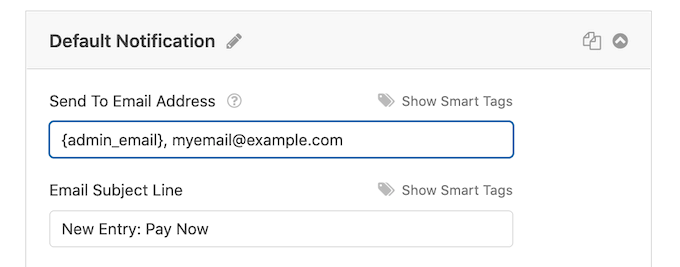
メールの件名、メッセージなどを編集することもできます。
次に、お客様の購入を確定し、感謝の意を伝えるメール通知を設定します。そのためには、「新規通知を追加」ボタンをクリックする必要があります。

WPFormsは、この通知に名前を提供するように求めます。このチュートリアルでは、「顧客通知」と呼びます。
その後、WPForms にはカスタマイズ可能なすべての通知フィールドが表示されます。
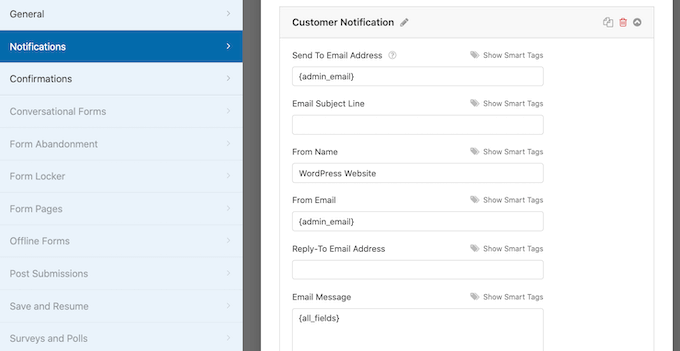
スマートタグを入力すると、通知メールが顧客のメールアドレスに送信されます。「送信先メールアドレス」オプションの横にある「スマートタグを表示」リンクをクリックするだけです。
その後、フォームの「メール」フィールドを選択する必要があります。これにより、WPFormsは顧客が支払い時に提供したメールアドレスを使用できます。
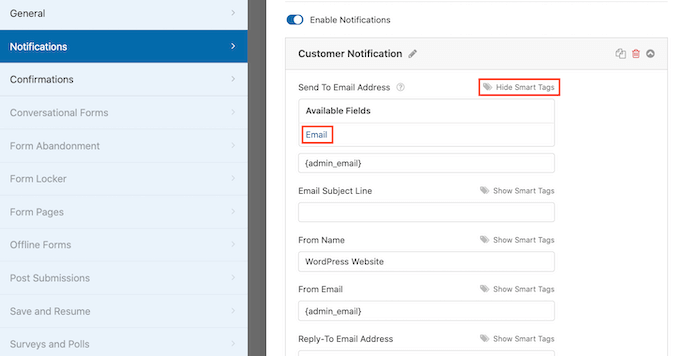
これで、件名やメール本文などの通知メールの残りの部分をカスタマイズできます。たとえば、顧客の名前や購入した商品に関する情報にスマートタグを使用して、メールコンテンツをパーソナライズすることができます。
WPFormsは、注文時に画面上に通知も表示します。これは、「確認」タブをクリックして確認メッセージを編集することでカスタマイズできます。
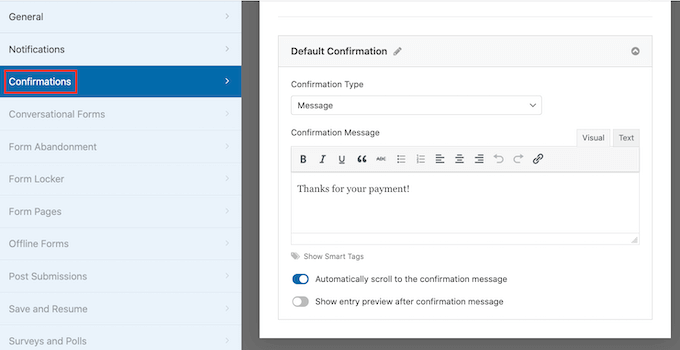
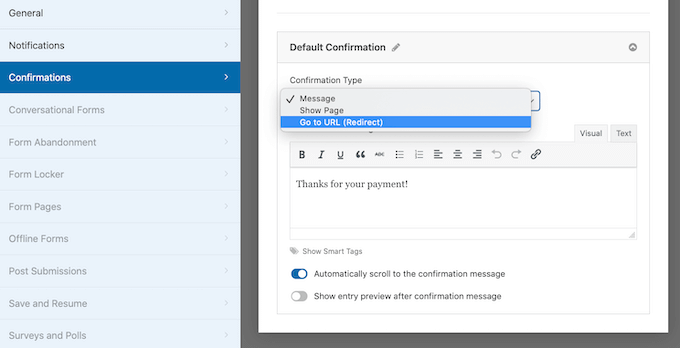
メッセージを表示する代わりに、特定のページを表示したり、顧客を別のURLにリダイレクトしたりすることもできます。
この変更を行うには、「確認タイプ」ドロップダウンを開くだけです。利用可能なオプションから選択できるようになりました。
最後に、これらのメール通知が受信者のメール受信トレイに配信され、スパムフォルダに入らないようにする必要があります。これを確実に行う最善の方法は、SMTPサービスプロバイダーを使用してメールの配信可能性を向上させることです。
詳細については、WordPressがメールを送信しない問題を修正する方法に関するガイドをご覧ください。
WordPressウェブサイトに支払いフォームを追加する
最後のステップは、新しいSquare決済フォームをWordPressウェブサイトに追加することです。WPFormsを使えば、どこにでも簡単にフォームを追加できます。
新しい投稿またはページを作成するか、既存のものを編集します。次に、上部にあるプラス(+)記号をクリックし、WordPressエディターにWPFormsブロックを追加します。
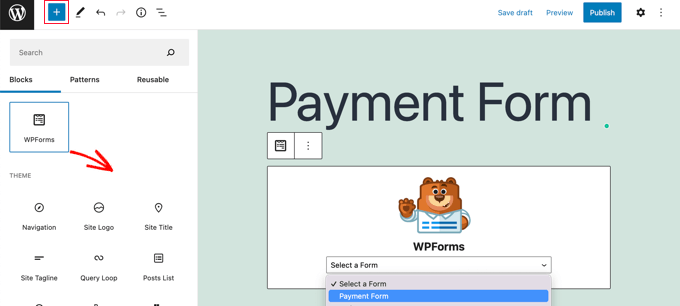
その後、WPFormsブロックのドロップダウンメニューから支払いフォームを選択します。
終了したら、ページを保存または公開し、「プレビュー」ボタンをクリックしてフォームが機能していることを確認できます。
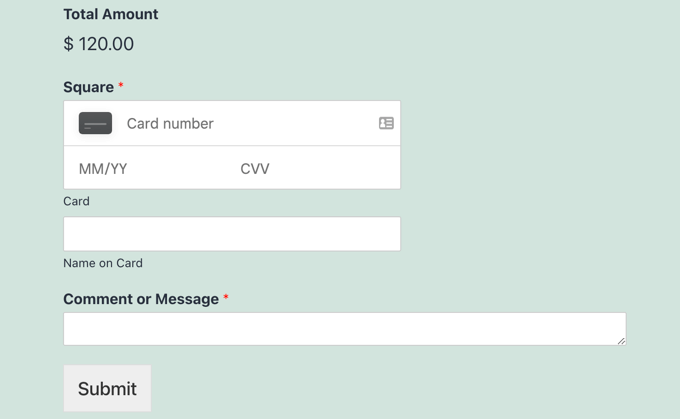
おめでとうございます。これでWordPressにSquare決済が接続されました。
Square支払いフォームを、WPFormsのネイティブ統合を使用して、メールマーケティングサービス、Googleスプレッドシート、その他のアプリに接続して、ワークフローをさらに合理化できます。
SquareをWordPressに接続するその他の方法
WPFormsは、Squareの支払いをWordPressサイトに接続する支払いフォームを簡単に作成する方法を提供します。ただし、ユーザーによってはニーズが異なり、代替のSquareプラグインを探している場合があります。
たとえば、会員制サイトを開始したり、オンラインストアを作成して物理的な商品を販売したり、ブログで電子書籍を販売したり、オンラインコースを販売したり、さらには寄付を受け付けたりすることができます。
Squareが常に最良の選択肢とは限りません。それは、StripeがWordPressにおいてSquareよりもはるかに優れたプラグインサポートを提供しているためです。
MemberPress、WP Simple Pay、Easy Digital Downloadsなどの多くの人気プラグインは、Stripe統合を組み込んで提供しています。
詳細については、最高のStripe支払いプラグインに関するガイドをご覧ください。
ただし、WooCommerceストアを実行している場合は、公式のSquare for WooCommerce拡張機能を使用してSquareサポートを簡単に追加できます。
この方法は、ショッピングカート、在庫管理、複数の商品リストなど、完全なオンラインストア機能を必要とするユーザーにとって最良の選択肢です。
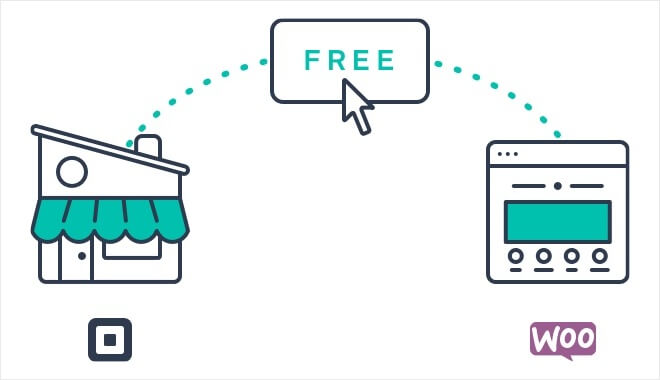
この拡張機能は、ウェブサイトとSquareアカウント間で商品を同期します。
実店舗にとっては救世主となります。なぜなら、在庫も同期するからです。店舗で商品を販売すると、ウェブサイト上の在庫レベルが即座に更新され、過剰販売を防ぎます。
それに加えて、WooCommerce Subscriptions拡張機能と組み合わせて使用すると、定期的な支払いをサポートします。
WordPressでSquare決済を受け付けることに関するよくある質問
WordPressでSquare決済を受け付ける予定の読者からよく寄せられる質問を以下に示します。
Squareの取引手数料はいくらですか?
Squareの取引手数料は、国や取引の種類によって異なる場合があります。
通常、オンライン決済ごとに少額のパーセンテージと固定料金が課金されます。最も正確なレートについては、お住まいの地域の公式 Square 料金ページを確認することをお勧めします。
WordPressでSquareをサブスクリプションまたは定期支払いとして使用できますか?
はい、Squareで定期的な支払い設定が可能です。
これを行うには、MyPayKitのProバージョンや、WooCommerce Subscriptionsと組み合わせた公式のSquare for WooCommerce拡張機能など、サブスクリプションをサポートするプラグインが必要です。
Squareは私の国で利用できますか?
Squareは現在、米国、カナダ、オーストラリア、日本、英国、アイルランド、フランス、スペインなどの国で支払い処理をサポートしています。
常に拡大しているため、公式ウェブサイトで最新の対応国リストを確認することをお勧めします。
WordPressサイトでSquareを使用するためにSSL証明書は必要ですか?
はい、オンライン決済を安全に受け入れるにはSSL(HTTPS)証明書が必須です。
お客様のブラウザとウェブサイト間に安全な接続を確立し、クレジットカードの詳細を安全に保ちます。多くのWordPressホスティングプロバイダーは、現在無料のSSL証明書を提供しています。
WooCommerceでSquareを使用できますか?
もちろんです。オンラインストアをSquareアカウントに接続できる、公式のSquare for WooCommerce拡張機能があります。
これにより、支払いを処理し、製品在庫を自動的に同期することもできます。
WordPressでの支払い受け付けに関する専門家ガイド
Square決済の接続方法がわかったので、WordPressで他の種類の支払いを受け付ける方法に関する他のガイドもご覧になりたいかもしれません。
- WordPressサイトで簡単にクレジットカード決済を受け付ける方法
- WordPressでStripeを使って支払いを受け取る方法
- WordPressでAlipayの支払いを受け付けるための初心者ガイド(簡単な方法)
- WordPressにKlarna決済を追加する方法(簡単な方法)
- WordPressでACH決済を受け付ける方法(定期または一括)
- WordPressでAffirmの支払いを受け付けるための究極ガイド(簡単な方法)
- WordPress & WooCommerceにVenmoを追加する方法
- WordPressでApple Payを受け入れる方法(簡単な方法)
- WordPressでGoogle Payの支払いを受け付けるための初心者ガイド(簡単な方法)
- WordPress でビットコイン決済を簡単に受け付ける方法(ステップバイステップ)
この記事が気に入った場合は、WordPressのビデオチュートリアルのために、YouTubeチャンネルを購読してください。また、TwitterやFacebookでも私たちを見つけることができます。


ミケーレ
フォームの設定とSquareとの連携は簡単でしたが、フォームに「Web Payments SDK は本番環境で作成されたアプリケーションIDで初期化されましたが、現在サンドボックスを使用しています。」というメッセージが引き続き表示されます。これをどう変更すればよいかわかりません。どなたかご存知ですか?
WPBeginnerサポート
これは通常、Square アカウントが現在テスト用のサンドボックス状態であることを意味します。つまり、請求は送信されませんが、テストに使用されます。Square にログインして、本番環境に切り替えることで請求を開始できます。
管理者