


複数のWordPressサイトを管理することは、ビジネスにとって賢明な選択肢となり得ます。これにより、さまざまな顧客グループをターゲットにし、メインサイトを安全に保つことができます。
しかし、これらのサイトをリンクして連携させるのは少し難しい場合があります。心配しないでください。思ったよりも簡単です。
このガイドでは、WordPressサイトをすべて接続する3つの簡単な方法を探ります。
複数のWordPressサイトを連携させる理由
WordPress ブログやオンラインコースのウェブサイトなど、複数のウェブサイトがあるとしましょう。
ブログからコースを購入した場合、サイト上で手動で登録する必要があり、そこには学習管理システム(LMS)があります。これは多くの時間を要したり、ヘルプを雇う必要がある場合は多くのお金がかかる可能性があります。
一方で、これらのウェブサイトを接続することで、さまざまなタスクを自動化し、時間を節約できます。
顧客がコースを購入すると、別の会員サイトに自動的に登録およびエンロールされます。これは、メインのWordPressサイトを安全に保つための良い習慣です。
多くの人は、多数のサイトを接続する際にWordPressマルチサイトネットワークの作成を考えます。しかし、各ウェブサイトを接続するためにマルチサイトネットワークを実行する必要はありません。実際、それは通常最善の解決策ではありません。
次のセクションでは、異なるウェブサイトを連携させるための3つの簡単な方法を紹介します。興味のあるセクションに直接ジャンプするには、下のリンクをクリックしてください。
準備はいいですか?早速始めましょう。
方法1:プラグインを使用して複数のWordPressサイトを連携させる
2つのウェブサイトを接続し、互いに通信させるための最良の方法は、Uncanny Automatorプラグインを使用することです。これは最高のWordPress自動化プラグインであり、ウェブサイトで自動化されたワークフローを作成するのに役立ちます。
このプラグインは、WordPressウェブサイト向けのZapierのようなものだと考えてください。Uncanny Automatorを使用すると、複数のウェブサイト間で簡単に接続を作成できます。
このチュートリアルでは、WooCommerceストアと会員制ウェブサイトがある状況を考えてみましょう。
Uncanny Automatorを使用して両方のウェブサイトを接続する方法を説明します。目標は、ストアでコースを購入したときにメンバーシップサイトで顧客を自動的に登録することです。
注意: 開始する前に、WooCommerceストアに製品を追加し、メンバーシップサイトで異なるメンバーシップレベルを作成したことを確認してください。
次に、両方のウェブサイトにUncanny Automatorプラグインをインストールする必要があります。詳細については、WordPressプラグインのインストール方法に関するガイドをご覧ください。
アクティベーション後、Uncanny Automator無料プラグインのインストールを求められます。Liteバージョンは機能が制限されており、Proバージョンのベースとして使用されます。
その後、WordPressダッシュボードからAutomator » 設定に移動し、ライセンスキーを入力する必要があります。キーはUncanny Automatorのアカウントエリアで見つけることができます。
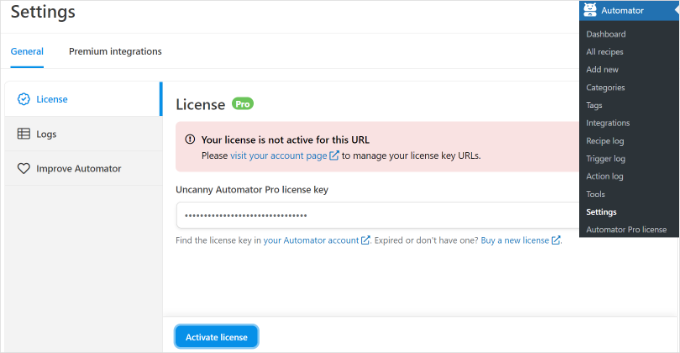
キーを入力した後、「ライセンスを有効化」ボタンをクリックするのを忘れないでください。
次に、両方のWordPressウェブサイトで有効化の手順を繰り返す必要があります。
WooCommerce ストアで商品を購入するためのレシピを作成する
次のステップは、顧客があなたの製品を購入したときにWooCommerceストアでレシピを作成することです。「レシピ」は自動化です。
開始するには、WordPress管理パネルからAutomator » 新規追加に移動してください。
その後、レシピタイプを選択するように求められます。ログイン中のレシピはログイン中のユーザーのみによってトリガーされますが、「すべてのユーザーがトリガーできる」レシピもあります。
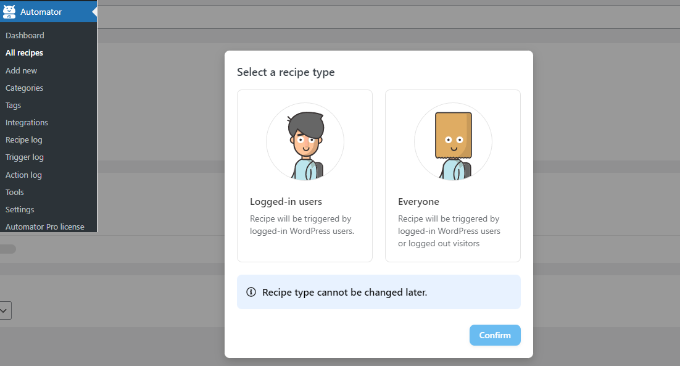
お客様はアカウントを作成してログインして購入するため、「ログイン中のユーザー」をレシピタイプとして選択してください。その後、「確認」ボタンをクリックできます。
次に、レシピの名前を入力し、統合として「WooCommerce」を選択します。名前は参照用であり、ユーザーには表示されません。
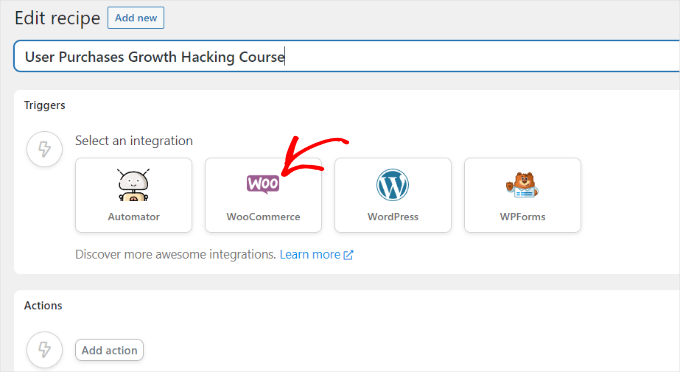
次に、レシピのトリガーを選択する必要があります。
トリガーとして「ユーザーが注文を完了し、支払いを行い、注文のサンキューページに到達した」を選択するだけです。
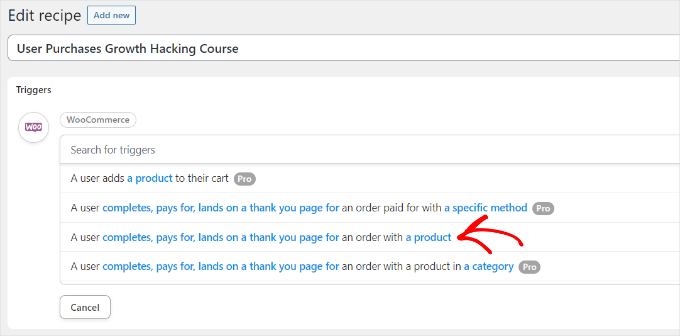
次に、トリガー条件を選択するように求められます。
条件として「~の支払い」を選択し、「保存」ボタンをクリックできます。
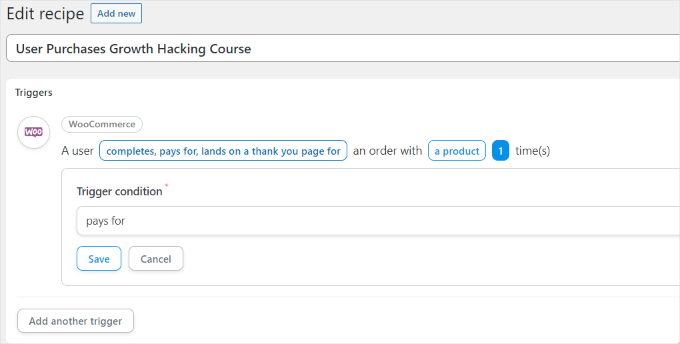
その後、Uncanny Automator はレシピの製品を選択するように求めます。
WooCommerceストアでデジタル製品を選択してください。このチュートリアルでは、「WordPressコース:究極のグロースハッキング」を選択します。
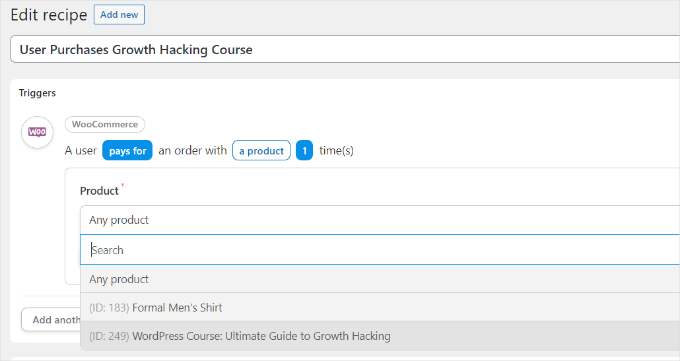
商品を選択したら、「保存」ボタンをクリックすることを忘れないでください。
次に、レシピの「アクション」を選択する必要があります。
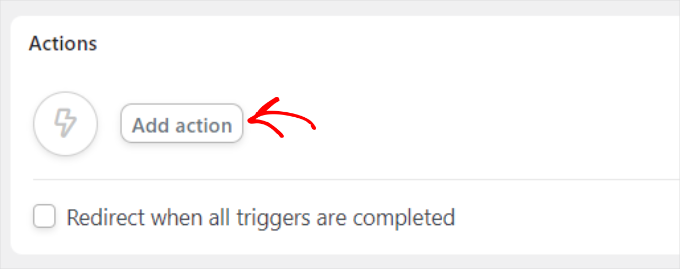
アクションを作成するには、統合を選択する必要があります。
Webhookを使用すると、顧客の登録データをメンバーシップウェブサイトに簡単に送信できます。Webhookは、さまざまなツールやアプリがリアルタイムで他のアプリに情報を提供するコードの一部です。
「Webhooks」を連携先として選択してください。
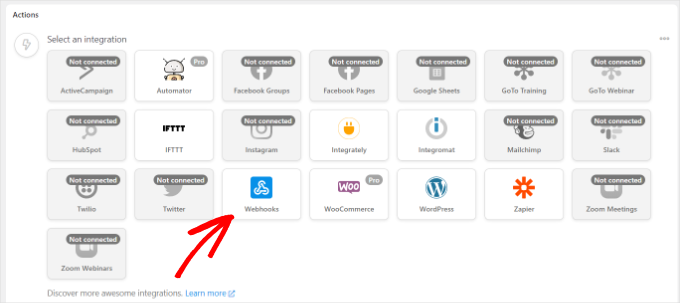
心配しないでください。これを使用するためにコーディングの知識は必要ありません。すべての手順を説明します。
次に、選択した統合のアクションを選択できます。
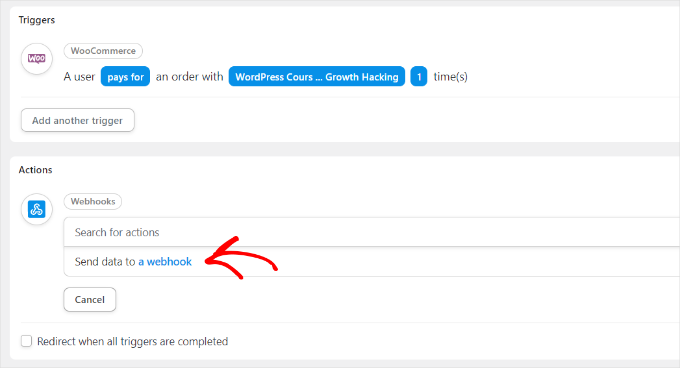
上記のスクリーンショットで示されているように、「Webhookにデータを送信」オプションを選択するだけです。
次に、Webhookの詳細を入力する必要があります。
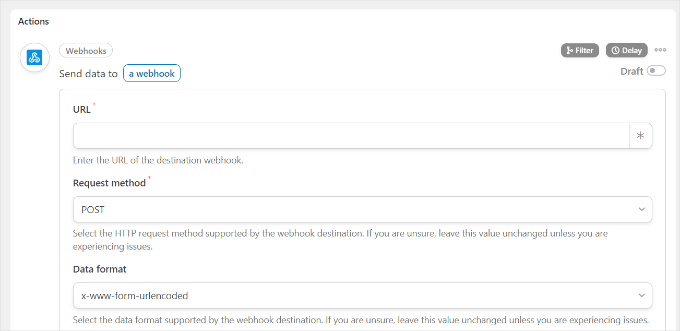
このタブはしばらく開いたままにしておきます。
WooCommerceストアでレシピを完了し、Webhookの詳細を入力するには、メンバーシップウェブサイトでWebhookを作成する必要があります。
メンバーシップサイトでのWebhookの作成
まず、メンバーシップサイトを新しいタブで開きます。次に、メンバーシップサイトのWordPress管理画面から Automator » Add New に移動しましょう。
レシピタイプとして「Everyone」を選択し、「Confirm」ボタンをクリックしてください。
その後、レシピの名前を入力し、トリガー統合を選択する必要があります。
統合として「Webhooks」をクリックするだけです。
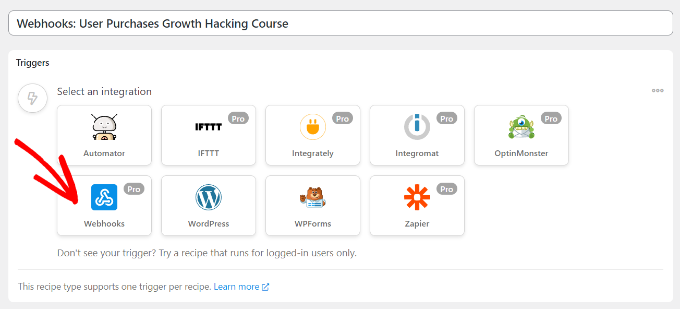
次のステップは、連携機能のトリガーを選択することです。
トリガーとして「Webhookからデータを受信する」オプションを選択してください。
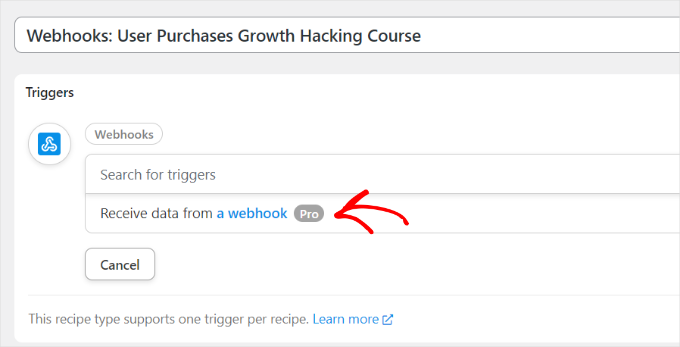
次に、プラグインにWebhook URLが表示されます。後でメンバーシップサイトでレシピを完成させるために必要になるため、URLをテキストファイルに書き留めることができます。
次に、「フィールド」セクションまで下にスクロールします。ここで、「キー」フィールドに「Email」と入力し、「値のタイプ」で「Email」を選択するだけです。
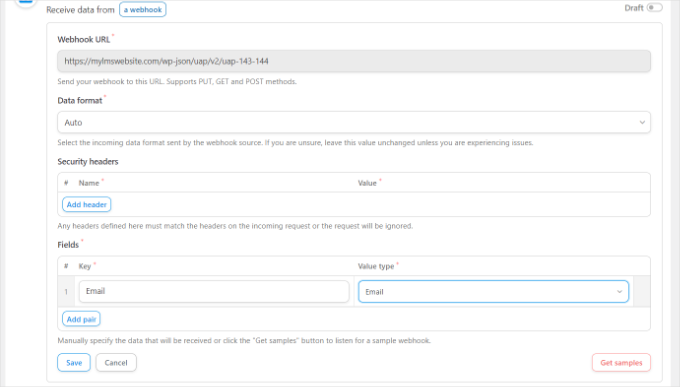
「保存」ボタンをクリックするのを忘れないでください。
次に、「アクションを追加」ボタンをクリックして、レシピにアクションを追加できます。
アクションとして選択できるさまざまな連携機能があります。メンバーシップサイトの作成に使用したメンバーシッププラグインを単純に選択してください。
この場合、会員サイトの設定に使用したため、MemberPressを選択します。
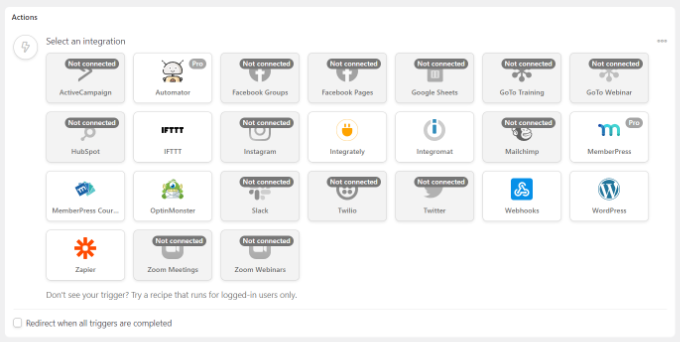
その後、選択した連携に対するアクションを選択できます。
お客様にメンバーシップを自動的に購読させたいので、「ユーザーをメンバーシップに追加する」オプションを選択します。
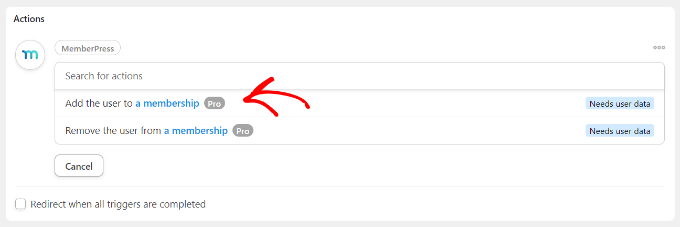
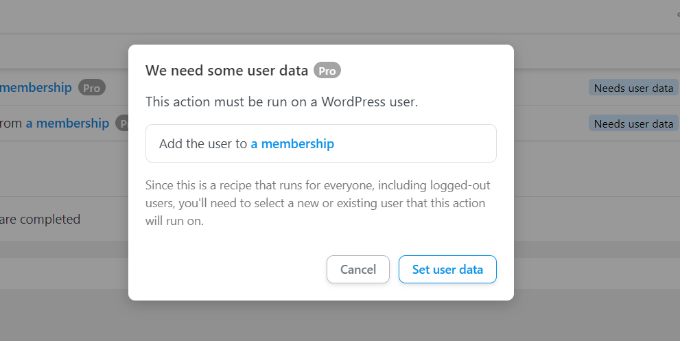
アクションにはWordPressユーザーデータが必要であることを示すポップアップが表示されます。
「ユーザーデータを設定」ボタンをそのままクリックしてください。
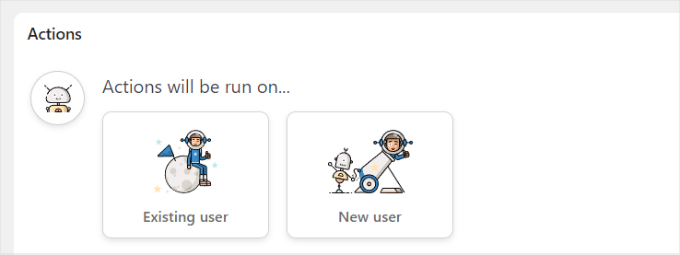
次に、「既存ユーザー」または「新規ユーザー」のいずれかを選択する必要があります。
「新規ユーザー」オプションをクリックするだけです。
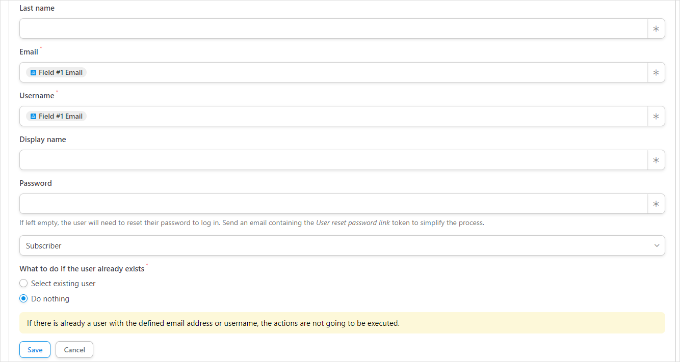
ユーザーデータを設定できるフォームが表示されます。名と姓のフィールドは空白のままにすることができます。
次に、「メール」フィールドのアスタリスクアイコン(*)をクリックしてください。ドロップダウンオプションから、「Webhookからデータを受信する」の下にある「フィールド1 メール」を選択できます。
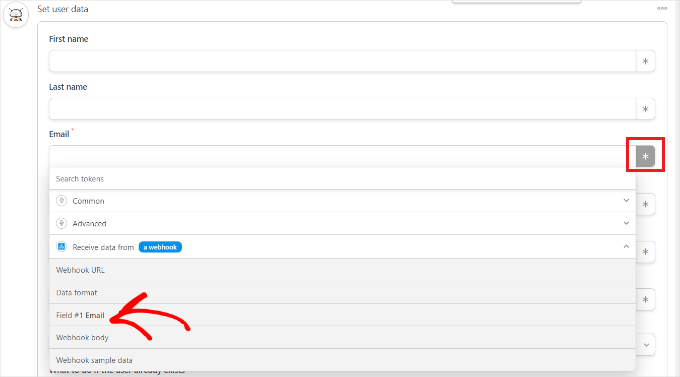
「ユーザー名」フィールドについても、この手順を繰り返すことができます。その他のフィールドについては、空白のままにしておくことができます。
次に、「ユーザーが既に存在する場合の処理」オプションの下で、「何もしない」を選択し、保存ボタンをクリックしてください。
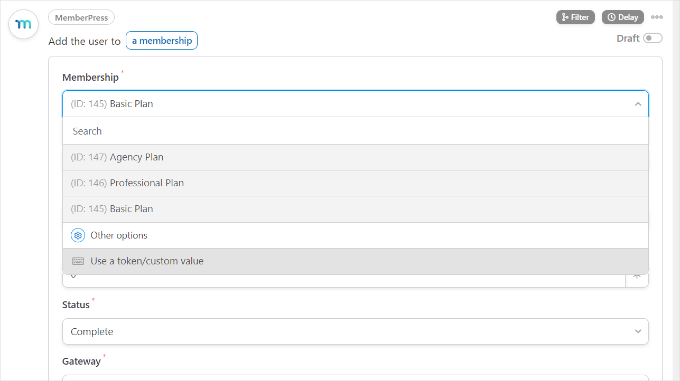
次に、[会員]ドロップダウンメニューをクリックして、WooCommerceの顧客が購読したい会員プランを選択できます。
それに加えて、小計、税額、税率、ステータス、ゲートウェイなどの追加フィールドが表示されます。これらはデフォルト設定のままにしておくことができます。
完了したら、「保存」ボタンをクリックすることを忘れないでください。
必要に応じて、レシピにさらにアクションを追加できます。たとえば、WordPressに確認メールを送信したり、Zoomウェビナーにユーザーを登録したりできます。
そうでない場合は、基本的にこれで完了です!
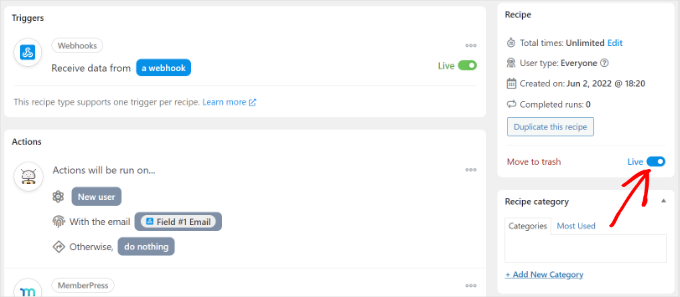
これでレシピを公開できます。ページ右側の「Draft」トグルをクリックして、「Live」に変更してください。
WooCommerceでパーチェスレシピを完了する
メンバーシップウェブサイトでレシピがアクティブになったので、WooCommerceストアでレシピを仕上げる時間です。
まず、WooCommerceウェブサイトに戻り、以前に作成したレシピを開きます。次に、メンバーシップサイトでレシピを作成したときにテキストファイルにコピーしたWebhookリンクを、「URL」フィールドに入力します。
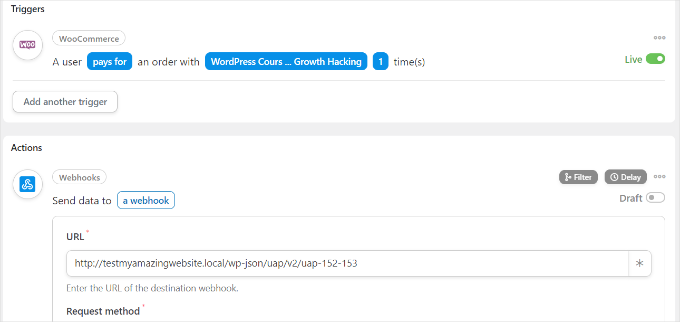
次に、下にスクロールして、「リクエストメソッド」と「データ形式」のデフォルト設定をそのままにしておきます。
「本文」セクションで、「キー」フィールドのアスタリスク(*)記号をクリックし、「請求メール」をオプションとして選択します。同様に、「値」フィールドで「請求メール」を選択できます。
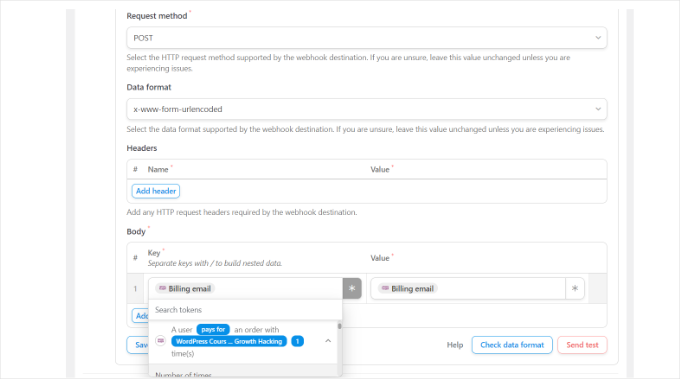
接続が正しく設定されているかを確認するために、テストデータを送信するオプションもあります。
完了したら、「保存」ボタンをクリックすることを忘れないでください。
次に、「ドラフト」トグルをクリックして「ライブ」に変更し、レシピを公開してください。
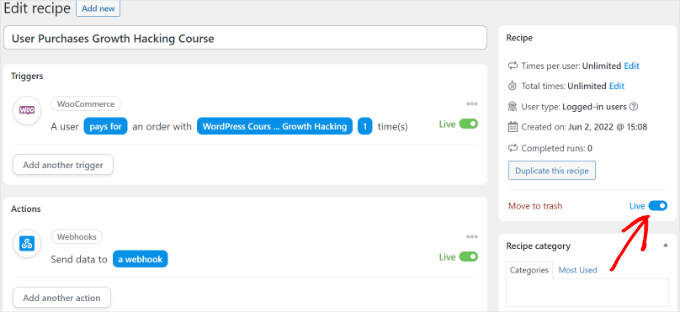
これで完了です!
これで、顧客が選択したWooCommerce製品を購入するたびに、メンバーシップサイトのメンバーシッププランに自動的に登録されます。
この同じ方法を使用して、同様の自動化を設定し、複数のWordPressサイトを接続できます。
方法2:WordPressサイトを接続するためのサブドメインを作成する
複数のWordPressウェブサイトを接続する別の方法は、サブドメインを作成することです。ただし、これらのウェブサイトは自動的に同期されないため、両方を手動で更新する必要があることに注意してください。
サブドメインは、プライマリドメイン名の追加部分であり、WordPressサイトのさまざまなセクションを整理するのに役立ちます。これらを使用して、メインサイトから他の機能を分離できます。
たとえば、eコマースストアを作成したいが、メインドメインから分離しておきたいとします。この場合、オンラインストア用のサブドメインを作成でき、ウェブサイトは次のようになります。
https://store.yourexamplewebsite.com
同様に、uk.yourexamplesite.comやfr.yourexamplesite.comのように、異なる場所ごとにサブドメインを作成することもできます。
WPBeginnerでは、動画コンテンツにもサブドメインを使用しています。https://videos.wpbeginner.com/にアクセスすると、WordPressに関する多数の動画チュートリアルにアクセスできます。
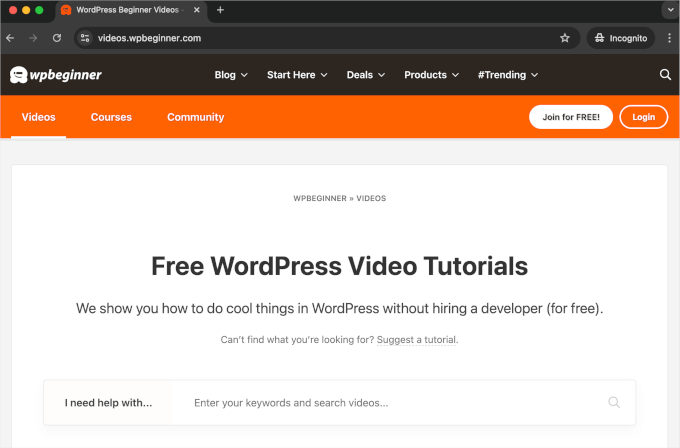
あなたのWordPressホスティングアカウントを使用してサブドメインを簡単に作成できます。詳細については、サブドメインとその作成方法に関する説明をご覧ください。
次に、WordPressのインストール方法に関するガイドを参照して、サブドメインに別のWordPressサイトを作成してください。
方法3:ウェブサイトを接続するためにインターリンクを使用する
また、複数のWordPressサイトをリンクすることで、それらを接続することもできます。リンクは、各ドメインに権威(リンクジュース)を渡すことで、WordPress SEOを向上させるのに役立ちます。
これを行う一般的な方法の1つは、メインナビゲーションメニューにカスタムリンクを追加することです。
ウェブサイトのフッターにリンクを追加することもできます。たとえば、WPBeginnerでは、WPBeginnerファミリーの製品の一部であるウェブサイトや、いくつかのサイトリンクにリンクしていることがわかります。
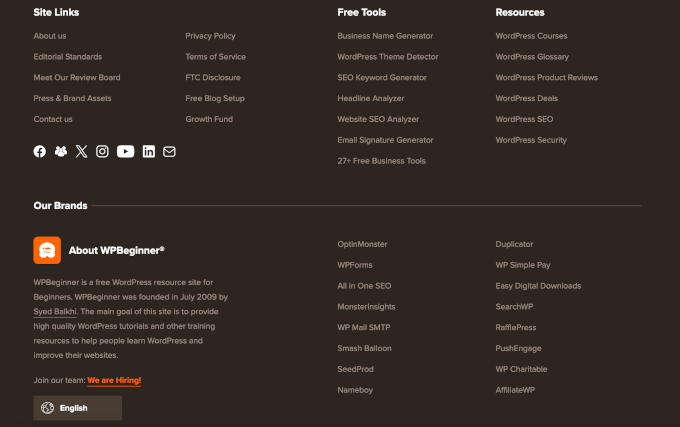
WordPressのフッターを編集して別のウェブサイトへのリンクを追加するには、WordPressでフッターを編集する方法に関するガイドをご覧ください。
この記事が複数のWordPressサイトを連携させる方法を学ぶのに役立ったことを願っています。また、1つのダッシュボードから複数のWordPressサイトを管理する方法やWordPressでディスク容量を解放し、inodeの使用量を削減する方法に関するガイドもご覧いただけます。
この記事が気に入った場合は、WordPressのビデオチュートリアルのために、YouTubeチャンネルを購読してください。また、TwitterやFacebookでも私たちを見つけることができます。


Mrteesurez
この目的のために、Uncanny Automatorの購入を試みます。これまでずっとこの方法を探していました。サブドメインや相互リンクの使用は、手動更新が必要な2つのウェブサイトを管理するのと同じです。Automatorを使用すると、2つのサイトを同期させることができるため、非常に役立ちます。
Automatorは両方のサイトにインストールされますか?
WPBeginnerサポート
はい、両方のサイトにプラグインがインストールされている必要があります。
管理者